
Preferenze dell'Editor CAM
Le pagine nella categoria CAM Editor della finestra di dialogo Preferences forniscono accesso alle preferenze relative alle caratteristiche e alle funzionalità del CAM Editor.
Generale
La pagina CAM Editor – General della finestra di dialogo Preferences include controlli relativi alle impostazioni generali dell'editor CAM all'interno dell'area di progettazione CAM.
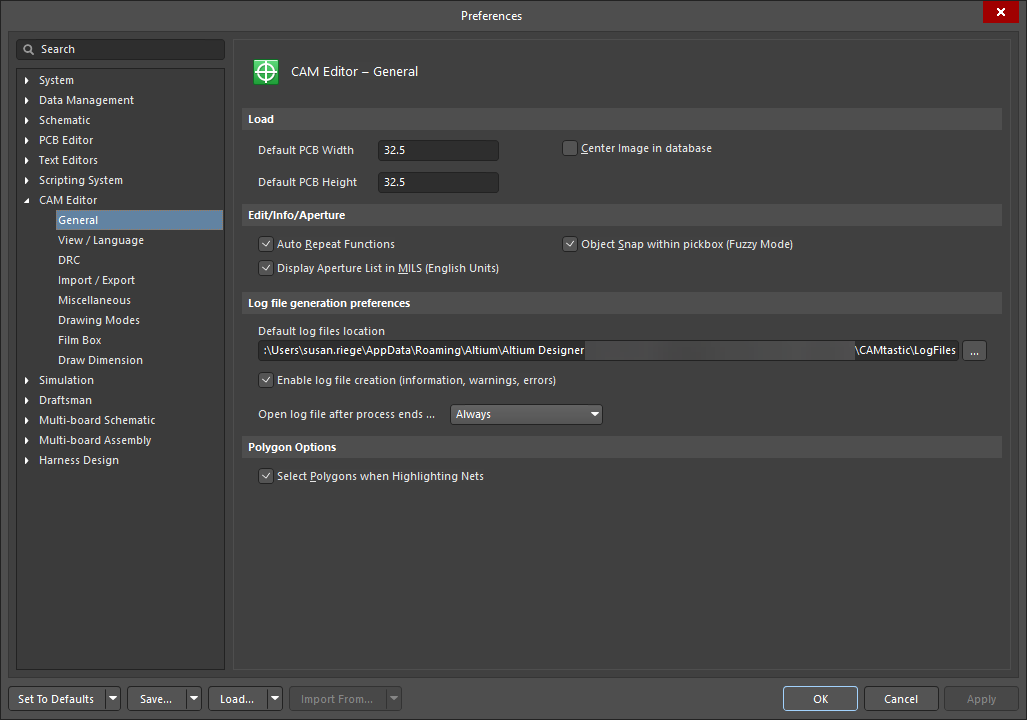
La pagina CAM Editor – General della finestra di dialogo Preferences
Load |
|
| Default PCB Width | Usare per determinare il posizionamento in larghezza dell'origine e quanto dell'area iniziale sarà positivo all'avvio di una nuova sessione. L'estensione dell'area di lavoro è 65" x 65", quindi sarà accettata qualsiasi area positiva iniziale compresa tra zero e l'estensione completa. |
| Default PCB Height | Usare per determinare il posizionamento in altezza dell'origine e quanto dell'area iniziale sarà positivo all'avvio di una nuova sessione. L'estensione dell'area di lavoro è 65" x 65", quindi sarà accettata qualsiasi area positiva iniziale compresa tra zero e l'estensione completa. |
| Center image in database | Abilitare questa opzione per assicurarsi che i limiti dell'intera immagine caricata vengano calcolati e centrati all'interno del documento CAM. |
Edit/Info/Aperture |
|
| Auto Repeat Functions | Abilitare per fare in modo che le funzioni di modifica e disegno ripetuti continuino finché non si preme Esc o si sceglie Cancel dal menu contestuale. Questo può essere utile quando è necessaria una serie di disegni o modifiche simili e si desidera evitare di riavviare manualmente ogni funzione. |
| Display Aperture List in MILS (English Units) | Abilitare per visualizzare i pollici in unità MIL (1 = 0,001") per tutte le dimensioni delle aperture (inclusi DRC e altre funzioni che richiedono l'inserimento di dimensioni). |
| Object Snap within pickbox (Fuzzy Mode) | Abilitare per consentire l'aggancio a qualsiasi estremità esistente all'interno del riquadro di selezione. |
Log file generation preferences |
|
| Default log files location | Usare per definire la posizione predefinita dei file di log in cui memorizzare i file di log generati. Fare clic sul pulsante  per impostare il percorso. Assicurarsi che l'opzione Enable log file generation sia abilitata se si desidera memorizzare i file di log generati. per impostare il percorso. Assicurarsi che l'opzione Enable log file generation sia abilitata se si desidera memorizzare i file di log generati. |
| Enable log file creation (information, warnings, errors) | Abilitare per memorizzare i file di log generati. |
| Open log file after process ends | Usare il menu a discesa per scegliere quando si desidera aprire il file di log. |
Polygon Options |
|
| Select Polygons when Highlights Nets | se sono state estratte le reti dai dati Gerber, abilitare questa opzione per selezionare i poligoni di destinazione quando le reti correlate vengono evidenziate. |
Vista / Lingua
La pagina CAM Editor – View / Language della finestra di dialogo Preferences include controlli per scegliere la visualizzazione traslucida, come visualizzare il layer corrente e l'ordinamento dei layer, la lingua da usare per il testo di disegno e per personalizzare i colori dei layer nell'area di progettazione CAM.

La pagina CAM Editor – View / Language della finestra di dialogo Preferences
View |
|
| Translucent Viewing Default | Abilitare per avviare la sessione di modifica del documento CAM con la visualizzazione traslucida abilitata. |
| Draw Current Layer Last | Quando è abilitata, il layer corrente viene visualizzato sopra tutti gli altri layer. |
| Arc(s) slicing resolution (Degrees) | Usare il menu a discesa per controllare la risoluzione dell'arco visualizzata per l'interpolazione circolare (archi reali). Gli archi manterranno sempre le loro informazioni reali, ma verranno visualizzati come segmenti di linea retta per aumentare la velocità di visualizzazione. In qualsiasi momento, è possibile interrogare un arco per verificare che le informazioni dell'arco siano ancora conservate. |
| Sort Layers Tree (Alphabetically) | Usare il menu a discesa per scegliere come i layer vengono ordinati alfabeticamente. |
Lingua per il testo di disegno
Usare il menu a discesa per scegliere la lingua quando si disegna il testo nel documento CAM.
Colori
Colors - fare clic per selezionare il colore con cui personalizzare i layer dell'editor CAM.
DRC
La pagina CAM Editor – DRC della finestra di dialogo Preferences consente di impostare la distanza minima di spaziatura tra un thermal e un altro flash su un plane layer all'interno dell'area di progettazione CAM.

La pagina CAM Editor – DRC della finestra di dialogo Preferences
Distanza di spaziatura dei thermal ridotti
Clearance Value - usare per impostare la distanza minima consentita tra un thermal e un altro flash su un plane layer. Questa distanza è specificata come valore percentuale rispetto alla dimensione esterna del thermal.
Importazione / Esportazione
La pagina CAM Editor – Import / Export della finestra di dialogo Preferences include opzioni per configurare le importazioni e le esportazioni all'interno dell'area di progettazione CAM.

La pagina CAM Editor – Import / Export della finestra di dialogo Preferences
| Gerber Import (Default) | |
| RS-274 | Fare clic per scorrere i formati Gerber disponibili (e quindi selezionarli). |
| Import Settings | Fare clic per aprire la finestra di dialogo Gerber Import Settings in cui è possibile determinare varie opzioni durante l'importazione dei file Gerber. |
| Gerber Export (Default) | |
| RS-274 | Fare clic per scorrere i formati Gerber disponibili (e quindi selezionarli). |
| Export Settings | Fare clic per aprire la finestra di dialogo Gerber Export Settings in cui è possibile determinare varie opzioni durante l'esportazione dei file Gerber. |
| Suppress comments (remove G04 commands) | Abilitare per sopprimere i comandi G04 come commenti quando i dati Gerber vengono esportati da un documento del CAM editor. |
| Export 2 PCB - Options | |
| Create Fills (only if rectangular) | Abilitare per creare riempimenti per poligoni rettangolari durante l'esportazione dei progetti del CAM editor. |
| Created Hatched Polygons | Abilitare per assicurarsi che vengano creati riempimenti in rame costituiti da tracce e archi durante l'esportazione dei progetti del CAM editor. Fare clic sul pulsante Hatched Polygon Options per aprire la finestra di dialogo Polygon Options in cui è possibile configurare la dimensione della griglia, la larghezza delle tracce, la lunghezza minima delle primitive e scegliere di rimuovere il rame isolato durante l'importazione o l'esportazione di progetti che contengono poligoni. |
| Create Solid Polygons | Abilitare per assicurarsi che vengano creati poligoni (riempimenti in rame) durante l'esportazione dei progetti del CAM editor. Fare clic sul pulsante Solid Polygon Options per aprire la finestra di dialogo Solid Polygon Options in cui è possibile definire gli attributi del poligono solido, come isole di rame, colli stretti di rame e come colare i poligoni sulla stessa net. |
| Create PCB DRC Rules from CAM DRC Checks | Abilitare per creare regole DRC PCB a partire dai controlli DRC CAM. |
| Select the imported layer that will be used to create the PCB BoardOutline (from the biggest closed primitive) | Usare il menu a discesa per selezionare il layer desiderato. |
Opzioni
Optimize Exported Gerber, Drill, Rout file size - abilitare per ottimizzare la dimensione del file esportato dei dati Gerber, Drill o Route.
Importazione - gestione di tipi di layer identici
-
Use existing layer - abilitare per usare lo stesso layer esistente quando vengono importati file Gerber, NC Drill o IPC-356-D con tipi di layer identici.
-
Create new layer - abilitare per creare un nuovo layer quando vengono importati file Gerber, NC Drill o IPC-356-D con tipi di layer identici.
Varie
La pagina CAM Editor – Miscellaneous della finestra di dialogo Preferences include opzioni relative alle impostazioni varie del CAM editor, come l'impostazione dei nomi delle estensioni dei file da importare, le impostazioni di caricamento rapido e la precisione personalizzata delle aperture.

La pagina CAM Editor – Miscellaneous della finestra di dialogo Preferences
Estensioni file
-
Gerber - immettere le estensioni dei file, separate da punto e virgola, per le quali devono essere importati i file Gerber.
-
Aperture - immettere le estensioni dei file, separate da punto e virgola, per le quali devono essere importati i file aperture.
-
NC Data - immettere le estensioni dei file, separate da punto e virgola, per le quali devono essere importati i file di foratura NC Data (controllo numerico).
-
Netlist - immettere le estensioni dei file, separate da punto e virgola, per le quali devono essere importati i file Netlist.
Caricamento rapido
-
Max. Size (Inches) - modificare questo campo per determinare la dimensione massima, in pollici, delle estensioni Gerber importate.
-
Load Gerber - abilitare per caricare file Gerber quando si usa l'importatore Quick Load. È anche possibile caricare altri formati abilitando le altre opzioni.
-
Load NC Data - abilitare per caricare i file NC quando si usa l'importatore Quick Load. È anche possibile caricare altri formati abilitando le altre opzioni.
-
Load Netlist - abilitare per caricare i file netlist quando si usa l'importatore Quick Load. È anche possibile caricare altri formati abilitando le altre opzioni.
Precisione aperture personalizzate
-
1 Digit (e.g. NNN.N) - scegliere questa opzione se si desidera una precisione a una cifra (nel formato NNN.N) per le aperture personalizzate.
-
2 Digits (e.g. NNN.NN) - scegliere questa opzione se si desidera una precisione a due cifre (nel formato NNN.NN) per le aperture personalizzate.
Modalità di disegno
La pagina CAM Editor – Drawing Modes della finestra di dialogo Preferences fornisce controlli relativi al metodo preferito di aggancio agli oggetti, alla visualizzazione della griglia e alla possibilità di disegnare, modificare e misurare in modalità specifiche.

La pagina CAM Editor – Drawing Modes della finestra di dialogo Preferences
Alcune opzioni/controlli di questa finestra di dialogo sono intuitivi e non richiedono ulteriori spiegazioni. Quelli che lo richiedono sono descritti di seguito.
Grid |
|
| On/Off | Abilitare per visualizzare la griglia. Il cursore non si aggancerà alla griglia visualizzata a meno che l'impostazione Object Snap non sia stata impostata sulla griglia. |
| Object Snap | |
| Object Snap | Usare il menu a discesa per selezionare il punto di aggancio all'oggetto desiderato. Il cursore verrà "attratto" in posizione in base alla prossimità del cursore al punto di aggancio all'oggetto selezionato. |
| Modes | |
| Ortho | Abilitare per attivare la modalità "ortho", nella quale è possibile disegnare, modificare o misurare a incrementi di 90 gradi nel documento CAM. |
| Blips | Abilitare questa modalità, che viene usata per aiutare a vedere la posizione selezionata con il mouse. Per ogni clic sinistro apparirà un simbolo di riferimento '+'. Questi simboli di riferimento sono temporanei e scompariranno quando il documento CAM viene aggiornato. |
Film Box
La pagina CAM Editor – Drawing Modes della finestra di dialogo Preferences fornisce controlli per gestire il nome, la visualizzazione e le dimensioni del film box.

La pagina CAM Editor – Film Box della finestra di dialogo Preferences
Molte delle opzioni/controlli di questa finestra di dialogo sono intuitivi e non richiedono ulteriori spiegazioni. Quelli che lo richiedono sono descritti di seguito.
Nome riquadro
Box Name - usa il menu a discesa per selezionare uno dei seguenti valori dal nome del riquadro. Questo campo deve contenere un nome valido (ad esempio, "box1").
Display
Display Box At Start Up - abilita questa opzione se desideri che il riquadro della pellicola venga visualizzato all'avvio dell'editor CAM.
Draw Dimension
La CAM Editor – Draw Dimension pagina del dialogo Preferences include opzioni relative alla visualizzazione, alla precisione e alla scala degli oggetti quota.

La CAM Editor – Draw Dimension pagina del dialogo Preferences
Settings
-
Height - inserisci un valore per l'altezza del testo della quota.
-
Accuracy (Decimal) - usa il menu a discesa per scegliere la precisione in termini di numero di cifre per gli oggetti quota. Puoi scegliere da 0 a 6 cifre.
-
X Scale - inserisci un valore di scala X per il testo della quota.
-
Offset Text from Dimline - inserisci un valore in pollici per la distanza tra la linea di quota e il testo della quota.
-
Style - fai clic per scegliere come stile di carattere per gli oggetti quota uno dei file di testo e di forme AutoCAD con estensione SHX.
 Localizzato tramite A