L’installazione di Altium Designer Develop è intuitiva e veloce, grazie a Altium Designer Develop Installer. Questo programma di installazione guidato semplifica il processo di installazione iniziale.
Questa pagina esamina la procedura per installare Altium Designer Develop su un computer.
Ottenere il programma di installazione
Per accedere a Altium Designer Develop Installer, è necessario prima scaricare ed eseguire un file eseguibile – AltiumDesignerDevelopSetup.exe. Questo eseguibile viene scaricato dalla pagina Home dell’interfaccia browser del tuo Workspace Altium Develop (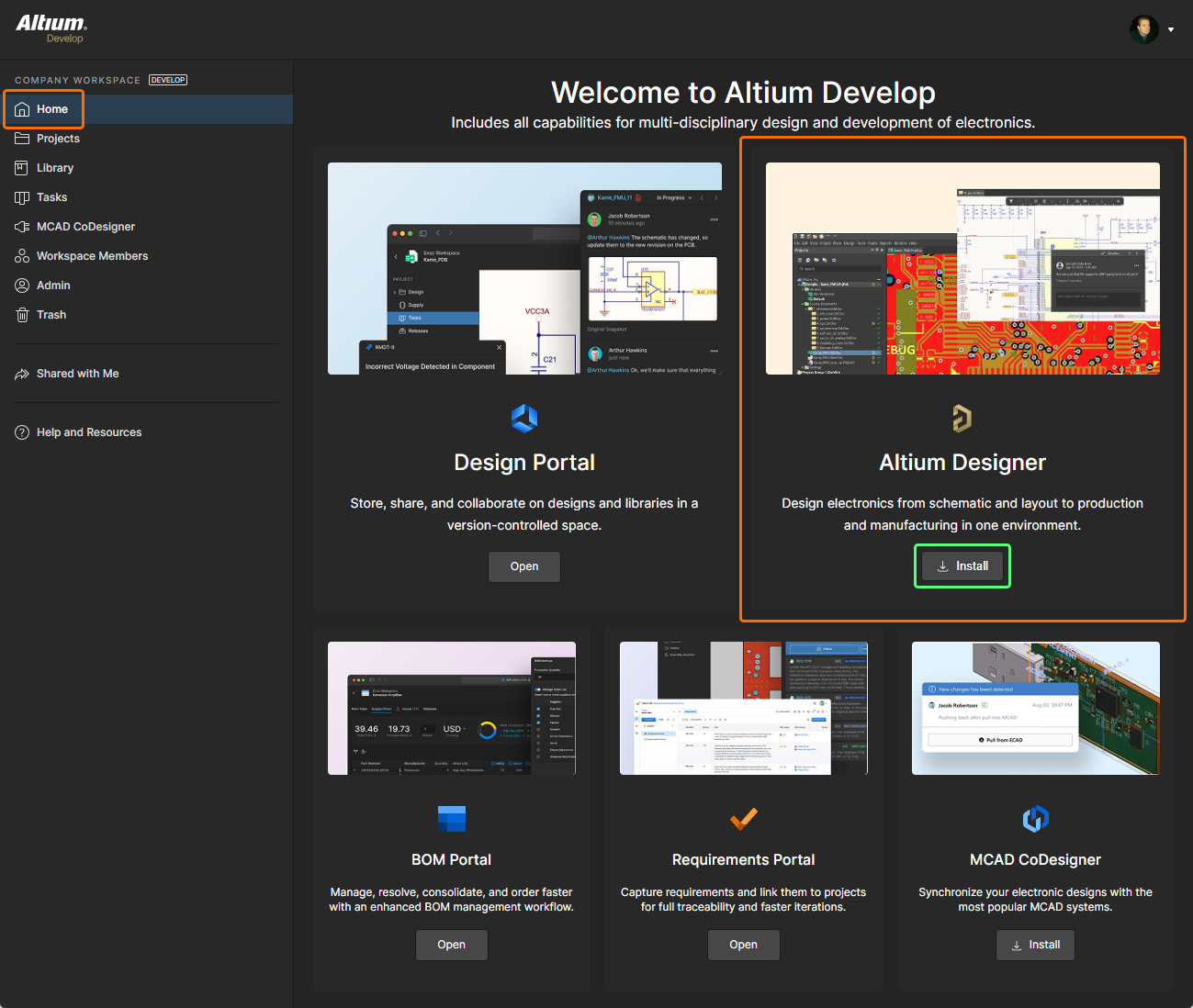 ) e può essere salvato in qualsiasi posizione del disco rigido.
Ogni versione di Altium Designer Develop ha un proprio programma di installazione dedicato. Se disponi di un’installazione esistente di Altium Designer Develop, puoi aggiornarla a una nuova versione oppure installare la nuova versione come istanza nuova e distinta. Il sistema di installazione supporta l’installazione simultanea di diverse istanze del software. Il vantaggio di installare istanze di versioni diverse è che consente di accedere rapidamente a una versione precedente in modo diretto e indipendente, mentre un aggiornamento sostituisce di fatto la versione precedente con quella successiva.
Esecuzione del programma di installazione
Fai doppio clic sul file AltiumDesignerDevelopSetup.exe. Il programma di installazione è basato su una procedura guidata e presenta una serie di pagine progressive (e intuitive) che raccolgono nel complesso le informazioni necessarie per installare efficacemente la versione del software e il relativo set iniziale di funzionalità in base alle tue esigenze. Le sezioni seguenti forniscono un riepilogo delle varie pagine che incontrerai.
Contratto quadro di servizi
Questa pagina del programma di installazione presenta il Master Services Agreement (MSA).
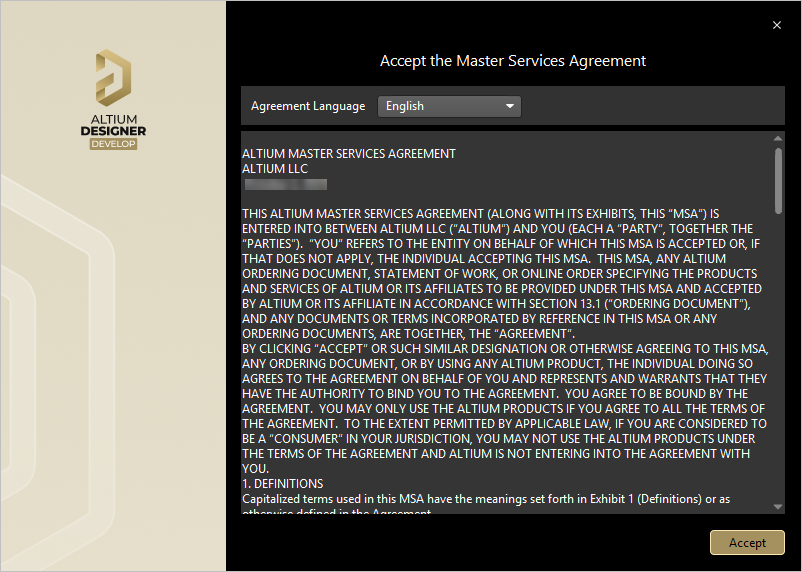 Leggi e accetta il Master Services Agreement.
Prima di poter continuare con l’installazione del software, devi leggere e accettare i termini dell’MSA. Può essere visualizzato in diverse lingue, tra cui inglese (predefinito), tedesco, francese, giapponese, italiano e coreano.
Dopo aver letto l’MSA, continua con l’installazione facendo clic sul pulsante  .
.
Accesso
Usa la pagina successiva del programma di installazione per accedere al tuo Altium Account, al quale è associata la tua licenza valida. Il motivo è duplice:
-
Primo, verifica la tua identità e che l’installazione del software sia valida come determinato dal tuo Altium Account e dalla licenza.
-
Secondo, fornisce un accesso sicuro all’Altium Cloud Repository in cui risiedono i file di installazione, ovvero i file che devono essere scaricati prima che il software possa essere infine installato sul PC.
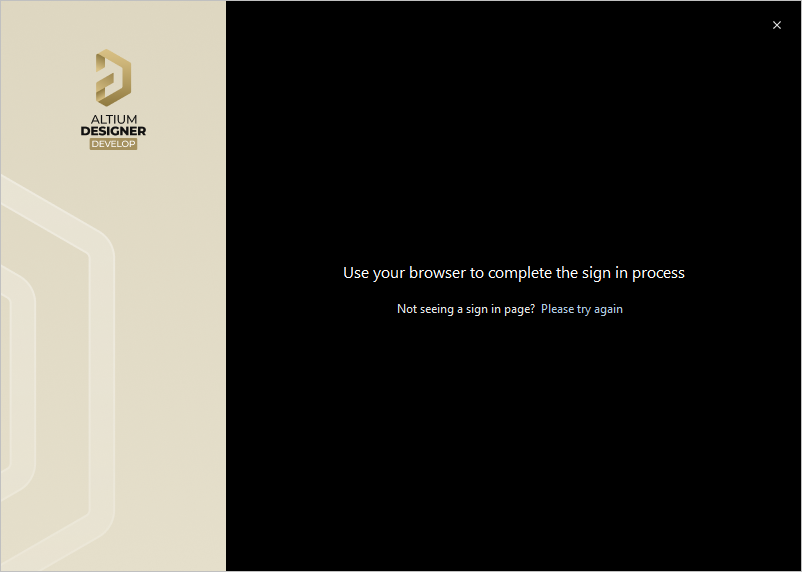
L’accesso viene eseguito tramite browser. Il browser predefinito si aprirà con una pagina dalla quale potrai accedere al tuo Altium Account utilizzando il metodo che preferisci (e disponibile). Una volta effettuato l’accesso, la pagina successiva del programma di installazione si aprirà automaticamente.
Per motivi di sicurezza, è previsto un limite di tempo (5 minuti) per completare il processo di accesso. Se questo tempo scade, si verificherà un errore; in tal caso dovrai avviare nuovamente il processo di accesso (facendo clic sul controllo Please try again).
Modalità di installazione e cartelle di destinazione
Questa pagina successiva del programma di installazione ti consente di specificare le cartelle di destinazione per l’installazione sia in termini di Program Files per il software sia di Shared Documents a cui il software accede e che utilizza.
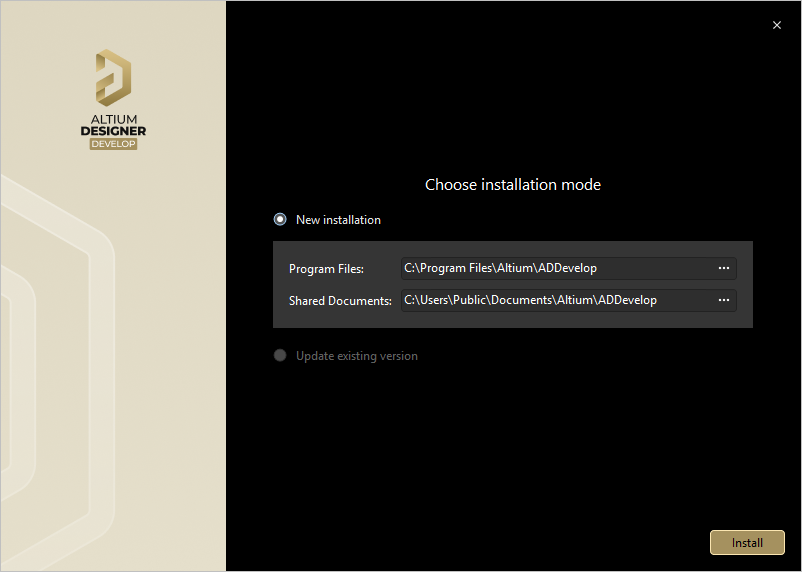
Specifica dove installare il software e i documenti associati.
Queste posizioni diventano particolarmente importanti quando si installano più istanze di Altium Designer Develop. Se una o entrambe queste destinazioni non corrispondono attualmente a una cartella vuota (cioè priva di contenuti), non potrai procedere con l’installazione finché non specificherai destinazioni alternative (e vuote).
Le destinazioni predefinite sono:
Per specificare posizioni alternative, digita direttamente il percorso nel campo applicabile oppure fai clic sull’icona della cartella a destra di un campo e cerca la cartella di destinazione richiesta.
Una volta specificate le posizioni di installazione, fai clic su  per procedere con l’installazione.
Installazione di Altium Designer Develop
L’installazione procederà scaricando prima i file necessari dall’Altium Cloud Repository. L’avanzamento di questo download viene visualizzato all’interno del programma di installazione stesso. Una volta completato il download dei file, questi verranno installati, ancora una volta con l’avanzamento mostrato nel programma di installazione.
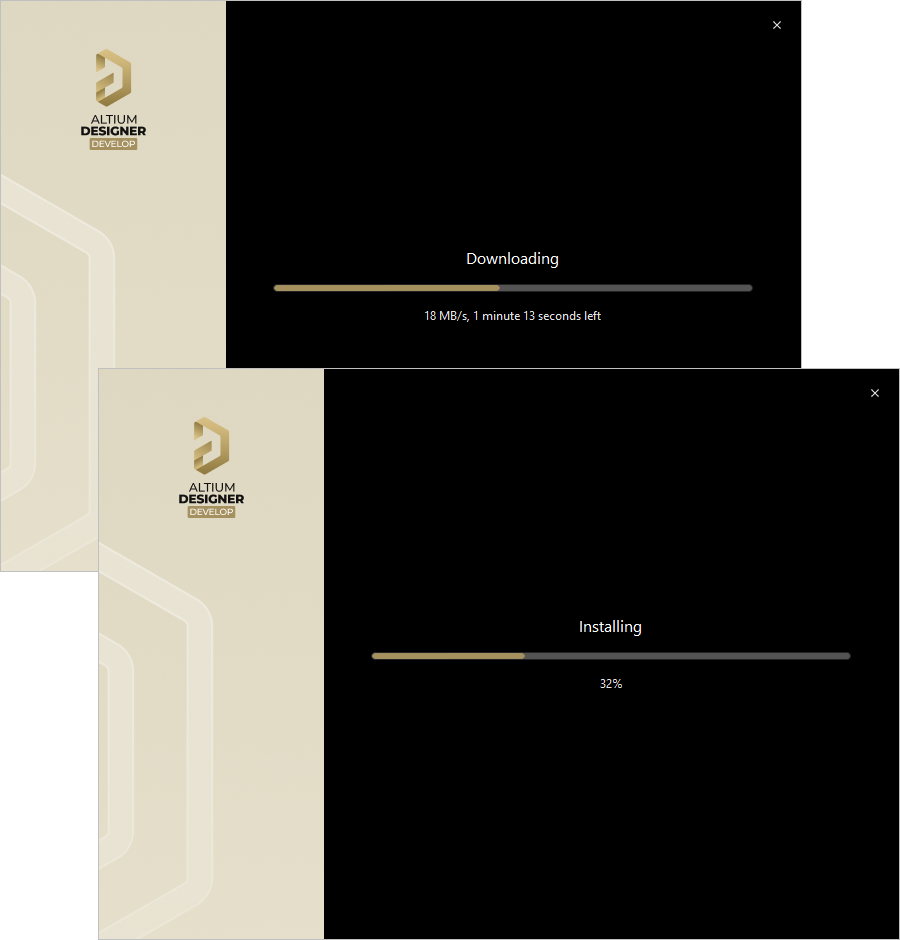
L’installazione inizia con il download del set richiesto di file di installazione. Una volta completato il download, il software viene quindi installato.
Installazione completata
Quando l’installazione vera e propria è completata, hai raggiunto la fine della procedura guidata di installazione.
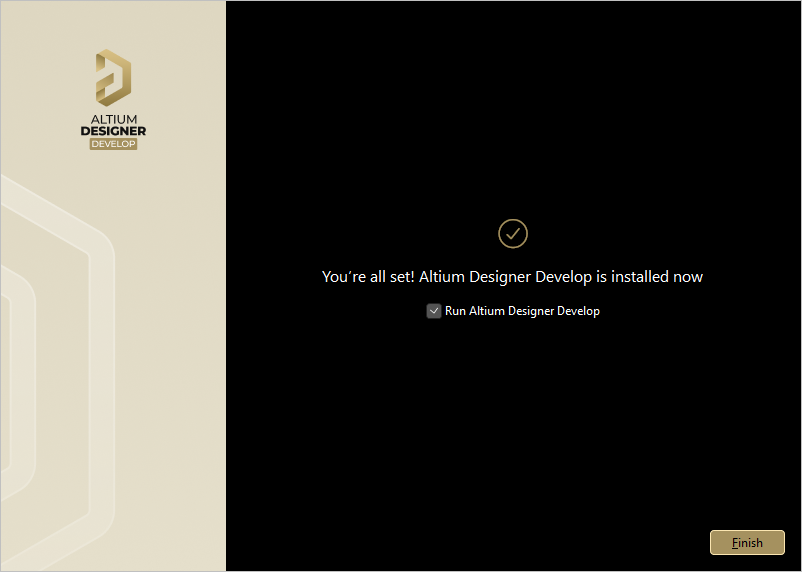
Installazione completata!
L’opzione Run Altium Designer Develop è disponibile per avviare Altium Designer Develop quando esci dal programma di installazione ed è abilitata per impostazione predefinita. Fai clic su  per uscire dalla procedura guidata.
Hai installato Altium Designer Develop sul tuo computer. Ora è il momento di fare ciò che sai fare meglio e creare il prossimo prodotto innovativo (e si spera redditizio)!
-
Se sei nuovo nella progettazione di schede e/o in Altium Develop e ti stai chiedendo da dove iniziare, questo tutorial ti guiderà da un foglio schematico vuoto fino alla generazione dei documenti necessari per produrre il PCB di un circuito semplice. Il tutorial tocca molte delle aree di Altium Develop con cui dovrai acquisire familiarità nel tuo lavoro quotidiano di progettazione.
-
All’interno di Altium Designer Develop, vale la pena familiarizzare con la scorciatoia F1. Passa il mouse su qualsiasi elemento all’interno di Altium Designer Develop – un comando, una finestra di dialogo, un pannello o un oggetto di progettazione – e premi F1 per accedere alla relativa documentazione. Inoltre, se stai eseguendo un comando, ad esempio il posizionamento di un componente, e non sei sicuro di come ruotarlo, premi Shift+F1 per visualizzare un elenco di scorciatoie dipendenti dal comando.
Installazione di più istanze del software
Quando esegui il programma di installazione per una versione successiva di Altium Designer Develop, ti verrà offerta la possibilità di scegliere se aggiornare un’istanza di versione esistente di Altium Designer Develop oppure installarla come nuova istanza di versione separata. Quando selezioni la modalità di installazione, scegli l’opzione New installation per mantenere istanze di versione separate del software sullo stesso computer. Ricorda di specificare cartelle di destinazione diverse per la nuova istanza più avanti nella procedura guidata.
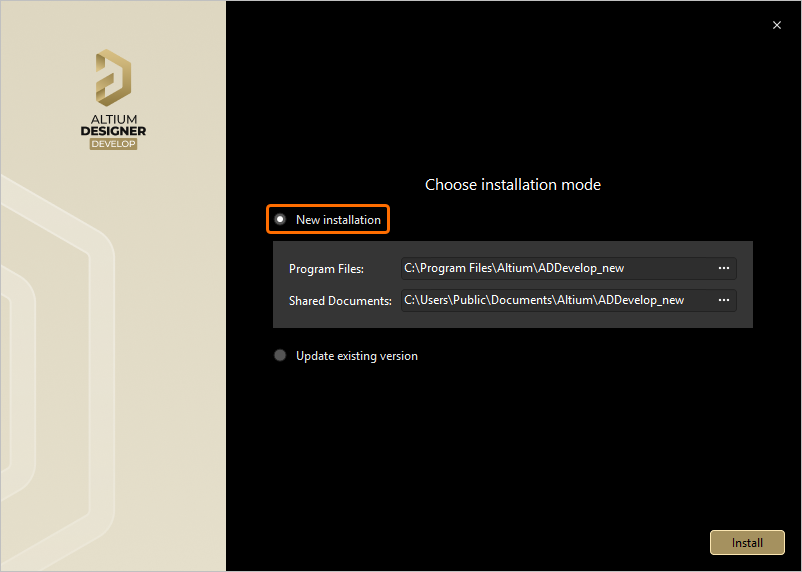
Se hai già una precedente installazione di Altium Designer Develop, puoi scegliere di installarla come istanza unica separata selezionando l’opzione New installation come modalità di installazione.
Installation Folders
Ci sono due fattori importanti che facilitano l’installazione di più istanze individuali di versione del software:
-
La possibilità di specificare cartelle di destinazione diverse durante l’installazione sia in termini di posizioni di installazione Program Files sia di Shared Documents.
-
L’uso da parte del sistema di un Identificatore univoco globale (GUID) per ogni istanza indipendente. Questo identificatore, che utilizza il modello URN standard a 128 bit ed è visualizzato come un numero esadecimale di 32 caratteri, viene usato per distinguere in modo univoco le cartelle dei dati dell’applicazione, nonché le voci nel registro di sistema. Quando esegui una particolare istanza di Altium Designer Develop, il sistema gestisce (tramite l’uso di questo identificatore) solo i file e le voci di registro specifici di quell’istanza.
Di seguito è riportato un riepilogo delle cartelle di installazione predefinite per Altium Designer Develop:
-
Il percorso di installazione principale predefinito per Altium Designer Develop è:
\Program Files\Altium\ADDevelop
-
Gli esempi e i modelli per un’installazione predefinita si trovano nella seguente directory:
\Users\Public\Documents\Altium\ADDevelop
-
I dati applicativi di sistema (incluse Extensions, Portal Cache) e i file di sicurezza (licenza ALF) per una particolare istanza si trovano nelle due directory seguenti:
\ProgramData\Altium\Altium Designer Develop
\ProgramData\Altium\Altium Designer Develop_Security
Per due istanze di esempio, i percorsi potrebbero quindi essere (inserendo GUID di esempio):
\ProgramData\Altium\Altium Designer Develop {7DF7280E-CD03-40A9-A6A4-DDD057140F70}
\ProgramData\Altium\Altium Designer Develop {7DF7280E-CD03-40A9-A6A4-DDD057140F70}_Security
\ProgramData\Altium\Altium Designer Develop {566C1AFA-49CA-4B17-B7CB-70A2042D8DAC}
\ProgramData\Altium\Altium Designer Develop {566C1AFA-49CA-4B17-B7CB-70A2042D8DAC}_Security
-
I file dei dati applicativi utente (inclusi: DXP.rcs, UserTools.tlt, AdvPCB.dft, AdvSch.dft, ultimo spazio di progettazione) per una particolare istanza si trovano nella seguente directory:
\Users\<ProfileName>\AppData\Roaming\Altium\Altium Designer Develop <GUID>
Per due istanze di esempio e un profilo utente di Des.Igner, i percorsi sarebbero quindi:
\Users\Des.Igner\AppData\Roaming\Altium\Altium Designer Develop {7DF7280E-CD03-40A9-A6A4-DDD057140F70}
\Users\Des.Igner\AppData\Roaming\Altium\Altium Designer Develop {566C1AFA-49CA-4B17-B7CB-70A2042D8DAC}
-
I dati applicativi locali dell’utente per una particolare istanza si trovano nella seguente directory:
\Users\<ProfileName>\AppData\Local\Altium\Altium Designer Develop <GUID>
Per due istanze di esempio e un profilo utente di Des.Igner, i percorsi sarebbero quindi:
\Users\Des.Igner\AppData\Local\Altium\Altium Designer Develop {7DF7280E-CD03-40A9-A6A4-DDD057140F70}
\Users\Des.Igner\AppData\Local\Altium\Altium Designer Develop {566C1AFA-49CA-4B17-B7CB-70A2042D8DAC}
Identifying the Right Folder
Per le cartelle di installazione del programma principale e dei documenti condivisi, hai la possibilità di assegnare nomi significativi a tali cartelle, il che può risultare molto utile su una macchina che contiene più istanze di versione diverse del software. Ma per le altre cartelle, queste si distinguono solo tramite il loro GUID. Capire di avere la cartella giusta per la corretta istanza di versione diventa improvvisamente più difficile. Tuttavia, l’aiuto is a portata di mano. Utilizzando la finestra di dialogo Preferences, puoi identificare rapidamente il GUID usato per l’istanza attualmente aperta del software. Con questa informazione, puoi selezionare la cartella corretta tramite Esplora risorse di Windows.
Il GUID può essere identificato nelle seguenti pagine della finestra di dialogo Preferences (in un’installazione standard predefinita di Altium Designer Develop):

Identificazione del GUID utilizzato per l’istanza di versione attiva di Altium Designer Develop.
Per aggiornare una versione esistente di Altium Designer Develop, scegliere l’opzione Update existing version nella procedura guidata Altium Designer Develop Installer, quindi utilizzare il campo a discesa per selezionare l’istanza specifica del software che si desidera aggiornare. Fare riferimento alla sezione Aggiornamento da Windows per ulteriori informazioni.
Importazione delle preferenze da una versione precedente
Dopo aver installato e avviato la nuova versione di Altium Designer Develop, si aprirà la finestra di dialogo Import settings. In questa finestra di dialogo, è possibile scegliere di importare all’avvio le preferenze dall’installazione precedente più recente.

Importare le impostazioni dall’installazione della versione precedente.
Non verranno importate solo le preferenze, ma anche le impostazioni utente verranno copiate, garantendo che la nuova versione si apra con lo stesso aspetto e la stessa configurazione creati nella versione precedente, fino all’ultimo gruppo di progetti aperto e al posizionamento dei pannelli!
Se non si sceglie di importare le preferenze al primo avvio, non preoccuparti: le preferenze possono essere importate rapidamente in qualsiasi momento dalla finestra di dialogo Preferences. Fare riferimento alla pagina Accesso, definizione e gestione delle preferenze di sistema per ulteriori informazioni.
Il vantaggio dell’importazione al primo avvio è ottenere un ambiente di lavoro configurato esattamente come nell’installazione precedente. Importando le preferenze in un secondo momento verrà solo “ripristinato” un sottoinsieme di questo ambiente.
Le preferenze possono essere importate da qualsiasi istanza di versione installata singolarmente di Altium Designer Develop.
Programma di miglioramento del prodotto Altium
Altium utilizza l’Altium Product Improvement Program per migliorare la comprensione di come i clienti utilizzano i prodotti e i servizi Altium. I dati vengono trasmessi tramite una connessione sicura in modo che la tua privacy sia protetta. Non è necessario inviarci nulla; il computer invierà automaticamente le informazioni di utilizzo ai server Altium e la partecipazione non influirà sulle prestazioni del software né causerà interruzioni del lavoro. I dati che raccogliamo non possono essere utilizzati per ricreare il tuo lavoro, i tuoi prodotti o i tuoi progetti.
Per impostazione predefinita, la partecipazione al programma è abilitata. È possibile configurarla dopo l’installazione. L’opzione per partecipare o meno è disponibile nella pagina System – Product Improvement della finestra di dialogo Preferences (accessibile facendo clic sul pulsante  in alto a destra nello spazio di progettazione). In alternativa, è possibile abilitare/disabilitare la partecipazione utilizzando l’opzione Product Improvement nella pagina System – Network Activity della finestra di dialogo Preferences.
Puoi stare tranquillo: partecipando a questo programma non verranno raccolti dati personali né informazioni di progettazione/IP. La partecipazione a questo programma è strettamente volontaria e anonima, ed è possibile interromperla in qualsiasi momento. Per le regole che disciplinano il programma, vedere la pagina Altium Designer Improvement Program.
Modifica delle funzionalità core installate
Durante l’installazione iniziale di Altium Designer Develop, viene installato il set predefinito delle funzionalità core di progettazione. Tuttavia, questo set non è “immutabile” e può essere modificato in qualsiasi momento dopo l’installazione. Questa operazione può essere eseguita dalla Installed pagina della vista Extensions in Altium Designer Develop.
-
Accedere alla vista Extensions (fare clic sul controllo Current User in alto a destra nello spazio di progettazione, quindi scegliere  dal menu) e passare alla scheda Installed.
-
Fare clic sul pulsante  in alto a destra dell’area Platform. Si accederà così a una pagina che presenta il set di funzionalità core di Altium Designer Develop, incluse le estensioni della piattaforma.
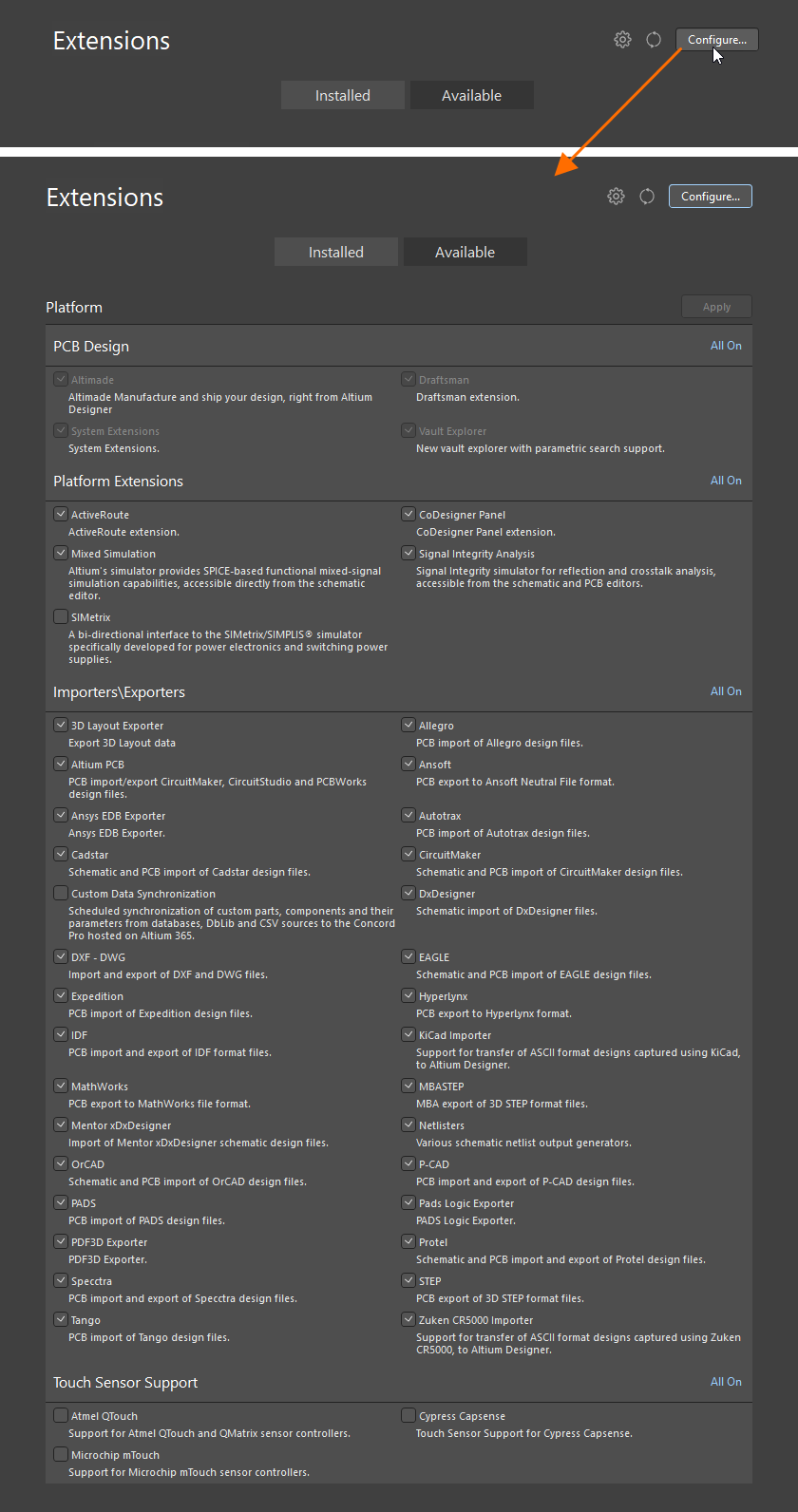
Configurare le funzionalità core della propria installazione direttamente da Altium Designer Develop.
Per tornare alla vista principale della pagina Installed della vista Extensions, fare clic sulla scheda Installed.
-
Apportare le modifiche richieste al set di funzionalità core installate selezionando/deselezionando la casella accanto a una funzionalità. Le modifiche sono evidenziate dal fatto che la voce corrispondente diventa in grassetto. Per abilitare rapidamente tutte le funzionalità di una particolare sezione per l’installazione, utilizzare il controllo All On corrispondente in alto a destra di quella sezione.
-
Una volta apportate le modifiche, fare clic sul pulsante  in alto a destra della pagina. Si aprirà una finestra di dialogo di conferma. Fare clic su OK per applicare le modifiche e riavviare Altium Designer Develop. L’istanza di Altium Designer Develop verrà chiusa e apparirà una finestra che mostrerà l’avanzamento del download e dell’installazione dei file necessari per implementare le modifiche.
-
Altium Designer Develop verrà quindi riavviato.
Aggiornamento a una versione successiva
Altium Designer Develop può essere aggiornato dal software stesso.
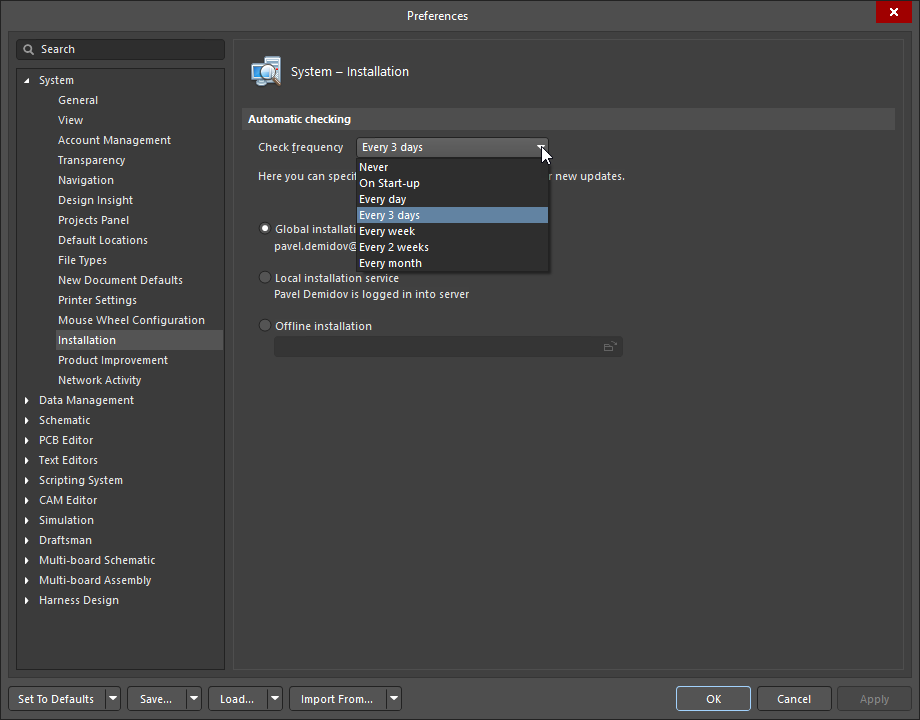
Nella pagina System – Installation della finestra di dialogo Preferences, è possibile configurare la frequenza con cui Altium Designer Develop controllerà la disponibilità di aggiornamenti software e invierà notifiche. Si noti che è disponibile un’opzione per verificare la presenza di nuovi aggiornamenti ogni volta che Altium Designer Develop viene avviato. Si tratta dell’impostazione On Start-up nel menu a discesa Check Frequency.
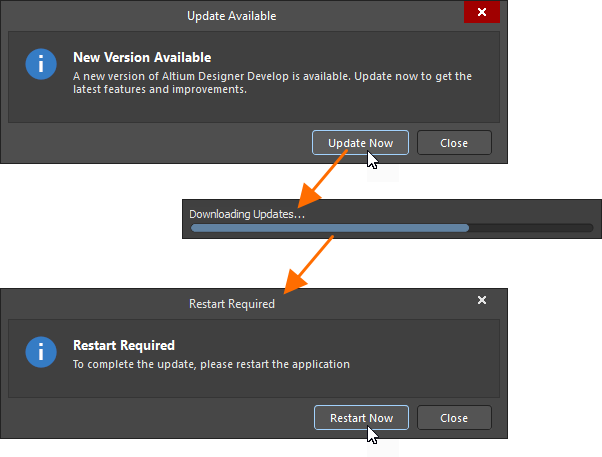
A seconda di come è stato configurato il controllo automatico degli aggiornamenti, all’avvio di Altium Designer Develop si aprirà una finestra di dialogo popup che notificherà la disponibilità di una versione successiva del software. Facendo clic su  verrà avviato il download, quindi una finestra di dialogo popup suggerirà di riavviare Altium Designer Develop per completare il processo. Successivamente, fare clic su
  per procedere.
Apparirà una finestra che mostrerà l’avanzamento del download e dell’installazione dei file necessari per implementare l’aggiornamento. Altium Designer Develop verrà quindi riavviato.
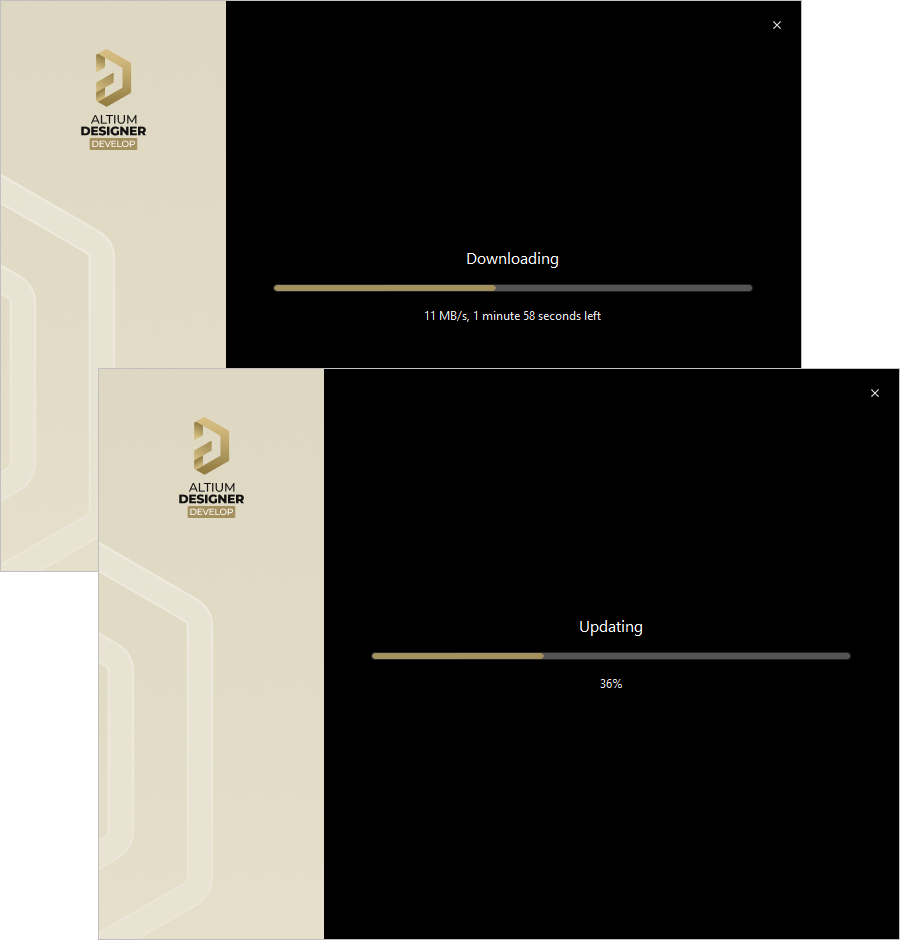
L’aggiornamento dell’installazione procede scaricando i file necessari per implementare le modifiche richieste al software. Una volta scaricati, tali file verranno installati.
Note:
-
L’installazione di una nuova versione di Altium Designer Develop installerà automaticamente anche tutte le estensioni correlate per cui sono disponibili aggiornamenti.
-
La verifica che sia ora installata la versione successiva di Altium Designer Develop può essere effettuata dalla schermata iniziale Help » About.
Disinstallazione
La disinstallazione di Altium Designer Develop viene eseguita utilizzando il Altium Designer Develop Uninstaller. Questo programma di disinstallazione basato su procedura guidata è accessibile dalla pagina standard Programs and Features (accessibile da Control Panel). Fai clic con il pulsante destro sulla voce relativa a Altium Designer Develop <Version> e usa il comando Uninstall dal menu contestuale.
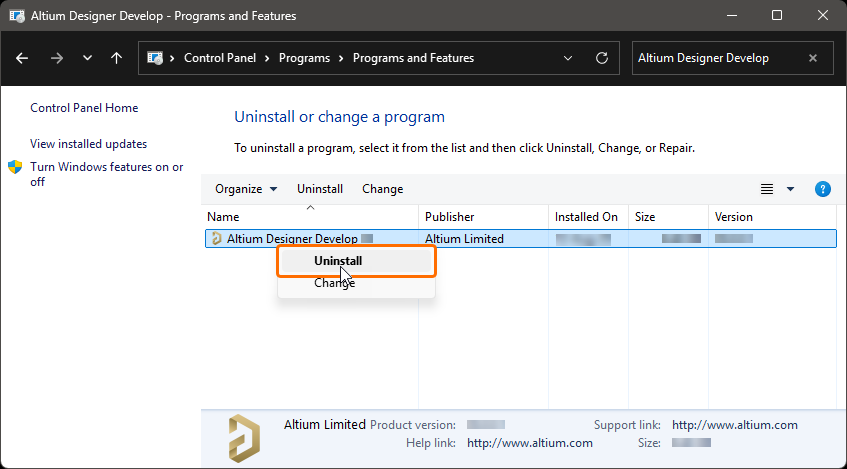
Se hai installato più istanze di Altium Designer Develop, assicurati che venga disinstallata l’istanza corretta. Può essere una buona idea visualizzare l’attributo Version come colonna aggiuntiva nella pagina Programs and Features in modo da poter verificare rapidamente l’istanza corretta.
Verrà visualizzata la procedura guidata Altium Designer Develop Uninstaller.
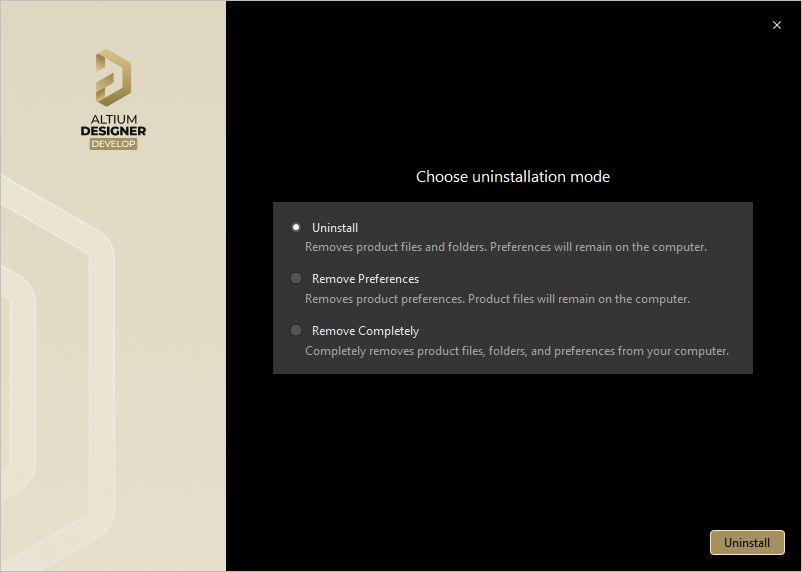
La disinstallazione del software è semplificata grazie a Altium Designer Develop Uninstaller.
Sono disponibili tre azioni, che consentono diversi livelli di “disinstallazione”, come segue:
-
Uninstall – rimuove le cartelle di installazione (file di programma e percorsi dei documenti condivisi) ma lascia inalterate le cartelle basate sulle preferenze. Questo ti consente di avere una build non attualmente installata, ma le cui preferenze possono ancora essere riutilizzate, ad esempio importandole in un’altra versione installata.
-
Remove Preferences – rimuove solo le cartelle basate sulle preferenze, incluse i dati applicativi di sistema e i file di sicurezza, i file dei dati applicativi utente e i dati applicativi locali dell’utente.
-
Remove Completely – rimozione totale dell’intera installazione (ovvero cartelle di installazione e cartelle delle preferenze).
Scegli l’azione di disinstallazione richiesta. Per procedere con la disinstallazione, fai clic su  . La pagina cambierà per mostrare l’avanzamento della disinstallazione, e l’azione scelta verrà eseguita. Una volta completata la disinstallazione, fai clic su
  nella pagina finale del programma di disinstallazione.
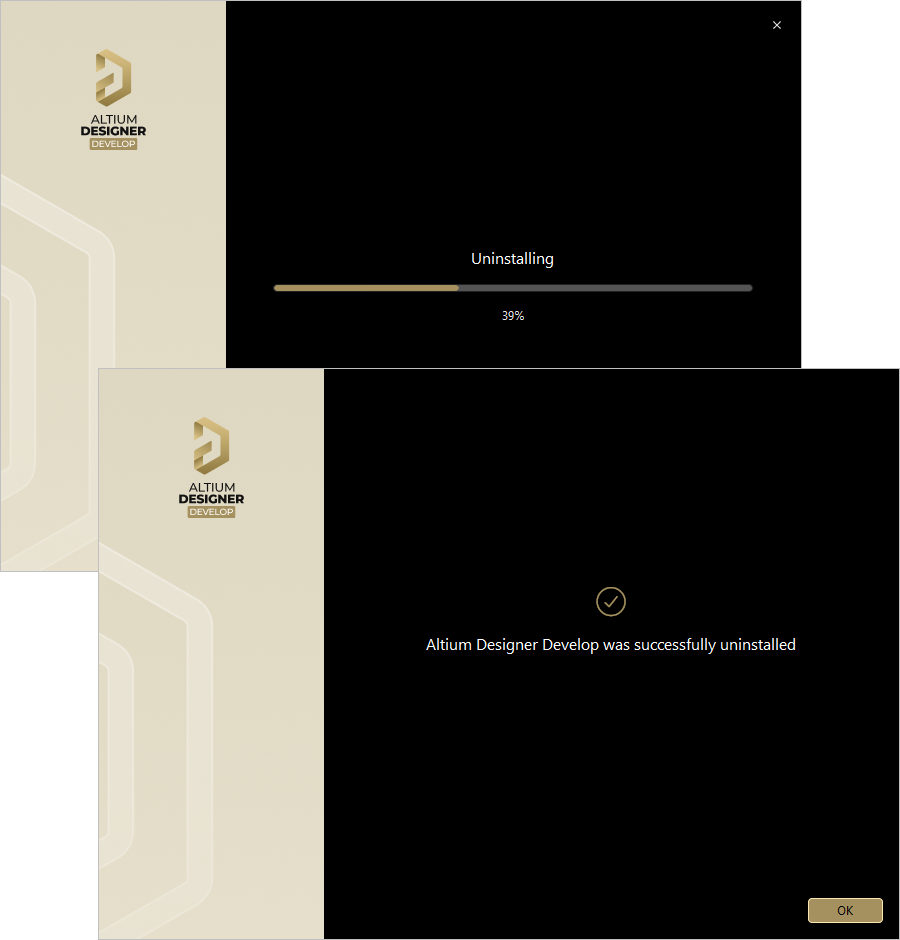
Altium Designer Develop Uninstaller in azione

 Localizzato tramite A