
Acquisizione della progettazione logica del sistema
Le fasi essenziali per la creazione di un progetto schematico di un sistema multischeda a partire da progetti di PCB di bambini sono le seguenti:
-
Creare un progetto di progettazione multischeda e aggiungere un documento schematico multischeda al progetto.
-
Inserire blocchi grafici (moduli) nello schema multischeda per rappresentare logicamente i progetti PCB figli.
-
Collegare ciascun modulo al progetto figlio appropriato.
-
Importare i dati di connettività del progetto figlio nel progetto multischeda.
-
Aggiungete le connessioni tra i moduli per creare il progetto logico del sistema.
Per aggiungere un documento schematico multischeda (*.MbsDoc
Abilitazione dei progetti PCB per la progettazione multi-scheda
I progetti PCB di Altium Designer che rappresentano i progetti delle schede figlie in un progetto multischeda conterranno connessioni specifiche, come connettori di bordo o spine/socket di intestazione, che sono inclusi come interfaccia elettrica e fisica con altri PCB nel progetto del sistema.
Queste connessioni e le reti elettriche associate devono essere rilevate ed elaborate da un documento di progettazione schematica (logica) multi-scheda per stabilire la connettività inter-scheda nella progettazione a livello di sistema. Questa funzionalità è abilitata dalla presenza di un parametro componente specifico per i connettori del progetto PCB - un parametro denominato SystemConnector
Per ogni connettore in un progetto di PCB destinato a un'interconnessione a livello di sistema, selezionare la parte del connettore, quindi aggiungere il parametro del componente speciale all'elenco nell'area
Per ulteriori informazioni sulle proprietà dei componenti, consultare la pagina Lavorare con i componenti posizionati.
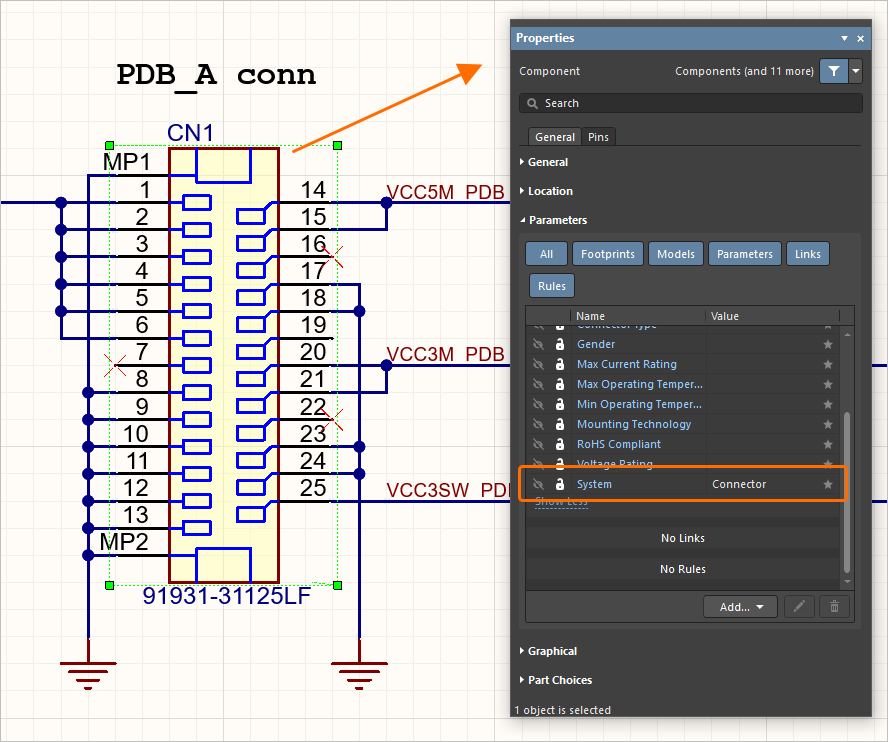
La presenza del parametro denominato SystemConnector
Rappresentazione dei progetti figlio nello schema multischeda
La connettività tra i progetti PCB che compongono un progetto multischeda viene stabilita posizionando blocchi rappresentativi (moduli) sullo schema e collegando tra loro i loro connettori esposti (voci del modulo) utilizzando le connessioni.
I moduli, che rappresentano i progetti di PCB figlio e i PCB specifici in essi contenuti, vengono inseriti nello spazio di progettazione dal menu
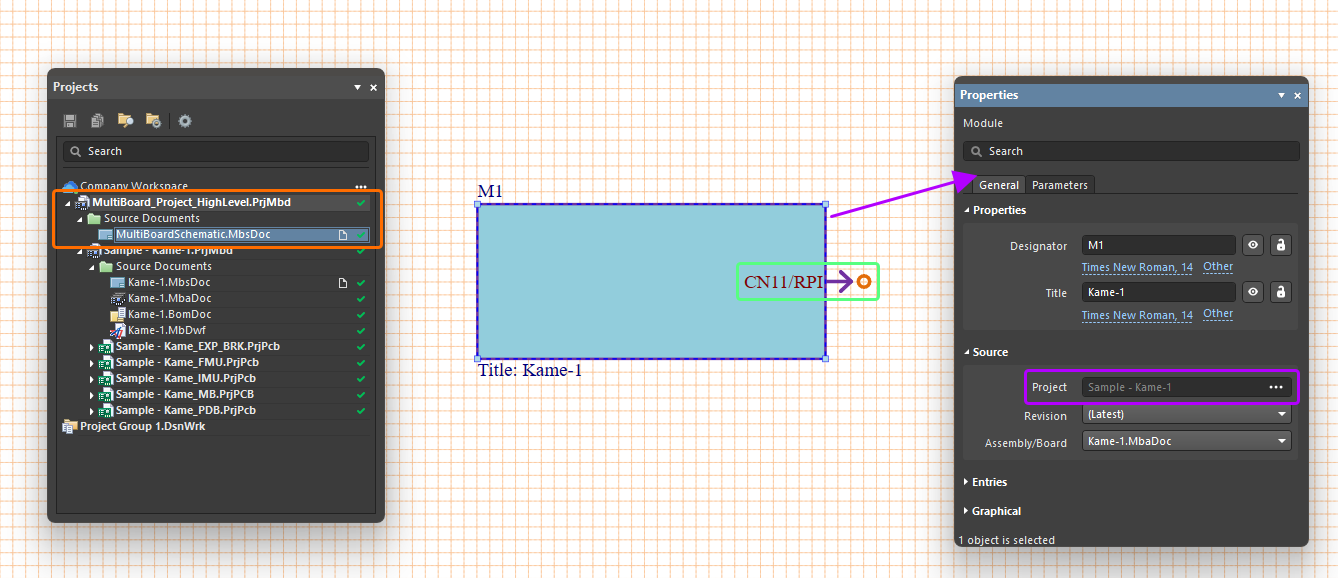
Per definire l'origine di un modulo posizionato, selezionarlo nello spazio di progettazione e, nel pannello  associato al campo
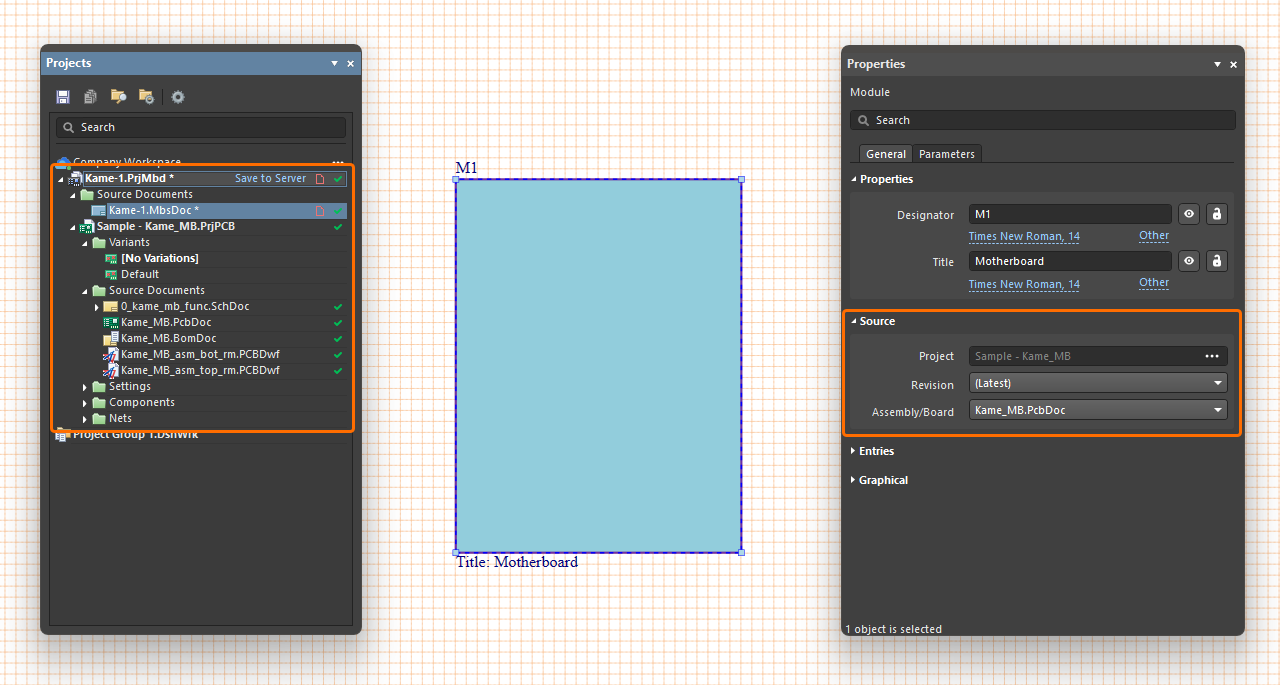
Un progetto multi-scheda stabilito presenta una struttura gerarchica di documenti che comprende i documenti di origine e i sottoprogetti figli collegati ai moduli del progetto schematico del sistema. La struttura di un progetto figlio viene immediatamente aggiunta al progetto multischeda quando un modulo di progettazione del sistema è stato collegato a quel progetto esterno. Espandere la struttura del progetto nel pannello
Per garantire che il progetto multischeda estragga ed elabori i dati corretti dai suoi sottoprogetti, il PCB di ciascun progetto deve essere sincronizzato con il suo schema e privo di errori di progettazione o di stesura. Per convalidare un sottoprogetto PCB, fare clic con il tasto destro del mouse sul suo nome nel pannello e selezionare il comando
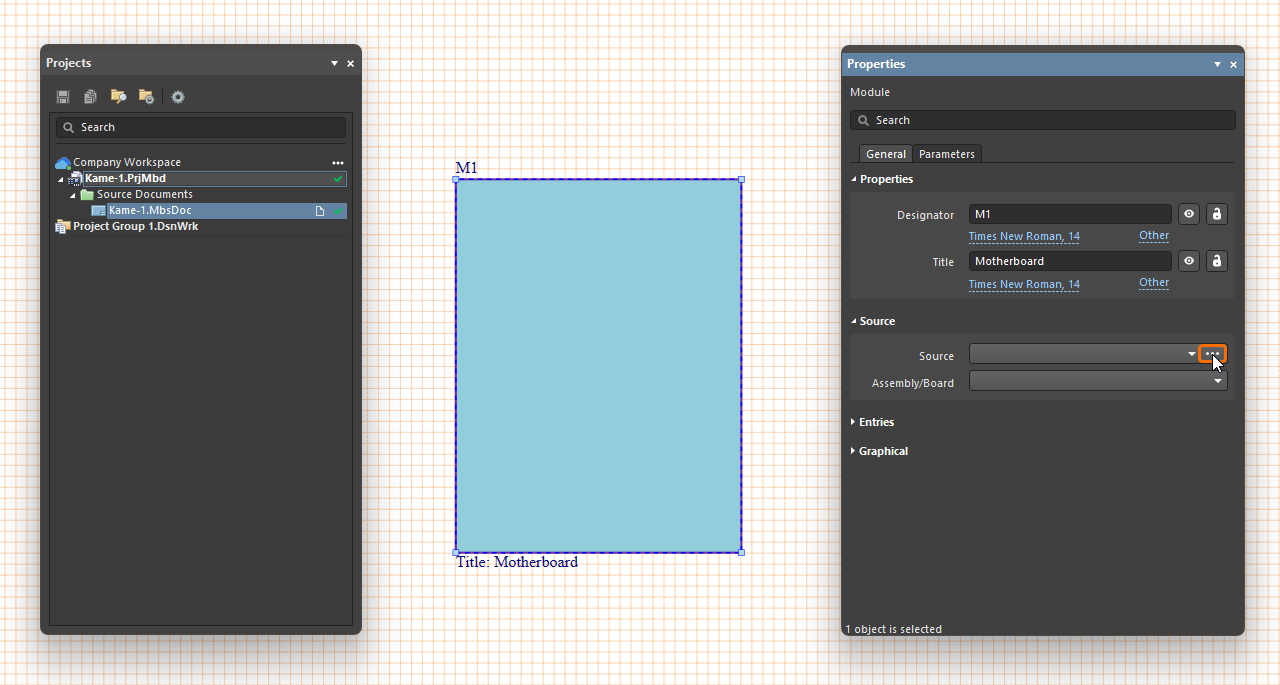
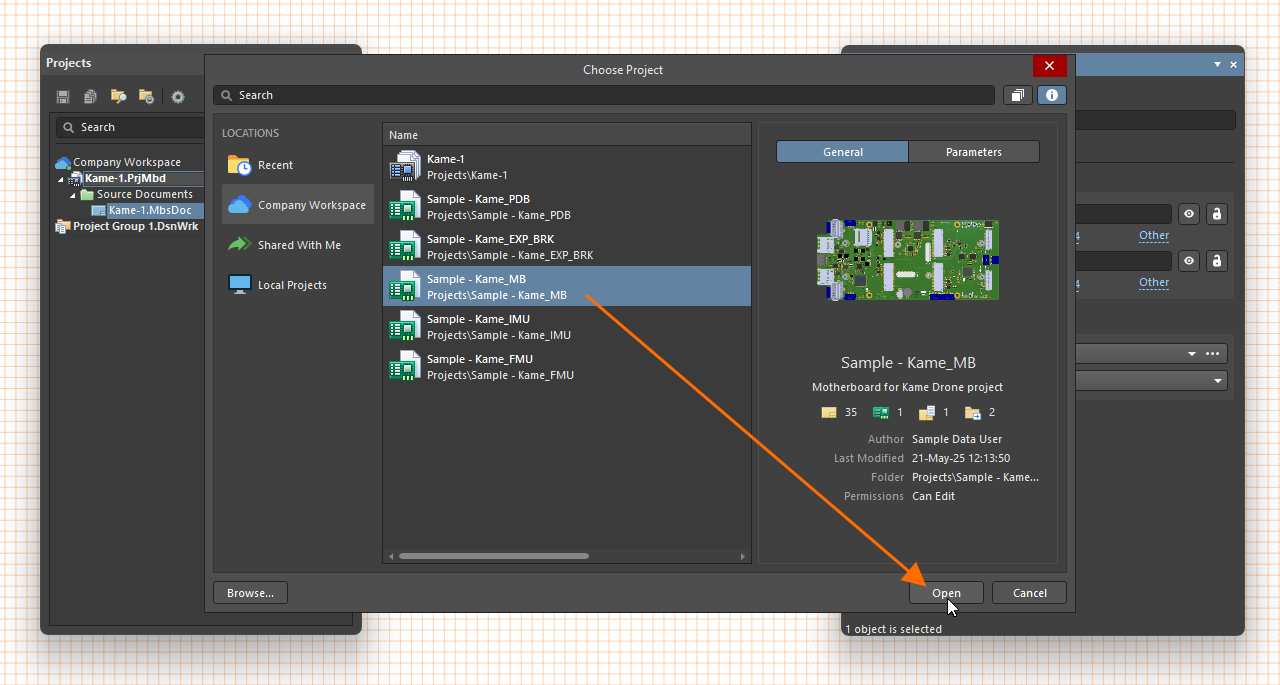
 ).
). ).
).Utilizzare il pannello
-
Utilizzare
Designator eTitle nella regioneProperties sotto la schedaGeneral del pannello per specificare rispettivamente l'identificatore schematico e la stringa del titolo del modulo. Utilizzare il pulsante a destra del campo corrispondente per modificarne la visibilità nello schema multischeda e il pulsante
  per modificare il valore. Utilizzare i controlli font e
 Other per configurare il carattere della stringa, la posizione nel documento e, per la stringa del titolo, la visibilità del nome del parametro.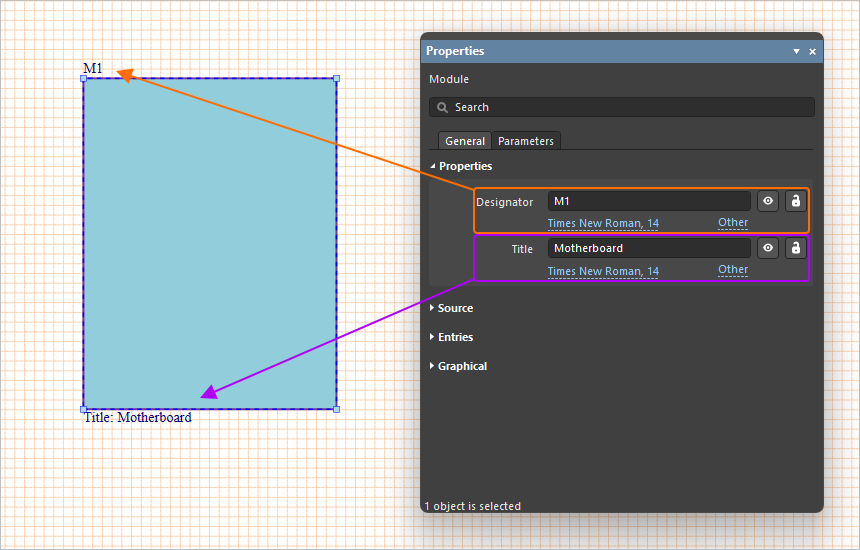
-
La tabella nell'area
Entries sotto la schedaGeneral del pannelloProperties quando il modulo è selezionato, verrà popolata quando le voci del modulo vengono aggiunte al modulo stesso ( vedere sotto). -
Utilizzate i controlli nell'area
Graphical sotto la schedaGeneral del pannello per configurare la visualizzazione del modulo: le sue dimensioni (larghezza e altezza), lo spessore della linea, lo stile e il colore del contorno del modulo e il colore di riempimento. Le opzioni disponibili per lo spessore delle linee e lo stile sono definite nell'areaLine Styles del pannelloProperties quando non è selezionato alcun oggetto nello spazio di disegno. Per ulteriori informazioni, consultare la pagina Impostazione di un documento schematico a più schede. -
Utilizzare i controlli nella scheda
Parameters del pannello per aggiungere, modificare e rimuovere i parametri del modulo e configurarne la visibilità nello spazio di disegno.
Aggiungete altri moduli e i loro collegamenti di progetto figlio al progetto schematico multischeda, come richiesto per il progetto completo del sistema.
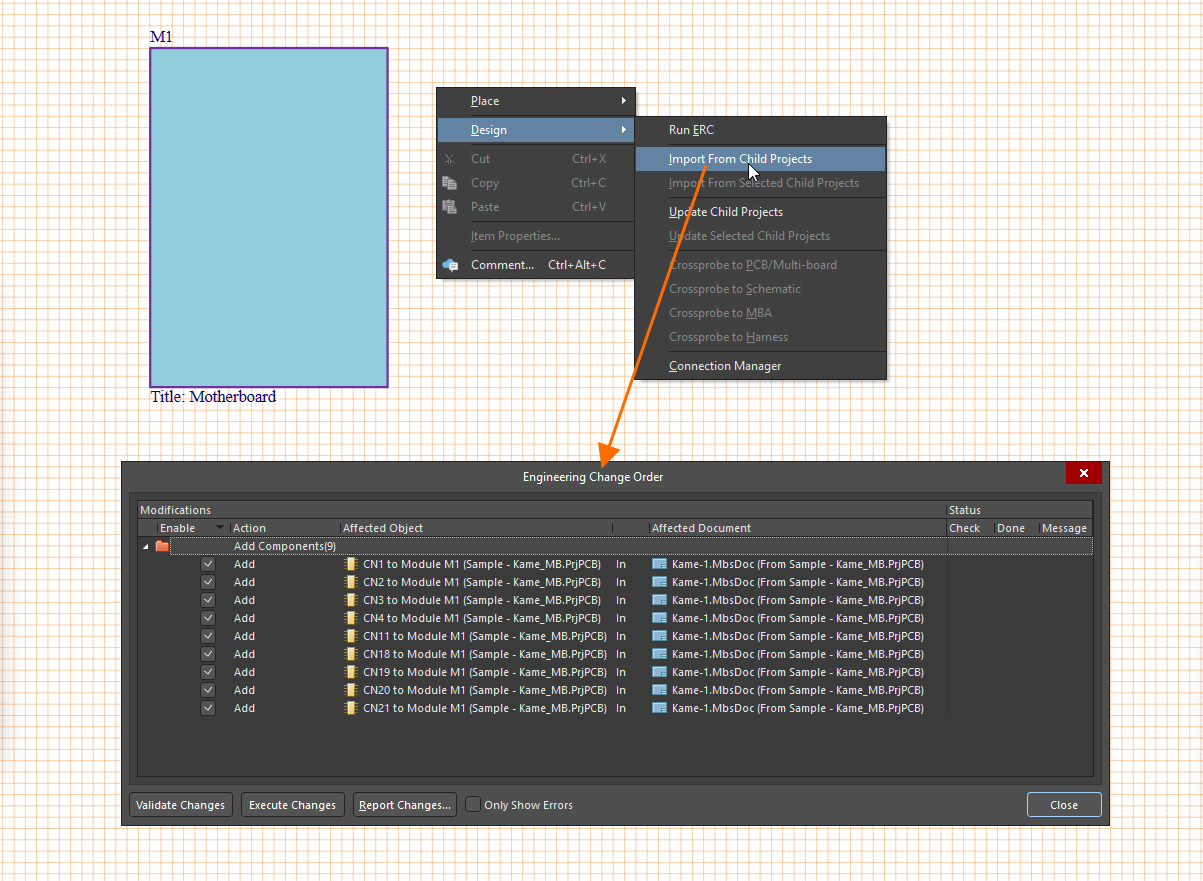
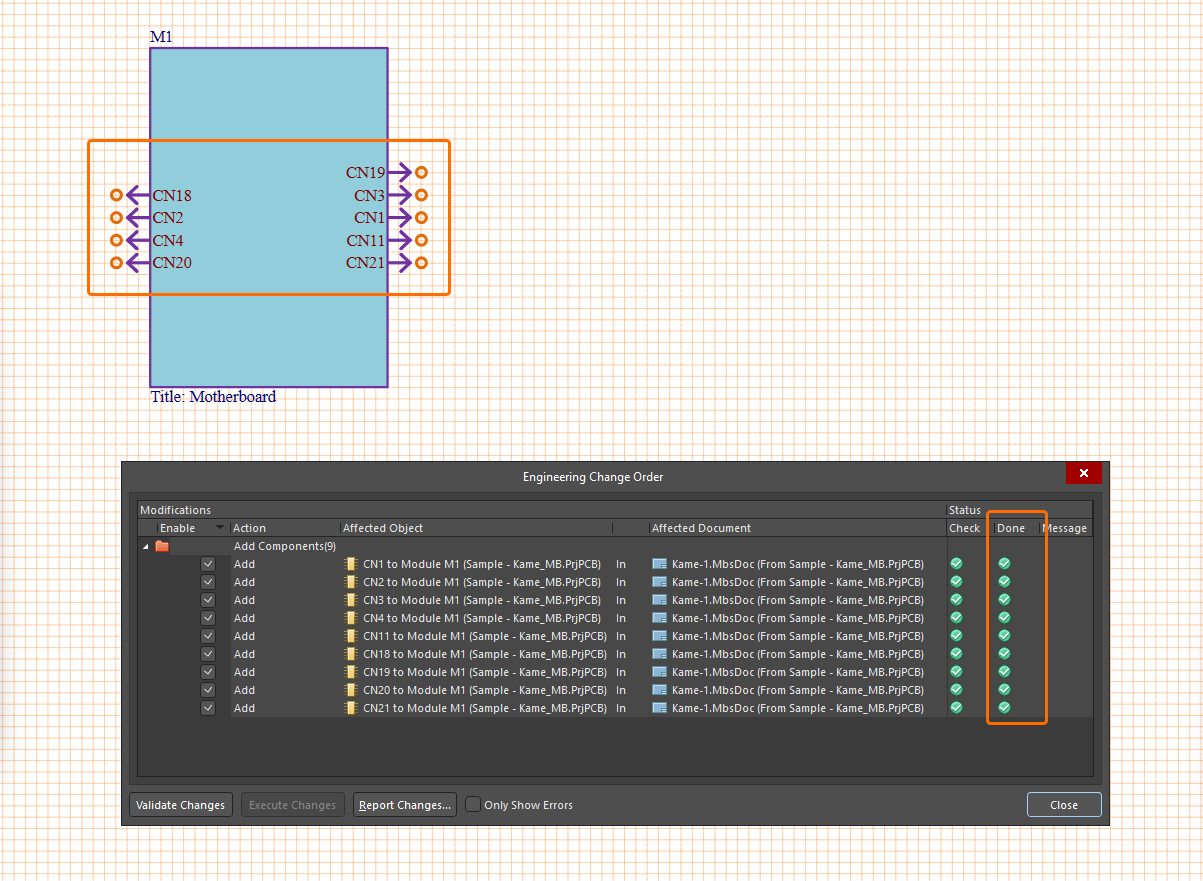
I moduli vengono popolati con i dati di progetto dei rispettivi progetti collegati, importando i dati di progetto con i seguenti comandi dai menu principali o dal menu del tasto destro del mouse dello spazio di progettazione:
-
Design » Import From Child Projects - propagare i dati di progetto da tutti i progetti di origine (figli) nei moduli specificati. -
Design » Import From Selected Child Projects - propagare i dati di progetto dai progetti di origine (figli) corrispondenti per il modulo o i moduli attualmente selezionati.
In particolare, vengono elaborati i dati dei pin e delle reti di ciascun connettore nei progetti figli a cui è associato il parametro speciale (vedere i dettagli sopra) System:Connector
Usare il pannello
-
Utilizzare i controlli nell'area
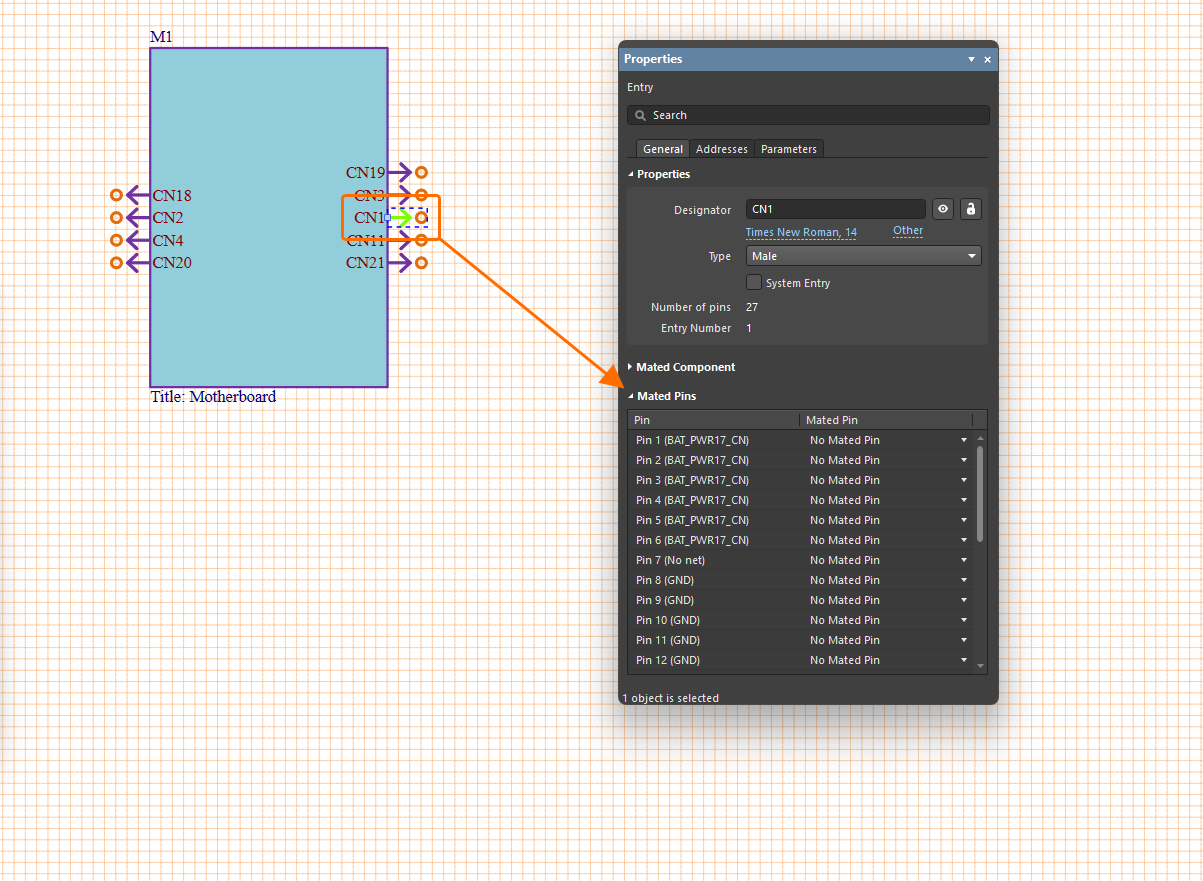
Properties sotto la schedaGeneral del pannello per modificare il valore, la visibilità e lo stile delle proprietà della voceDesignator e scegliere la voceType (Male /Female ). In quest'area del pannello, il numero di pin del connettore della voce (Number of Pins ) e il numero di identificazione assegnato a questa voce nel modulo padre (Entry Number ). -
Attivare l'opzione
System Entry per indicare la voce come una connessione a livello di sistema non collegata a un altro modulo, ad esempio una voce che rappresenta una presa di alimentazione.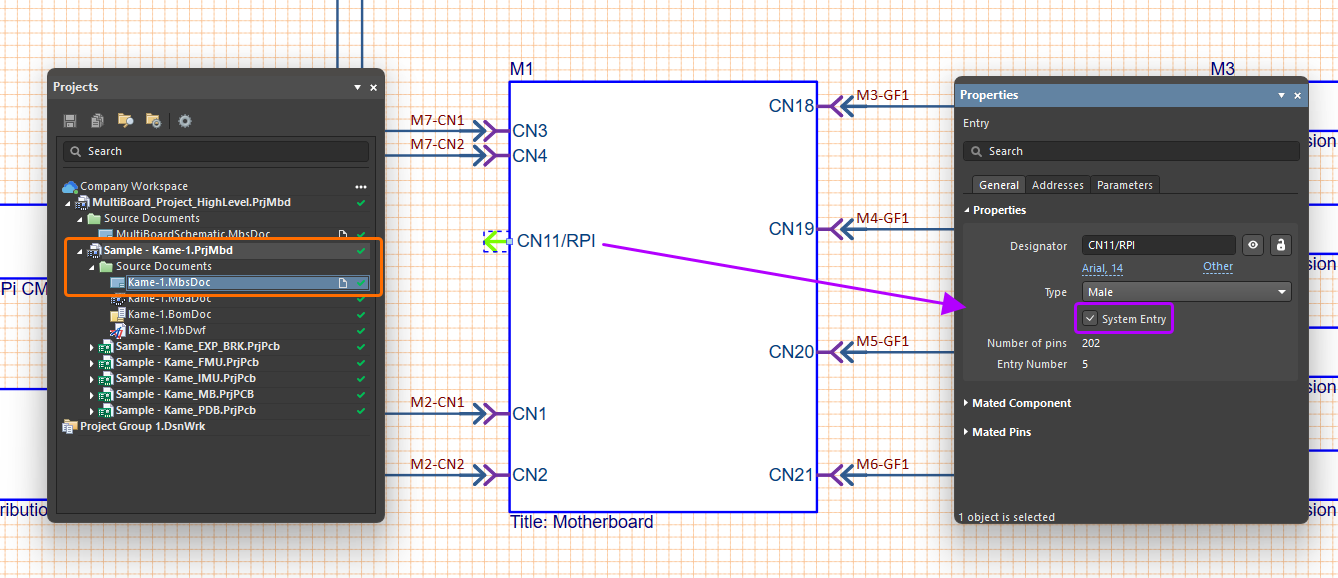
-
Quando la voce è collegata tramite il cablaggio o il cavo di collegamento(per saperne di più), la regione del pannello viene popolata con la voce
Mated Component del pannello viene popolata con i dati del componente accoppiato. -
Nella
Mated Pins del pannello, la colonnaPin elenca i singoli pin del connettore e le reti ad essi associate. Una volta collegata questa voce, la colonnaMated Pin viene popolata con un elenco dei pin accoppiati. Inoltre, una volta collegata questa voce, la schedaAddresses del pannelloProperties del pannello viene popolata con un elenco tabellare dei percorsi di connessione e delle reti per la voce(per saperne di più). -
Utilizzate i controlli nella
Parameters del pannello per aggiungere, modificare e rimuovere i parametri della voce e configurare la loro visibilità nello spazio di disegno.
Quando si aggiungono voci a un modulo, la tabella nell'area

 )
)
 ).
). e
e  per aggiungere una nuova voce non definita al modulo e all'elenco e per rimuovere dal modulo la voce selezionata nell'elenco.
 e
e  per dividere il collegamento selezionato nell'elenco in due voci correlate del modulo e per riunire le voci precedentemente divise nella loro versione singola. Per ulteriori informazioni, consultare la pagina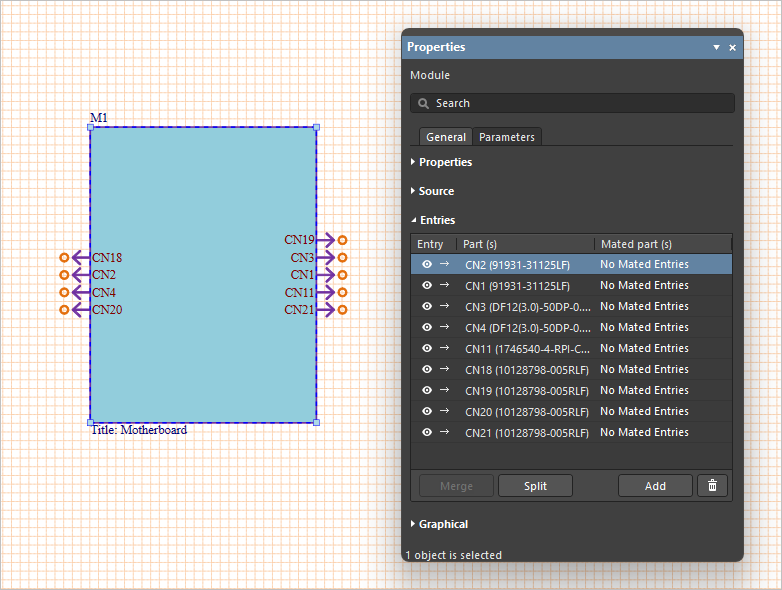
Supporto per periferiche/componenti esterne
Il documento schematico multischeda supporta periferiche/componenti esterni che non fanno parte dei normali assemblaggi delle schede PCB (cioè i componenti "non-PCB"). Ciò potrebbe includere, ad esempio, interruttori esterni, sensori e qualsiasi altro modulo elettronico di terze parti. Questa funzionalità è facilitata dal supporto di due tipi di oggetti:
-
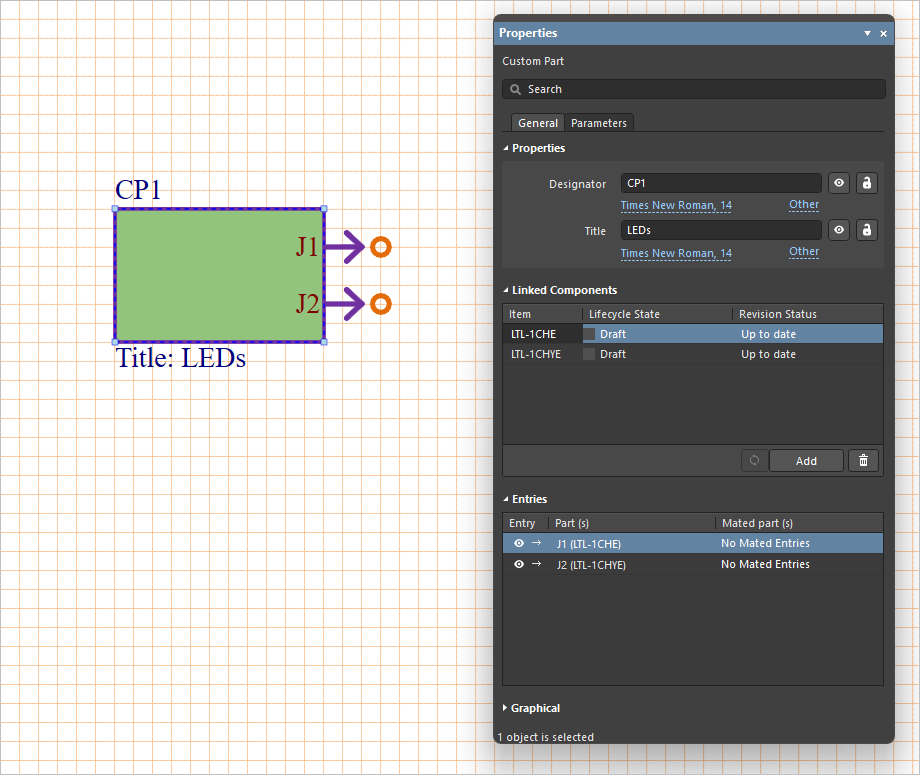
Custom Part - un'entità simile a un modulo che consente di collegare uno o più componenti della libreria e che viene aggiunta al documento schematico multischeda con il comandoPlace » Custom Part dai menu principali. Utilizzare l'areaLinked Components del pannelloProperties quando la parte personalizzata posizionata è selezionata nello spazio di progettazione per aggiungere e rimuovere componenti alla parte personalizzata utilizzando rispettivamente i pulsanti e
e  . Se l'elenco dei componenti collegati include componenti dello spazio di lavoro non aggiornati, fare clic sul pulsante
  per aggiornare i componenti alle loro ultime revisioni. Per ogni componente collegato viene aggiunta automaticamente una voce.
-
Custom Connection - consente di aggiungere un singolo componente della libreria al documento schematico multischeda trascinando il componente richiesto dal pannello nello spazio libero del foglioComponents pannello nello spazio libero del foglio. Viene aggiunta automaticamente una voce per ogni pin del componente.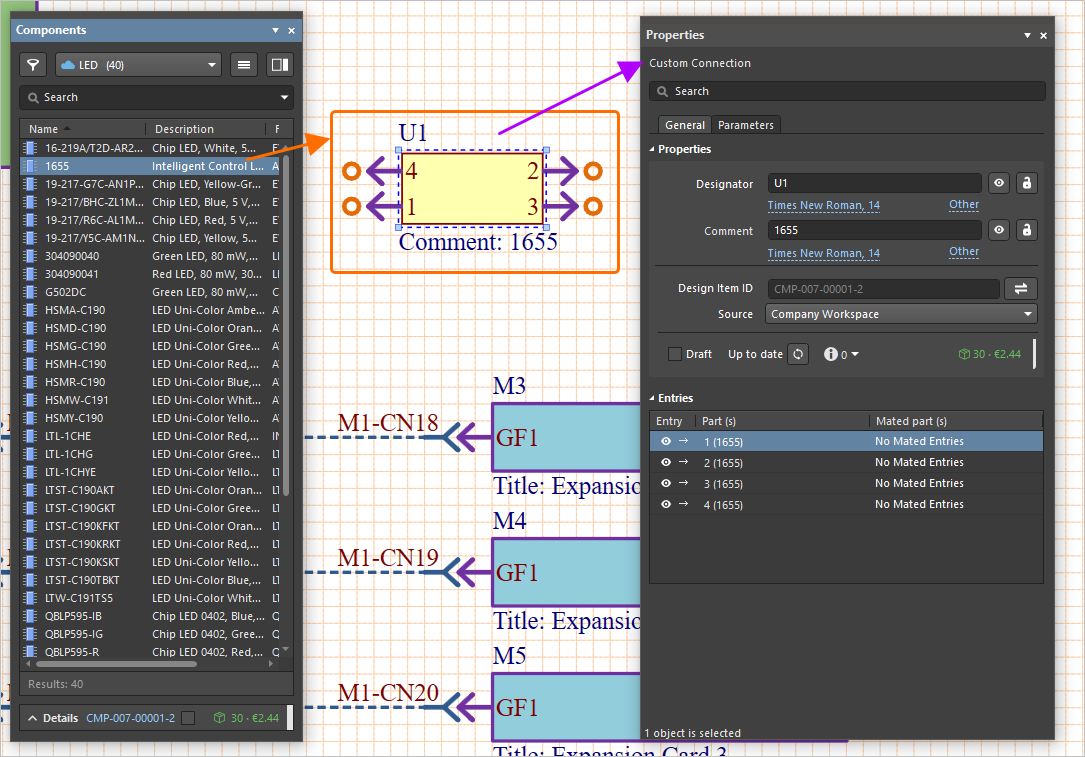


I componenti della libreria sono quelli disponibili nell'area di lavoro collegata e nelle librerie locali disponibili. Una volta posizionati/definiti, è possibile collegare i componenti al progetto più ampio, ad esempio utilizzando connessioni di cavi e cablaggi.
Cross-probing
I comandi di cross-probing disponibili nel
-
Per eseguire una ricerca incrociata dal modulo o dalla voce attualmente selezionata al documento PCB o al connettore su tale documento all'interno del progetto PCB a cui fa riferimento il modulo, utilizzare il comando
Design » Crossprobe to PCB/Multi-board . Se il modulo fa riferimento a un documento di assemblaggio multischeda (*.MbaDoc*.PrjMbd -
Per eseguire la ricerca incrociata dal modulo o dalla voce attualmente selezionata allo schema o al connettore di livello superiore dello schema pertinente all'interno del progetto di PCB a cui fa riferimento il modulo, utilizzare il comando
Design » Crossprobe to Schematic comando. -
Per eseguire il cross-probe dal modulo o dalla voce attualmente selezionata alla scheda, o al connettore su tale scheda, nel documento di assemblaggio multischeda (
*.MbaDoc*.PrjMbdDesign » Crossprobe to MBA il comando. -
Per eseguire una sonda incrociata dalla connessione del cablaggio attualmente selezionata sul documento schematico multischeda (
*.MbsDoc*.PrjHarDesign » Crossprobe to Harness . Si aprirà il documento dello schema elettrico del progetto di cablaggio associato.
Stampa o esportazione in PDF
Per stampare il documento schematico multischeda attualmente attivo, selezionare Ctrl+P , il set di stampa verrà inviato al dispositivo di stampa scelto, in base alle opzioni definite.
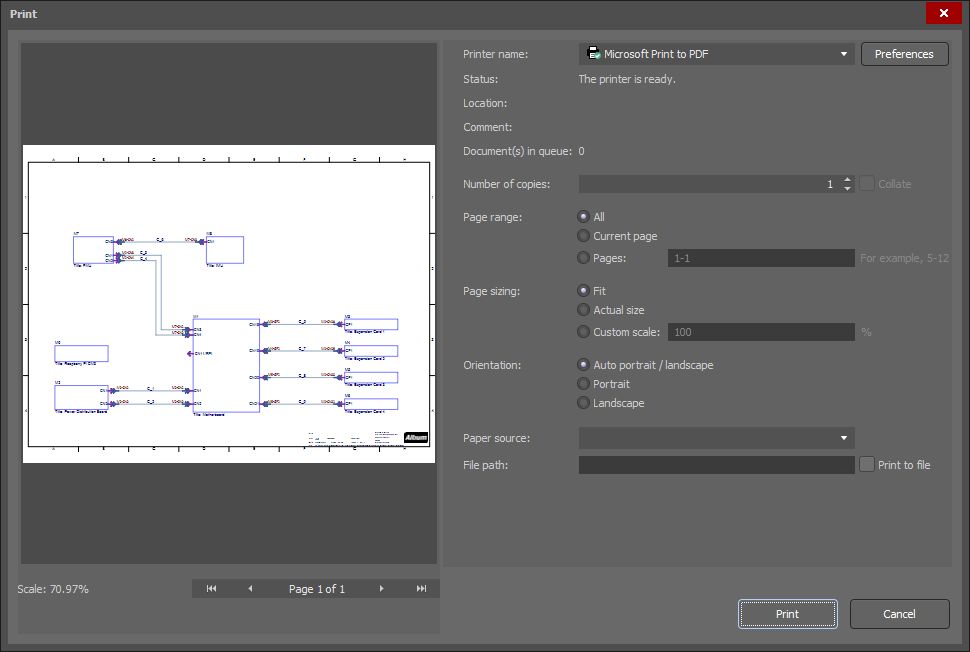
La finestra di dialogo
Per esportare un documento schematico multischeda in un file PDF, selezionare
 Localizzato tramite A