Una volta completato l'assieme multi-board (scopri di più), è possibile creare un disegno di produzione e annotarlo secondo necessità. Un disegno di produzione per un progetto multi-board viene creato nell'editor Draftsman.
Impostazione di un documento di disegno di produzione
Per creare un disegno di produzione per il progetto multi-board, è necessario aggiungere al progetto multi-board un nuovo documento Draftsman (*.MbDwf). Per farlo, fai clic con il pulsante destro del mouse sulla voce del progetto nel pannello Projects e quindi seleziona Add New to Project » Draftsman Document dal menu contestuale (oppure usa il comando File » New » Draftsman Document dai menu principali). Nella finestra di dialogo New Document che si apre, seleziona secondo necessità un modello disponibile di disegno di produzione e assicurati che siano selezionati il corretto Project e l'assieme multi-board Document corretto.
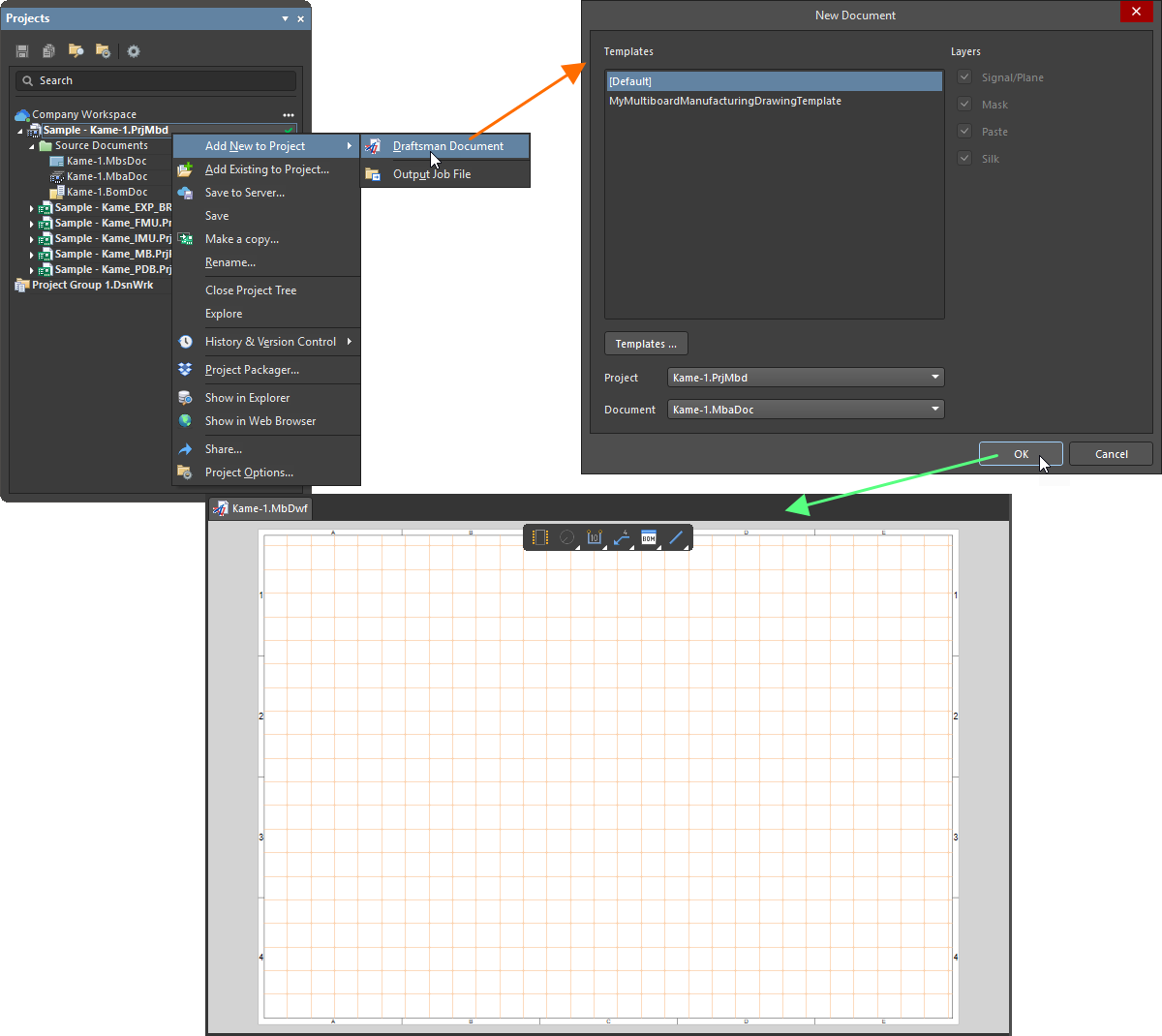
Aggiungi un nuovo documento Draftsman a un progetto multi-board utilizzando il pannello Projects e la finestra di dialogo New Document.
Creating a Manufacturing Drawing Template
Un modello di disegno di produzione definisce il contenuto di un documento di disegno di produzione e, facoltativamente, le sue proprietà di stile.
Per creare un nuovo modello di documento di disegno di produzione:
-
Quando un progetto di progettazione multi-board è il progetto attivo, crea un nuovo documento di disegno di produzione selezionando il comando File » New » Draftsman Document dai menu principali.
-
Definisci il contenuto del modello. Il modello supporta documenti multipagina, dati per gli attributi principali del documento (tabelle ed elenchi, tipi di disegno, ecc.), impostazioni di pagina ed elementi che non dipendono dal contenuto del progetto multi-board. È possibile usare un modello di foglio per definire il formato grafico di un documento di disegno nuovo o esistente; anch'esso viene salvato come parte di un modello di documento di disegno di produzione.
Un documento di disegno di produzione multipagina può contenere tipicamente viste multi-board e tabelle BOM. Quando viene salvato come modello di documento multi-board Draftsman, i dati del progetto multi-board corrente vengono mantenuti per definire una "struttura" del contenuto del disegno.
-
Seleziona il comando File » Save Copy As o File » Save As dai menu principali. Nella finestra di dialogo Save visualizzata, vai alla cartella locale dei modelli per la tua installazione di Altium Designer (definita nel campo Local Templates folder nella parte inferiore della pagina Data Management – Templates page della finestra di dialogo Preferences; C:\Users\Public\Documents\Altium\AD<Solution/Version>\Templates per l'installazione predefinita), inserisci il nome desiderato del modello e seleziona Altium Draftsman MultiBoard Document Templates (*.MbDot) dall'elenco a discesa Save as type.
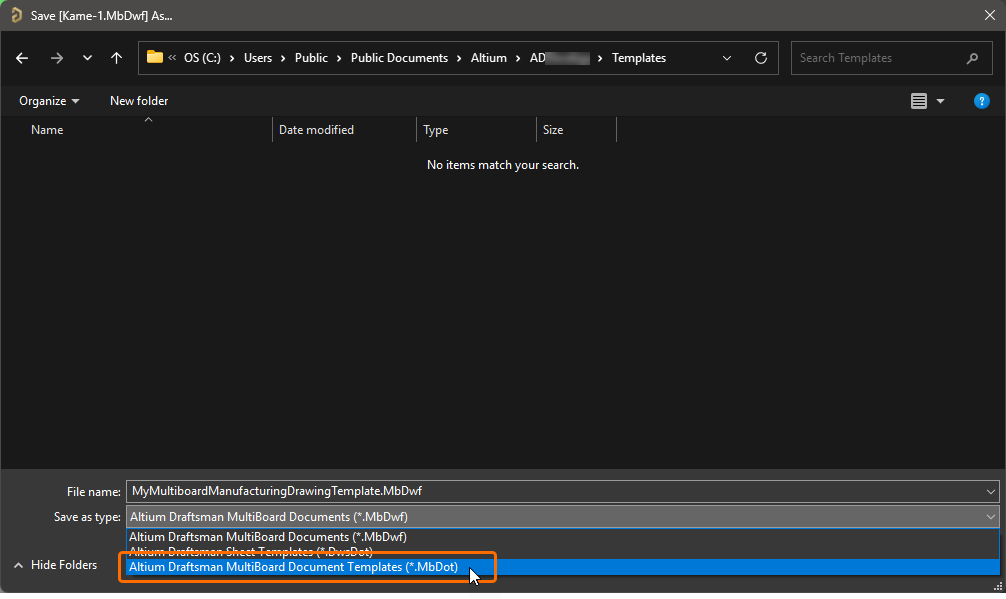
Dopo aver fatto clic su Save, il contenuto e gli attributi di un documento di disegno esistente, ad eccezione di quelli relativi ai dati estratti dal progetto multi-board, verranno salvati come modello di documento di disegno di produzione. Se il documento di disegno sorgente ha uno stile di pagina specifico (come quello eventualmente applicato da un Sheet Template), questi elementi e attributi grafici verranno salvati con il nuovo modello di documento di disegno di produzione.
-
Come per gli altri documenti di Altium Designer, il comando Save As sostituirà il file sorgente esistente nella struttura del progetto (in questo caso, un documento di disegno Draftsman) con il file appena salvato (un documento modello Draftsman). Il documento sorgente (*.MbDwf) non viene eliminato dalla cartella del progetto sul disco. Un approccio migliore consiste nell'usare l'opzione Save Copy As, che salverà il nuovo modello nella directory indicata mantenendo intatto il documento sorgente (e il contenuto del progetto).
-
Qualsiasi elemento incompatibile con il formato del modello di documento di disegno di produzione verrà rimosso.
Quando viene successivamente usato come modello per un nuovo documento di disegno di produzione, i dati del progetto vengono caricati nella struttura al posto dei dati del modello, ricreando così il formato del documento e il relativo tipo di contenuto.
Le opzioni di un documento di disegno di produzione possono essere configurate nel pannello Properties nella modalità Document Options, che è attiva quando nessun oggetto è selezionato nello spazio di progettazione del documento. Per saperne di più, fai riferimento alla pagina Setting Up a Draftsman Document.
-
Una volta creato il documento di disegno di produzione, qualsiasi modifica apportata all'assieme multi-board può essere importata nel disegno di produzione usando il comando Tools » Import Changes From <MultiBoardAssemblyDocumentName.MbaDoc> dai menu principali o dal menu del tasto destro nello spazio di progettazione.
-
Le proprietà predefinite degli oggetti del disegno di produzione possono essere configurate nella pagina Draftsman – Defaults page della finestra di dialogo Preferences. Queste proprietà verranno applicate al posizionamento degli oggetti successivi.
-
Il pannello Bookmarks panel offre un modo pratico per navigare e gestire un disegno di produzione a più fogli. Il pannello presenta una vista ad albero espandibile della struttura completa del documento e include tutti i fogli del documento e gli oggetti vista principali all'interno di tali fogli.
Lavorare con le viste
In un documento di disegno di produzione, puoi inserire viste dell'assieme multi-board incluso in questo progetto.
Vista multi-board
Una vista multi-board (Place » Multiboard View) è un composito grafico automatico dei contorni delle parti che costituiscono l'assieme multi-board (*.MbaDoc).
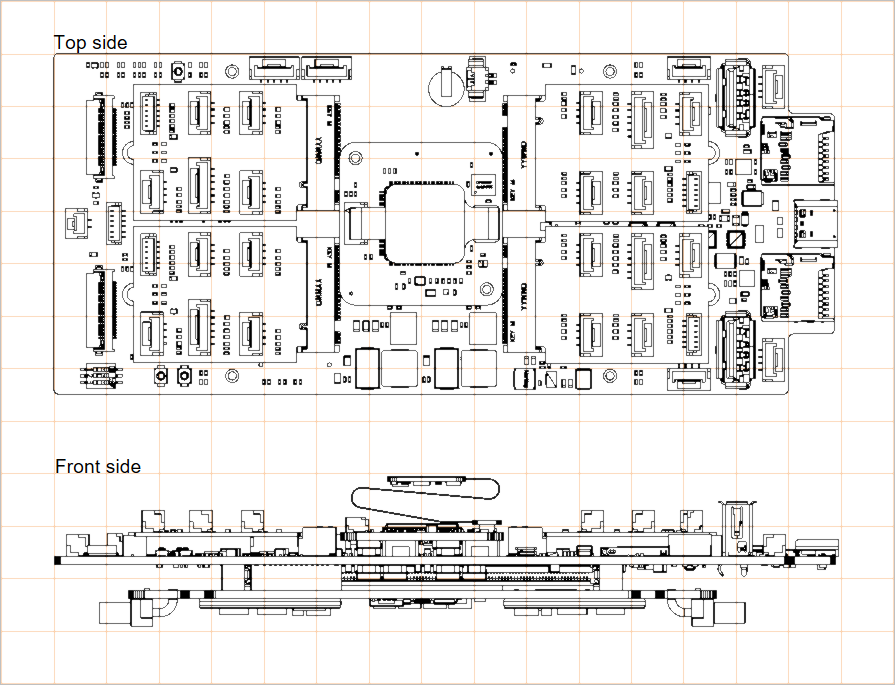
Due viste multi-board posizionate che mostrano l'assieme multi-board dai lati superiore e frontale
Le proprietà di una vista multi-board posizionata possono essere configurate nel pannello Properties quando la vista è selezionata nello spazio di progettazione (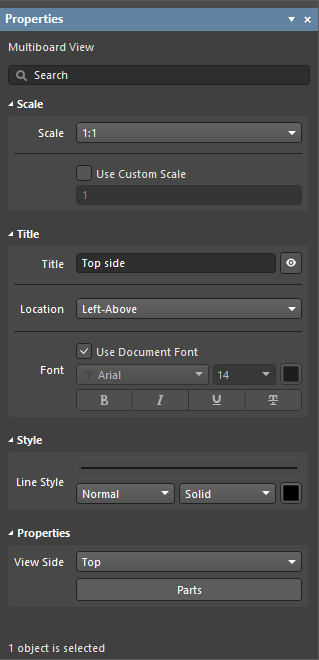 ).
).
Scala
|
Scale,
Use Custom Scale |
Usa queste opzioni per configurare la scala della vista. Per ulteriori informazioni, fai riferimento alla pagina Working with Views. |
Titolo
|
Title,
Location,
Font |
Usa queste opzioni per configurare il titolo della vista. Per ulteriori informazioni, fai riferimento alla pagina Working with Views.
Il campo Title può includere testo statico e qualsiasi parametro desiderato sotto forma di stringhe speciali. Usa la sintassi =<ParameterName> per includere un parametro nel titolo. I valori dei parametri inclusi verranno mostrati nel titolo sul foglio di disegno.
|
Stile
|
| Line Style |
Usa gli elenchi a discesa per selezionare lo spessore e il tratteggio della linea usati per rendere il bordo/contorno della vista. Le opzioni disponibili sono definite nella regione Line Styles del pannello Properties quando nessun oggetto è selezionato nello spazio di progettazione. Per ulteriori informazioni, fai riferimento alla pagina Setting Up a Draftsman Document . Usa il pulsante colore associato per specificare il colore della linea. |
Proprietà
|
| View Side |
La direzione della vista usata per rendere il disegno della scheda. Usa il menu a discesa per selezionare tra una gamma di direzioni di vista preimpostate. |
 |
Fai clic sul pulsante per aprire la finestra di dialogo Parts, dalla quale puoi gestire la visibilità delle parti che costituiscono l'assieme nella vista selezionata (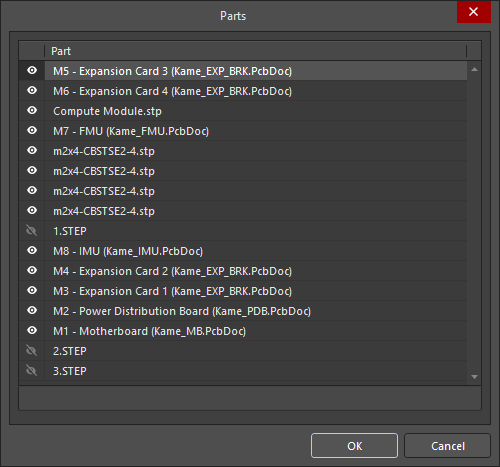 ). ). |
Vista in sezione
Una vista in sezione fornisce una sezione di profilo, ovvero un disegno in sezione ricavato da un punto di "taglio" designato attraverso una vista multi-board posizionata. Il generatore di viste in sezione utilizza i dati 3D disponibili dell'assieme multi-board corrente per creare un disegno in sezione autonomo allineato al punto di taglio designato. Da una vista multi-board è possibile creare un numero qualsiasi di viste in sezione.
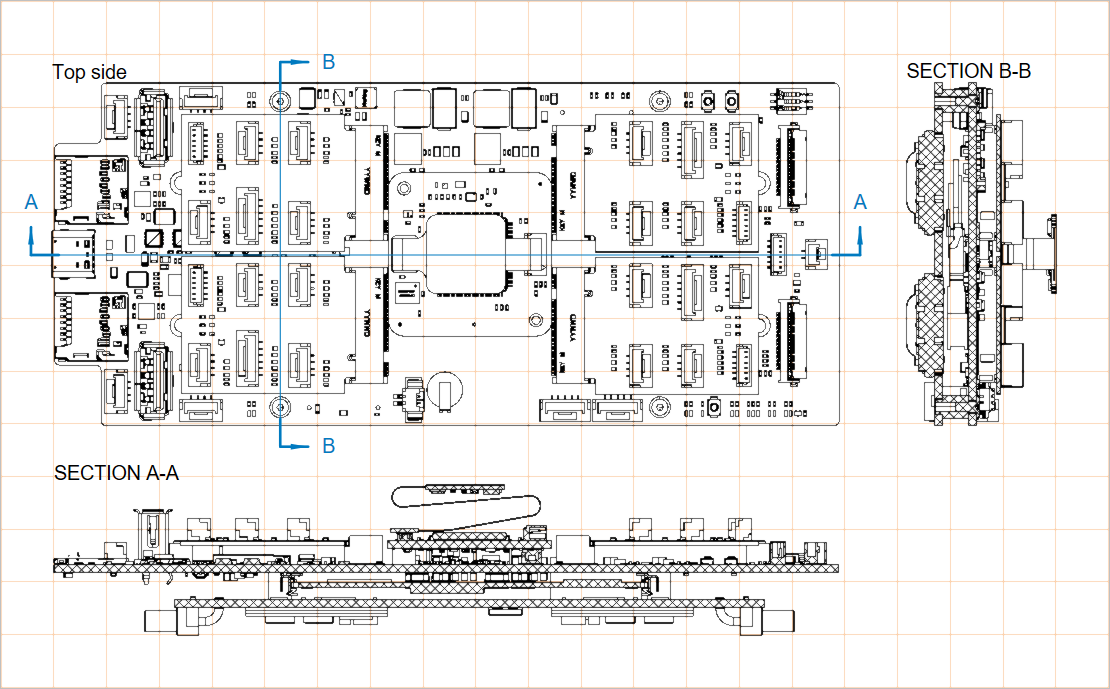
Due viste in sezione posizionate create dalla stessa vista multi-board
Da una vista multi-board è possibile creare un numero qualsiasi di viste in sezione. Se crei più viste in sezione nel tuo disegno di produzione, è consigliabile assegnare a ciascuna un'etichetta univoca.
-
Il comando di posizionamento della vista in sezione è disponibile solo quando nel documento è posizionata almeno una vista multi-board.
-
Tieni presente che le viste in sezione possono essere create solo da una vista multi-board la cui proprietà View Side è impostata su Top o Bottom.
Una vista in sezione viene posizionata in un documento di disegno di produzione come segue:
-
Seleziona il comando di posizionamento della vista in sezione (Place » Additional Views » Section View).
-
Posiziona il cursore sulla vista multi-board, dove una linea di taglio verticale (inizialmente A-A) seguirà il movimento del cursore: usa il tasto Spacebar per alternare tra linee di taglio verticali e orizzontali.
-
Fai clic per impostare la posizione della linea di taglio.
-
Sposta il cursore su uno dei due lati della linea per impostare la direzione della vista (come indicato dalle frecce della linea di taglio) e fai clic per confermare.
-
Trascina e posiziona la nuova vista in sezione nella posizione desiderata.
La posizione, la dimensione e il punto di destinazione di una vista in sezione posizionata possono essere modificati graficamente quando è stata selezionata nello spazio di progettazione. La vista consente diverse modalità di modifica grafica:
-
Click, Hold&Drag trascina la grafica della vista in sezione per cambiarne la posizione.
-
Click, Hold&Drag trascina la maniglia di scala (nodo) della vista in sezione, situata in alto a destra del suo contorno, per modificare la dimensione renderizzata della vista.
-
Click, Hold&Dragla linea di taglio della vista in sezione (lontano dai suoi nodi) per modificare la posizione del taglio attraverso l'assieme.
-
Click, Hold&Drag uno dei nodi della linea di taglio della vista in sezione per modificare l'estensione del taglio attraverso l'assieme.
-
Quando si trascina la linea di taglio o un suo nodo, usare il Spacebar per modificare il Positioning Mode (Horizontal o Vertical).
Le proprietà di una vista in sezione posizionata, inclusi lo stile di rappresentazione del disegno, la direzione della vista e l'etichettatura, possono essere configurate nel pannello Properties quando la vista è selezionata nello spazio di progettazione ( ).
).
Scala
|
Scale,
Use Custom Scale |
Usare queste opzioni per configurare la scala della vista. Per ulteriori informazioni, fare riferimento alla pagina Working with Views. |
Titolo
|
Title,
Location,
Font |
Usare queste opzioni per configurare il titolo della vista. Per ulteriori informazioni, fare riferimento alla pagina Working with Views.
Il campo Title può includere testo statico e qualsiasi parametro desiderato sotto forma di stringhe speciali. Usare la sintassi =<ParameterName> per includere un parametro nel titolo. I valori dei parametri inclusi verranno mostrati nel titolo sul foglio di disegno.
|
Stile
|
| Cutting Line |
Usare i menu a discesa per selezionare lo spessore e il tratteggio della linea usati per rendere le linee indicatrici con freccia della vista. Le opzioni disponibili sono definite nella regione Line Styles del pannello Properties quando nessun oggetto è selezionato nello spazio di progettazione. Per ulteriori informazioni, fare riferimento alla pagina Setting Up a Draftsman Document. Usare il pulsante colore associato per specificare il colore della linea.
|
| Connector Line |
Usare i menu a discesa per selezionare lo spessore e il tratteggio della linea usati per rendere la linea di taglio della vista, che si trova tra gli indicatori di sezione con freccia (e attraversa la vista dell'assieme della scheda). Le opzioni disponibili sono definite nella regione Line Styles del pannello Properties quando nessun oggetto è selezionato nello spazio di progettazione. Per ulteriori informazioni, fare riferimento alla pagina Setting Up a Draftsman Document. Usare il pulsante colore associato per specificare il colore della linea.
|
| Arrow Style |
Usare le opzioni fornite per configurare l'indicatore di sezione.
-
Head Style – usare il menu a discesa per scegliere tra una gamma di stili preimpostati dell'indicatore di sezione (intestazioni). Quando impostati come frecce, indicano la direzione di osservazione della sezione.
-
Width – la larghezza della testa dell'indicatore, ad esempio una freccia. Questa impostazione definisce anche il diametro di uno stile con testa rotonda.
-
Length – la lunghezza della testa dell'indicatore, ad esempio una freccia.
|
| Board Cut Fill Style |
Usare queste opzioni per configurare la visualizzazione del motivo di riempimento grafico e del colore della scheda sezionata (tagliata). Il campione del motivo mostra l'anteprima del motivo in base alle impostazioni configurate. Usare i pulsanti colore associati per specificare i colori del riempimento e del motivo tratteggiato. Selezionare il pulsante  associato per accedere alle seguenti opzioni: associato per accedere alle seguenti opzioni:
-
Pattern – il motivo grafico per la scheda sezionata. Selezionare il riempimento Solid o un motivo ANSI (ANSI 31 o ANSI 37) dal menu a discesa.
-
Scale – la spaziatura relativa delle linee del motivo tratteggiato ANSI applicato.
-
Rotation – l'angolo delle linee di tratteggio ANSI, dove un valore di 0 equivale a 45°.
-
Hatch Thickness – lo spessore delle linee del motivo ANSI.
|
Proprietà
|
| Label |
La stringa di testo/il carattere usato per il nome dell'etichetta della vista visualizzato come etichetta del taglio di sezione.
Può anche essere incluso nel titolo della vista usando il parametro ViewLabel.
|
| Rotation |
L'angolo di rotazione, relativo alla vista multiboard sorgente, con cui viene resa la vista in sezione. Usare il menu a discesa per scegliere dalla sequenza di preimpostazioni a 90°.
|
| Positioning Mode |
L'orientamento X/Y del taglio di sezione, Horizontal o Vertical. |
| Flip View Direction |
Quando abilitato, l'orientamento della vista in sezione (la direzione da cui viene "osservata") viene invertito. Le frecce della direzione della linea di taglio cambieranno di conseguenza. |
| Slice Section |
Quando abilitato, la visibilità degli oggetti dietro la linea di taglio viene disattivata. Rimuove gli oggetti sullo sfondo dalla vista, creando una vista di taglio letterale attraverso la scheda. |
| Display Mode |
Lo stile di visualizzazione delle frecce indicatrici del taglio, in modo che siano posizionate dopo (Standard) o prima (Alternative) della linea di taglio. |
| Show Connector Line |
Quando abilitato, la visibilità della linea di taglio è attivata. |
Vista di dettaglio della scheda
Una vista di dettaglio della scheda è una vista flottante e ingrandita di un'area definita di una vista multiboard. Una vista di dettaglio della scheda può essere creata con forma circolare o rettangolare.
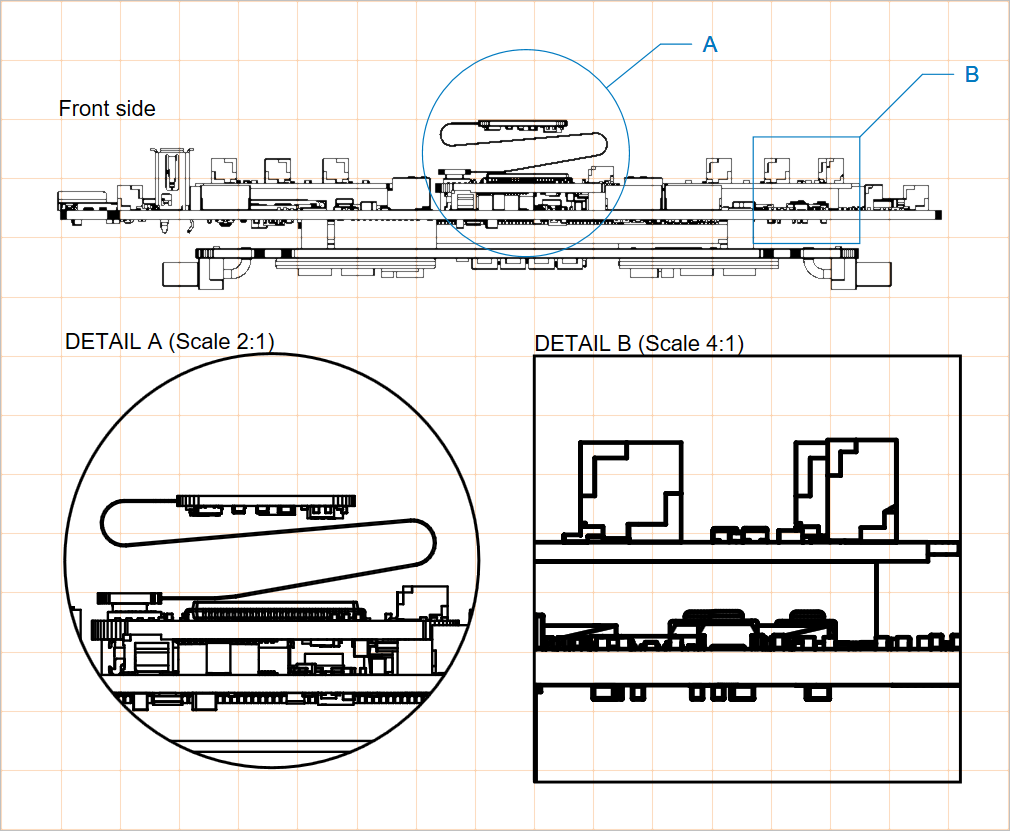
Due viste di dettaglio della scheda posizionate (con aree circolari e rettangolari) create dalla stessa vista multiboard
Se si creano più viste di dettaglio della scheda nel documento, è consigliabile assegnare a ciascuna un'etichetta univoca.
I passaggi per creare una vista di dettaglio della scheda sono:
-
Selezionare un comando di posizionamento della vista di dettaglio della scheda (Place » Additional Views » Board Detail View » Circle area detail view o Place » Additional Views » Board Detail View » Rectangle area detail view, a seconda della forma richiesta per la vista).
-
Fare clic in un punto di una vista multiboard per specificare il centro dell'area di destinazione della vista di dettaglio della scheda.
-
Spostare il mouse, quindi fare clic per specificare il raggio (per una vista di forma circolare) / l'angolo (per una vista di forma rettangolare) dell'area della vista (la sorgente della vista di dettaglio della scheda). La vista apparirà flottante sul cursore.
-
Fare nuovamente clic per impostare la posizione dell'espansione della vista di dettaglio della scheda.
Sia la vista di dettaglio della scheda sia la sua area/dimensione sorgente possono essere modificate graficamente. Per abilitare la modalità di modifica grafica, fare clic su qualsiasi parte della rappresentazione grafica, inclusi l'espansione della vista di dettaglio della scheda, il perimetro dell'area sorgente, l'etichetta o la linea di connessione/guida.
-
Click, Hold&Drag la vista di dettaglio della scheda stessa (la vista ingrandita dell'area sorgente) per modificarne la posizione.
-
Passare il cursore sopra l'etichetta o la linea di connessione/guida (il cursore cambierà in un mirino di spostamento –  ), quindi
 Click, Hold&Drag per spostare la posizione dell'area sorgente della vista.
-
Passare il cursore sopra il contorno dell'area sorgente (il cursore cambierà in un mirino di ridimensionamento –  ), quindi
 Click, Hold&Drag per modificare la dimensione dell'area sorgente della vista.
-
Se l'oggetto vista di dettaglio della scheda usa una guida etichetta (Display Mode impostato su With Leader nel pannello Properties), mostrerà una maniglia di modifica che può essere trascinata per riposizionare la guida e la relativa etichetta.
Le proprietà di una vista di dettaglio della scheda posizionata, inclusi il fattore di ingrandimento (scala), l'etichettatura e gli attributi della linea, possono essere configurate nel pannello Properties quando la vista è selezionata nello spazio di progettazione (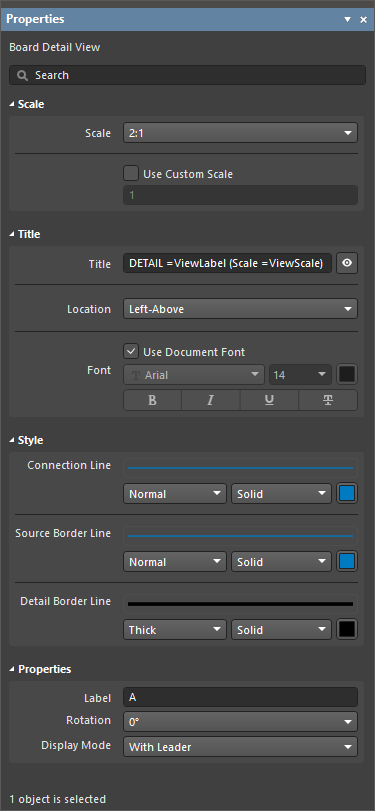 ).
).
Scala
|
Scale,
Use Custom Scale |
Usare queste opzioni per configurare la scala della vista. Per ulteriori informazioni, fare riferimento alla pagina Working with Views. |
Titolo
|
Title,
Location,
Font |
Usare queste opzioni per configurare il titolo della vista. Per ulteriori informazioni, fare riferimento alla pagina Working with Views.
Il campo Title può includere testo statico e qualsiasi parametro desiderato sotto forma di stringhe speciali. Usare la sintassi =<ParameterName> per includere un parametro nel titolo. I valori dei parametri inclusi verranno mostrati nel titolo sul foglio di disegno.
|
Stile
|
| Connection Line |
Usare i menu a discesa per selezionare lo spessore e il tratteggio della linea usati per rendere la linea della guida dell'etichetta (quando l'opzione Display Line è impostata su With Leader) oppure la linea che collega il contorno sorgente e la vista stessa (quando l'opzione Display Line è impostata su Connected). Le opzioni disponibili sono definite nella regione Line Styles del pannello Properties quando nessun oggetto è selezionato nello spazio di progettazione. Per ulteriori informazioni, fare riferimento alla pagina Setting Up a Draftsman Document. Usare il pulsante colore associato per specificare il colore della linea.
|
| Source Border Line |
Usare i menu a discesa per selezionare lo spessore e il tratteggio della linea usati per rendere il contorno dell'area sorgente della vista. Le opzioni disponibili sono definite nella regione Line Styles del pannello Properties quando nessun oggetto è selezionato nello spazio di progettazione. Per ulteriori informazioni, fare riferimento alla pagina Setting Up a Draftsman Document. Usare il pulsante colore associato per specificare il colore delle linee.
|
| Detail Border Line |
Usare i menu a discesa per selezionare lo spessore e il tratteggio della linea usati per rendere il contorno dell'area ingrandita della vista. Le opzioni disponibili sono definite nella regione Line Styles del pannello Properties quando nessun oggetto è selezionato nello spazio di progettazione. Per ulteriori informazioni, fare riferimento alla pagina Setting Up a Draftsman Document. Usare il pulsante colore associato per specificare il colore della linea.
|
Proprietà
|
| Label |
La stringa di testo/il carattere usato per il nome dell'etichetta della vista. Viene visualizzato come etichetta della vista quando l'opzione Display Line è impostata su With Leader o No Leader.
Può anche essere incluso nel titolo della vista utilizzando il parametro ViewLabel.
|
| Rotation |
L’angolo con cui viene mostrata l’area ingrandita, dove 0° si riferisce all’angolo di vista intrinseco dell’area nella vista del disegno sorgente (destinazione). Scegli tra una sequenza di opzioni di vista a 90° nel menu a discesa.
|
| Display Mode |
Lo stile della linea di connessione per la sorgente della vista. Usa il menu a discesa per selezionare lo stile Connected, With Leader o No Leader. |
Vista realistica della scheda
Una vista realistica della scheda (Place » Additional Views » Board Realistic View) è un rendering 3D scalabile dell’attuale assieme multi-board. Una volta posizionata, la vista adotterà inizialmente la vista 3D corrente dell’editor Multi-board Assembly.
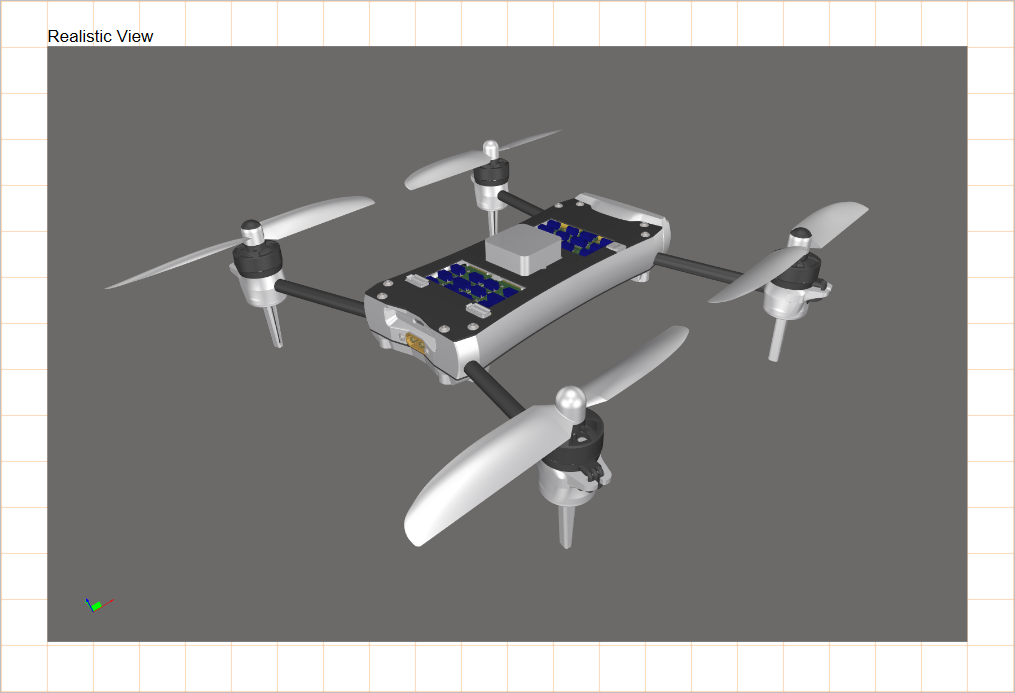
Una vista realistica della scheda posizionata
Le proprietà di una vista realistica della scheda posizionata possono essere configurate nel pannello Properties quando la vista è selezionata nello spazio di progettazione (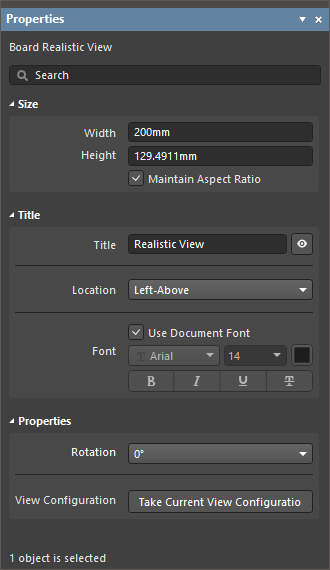 ).
).
Dimensioni
|
| Width |
La larghezza della vista. |
| Height |
L’altezza della vista. |
| Maintain Aspect Ratio |
Quando questa opzione è abilitata, le dimensioni dell’immagine rimarranno proporzionate quando l’oggetto viene ridimensionato inserendo un nuovo valore di Width o Height oppure trascinando i nodi di selezione dell’oggetto nello spazio di progettazione. |
Titolo
|
Title,
Location,
Font |
Usa queste opzioni per configurare il titolo della vista. Per ulteriori informazioni, consulta la pagina Lavorare con le viste.
Il campo Title può includere testo statico e qualsiasi parametro desiderato sotto forma di stringhe speciali. Usa la sintassi =<ParameterName> per includere un parametro nel titolo. I valori dei parametri inclusi verranno mostrati nel titolo sul foglio di disegno.
|
Proprietà
|
| Rotation |
L’angolo di rotazione utilizzato per il rendering della vista, come applicato dal menu a discesa. |
| View Configuration |
Fai clic sul pulsante  per fare in modo che la vista renderizzata adotti le impostazioni di configurazione della vista attualmente applicate nell’editor Multi-board Assembly, come definite nel relativo pannello View Configuration panel. per fare in modo che la vista renderizzata adotti le impostazioni di configurazione della vista attualmente applicate nell’editor Multi-board Assembly, come definite nel relativo pannello View Configuration panel.
|
Annotazione e quotatura del disegno
È disponibile una gamma di strumenti aggiuntivi di annotazione, quotatura e disegno per aggiungere informazioni importanti a un disegno di produzione. Questi includono sistemi automatizzati di note ed evidenziazione, nonché strumenti per indicare le lunghezze, le dimensioni e gli angoli dei contorni dell’oggetto, oppure la distanza tra oggetti selezionati. Sono inoltre disponibili la distinta base e tabelle generiche.

Una tabella BOM aggiunta a un documento di produzione multi-board ricaverà i propri dati da un documento multi-board ActiveBOM e li rispecchierà. Il contenuto della tabella includerà tutti gli elementi parte dell’intero progetto multi-board. Sono disponibili colonne aggiuntive per i parametri di riferimento del modulo (ModuleAssembly, ModuleDesignator, ModuleSource e ModuleTitle) – 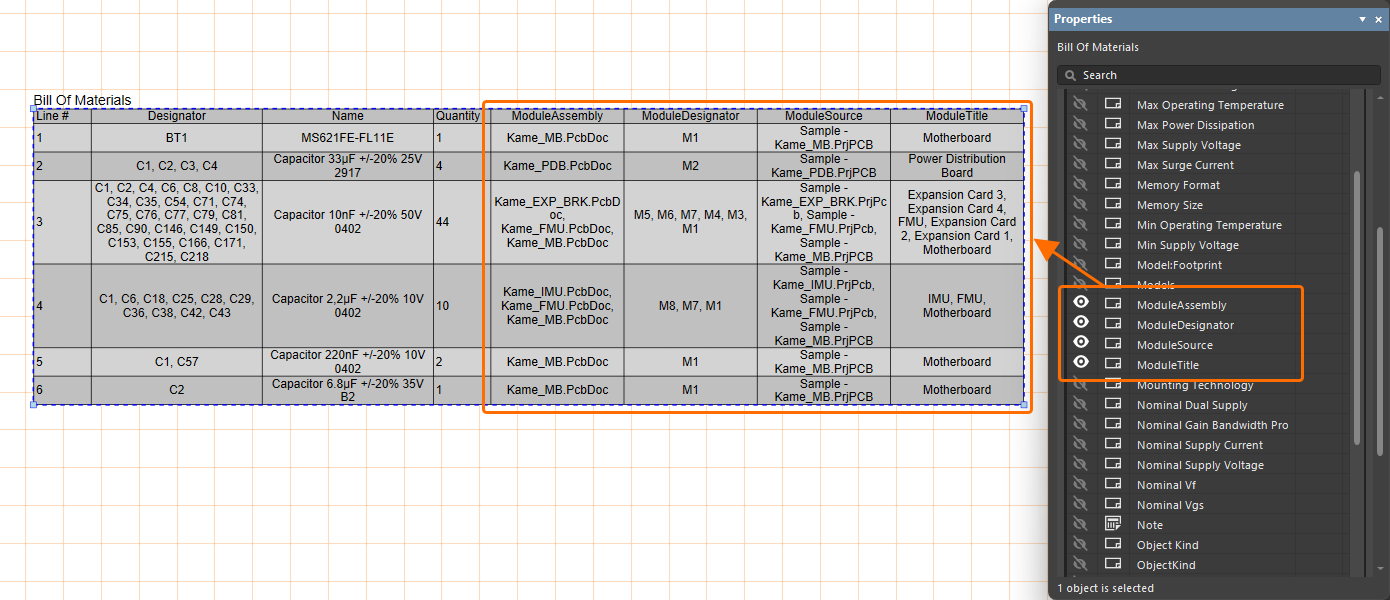 .
.
Consulta le pagine seguenti per saperne di più:

 Localizzato tramite A