
Lavorare con le tabelle
A colpo d'occhio
- Scoprirai da dove provengono i dati delle tabelle BOM e in che modo opzioni come Project, Board, le varianti e le viste di assemblaggio influiscono sui contenuti visualizzati.
- Vedrai come personalizzare l'aspetto e la struttura di una tabella BOM, inclusi titoli, caratteri, colori delle righe, colonne, ordinamento e alias.
- Capirai come funzionano le tabelle BOM suddivise, così da poter distribuire distinte base di grandi dimensioni su più oggetti tabella e pagine.
Un documento Draftsman consente di inserire nel disegno una serie di tabelle di dati e di configurarle secondo le esigenze. I dati tabellari sono ricavati direttamente dal documento PCB del progetto e offrono un modo semplice e visivo per comunicare informazioni fondamentali per i processi di fabbricazione e assemblaggio del PCB.
Il tipo di tabella da inserire può essere selezionato dal menu principale Place.

Distinta base
Una distinta base di Draftsman (Place » Bill Of Materials) è un oggetto tabella generato automaticamente che elenca gli elementi fisici di assemblaggio di un progetto PCB. I dati della tabella BOM sono ricavati direttamente dal documento ActiveBOM del progetto oppure, se il documento ActiveBOM non è presente nel progetto corrente, direttamente dai documenti sorgente del progetto. Una tabella BOM può anche rappresentare gli elementi costitutivi di una variante di progetto specificata o di una vista di assemblaggio della scheda inserita.

Una tabella della distinta base suddivisa in due oggetti BOM. Nell'esempio sopra, il contenuto della distinta base è filtrato per includere gli elementi della vista di assemblaggio del lato superiore della scheda.
Lo stile visivo e i dati inclusi in una tabella della distinta base inserita sono configurabili nel pannello Properties quando la tabella è selezionata nell'area di progettazione. Le proprietà generali della tabella si configurano nella scheda General del pannello (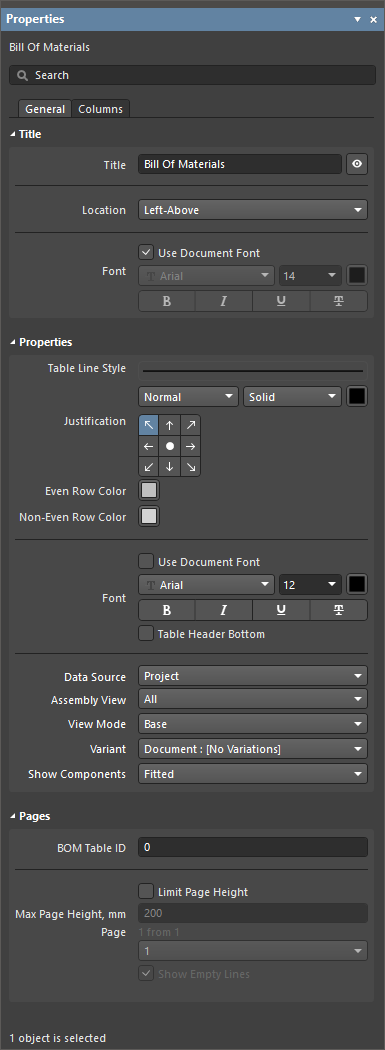 ).
).
Titolo |
|
| Titolo | La stringa del titolo che verrà visualizzata (se abilitata) insieme alla tabella. Utilizzare il pulsante |
| Location | Aprire il menu a discesa per scegliere tra diverse posizioni relative per il titolo. L'opzione Manual viene selezionata automaticamente se il titolo viene spostato manualmente (trascinato e rilasciato in una nuova posizione). |
| Font | Imposta il carattere utilizzato per il titolo.
|
Proprietà |
|
| Table Line Style | Utilizzare i menu a discesa per selezionare la linea utilizzata per disegnare la tabella. Le opzioni disponibili sono definite nella sezione Line Styles del pannello Properties quando non è selezionato alcun oggetto nell'area di progettazione. Per ulteriori informazioni, consultare la pagina Configurazione di un documento Draftsman. Utilizzare il pulsante del colore associato per specificare il colore della linea. |
| Justification | Selezionare il punto rispetto al quale viene modificata la posizione della tabella se le sue dimensioni vengono aggiornate. |
| Even Row Color | Selezionare il colore di contrasto per le righe pari della tabella. |
| Non-Even Row Color | Selezionare il colore di contrasto per le righe dispari della tabella. |
| Font | Imposta il carattere utilizzato per i dati della tabella.
|
| Data Source | Questa opzione e l'eventuale presenza di un documento ActiveBOM nel progetto determinano i dati inclusi nella tabella:
|
| Assembly View | Utilizzare le opzioni del menu a discesa per filtrare le voci della distinta base elencate in modo da includere gli elementi mostrati in una vista di assemblaggio della scheda specificata. |
| View Mode |
|
| Variant | Utilizzare il menu a discesa per selezionare una variante di progetto, se disponibile, come origine dati per la tabella BOM. La tabella riporterà le voci non incluse o con parametri modificati, in base all'opzione Show Components. |
| Show Components | Quando è selezionata una variante, utilizzare il menu a discesa per selezionare quali voci dei componenti includere nell'elenco:
|
Pagine |
|
| BOM Table ID | Un identificatore numerico per un'istanza della tabella BOM. La tabella completa può essere suddivisa in più oggetti tabella BOM (pagine) e l'ID rimane comune a tutti. |
| Limit Page Height | Se selezionata, la tabella BOM viene suddivisa in una sequenza di pagine virtuali, ciascuna con l'altezza specificata nella proprietà Max Page Height. |
| Max Page Height | Imposta l'altezza e, di conseguenza, il numero di righe incluse in ciascuna pagina della tabella. Un oggetto tabella BOM posizionato include una sola pagina (vedere Page di seguito); per coprire tutte le pagine, vengono posizionati ulteriori oggetti tabella BOM. |
| Page | Indica il numero di pagina della tabella (1 from 2, 3 from 5, ecc.) visualizzato nell'oggetto tabella BOM selezionato. Utilizzare il menu a discesa associato per specificare la pagina desiderata per l'oggetto tabella BOM attualmente selezionato. |
| Show Empty Lines | Se selezionata, vengono visualizzate le righe vuote nella tabella BOM. Queste si trovano in genere nell'ultima pagina di una tabella BOM, quando l'altezza di pagina specificata supera il numero di righe di dati BOM disponibili. |
 associato per attivare o disattivare la visibilità del titolo nel disegno.
Utilizzare la scheda Columns del pannello Properties per gestire le colonne di dati della tabella BOM.

Modificare le colonne di una tabella BOM posizionata nella scheda Columns del pannello Properties.
-
Le voci possono essere modificate per specificare le colonne incluse (visibili) nella tabella BOM e l'allineamento del relativo testo (Align).
-
Utilizzare la voce Width per definire la larghezza della colonna in relazione al testo che contiene. Immettere
Autoper fare in modo che la larghezza vari dinamicamente adattandosi al testo più largo tra le celle della colonna. -
Fare clic nella colonna Order per scorrere le opzioni di ordinamento dei dati della colonna della tabella (disattivato, crescente e decrescente). L'ordinamento può essere applicato a più colonne in base alla priorità: le colonne ordinate più a sinistra nella tabella hanno priorità maggiore.
-
Le intestazioni della tabella BOM possono essere modificate immettendo un Alias per il nome del parametro di una colonna della tabella. Questa opzione si applica se il contenuto della tabella non è determinato da un documento ActiveBOM (vedere Data Source sopra).
-
Utilizzare le caselle di controllo del filtro per tipo di colonna per popolare l'elenco delle colonne disponibili con i tipi di dati dei parametri corrispondenti: BOM (
 ), schema elettrico (
 ), server (
 ), PCB (
 ). Deselezionare tutti i tipi per elencare solo le colonne visibili nella tabella BOM.
-
Utilizzare i pulsanti
 e
e  per spostare la voce selezionata di una posizione verso l'alto o verso il basso e, di conseguenza, verso sinistra o verso destra nell'ordine delle colonne della tabella BOM. Disponibile per le colonne impostate come visibili.
-
Fare clic sul pulsante
 per ripristinare le voci predefinite delle colonne della tabella (come definite dalle impostazioni predefinite dell'oggetto tabella BOM nella pagina Draftsman – Impostazioni predefinite della finestra di dialogo Preferences).
Tabelle BOM suddivise
La distinta base dei progetti PCB più avanzati tende ad avere un numero elevato di voci, che può essere difficile riprodurre in una tabella che rientri in un documento di disegno. Anziché ricorrere al ridimensionamento di caratteri e tabelle, a più voci di tabella personalizzate o a un documento esterno, la funzionalità di suddivisione della BOM consente di presentare una tabella BOM su più «pagine».
Per creare una tabella BOM di più pagine, selezionare una BOM posizionata (che probabilmente supera l'altezza del foglio del documento) e selezionare la casella Limit Page Height nell'area Pages del pannello Properties. In questo modo l'altezza della tabella viene limitata al valore specificato (Max Page Height, mm) e, di conseguenza, viene limitato il numero di righe visualizzate nella tabella BOM.


Draftsman rileva che non viene visualizzata l'intera BOM, come indicato dalla voce Page del pannello (ad esempio, Page 1 from 2), e il menu a discesa associato consente di scegliere quale pagina visualizzare. Per aggiungere altre pagine della BOM (qui, BOM Table ID = 0), posizionare un'altra BOM e specificare il successivo Page nell'area Pages del pannello Properties .

Poiché ogni pagina della BOM viene posizionata aggiungendo un'altra tabella BOM e configurandola di conseguenza, le singole pagine (sezioni) della BOM possono essere posizionate su qualsiasi foglio di un documento Draftsman. Per posizionare un altro insieme different di pagine BOM suddivise, specificare un BOM Table ID alternativo su una BOM posizionata, ad esempio 1 anziché 0.
Tabella di foratura
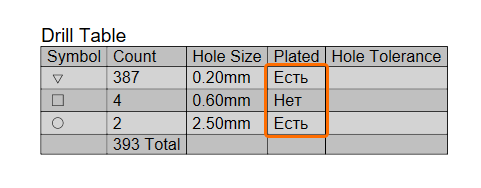
Una tabella di foratura di Draftsman (Place » Drill Table) è un oggetto tabella generato automaticamente che contiene i simboli e i dati di foratura della scheda. La tabella di foratura, combinata con la vista del disegno di foratura di Draftsman, fornisce informazioni sia tabulari sia grafiche per il processo di fabbricazione della scheda. Una riga di simbolo, che rappresenta un tipo specifico di foro, può includere una serie di informazioni sui fori, come le dimensioni, la metallizzazione e il numero di occorrenze. I tipi di foro sono raggruppati sotto i simboli come specificato nella finestra di dialogo Drill Symbol Configurations.

Una tabella di foratura posizionata con le voci dei fori raggruppate per dimensione
Lo stile visivo e il contenuto dei dati di una tabella di foratura posizionata, incluso il simbolo utilizzato, sono configurabili nel pannello Properties quando la tabella è selezionata nell'area di progettazione. Le proprietà generali della tabella vengono configurate nella scheda General del pannello ( ).
).
Titolo |
|
| Title | La stringa del nome del titolo che verrà visualizzata (se abilitata) insieme alla tabella. Utilizzare il pulsante |
| Location | Aprire il menu a discesa per scegliere tra diverse posizioni relative per il titolo. L'opzione Manual viene selezionata automaticamente se il titolo viene spostato manualmente (trascinandolo e rilasciandolo in una nuova posizione). |
| Font | Imposta il carattere utilizzato per il titolo.
|
Proprietà |
|
| Layer Pairs | Selezionare i fori della coppia di layer di foratura del PCB da visualizzare nella vista del disegno. Utilizzare il menu a discesa per scegliere tra le coppie di layer disponibili nel progetto della scheda sorgente, visualizzabili e modificabili nell'editor PCB, accessibile da Layer Stack Manager. Tutti i progetti di schede avranno una coppia di layer Top - Bottom, mentre le altre coppie rappresenteranno i fori dei via che attraversano o raggiungono altri layer, come i layer interni o i piani. |
| Pads / Vias | Utilizzare il menu a discesa per selezionare il tipo di foro (Pads, Vias o All) da visualizzare nella tabella. |
| Plated / Non-Plated | Utilizzare il menu a discesa per selezionare il tipo di metallizzazione dei fori (Plated, Non-Plated o All) da visualizzare nella tabella. |
| Border Line Style | Utilizzare i menu a discesa per selezionare la linea utilizzata per tracciare il bordo/contorno della tabella. Le opzioni disponibili sono definite nella regione Line Styles del pannello Properties quando non è selezionato alcun oggetto nell'area di progettazione. Per ulteriori informazioni, consultare la pagina Configurazione di un documento Draftsman. Utilizzare il pulsante del colore associato per specificare il colore della linea. |
| Justification | Selezionare il punto rispetto al quale viene modificata la posizione della tabella se le sue dimensioni vengono aggiornate. |
| Even Row Color | Selezionare il colore di contrasto per le righe pari della tabella. |
| Non-Even Row Color | Selezionare il colore di contrasto per le righe dispari della tabella. |
| Font | Imposta il carattere utilizzato per i dati della tabella.
|
| Show Footer | Selezionare per abilitare il piè di pagina della tabella, che mostra il numero totale di fori. |
 |
Selezionare per aprire la finestra di dialogo Drill Symbol Configurations, che fornisce una vista tabellare di tutti i dati dei fori e consente di impostare lo stile e le dimensioni del simbolo di ciascun foro (ulteriori informazioni). |
Unità |
|
| Primary Units | Selezionare il tipo di unità di misura primaria da visualizzare nella tabella. Utilizzare il pulsante Quando l'opzione Document : <Units> è selezionata come Primary Units, alla tabella vengono applicate le unità primarie specificate per il documento. Le unità primarie a livello di documento vengono selezionate tramite il menu a discesa Primary Units nella regione Units della scheda General del pannello Properties quando non è selezionato alcun oggetto nell'area di progettazione. Per ulteriori informazioni, consultare la pagina Configurazione di un documento Draftsman. |
| Dual Units | Selezionare il tipo di unità di misura secondaria (doppia) da visualizzare nella tabella. Utilizzare il pulsante Quando l'opzione Document : <Units> è selezionata come Dual Units, alla tabella vengono applicate le unità doppie specificate per il documento. Le unità doppie a livello di documento vengono selezionate tramite il menu a discesa Dual Units nella regione Units della scheda General del pannello Properties quando non è selezionato alcun oggetto nell'area di progettazione. Per ulteriori informazioni, consultare la pagina Configurazione di un documento Draftsman. |
Precisione |
|
| Primary Units | Utilizzare il menu a discesa Value Precision per impostare la precisione (fino a cinque cifre decimali, con arrotondamento dell'ultima cifra) per le voci della tabella relative alle dimensioni dei fori espresse nelle unità primarie (principali). Quando è selezionata l'opzione Document : <Precision>, alla tabella viene applicata la precisione dei valori e delle tolleranze nelle unità primarie specificata per il documento. La precisione dei valori e delle tolleranze nelle unità primarie a livello di documento viene selezionata tramite le opzioni Value Precision e Tolerance Precision per Primary Units nella regione Units della scheda General del pannello Properties quando non è selezionato alcun oggetto nell'area di progettazione. Per ulteriori informazioni, consultare la pagina Configurazione di un documento Draftsman. |
| Dual Units | Utilizzare il menu a discesa Value Precision per impostare la precisione (fino a cinque cifre decimali, con arrotondamento dell'ultima cifra) per le voci relative alle dimensioni dei fori espresse nelle unità doppie (secondarie), se abilitate. Quando è selezionata l'opzione Document : <Precision>, alla quota viene applicata la precisione dei valori e delle tolleranze nelle unità doppie specificata per il documento. La precisione dei valori e delle tolleranze nelle unità doppie a livello di documento viene selezionata tramite le opzioni Value Precision e Tolerance Precision per Dual Units nella regione Units della scheda General del pannello Properties quando non è selezionato alcun oggetto nell'area di progettazione. Per ulteriori informazioni, consultare la pagina Configurazione di un documento Draftsman. |
Utilizzare la scheda Columns del pannello Properties per gestire le colonne di dati della tabella di foratura ( ).
).
-
Le voci possono essere modificate per specificare le colonne incluse (visibili) nella tabella di foratura e il relativo allineamento Horizontal e Vertical.
-
Utilizzare la voce Width per definire la larghezza della colonna in relazione al testo che contiene. Immettere
Autoper fare in modo che la larghezza vari dinamicamente adattandosi al testo più largo tra le celle della colonna. -
Fare clic all'interno della colonna Order per scorrere le opzioni di ordinamento dei dati delle colonne della tabella (disattivato, crescente e decrescente). L'ordinamento può essere applicato a più colonne in base a una priorità, in cui le colonne ordinate più a sinistra nella tabella hanno priorità maggiore.
-
Le intestazioni della tabella di foratura possono essere modificate immettendo un Caption per il nome del parametro di una colonna della tabella.
-
Utilizzare
 e
e  pulsanti per spostare la voce selezionata verso l'alto o verso il basso di una posizione e, di conseguenza, verso sinistra o verso destra nell'ordine delle colonne della tabella di foratura. Disponibile per le colonne impostate come visibili.
Gli stili dei simboli della tabella di foratura e il raggruppamento dei tipi di fori sotto tali simboli sono determinati dalle impostazioni nella finestra di dialogo Drill Symbol Configurations, che si apre facendo clic sul pulsante nel pannello Properties (nell'area Properties della scheda General) quando la tabella è selezionata nell'area di progettazione.

| Symbol Graphics | Utilizzare il menu a discesa per selezionare la rappresentazione grafica desiderata del foro tra una serie di forme e lettere predefinite. |
| Sync Symbols with PCB | Quando l'opzione è abilitata, i simboli nella tabella di foratura vengono sincronizzati con quelli del PCB. |
| Symbol Size Table | Immettere la dimensione desiderata dei simboli nella tabella. |
| Symbol Size View | Immettere la dimensione desiderata dei simboli nella vista. Per accedere a questo campo e modificarlo, l'icona di collegamento deve indicare che il collegamento è disattivato ( ). Fare clic sull'icona di collegamento per attivare o disattivare il collegamento. ). Fare clic sull'icona di collegamento per attivare o disattivare il collegamento. |
| Symbol Line Style | Utilizzare i menu a discesa per selezionare la linea utilizzata per disegnare il bordo/contorno della grafica dei simboli. Le opzioni disponibili sono definite nell'area Line Styles del pannello Properties quando non è selezionato alcun oggetto nell'area di progettazione. Per ulteriori informazioni, consultare la pagina Configurazione di un documento Draftsman. Utilizzare il pulsante del colore associato per specificare il colore della linea. |
| Grouping | I criteri scelti raggrupperanno le selezioni sotto un unico simbolo. Ad esempio, se è selezionato solo HoleSize, verrà assegnato un simbolo distinto a ogni dimensione di foro utilizzata nel PCB. Man mano che vengono selezionate ulteriori opzioni di raggruppamento, l'assegnazione dei simboli distinguerà i criteri aggiuntivi creando uno schema di raggruppamento più dettagliato. |
 ).
). ).
).Tabella delle linee di trasmissione
I calcoli applicati all'instradamento a impedenza controllata producono strutture delle piste volte a soddisfare un'impedenza obiettivo della linea di trasmissione e, pertanto, i requisiti di alta velocità e/o di campo elettromagnetico del progetto della scheda. Gli strati della scheda e le relative proprietà specificate o calcolate sono accessibili tramite il Layer Stack Manager, dove gli strati di instradamento a impedenza controllata sono associati a profili di impedenza definibili. I materiali e le dimensioni della scheda in ciascun profilo vengono utilizzati nei calcoli dell'impedenza della linea di trasmissione, ottenendo una determinata struttura delle piste. La struttura supporta sia piste singole sia coppie differenziali, nonché configurazioni degli strati della scheda di tipo stripline (interni) o microstrip (superficiali).
Per ulteriori informazioni sulla configurazione dei profili di impedenza, consultare la pagina Definizione dello stackup degli strati.
Poiché la struttura e i dati associati a ciascuna definizione di linea di trasmissione nello stackup degli strati della scheda costituiscono informazioni importanti per il processo di fabbricazione del PCB, Draftsman include un oggetto dedicato, la tabella delle linee di trasmissione (Place » Transmission Line Table), per documentare tali informazioni. La tabella viene popolata con i dati ricavati dal Layer Stack Manager e dai relativi calcoli dell'impedenza delle linee di trasmissione.

Una tabella delle linee di trasmissione posizionata
Lo stile visivo e i dati contenuti in una tabella delle linee di trasmissione posizionata sono configurabili nel pannello Properties quando la tabella è selezionata nell'area di progettazione. Le proprietà generali della tabella vengono configurate nella scheda General del pannello ( ).
).
Titolo |
|
| Title | La stringa di testo del titolo che verrà visualizzata (se abilitata) con la tabella. Utilizzare il pulsante |
| Location | Aprire il menu a discesa per scegliere tra diverse posizioni relative del titolo. L'opzione Manual viene selezionata automaticamente se il titolo viene spostato manualmente (trascinato e rilasciato in una nuova posizione). |
| Font | Imposta il carattere utilizzato per il titolo.
|
Proprietà |
|
| Table Line Style | Utilizzare i menu a discesa per selezionare la linea utilizzata per disegnare le linee della tabella. Le opzioni disponibili sono definite nell'area Line Styles del pannello Properties quando non è selezionato alcun oggetto nell'area di progettazione. Per ulteriori informazioni, consultare la pagina Configurazione di un documento Draftsman. Utilizzare il pulsante del colore associato per specificare il colore della linea. |
| Justification | Selezionare il punto rispetto al quale viene modificata la posizione della tabella quando le sue dimensioni vengono aggiornate. |
| Even Row Color | Selezionare il colore di contrasto per le righe pari della tabella. |
| Non-Even Row Color | Selezionare il colore di contrasto per le righe dispari della tabella. |
| Caption Font | Imposta il carattere utilizzato per i dati contenuti nella tabella.
|
| Rows Font | Imposta il carattere utilizzato per il corpo della tabella (il testo nelle righe della tabella).
|
Unità |
|
| Primary Units | Seleziona il tipo di unità di misura primaria da visualizzare nella tabella. Utilizza il pulsante Quando è selezionata l'opzione Document : <Units>, alla tabella vengono applicate le unità primarie specificate per il documento. Le unità primarie a livello di documento vengono selezionate tramite il menu a discesa Units nell'area Units della scheda General del pannello Properties quando non è selezionato alcun oggetto nell'area di progettazione. Per ulteriori informazioni, consulta la pagina Configurazione di un documento Draftsman. |
| Primary Precision | Seleziona la precisione (fino a cinque cifre a destra del separatore decimale, con l'ultima cifra arrotondata) per i valori delle unità primarie. Quando è selezionata l'opzione Document : <Precision>, alla tabella viene applicata la precisione dei valori e delle tolleranze delle unità primarie specificata per il documento. La precisione dei valori e delle tolleranze delle unità primarie a livello di documento viene selezionata tramite le opzioni Value Precision e Tolerance Precision per Primary Units nell'area Units della scheda General del pannello Properties quando non è selezionato alcun oggetto nell'area di progettazione. Per ulteriori informazioni, consulta la pagina Configurazione di un documento Draftsman. |
| Dual Units | Seleziona il tipo di unità di misura secondaria (doppia) da visualizzare nella tabella. Utilizza il pulsante Quando è selezionata l'opzione Document : <Units>, alla tabella vengono applicate le unità doppie specificate per il documento. Le unità doppie a livello di documento vengono selezionate tramite il menu a discesa Dual_Units nell'area Units della scheda General del pannello Properties quando non è selezionato alcun oggetto nell'area di progettazione. Per ulteriori informazioni, consulta la pagina Configurazione di un documento Draftsman. |
| Dual Precision | Seleziona la precisione (fino a cinque cifre a destra del separatore decimale, con l'ultima cifra arrotondata) per i valori delle unità secondarie, se abilitate. Quando è selezionata l'opzione Document : <Precision>, alla quota viene applicata la precisione dei valori e delle tolleranze delle unità doppie specificata per il documento. La precisione dei valori e delle tolleranze delle unità doppie a livello di documento viene selezionata tramite le opzioni Value Precision e Tolerance Precision per Dual Units nell'area Units della scheda General del pannello Properties quando non è selezionato alcun oggetto nell'area di progettazione. Per ulteriori informazioni, consulta la pagina Configurazione di un documento Draftsman. |
Utilizza la scheda Columns del pannello Properties per gestire le colonne e le righe dei dati della linea di trasmissione (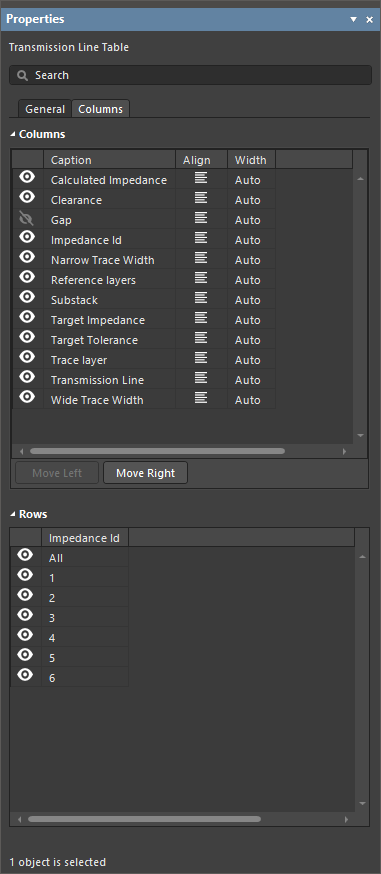 ).
).
-
L'area Columns fornisce un elenco delle colonne incluse nella tabella. Ogni voce di colonna può essere modificata attivandone o disattivandone la visibilità, rinominandone l'intestazione (Caption), scorrendo le opzioni di allineamento del testo (Align) oppure impostando una larghezza di colonna specifica o automatica (Width). L'ordine delle voci nell'elenco, e quindi l'ordine delle colonne nella tabella posizionata, può essere modificato spostando una voce di colonna selezionata tramite i pulsanti
 e
e  associati.
-
L'area Rows fornisce un elenco dei dati delle righe della tabella ordinati in base alla colonna Impedance Id, che fa riferimento ai layer della scheda identificati per nome nello stackup di origine. Utilizza il controllo di visibilità associato a ciascuna voce di riga per attivarne o disattivarne la visualizzazione nella tabella.
Tabella
Un documento Draftsman consente di posizionare una tabella generica sul disegno e di configurarla successivamente nel pannello Properties e nelle celle della tabella stessa. Il layout e il contenuto della tabella personalizzata possono essere definiti liberamente in base allo scopo previsto e offrono un modo flessibile per includere informazioni aggiuntive in qualsiasi documento Draftsman.

Una tabella posizionata con varie formattazioni delle celle

L'avvio del comando di posizionamento della tabella (Place » Table) apre la finestra di dialogo Insert table, in cui è possibile specificare il numero di righe e colonne della nuova tabella. Dopo aver fatto clic su OK nella finestra di dialogo Insert table, la nuova tabella viene agganciata al cursore e può essere posizionata nel punto desiderato con un ulteriore clic.

Specifica il numero di celle nelle righe e nelle colonne della tabella: questi valori possono essere modificati in seguito tramite i comandi Table disponibili facendo clic con il pulsante destro del mouse su una cella.
La posizione di una tabella posizionata può essere modificata graficamente selezionando l'oggetto tabella nell'area di progettazione e trascinandolo in una nuova posizione tramite la relativa maniglia di spostamento, ossia l'icona  nell'angolo superiore sinistro.

Trascina l'icona di spostamento di una tabella selezionata per riposizionarla nell'area di progettazione.
Il contenuto viene aggiunto a una tabella digitandolo (o incollandolo) direttamente nelle celle. Utilizza Ctrl+Enter per aggiungere una nuova riga all'interno di una cella.
Gli attributi grafici e di testo della tabella vengono definiti nel pannello Properties quando la tabella è selezionata nell'area di progettazione ( ). L'oggetto tabella offre un'ampia gamma di funzionalità di modifica del testo e della struttura, applicabili a singole celle, righe o colonne utilizzando i comandi standard
 Shift+Click o Click, Hold&Drag tecnica.
Titolo |
|
| Title | La stringa del titolo che verrà visualizzata (se abilitata) con la tabella. Utilizzare il pulsante |
| Location | Aprire il menu a discesa per scegliere tra diverse posizioni relative per il titolo. L'opzione Manual viene selezionata automaticamente se il titolo viene spostato manualmente (trascinandolo e rilasciandolo in una nuova posizione). |
| Font | Imposta il carattere utilizzato per il titolo.
|
Proprietà |
|
| Linea esterna | Utilizzare i menu a discesa per selezionare la linea utilizzata per tracciare il bordo/contorno della tabella. Le opzioni disponibili sono definite nella sezione Line Styles del pannello Properties quando nessun oggetto è selezionato nell'area di progettazione. Per ulteriori informazioni, consultare la pagina Configurazione di un documento Draftsman. Utilizzare il pulsante del colore associato per specificare il colore della linea. |
| Inner Line | Utilizzare i menu a discesa per selezionare la linea utilizzata per tracciare le linee interne della tabella che separano le celle. Le opzioni disponibili sono definite nella sezione Line Styles del pannello Properties quando nessun oggetto è selezionato nell'area di progettazione. Per ulteriori informazioni, consultare la pagina Configurazione di un documento Draftsman. Utilizzare il pulsante del colore associato per specificare il colore della linea. |
| Column Width | Imposta la larghezza delle celle selezionate e, di conseguenza, la larghezza della colonna che le contiene. Se è selezionata l'intera tabella (facendo clic sul contorno o sul titolo), l'impostazione della larghezza verrà applicata a tutte le celle. Utilizzare il pulsante del colore associato per specificare il colore delle celle attualmente selezionate. |
| Row Height | Utilizzare questo campo per regolare l'altezza di una riga selezionata nell'area di progettazione. Immettere l'altezza desiderata, seguita dall'unità di misura imperiale o metrica. |
| Cell Padding Vertical | Imposta la spaziatura sotto e sopra il testo nelle celle selezionate. |
| Cell Padding Horizontal | Imposta la spaziatura a sinistra e a destra del testo nelle celle selezionate. |
| Font | Imposta il carattere utilizzato per il testo nelle celle selezionate.
|
| Alignment | Utilizzare i pulsanti per impostare l'allineamento e il posizionamento del testo Horizontal (a sinistra, al centro o a destra) e Vertical (in alto, al centro o in basso) nelle celle selezionate. |
| Justification | Selezionare il punto rispetto al quale viene modificata la posizione della tabella quando le sue dimensioni vengono aggiornate. |
Stringhe speciali nelle celle della tabella
Una tabella supporta l'inclusione dei parametri del documento Draftsman sotto forma di stringhe speciali. I parametri di progetto (sia locali sia sul lato Workspace), di sistema, del PCB e utente verranno convertiti nei rispettivi valori quando vengono immessi come stringhe speciali nelle celle della tabella. I parametri del documento Draftsman sono accessibili nella scheda Parameters del pannello Properties quando nessun oggetto è selezionato nell'area di progettazione. Per ulteriori informazioni, consultare la pagina Configurazione di un documento Draftsman.
La gestione delle stringhe di parametro nella tabella include anche la possibilità di trasferire correttamente i dati delle stringhe speciali da e verso un foglio di calcolo utilizzando le tecniche standard di copia e incolla.
-
Quando si incollano stringhe speciali da Draftsman in un foglio di calcolo, le celle di destinazione vengono compilate con il valore interpretato della stringa.
-
Quando si incollano dati di stringhe speciali da un foglio di calcolo in Draftsman, il testo incollato viene interpretato come valore di una stringa speciale, a condizione che la stringa speciale corrisponda a un parametro di sistema, di progetto o utente disponibile.
Struttura della tabella
Fare clic con il pulsante destro del mouse in una cella e selezionare il menu Table dal menu contestuale per accedere ai comandi di configurazione delle celle. Questi offrono un insieme completo di funzioni di modifica della tabella per aggiungere e rimuovere colonne/righe e unire le celle.

I comandi Table del menu contestuale offrono una serie di funzioni standard per la modifica delle tabelle.
 Localizzato tramite A