
Cambiare la visualizzazione dello spazio di progettazione
Quando trasferisci per la prima volta le schede nell’editor di assemblaggio multi-board, vengono posizionate ordinatamente sullo stesso piano: puoi immaginarle come se fossero tutte disposte una accanto all’altra su un tavolo virtuale. Nel giro di pochi minuti, ne avrai spostata una, ruotata un’altra e avvicinata un’altra ancora! E poi avrai ruotato la vista, al punto da non essere più nemmeno sicuro di quale sia l’alto!
Lavorare in uno spazio di progettazione 3D richiede abilità nella gestione della vista all’interno di quello spazio e abilità nella manipolazione degli oggetti presenti in esso. Si tratta di competenze distinte: controllare la propria vista dello spazio e posizionare le schede all’interno di quello spazio. Iniziamo quindi dalle tecniche utilizzate per controllare la vista dello spazio di progettazione.
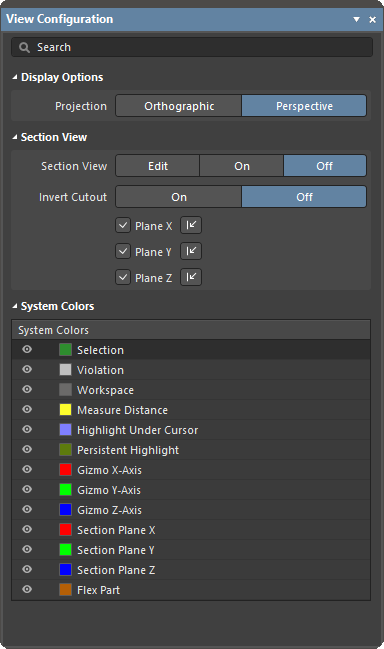 ).
). in basso a destra nello spazio di progettazione oppure dal menu principale View » Panels), è possibile accedere al pannello View Configuration usando la scorciatoia
 Orientare la vista nello spazio di progettazione
In basso a sinistra nello spazio di progettazione dell’editor di assemblaggio multi-board è presente un indicatore degli assi rosso/verde/blu, chiamato design space gizmo.
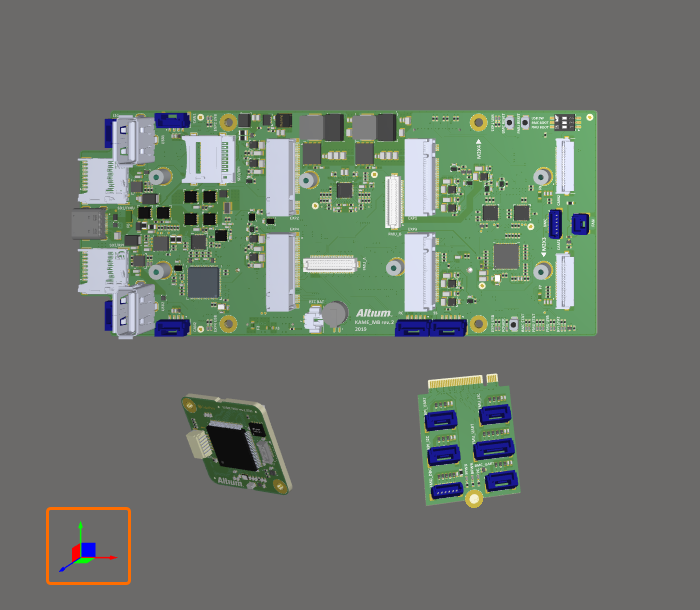
Usa i gizmo dello spazio di progettazione (frecce e piani colorati in basso a sinistra nello spazio di progettazione) per controllare la vista dello spazio di progettazione.
Il gizmo dello spazio di progettazione viene utilizzato per modificare l’orientamento della vista nello spazio di progettazione.
A ciascun asse dello spazio di progettazione, e al relativo piano corrispondente, è assegnato un colore:
-
Blue – asse Z, vista verso il piano XY. Puoi considerarla come la vista dall’alto o dal basso.
-
Red – asse X, vista verso il piano YZ. Puoi considerarla come la vista frontale o posteriore.
-
Green – asse Y, vista verso il piano XZ. Puoi considerarla come la vista laterale sinistra o destra.
Quando passi il mouse sopra un elemento colorato del gizmo, questo diventa più chiaro, indicando che è attivo. Quando fai clic su quel colore, la vista si riorienta in modo che tu stia guardando down quell’asse verso l’interno dell’assemblaggio. Un secondo clic capovolge la vista, guardando lungo lo stesso asse dalla direzione opposta. La tabella seguente fornisce maggiori dettagli sui vari comportamenti.
Scorciatoie di controllo della vista che si allineano agli assi dello spazio di progettazione
Queste scorciatoie allineano la vista agli assi dello spazio di progettazione:
| Scorciatoia | Comportamento |
|---|---|
Z tasto, oppure fai clic su Blue nel gizmo dello spazio di progettazione |
Riorienta la vista in modo da guardare lungo l’asse Z, direttamente nel piano XY. Fai clic su Blu una seconda volta per visualizzare dalla direzione opposta oppure usa la scorciatoia Shift+Z. |
X tasto, oppure fai clic su Red nel gizmo dello spazio di progettazione |
Riorienta la vista in modo da guardare lungo l’asse X, direttamente nel piano YZ. Fai clic su Rosso una seconda volta per visualizzare dalla direzione opposta oppure usa la scorciatoia Shift+X. |
Y tasto, oppure fai clic su Green nel gizmo dello spazio di progettazione |
Riorienta la vista in modo da guardare lungo l’asse Y, direttamente nel piano XZ. Fai clic su Verde una seconda volta per visualizzare dalla direzione opposta oppure usa la scorciatoia Shift+Y. |
Usa il gizmo dello spazio di progettazione per modificare l’orientamento della vista.
Scorciatoie di controllo della vista allineate alla vista corrente
Molti dei movimenti della vista che puoi eseguire non fanno riferimento agli assi dello spazio di progettazione; fanno invece riferimento alla vista corrente. La vista corrente è chiamata piano della vista corrente: è il piano che stai vedendo in quel momento guardando nel monitor. Ad esempio, quando esegui lo zoom, il contenuto dello spazio di progettazione viene avvicinato a te, indipendentemente dall’angolo corrente degli assi dello spazio di progettazione.
Queste scorciatoie sono relative al piano della vista corrente:
| Scorciatoia | Comportamento |
|---|---|
Ctrl+Mouse Wheel |
Zoom avanti/indietro |
Right-Click, Hold&Drag |
Visualizza il cursore mano per il pan mentre fai scorrere la vista dello spazio di progettazione nel piano della vista corrente. |
Shift+Right-Click, Hold&Drag |
Ruota la vista dello spazio di progettazione attorno agli assi orizzontale e verticale del piano della vista corrente. La posizione del clic e trascinamento definisce il centro di rotazione. |
Ctrl+PgDn |
Adatta lo zoom della vista per includere tutti gli oggetti, compreso l’indicatore dell’origine. |
La vista corrente può essere modificata usando scorciatoie da mouse e tastiera.
Modifica del tipo di proiezione
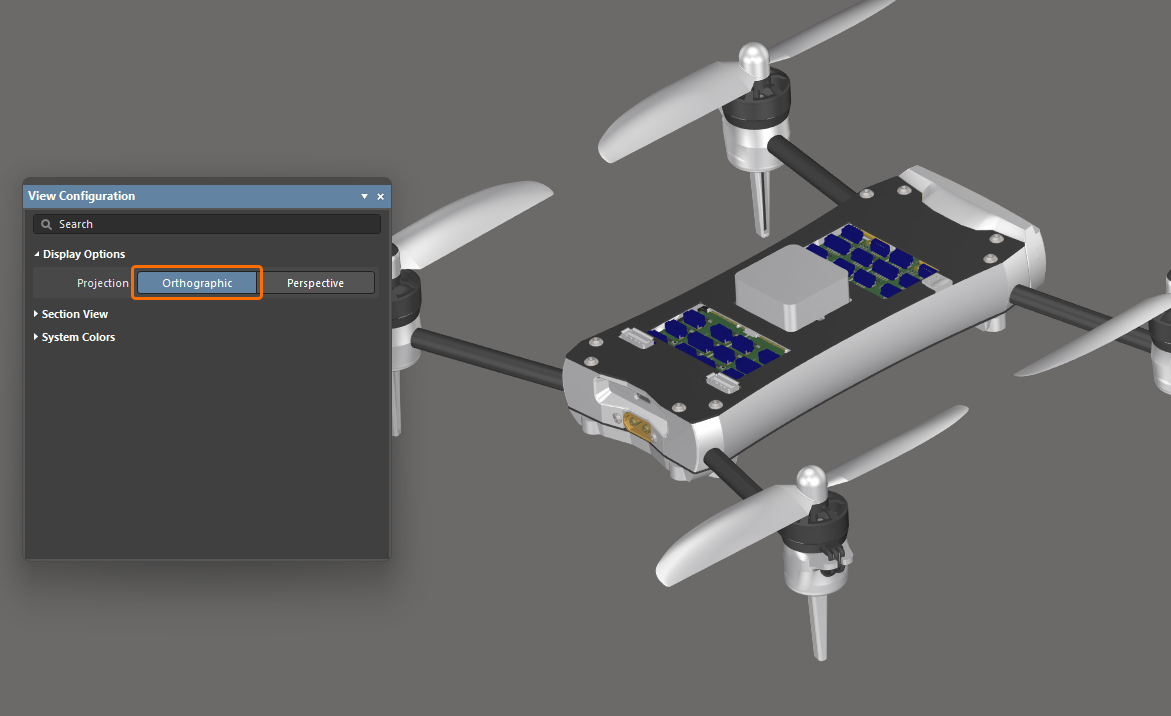
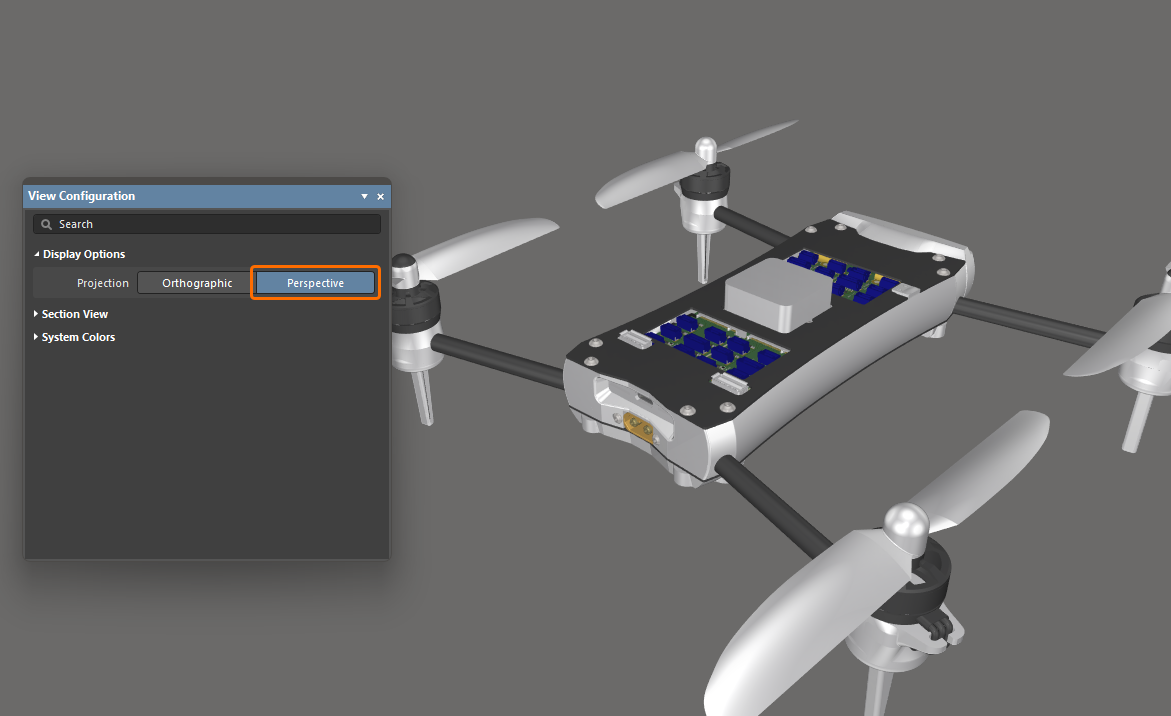
Puoi cambiare la vista dell’editor di assemblaggio multi-board in prospettica o ortografica attivando/disattivando il comando View » Toggle Projection Type dai menu principali (scorciatoia: P) oppure usando l’opzione Projection nell’area Display Options del pannello View Configuration.
-
La prospettiva è una vista di un’immagine tridimensionale che rappresenta altezza, larghezza e profondità per ottenere un’immagine o una grafica più realistica.
-
L’ortografica è una vista di oggetti tridimensionali creata proiettando una vista di un oggetto su un piano, solitamente posizionato in modo da essere parallelo a uno dei piani dell’oggetto. Scegli questa opzione per vedere la posizione esatta di oggetti e testo nell’assemblaggio multi-board senza che siano oscurati dagli oggetti circostanti.
|
La Projection di un assemblaggio multi-board è impostata su Orthographic. La Projection dello stesso assemblaggio multi-board è impostata su Perspective. |
Definizione di una vista in sezione dell’assemblaggio
Una vista in sezione può essere utilizzata per rivelare dettagli all’interno di un assemblaggio che normalmente potrebbero non essere visibili. Questo si ottiene definendo piani in cui una sezione dell’assemblaggio viene sliced oppure cut away. L’editor di assemblaggio multi-board supporta la definizione di un piano di sezione lungo ciascuno dei tre assi, consentendo che la definizione della sezione avvenga in 1, 2 o 3 direzioni.
La vista in sezione può essere in modalità Off, On oppure Edit. In modalità Edit, i piani di sezione vengono visualizzati; ogni piano è indicato da una superficie colorata semitrasparente che si irradia dall’origine della vista in sezione. L’origine della vista in sezione è definita dalle tre frecce colorate, chiamate section view gizmo. Puoi abilitarne la visualizzazione e configurarne la direzione nel pannello View Configuration nell’area Section View.
|
Abilita la modalità Edit per applicare il sezionamento e rendere i piani visibili e modificabili. Abilita la modalità On per applicare il sezionamento e nascondere i piani. Abilita la modalità Off per nascondere i pannelli e ottenere una vista più chiara dell’assemblaggio multi-board. |
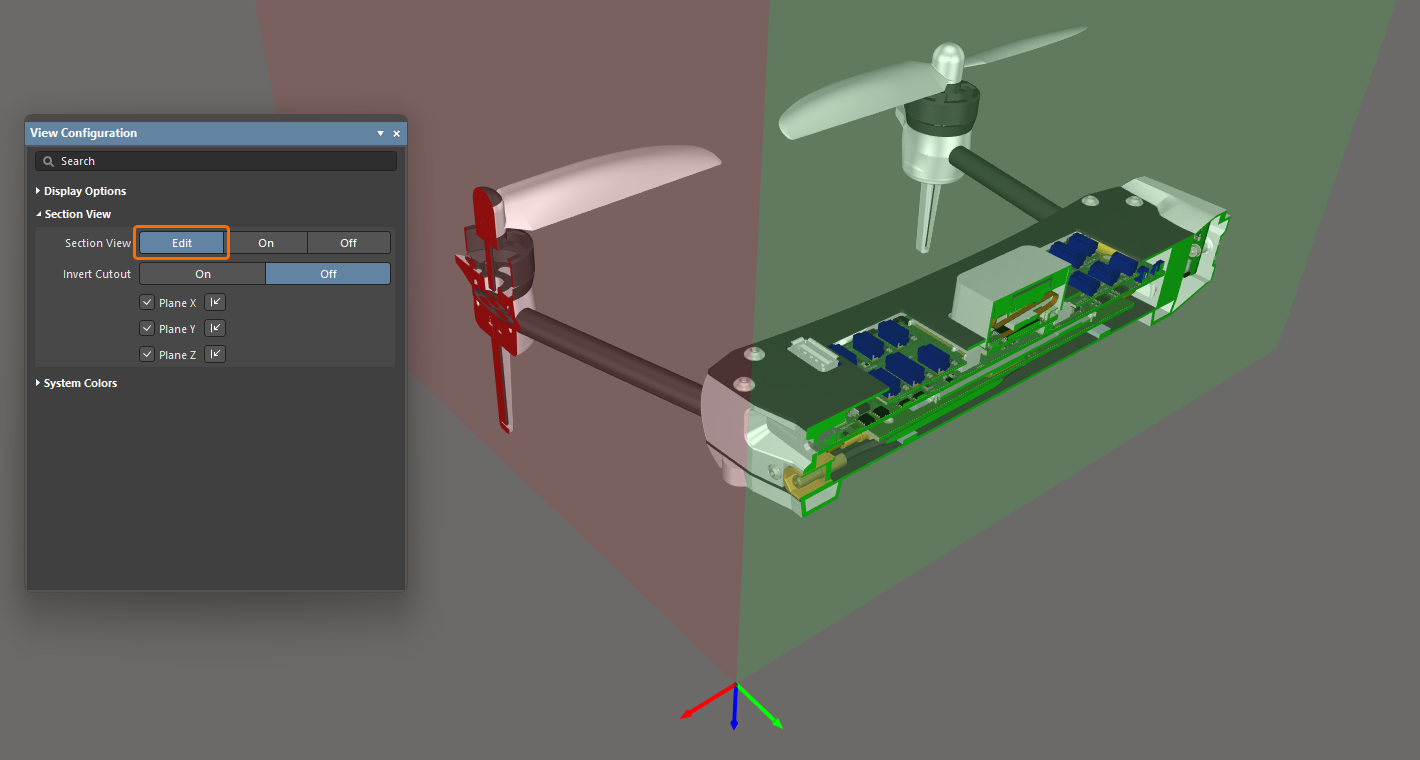
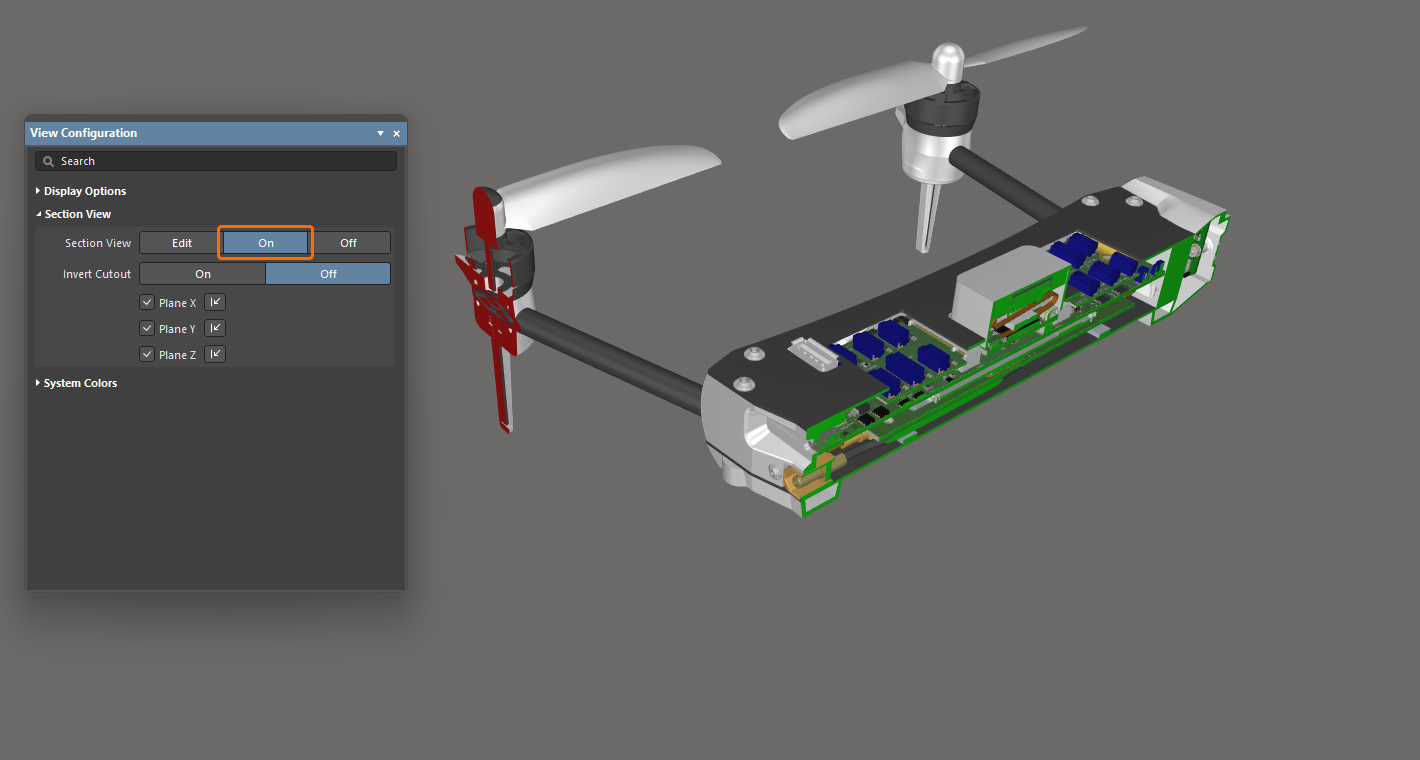
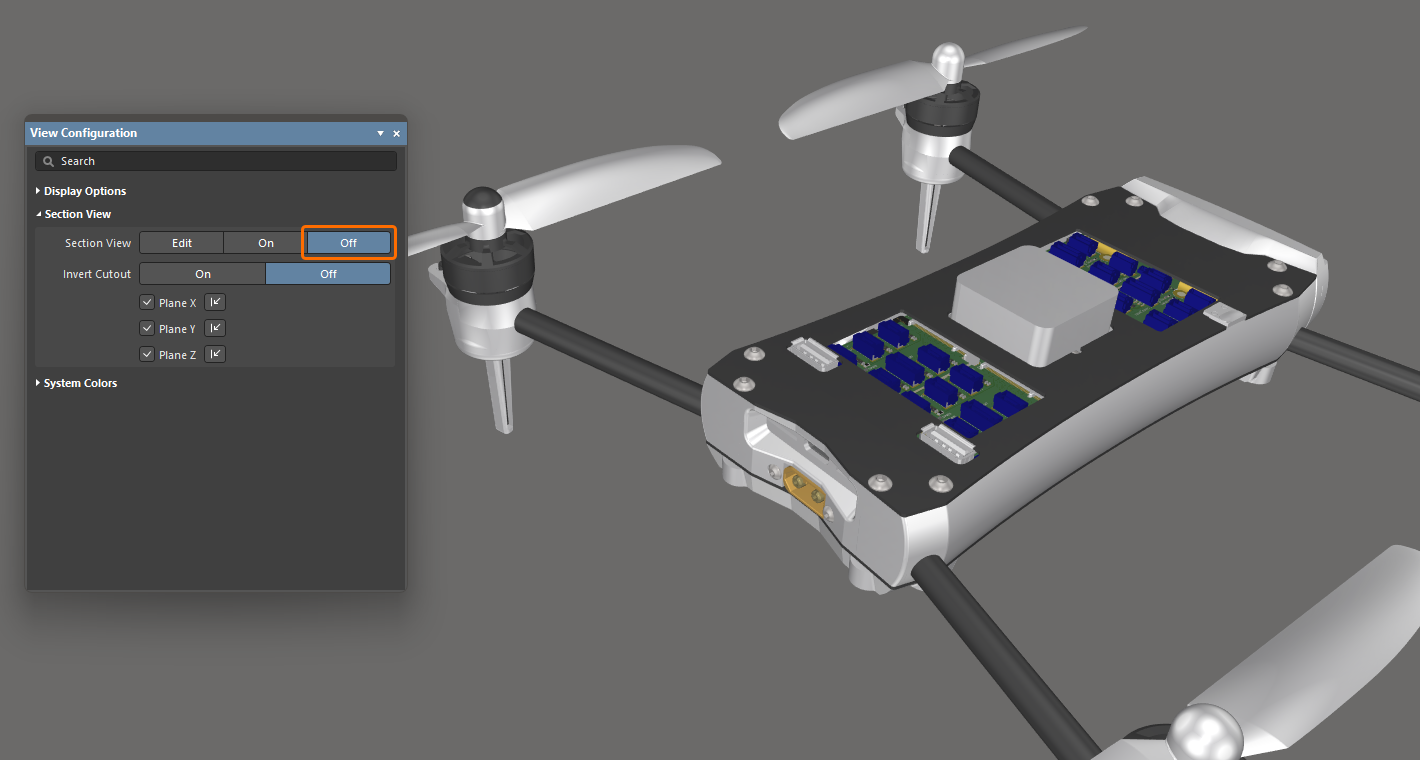
Per lavorare con la vista in sezione:
-
Attiva/disattiva la visualizzazione di Section View tra Edit/On/Off scegliendo View » Toggle Section View dai menu principali (scorciatoia:
Shift+Ctrl+V). -
In modalità Edit , la posizione di ciascun piano di sezione può essere modificata facendo clic e trascinando la freccia colorata appropriata del gizmo della vista in sezione.
-
La vista in sezione è controllata da un gizmo della vista in sezione, che controlla la posizione dei piani di sezione X, Y e Z. La posizione del gizmo definisce l’origine della vista in sezione.
-
Per impostazione predefinita, viene nascosto tutto ciò che si trova nello spazio negativo della vista in sezione corrente, cioè vengono visualizzati solo gli oggetti che appaiono nello spazio positivo della vista in sezione. Questo comportamento viene invertito se l’opzione Invert Cutout è abilitata nel pannello View Configuration. In tal caso, vengono visualizzati gli oggetti nello spazio negativo e nascosti quelli nello spazio positivo.
-
In modalità Edit, uno specifico piano di sezione può essere abilitato/disabilitato utilizzando le caselle di controllo Plane X / Plane Y / Plane Z (è possibile disabilitare uno o due piani) e la direzione in cui viene applicata la sezione può essere cambiata per ciascun piano utilizzando il relativo controllo
 . Le impostazioni verranno mantenute quando si passa alla modalità On della vista in sezione.
Configurazione dei colori di sistema
Utilizzare l'area System Colors del pannello View Configuration per configurare i colori degli elementi di sistema, come gli oggetti selezionati, lo sfondo dello spazio di progettazione, ecc. Fare clic su un campione di colore per selezionare il colore desiderato per l'elemento corrispondente.

 Localizzato tramite A