
Preferenze di assemblaggio multiboard
La categoria Multi-board Assembly della finestra di dialogo Preferencesconsente di accedere alle preferenze relative alle caratteristiche e alle funzionalità dell'assieme multi-board.
General
La pagina Multi-board Assembly - General della finestra di dialogo Preferences viene utilizzata per configurare quali oggetti importare dal PCB durante la creazione di un multi-board.
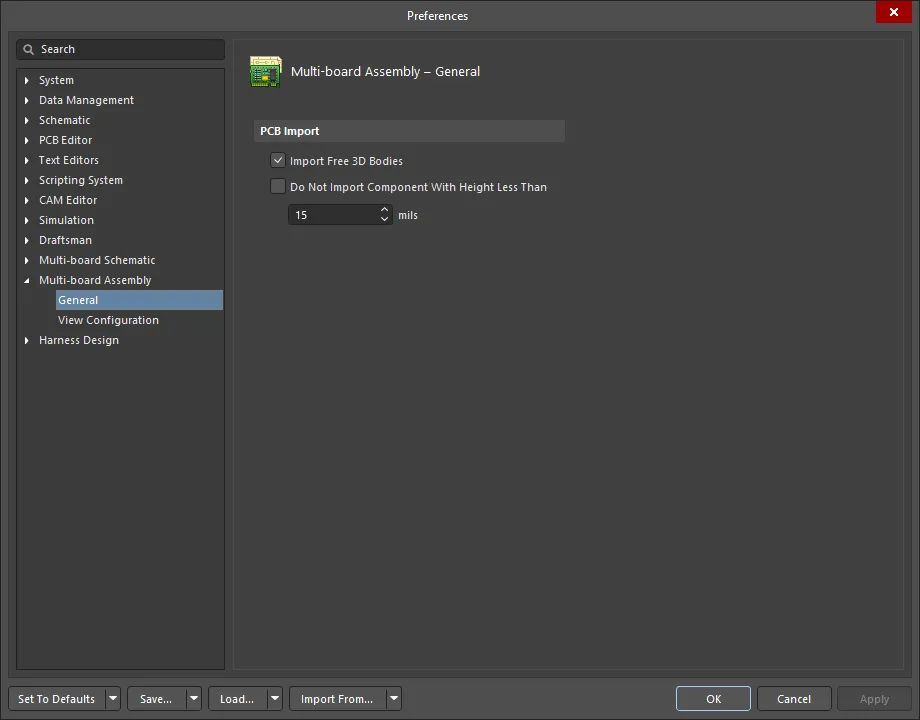
La pagina Multi-board Assembly – General della finestra di dialogo Preferences
PCB Import
-
Import Free 3D Bodies - selezionare la casella per importare i corpi 3D liberi. I corpi 3D che fanno parte dell'impronta di un componente non sono influenzati da questa opzione.
-
Do Not Import Component With Height Less Than - abilitare questa opzione per non importare componenti con altezza inferiore al valore mils immesso nella casella di testo.
View Configuration
La pagina Multi-board Assembly - View Configuration della finestra di dialogo Preferences viene utilizzata per configurare i colori di sistema predefiniti e le opzioni di visualizzazione di un assieme multi-board. Lo stesso insieme di opzioni è disponibile nel pannello View Configuration dell'assieme multi-board; utilizzare il pannello per configurare le impostazioni in un assieme multi-board aperto.
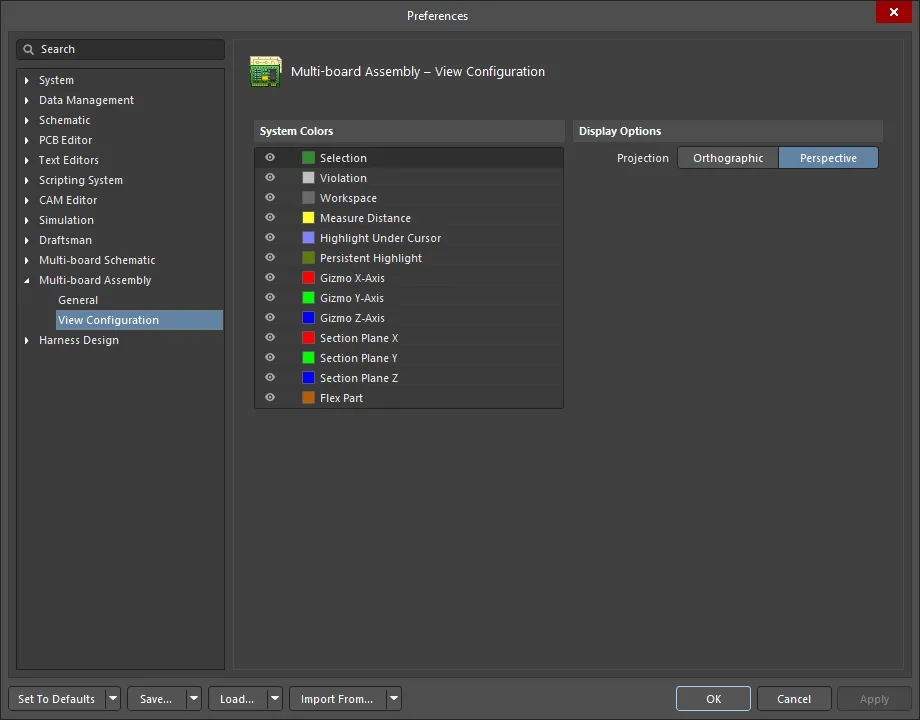
La pagina Multi-board Assembly – View Configuration della finestra di dialogo Preferences
System Colors
Fare clic sulla casella colorata per aprire un menu a discesa dei colori personalizzato e selezionare un colore per l'oggetto associato.
Display Options
Projection – determina la proiezione della vista.
-
Orthographic - scegliere questa opzione per vedere la posizione esatta di oggetti e testo sull'assieme multi-board senza che siano oscurati dagli oggetti circostanti.
-
Perspective - scegliere questa opzione per una vista più realistica dell'assieme multi-board.
 Localizzato tramite A