
Panoramica del progetto
A colpo d'occhio
- Scopri come abilitare e utilizzare Project Insight e Document Insight per visualizzare in anteprima e aprire i documenti di progetto.
- Scopri come le anteprime di Connectivity Insight e l’albero dei documenti selezionabili ti aiutano a esplorare le connessioni e a passare da un foglio dello schema elettrico all’altro.
- Scopri come identificare il nome logico e il nome fisico della rete a cui appartiene un filo utilizzando i suggerimenti visualizzati al passaggio del mouse o il pannello Properties.
I progetti possono diventare rapidamente complessi man mano che si evolvono e spesso contengono un gran numero di documenti di progettazione con diversi livelli di complessità e quantità di dati. Sebbene ciò possa rendere più difficile la navigazione tra i documenti, normalmente si naviga in un progetto e nei documenti che lo compongono tramite il pannello Projects.
Altium Designer offre anche Design Insight, uno strumento visivo di supporto alla navigazione nel progetto che mostra anteprime selezionabili dei suoi contenuti ed è disponibile nel pannello Projects. Il vantaggio principale di un approccio alla navigazione basato sulle anteprime è che evita di dover aprire ogni documento per conoscerne il contenuto. In questo modo, trovare il documento giusto diventa semplice e veloce ed è possibile ottenere rapidamente una panoramica visiva del progetto.
Project Insight
Accessibile dal pannello Projects, Project Insight è uno strumento visivo e intuitivo che facilita la navigazione nel progetto e fa parte della funzionalità Design Insight di Altium Designer. Per attivare la panoramica di Project Insight, selezionare la casella Enable Project Insight nella pagina System – Design Insight della finestra di dialogo Preferences.
Project Insight consente di visualizzare in anteprima tutti i documenti e di accedere a un documento specifico di qualsiasi progetto aperto nel pannello Projects. Passare il puntatore sull'icona del progetto ( per un progetto del Workspace,
 per un progetto locale) nel pannello per ottenere una panoramica dei documenti di progettazione che lo compongono. Per accedere a un documento specifico e aprirlo, fare clic sulla relativa immagine di anteprima.

Visualizzare in anteprima i documenti di un progetto passando il puntatore sull'icona del progetto nel pannello Projects. Fare clic per aprire un documento.
 e
 . Utilizzarli per scorrere i file del progetto.
I documenti compaiono nella panoramica di Project Insight nell'ordine in cui sono stati aggiunti al progetto. Per visualizzare l'ordine di aggiunta dei file, abilitare l'opzione Show document position in project nella pagina System – Projects Panel della finestra di dialogo Preferences. Accanto alle voci dei documenti nel pannello Projects comparirà un numero. Aggiornare la vista chiudendo e riaprendo il pannello.
Document Insight
La funzione di anteprima di Design Insight si applica anche alle singole voci dei documenti nel pannello Projects come Document Insight. Per attivare l'anteprima di Document Insight, selezionare la casella Enable Document Insight nella pagina System – Design Insight della finestra di dialogo Preferences.
Come per la funzionalità Project Insight, passare il puntatore sull'icona di un documento, ad esempio  per uno schema elettrico, per visualizzarne un'anteprima grafica. Fare clic sull'immagine per aprire il documento nel relativo editor. Tenere presente che, affinché l'anteprima venga visualizzata, il documento deve essere stato aperto almeno una volta.

Connectivity Insight
L'opzione Connectivity Insight offre un'anteprima delle relazioni di connessione tra net e pin degli oggetti e degli schemi elettrici del progetto. All'interno di uno schema elettrico, passare il puntatore su un componente per visualizzarne in anteprima le sottoparti, su un simbolo di foglio per visualizzarne i fogli secondari e su una net per visualizzarne la connettività nella struttura del progetto. Per abilitare questa funzionalità di Design Insight, selezionare l'opzione Enable Connectivity Insight nella pagina System – Design Insight della finestra di dialogo Preferences.

A questa possibilità si aggiunge una funzionalità accessibile passando il puntatore su un oggetto appartenente a una net di segnale e premendo Ctrl+Alt. Si apre così una vista ad albero selezionabile. Fare clic sul foglio desiderato nell'albero per passare rapidamente al relativo documento.

Questa funzionalità può essere abilitata o disabilitata nella pagina System – Design Insight della finestra di dialogo Preferences, selezionando o deselezionando l'opzione Mouse Hover per la voce Document Tree .

Identificazione del nome della net
Quando si passa il puntatore su un filo dello schema elettrico, vengono visualizzati sia il nome della net (logico) sia il nome fisico associati al filo. Ciò è particolarmente utile nei progetti gerarchici, in cui una net può avere un nome locale a uno schema elettrico (un nome di net logical). Il nome physical di una net è quello effettivamente assegnato nella netlist e utilizzato per la connettività nel PCB.
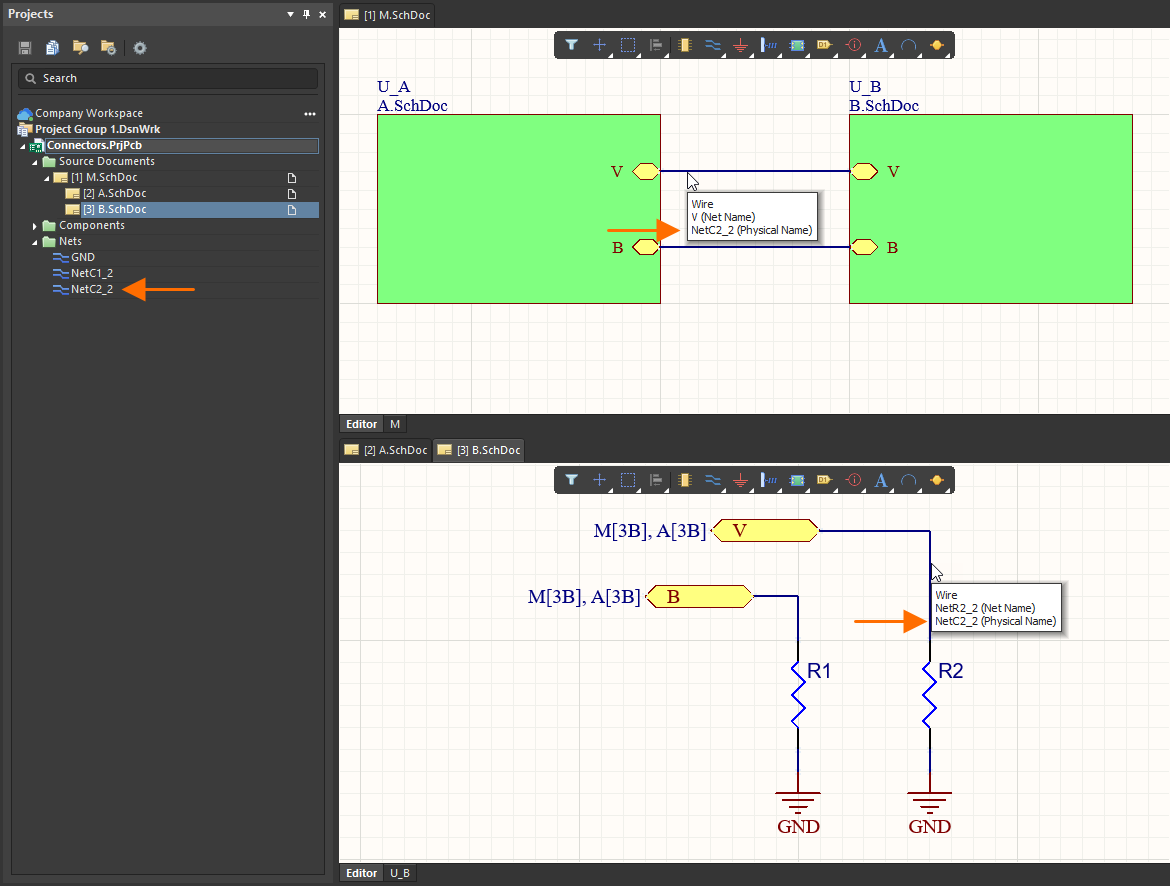
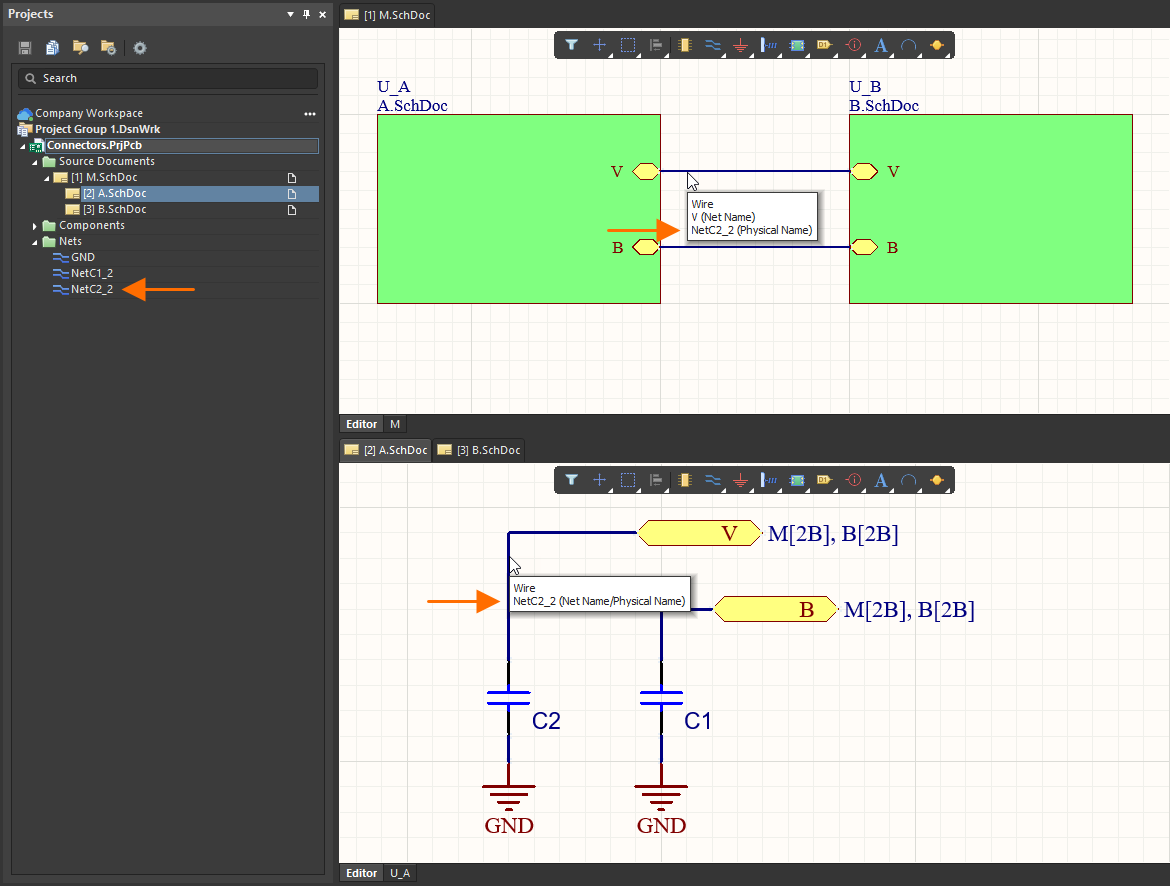
Questa funzionalità può essere abilitata o disabilitata nella pagina System – Design Insight della finestra di dialogo Preferences, selezionando o deselezionando l'opzione Mouse Hover per la voce Object Hints.
Quando si seleziona un filo nell'area di progettazione, anche Net Name e Physical Name associati al filo vengono visualizzati nell'area General (Net) del pannello Properties.
 Localizzato tramite A