
Rilascio in un Workspace
Con la vista Release in Online Mode, il processo di rilascio segue un flusso a fasi, con le voci sul lato sinistro della vista che mostrano a colpo d'occhio in quale fase ti trovi attualmente:
-
Configure Server Release – questa fase del processo di rilascio è quella in cui specifichi il/i tipo/i di dati che desideri generare: Dati sorgente (sempre generati), Dati di fabbricazione, Dati di assemblaggio (per il progetto base e per ogni variante rilevata).
-
Validate Project – questa fase successiva del processo di rilascio viene eseguita automaticamente quando viene rilevato uno o più report di tipo Validation nei file OutJob assegnati. Vengono eseguiti tutti i generatori di output di validazione definiti in un file Output Job assegnato all'elemento dati in fase di rilascio.
-
Generate Data – questa fase successiva del processo di rilascio viene eseguita automaticamente. È qui che vengono eseguiti tutti gli altri output, definiti nei file OutJob assegnati agli elementi dati inclusi, per generare i dati da rilasciare negli elementi di destinazione pertinenti nel Workspace.
-
Review Data – una volta superati tutti i controlli di validazione e generati i dati di output, questa fase del processo di rilascio ti consente di esaminare i dati generati.
-
Upload Data – dopo aver confermato il rilascio nella fase precedente, si entra automaticamente in questa fase successiva. Essa mostra semplicemente l'avanzamento del caricamento dei dati nelle revisioni degli elementi dati pertinenti nel Workspace di destinazione.
-
Execution Report – questa è la fase finale del processo e fornisce un riepilogo del rilascio. Sono disponibili collegamenti di navigazione per passare rapidamente alle revisioni degli elementi generate nel pannello Explorer panel. Se hai aperto Project Releaser come parte di un processo di rilascio e pubblicazione verso un PLM, verrà presentato il pulsante
 . Fai clic su questo pulsante per continuare il workflow sottostante del processo, così da pubblicare nel PLM.
-
Publish to PLM – questa fase è presente solo quando il rilascio viene eseguito nell'ambito del relativo processo attivato (per il rilascio e la successiva pubblicazione verso un PLM). Si accede automaticamente a questa fase quando si fa clic sul pulsante
nella fase precedente (oppure vi si accede direttamente se è stato usato il comando Prepare & Release & Publish to PLM (dal menu associato al pulsante  )). Verrà visualizzata la finestra di dialogo Login Credentials. Inserisci Username e Password per la tua istanza PLM e seleziona il template PLM che desideri usare (che appare nel formato
 <PLMInstance>:<PublishingTemplate>).
Fase online 1 – Configura il rilascio sul server
Questa fase del processo di rilascio è quella in cui specifichi il/i tipo/i di dati che desideri generare. Gli elementi dati che possono essere rilasciati sono:
- Source Data – un'istantanea del progetto sorgente.
- Fabrication Data – i dati richiesti da una casa di fabbricazione per creare la scheda nuda.
- Assembly Data for the Base Design (no variations) – i dati richiesti da una casa di assemblaggio per popolare completamente la scheda nuda in conformità con una distinta base e per il progetto base non variato.
-
Assembly Data for Design
Variant n– i dati richiesti da una casa di assemblaggio per popolare la scheda nuda in conformità con una distinta base e perVariant ndel progetto base.
Il numero di set di dati di assemblaggio corrisponderà al progetto base (non variato) e a tutte le varianti rilevate definite per quel progetto.

Fase 1 del processo di rilascio del progetto: configurazione di ciò che deve essere incluso nel rilascio (quali dati generare).
L'elemento Source Data è sempre incluso in un rilascio. Gli altri elementi dati possono essere inclusi facoltativamente.
Assignment of Output Jobs
Affinché gli elementi Fabrication Data e Assembly Data siano inclusi in un rilascio, è necessario che sia assegnato almeno un file OutputJob. Se hai file Output Job con nomi che iniziano con le sottostringhe 'fab' e 'ass', tali OutJob verranno assegnati automaticamente rispettivamente alle sezioni Fabrication Data e Assembly Data quando si accede per la prima volta alla vista Release. In caso contrario, dovrai assegnare manualmente gli OutJob applicabili in ciascun caso. Questa operazione può essere eseguita dalla scheda Release Options della finestra di dialogo Project Release Options (fai clic sul pulsante  in basso a sinistra nella vista per accedervi).
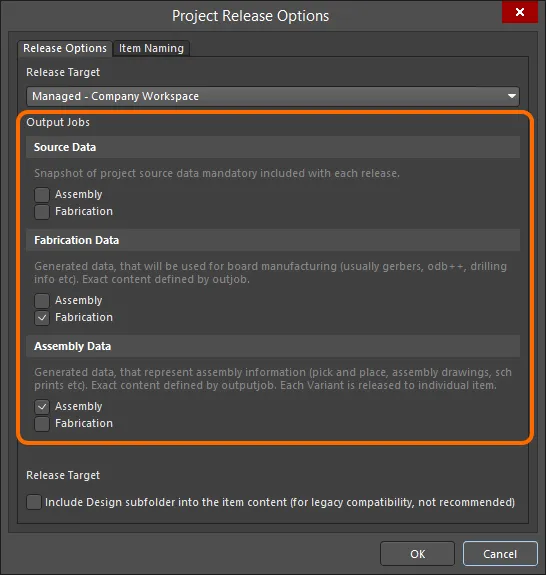
Assegna gli OutJob ai set di dati applicabili secondo necessità.
Switching Release Target
La scheda Release Options della finestra di dialogo Project Release Options può anche essere utilizzata per cambiare la destinazione del rilascio, passando tra le modalità operative gestita (Online) e non gestita (Offline). Sono disponibili tre opzioni:
-
Unmanaged - Folder(Offline): imposta questa opzione per rilasciare i dati generati in una cartella locale. Il percorso della cartella radice è specificato nella scheda Output Path della finestra di dialogo. Per impostazione predefinita, è impostato su[OutputPath](usando il percorso definito nel campo Output Path, nella scheda Options della finestra di dialogo Project Options). -
Unmanaged - Zip(Offline): imposta questa opzione per rilasciare i dati generati in una cartella locale. I dati verranno compressi in un unico file Zip. Il percorso/nome del file Zip è specificato nella scheda Output Path della finestra di dialogo. Per impostazione predefinita, è impostato su[OutputPath][ProjectName].zip(usando il percorso definito nel campo Output Path nella scheda Options della finestra di dialogo Project Options). -
Managed - <WorkspaceName>(Online): imposta questa opzione per rilasciare nel Workspace (conWorkspaceName) a cui sei attualmente connesso.
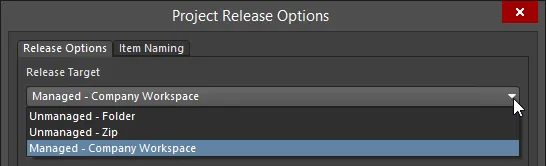
Cambia la destinazione del rilascio, ovvero dove verranno inviati i dati generati, come parte delle opzioni di rilascio del progetto.
Setting Workspace Item Naming Schemes
Quando rilasci un progetto nel Workspace di destinazione per la prima volta, puoi definire come vengono denominati gli elementi dati di destinazione in quel Workspace (le cui revisioni ricevono i dati generati). Questa operazione viene eseguita nella scheda Item Naming della finestra di dialogo Project Release Options, a cui si accede premendo il pulsante in basso a sinistra nella vista (oppure facendo clic sul collegamento Target Revision per un set di dati da rilasciare e scegliendo Edit dal menu contestuale). Usa questa scheda per:
- Definire il nome del progetto. Per impostazione predefinita, sarà compilato con il nome effettivo del progetto.
-
Definire gli schemi di denominazione predefiniti per i vari elementi dati che possono essere generati come parte del rilascio. Fai clic all'interno di un campo nella colonna Item ID, quindi fai clic sul pulsante
 a destra del campo per accedere alla finestra di dialogo Choose Item (un'incarnazione del pannello Explorer), che consente di selezionare un Item esistente nel Workspace attualmente connesso.
Per modificare uno qualsiasi degli schemi di denominazione, fai clic sul pulsante Settings per accedere alla finestra di dialogo Naming Template Settings.
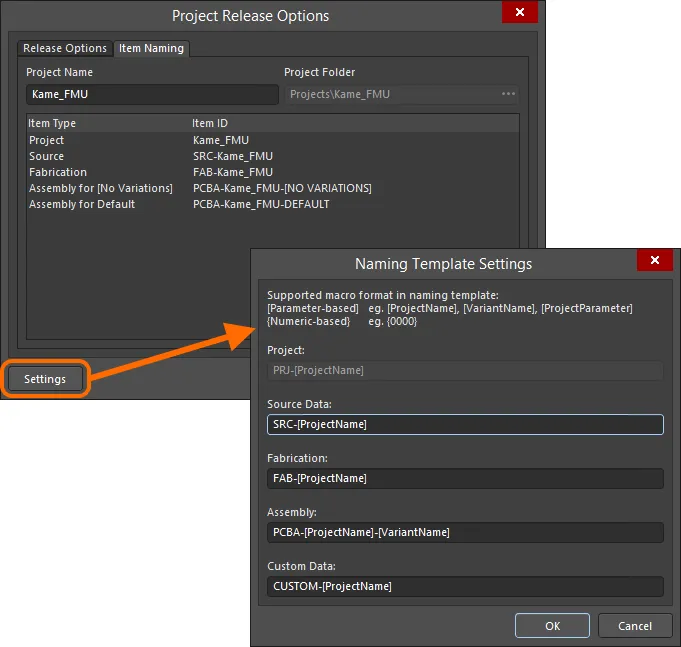
Imposta il nome del progetto e definisci la denominazione degli elementi dati generati nel Workspace di destinazione. Qui i campi sono modificabili perché il progetto non è ancora stato rilasciato.
Sono supportati i seguenti formati macro da utilizzare in un template di denominazione:
-
Parameter-based – supporta l'uso di parametri racchiusi tra parentesi quadre (ad esempio
[ProjectName],[VariantName],[ProjectParameter]). -
Numeric-based – supporta l'uso di quantificatori numerici racchiusi tra parentesi graffe (ad esempio
{0000},{9000}).
Controlling the Target Revision
Fare clic sul collegamento accanto a una voce Target Revision, tornando alla vista principale, per accedere a un menu di comandi, illustrato nell'immagine seguente:
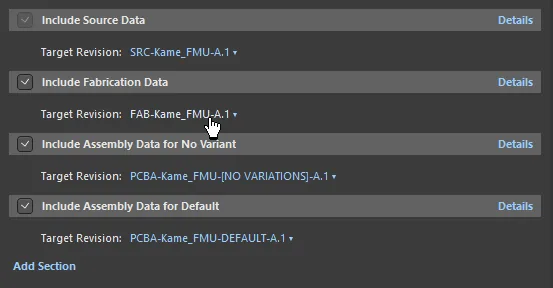
Accesso ai controlli per specificare la revisione di destinazione per un set di dati che deve essere generato come parte del rilascio: passare il mouse sull'immagine per visualizzarla.
I comandi disponibili dipendono dal fatto che l'item sia già stato rilasciato inizialmente oppure no. Di seguito è riportato l'elenco di tutti i comandi possibili:
-
Auto <RevisionID> – questa voce consente al sistema di gestire le revisioni, in modo da non dover creare revisioni pianificate dove attualmente non esistono. Il
RevisionIDmostra la revisione successiva dell'Item allo stesso livello all'interno dello schema di denominazione delle revisioni assegnato (ad esempio, se la revisione corrente èA.1, questo comando mostrerà come destinazioneA.2). -
Next <RevisionID> – questa voce è disponibile solo dopo il rilascio iniziale dell'item. Usarla per incrementare rapidamente la revisione di destinazione al livello successivo all'interno dello schema di denominazione delle revisioni assegnato. Il
RevisionIDmostra la revisione successiva (ad esempio, se la revisione corrente èA.1, questo comando imposterà come destinazioneB.1). -
Custom – usare questa voce per puntare a una revisione specifica di un item di destinazione, definendo un Revision ID personalizzato tramite la finestra di dialogo Custom Revision ID dialog. A seconda dello schema di denominazione delle revisioni utilizzato, nella finestra di dialogo possono essere presenti fino a tre campi Level ID. Si noti che l'ID della prima revisione pianificata dell'item può essere modificato in qualsiasi momento dopo la creazione dell'Item e prima che i dati vengano rilasciati in quella revisione iniziale (cioè quando è ancora nello stato
Planned). - Browse – usare questa voce per puntare a una Item-Revision di destinazione esistente in cui effettuare il rilascio. Verrà visualizzata la finestra di dialogo Choose Target Item (una versione del pannello Explorer panel) per farlo.
- Edit – usare questa voce per accedere alla scheda Item Naming della finestra di dialogo Project Release Options, da cui è possibile modificare il nome dell'Item di destinazione (e della revisione iniziale) che verrà creato.
- Navigate – usare questa voce per passare rapidamente all'Item nel pannello Explorer (dove è già stato rilasciato e la revisione successiva esiste in stato pianificato).
 Custom Revision ID dialog
La voce nella parte superiore del menu rifletterà la revisione di destinazione attualmente scelta/definita.
Accessing Data Generation Details
Fare clic sul controllo Details – all'estrema destra dell'intestazione di un set di dati – per accedere ai dettagli di ciò che esattamente verrà generato da quel set di dati. Comprimere questa vista estesa facendo clic sul controllo Hide Details. A eccezione del set Source Data, i dati generati proverranno da uno o più file Output Job assegnati. È possibile accedere rapidamente all'OutJob di origine facendo clic sul controllo Configure.
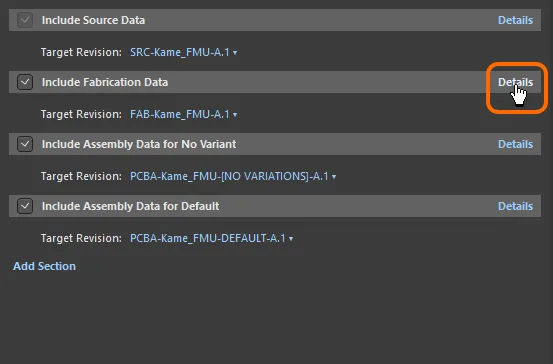
Accedere alla vista dettagliata di un set di dati per vedere quali dati verranno generati – passare il mouse sull'immagine per visualizzarla.
Additional Settings
Sono disponibili impostazioni aggiuntive, relative al rilascio del progetto, che possono essere definite nella pagina Data Management – Servers page della finestra di dialogo Preferences:
-
La cartella utilizzata per memorizzare temporaneamente i file generati prima del caricamento nel Workspace attivamente connesso può essere impostata sulla posizione automatica (
\Users\<ProfileName>\AppData\Local\Temp\Releasesper un'installazione predefinita), oppure sostituita manualmente con una cartella a scelta. - Abilitare l'opzione Delete contents after exiting release mode per fare in modo che la cartella di archiviazione temporanea venga di fatto svuotata al termine del processo di rilascio.
-
Il nome di ciascun output generato può facoltativamente essere preceduto da Item ID e Revision ID (ad esempio
[FAB-Kame_FMU-A.1] Validation.PDF). Per farlo, abilitare l'opzione Prepend revision HRID to file names.
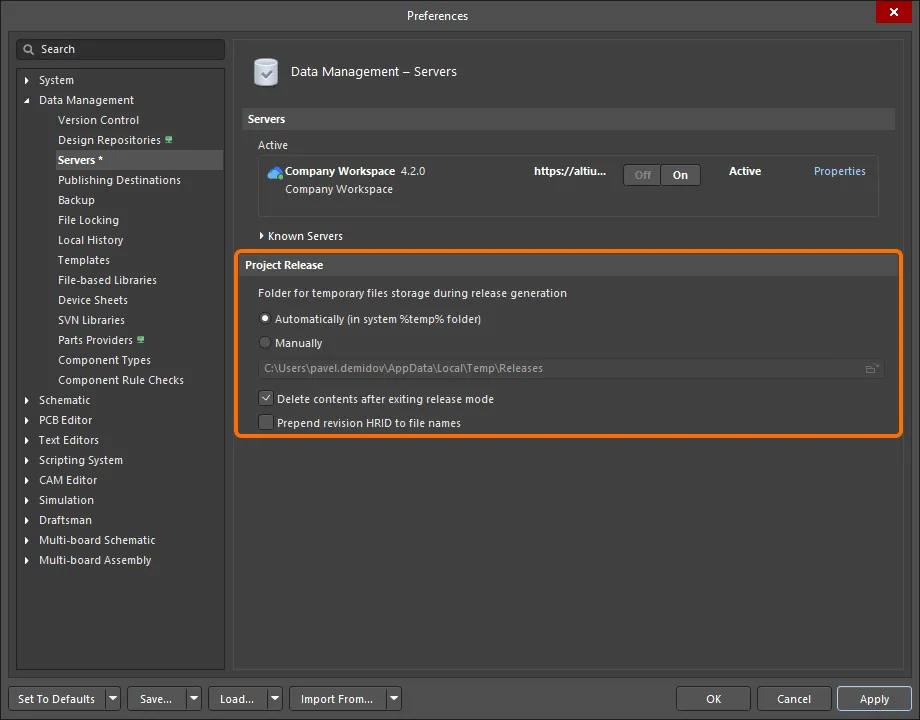
Preferenze aggiuntive relative al processo di rilascio del progetto.
Con gli item di dati che devono essere creati come parte del rilascio configurati secondo necessità, fare clic sul pulsante in basso a destra nella vista per procedere.
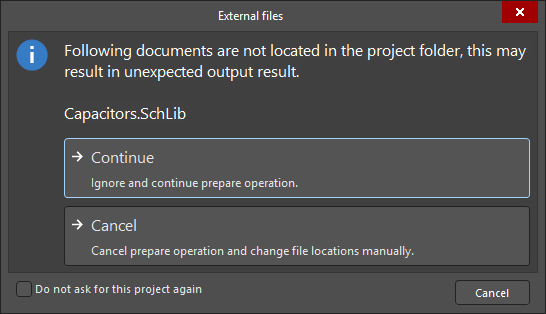
Come parte della preparazione vengono eseguiti diversi controlli preliminari al rilascio, tra cui:
- Verificare che il progetto e tutti i file siano stati salvati.
- Verificare che il progetto e tutti i file pertinenti siano stati sottoposti a commit nel VCS, se applicabile.
- Verificare che a ciascun item di dati abilitato sia stato assegnato un nome.
- Verificare che l'utente disponga dei diritti per creare l'item di destinazione (e la revisione).
- Creare nel Workspace gli Item di destinazione richiesti (e le revisioni pianificate), dove non esistono attualmente, e assicurarsi che per gli item già esistenti venga utilizzata la revisione successiva.
Se vengono rilevati problemi, verranno proposte soluzioni per risolverli (come salvare localmente i file modificati ed eseguire il commit nel VCS).
 ).
).L'Item Source Data viene generato in questo momento, con uno snapshot dei file sorgente del progetto di progettazione rilasciato nella revisione dell'item di destinazione.
Online Stage 2 – Convalida del progetto
Dopo che la Fase 1 è stata completata senza problemi, questa fase successiva del processo di rilascio viene eseguita automaticamente quando uno o più report di tipo Validation vengono rilevati nei file OutJob assegnati. Vengono eseguiti tutti i generatori di output di convalida definiti in un file Output Job assegnato all'item di dati in fase di rilascio. Ciò include l'esecuzione di uno qualsiasi dei seguenti:
- Differences Report – uso del comparatore per determinare se i documenti del progetto sorgente e del PCB sono correttamente sincronizzati.
- Electrical Rules Check – verifica della validità elettrica/grafica del progetto sorgente acquisito.
- Design Rules Check – verifica della validità del documento PCB rispetto ai vincoli di progetto a livello di scheda specificati.
-
BOM Checks – verifica di possibili violazioni associate a Design Items o Part Choices nel documento BOM sorgente (
*.BomDoc), ove disponibile. - Footprint Comparison Report – confronto delle impronte sulla scheda con quelle della libreria sorgente per assicurarsi che siano aggiornate e corrispondenti.
- Component State Checking – verifica della presenza di componenti che si trovano in stati limitati. Come parte della configurazione, si determina l'azione da intraprendere per ogni stato attualmente definito, di ogni Lifecycle Definition attualmente definita nel Workspace di destinazione: nessuna azione, un avviso oppure generare un errore. Quest'ultimo impedirà il rilascio del progetto. Inoltre, l'esecuzione del controllo genererà un pratico report in HTML, che consente di vedere a colpo d'occhio quali componenti del progetto non si trovano in stati validi.
- Environment Configuration Compliance Check – verifica che vengano utilizzati solo item di dati consentiti dalla configurazione dell'ambiente disponibile per l'uso da parte del ruolo assegnato (se applicabile). Questo controllo può anche garantire che tutti i design item provengano da un Workspace.
Se la convalida ha esito positivo, viene visualizzata l'icona  , con il testo
 Passed. In caso contrario, verrà visualizzata l'icona  , con il testo
 Failed.
Online Stage 3 – Generazione dei dati
Dopo che la Fase 2 è stata completata senza problemi, questa fase successiva del processo di rilascio viene eseguita automaticamente. È qui che vengono eseguiti tutti gli altri output, definiti nei file OutJob assegnati ai Data Item inclusi, per generare i dati da rilasciare nei relativi item di destinazione nel Workspace.
Come per le altre fasi, ma in modo più evidente in questa fase, poiché richiede più tempo per essere eseguita, vengono utilizzate icone per mostrare l'avanzamento della generazione:
 – non ancora eseguito/generato.
 – in esecuzione/generazione.
– generato correttamente.
– generazione non riuscita.
Online Stage 4 – Revisione dei dati
Con tutti i controlli di convalida superati e i dati di output generati, questa fase del processo di rilascio consente di rivedere i dati generati.
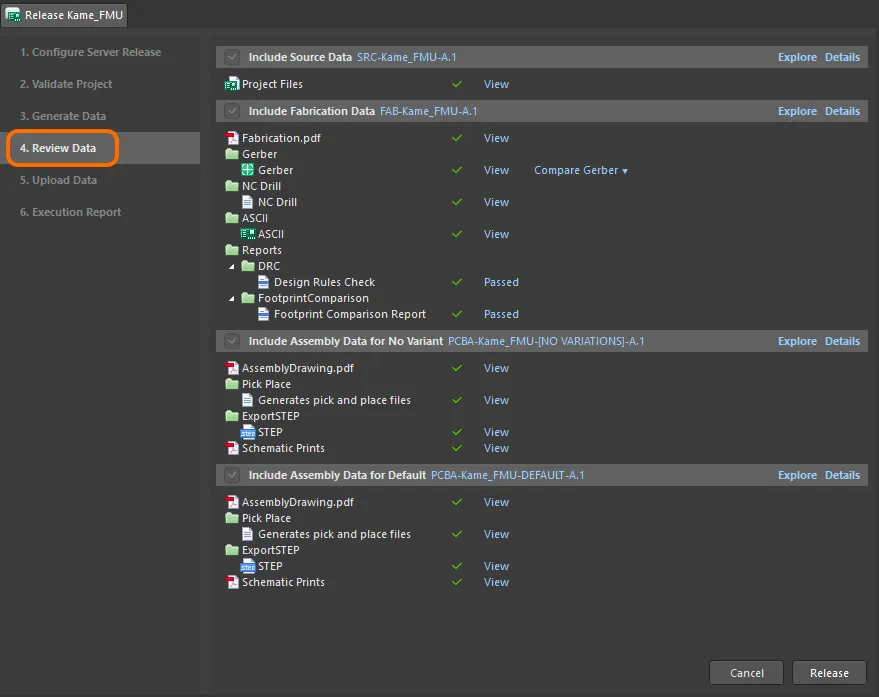
Esaminare i dati generati, verificando che tutto sia corretto, prima di procedere con il rilascio e caricare i dati nel Workspace.
Per impostazione predefinita, la pagina mostra una vista semplice (compatta) dei dati generati. Passare a una vista più dettagliata facendo clic sul controllo Details associato alla sezione di interesse.

Fare clic su un controllo Details per passare dalla vista semplice a quella dettagliata dei dati generati per la sezione associata. Per tornare indietro, fare clic sul controllo Hide Details.
Output Generation States in Detailed View
La tabella seguente elenca i possibili stati di output quando i dati vengono generati e osservati dalla vista dettagliata:
Stato |
Descrizione |
|---|---|
|
L'output non è ancora stato generato/non esiste. |
|
L'output è stato generato, ma da allora si sono verificati cambiamenti lato progettazione, per cui la validità di questi dati non è più attuale. |
|
L'output è attualmente in fase di generazione. |
|
L'output è basato sulla validazione e ha generato un report privo di errori. Per un report ERC, non sono presenti errori oppure il loro livello rientra nel livello massimo di errore tollerato specificato per quel report. |
|
L'output (esclusi gli output basati sulla validazione) è stato generato correttamente. |
|
L'output non è stato generato correttamente. Per un output basato sulla validazione, ciò significa che nei documenti sorgente del progetto sono presenti errori che causano il fallimento di determinati controlli. Per un output standard, l'output non ha potuto essere generato correttamente. Potrebbero esserci Errori Fatali durante una validazione pre-generazione, oppure potrebbe esserci un problema nella configurazione del generatore di output associato nel file Output Job. |


Nella vista compatta dei dati generati, fare clic su un collegamento View per aprire il file di dati o il set di file associato, sia nell'editor pertinente all'interno di Altium Designer (ad esempio, l'editor CAM per file Gerber o file ODB++ compressi/non compressi) sia nell'applicazione esterna pertinente (ad esempio, Microsoft Excel per una distinta base). Nella vista dettagliata, fare doppio clic su una voce per visualizzare solo quel file.
Un comune test di verifica pronto per il rilascio utilizzato da molti progettisti consiste nel confrontare i file Gerber generati dalla release corrente con i file Gerber della release precedente. Fare clic sul collegamento Compare Gerber accanto a un output Gerber e selezionare una release precedente dal menu a discesa per confrontare i dati Gerber preparati con quelli della release scelta. Si aprirà il browser predefinito e verranno visualizzati i risultati nel Company Workspace.
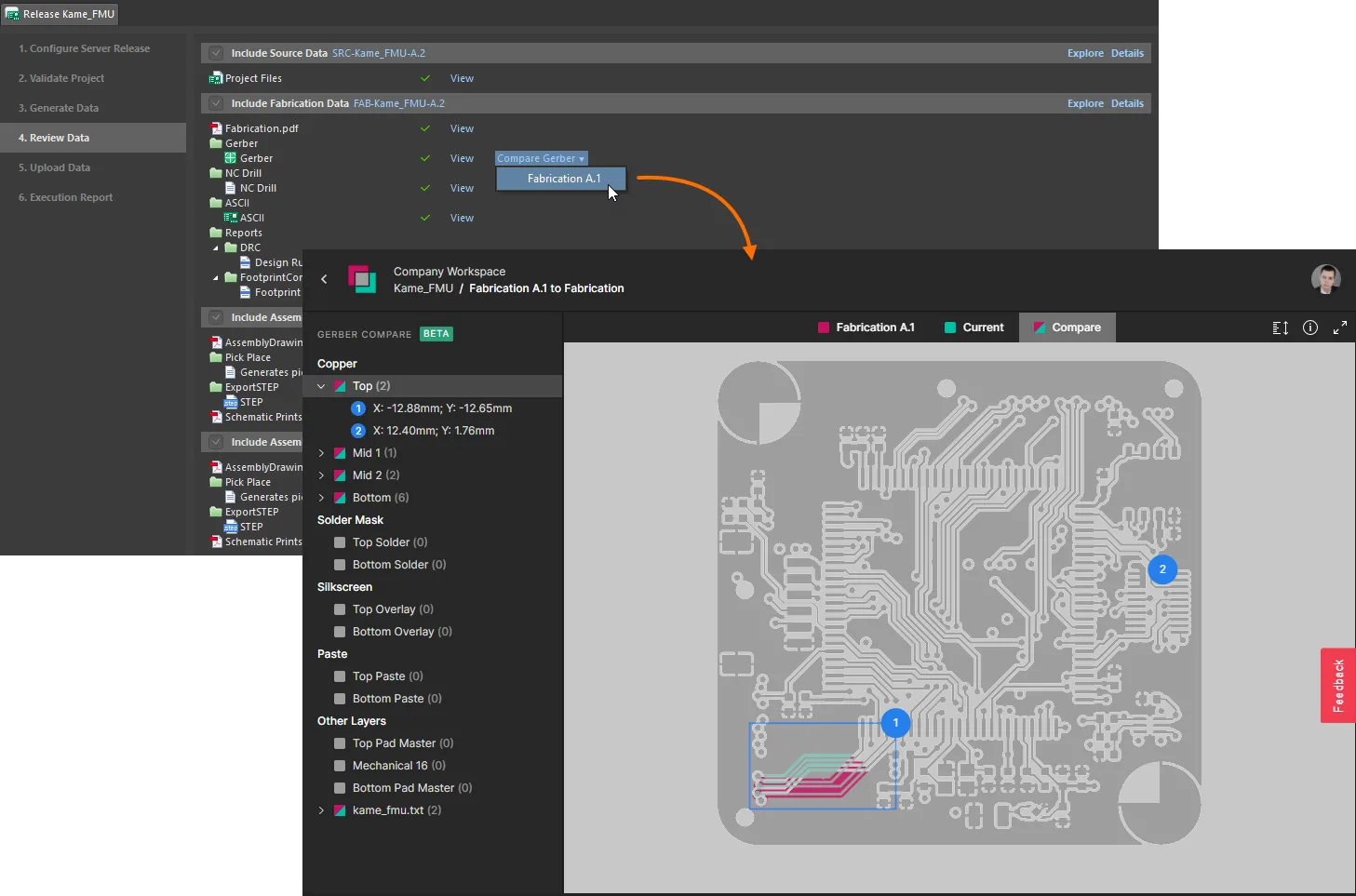
Accesso alla funzionalità di confronto Gerber da Project Releaser, prima di rilasciare i dati in un Workspace.
► Ulteriori informazioni sulla funzionalità Gerber Comparison (Altium 365 Workspace, Enterprise Server Workspace).
Se, dopo aver esaminato i dati, si rileva la necessità di apportare modifiche, fare clic sul pulsante  in basso a destra nella vista. Verrà visualizzata una finestra di conferma che avviserà del fatto che tutti i dati generati andranno persi: facendo clic su OK il rilascio verrà annullato e si tornerà alla Fase 1 del processo.
Se i dati generati risultano tutti corretti, procedere con il rilascio facendo clic sul pulsante  (sempre in basso a destra nella vista). Verrà visualizzata la finestra di dialogo Confirm Release, che riepiloga le configurazioni del progetto che saranno rilasciate nel Workspace. Qui si ha anche la possibilità di aggiungere un Name (per impostazione predefinita il valore qui è
 [ProjectName]), Description e aggiungere eventuali note di rilascio pertinenti.
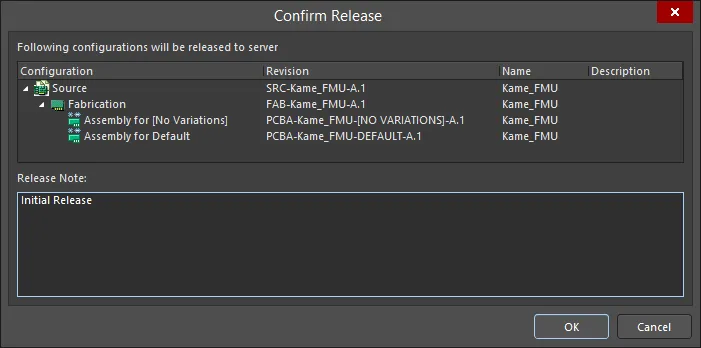
Conferma di ciò che verrà rilasciato, in termini di Item-Revisions generate, e possibilità di modificare Nome/Descrizione e aggiungere note di rilascio.
Fase online 5 – Caricamento dei dati
Dopo aver confermato il rilascio nella fase precedente, questa fase successiva viene avviata automaticamente. Mostra semplicemente lo stato di avanzamento del caricamento dei dati nelle revisioni dei relativi data Item nel Workspace.
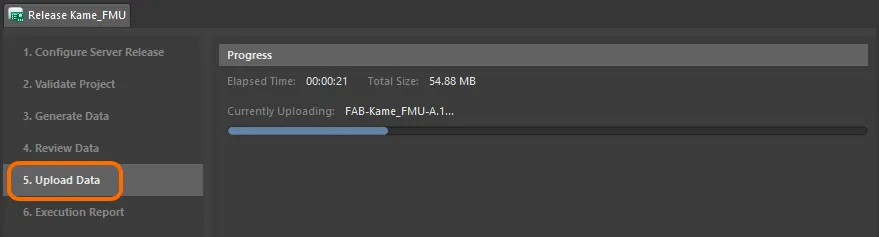
Questa fase riflette semplicemente l'avanzamento del caricamento dei dati generati nelle Item-Revisions collegate nel Workspace.
Fase online 6 – Report di esecuzione
Questa è la fase finale del processo e fornisce un riepilogo del rilascio.
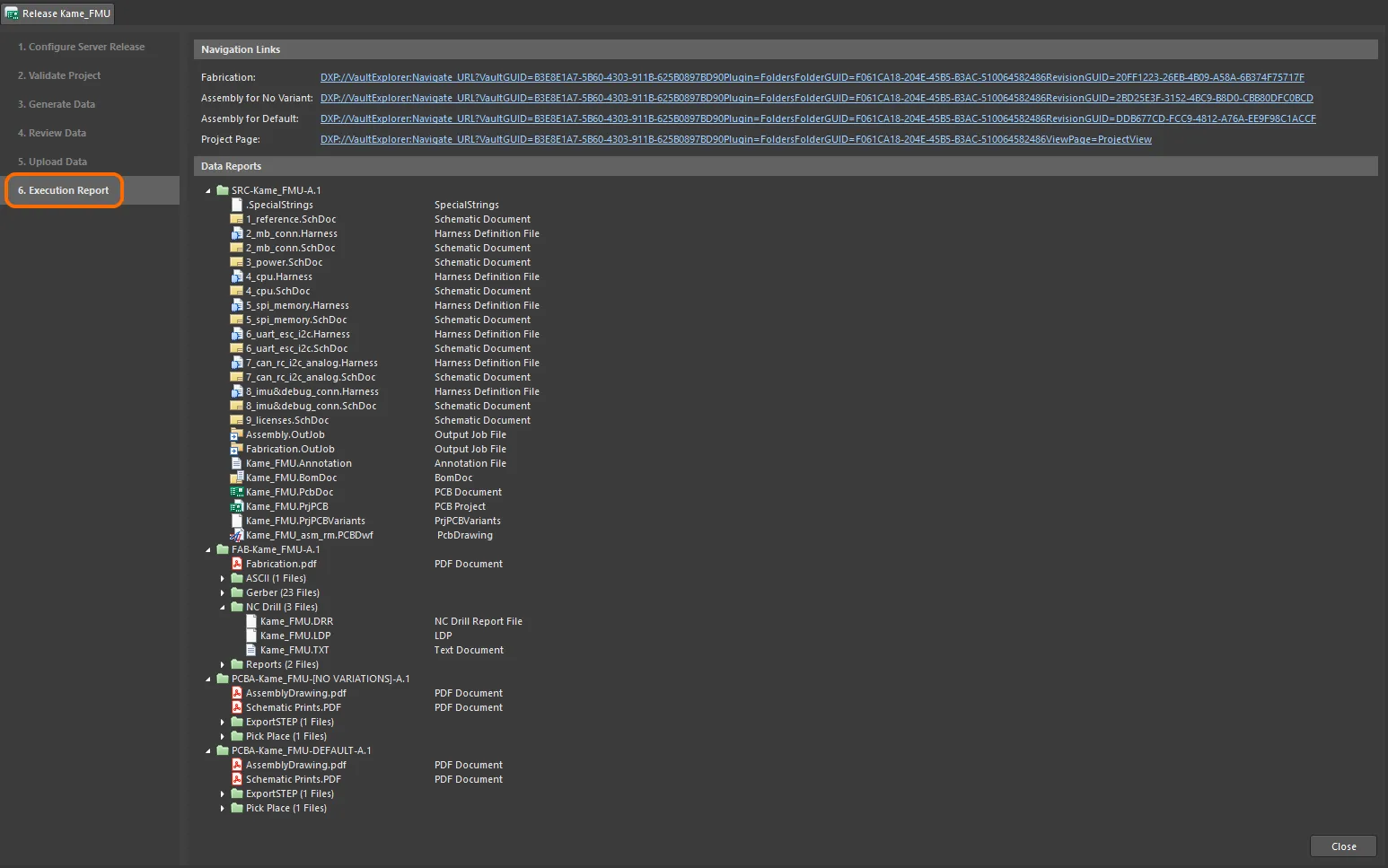
Il report finale del rilascio.
Utilizzare i Navigation Links per accedere rapidamente alla revisione dell'Item associata, contenente i dati rilasciati (Fabrication Data, Assembly Data ed eventuali set di Custom Data), nel pannello Explorer, il proprio portale verso il Workspace.

Visualizzazione dei dati rilasciati per il progetto, direttamente nel Workspace, grazie al pannello Explorer.
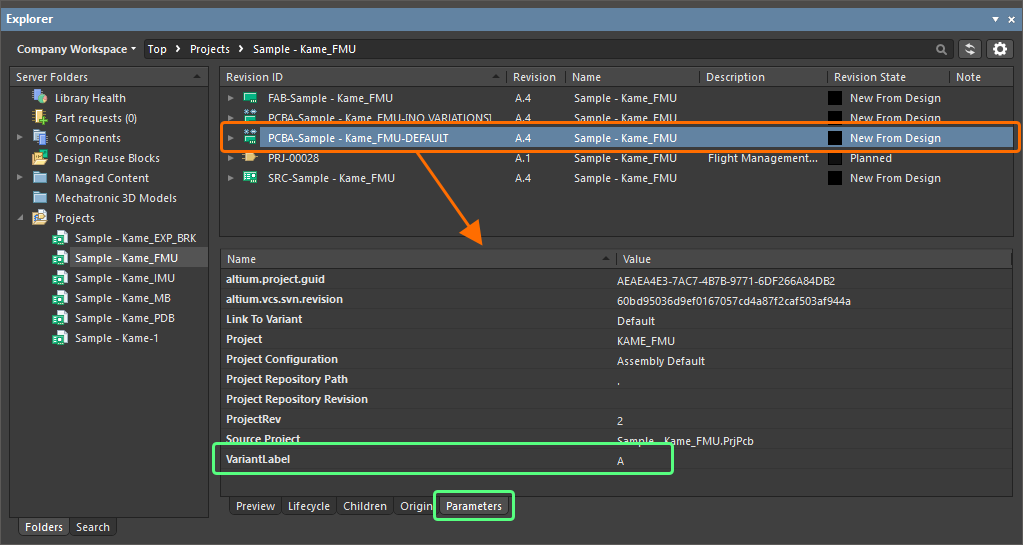
Viewing the Released Project
Per un progetto Workspace, dopo il completamento del rilascio è disponibile un'ulteriore funzionalità. Facendo clic sul collegamento Project Page, l'ultimo dei Navigation Links nella parte superiore della pagina Execution Report, si aprirà il pannello Explorer, che presenta il progetto nel Project View, disponibile solo per i Workspace Projects.
 , in alto a destra del pannello Explorer.
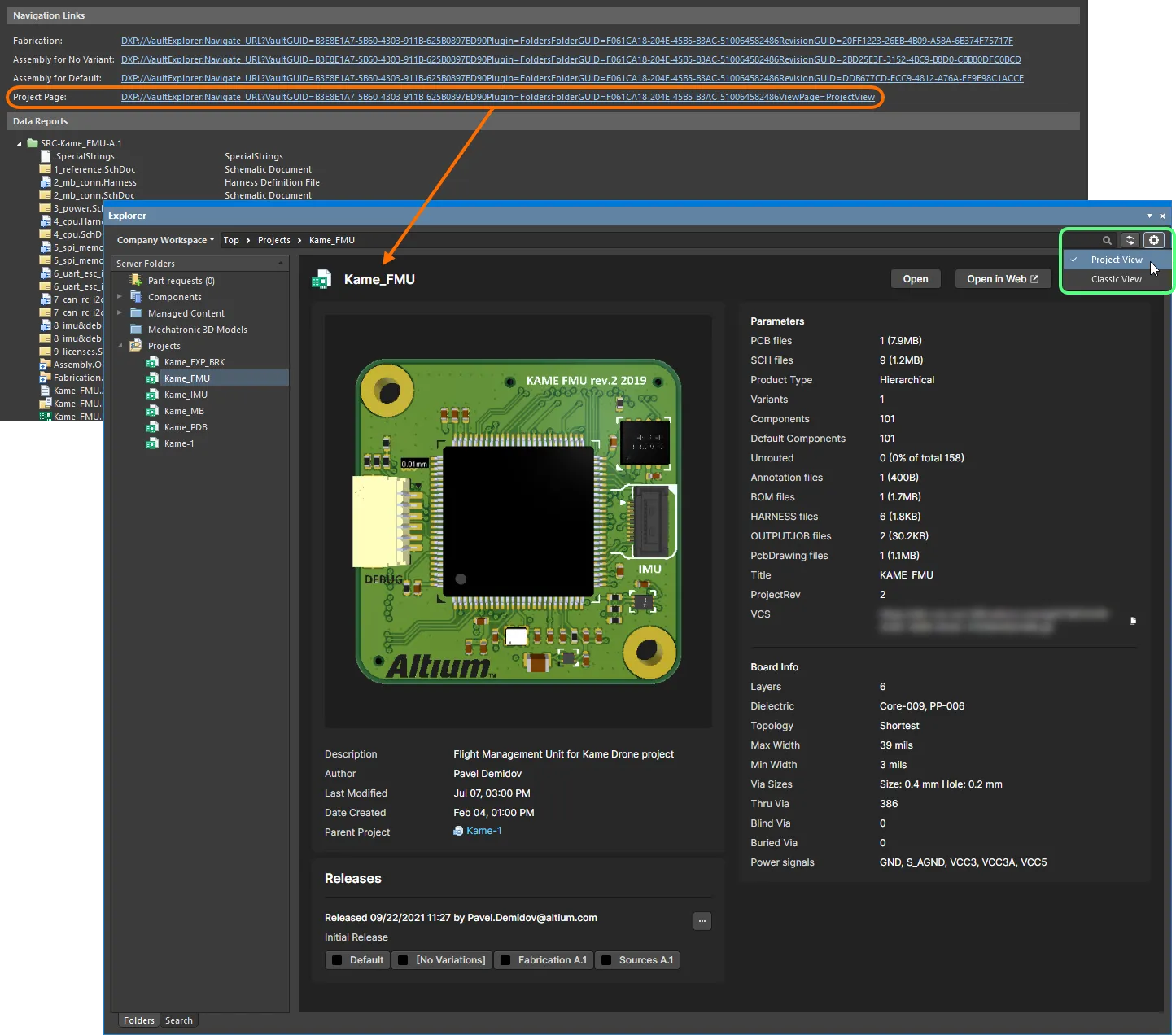
È possibile esplorare un Workspace project nel pannello Explorer in modo più dettagliato, grazie a Project View.
L'area Releases (in basso a sinistra nella vista) mostrerà una raccolta dei rilasci di progetto associati al progetto, che include un riepilogo di ciascun rilascio e dei relativi pacchetti costitutivi. Fare clic sul pulsante  in quest'area per aprire la finestra di dialogo Batch state change dialog, che può essere utilizzata per modificare contemporaneamente, in un unico processo batch, lo stato del ciclo di vita di più elementi relativi allo stesso rilascio.
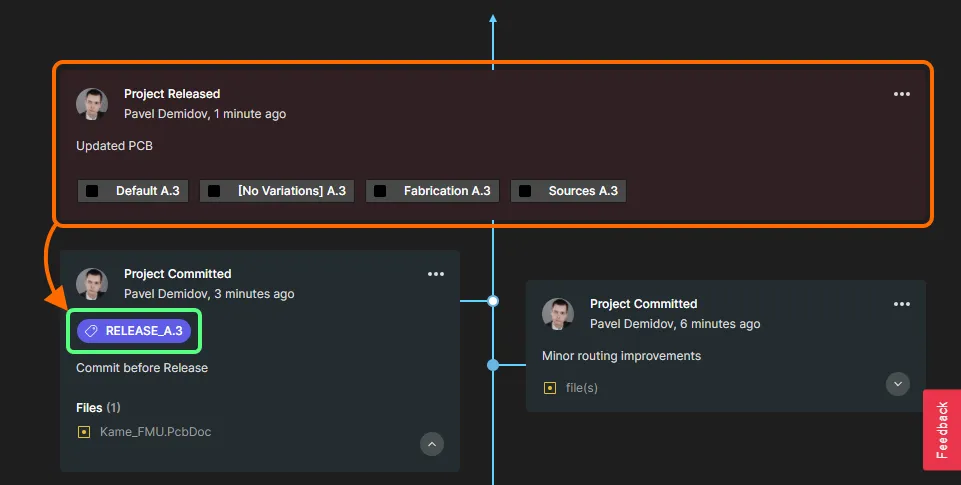
Ulteriore accesso alle informazioni sui Release di progetto è disponibile nel Web Viewer del Workspace di destinazione, aperto tramite il pulsante  del pannello Explorer. All'interno del Web Viewer di un Workspace, tutti i rilasci associati al progetto sono accessibili nella vista Releases oppure nella vista Manufacture per i Workspace forniti da un server on-site. La pagina elenca tutti i rilasci del progetto, con la voce più recente in alto, dove un singolo rilascio può essere aperto nel Workspace's Manufacturing Portal dal relativo pulsante di apertura (
 ). La vista Manufacturing Portal fornisce informazioni più dettagliate sul Release selezionato, inclusi i file del pacchetto di rilascio che lo compongono, l'intero insieme dei documenti di progetto e i dettagli di produttori e fornitori dei componenti. Si noti che la funzionalità Send to Manufacturer è disponibile solo in un Altium 365 Workspace. ► Vedere la pagina Altium 365 Workspace Releases View per ulteriori informazioni.
Questo è tutto: una volta rilasciato il progetto, è possibile semplicemente chiudere la vista Release (utilizzando il pulsante  in basso a destra nella vista). E quando in futuro sarà necessario rilasciare nuovamente lo stesso progetto, Project Releaser renderà l'operazione rapida e semplice, incrementando automaticamente le Item-Revisions di destinazione.
Pubblicazione in un’istanza PLM
Related pages: Integrazione PLM (Altium 365 Workspace, Enterprise Server Workspace), Pubblicazione in un PLM
Hai la possibilità di pubblicare un progetto in un’istanza PLM come parte dell’esecuzione di Project Releaser in Altium Designer. L’operazione di pubblicazione utilizza un template di pubblicazione, definito come parte della configurazione di integrazione di quell’istanza PLM, per controllare come i dati devono essere propagati al PLM. Questa funzionalità è disponibile tramite un processo opportunamente configurato. Come parte dell’installazione viene fornita una definizione di processo di esempio – Project Releaser with Publish – il cui workflow sottostante consente la pubblicazione nell’istanza PLM integrata come fase aggiuntiva del Project Releaser. Il diagramma del workflow è mostrato di seguito.
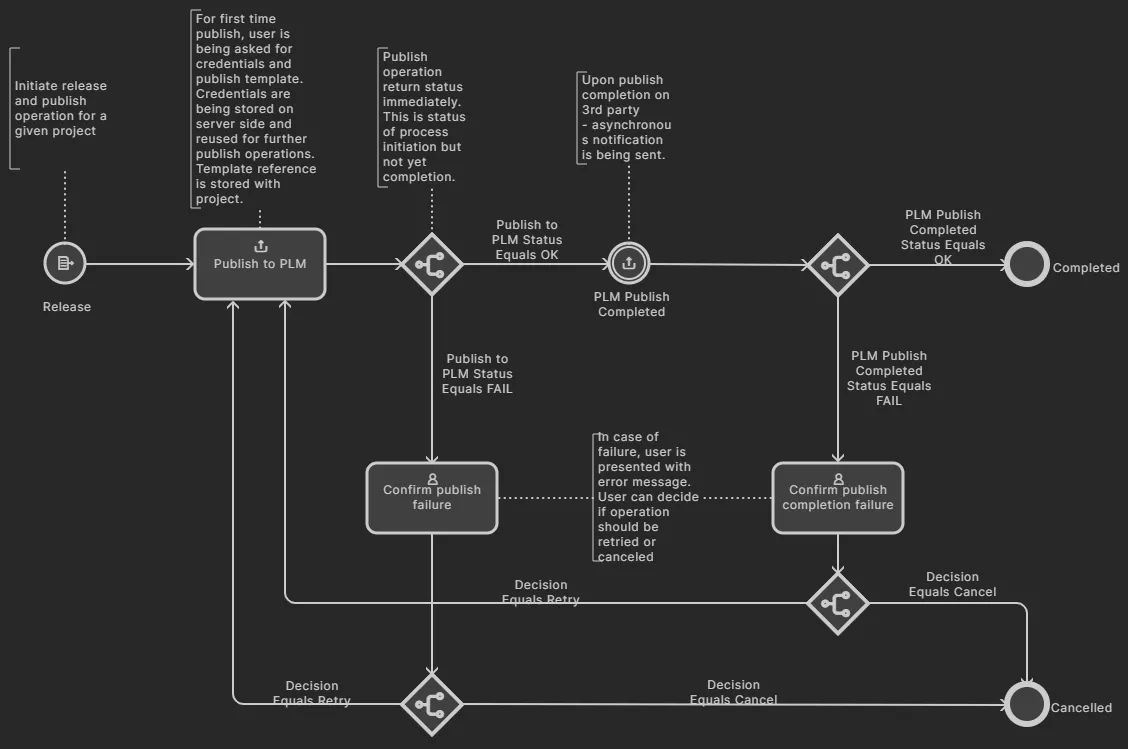
Il diagramma del workflow della definizione di processo di esempio predefinita Project Releaser with Publish
Una volta attivato, il processo per pubblicare in un’istanza PLM come parte di Project Releaser è accessibile da Altium Designer dal sottomenu Project » Project Releaser per il progetto attivo oppure dal sottomenu contestuale Project Releaser, accessibile facendo clic con il pulsante destro del mouse sulla voce del progetto di progettazione nel pannello Projects.
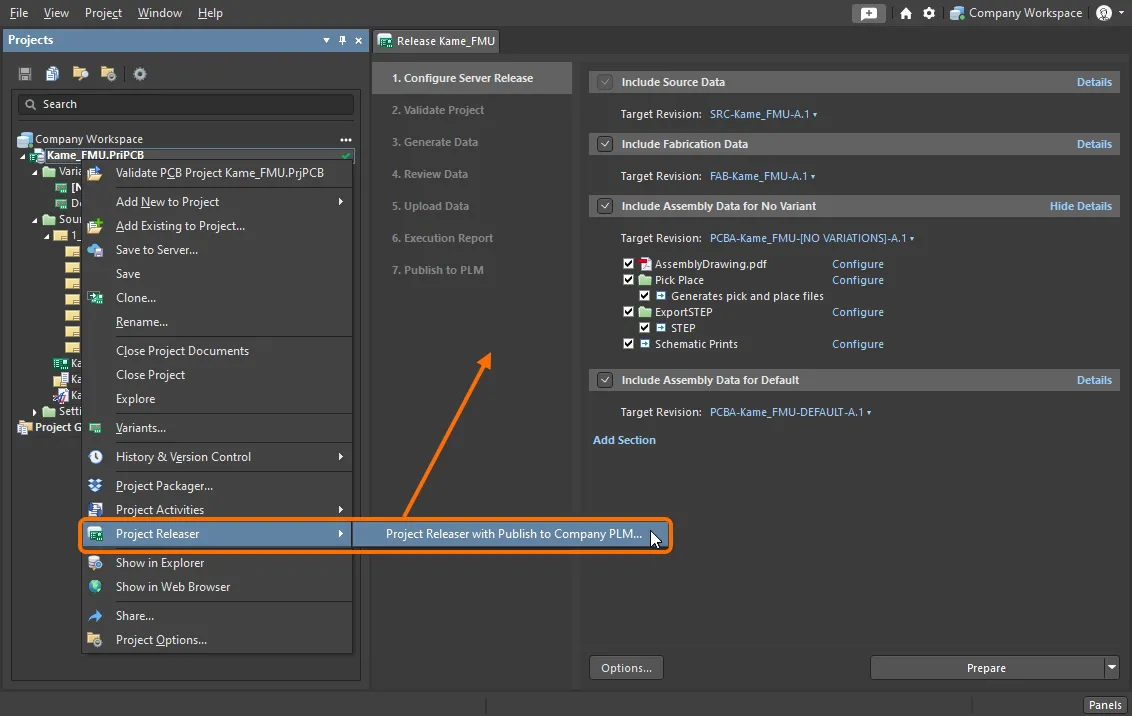
Accesso al processo per la pubblicazione in un’istanza PLM come parte di Project Releaser
Verrà visualizzato Project Releaser, con una fase aggiuntiva – 7. Publish to PLM. Inoltre, è disponibile un comando dal menu associato al pulsante – Prepare & Release & Publish to PLM – nel caso in cui desideri eseguire Project Releaser senza fermarti a esaminare i dati generati e il report di esecuzione.
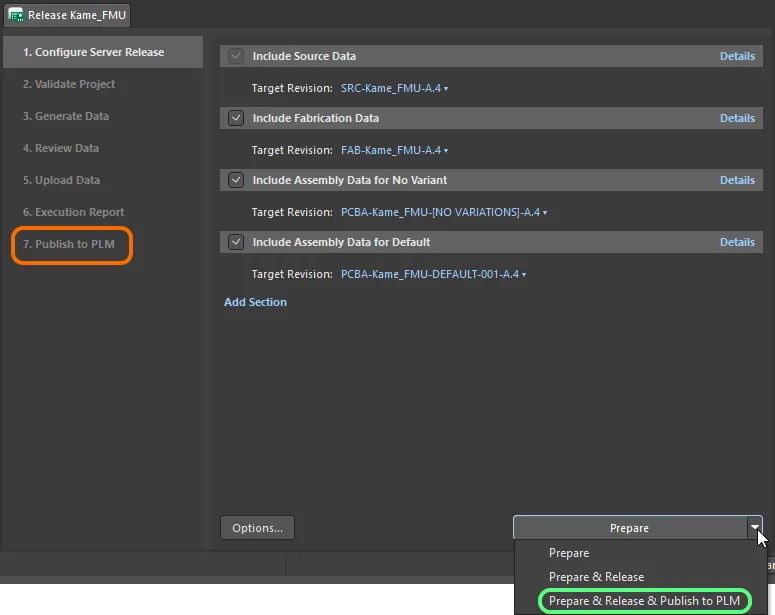
Un comando aggiuntivo per eseguire Project Releaser senza fermarsi a esaminare i dati generati e il report di esecuzione
Se esegui Project Releaser con il comando standard Prepare, dopo aver esaminato e rilasciato i dati, il pulsante verrà presentato nella fase Execution Report. Fai clic su di esso per continuare il workflow sottostante del processo, in modo da pubblicare nel PLM. Verrà visualizzata la finestra di dialogo Login Credentials. Inserisci Username e Password per la tua istanza PLM e seleziona il template PLM che desideri utilizzare (che appare nel formato <PLMInstance>:<PublishingTemplate>).
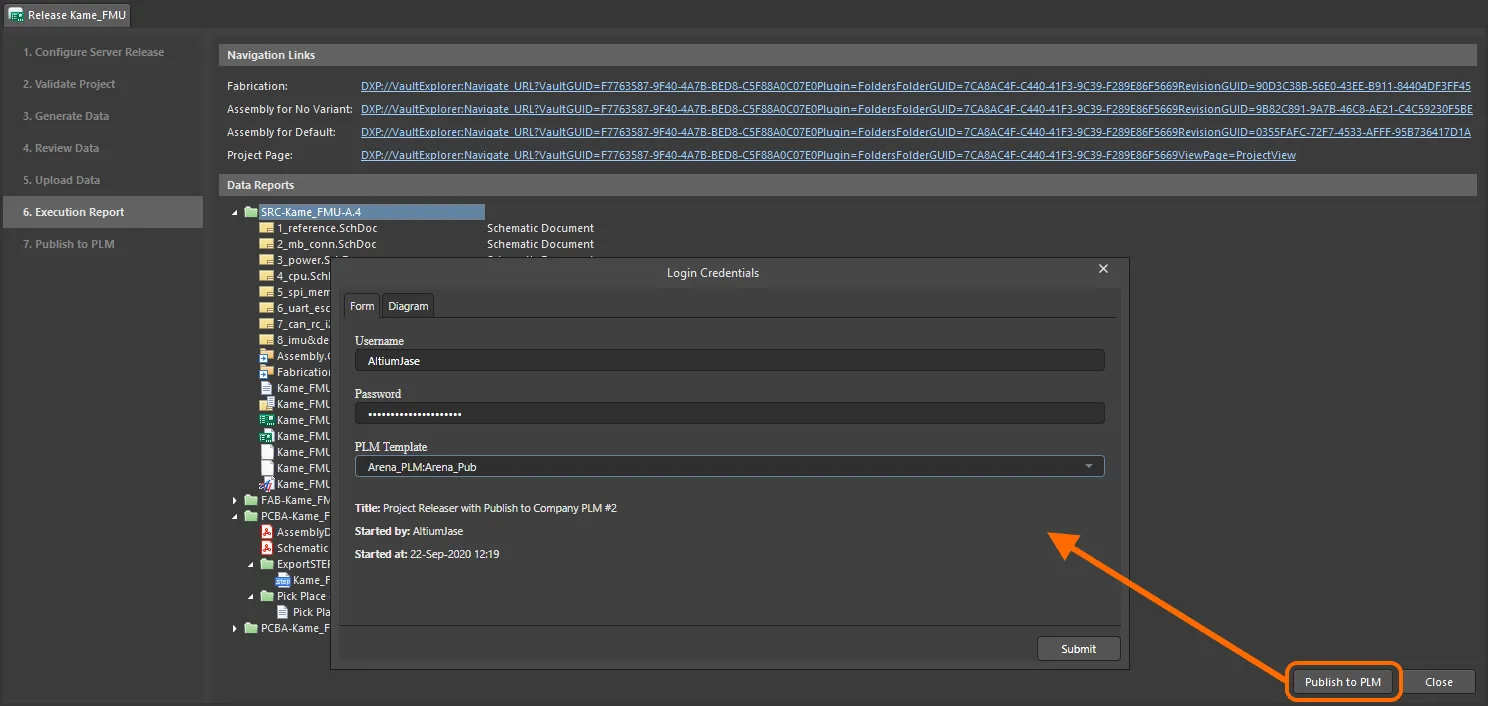
La finestra di dialogo Login Credentials aperta durante la prima pubblicazione nell’istanza PLM.
Fai clic sulla scheda Diagram per vedere il workflow sottostante del processo.

La scheda Diagram della finestra di dialogo Login Credentials
Fai clic sul pulsante  per procedere con il processo di pubblicazione, in conformità con quel workflow.
 sopra l’elenco dei progetti e scegliendo la voce Open nel menu associato. In alternativa, fai doppio clic direttamente sulla voce del progetto desiderato nell’elenco. La pagina si aprirà in una nuova scheda del browser. Sarai sempre in grado di vedere esattamente ciò che è stato creato, come i codici articolo nell’istanza PLM, come parte della cronologia del workflow del processo (scheda History).
 Localizzato tramite A