
Lavorare con il filtro di selezione
Anche un piccolo circuito può coinvolgere decine di componenti distribuiti su più fogli di schema, ai quali puoi facilmente aggiungere centinaia di pad, via e tracce durante la progettazione del PCB. Mentre lavori al progetto, aggiungerai e modificherai continuamente elementi. Per farlo in modo efficiente, hai bisogno di un’interfaccia di modifica che ti consenta di selezionare, esaminare e modificare facilmente solo gli oggetti che ti interessano.
Per modificare più oggetti, devi prima selezionarli; la difficoltà sta nel selezionare solo gli oggetti che ti interessano.
Altium Designer semplifica questa operazione con il Selection Filter. Il filtro è disponibile nella parte superiore del pannello Properties, che viene visualizzato ogni volta che non è selezionato nulla nello spazio di progettazione dell’editor schematico o PCB.
Accesso al filtro di selezione
Il Selection Filter si trova nella parte superiore del pannello Properties. Per aprire il pannello, premi F11 oppure usa il pulsante  in basso a destra. Viene visualizzato nei pannelli Document Options (schema) e Board (PCB) quando non è selezionato nulla nello spazio di progettazione ed è usato per configurare le proprietà di base nell’editor corrente.
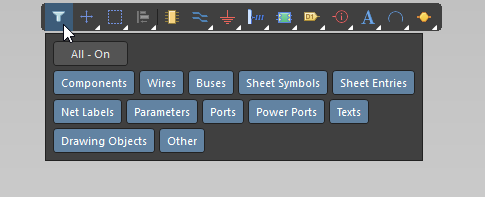
Un pulsante blu indica che quel tipo di oggetto può essere selezionato.


I filtri di selezione dell’editor schematico e PCB sono disponibili nel pannello Properties quando non è selezionato nulla nello spazio di progettazione.
Lavorare con il filtro di selezione
Tutte le azioni di modifica richiedono che gli oggetti di destinazione siano prima selezionati, quindi la selezione è fondamentale per acquisire dimestichezza con la modifica in Altium Designer. Il filtro di selezione semplifica notevolmente il processo di selezione, consentendoti di creare rapidamente un filtro che renda disponibili per la selezione solo i tipi di oggetto di interesse. Tutti i tipi di oggetto che non sono abilitati rimangono visibili ma non possono essere spostati o modificati.
-
Il pulsante All - On è un interruttore globale; usalo per attivare tutti i tipi di oggetto. Con questo pulsante puoi attivare tutti i tipi di oggetto e poi abilitare selettivamente solo quello o quelli di cui hai bisogno.
-
Il pulsante All - Off è un interruttore globale; usalo per disattivare tutti i tipi di oggetto. Con questo pulsante puoi disattivare tutti i tipi di oggetto e poi abilitare selettivamente solo quello o quelli di cui hai bisogno.
-
Il pulsante Custom viene usato per attivare solo determinati tipi di oggetto. Con questo pulsante puoi attivare o disattivare determinati tipi di oggetto. Se il pulsante del tipo di oggetto è blu, quello specifico tipo di oggetto è abilitato.
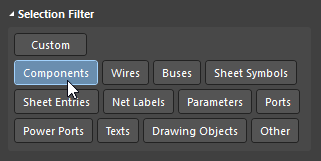
Usa il pulsante Custom per attivare tutti i tipi di oggetto di cui hai bisogno.
Una volta applicato un filtro, puoi selezionare gli oggetti di interesse usando le tecniche di selezione standard.
Filtro post-selezione
Una difficoltà comune consiste nel selezionare determinati tipi di oggetto all’interno di un gruppo di oggetti. Invece di cercare di selezionare con attenzione solo gli oggetti di interesse, un altro approccio consiste nell’eseguire una selezione più ampia e poi filtrare il set di risultati.
Il post-selection filter è disponibile nella parte superiore del pannello Properties, come mostrato nell’immagine seguente.

Per usare il filtro post-selezione:
-
Seleziona gli oggetti.
-
Fai clic sulla freccia post-selection filter (evidenziata nell’immagine sopra) per visualizzare il pulsante del tipo di oggetto, quindi abilita solo gli oggetti richiesti. Nell’immagine sopra, è stata selezionata una sezione del circuito e poi è stato usato il post-selection filter per filtrare tutti gli oggetti tranne le porte di alimentazione.
-
Fai clic sull’icona a imbuto per cancellare il post-selection filter.
Il Selection Filter si applica agli oggetti nel documento o nello spazio di progettazione (definendo cosa può essere selezionato); il post-selection filter si applica solo agli oggetti attualmente selezionati nel pannello Properties.
 Localizzato tramite A