Eseguire il mirroring di un progetto nel Workspace utilizzando Simple Sync
Updated: September 08, 2023
Il metodo consigliato e più potente per lavorare con i progetti consiste nel creare un nuovo progetto direttamente all'interno del Workspace connesso oppure nel rendere disponibile un progetto esistente nel Workspace scegliendo di abilitare il controllo di versione del Workspace. In questo caso, il progetto verrà archiviato e gestito tramite il sistema di controllo di versione (VCS) nativo del Workspace.
Tuttavia, un nuovo progetto o un progetto esistente che non è sotto controllo di versione o che è sotto controllo di versione esterno può anche essere registrato nel tuo Workspace utilizzando una metodologia chiamata Simple Sync. In questo caso, nel Workspace viene creato e sincronizzato un mirror del progetto. Il punto di forza di Simple Sync emerge quando vuoi sfruttare il paradigma di condivisione globale di Altium 365 ed essere in grado di condividere quel progetto con più persone per la visualizzazione e i commenti, mantenendo però il progetto originale esattamente dov'è. Tieni tuttavia presente che, per un progetto di progettazione locale (non sotto VCS esterno), quel progetto può essere modificato da una sola persona (il proprietario del progetto, cioè chi lo ha creato o lo ha reso disponibile nel Workspace).
-
Nota che la possibilità di creare il mirror di un progetto in un Workspace (Simple Sync) è disponibile solo quando si è connessi a un Altium 365 Workspace.
-
Nota che i progetti di dimensioni superiori a 200 MB non possono essere resi disponibili nel Workspace utilizzando la funzionalità Simple Sync.
Creare il mirror di un progetto
Per creare il mirror di un progetto nel Workspace Altium 365 connesso utilizzando la configurazione Simple Sync, usa i seguenti approcci:
-
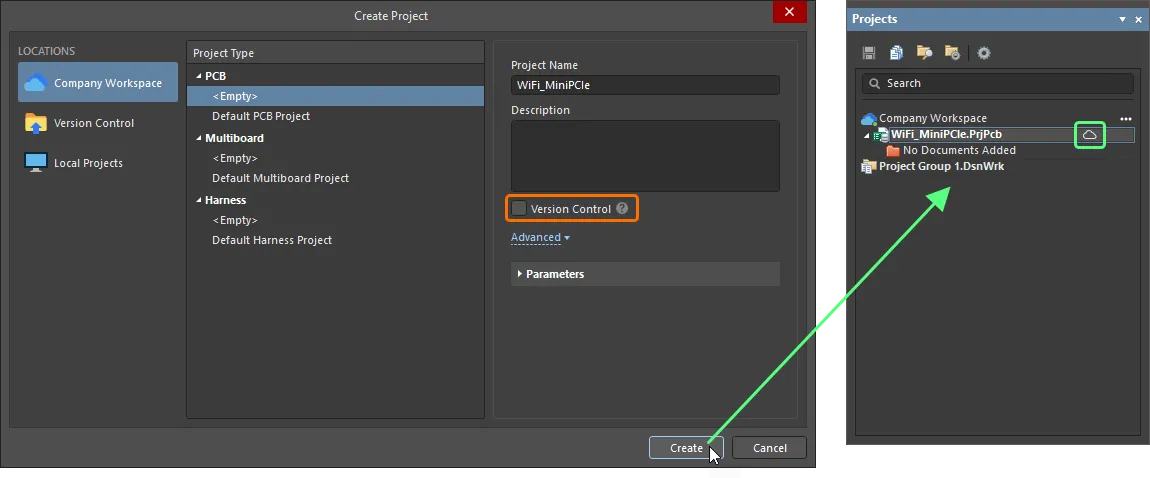
Durante la creazione di un nuovo progetto, disabilita l'opzione Version Control nel dialogo Create Project. Quando il progetto viene creato, la relativa voce verrà mostrata nel pannello Projects solo con l'icona  . I file locali salvati vengono sincronizzati automaticamente con le rispettive controparti del progetto mirror nel Workspace.
-
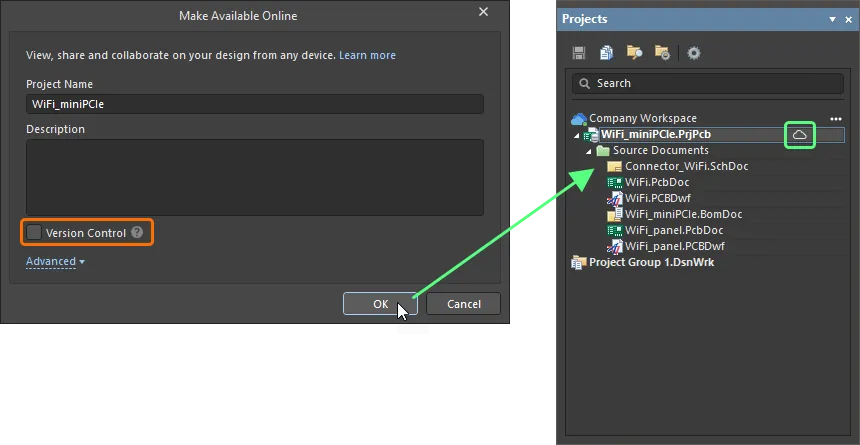
Quando rendi disponibile nel Workspace un progetto esistente che non è sotto controllo di versione esterno, disabilita l'opzione Version Control nel dialogo Make Available Online. Quando il progetto viene reso disponibile nel Workspace, la relativa voce verrà mostrata nel pannello Projects solo con l'icona . I file locali salvati vengono sincronizzati automaticamente con le rispettive controparti del progetto mirror nel Workspace.
-
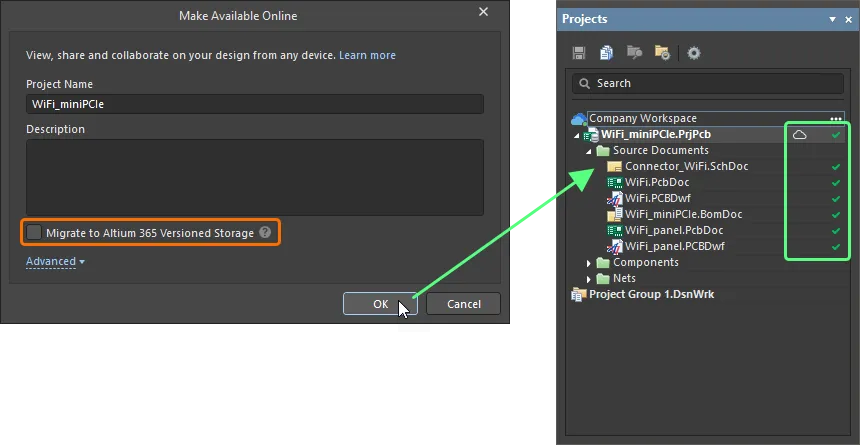
Quando rendi disponibile nel Workspace un progetto esistente che è sotto controllo di versione esterno, disabilita l'opzione Migrate to Altium 365 Versioned Storage nel dialogo Make Available Online. Quando il progetto viene reso disponibile nel Workspace, la relativa voce verrà mostrata nel pannello Projects con l'icona , insieme alle icone  associate al progetto e ai suoi documenti che riflettono lo stato completamente sincronizzato esistente tra il repository di progettazione esterno e la copia di lavoro locale. Una volta che le modifiche ai file locali vengono salvate e sottoposte a commit/push nel repository di progettazione esterno, tali modifiche vengono sincronizzate automaticamente con le rispettive controparti del progetto mirror nel Workspace.
-
L'icona indica che il progetto è registrato nel Workspace, che esiste un progetto mirror e che i due sono sincronizzati utilizzando la metodologia Simple Sync. Per informazioni sui vari stati utilizzati da Simple Sync, vedi Stati di Simple Sync.
-
Il progetto mirror sarà successivamente disponibile dalla pagina Projects dell'interfaccia browser del Workspace.
-
Il progetto mirror verrà inizialmente condiviso con accesso in lettura/scrittura con il progettista che lo ha creato (Owner) e con tutti gli amministratori del Workspace. Per ulteriori informazioni sulla configurazione delle autorizzazioni di accesso al progetto, vedi Condivisione di un progetto.
Stati di Simple Sync
Quando un progetto è archiviato in un Altium 365 Workspace utilizzando l'approccio Simple Sync, lo stato corrente della sincronizzazione tra il progetto locale e quello lato Workspace viene presentato nel pannello Projects tramite una serie di icone. Le icone e il loro significato sono i seguenti:
 |
Sincronizzato |
Il progetto locale e il progetto mirror nel Workspace sono sincronizzati. |
 |
Sincronizzazione in corso |
Le modifiche apportate al progetto locale vengono sincronizzate con il progetto mirror nel Workspace. Per un progetto locale non sotto VCS esterno, ciò avviene quando si salva un file locale. Per un progetto locale sotto VCS esterno, ciò avviene quando si salvano e si sottopongono a commit le modifiche ai file locali nel repository di progettazione esterno.
|
 |
Il progetto è di sola lettura |
Il progetto è stato condiviso con te, ma hai accesso di sola lettura. Con la metodologia Simple Sync, il progetto di progettazione può essere modificato da una sola persona (il proprietario del progetto, cioè colui che lo ha reso disponibile online nel Workspace).
|
 |
Non sincronizzato |
Sono state apportate modifiche in locale, ma queste non sono ancora state sincronizzate con il progetto mirror nel Workspace. Questo può accadere, ad esempio, quando lo stesso progetto è aperto per la modifica dal proprietario/autore su due computer (PC1 e PC2). Su PC1, il Workspace viene successivamente disconnesso. Su PC2, la connessione al Workspace rimane attiva e vengono apportate modifiche. Al salvataggio dei file locali, il progetto rimane non sincronizzato. Se tenti di chiudere il progetto su PC2, verrà visualizzato il dialogo Closing unsynchronized projects che ti avviserà di questo fatto. Se scegli di chiudere il progetto, le modifiche non saranno disponibili su PC1. Per risolvere la situazione, disconnettiti dal Workspace su PC2 e poi riconnettiti. Il progetto verrà sincronizzato con il Workspace. I dati sincronizzati saranno visibili su PC1 una volta che anche lì il Workspace sarà connesso. In alternativa, fai clic con il pulsante destro del mouse sul progetto e scegli il comando Resolve Project Clone Conflict. Si aprirà il dialogo Location of local projects has changed. Avrai la possibilità di registrare il progetto esistente come New Project, dove verranno utilizzati i dati del progetto mirror nel Workspace e le modifiche locali andranno perse, Move Project, dove verranno utilizzati i dati del progetto locale e sincronizzati per sovrascrivere i dati correnti del progetto mirror nel Workspace, oppure Unregister, che scollega il progetto e i dati non verranno inviati al Workspace.
|
 |
Conflitto |
Esiste un conflitto tra i dati del progetto locale e i dati del progetto mirror nel Workspace. Questo può accadere, ad esempio, quando lo stesso progetto viene aperto per la modifica dal proprietario/autore su due computer (PC1 e PC2). Su PC1, il progetto viene aperto e il Workspace viene successivamente disconnesso. Vengono quindi apportate modifiche e i file locali vengono salvati. Successivamente, su PC2, viene aperto lo stesso progetto e, mentre è ancora connesso al Workspace, vengono apportate e salvate modifiche. Più tardi ancora, su PC1 viene ristabilita la connessione al Workspace. Esiste un conflitto perché su PC1 sono presenti modifiche locali, ma il Workspace contiene i dati aggiornati derivanti dalle modifiche apportate e sincronizzate su PC2.
Per risolvere la situazione, su PC1 fai clic con il pulsante destro del mouse sul progetto e scegli il comando Resolve Conflicts. Si aprirà il dialogo Resolve Conflicts. Hai la possibilità di Use Server files (verranno utilizzati i dati del progetto mirror nel Workspace e le modifiche locali andranno perse), oppure di Use Local files (verranno utilizzati i dati del progetto locale e sincronizzati per sovrascrivere i dati correnti del progetto mirror nel Workspace).
|

Localizzato tramite A
Se trovi un problema, seleziona il testo/l’immagine e premi
Ctrl + Enter
per inviarci il tuo feedback.
