
ソリューションの管理
概略
- ActiveBOMが、WorkspaceとWorkspace以外のライブラリコンポーネントについて、ソリューションを作成・管理する仕組みを学びます。
- コンポーネントの取得元に応じて、サプライチェーンリンクを追加、検出、編集するさまざまな方法を確認します。
- メーカー情報、サプライヤー情報、リアルタイムのサプライチェーンデータがBOMに取り込まれ、購買の準備に活用される仕組みを理解します。
Workspaceおよび非Workspaceライブラリコンポーネント向けのメーカー中心のソリューション
Workspaceに保存されている設計コンポーネントは、Workspace Library componentsと呼ばれます。Workspaceを使用する利点は、完全なリビジョン履歴とライフサイクル管理を提供するだけでなく、設計コンポーネントをサプライチェーンにリアルタイムで結び付けられることです。設計部品と製造部品のこの対応付けは、Part Choiceで行います。ソフトウェアは、部品選択に保存されたメーカーと部品番号の詳細を基に、Altium Cloud Servicesを使用して、その部品の詳細かつ最新のサプライチェーン情報にアクセスできます。
Workspaceから配置されていないコンポーネントは、non-Workspace Library componentsと呼ばれます。これらの部品には部品選択が定義されていませんが、ActiveBOMでサポートされています。非Workspaceライブラリコンポーネントにはサプライチェーンへのリンクがないため、代わりにActiveBOMでリンクを定義できます。ActiveBOMは、既存のコンポーネントパラメーターを検索して、適切なメーカー情報を見つけることができます。設計部品に十分なメーカー情報が含まれていない場合、設計者はBomDoc内でメーカーリンクを直接 定義できます。
ソリューションの作成
ActiveBOMは、設計コンポーネント(部品)と購入部品の対応付けを管理します。プロジェクトで使用される各部品について、次の要素間の関連付けが、
-
設計コンポーネント、
-
基板に実装する部品のメーカー、
-
その部品を供給可能なサプライヤー、
ActiveBOMインターフェースの下部領域にSolutionとして表示されます。
目標は、設計で使用する一意の部品ごとにソリューションを用意することです。このソリューション情報はBOMに転送され、コンポーネントの購入に必要な情報を提供します。
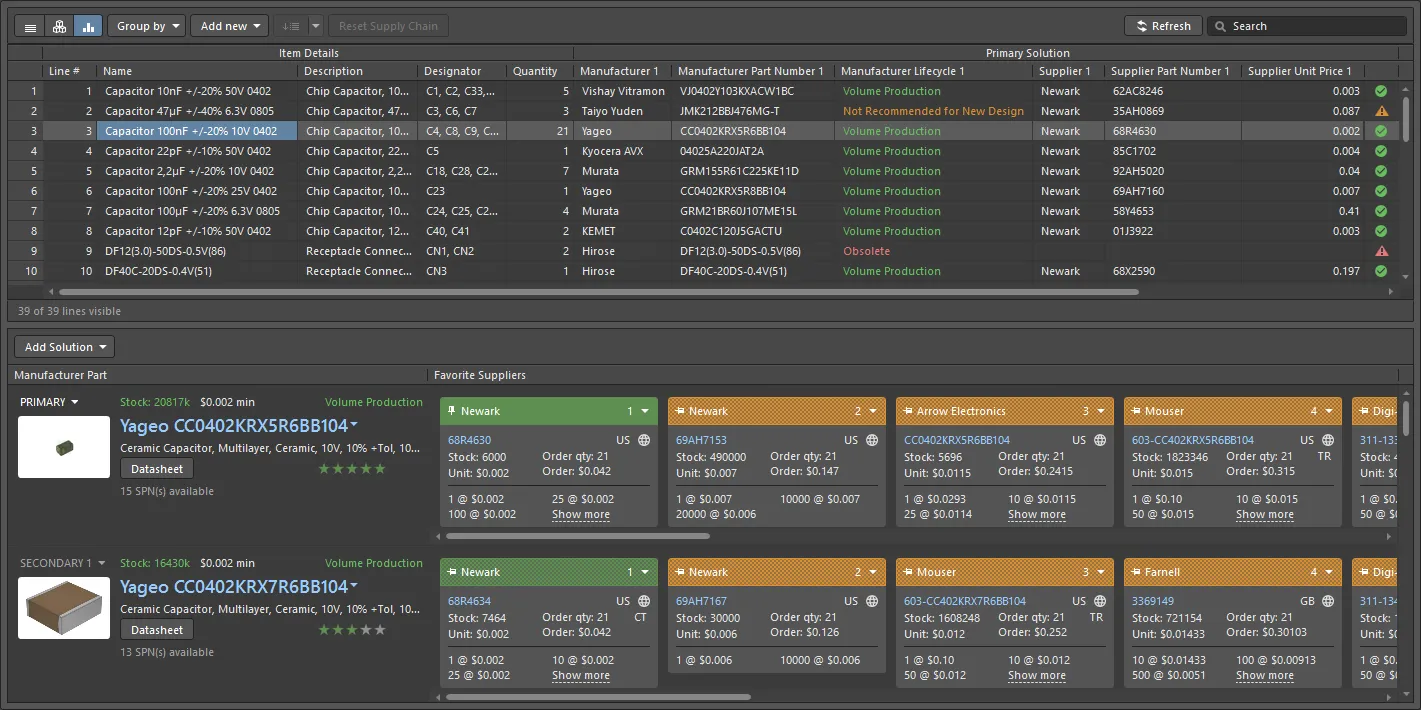
Workspaceライブラリコンポーネントでは、各部品選択がソリューションとなり、設計コンポーネントをメーカー部品および供給可能なサプライヤーに結び付けます。
Workspaceライブラリコンポーネントのソリューション
Workspaceライブラリコンポーネントでは、設計コンポーネントと実際の部品の関連付けを部品選択として定義します。部品選択を使用して設計コンポーネントをメーカー部品に結び付ける利点は、設計コンポーネントのパラメーターにメーカーやサプライヤーの情報を埋め込む必要がないことです。部品選択は独立して定義し、必要に応じて更新できます。また、必要に応じて複数の部品選択を定義できます。
ActiveBOMでは、コンポーネントに定義された各部品選択が、自動的に個別のソリューションとして表示されます。既存の部品選択を検出するだけでなく、ActiveBOMで新しい部品選択を直接追加したり、ActiveBOMのEdit Part Choicesダイアログで部品選択に優先順位を付けたりすることもできます。Workspaceライブラリコンポーネントの場合、これらの部品選択の更新内容はWorkspaceに保存されます。
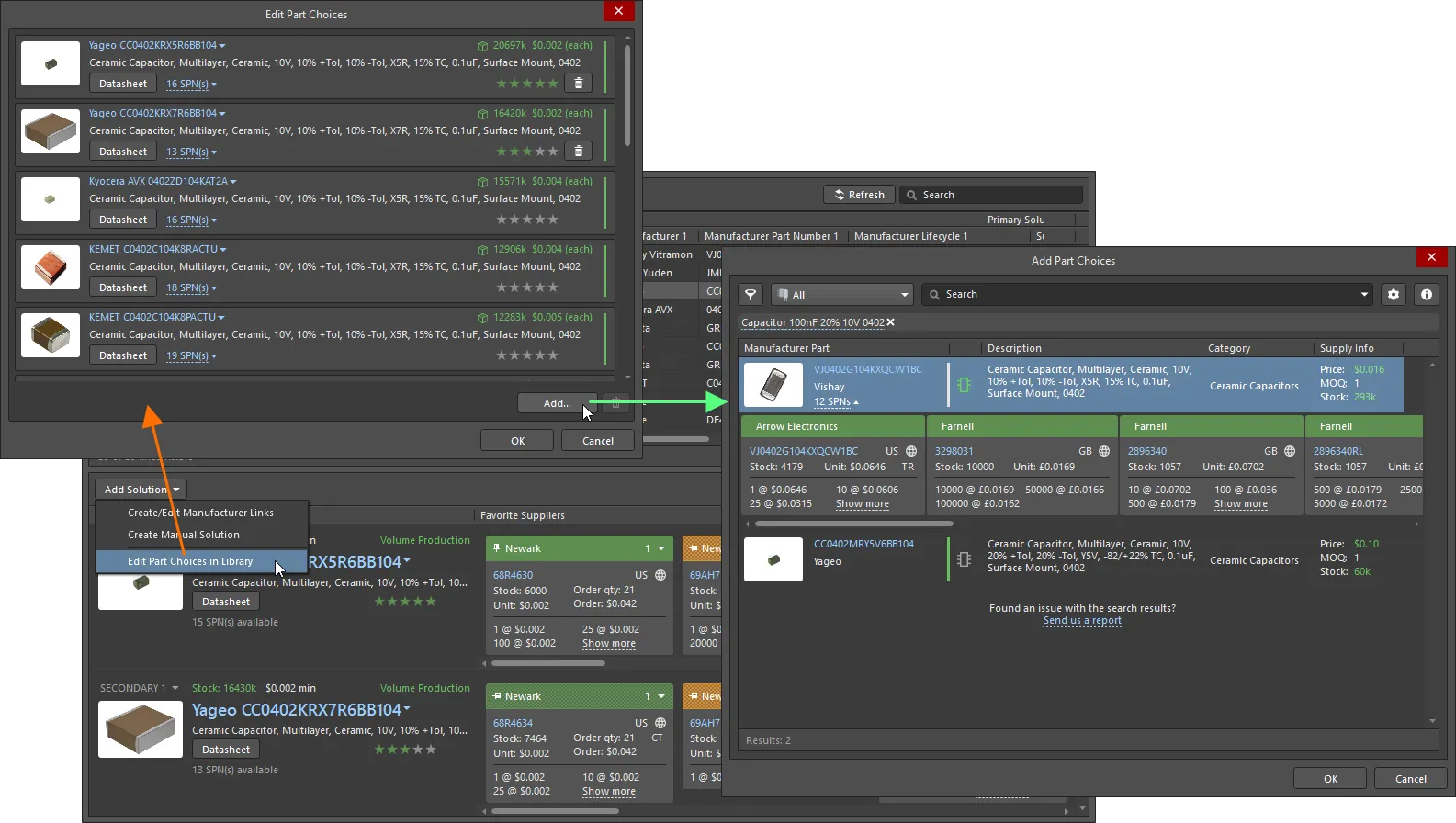
ActiveBOMでは、部品選択に優先順位を付けたり、部品選択を追加したりできます。これらの部品選択の更新内容はWorkspaceに保存されます。
非Workspaceライブラリコンポーネントのソリューション
ActiveBOMは、非Workspaceライブラリコンポーネント、つまり企業のデータベースやファイルベースのライブラリ(例:*.SchLib、*.IntLib、*.DbLib、*.SVNDbLib)から配置されたコンポーネントのソリューション作成もサポートしています。
非Workspaceライブラリコンポーネントは部品選択をサポートしていないため、ActiveBOMでは、サプライチェーンに接続するために次の方法を提供しています。
-
まず、コンポーネントパラメーターに埋め込まれたメーカー部品情報を検出し、その情報を使用してソリューションを作成するようにActiveBOMを設定できます。使用するパラメーターを設定するには、ActiveBOMのPropertiesパネルにあるManufacturer Link
 ボタンをクリックします。
-
ActiveBOMは、サプライヤー名とサプライヤー部品番号の情報を回路図コンポーネントに追加する機能であるSupplier Linksもサポートしています。ActiveBOMは、指定されたサプライヤー情報から特定したメーカー部品に対してソリューションを作成します。サプライヤーリンクの欠点は、サプライチェーンが指定されたサプライヤーに限定され、その部品を扱う他のサプライヤーが含まれないことです。サプライヤーリンクを使用する場合は、この制限に注意してください。
-
非Workspaceライブラリコンポーネントに対する3つ目のサポート方法は、ActiveBOMでソリューションを直接追加することです。ActiveBOMで非Workspaceライブラリコンポーネントにソリューションを追加すると、Manufacturer Link(メーカー名と部品番号)として追加されます。これにより、そのソリューションはサプライチェーンの完全なサポートを受けられます。Workspaceライブラリコンポーネントに定義された部品選択と同様に、ソフトウェアはAltium Parts Providerを使用して、その部品の現在のすべてのサプライヤーに関する詳細かつ最新のサプライチェーン情報にアクセスできます。
-
4つ目のサポート方法は、Altium Parts Providerで情報が返されないBOM項目を対象としています。この種類の項目はManual Solution; theseと呼ばれ、 設計者がメーカー、メーカー部品番号、サプライヤー情報など、必要なすべての詳細情報を入力する必要があります。

ActiveBOMで定義されたメーカーリンクは、サプライチェーン情報に完全にアクセスできます。
Altium Designerでのコンポーネントの操作
コンポーネントは、あらゆる電子設計の基盤です。設計を作成する際、コンポーネントは、すでに所有しているものと、これから入手する必要があるものの2つのグループに分けられます。Altium Designerには、これらの各コンポーネントグループを操作するためのパネルが用意されています。
どちらのパネルにも強力な検索機能が備わっています。メインのSearchフィールドにクエリを入力して文字列検索を実行するか、コンポーネントタイプのCategoriesとスマートFiltersを使用して検索条件を段階的に絞り込むことができます。また、両方の機能を組み合わせることもできます。
-
Componentsパネルは、Workspaceライブラリと非Workspaceライブラリの両方を含む、独自のコンポーネントコレクションへのアクセスに使用します。非Workspaceライブラリコンポーネントは、利用可能な各種データベースやファイルベースのライブラリ形式(SchLib、IntLib、DbLibなど)で保存でき、WorkspaceライブラリコンポーネントはWorkspaceに保存できます。
-
現在、数百万もの電子部品が、数百ものメーカーから数千ものサプライヤーを通じて提供されています。Altiumは、設計者が設計に必要な部品を調査し、その性能特性だけでなく、多数の部品の価格や入手性まで確認する作業に、いかに時間がかかるかを理解しています。
この作業を支援するために開発されたのが、Manufacturing Part Searchパネルです。設計者が部品の世界にアクセスするための窓口として機能します。このパネルはAltium Parts Providerの機能を活用し、幅広いメーカーの膨大な部品に即座にアクセスできます。
ソリューションの管理
Altiumは、緊密に連携するサービスとチームを通じて、部品とそのサプライチェーンデータの膨大なカタログを維持しています。このデータは、Altium Cloud Servicesの一部として提供されます。
ActiveBOMは、接続されたWorkspaceから配置された部品など、サプライチェーン情報をすでに含む部品に対応しているほか、Workspaceライブラリ以外の部品についてもサプライチェーンデータを検索できます。
まとめると、設計で使用する部品は、次の方法でサプライチェーンデータにアクセスできます。
-
Parts placed from the Manufacturer Part Search panel or a company Workspace (Workspace Library parts) - Manufacturer Part Searchパネルまたは社内のWorkspaceから配置された部品は、部品候補リストを通じて、包括的なサプライチェーンデータにすでにリンクされています。ActiveBOMでは、部品候補を追加できます。
 ボタンをクリックし、メニューからEdit Part Choices in Libraryを選択します。Edit Part ChoicesダイアログでAddをクリックして新しいリンクを作成すると、Add Part Choicesダイアログが開きます。詳細は、新しいソリューションの追加セクションを参照してください。
-
Parts placed from local libraries that include manufacturer part information (non-Workspace Library parts) - メーカー名と部品番号がすでに含まれている部品、たとえば、これらの情報を含む社内データベースライブラリから配置された部品については、ActiveBOMでAltium Parts Providerを通じて検索できます。そのためには、メーカー情報が格納されている部品パラメーターをActiveBOMに指定する必要があります。これらは、ActiveBOMのPropertiesパネルでManufacturer Link ボタンをクリックして定義します。詳細は、メーカーリンクフィールドの設定セクションを参照してください。
-
Parts placed from local libraries that have no supply chain information (non-Workspace Library parts) - これらの部品には、次の方法でサプライチェーン情報を追加できます。
-
ActiveBOMで直接追加する — メーカーリンクを追加します。 ボタンをクリックし、メニューからCreate/Edit Manufacturer Linksを選択します。Edit Manufacturer LinksダイアログでAddをクリックして新しいリンクを作成すると、Add Part Choicesダイアログが開きます。詳細は、新しいソリューションの追加セクションを参照してください。
- 設計入力時に追加する — サプライヤーリンク機能を使用します。既存の回路図部品にサプライヤーリンクを追加するには、回路図上の部品を右クリックし、コンテキストメニューからSupplier Linksを選択します。続いて、Add Supplier Linksダイアログで必要な部品を探し、その部品のサプライヤーを選択します。または、Manufacturer Part Searchパネルで部品を探し、目的のサプライヤーを右クリックしてAdd Supplier Linkコマンドを選択した後、回路図シート上の回路図シンボルをクリックします。サプライヤーリンクは特定のサプライヤーに固定されるため、ActiveBOMでは、そのメーカー部品番号(MPN)の部品を他のサプライヤーから調達できないことに注意してください。
- ActiveBOMで直接追加する — 手動ソリューションを作成します。接着剤、締結部品、その他の機構部品など、特殊な品目のサプライチェーン情報を追加する場合は、この方法を使用します。
-
ActiveBOMで直接追加する — メーカーリンクを追加します。
 ボタンをクリックすると、ActiveBOM内のすべての部品について、利用可能なすべてのサプライチェーンデータが更新されます。
利用可能なサプライヤーの設定
サプライチェーンデータは、Altium Parts Providerを通じて提供されます。Altium Parts Providerは、世界中の膨大な数の部品サプライヤーの詳細情報にアクセスできます。利用可能なサプライヤーは、次の2つのレベルで設定します。
- このソフトウェアのインストール環境 — PreferencesダイアログのData Management - Parts Providerページでサプライヤーを設定します。
-
現在のプロジェクト — ActiveBOMのPropertiesパネルでFavorite Suppliers List
ボタンをクリックし、Project Part Providers Preferencesダイアログを使用して、このプロジェクトで利用するサプライヤー(Custom Parts Providerを含む)を定義します。

 画像を表示
画像を表示メーカーリンクフィールドの設定
Workspaceライブラリ以外の部品(WorkspaceまたはManufacturer Part Searchパネルから配置されていない部品)がある場合、部品のパラメーターのいずれかにメーカー名と部品番号の詳細が含まれていれば、ActiveBOMは適切なサプライヤーを自動的に検索できます。ActiveBOMがAltium Parts Providerに問い合わせて、これらのWorkspaceライブラリ以外の部品に適したサプライチェーン情報を取得するには、部品のどのパラメーターにメーカー名とメーカー部品番号が格納されているかを指定する必要があります。これらはDefine Manufacturer Link Fields ダイアログで設定します。Manufacturer Link ボタンをクリックすると、このダイアログが開きます。メーカー名と部品番号のパラメーターペアは、複数定義できます。

ソリューション数とサプライヤー数の設定
実装工程を円滑に進めるため、多くの企業では、BOM内のすべての部品に複数のサプライヤーを登録することを求めており、代替部品の詳細も必要とする場合があります。これらの要件は、PropertiesパネルのSupply Chainセクションにあるオプションで設定します。

サプライチェーンオプションでは、含めるソリューションの数と、各ソリューションのサプライヤー数を制御します。対象に含まれるサプライヤーのタイルは、バナーが単色で塗りつぶされます。
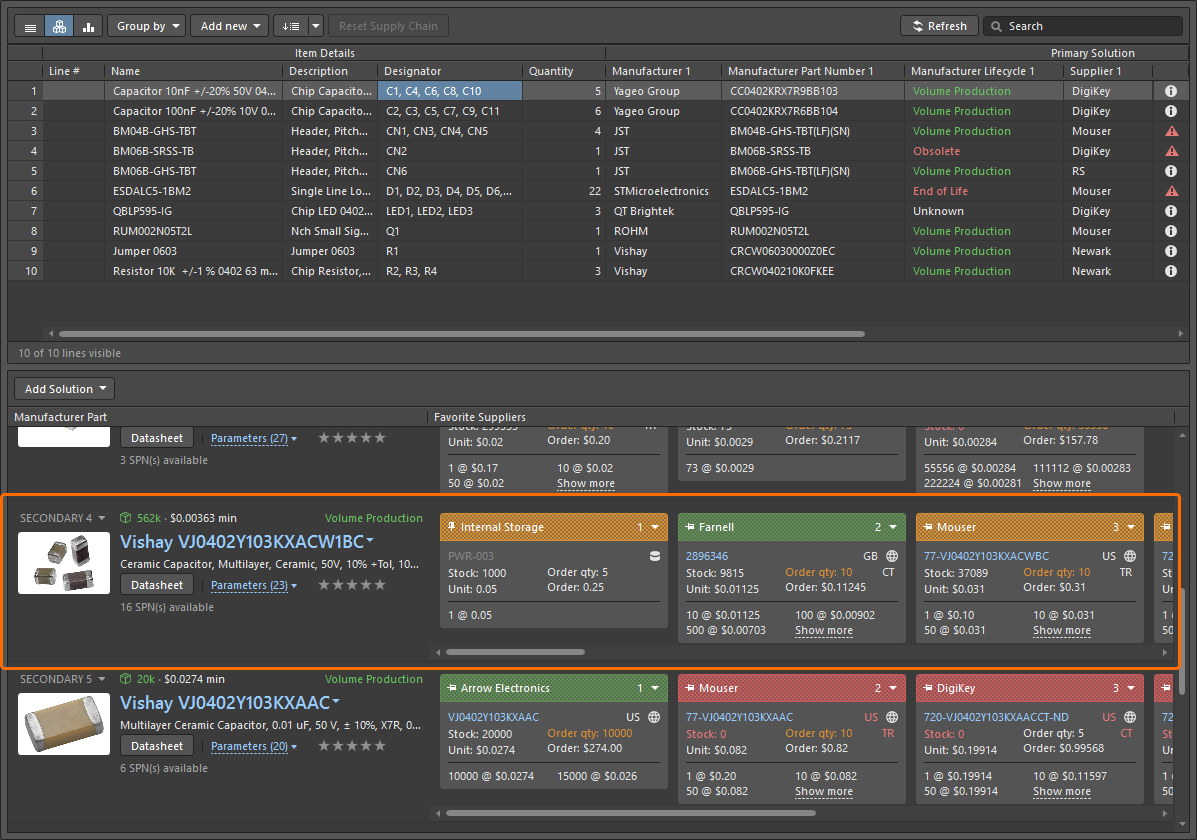
- Solutions per Item の数を指定するオプションでは、各 BOM アイテムに含めるソリューションの数を設定します。追加のソリューションは、それぞれ代替部品となります。この値を増やすと、Secondary Solution n というラベルの付いた列グループ(メーカーと指定した数のサプライヤーの詳細を表示)が BOM アイテムグリッドに自動的に追加されます。上の画像では、各 BOM アイテムに 2 つのソリューションを含めるように BomDoc が設定されています(オレンジ色のハイライト)。
- Suppliers per Solution の数を指定するオプションでは、各部品について BOM アイテムグリッドに詳細を表示するサプライヤーの数を設定します。この値を変更すると、それに合わせてサプライヤー列の数が更新されます。上の画像では、ソリューションごとに 2 社のサプライヤーを含めるように BomDoc が設定されています(水色のハイライト)。
- 各サプライヤータイルの色付きバナーは、そのサプライヤーが含まれているかどうかを示します。単色のバナーは、そのサプライヤーが BOM アイテムグリッドに含まれていることを示し、 市松模様のバナーは含まれていないことを示します。
部品候補の除外
ActiveBOM ドキュメントでは、コンポーネントに定義されている部品候補をプロジェクトから除外することもできます。これは、コンポーネントに多数の部品候補がある場合に便利です。プロジェクトで使用しない候補を除外できます。特定の部品候補を除外するには、PRIMARY または SECONDARY に関連付けられたドロップダウンで Not Used を選択します。ドロップダウンには NOT USED が表示されます。第 1 部品候補を除外すると、第 2 部品候補が第 1 部品候補になることに注意してください。
要件が変わった場合は、ドロップダウンを使用して Not Used を Use に変更できます。

新しいソリューションの追加
ソリューションを追加および編集する手順は、Workspace ライブラリコンポーネントでも、それ以外のライブラリコンポーネントでも基本的に同じです。Workspace 以外のライブラリコンポーネントにメーカーリンクを追加してソリューションを追加する場合も、Workspace ライブラリコンポーネントに新しい部品候補を追加してソリューションを追加する場合も、Add Part Choices ダイアログで部品を検索します。
新しいソリューションを追加するには:
- ActiveBOM の BOM アイテムリストの下にある Add Solution ボタンをクリックし、Create/Edit Manufacturer Link(Workspace 以外のライブラリコンポーネントの場合)または Edit Part Choices in Library(Workspace ライブラリコンポーネントの場合)を選択します。
- Workspace 以外のライブラリコンポーネントにメーカーリンクを追加する場合は、Edit Manufacturer Links ダイアログが開きます。新しいリンクを追加するには、Add ボタンをクリックします。 Add Part Choices ダイアログが開きます。
- Workspace ライブラリコンポーネントに新しい部品候補を追加する場合は、Edit Part Choices ダイアログが開きます。新しい部品候補を追加するには、Add ボタンをクリックします。 Add Part Choices ダイアログが開きます。
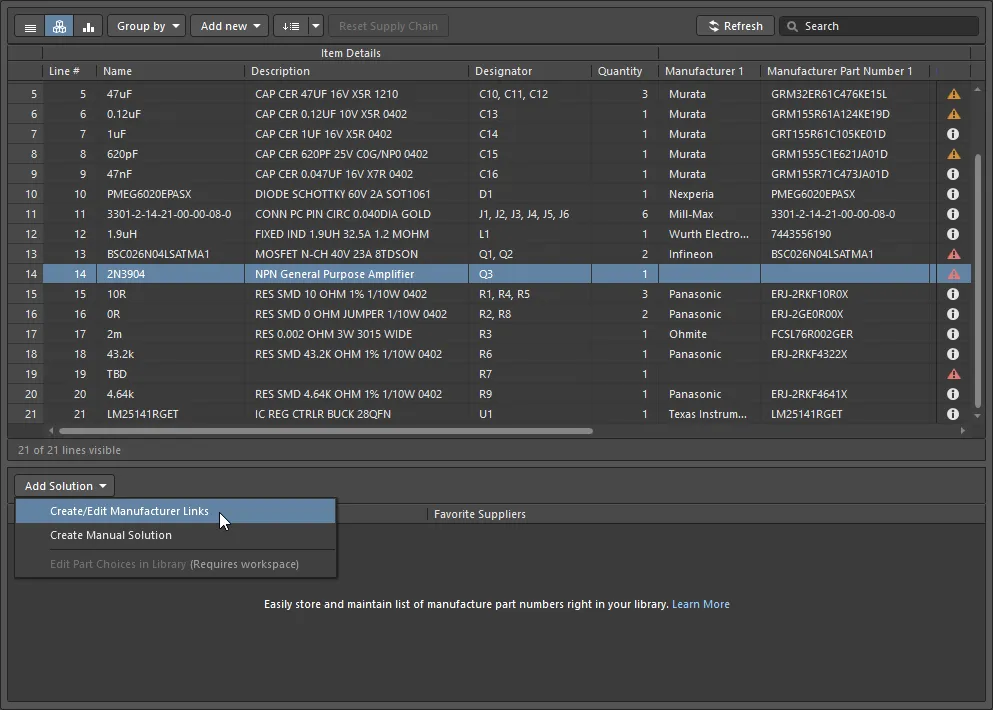
Workspace 以外のライブラリコンポーネントにメーカーリンクを追加している例です。選択した部品が Workspace ライブラリコンポーネントの場合は、Edit Part Choices in Library コマンドを使用します。
 x ボタン
x ボタン部品の検索
Altium Designer の高度なコンポーネント検索エンジンを利用する Add Part Choices ダイアログでは、メインの Search フィールドに検索語を入力するシンプルな検索モード、または Categories と Filters の選択肢を使用して検索条件を段階的に絞り込む高度なファセット検索モードを使用できます。両方の機能を組み合わせて使用することもできます(faceted search と呼びます)。
ダイアログ上部の Search フィールドを使用すると、検索内容に基づいて適切な部品を見つけることができます。
例:LED green clear 0603 SMD

また、条件のオンとオフを切り替えながら部品候補を調べたい場合は、Categories と Filters を使用します。
例:
-
まず、
LEDsなどの Category を選択します。 -
次に、
Manufacturer、Mount、Case/Packageなどを条件として、LED カテゴリーを Filter します。

- カテゴリーには、上の画像に示すようにドロップダウンからアクセスします。
-
フィルターにアクセスするには、
 ボタンをクリックして、ダイアログの Filters リストを表示します。Filters リストの内容は、検索するコンポーネントのカテゴリーに応じて変わります。上の画像にカーソルを合わせると、カテゴリーリストが非表示になり、Filters リストが表示されます。
- 列見出しをクリックすると、その列を基準に結果が並べ替えられます。
- 一部のフィルターフィールドには、数値を入力するテキストボックスがあります。キーボードの Enter を押すと、値が適用されます。
- 結果リストが更新されない場合は、検索フィールド内をクリックし、キーボードの Enter を押してください。
-
選択したカテゴリーと有効なフィルターリストによって定義される現在の検索条件は、検索バーのすぐ下に表示されます。小さな x アイコンをクリックすると、既存の検索条件を削除できます。

-
縦のカラーバーにカーソルを合わせると、量産中、EOL など、メーカーが提供する現在のライフサイクルステータスが表示されます。
► 詳細については、ライフサイクル状態の解釈を参照してください。
サプライヤーデータの確認
検索結果に表示される各メーカー部品には、部品画像の横に 2 つのハイパーリンクがあります。
各リンクをクリックすると、次の情報が表示されます。
- 上のリンクでは、Octopart の Web サイトで、その部品の詳細なコンポーネント情報が開きます。
- 下のリンクでは、その部品を取り扱うサプライヤーの詳細情報が、在庫状況と価格に基づいて並べ替えられて表示されます。
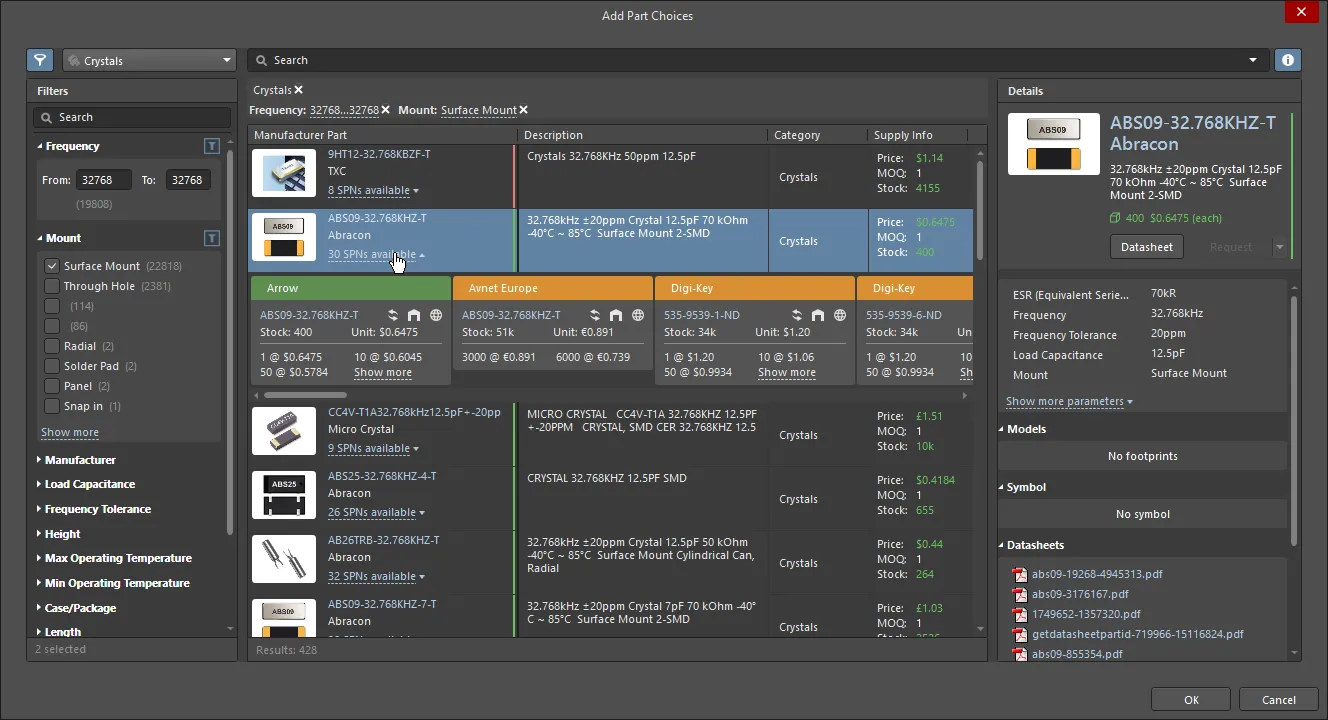
リンクをクリックすると、在庫状況と価格に基づいて並べ替えられた SPN の詳細情報が表示されます。

Add Part Choices ダイアログの SPN タイルには、部品とその在庫状況に関する詳細情報が含まれています。
SPN タイルの情報
タイルにはさまざまなアイコンが含まれています。アイコンにカーソルを合わせると、詳細情報が表示されます。
- ロックピン、サプライヤー名、タイルの表示順ドロップダウンを含むタイルのバナー。バナーの色は次のことを示します。
-
緑 = 最適な選択肢
-
オレンジ = 許容範囲
-
赤 = リスクあり
(塗りつぶされたバナーは、使用中のソリューション/サプライヤーを示します。これは、Properties パネルの Supply Chain セクションで設定します)
-
- サプライヤー部品番号(OctopartのWebサイトにある該当部品へのリンク)。
- サプライヤーの所在地の国コード(ISO alpha-2)。
-
部品情報の取得元(カーソルを合わせると詳細が表示されます)。色は次のことを示します。
- 薄いグレー = デフォルト。最終更新から1週間未満
- オレンジ = 最終更新から1週間超、1か月未満
- 赤 = 最終更新から1か月超
- 在庫数量。 在庫数量 < 注文数量の場合は赤で表示されます。
- 単価は、価格情報がない場合に 赤で表示されます。単価は、Properties パネルで設定された通貨で表示されます。
- 供給部品の梱包形態。 カーソルを合わせると詳細が表示されます。
- 最小注文数量と、利用可能な数量別価格。
手動ソリューションの作成
設計によっては、接着剤やネジなど、優先部品サプライヤーからは調達しない追加品目が必要になることがあります。このような品目については、Add new » Custom Itemしてから、その品目の手動ソリューションを作成できます。
手動ソリューションを作成するには、 ボタンをクリックし、Create Manual Solution コマンドを選択します。Create Manual Solution ダイアログが開き、部品のメーカーとサプライヤーの詳細を手動で入力できます。

下の画像に示すように、別の手動ソリューションを作成し、同じメーカーとメーカー部品番号を入力することで、同じソリューションにSPNを追加できます。
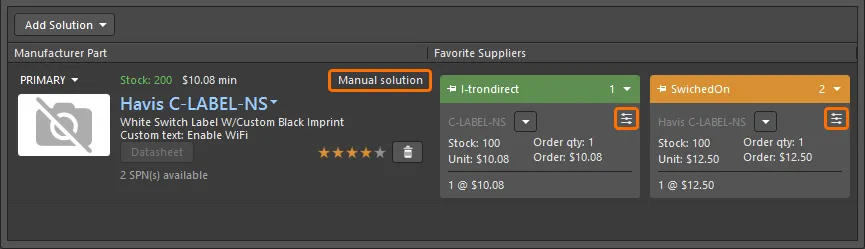
手動ソリューションは、MPN領域の「手動ソリューション」という文字列と、各SPNタイルのアイコンで示されます。
手動ソリューションの編集または削除
既存の手動ソリューションを編集または削除するには、ソリューションタイル内のサプライヤー部品番号の横にあるドロップダウンをクリックし、必要なコマンドを選択します。

既存の手動ソリューションは、削除または編集できます。
Delete コマンドを選択すると、サプライヤーの詳細は削除されます(色付きのSPNタイルが消えます)が、メーカーの詳細は残ります。ソリューションを完全に削除するには、まずサプライヤーをすべて削除します。すべてのサプライヤーを削除すると、ソリューションのメーカー詳細領域にある Manual Solution テキストのすぐ下に ドロップダウンが表示されます。このメニューの Delete コマンドを使用して、ソリューションを完全に削除します。
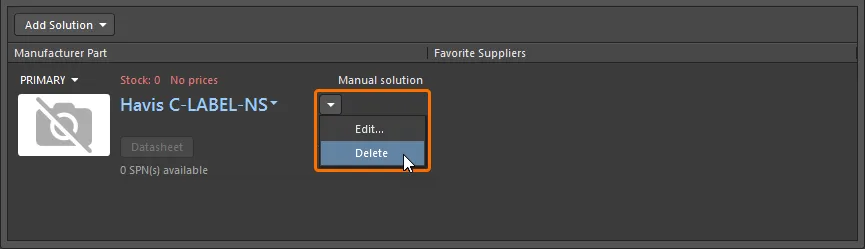
手動ソリューションからすべてのサプライヤーを削除すると、ソリューション自体を削除できるようになります。
代替部品の追加
確実に製造できる設計にするため、多くの設計者は、必要に応じて代替品に置き換えられる部品を選択します。ActiveBOMでは、前述のようにソリューションを追加し、前述の説明に従って Solutions per Item 機能を使用し、複数のソリューションを使用するようにBomDocを設定することで、これを実現します。
また、同一仕様の代替品は入手できなくても、機能的に同等の部品で代用できる場合もあります。たとえば、定格電圧6.3Vのコンデンサーが不足している場合、その生産ロットでは、同じ静電容量で定格電圧10Vまたは16Vのコンデンサーを代わりに使用できます。

右クリックして代替アイテムを追加します。左側には、代替アイテムの表示/非表示を切り替えるコントロールがあります。画像にカーソルを合わせると、代替アイテムを含めるように設定されたBOM生成ダイアログが表示されます。
機能的に同等の代替部品を選択するには、部品を右クリックし、コンテキストメニューから Operations » Add Alternative Item を選択します。Add Alternative Item ダイアログが開き、接続されているWorkspaceで適切な代替品を検索できます。ファセット検索もサポートされています。対応するダイアログでファセット検索を実行する方法の詳細については、部品の検索セクションを参照してください。 このダイアログは、同じ種類の別の部品で以前に使用したフィルターと値を「記憶」しています。
代替部品を、すでに代替品として使用されている部品に置き換えると、次の ダイアログが表示され、警告します。

代替グループの作成
代替品の定義が必要になる別のケースとして、同じ部品が複数使われていても、そのすべてを同じサプライヤーから調達したくない場合があります。
たとえば、10kΩの抵抗器を大量に使用し、生産数量も多い場合です。供給を確保するため、BOMの処理時に10kΩの抵抗器を4社のサプライヤーに分けて調達したいとします。これは、Rank 機能を使用してその部品を4つのグループに分割し、各グループに異なるメーカー/サプライヤーを割り当てることで実現できます。
部品をグループに分割したい別のケースとして、設計内の一部の部品には特定メーカーの特定部品が必要である一方、ほかの部品にはそのようなメーカーの制約がない場合があります。この場合は、特別な条件がある部品用のグループを作成して特定メーカーに固定し、残りの部品を別のグループに割り当てます。
部品をグループに分割するには、BomDoc内の部品を右クリックし、コンテキストメニューから Operations » Split Item (Add Alternatives Group) コマンドを選択します。BomDocが Base View モードになっている場合は、Edit Alternative Group ダイアログが開きます。Alternative Group に名前を付け、そのグループに含めたい各部品のチェックボックスをオンにします。新しいグループは、分割元のBOMアイテムの隣に独立した明細行として表示され、同じ行番号を共有します。Alternative Group Name 列も表示され、ユーザーが定義したグループ名が示されます。
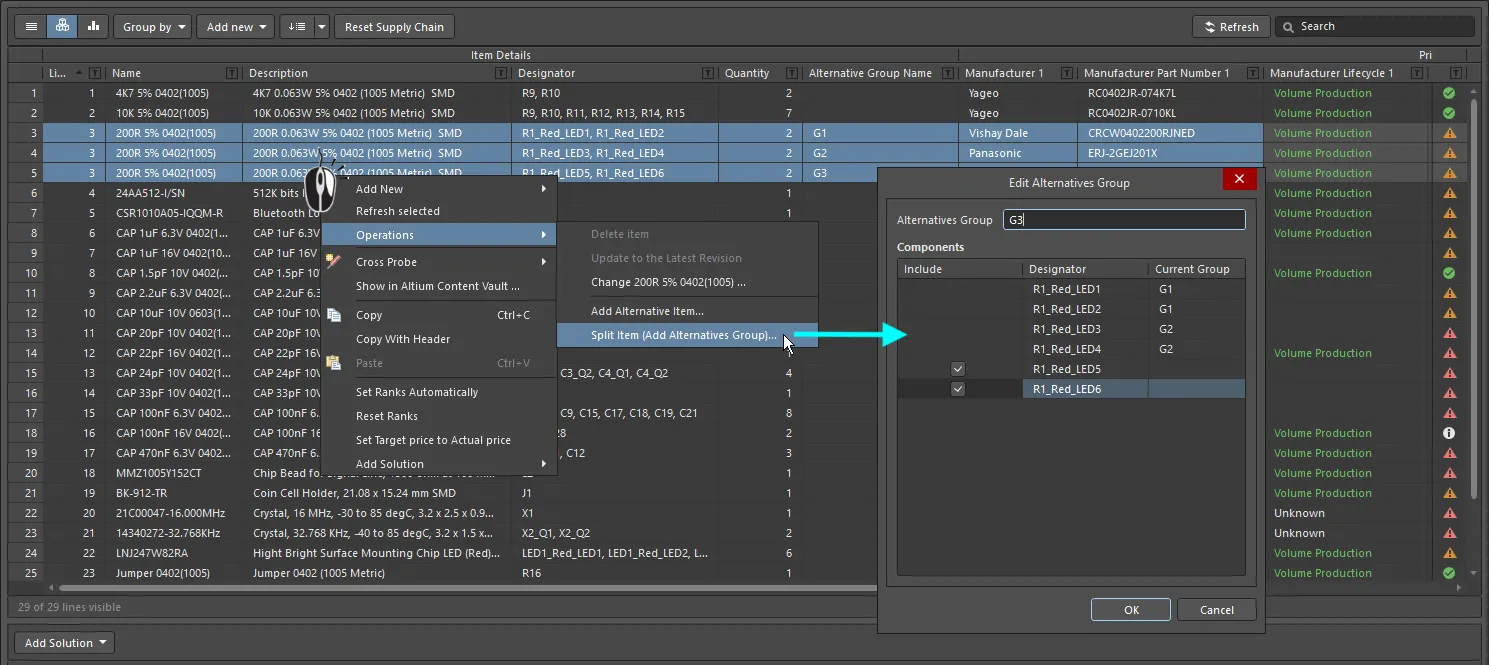
明細行3は3つの代替グループに分割されており、優先するソリューションに適切なユーザーランキングを適用することで、各グループに異なるMPNが割り当てられています。
代替グループを削除しようとしたときに、そのグループ内の部品に代替部品が割り当てられている場合は、以下の警告ダイアログが表示され、グループを削除するかどうかの確認を求められます。

ソリューションの詳細について
部品の選定では、多くの場合、入手性、単価、生産数量のバランスを取る必要があります。ActiveBOMの大きな強みの1つは、詳細かつ最新のサプライチェーン情報を設計環境に直接取り込めることです。この情報にアクセスできるため、設計者は選定した部品の状況を簡単に確認し、必要に応じて変更できます。
メーカーの詳細
設計コンポーネントに、認識可能なメーカー名とメーカー部品番号(MPN)が含まれている場合、ActiveBOMインターフェースの下部にソリューションとして表示されます(各行が1つのソリューションです)。ActiveBOMは、各ソリューションについてAltium Cloud Servicesに自動的にアクセスし、その部品のサプライチェーン情報の取得を試みます。クラウドサービスの主要な機能であるAltium Parts Providerは、多岐にわたる外部サプライヤーから最新の部品情報を集約し、サプライヤー、価格、在庫数、最小注文数量などの主要な情報をActiveBOMに取り込みます。
BOMアイテムリストの下に表示される各行はSolutionと呼ばれます。左側にメーカー部品の詳細が表示され、Altium Parts Providerから取得した各供給可能サプライヤーの詳細が、それぞれ色分けされたタイルに表示されます。

各行はSolution、つまりメーカー部品とその部品の供給可能サプライヤーを表します。
詳細については、ソリューションの管理セクションを参照してください。
MPN情報
- 部品画像
-
メーカー名とメーカー部品番号。これは OctopartのWebサイトへのクリック可能なリンクで、そのメーカー部品の詳細情報を確認できます。
項目にカーソルを合わせると、右側に表示されるコントロールを使用してメーカー部品番号とメーカー名をコピーできます。

右側のドロップダウンメニューから、次のコマンドにアクセスできます。
- Open in Manufacturer Part Search – メーカー部品番号とメーカー名を検索条件として入力した状態で、Manufacturer Part Searchパネルを開きます。
- Open in Octopart – OctopartのWebサイトを開き、そのメーカー部品の詳細情報を表示します。

- 説明。
- ソリューションの優先順位(第1候補、第2候補1、第2候補2など)。クリックするとドロップダウンメニューが開き、そのソリューションを使用するかどうかを選択できます。
- 在庫総数:お気に入りのサプライヤーから入手可能な在庫の合計(全世界での供給可能数)。在庫数 < 注文数量の場合は赤色で表示されます。
- 最低単価。価格情報がない場合、または価格 = 0の場合は赤色で表示されます。
-
メーカーのライフサイクル:Altiumクラウドサービスから取得したデータで、各色は次の状態を表します。
- グレー = デフォルト、不明、または情報なし
- 緑 = 新製品または量産中
- オレンジ = 新規設計には非推奨
- 赤 = 廃止または生産終了(EOL)
- Datasheetボタン。クリックすると、その部品のメーカーのデータシートを開きます。
- 入手可能なサプライヤー部品番号の数。
-
ユーザーランク。設定したい数の星をクリックすると、そのソリューションのランクを上げたり下げたりできます。ランクを解除するには、星の右側にある
 ボタンをクリックします。
ライフサイクル状態の解釈
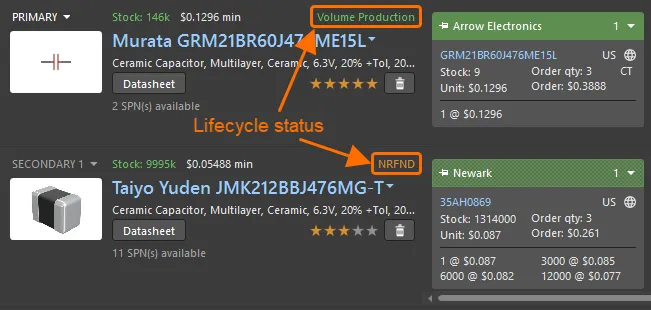
ライフサイクルステータスを活用して、最適な部品を選択してください。
各ソリューションには、現在のライフサイクルステータスが表示されます(上の画像を参照)。
ライフサイクルステータスは、次の理由からindicatorとして使用することを想定しています。
- Altiumは、数千の部品メーカーが製造する数百万点ものコンポーネントのデータベースを維持しています。これらのメーカーがコンポーネントのライフサイクル状態を示す方法は統一されていないため、このステータスはメーカー、世界各地の販売代理店、および世界規模の販売分析から集約した情報に基づいています。
- 部品がEOLまたはObsoleteとして報告されるのは、少なくとも1社の正規販売代理店またはメーカーがその状態を確認した場合に限られます。
- Not Recommended for New Design(NRND)ステータスの判定は、より複雑です。メーカーは部品が現行品かどうかのみを報告する場合があり、生産中止や後継品への置き換えについて事前に通知しないことがあります。そのため、このライフサイクルステータスは、メーカーが提供するステータスと必ずしも一致しません。ステータス判定アルゴリズムは、すべての販売代理店のリアルタイムおよび過去の在庫状況など、さまざまな情報を使用して部品の供給状況の判定を試みます。以前は広く入手可能だったにもかかわらず継続的に入手しにくくなっている部品や、以前は供給が安定していたものの一定期間にわたって調達できない部品は、最終的にNRNDとしてマークされます(すでにEOLまたは廃止となっている場合を除きます)。
- ライフサイクルステータスインジケーターは、問題が生じる可能性のある部品を明示することで、部品について十分な情報に基づいた判断ができるよう、わかりやすい情報を提供することを目的としています。ただし、Workspaceライブラリを構成するデータやコンポーネントの数は膨大であるため、Altiumのステータスがメーカーの最新の状態に追いつかず、最新情報を反映していない可能性が常にあります。Altiumはライフサイクルステータスの正確性を保証できません。不明な点がある場合は、メーカーに問い合わせ、正式なライフサイクル情報を再確認することをお勧めします。

ソリューションのランク付け
複数のメーカー部品を利用できる場合、つまり複数のソリューションがある場合は、部品の供給状況、価格、メーカーのライフサイクル状態に基づいて、ソリューションが上位から下位へ自動的にランク付けされます。
特定のメーカーを使用したい場合など、ランクの低いソリューションを優先したい場合は、下の画像に示す星の機能を使用してユーザーランクを設定することで、自動ランク付けを上書きできます。

星をクリックして、ソリューションのユーザーランクを設定します。
 ボタンをクリックすると解除できます。
別のActiveBOMドキュメントからサプライチェーンのランク付けをインポート
別のBomDocで定義されたランキングを現在のBomDocに適用することもできます。Tools » Import Ranksコマンドを実行し、目的のBomDocを選択します。選択したBomDoc内の部品が現在のBomDoc内の部品と比較され、DesignItemIDs matchのBOMアイテムにサプライチェーンランキングがインポートされます。DesignItemIDが一致する場合、ソリューション内の既存のMPNのランキングが更新され、インポート元のBomDocで検出された追加のMPNが、追加のソリューションとして追加されます。インポート後に自動的に表示されるのは、インポート元のBomDocでピン留めされていたSPNのみです。すべてのSPNを強制的に更新するには、Refreshボタンをクリックします。
サプライヤー
メーカー部品の詳細の右側には、Altium Parts Providerから取得された利用可能なサプライヤーが表示されます。各サプライヤーの詳細は、個別のタイルに表示されます。これらのタイルは、SPN(サプライヤー部品番号)とも呼ばれます。
SPNは、入手性と価格に基づいて自動的にランク付けされます。各SPNタイルには色付きのバナーがあり、その色は、そのSPNを選択する際のリスクを示します(詳細は後述)。入手性と価格のデータはAltium Parts Providerからいつでも更新できるため、SPNタイルの順序が変わる場合があります。

SPNタイルには、部品とその入手性に関する詳細情報が表示されます。
SPNタイルの情報
-
タイルのバナーには、固定用のピン、サプライヤー名、タイルの表示順を指定するドロップダウンが含まれます。バナーの色は次の状態を示します。
- 緑 = 最適
- オレンジ = 許容範囲
-
赤 = リスクあり
(単色のバナーは、使用中のソリューション/サプライヤーを示します。PropertiesパネルのSupply Chainセクションで設定します)
- サプライヤー部品番号(サプライヤーのWebサイト上の該当部品へのリンク)
- サプライヤー所在地の国コード(ISO alpha-2)。
-
部品情報の提供元(カーソルを合わせると詳細を表示)。色は次の状態を示します。
- グレー = デフォルト。最終更新から1週間未満
- オレンジ = 最終更新から1週間超、1か月未満
- 赤 = 最終更新から1か月超
- 在庫数。在庫数 < 注文数量の場合は赤で表示
- 単価: 価格情報がない場合、または価格 = 0の場合は赤で表示(通貨はActiveBOMのPropertiesパネルで設定)
- 供給部品の梱包形態。 カーソルを合わせると詳細を表示。
- 注文数量。最小注文数量(MOQ)> 注文数量の場合はオレンジで表示。余剰数量に関する情報はツールチップに表示
- 注文金額(単価 × 注文数量)。0の場合は赤で表示(在庫または単価がないことを示します)
- 利用可能な数量別価格と最小注文数量
 )。
)。
サプライヤーのランク付け
新しいBOMアイテムでは、デフォルトでサプライヤーが自動的にランク付けされます。このランキングは、特定の部品の価格や入手性の変化に伴い、時間の経過とともに変わる場合があります。必要に応じて、SPNタイルのバナー左側にあるピンアイコンをクリックすると、SPNタイルを特定の位置に固定できます。SPNの自動的な並び順は、手動で変更することもできます。タイルのバナー右側にあるドロップダウンを使用して、目的の位置を設定してください。ドロップダウンでSPNタイルの位置を手動で設定すると、自動的にピン留めされます。
ランキングにサプライヤーの優先順位を適用する方法については、利用可能なサプライヤーの設定セクションを参照してください。
 AI で翻訳