Ansys CoDesigner
概略
- Ansys CoDesigner が、Altium 365 ワークスペースを介して Altium Designer と AEDT の間で設計変更を双方向に受け渡す仕組みを学びます。
- 対応する AEDT のバージョンを含め、両環境で連携機能をインストール、設定し、利用するために必要な要件を確認します。
- プッシュ、プル、プロジェクトの共有、検出された変更の確認、関連するシミュレーション結果の表示といった、共同作業のワークフローを理解します。
高速回路やRF回路を搭載した現代の電子製品は複雑なため、PCB設計プロセスではPCBエンジニアとシミュレーションエンジニアの間で緊密なコミュニケーションが必要です。また、そのやり取りは双方にとってできる限り明確で簡単であることが求められます。PCBエンジニアが変更した設計や、シミュレーションエンジニアが最適化した設計をエクスポートして相手に渡すだけでは不十分です。変更内容も伝える必要があり、通常はメールや口頭で行われます。この方法では、すべての依頼を追跡し、手作業でデータを比較して設計変更を判断したり、新たな解析を開始したりする必要があるため、万全とはいえません。こうした課題やその他の関連する課題は、PCB設計環境とシミュレーション環境の間でプリント基板設計を転送するためのインターフェースである Ansys CoDesignerによって解決できます。
対応ソフトウェア
現在、次のシミュレーションプラットフォームとバージョンに対応しています。
Ansys Electronics Desktop(AEDT) – バージョン2023 R1、2023 R2、2024 R1、2024 R2、2025 R1、2025 R2、2026 R1
インストールと設定
Altium DesignerでAnsys CoDesignerを使用するには、Ansys CoDesigner ソフトウェア拡張機能をインストールする必要があります。この拡張機能は手動でインストールまたは削除できます。
拡張機能の管理について詳しくは、Extending Your Installation ページ(Altium Designer Develop、Altium Designer Agile、Altium Designer)を参照してください。
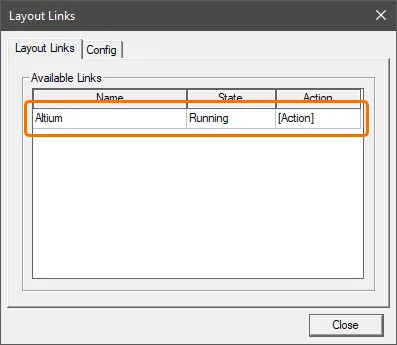
Ansys Electronics DesktopでAnsys CoDesignerを使用するには、Altium Link拡張機能をインストールする必要があります。手順は次のとおりです。
-
Altium Link拡張機能のアーカイブをダウンロードし、解凍します。アーカイブは、ansyscollaboration@altium.com にお問い合わせいただくことで入手できます(使用しているAEDTのバージョンをお知らせください)。
-
AEDTアプリケーションが終了していることを確認します。
-
解凍したフォルダー内で
install_altiumlink.batファイルを見つけ、右クリックしてRun as administratorを選択します。 -
AEDTを開き、メインメニューからTools » Layout Links コマンドを選択します。
-
開いたLayout LinksダイアログのConfigタブで、Add Linkボタンをクリックし、AEDTのプログラムファイル内の
\AnsysEM\<version>\Win64フォルダーを参照して、altiumlink.dllファイルを開きます。 -
Layout LinksダイアログのLayout Links タブで、Altiumリンクが表示されていることを確認し、ダイアログを閉じます。
仕組み
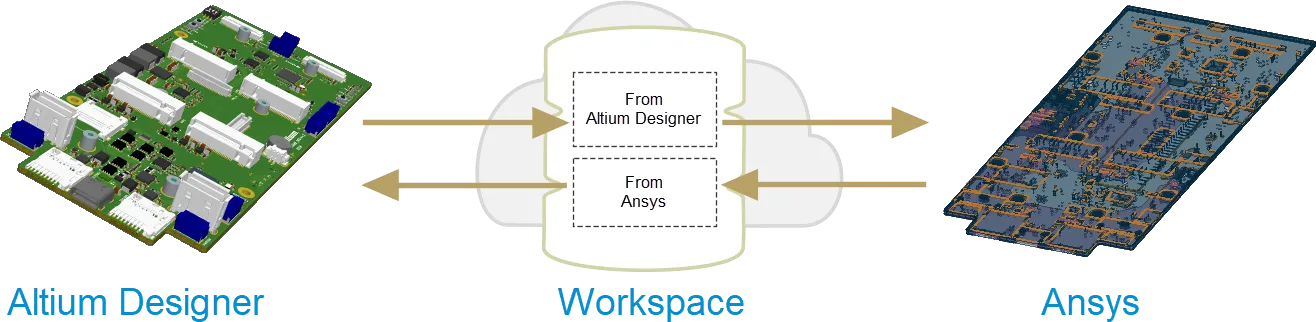
PCB設計ソフトウェアとシミュレーションソフトウェアにAnsys CoDesignerの機能を追加すると、設計変更を双方向に受け渡しできるようになります。設計変更は、2つの環境を橋渡しするAltium 365 Workspaceを介して受け渡されます。Workspaceを介して設計変更を受け渡す利点は、更新プロセスがstatelessになることです。つまり、双方が独立して作業を続けられ、相手チームの設計やシミュレーションの進捗を気にする必要がありません。
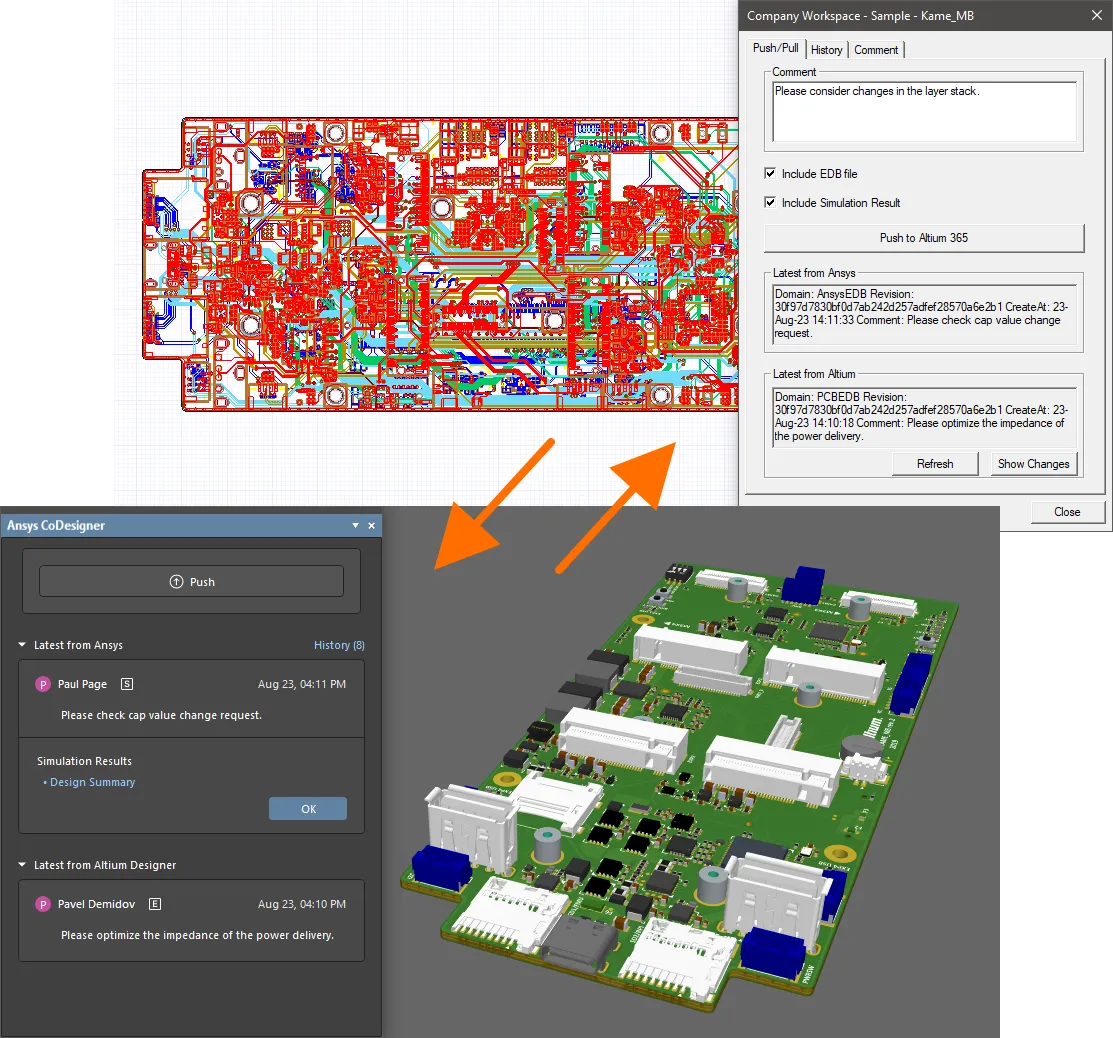
Ansys CoDesignerは、2つの環境間で設計変更を双方向にプッシュ/プルできるようにします。Altium Designer側でのレイヤースタックと材料、コンポーネント、プリミティブの変更が検出され、AEDTで適用できます。AEDT側で提案されたレイヤースタックと材料の変更は、EDBファイルを介してプッシュでき、Altium Designerで検出して適用できます。ECADエンジニアとシミュレーションエンジニアはコメントシステムを使用してコミュニケーションを取ることができ、各コメントスレッドは設計内の特定のコンポーネントに関連付けられます。シミュレーション結果はAEDTからAltium 365 Workspaceにプッシュして設計のリビジョンに関連付けることができ、Workspaceのブラウザーインターフェースでの表示や、Altium Designer内でのプレビューが可能です。
コラボレーションインターフェース
-
Altium Designerでは、Ansys CoDesigner パネルを使用して設計変更を双方向にプッシュ/プルし、メッセージを表示します。
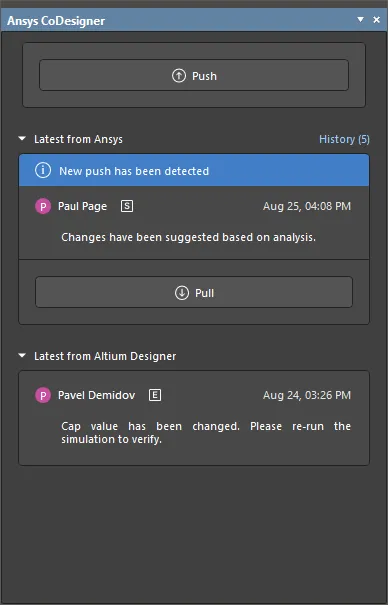
Ansys CoDesigner パネルにアクセスするには、Altium DesignerのPCBエディターで、設計スペースの右下にあるPanels ボタンをクリックし、表示されるメニューからAnsys CoDesigner オプションを選択します。パネルにアクセスするにはWorkspaceに接続している必要があります。また、この機能を使用するには、PCBドキュメントが、そのWorkspaceに保存されたPCBプロジェクトの一部である必要があります。
-
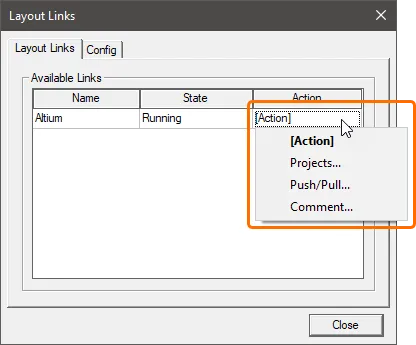
AEDTでは、Layout Linksダイアログ(Tools » Layout Links)から、またはプロジェクトを開いているときにリボンの Desktopタブからアクセスできるダイアログを使用して、次の操作を行います。
- Altium 365 Workspaceに接続し、そこからPCB設計をインポートします。
- Workspaceに設計をプッシュし、Workspaceから設計をプルします。
- Altium DesignerとAEDT間のデータ交換履歴を確認します。
- 設計内のコンポーネントにコメントを追加します。

Altium Designerからの変更のプッシュ
Altium Designerから設計をプッシュするには、Ansys CoDesigner パネルの Push ボタンをクリックします。パネルの上部に編集ウィンドウが表示されます。設計変更に関するメッセージを入力し、Sendをクリックします。Ansys CoDesigner パネルのLatest from Altium Designer領域が更新され、このプッシュの詳細が表示されます。
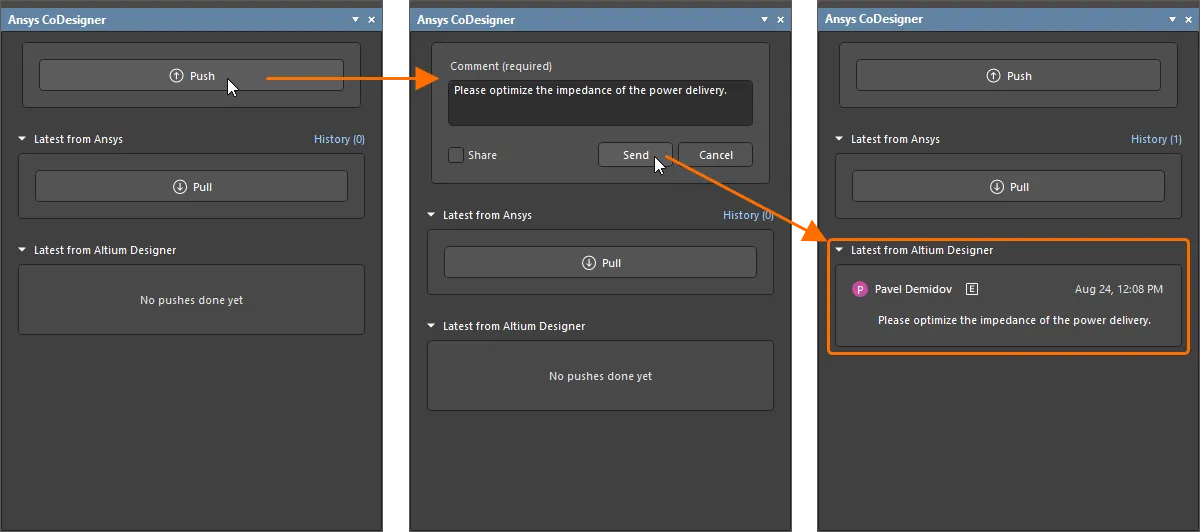
その後、設計をAEDTにインポートできます。すでにインポート済みの設計については、変更をAEDTにプルできます。
プッシュと共有によるシミュレーションエンジニアの招待
Ansys CoDesigner パネルで Push をクリックすると、Comment フィールドの下にあるShare オプションを有効にすることもできます。これにより、Sendボタンをクリックした後に開くShare with a Simulation Engineerダイアログを使用して、シミュレーションエンジニアに招待メールを送信できます。
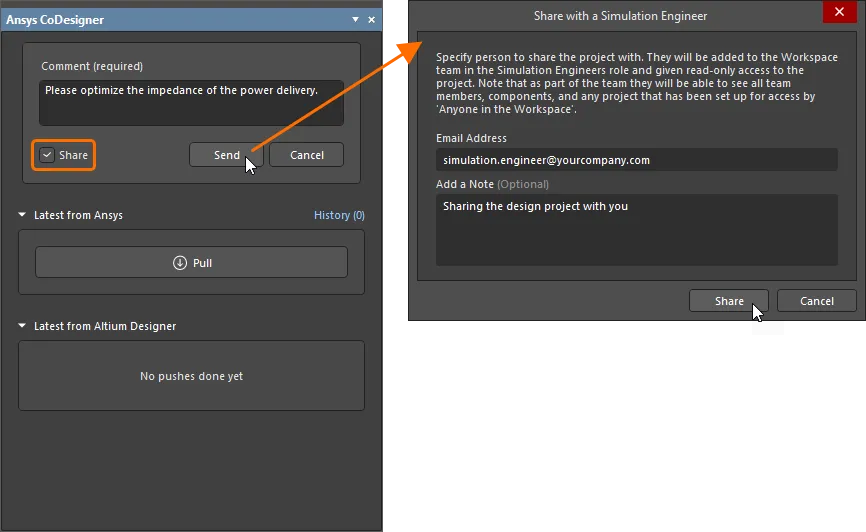
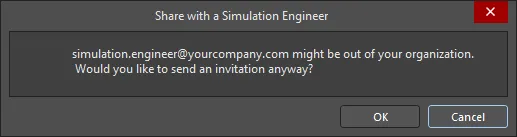
シミュレーションエンジニアのメールアドレスと任意のメモ(必要な場合)を入力し、Shareをクリックします。 ボタン。Workspaceチームの既存メンバー、組織内外の登録済みAltiumユーザー、またはAltiumアカウントを持たないユーザーと共有できます。入力したメールアドレスのユーザーが組織外である可能性を知らせる通知ダイアログが表示される場合があります。そのまま招待するには、 OK をクリックします。
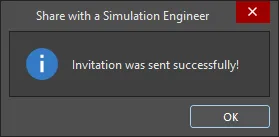
しばらくすると、招待が正常に送信されたことを示す別のダイアログが表示されます。
招待プロセスでは、次の処理が行われます。
- Workspaceチームの既存メンバーには、閲覧権限でプロジェクトが共有されます。また、Workspace内のプロジェクトにアクセスするための招待メールが送信されます。
- WorkspaceチームのメンバーではないもののAltiumアカウントを持つユーザーは、組織内外を問わずWorkspaceチームのメンバーとして追加され、閲覧権限でプロジェクトが共有されます。また、Workspace内のプロジェクトにアクセスするための招待メールが送信されます。
- Altiumアカウントを持たないユーザーには、Altiumアカウントのサインアップ/登録用フォームへ案内するメールが送信されます。サインアップするとWorkspaceチームのメンバーとして追加され、閲覧権限でプロジェクトが共有されます。
Altium Designerへの変更のプル
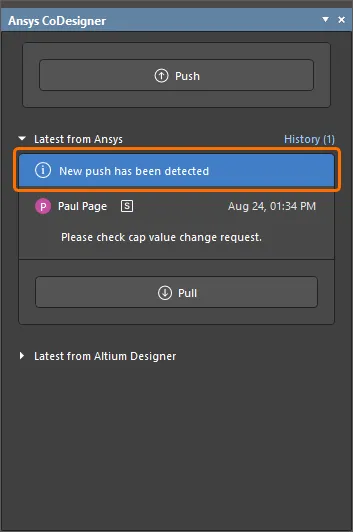
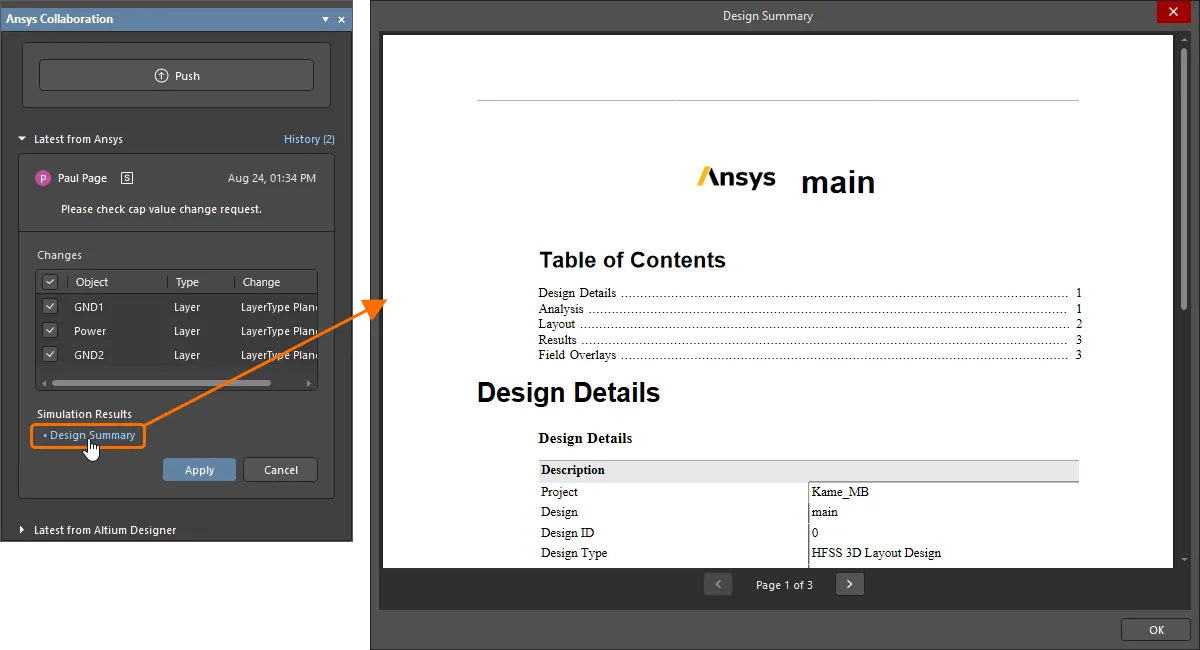
新しい変更がAEDTからプッシュされると、Ansys CoDesigner パネルにNew changes have been detected バナーが自動的に表示されます。パネルには、プッシュを実行したシミュレーションエンジニアの名前と、プッシュ時に任意で入力したコメントが表示されます。
Pull ボタンをクリックすると、AEDTからのプッシュにEDBファイルが含まれている場合、作業ファイルをWorkspace上のスナップショットと同期するために必要な変更が一覧表示されます。検出された各差分は、パネルの Changes リストに表示されます。適用しない変更のチェックボックスをオフにします。準備ができたら、 Apply ボタンをクリックして、有効になっているすべての変更を設計に適用します。
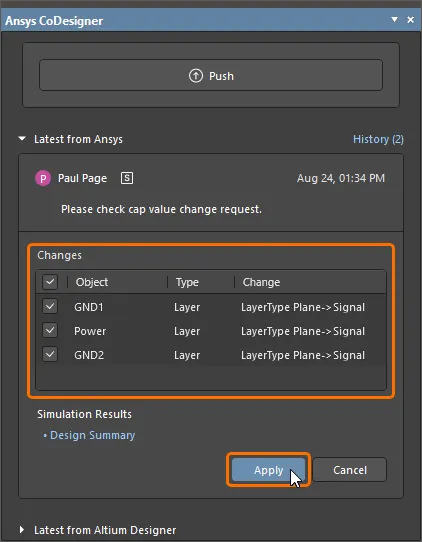
AEDTからのプッシュにシミュレーション結果が含まれている場合、パネルにDesign Summary コントロールが表示されます。このコントロールをクリックすると、Design Summaryダイアログにシミュレーション結果が表示されます。
AEDTへの設計のインポート
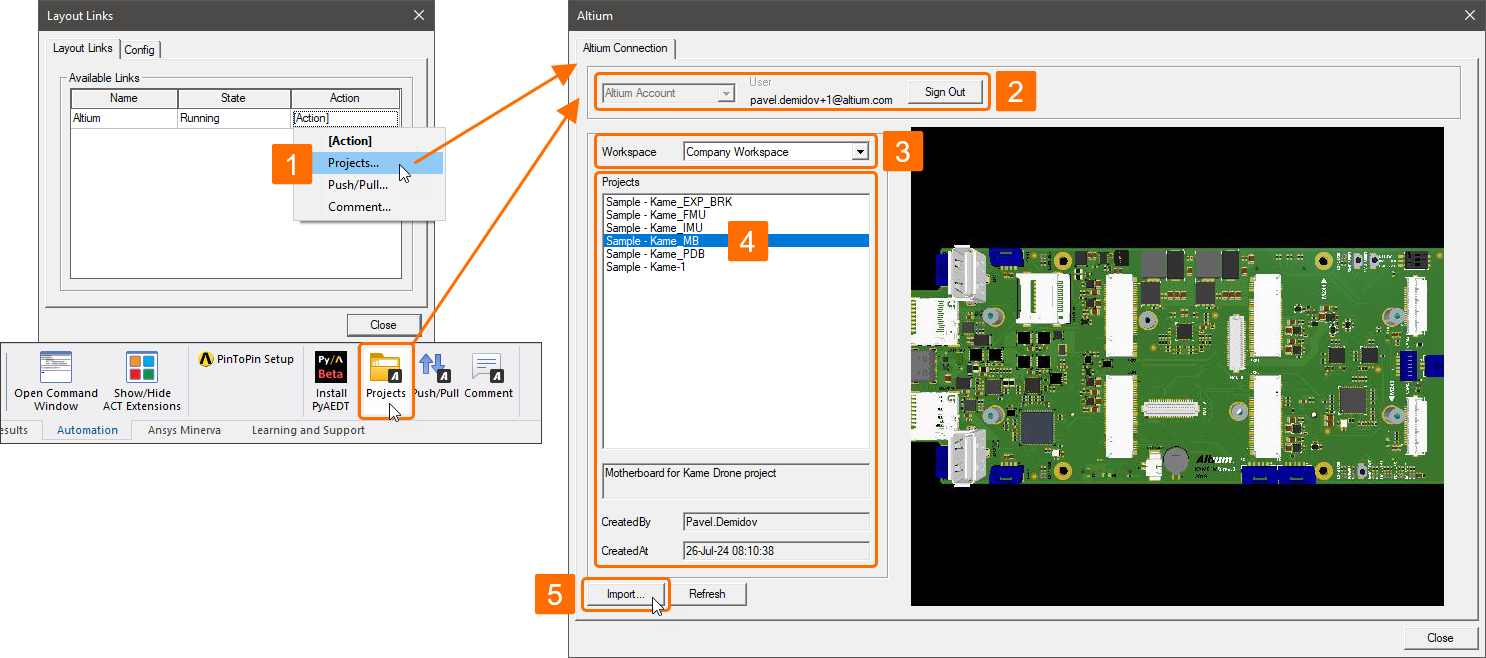
AEDTでPCB設計の作業を開始するには、まず設計をAEDTにインポートする必要があります。次の手順で行います。
- Layout Linksダイアログ(Tools » Layout Links)で、Layout Links タブにあるAltiumリンクの[Action]セルをクリックし、Projectsを選択します。または、プロジェクトを開いた状態で、リボンの DesktopタブにあるProjectsボタンをクリックします。Altiumダイアログが開きます。
-
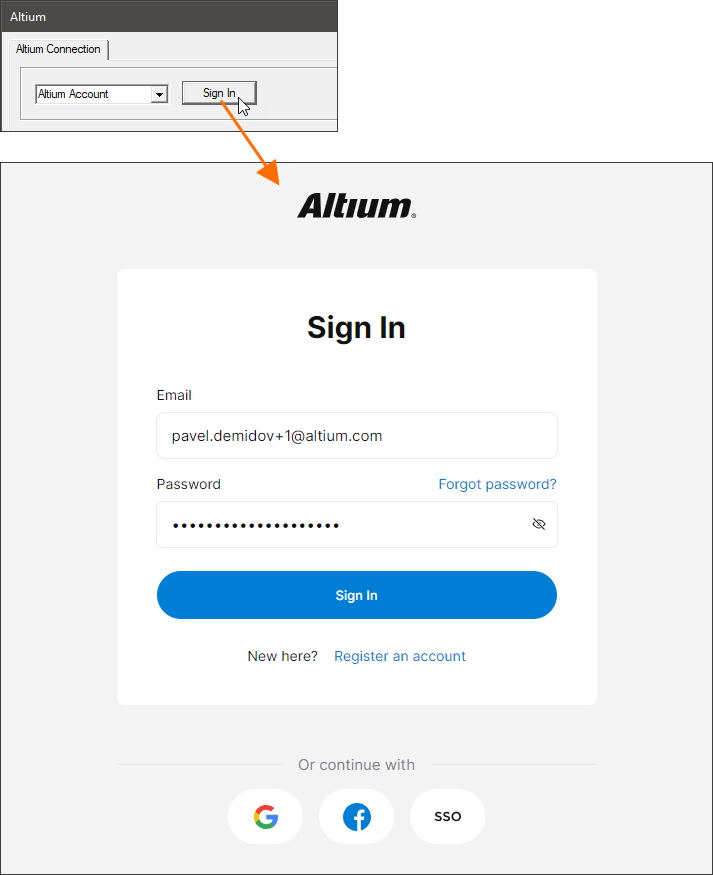
Altiumアカウントにサインインします。ダイアログ上部のドロップダウンでAltium Accountの項目が選択されていることを確認し、Sign Inボタンをクリックします。既定のブラウザーでページが開き、Altiumアカウントの認証情報を入力するか、SSOを使用してAltiumアカウントにサインインできます – 例を表示。
- Workspaceドロップダウンリストから、目的のプロジェクトが保存されているWorkspaceを選択します。
-
Projectsリストでプロジェクトを選択し、Importボタンをクリックします。
- 表示されるSave AsダイアログでAEDTプロジェクトファイルを保存し、Altiumダイアログを閉じます。
AEDTからの変更のプッシュ
AEDTから設計をプッシュするには、次の手順に従います。
- Layout Linksダイアログ(Tools » Layout Links)で、Layout Links タブにあるAltiumリンクの[Action]セルをクリックし、 Push/Pullを選択します。または、プロジェクトを開いた状態で、リボンの DesktopタブにあるPush/Pullボタンをクリックします。
- 開いたダイアログ上部のCommentフィールドに、プッシュに含まれる内容を説明するコメントを入力します。
- Include EDB file(設計変更をプッシュ)および/またはInclude the Simulation Result(シミュレーション結果をプッシュ)オプションを有効にします。
- Push to Altium 365ボタンをクリックします。ダイアログのLatest from Ansys領域が更新され、このプッシュの詳細が表示されます。
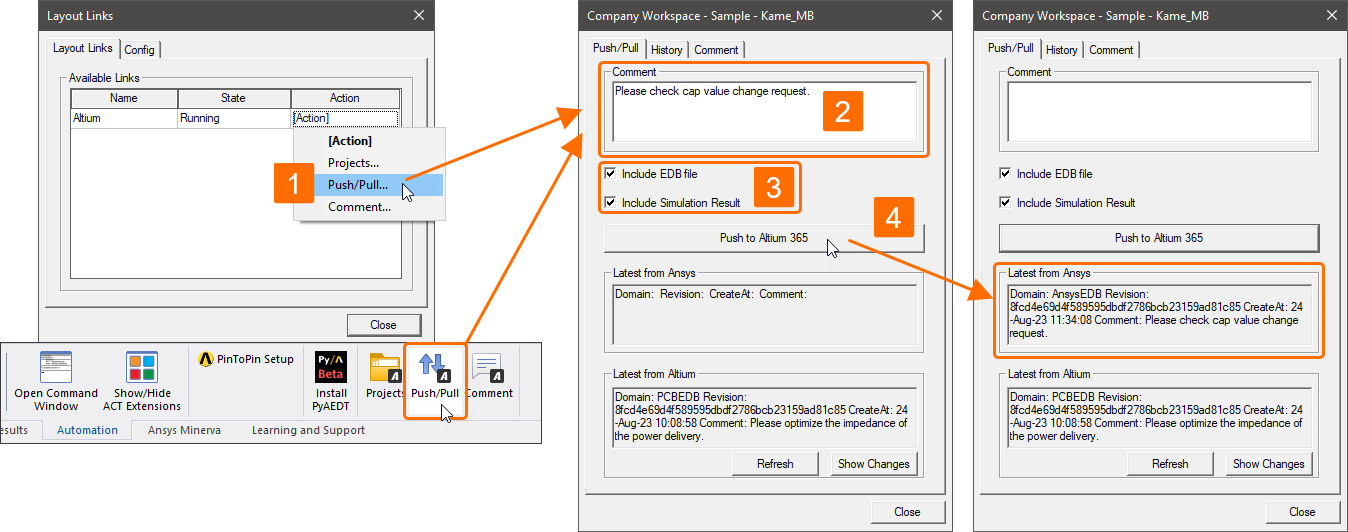
Altium Designerでプッシュが検出され、前述の手順に従ってAltium Designerにプルできます。
AEDTへの変更のプル
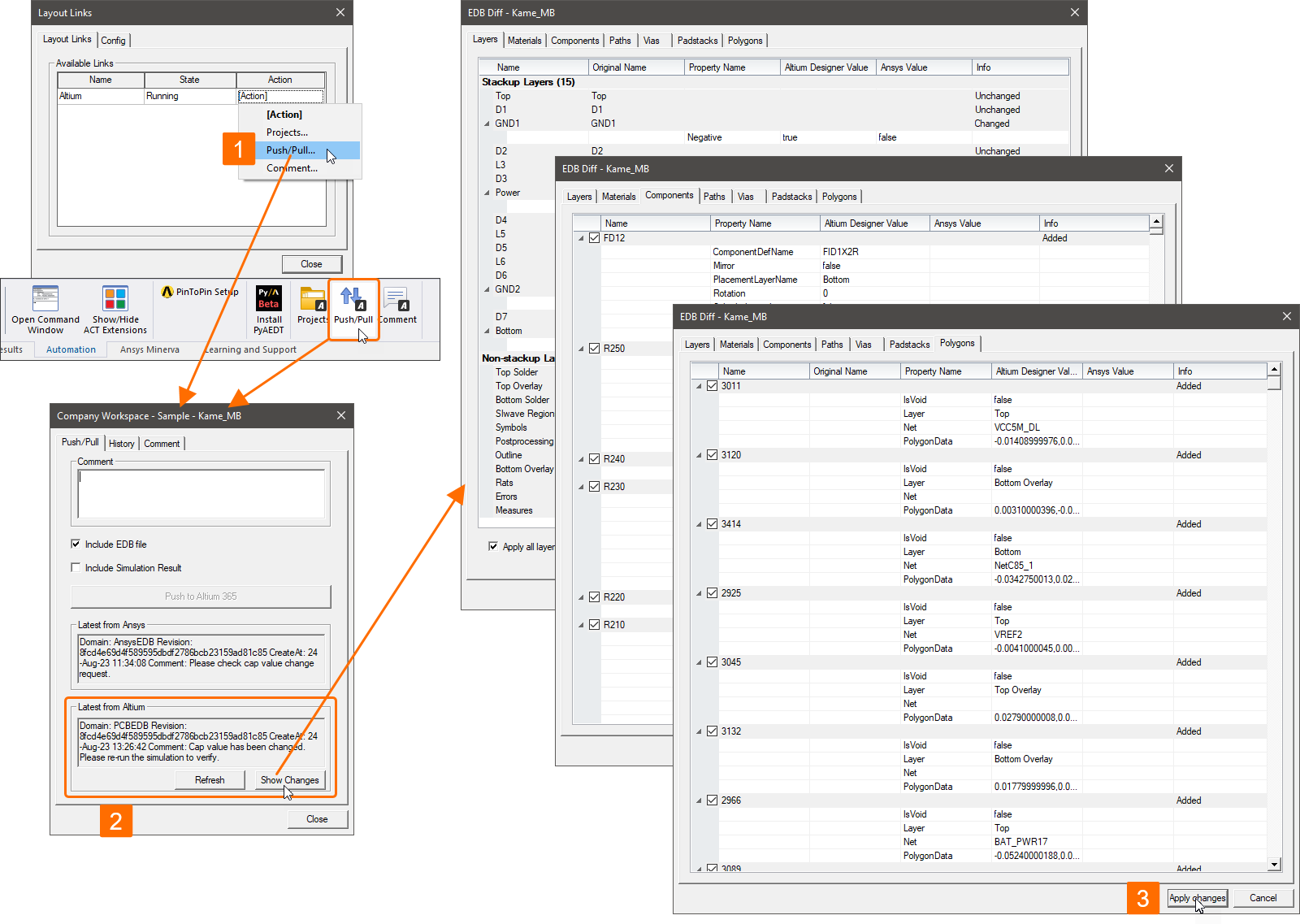
設計変更がAltium Designerからプッシュされると、AEDTでプルできるようになります。
- Layout Linksダイアログ(Tools » Layout Links)で、Layout Links タブにあるAltiumリンクの[Action]セルをクリックし、 Push/Pullを選択します。または、プロジェクトを開いた状態で、リボンの DesktopタブにあるPush/Pullボタンをクリックします。
-
開いたダイアログの Latest From Altium 領域で、Altium Designer からの最新のプッシュに関する情報を確認し、Show Changes ボタンをクリックして、Workspace 内の設計と AEDT 内の現在の設計との差分を示すダイアログを開きます。ダイアログの各タブにあるチェックボックスを使用して、AEDT 内の設計に適用する変更を選択します。
- 変更を確認したら、Apply changes ボタンをクリックして、AEDT 内の設計に変更を適用します。
交換履歴の確認
設計のプッシュとプルの履歴が保持されます。
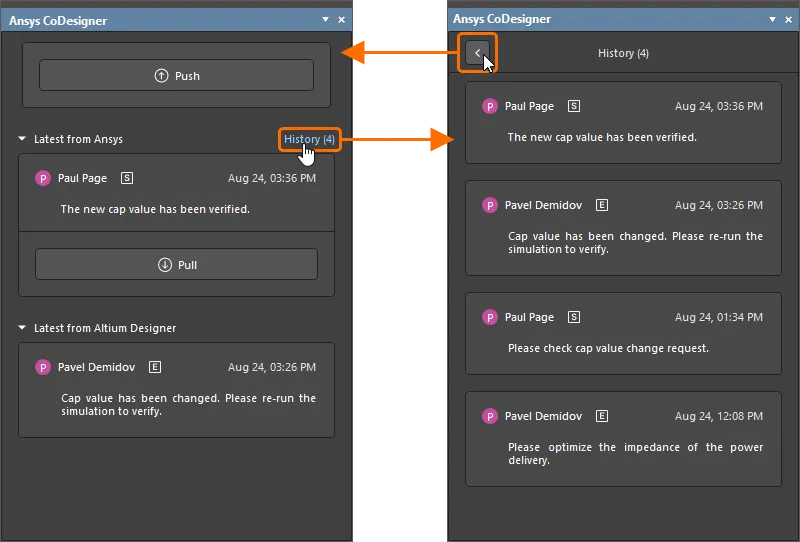
Altium Designer で履歴を確認するには、Ansys Codesigner パネルの Latest from the Ansys 領域のタイトルの右側にある History コントロールをクリックします。Altium Designer と Ansys の両方から行われたプッシュとプルの一覧が開きます。パネル上部の  ボタンを使用すると、最新の変更に戻ります。
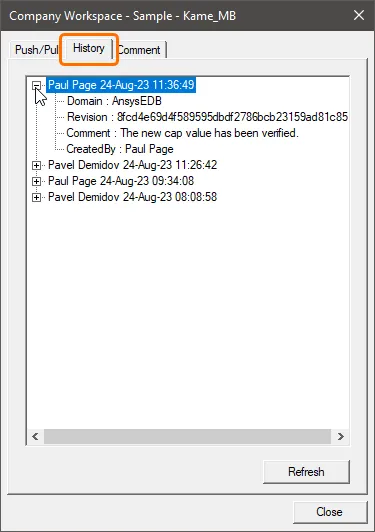
AEDT で履歴を確認するには、Layout Links ダイアログ(Tools » Layout Links)の Layout Links タブで、Altium リンクの [Action] セルをクリックし、Push/Pull または Comment を選択するか、リボンの Desktop タブにある Push/Pull または Comment ボタンをクリックします。開いたダイアログの History タブを選択します。プッシュまたはプルのエントリを展開すると、詳細を確認できます。Refresh ボタンを使用して、タブを最新のデータに更新します。
Altium Designer と AEDT でのコメントの追加
電気設計エンジニアとシミュレーションエンジニアは、特定のコンポーネントに紐付けたコメントスレッドを作成することで、Workspace のコメント機能も活用できます。
Altium Designer では、Comments and Tasks パネルから既存のコメントを確認できます。
-
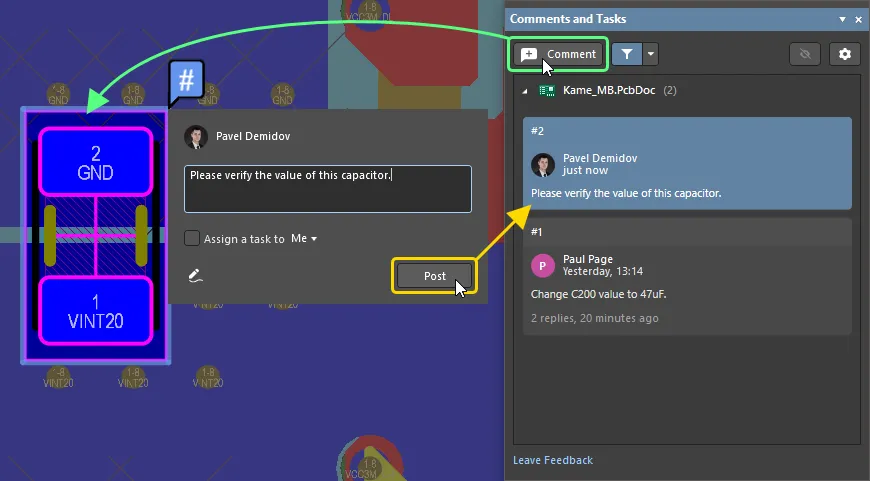
PCB 上のコンポーネントに新しいコメントを追加するには、パネル上部の Comments ボタンをクリックし、設計スペース内のコンポーネントにカーソルを合わせて青い枠線でハイライト表示されたらクリックします。開いたコメント入力ダイアログにコメントを入力し、Post をクリックします。
-
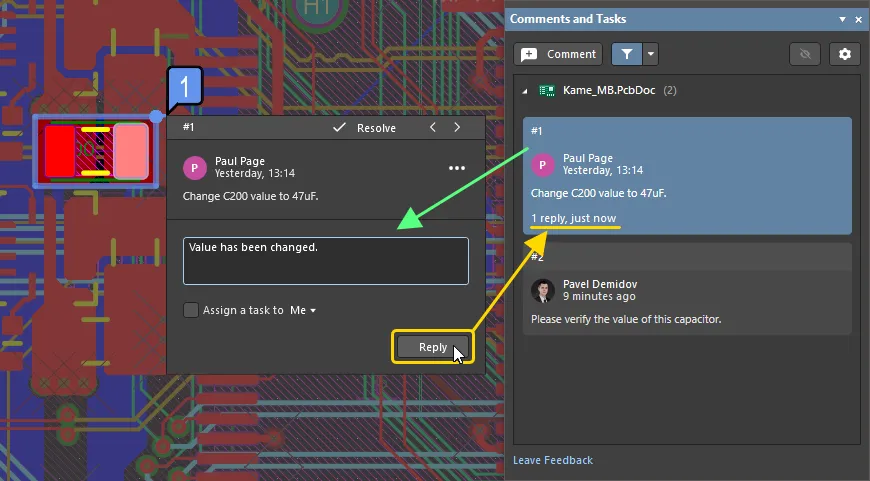
コメントに返信するには、Comments and Tasks パネルでコメントのエントリを選択し、コメント入力ダイアログのテキストフィールドに返信を入力して、Reply をクリックします。返信がコメントスレッドに追加されます。
詳細については、 ドキュメントへのコメント ページを参照してください。
AEDT では、Altium ダイアログの Comments タブでコメントスレッドを管理します。このダイアログを開くには、Layout Links ダイアログ(Tools » Layout Links)の Layout Links タブで、Altium リンクの [Action] セルをクリックし、Comment を選択します。ダイアログ上部の一覧には、プロジェクトの既存のコメントスレッドが表示されます。
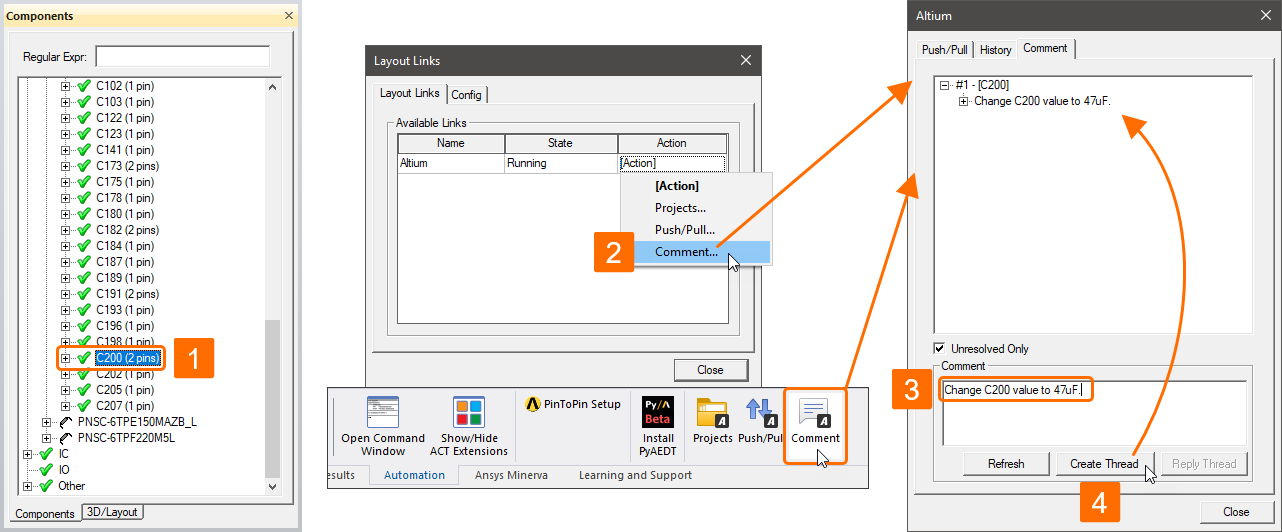
AEDT でコンポーネントにコメントを追加するには:
- Components パネル(View » Components)または設計スペースで、対象のコンポーネントを選択します。
- Layout Links ダイアログ(Tools » Layout Links)の Layout Links タブで、Altium リンクの [Action] セルをクリックし、Comment を選択します。
- 開いたダイアログの下部にある Comment フィールドにコメントを入力します。
- Create Thread ボタンをクリックします。新しいスレッドが一覧に追加されます。
AEDT から既存のスレッドに返信するには:
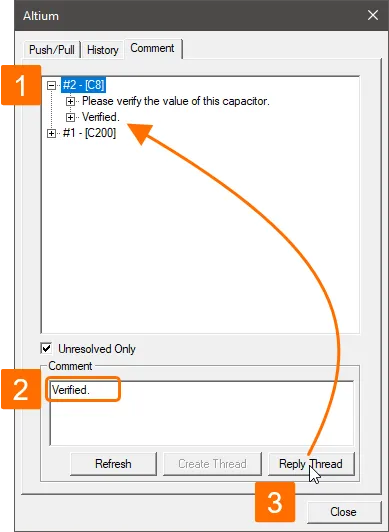
- Altium ダイアログの Comments タブの一覧で、番号付きのコメントエントリを選択します。
- ダイアログ下部の Comment フィールドに返信を入力します。
- Reply Thread ボタンをクリックします。新しい返信が、一覧内の該当するコメントスレッドのエントリの下に追加されます。
 AI で翻訳