
コンポーネントフォルダとアイテムの操作

Altium Essentials: Workspace Folder Structure
This content is part of the official Altium Professional Training Program. For full courses, materials and certification, visit Altium Training.
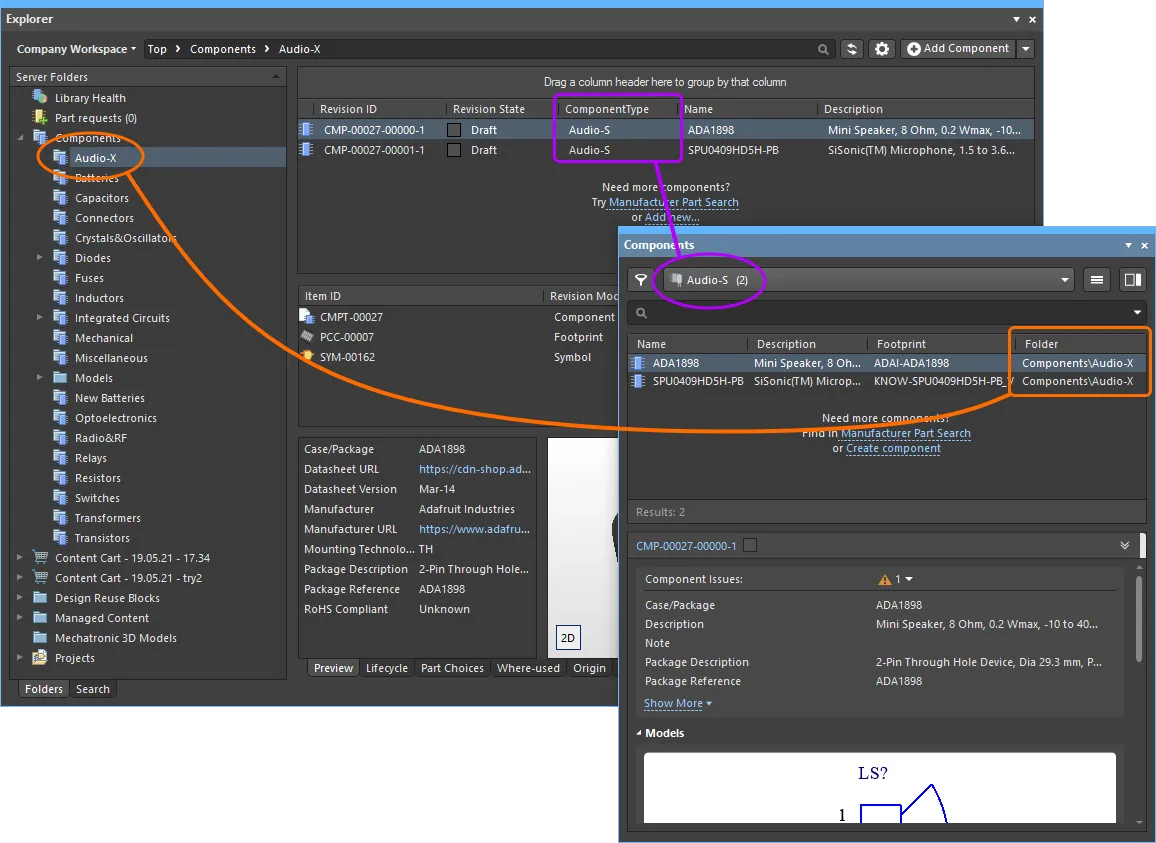

Component Folder Type Controls
Componentsタイプのフォルダにまだコンポーネントが存在しない場合、フォルダにコンポーネントを追加するのに役立つ各種コントロールがここに表示されます。
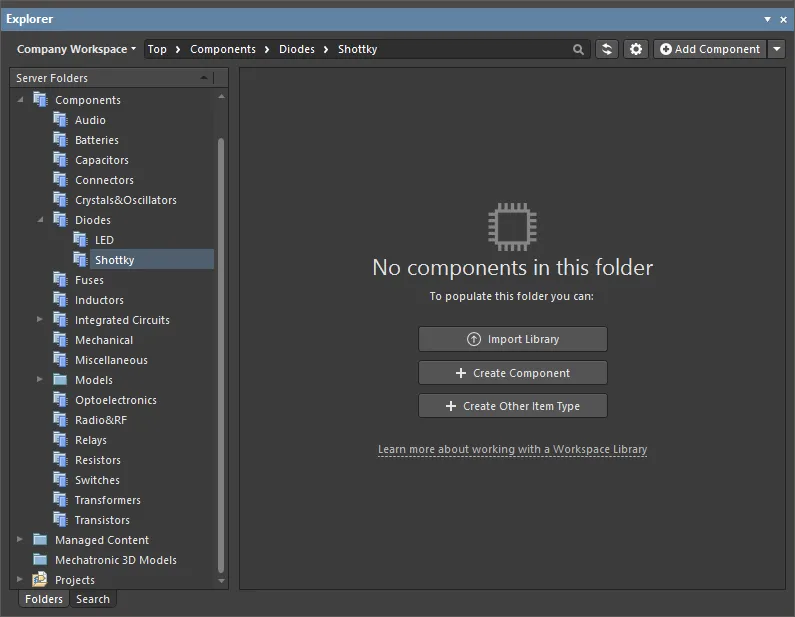
これらのコントロールを使用して、適切な操作を実行します。
-
Import Library – クリックすると標準のWindows Openダイアログが開き、ローカルまたはネットワークフォルダに保存されたデータベースライブラリまたはファイルベースライブラリを選択できます。ライブラリファイルを開くと、選択したライブラリが読み込まれた状態で、Library ImporterのSimple modeが起動します。
-
Create Component – クリックすると、Single Component Editing modeでComponent Editorが開き、新しいコンポーネントを定義できる状態になります。
-
Create Other Item Type – クリックするとCreate New Item ダイアログが開き、任意のタイプの新しいアイテムを作成できます。
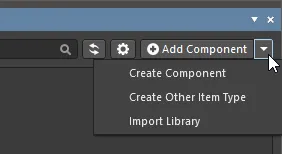
フォルダ内にコンポーネントがあるかどうかに関わらず、これらの操作はパネル右上のAdd Componentボタンに関連付けられたメニューのオプションからも実行できます。
Library Health View
接続されたAltium 365 Workspaceのコンテンツを参照しているとき、ExplorerパネルからLibrary Healthビューにアクセスでき、ヘルスチェックの実行やコンポーネントの健全性に関する問題の確認が行えます。パネルのServer Folder領域でLibrary Healthエントリを選択すると、このビューにアクセスできます。
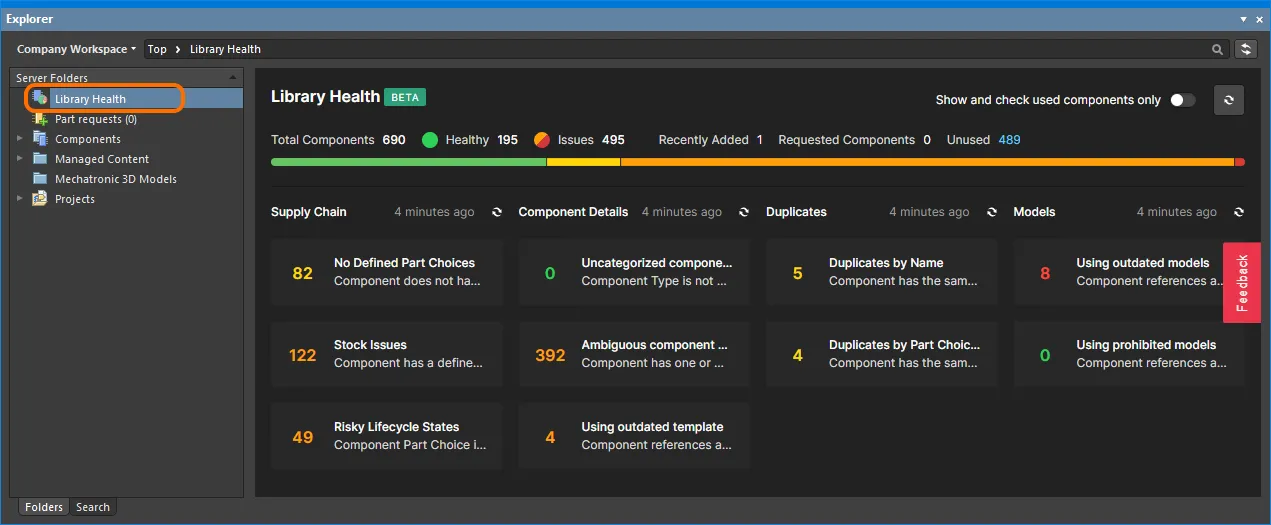
ExplorerパネルからアクセスするLibrary Healthビュー
ビューの上部領域には、前回ヘルスチェックを実行して以降のコンポーネントの健全性サマリが表示されます。その下には、サポートされているヘルスチェック分析が各種Issue Themesにまとめられて表示されます。ヘルスチェック分析のタイルをクリックすると、チェック内容のより詳細な説明、(利用可能な場合は)解決手順、ならびにそのヘルスチェックに失敗しているすべてのコンポーネントの詳細一覧が表示されます。
Component View
Componentsタイプのフォルダは、2つの表示モード(Classic ViewとComponents View)をサポートします。後者はこのフォルダタイプのデフォルト表示で、現在のフォルダ内のすべてのコンポーネントに関連付けられたパラメトリックデータを参照できます。さらに、フォルダごとに好みの表示に設定でき、その構成はセッション間で保持されます。
2つの表示モードを切り替えるには、ExplorerパネルでComponentsフォルダを参照し、コンポーネント一覧の右上にある ボタンをクリックして、表示されるメニューからView » Classic ViewまたはView » Components Viewコマンドを選択します。
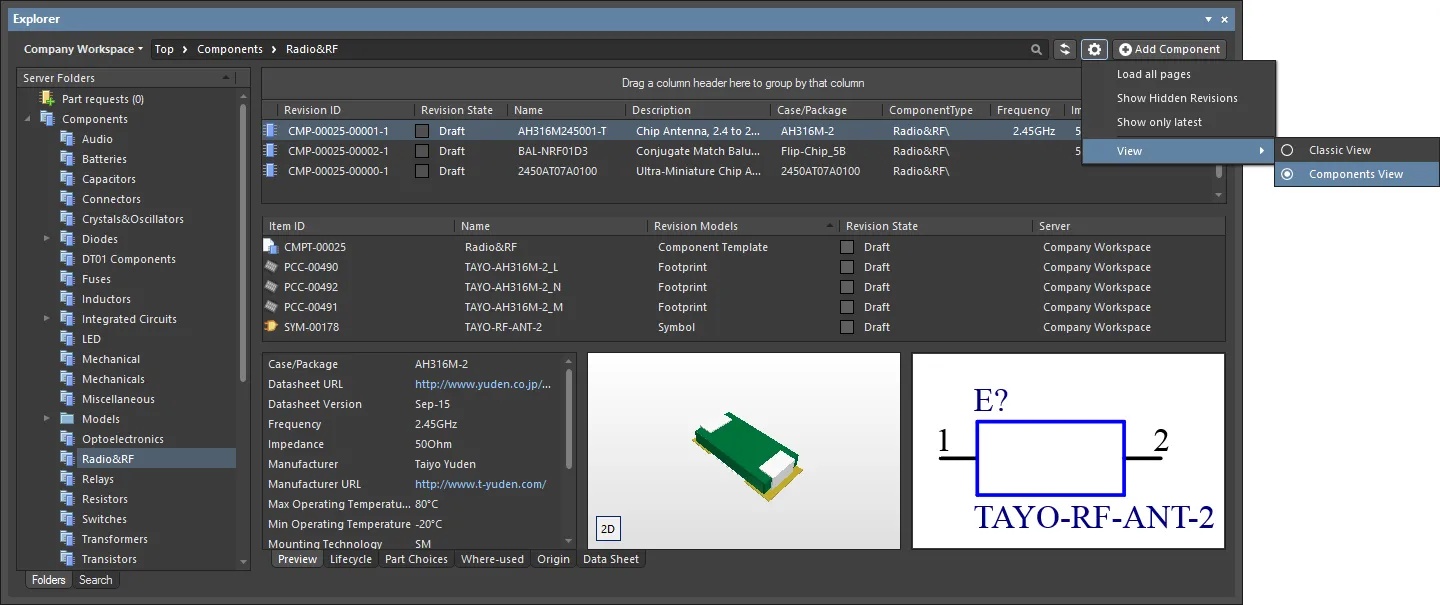
Componentsタイプのフォルダに対してComponents Viewを開くと、コンポーネントがパラメトリックデータとして表示されます。画像にカーソルを合わせると、Classic Viewに戻した場合の結果を確認できます。
Components Viewの操作については、以下のセクションを参照してください。
Controlling the Display of Columns
ビュー内の各列は特定のパラメータに対応します。どの列を表示するか(つまり、どのパラメトリック情報を提示するか)の設定は、Select Columnsダイアログで行います。このダイアログは、列ヘッダー領域内を右クリックし、表示されるコンテキストメニューからSelect Columnsコマンドを選択して開きます。
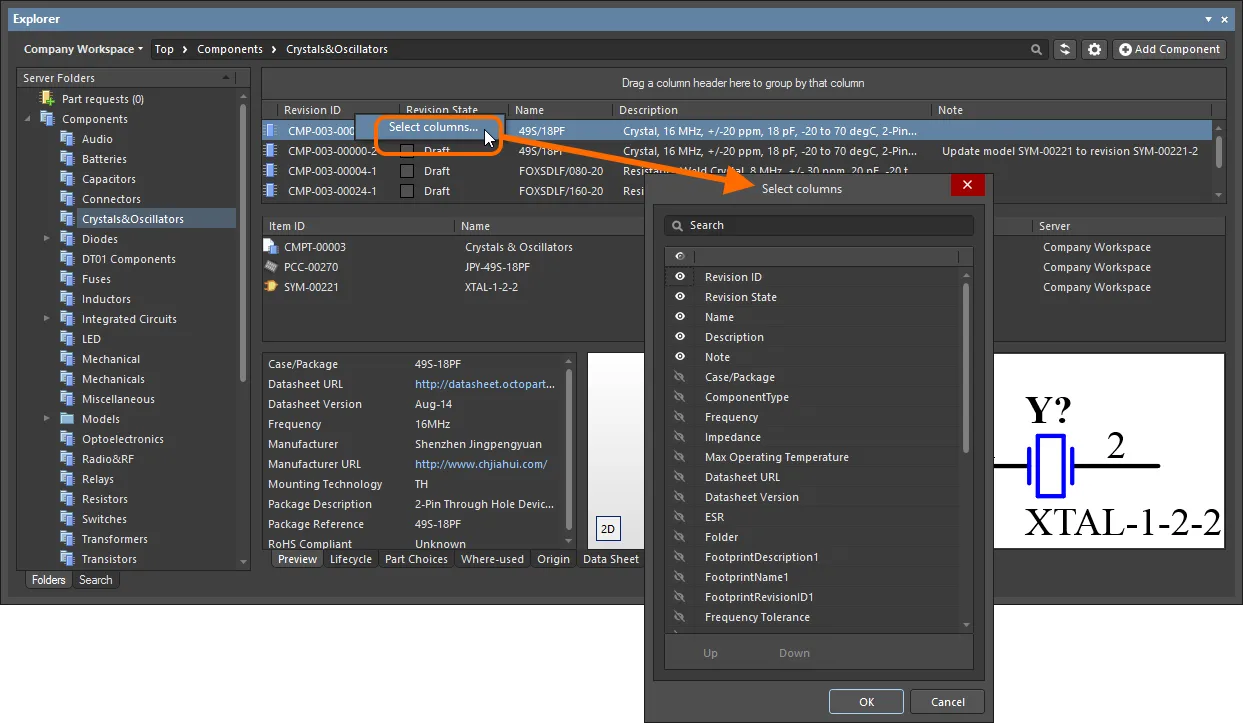
Select Columnsダイアログは、Components Viewに表示するパラメトリックデータを定義するための中枢となる場所です。
Options and Controls of the Select Columns ダイアログ:
- Search - テキストボックスに文字を入力して列リストをフィルタし、入力した文字を名前に含む列のみを表示します。
-
Visibility column - 左端の列は、Explorerパネルで列を表示するかどうかを制御します。目のアイコンをクリックして、列の表示(
 )/非表示(
 )を切り替えます。表示中の列は常にダイアログの上部に一覧表示されます。
- Column Name - この列には、Explorer パネルにおける列名のタイトルが表示されます。
- Up / Down - これらのボタンは、現在選択している列をリスト内で上下に移動するために使用します。その結果、OKがクリックされたときに、その列はExplorer パネル内で左または右に移動します。なお、順序の位置を変更できるのは表示中の列のみです。
-
 - クリックしてドロップダウンを開き、グリッド領域をフィルタする基準となる項目を選択します。
Column Ordering and Sizing
列の順序はカスタマイズ可能です。列ヘッダーをクリックして水平方向にドラッグし、必要な新しい位置へ移動します。有効な位置は縦方向の位置矢印でハイライト表示されます。
Grouping Components
コンポーネントは、表示中の任意の列見出しに基づいてグループ化できます。これを行うには、列ヘッダーをクリックしたまま、Drag a column header here to group by that columnと表示されているテキスト上へドラッグ&ドロップします。
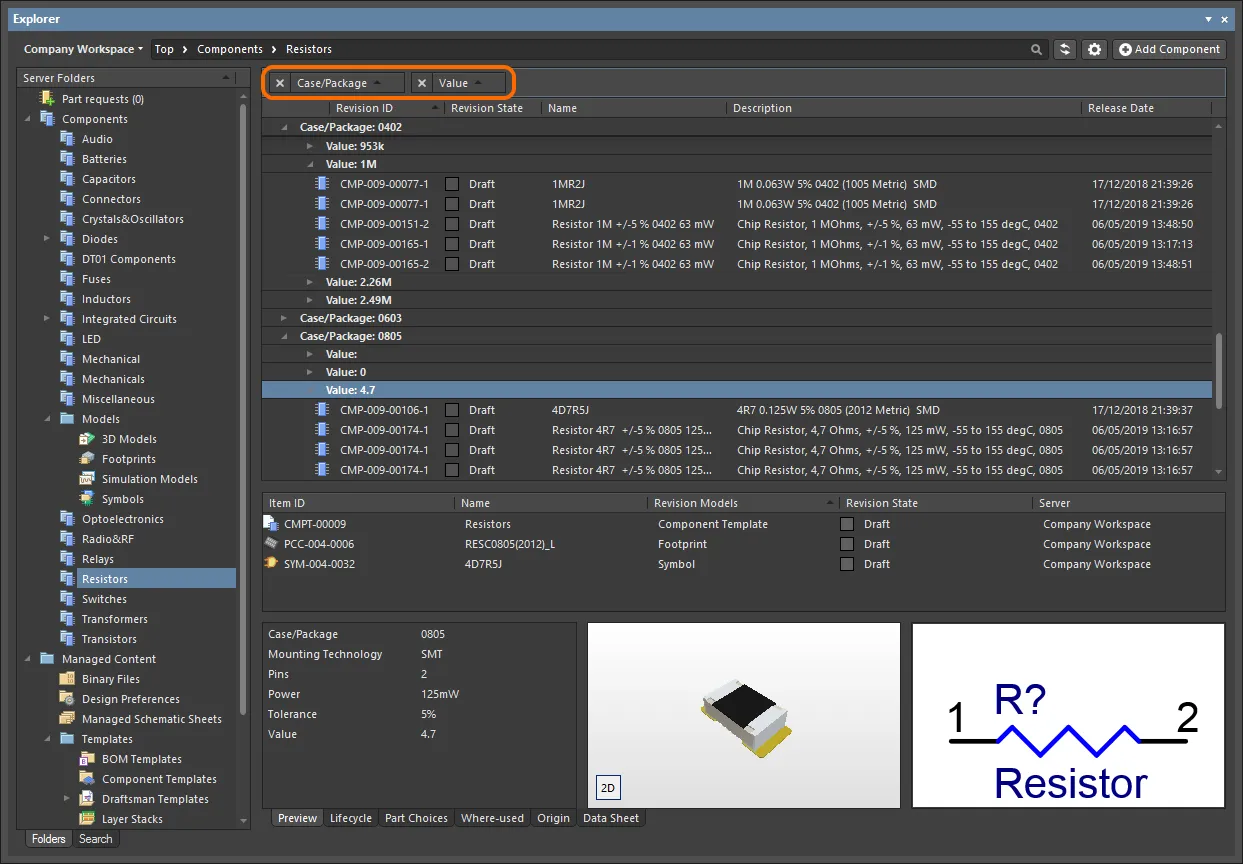
カスタマイズされたグループ化の例(Case/PackageおよびValueパラメータによる)。
Sorting
パラメータは、列ヘッダーをクリックすることで特定の列でソートできます。1回クリックで昇順(その列の内容に基づく)にソートし、もう1回クリックすると降順にソートします。
複数列でソートすることもできます。すでに特定の列でソートされている状態で、別の列をShift+Clickして、その列の内容で「サブソート」します。
Column-based Filtering
Excelのスプレッドシートのように、各列の内容に基づいてパラメータをさらにフィルタできます。これを行うには、列ヘッダー上にカーソルを合わせたときに右側に表示される小さな漏斗(フィルタ)アイコン( )をクリックします。メニューが表示され、その列に存在する各値に対するチェックボックスが含まれます。必要なチェックボックスを有効にしてからOKをクリックすると、その値(それらの値)を持つパラメータのみが含まれるように一覧が絞り込まれます。
列フィルタが適用されると、フィルタアイコンが青( )で表示され、その列に基づくフィルタリングが適用中であることを示します。フィルタリングは複数のデータ列に適用できます。各「列フィルタ」は、全体フィルタの中でAND条件として結合されます。現在有効なフィルタのテキスト表現が領域下部に表示されます。
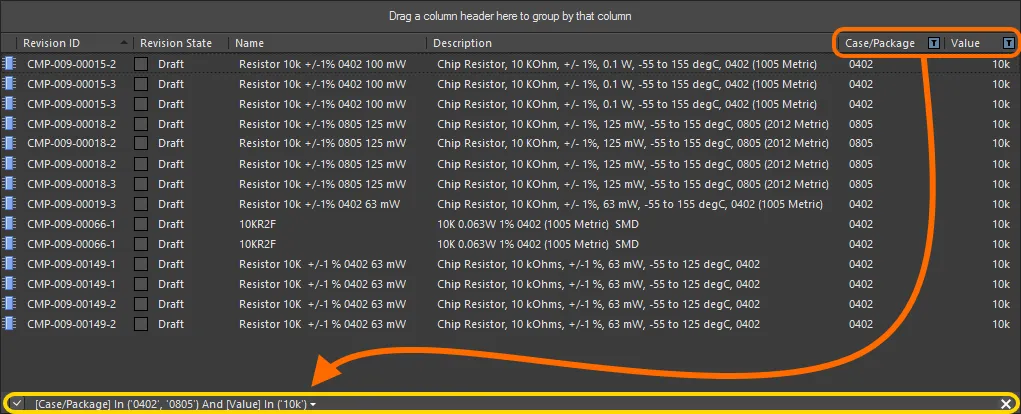
列フィルタリングの動作例。
 コントロールをクリックします。フィルタを無効化するには、テキスト表現の左側にあるチェックボックスをオフにします。再度有効化するには、チェックボックスをオンにします。
マルチパートコンポーネントのサポート
マルチパート部品のシンボルを表示すると、Preview アスペクトビュータブには各パートが(それぞれ固有のシンボルグラフィックを持ち)個別のタブとして表示されます。さらに、Place メニューには、その部品で配置可能な該当パートすべてのサブメニューが表示されます。
Previewing
Workspace で対象のマルチパート Component Item を参照し、Preview アスペクトビュータブがアクティブになっていることを確認します。各パートのシンボルはシンボル表示領域で参照できます。下部のタブをクリックしてパートを切り替えます。
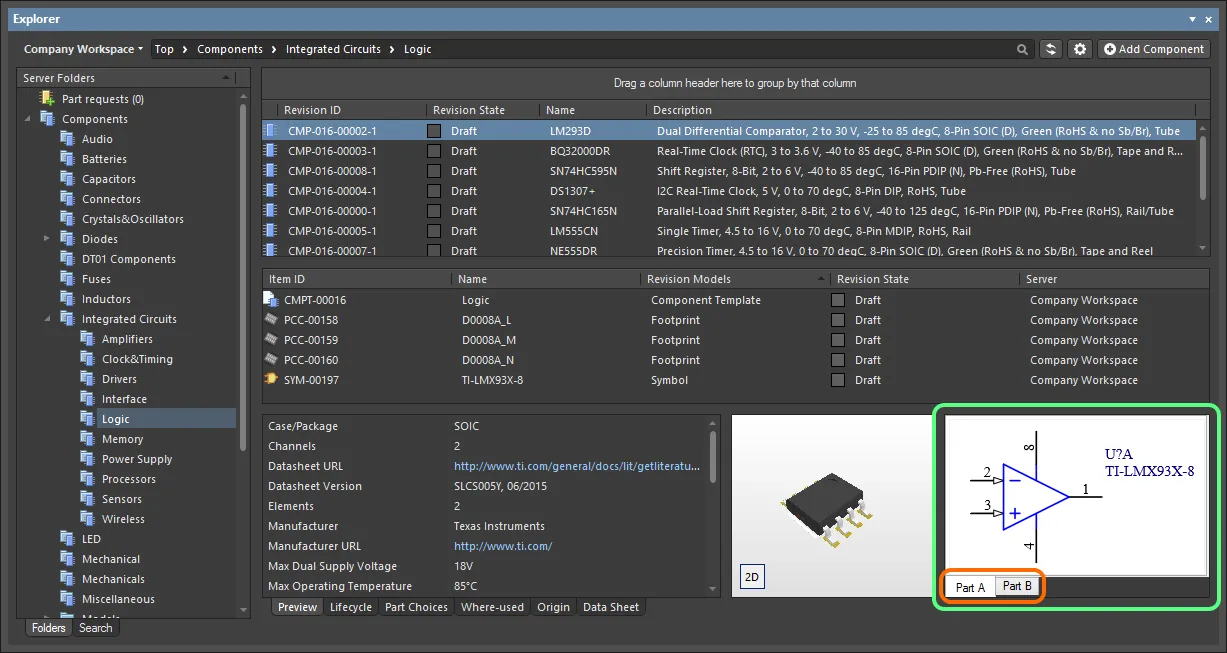
コンポーネントレベルで、マルチパート部品の各パートを参照。
子シンボルのエントリをダブルクリックすると、シンボルレベルでその部品を構成するパートを参照できます。ここでも Preview アスペクトビュータブがアクティブであることを確認してください。
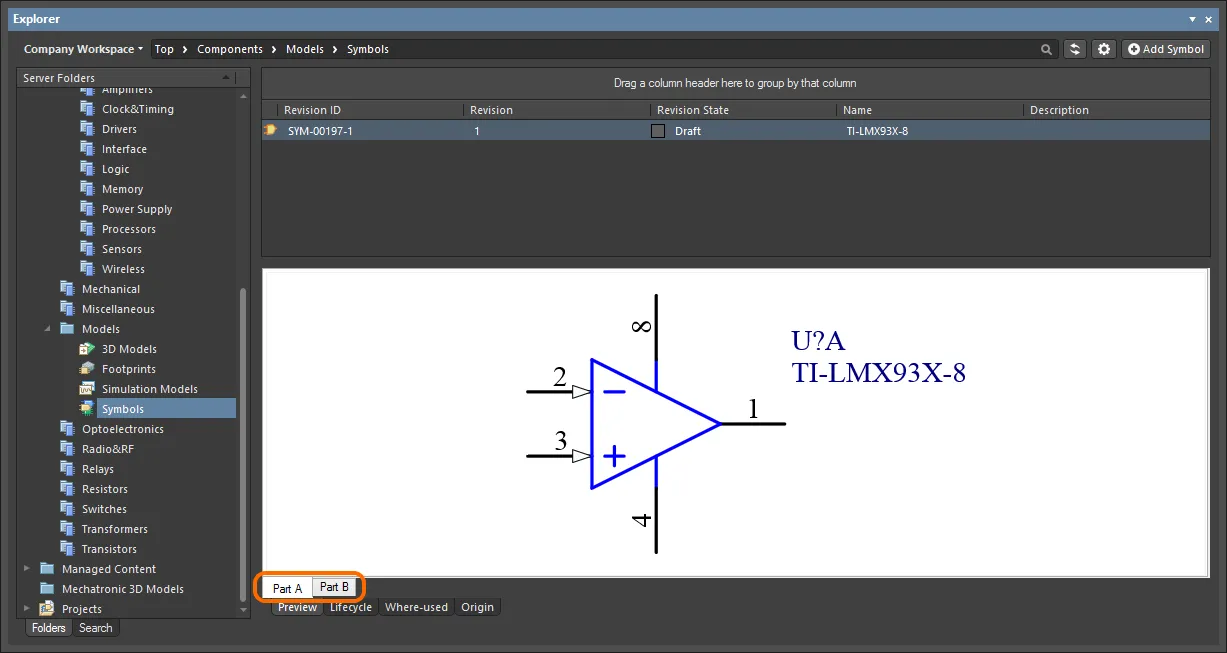
子シンボルレベルで、マルチパート部品の各パートを参照。
Placing
マルチパート部品のリビジョンを回路図シートに配置する際、リビジョンのエントリを右クリックし、メニューの Place コマンドにカーソルを合わせると、その部品の全パートを含むサブメニューが表示されます。配置したいパートを選択してください。
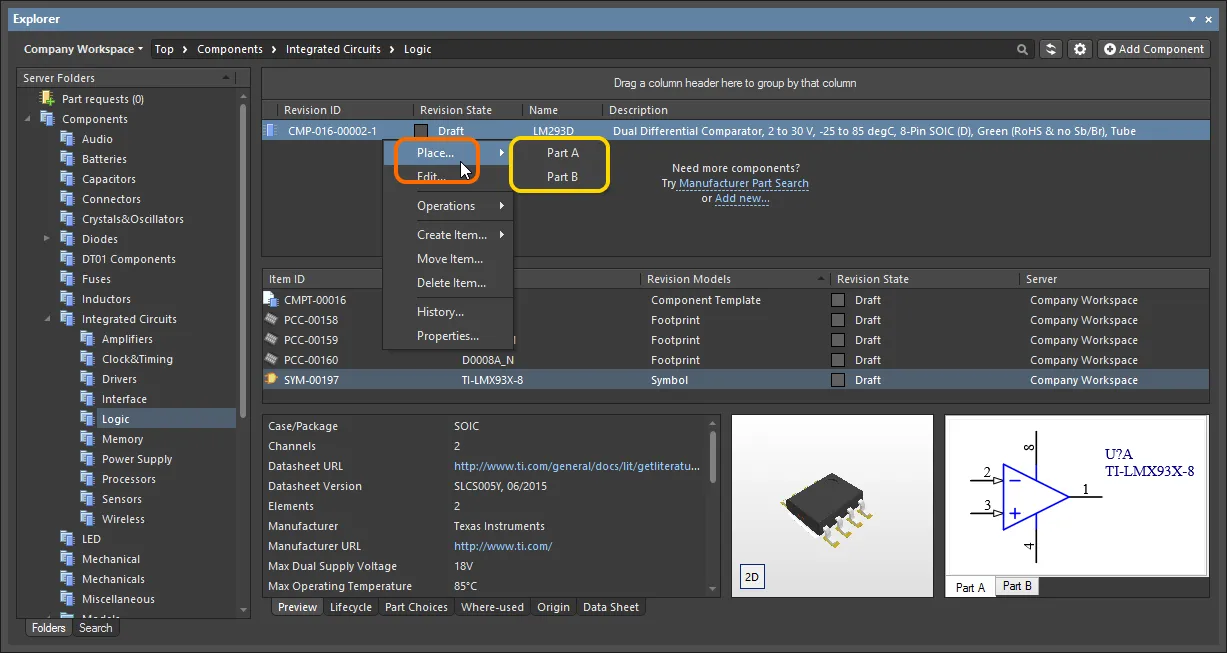
配置用サブメニューで、マルチパート部品の全パートを提示。
コンポーネント配置時のパラメータ可視性の制御
Workspace ライブラリコンポーネント(Components または Explorer パネルから)を配置する際、これらのコンポーネントに関連付けられたパラメータ(より正確にはその値)の表示/非表示は、親フォルダのプロパティダイアログ内で制御します。
親フォルダを右クリックして Properties コマンドを選択します。Edit Folder ダイアログが表示されます。右側の Configure Parameters Visibility on Add オプションを有効にします。フォルダ内のすべてのコンポーネントから取得したパラメータが、領域に一覧表示されます。各パラメータに関連付けられた Visible On Add チェックボックスを使用して、そのパラメータを持つコンポーネントを回路図シートに配置したときの表示/非表示を制御します。
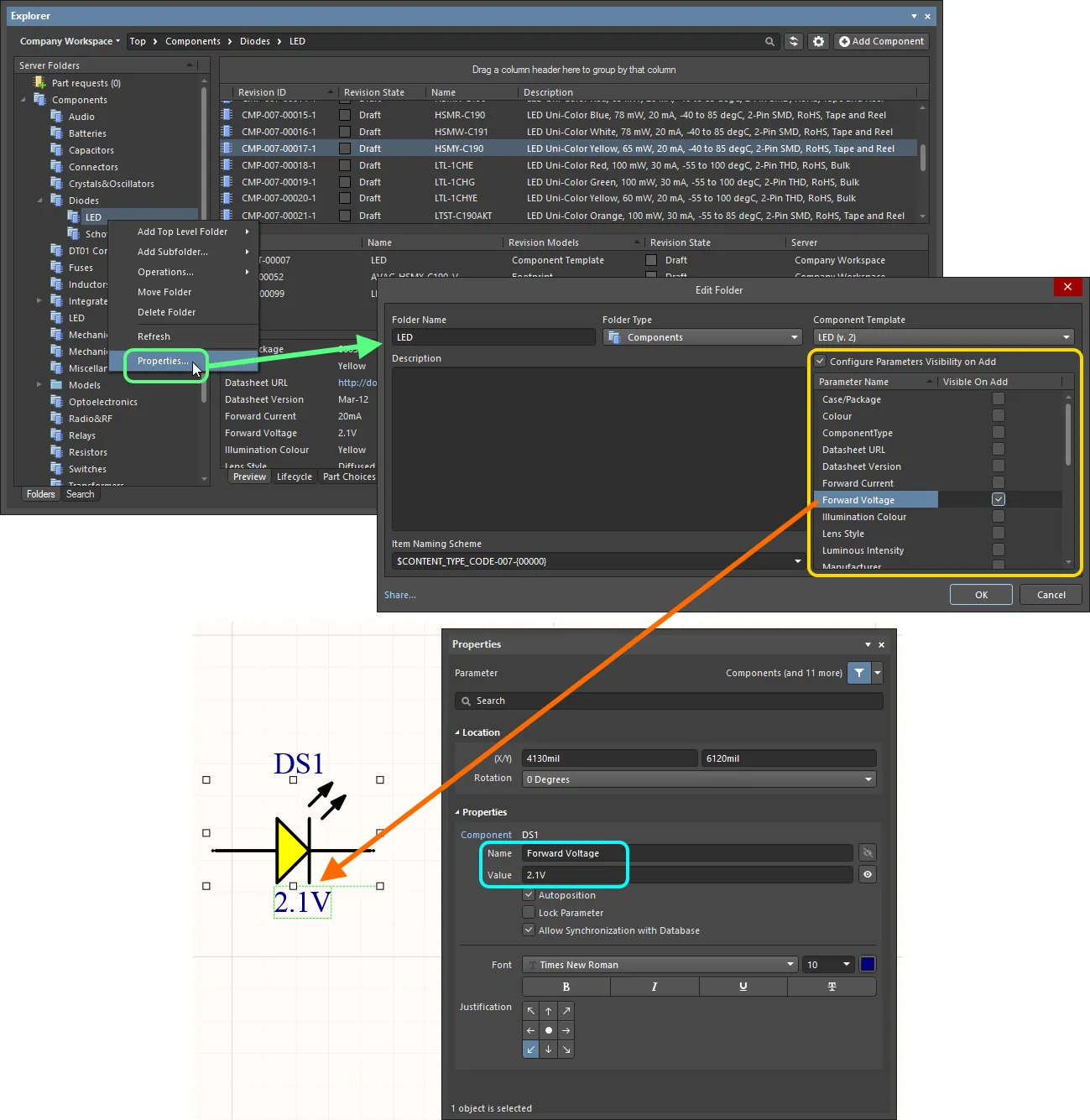
設計に配置する際、使用されるパラメータのうちどれを表示するかをフォルダレベルで決定。
コンポーネントのパラメータ情報をクリップボードへコピー
コンポーネントのリビジョンのパラメトリック情報は、設計内の別の場所で後から使用するため、または Microsoft Excel などの外部アプリケーションへ貼り付けるために、クリップボードへコピーできます。Component Item リビジョンの Preview アスペクトビュータブを参照中に、ビューの Parameters 領域で必要なパラメータを選択し、Ctrl+C キーボードショートカットを使用するか、領域内を右クリックしてコンテキストメニューの Copy コマンドを使用します。
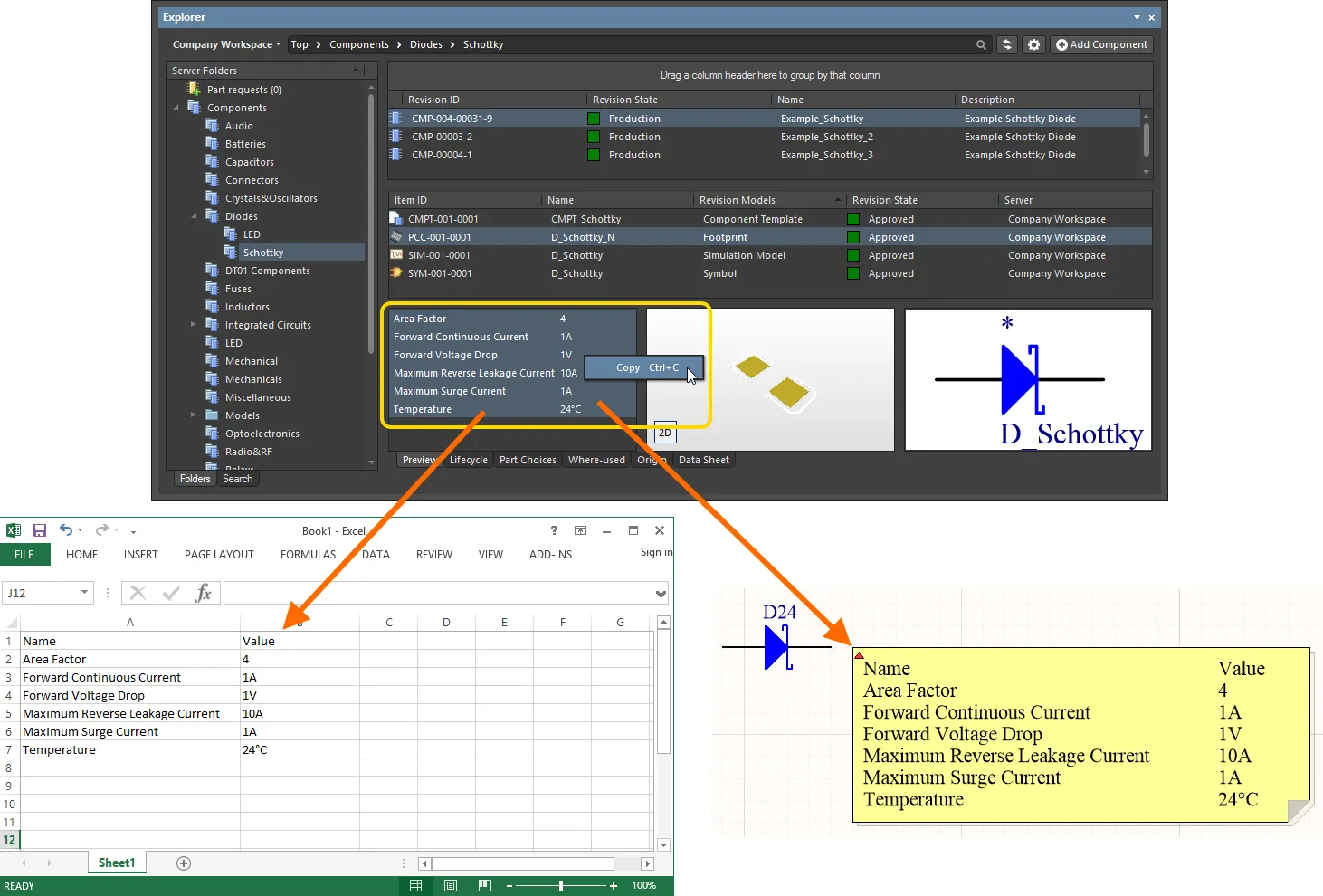
Component Item リビジョンのパラメトリック情報をクリップボードへコピーし、必要に応じて他で使用。
リリース済みコンポーネントタイプをその場で変更
リリース後でも、1つ以上のコンポーネントのコンポーネントタイプを、まったく別のタイプへその場で変更できます。Explorer パネルで変更したいコンポーネントリビジョンを選択し、右クリックしてコンテキストメニューから Operations » Change component type コマンドを選びます。Choose component type ダイアログが表示され、そこで新しいコンポーネントタイプを選択できます。
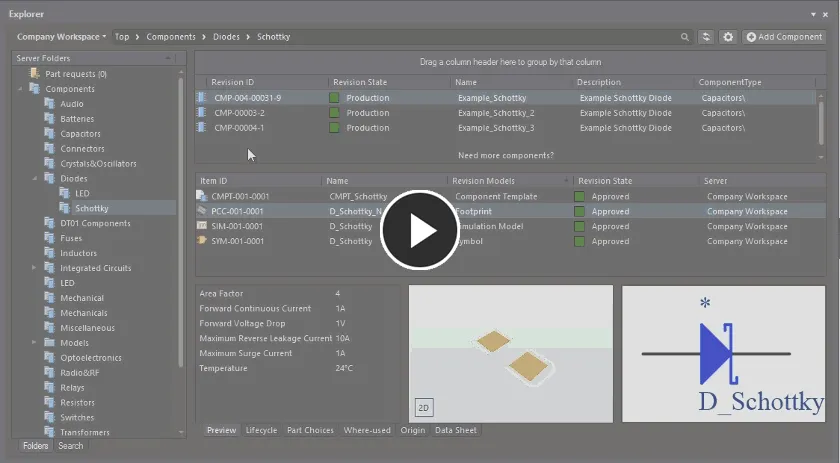
すでにリリース済みの Component Items の選択リビジョンに対してコンポーネントタイプを変更する例(最初から誤ったタイプでリリースしていたケースで、機能を強調しています)。
コンポーネントの検索
Explorer パネルには強力な検索機能が用意されています。汎用レベルの検索を行うことも、保存済み検索設定を使ってターゲットを絞った検索を行うこともできます。後者では、特定のコンポーネントタイプに対して検索できるほか、範囲検索も使用できます。これは、単位を認識するコンポーネントパラメータのデータ型(参照されるコンポーネントテンプレートによりサポート)によって実現される検索の優れた側面です。さらに、保存済み検索にキーボードショートカットを割り当てることで、Explorer パネルの外からでも素早く検索を実行できます。
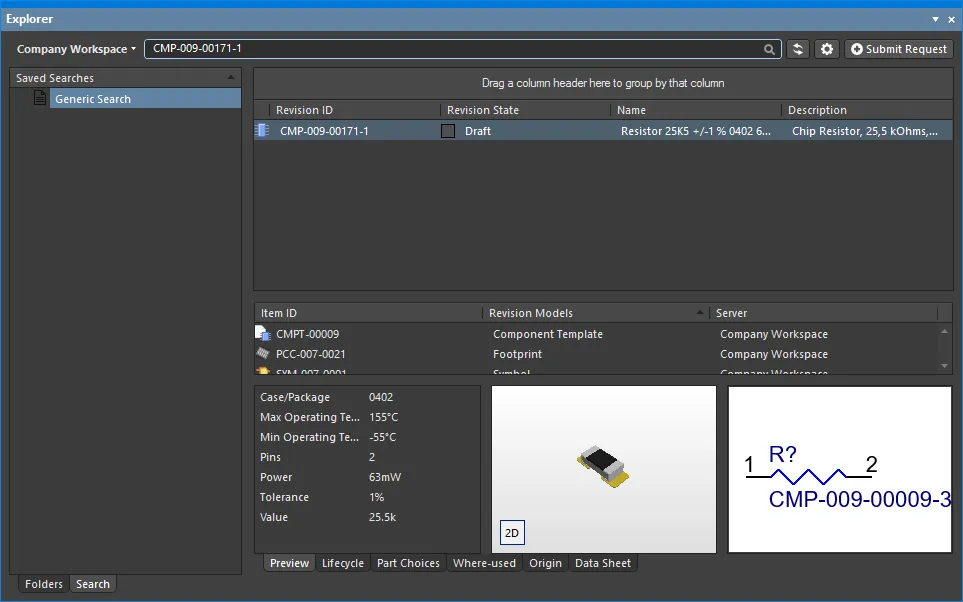
検索の前提条件
Related pages: コンポーネントとライブラリの構築・保守、Component Template
Explorer パネルの検索機能を、コンポーネント全体に対する検索で十分に理解し活用するには、次の要件を満たす必要があります。
-
Altium Designer を実行し、インストールの一部として Component Template Editor および Explorer ソフトウェア拡張がインストールされていることを確認してください。
-
Workspace を使用して、Workspace コンポーネントを保存していること。
-
参照 component templates(単位を認識するコンポーネントパラメータのデータ型をサポート)を用いてまだコンポーネントを作成していない場合は、Workspace 上で編集して再保存する必要があります。これは次の手順で行えます。
- コンポーネントを編集し、一時的な Component Editor インスタンスで定義にアクセスする。
-
次を含むコンポーネントテンプレート(CMPT)を作成してリリースする:
- シンボルとプライマリフットプリントのデフォルトリビジョン(すでにそのコンポーネントで使用しているもの)。
-
ComponentType システムパラメータの Default Value を適切に設定(例:
Resistors。汎用抵抗を編集している場合)。定義済みのコンポーネントタイプが多数用意されており、必要に応じて新規作成も可能です。 - コンポーネントに現在定義されている全パラメータに一致するコンポーネントパラメータを定義(これにより既存の値は保持され、パラメータの重複も回避)。
-
該当パラメータ(例:
Value、Tolerance、Powerなど)について、データ型を適切に設定し、単位認識にする。単位認識のコンポーネントパラメータデータ型が複数サポートされています。
- 編集中のコンポーネントにこのコンポーネントテンプレートを割り当てる。Component Editor を Single Component Editing モードで使用している場合は Advanced Settings 配下の Template フィールドから、Batch Component Editing モードで使用している場合は Required Models/Parameters 領域に関連付けられた Add » Templates サブメニューから行います。
- 赤で表示されているパラメータ(値が無効、または必須としてマークされているが未定義)を必要に応じて調整する。
- コンポーネントを Workspace にコミットし、次のリビジョンとして保存する。
検索機能へのアクセス
検索機能のインターフェース(Search ビュー)は、Explorer パネルの左下にある Search タブをクリックしてアクセスします。このビューは、次の画像に示し、その後で詳述する3つの主要要素で構成されます。
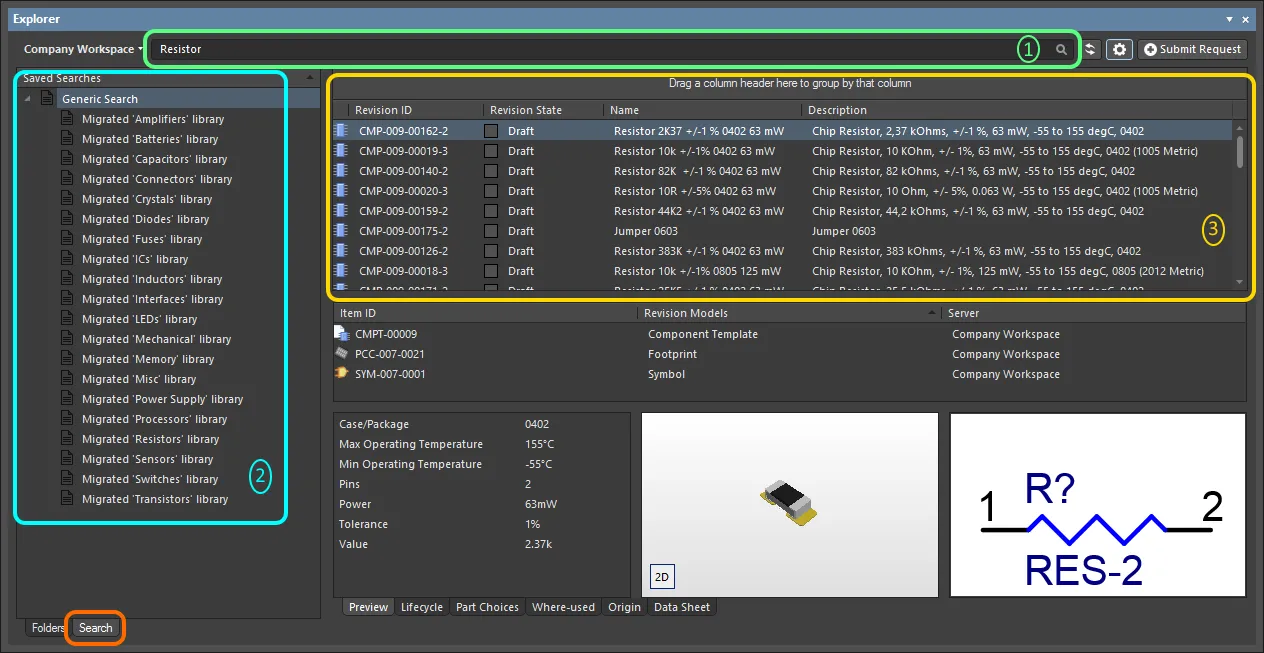
Search ビュー – Explorer パネル内の専用ユーザーインターフェース。
- 汎用検索フィールド – 標準的な検索を実行します。検索文字列を入力して Enter を押します。
- 保存済み検索 – 再利用可能なターゲット検索を実行します。これらの検索では、コンポーネントをタイプで絞り込めるほか、単位認識パラメータの値に基づく高度な検索にも対応します。
- 検索結果。
保存済み検索の作成
新しい保存済み検索を作成するには、Saved Searches 領域で右クリックし、コンテキストメニューから New を選択します。New Search ダイアログが表示され、そこで検索内容を定義します。
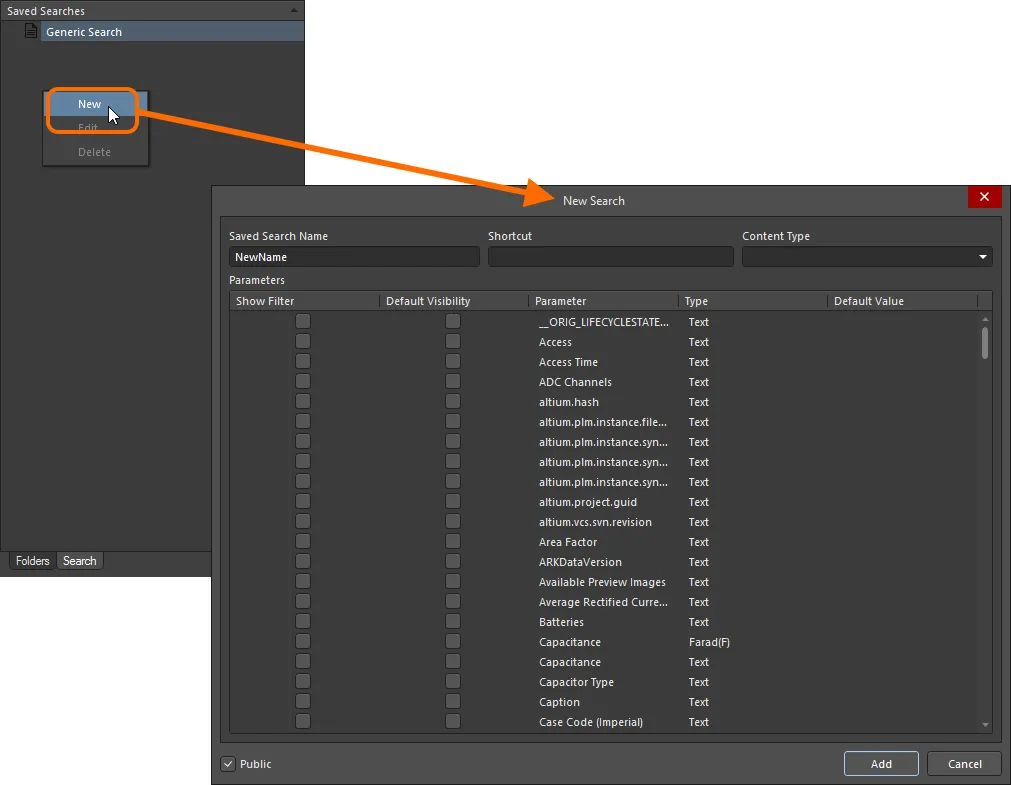
新しい保存済み検索を作成。
ダイアログを使用して、コンポーネント検索を次のように設定します。
-
検索に分かりやすい名前(例:
Resistors)を Saved Search Name を使って付けます。 -
検索へ素早くアクセスできるよう、任意のキーボード Shortcut を定義します(フィールド内をクリックしてフォーカスし、キーボードで必要なショートカットを実行して入力します)。
-
Content Type フィールドを
Componentに設定します。ドロップダウンの一覧には、Workspace でサポートされているすべてのコンテンツタイプが含まれます(他のコンテンツタイプに基づく検索も作成可能です)。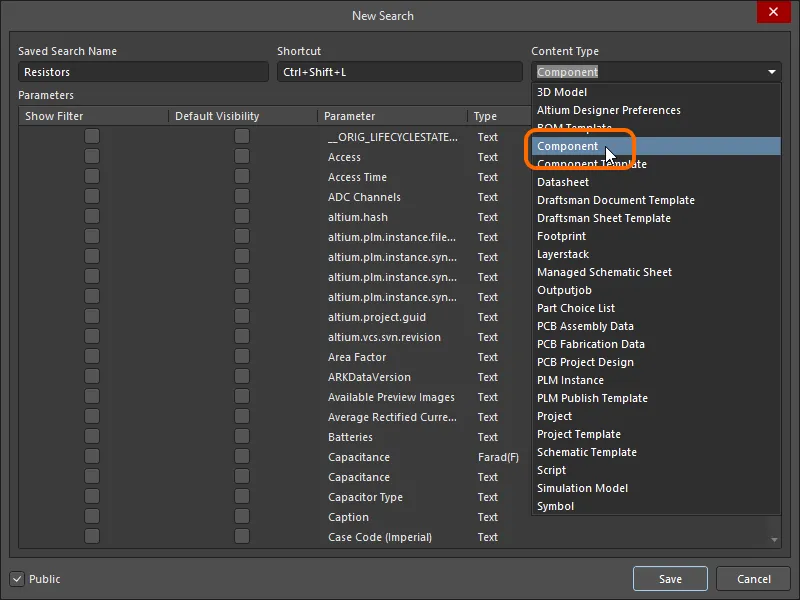
Workspace 内のコンポーネントを対象に検索するには、Content Type フィールドのドロップダウンで Component を選択します。 -
Parameters 領域で、必要に応じて検索パラメータを設定します。
Componentコンテンツタイプで検出されたすべてのパラメータが一覧表示されます。各パラメータについて、次の 3 つのオプションを定義できます。-
Show Filter – 有効にすると、Search タブの Search Results 領域の上に、そのパラメータに対応するフィルタフィールドが表示されます。このフィールドを通じて、そのパラメータに指定した値条件に基づき検索を微調整できます。
-
Default Visibility – 有効にすると、Search タブの Search Results 領域に、そのパラメータの列がデフォルトで表示されます。パラメトリックデータの列は、ビューからいつでも非表示/表示に切り替えられます。
-
Parameter - パラメータ名。システムパラメータまたはユーザーパラメータです。範囲検索を使用するには、パラメータが割り当て済みのコンポーネントテンプレートで定義され、かつ単位対応(特定のデータ型)である必要がある点に注意してください。
-
Type - パラメータのデータ型。範囲検索では、パラメータを単位対応のデータ型に設定する必要があります。これは、コンポーネント定義をリリースする前に、コンポーネントテンプレートで設定し、そのテンプレートをコンポーネントライブラリに割り当てることでのみ行えます。
-
Default Value – このフィールドを使用して、パラメータの使用を特定の値または範囲に制約します。フィールド内容に対してリテラル文字列検索が実行され、検索では単一文字(
?)および複数文字(*)のワイルドカード(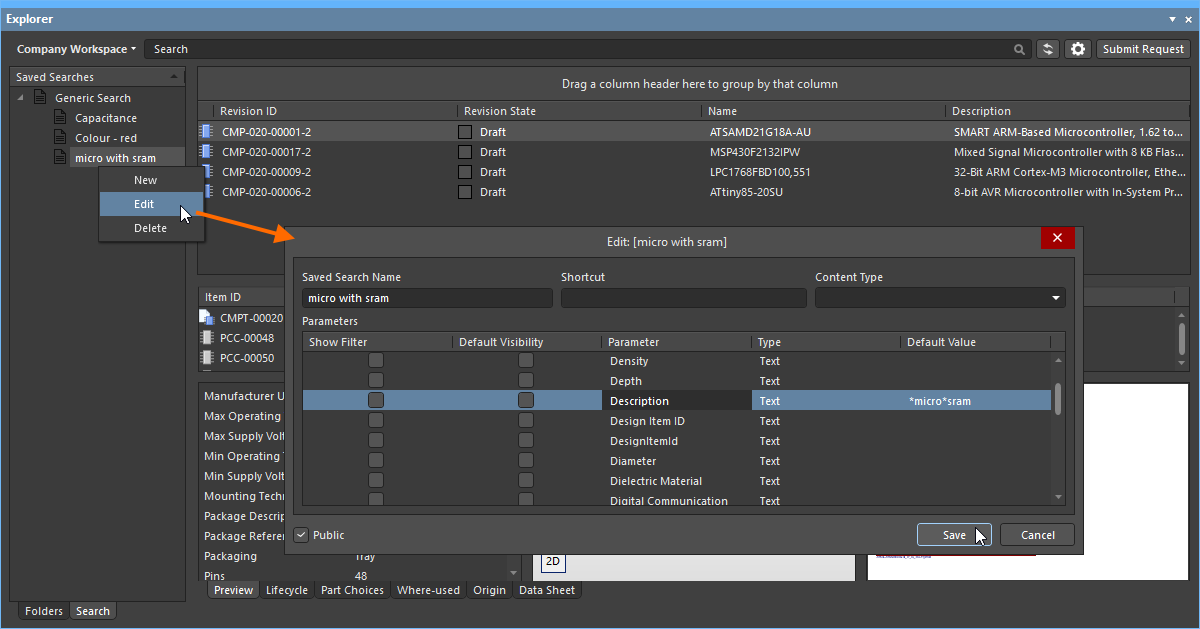 )の両方がサポートされます。
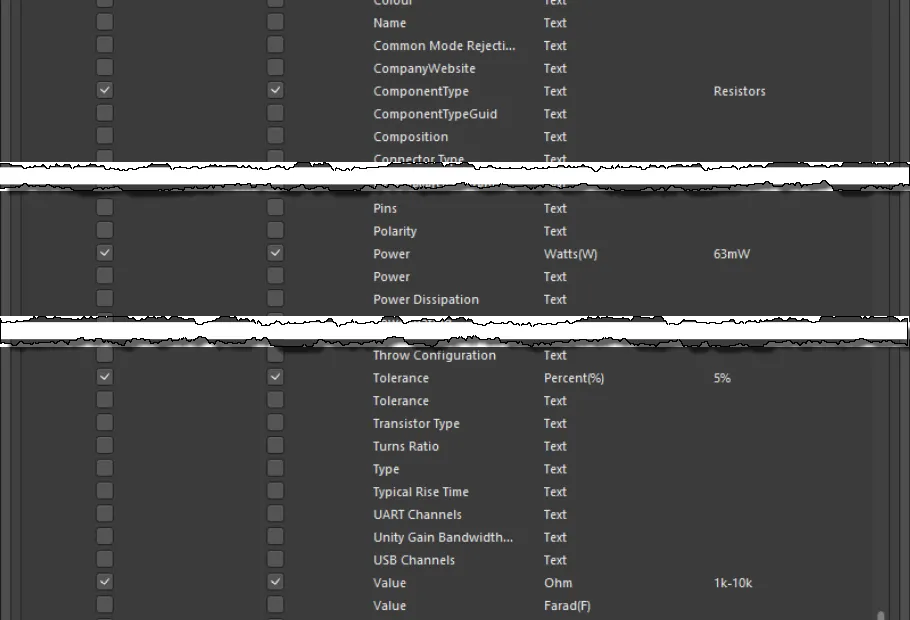
定義された検索パラメータの例。
-
-
Workspace の任意のユーザーに保存済み検索を表示して使用させたい場合は、Public オプションを有効のままにします。自分だけのプライベート検索にしたい場合は、このオプションを無効にします。
必要に応じて検索を定義したら、Add ボタンをクリックします。検索はビューの Saved Searches 領域にある Generic Search の下にエントリとして保存されます。
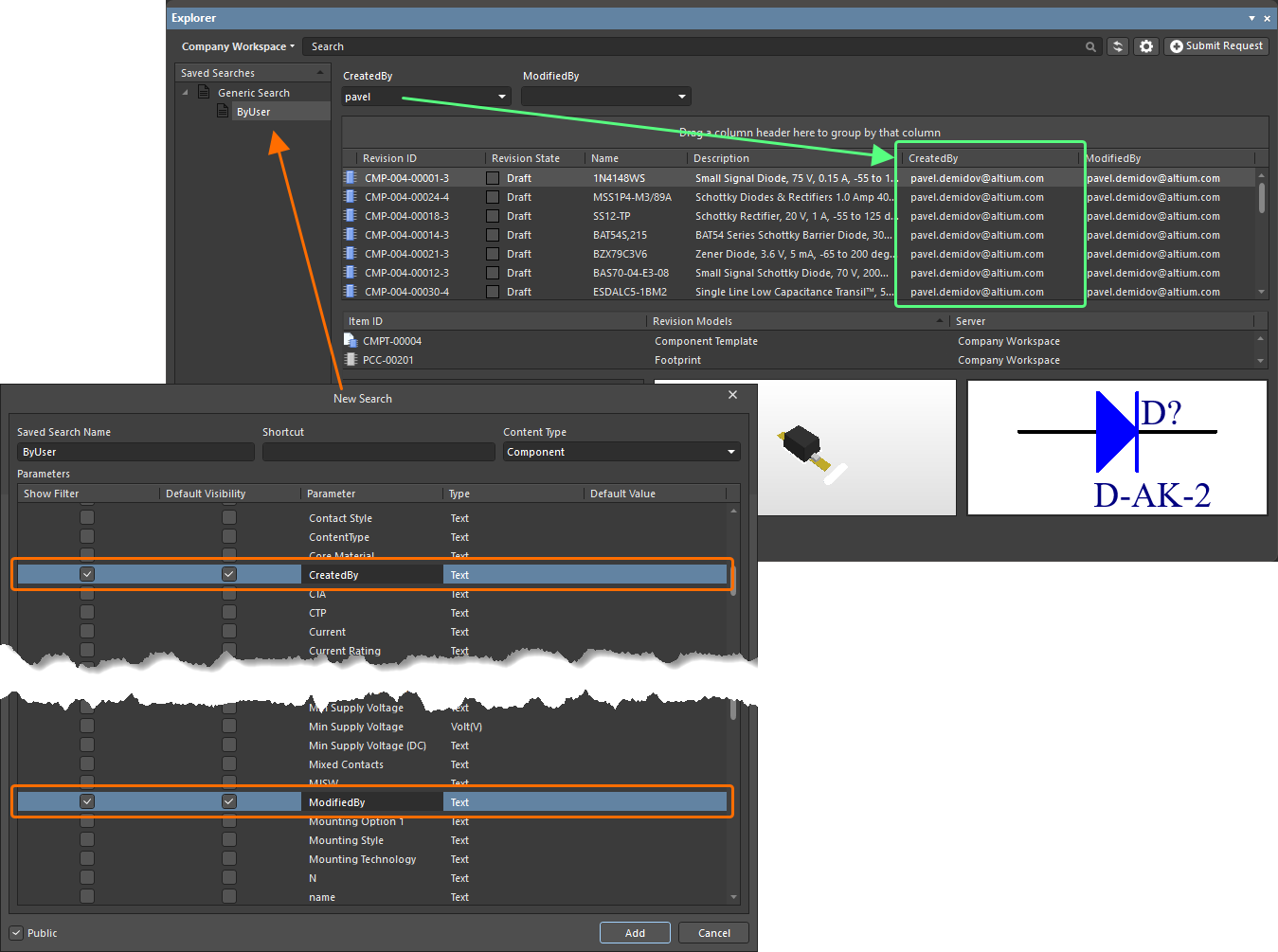 )で検索を実行する保存済み検索を作成できます。
保存済み検索の適用
保存済み検索は次の方法で適用できます。
- 新規に定義した検索で Add をクリックした後、または既存の検索を変更して Save をクリックした後、検索は自動的に適用されます。
- Saved Searches 領域で検索を選択し、Enter を押します。
- 割り当てたショートカットで目的の保存済み検索に切り替え、Enter を押します。
- 保存済み検索のエントリをダブルクリックします。
定義した検索条件に基づいてコンポーネントがフィルタリングされ、対応する結果領域に結果が表示されます。適用した保存済み検索の一部として、いずれかのパラメータで Show Filter オプションが有効になっている場合、それらのパラメータ専用フィールドが結果リストの上に表示されます。
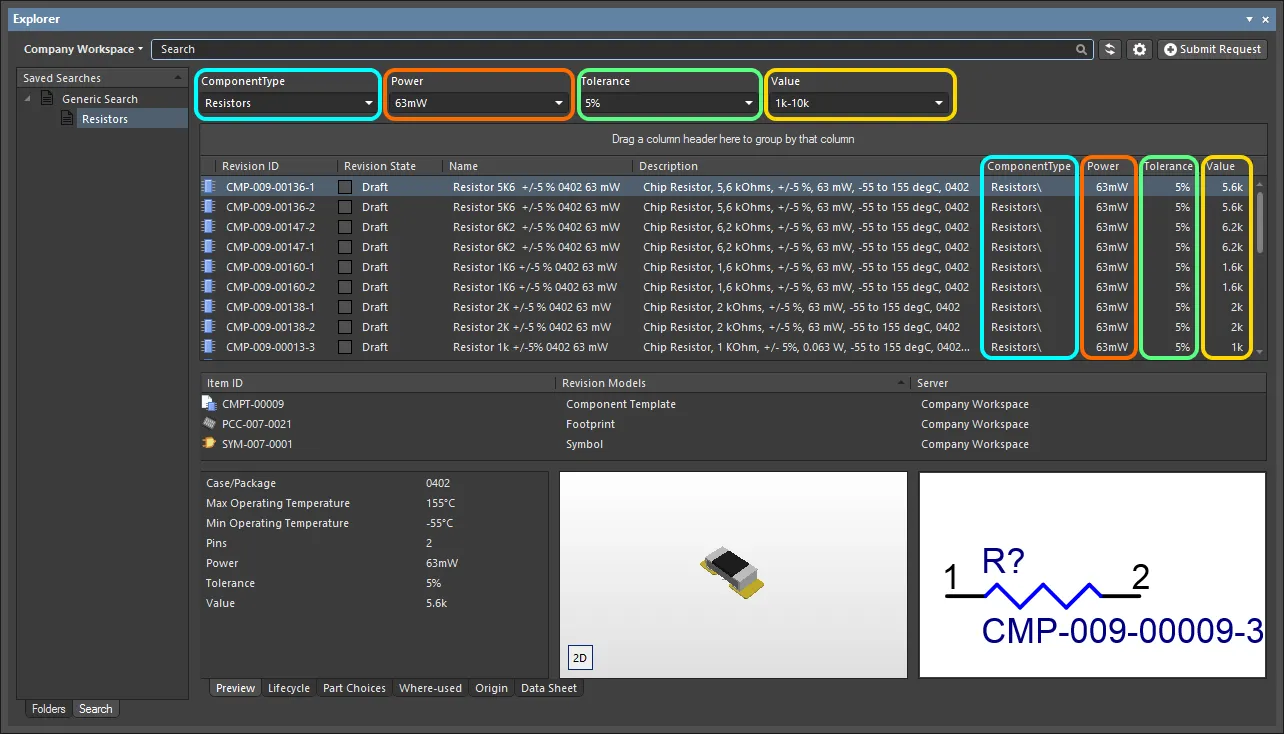
定義済み保存済み検索(Resistors)を適用した後の結果例。この検索では 4 つのパラメータで Show Filter オプションが有効になっているため、それらのパラメータ用フィールドが検索インターフェースの一部として表示されています。
フィルタフィールドが表示されているパラメータについて:
-
検索の一部としてデフォルト値が指定されている場合、そのフィールドには最初からその値が入力され、検索の適用時にその値が適用されます。
-
フィールドに直接入力することで、パラメータに新しい値(特定値または範囲)を指定できます。
必要に応じて調整し、Enter を押して変更後のフィルタリングを適用します。
保存済み検索の編集
既存の保存済み検索を変更するには、Saved Searches 領域でそれを選択し、右クリックしてコンテキストメニューから Edit を選択します。Edit: [<SavedSearchName>] ダイアログが表示されるので、必要に応じて検索に変更を加えます。
変更後、Save ボタンをクリックします。検索は新しい設定に従って適用されます。
保存済み検索の削除
既存の保存済み検索を削除するには、Saved Searches 領域でそれを選択し、右クリックしてコンテキストメニューから Delete を選択します。続いて表示される確認ダイアログで Yes をクリックすると、保存済み検索の一覧から削除されます。
 AI で翻訳