
ワークスペースコンテンツへのアクセス制御
接続された Workspace は、高い整合性を保ちながらデータを安全に取り扱える環境を提供し、必要に応じて設計チームとサプライチェーンの双方がそのデータにアクセスできるようにします。この後者の側面、つまり誰が Workspace にアクセスできるのか、さらに重要な点としてどのデータへのアクセスが許可されるのかは、Workspace のユーザーアクセス制御機能と共有機能によって実現されます。これらは、以下の主要な領域に分類できます。
User Management
どのユーザーが Workspace に接続できるか(Altium Designer または外部ブラウザー経由)を管理します。ユーザーおよび定義済みグループの管理は、Workspace のブラウザーベースのインターフェースで行います。これは外部ブラウザーから実行できます。詳しくは、Workspace メンバーシップの管理に関する情報をご覧ください(Altium 365 Workspace、Enterprise Server Workspace)。
Folder-level Sharing
Workspace フォルダーを共有することで、Workspace 内のどのコンテンツを誰が閲覧できるかを制御できるようにします。これにより、他のユーザーがフォルダーとその内容を単に閲覧できるだけなのか、あるいは編集もできるのか(実質的には、そこへ設計データをリリース/コミット/アップロードできるのか)を制御できます。1 つの接続された Workspace は、さまざまな効果的なコンテンツの「ゾーン」に分割できますが、フォルダーレベルの権限を適切に制御することで、必要に応じてコンテンツを選択的に表示または非表示にできます。これにより、適切な人に、適切なデータへの、適切なアクセスを提供できます。
Item-level Sharing
共有フォルダー内のどの Item を誰が閲覧できるかを制御できるようにします。これは、フォルダーアクセス制御による比較的大まかな共有レベルに対して、より細かな共有レベルと考えてください。ユーザーがフォルダー自体にアクセスできる場合、そのフォルダー内で自分に共有されている Item を閲覧/編集(許可されている場合)できます。
Item Revision-level Sharing
共有 Item のどのリビジョンを誰が閲覧できるかを制御できるようにします。これは最も細かな共有レベルと考えてください。ユーザーが親 Item 自体にアクセスできる場合、その Item のうち自分に共有されているリビジョンを閲覧/編集(許可されている場合)できます。
このドキュメントでは、Altium Designer 内から利用できる接続された Workspace の共有機能について説明します。Workspace のブラウザーインターフェースを通じた共有機能については、Managing Content Structure & Access(Altium 365 Workspace、Enterprise Server Workspace)を参照してください。
 )。 親フォルダーからの権限継承を意図的に解除するには、Workspace のブラウザーインターフェースで、そのフォルダー/item/revision の Inherit permissions from parent オプションを無効にする必要があります。
フォルダーレベルの共有
接続された Workspace は、Workspace フォルダーを「共有」する機能をサポートしており、特定の種類の Workspace コンテンツへの接続とアクセスを容易にします。フォルダーを共有することで、Workspace 内の設計コンテンツを簡単に分割し、他のユーザーと共有できます。
Workspace 内のフォルダーは、複数の異なるレベルで共有できます。これは実質的に、そのフォルダーの可視性レベルとアクセスに対するセキュリティレベルの両方を定義するものです。特定の個人またはグループのみに厳密に限定されたプライベートアクセスから、同じ組織内の誰でも内容を閲覧または変更できるレベルまで設定できます。
フォルダー共有コントロールへのアクセス
フォルダーの共有権限は、フォルダー追加時に設定することも、作成後の任意の段階で設定することもできます。共有コントロールには、Explorer panel からアクセスします。フォルダーに関連付けられたプロパティダイアログで(フォルダーを右クリックし、メニューから Properties を選択)、ダイアログ左下の Share リンクをクリックします。Share For ダイアログが開き、必要に応じて共有を設定できます。
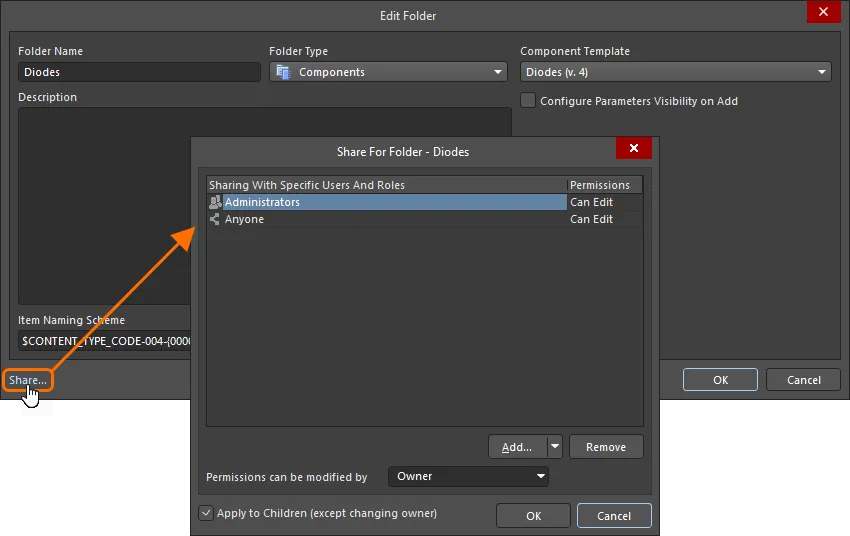
Workspace フォルダーを共有するためのコントロールにアクセスする例。
特定のユーザーおよびグループとの共有
Share For ダイアログを使用して、そのフォルダーにアクセスして「表示」できるユーザーを正確に決定します。Add User および/または Add Role コントロールを使用して、それぞれユーザーおよび/またはグループを追加するためのダイアログにアクセスし、最終的にフォルダーコンテンツ共有用の特定のアクセスリストを作成します。検索対象のユーザー名/メールアドレスまたはグループ名を入力してください。検索結果が下に表示されます。
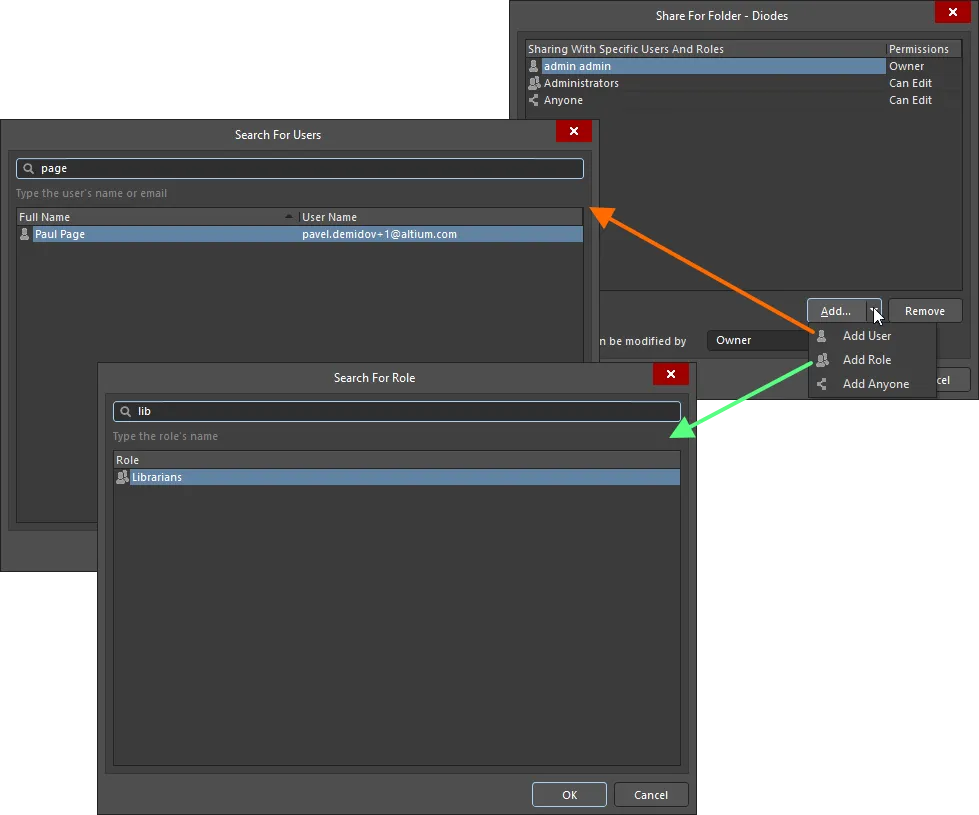
ユーザーとグループを追加する例。
注意点:
- 権限の観点では、Can Edit オプションが有効になっている場合、ユーザー/グループは Read/Write アクセスを持ちます。このオプションが無効な場合は、Read アクセスのみとなります。
-
既存のユーザー/グループのフォルダーへのアクセスを削除するには、Share For ダイアログでそのユーザー/グループを選択し、
 ボタンをクリックします。
-
接続された Workspace のすべてのユーザーにそのフォルダーへのアクセスを許可したい場合は、Add ボタンをクリックし、メニューから Add Anyone コマンドを選択して
Anyoneエンティティを追加します。
子孫権限
フォルダーに対して定義した権限は、Share Forダイアログで Apply to Children (except changing owner) オプションを有効にすることで、サブフォルダーおよびその中に含まれるアイテム(とそのリビジョン)に適用できます。
これにより、指定したユーザー(またはグループ)は、共有対象フォルダー配下のすべてのコンテンツを参照できるようになります。逆に、このオプションを無効にすると、ユーザーが参照できるのはルートフォルダーのみとなり、明示的に共有されていない限り、サブフォルダー内のコンテンツは利用できません。
フォルダーの権限設定を変更できるユーザーの指定
Explorer panel からフォルダーレベルの共有を設定する際、フォルダーの所有者または Workspace の管理者は、そのフォルダーの Sharing Control、つまりそのフォルダーの権限を変更できるユーザーを指定できます。これは Share For ダイアログの Permissions can be modified by フィールドを使用して行います。
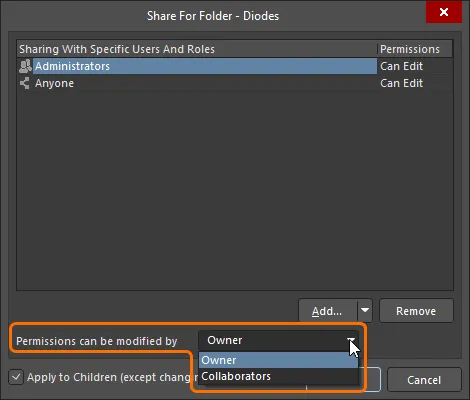
フォルダーの共有制御を指定します。
サポートされている制御レベルは次のとおりです。
- Owner – フォルダーの所有者のみが権限を変更できます。エディターはアクセス権限を変更できません。
- Collaborators – エディターは、そのフォルダーのアクセス権限を管理するための完全な制御権を持ちます。
アイテムレベルの共有
接続された Workspace 内でフォルダーを共有することと、そのフォルダー内のデータを共有することは別の話です。たとえば、1 つのフォルダーを 2 つのチームで使用していて、一方のチームのコンテンツは一般公開を意図しておらず、もう一方のチームのデータは公開対象である場合があります。そのため、特定のデータ、より具体的にはアイテムとそのリビジョンを非表示にしつつ、該当ユーザーには残りのコンテンツを参照できるようにする必要があります。これをサポートするため、接続された Workspace では Workspace フォルダー内のアイテムを共有する機能が提供されており、Workspace 内の実データに対してよりきめ細かな共有設定が可能です。
アイテムの共有権限は、アイテム作成時に設定することも、作成後の任意の時点で設定することもできます。共有コントロールには、Explorer panel からアイテムに関連付けられたプロパティダイアログを開き(アイテムを右クリックしてメニューから Properties を選択)、Item ID フィールドの下にある  リンクをクリックしてアクセスします。Share For ダイアログが開き、必要に応じて共有を設定できます。
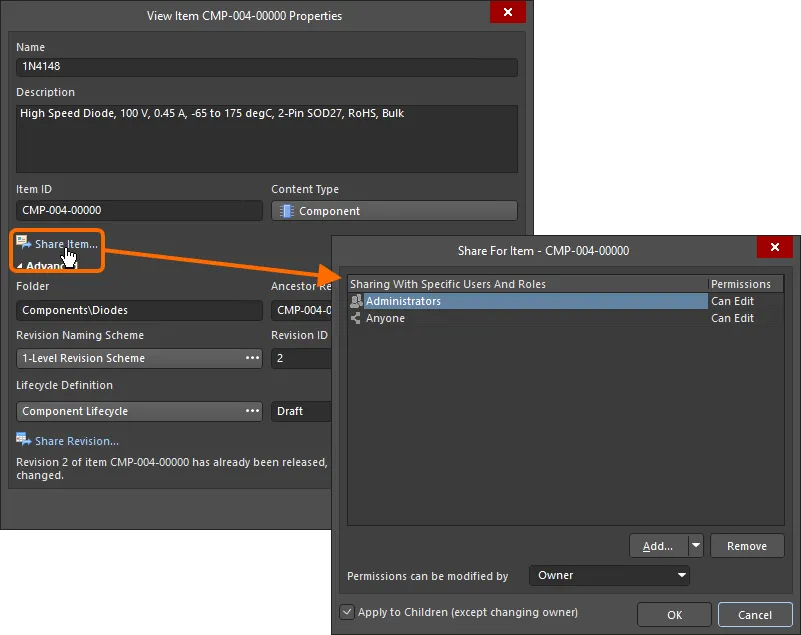
Share For ダイアログにアクセスし、アイテムを他のユーザーとどのように共有するかを制御します。
アイテムレベルで権限を扱うためのコントロールは、フォルダーレベルで権限を定義する場合とほぼ同じです。
アイテムリビジョンレベルの共有
フォルダーやアイテムと同様に、接続された Workspace 内のアイテムリビジョンも、許可されたユーザー/グループと共有できます。
アイテムリビジョンレベルで権限を扱うためのコントロールは、フォルダーレベルまたは アイテムレベルで権限を定義する場合とほぼ同じです。アイテムリビジョンの共有権限は、親アイテムの作成時に設定することも、作成後の任意の時点で設定することもできます。共有コントロールには、Explorer panel からアイテムに関連付けられたプロパティダイアログを開き(アイテムを右クリックしてメニューから Properties を選択)、アクセスします。Advanced コントロールをクリックしてダイアログを展開し、アイテムの詳細プロパティを表示してから、Lifecycle Definition フィールドの下にある  リンクをクリックします。Share For ダイアログが開き、必要に応じて共有を設定できます。
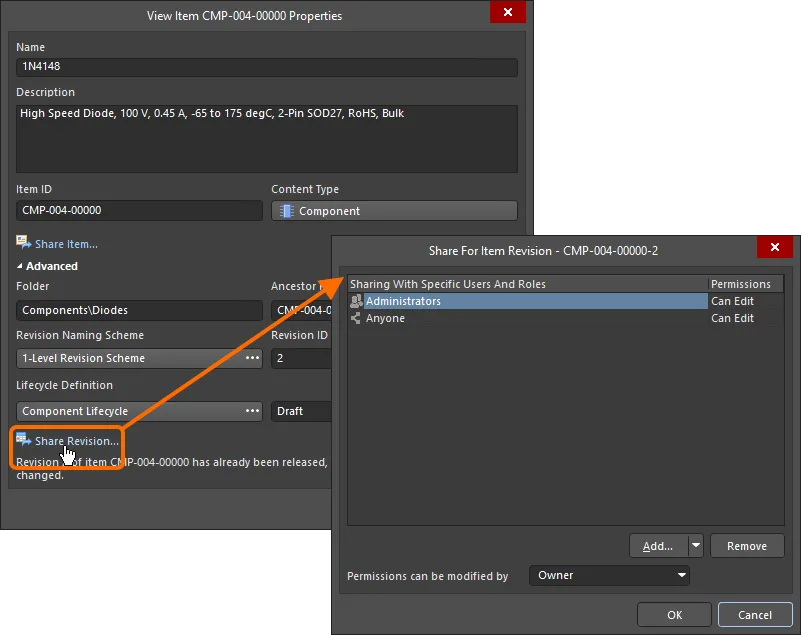
Share For ダイアログにアクセスし、アイテムリビジョンを他のユーザーとどのように共有するかを制御します。
Workspace コンテンツの所有権の移譲
Workspace 内のフォルダー、アイテム、またはアイテムリビジョンの所有者は、現在の所有者または Workspace の管理者が変更できます。フォルダー、アイテム、またはアイテムリビジョンがユーザーと共有されている場合は、そのユーザーのエントリにある Permissions 列のドロップダウンから Owner オプションを使用し、表示される Transfer Ownership ダイアログで変更を確定します。譲渡先にはメール通知が送信されます。

Altium 365 による設計データのグローバル共有
Related page: Altium 365 プラットフォームを介したデータのグローバル共有
Altium 365 インフラストラクチャ プラットフォームの最も強力な特長の1つは、グローバル規模でのコラボレーションをサポートしていることです。その中核にあるのが、このプラットフォームによる Global Sharing のサポートです。Altium 365 を使えば、現在の設計の進捗状況を、管理部門、購買部門、または製造委託先候補と簡単に共有できます。しかも相手にとっても扱いやすく、あらゆるデバイスからシンプルかつインタラクティブにコラボレーションできます。
データは、世界中の誰とでも、どこにいても共有できます。何を誰と共有するかはユーザー次第であり、たとえば以下のようなものが含まれます。
- Web ブラウザを使用して、無償の Web ベース Altium 365 Viewer を通じて電子設計データや CAM 製造データを共有する。この共有レベルでは、設計の閲覧のみが可能で、コメントはできません。
- Workspace 外のユーザーとライブな(WIP)設計を共有する。閲覧とコメントのみにすることも、編集を許可することもでき、しかもその相手をチームに招待する必要はありません。これにより、招待された関係者は、進行中のライブ設計プロジェクトを閲覧/編集(許可内容に応じて)できますが、設計データ全体が格納された Workspace へのアクセス権は付与されません。
- 設計の「スナップショット」を Altium 365 Platform にアップロードし、誰とでも恒久的に共有する。この共有レベルでは、共有されたスナップショットの閲覧とコメントが可能ですが、これはあくまで特定時点における設計の静的なスナップショットであり、ライブな(WIP)設計ではない点に注意してください。
- Workspace のメンバーと設計データを共有する。必要に応じて、プロジェクト、フォルダー、アイテムを共有できます。たとえばプロジェクトでは、コメントやフィードバックを得るために読み取り専用アクセスを共有することができます。あるいは、地理的に分散したチームによる本格的なグローバル コラボレーションを可能にするために、読み取り/書き込みアクセスを付与することもできます(編集は Altium Designer を通じて実行)。
- 定義済みの Manufacturing Package を介して、製造元とリリース データを共有する。製造元はその後、Altium 365 プラットフォーム専用の Manufacturing Package Viewer を通じてそれを確認できます。しかも、製造元には Workspace へのアクセス権が与えられないため、設計データを見えない状態に保てます。その後、基板の製造および実装に必要な Build Package をダウンロードできます。
 AI で翻訳