接続されたWorkspaceには、コンポーネント(およびそのモデル)、テンプレート、管理シート、リリース済み基板設計の出力ファイルセットなど、非常に多様なデータを保存できます。各コンポーネント、テンプレート、またはリリース済み出力ファイルセットは、Workspace内でItemとして保存されます。
Workspaceは異なる種類のデータを保存するだけでなく、そのデータの完全な履歴も保存します。これはRevisionsという概念を用いて実現されます。つまり、元の設計データにリリース可能な設計更新が必要になるたびに、そのデータは当該Itemの新しいリビジョンとしてWorkspaceへ再リリース(アップロード/コミット)されます。リビジョン管理により、データのライフサイクル全体にわたる完全なトレーサビリティが確保され、さらに任意のリビジョンへアクセスできます。これは、既存製品がItemの古いリビジョンを継続して使用しなければならない場合に不可欠です。正しいリビジョンが使用されていることを保証するため、各Itemは常にItem-Revisionとして識別されます。
Itemの各リビジョンにはLifecycle Stateも割り当てられます。ライフサイクル状態は、そのリビジョンが使用可能な「準備状況」を反映します。たとえば、In Design、For Prototype、またはFor Productionになり得ます。
Itemのリビジョンおよびそれらのライフサイクル状態の管理は、Altium Designer内の次の2か所から実行できます。
本ドキュメントでは、Itemビューの使用方法をより詳しく見ていきます。
Itemビューへのアクセス
Itemビューは、特定のItemのリビジョンおよびライフサイクル履歴を非常に詳細に表示し、そのItemを構成するすべての要素も示します。Itemビューは、リビジョンとそのライフサイクル状態を管理し、インクリメントできる場所でもあります。 Item ビューのドキュメントタブには、参照中のItemのIDがラベルとして表示されます。

Itemビューは、リビジョンとライフサイクルの変更履歴を詳細に表示し、リビジョンおよびそのライフサイクル状態をインクリメントするためにも使用されます。
Itemビューにアクセスするには、Explorer panelで目的のItemを見つけて右クリックし、コンテキストメニューからHistoryを選択します。
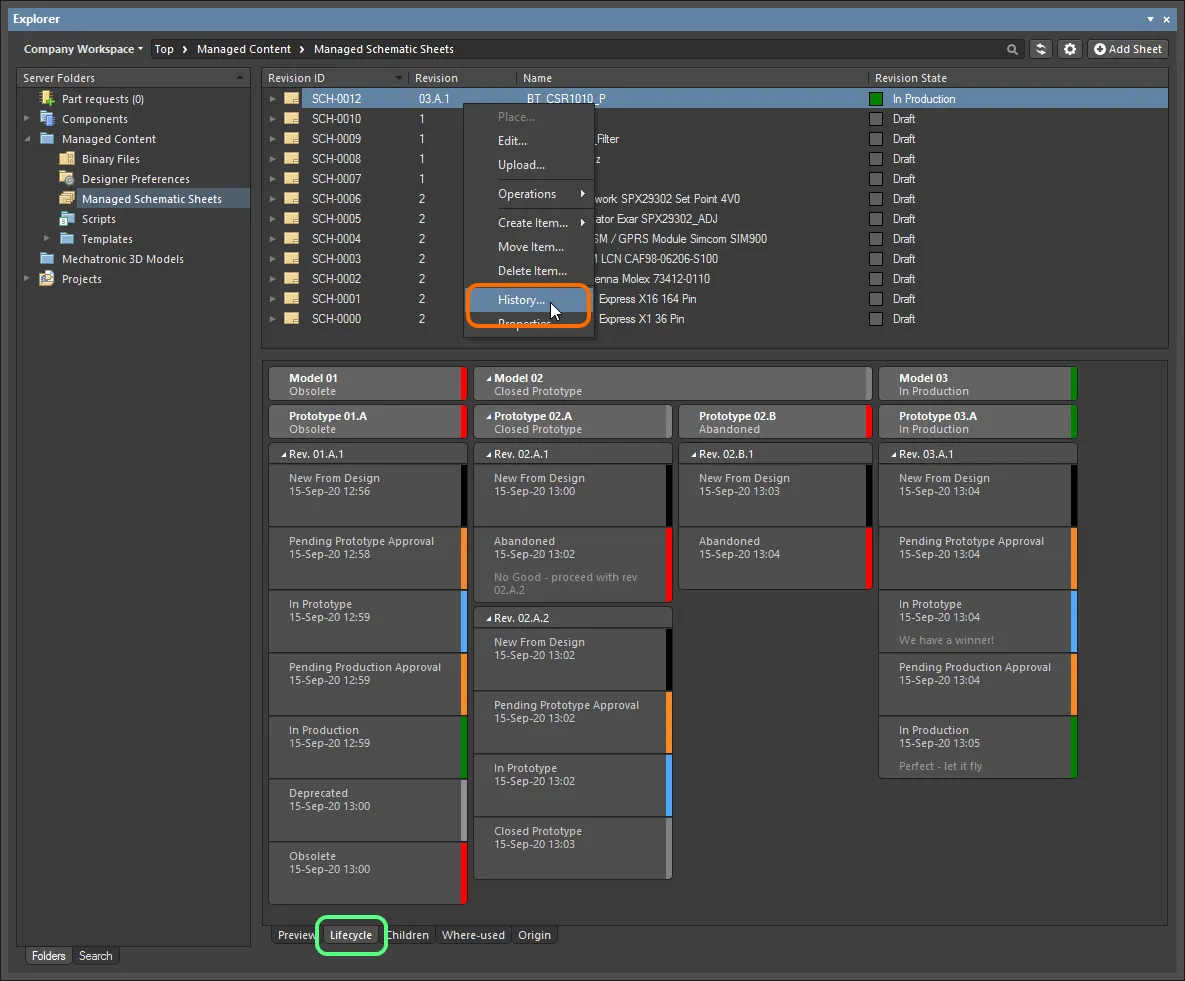
ExplorerパネルからItemビューにアクセスします。なお、リビジョンおよびライフサイクルの管理は、パネル内の当該ItemのLifecycleアスペクト表示タブからも実行できます。
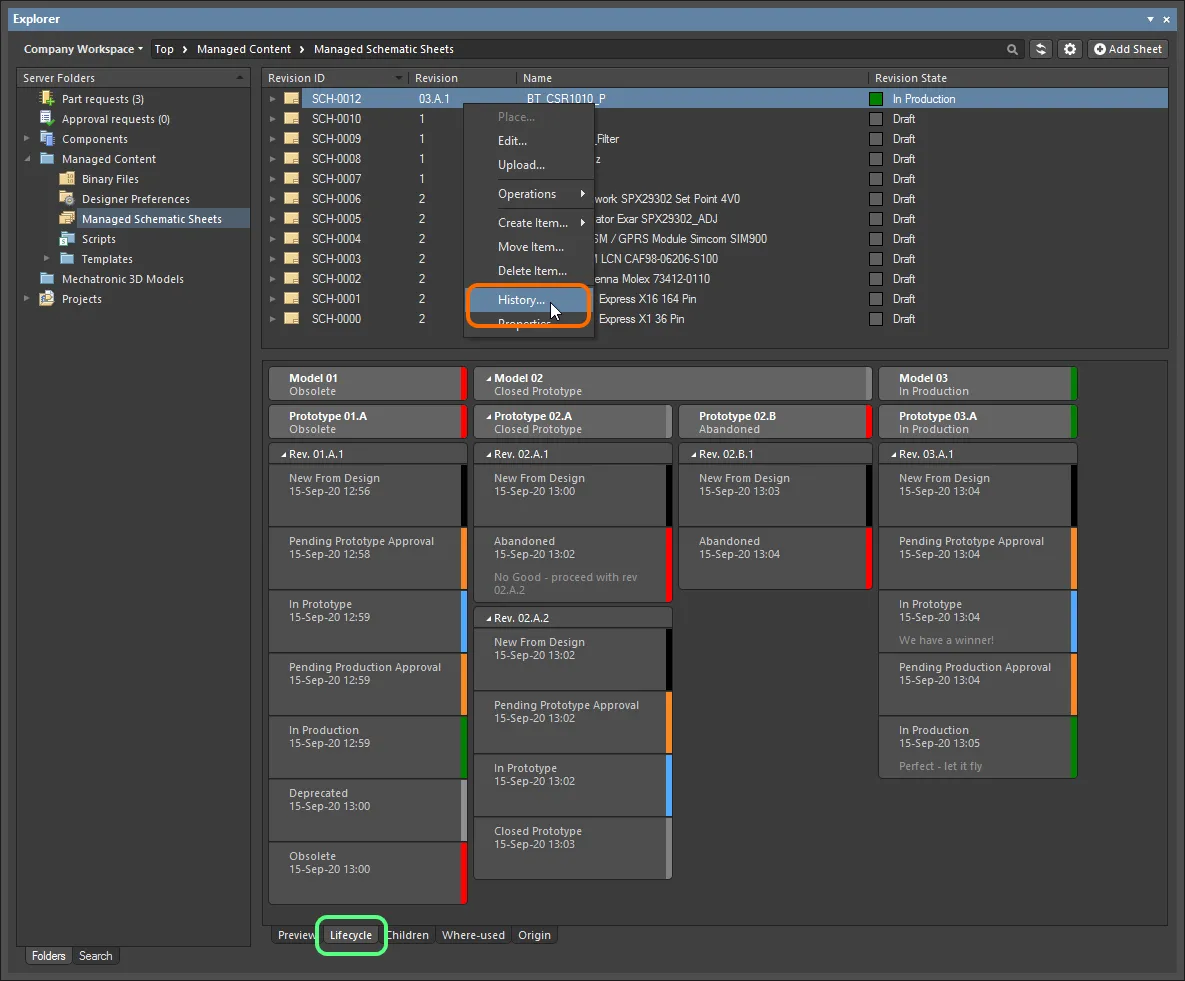
ExplorerパネルからItemビューにアクセスします。なお、リビジョンおよびライフサイクルの管理は、パネル内の当該ItemのLifecycleアスペクト表示タブからも実行できます。
ExplorerパネルでプロジェクトItem(PCB Fabrication Data Item、PCB Assembly Data Item、PCB Project Design Item)を表示している場合、
Project Viewの間は右クリックメニューから
Historyコマンドを使用できません。
Classic View でそのプロジェクトを表示するように切り替える必要があります(パネル右上の

コントロールをクリックすると、これら2つの表示モードを切り替えるコマンドにアクセスできます)。
特にコンポーネントを扱う場合は、Components panelから詳細なItemビューにアクセスすることもできます。目的のコンポーネントを参照し、右クリックしてコンテキストメニューからOperations » Full Item Historyコマンドを選択します。
 Workspaceコンポーネントの場合、ComponentsパネルからItemビューにアクセスできます。
 Workspaceコンポーネントの場合、ComponentsパネルからItemビューにアクセスできます。
ビューのグラフィカル要素
このビューは、テキストのタイムラインに加え、当該Itemのリビジョンとそのライフサイクル履歴をグラフィカルに表示します。ビューに表示される追加の詳細は、調べているItemの種類によって異なります。たとえばコンポーネントの場合、構成モデルへのリンクがパラメトリック情報とともに表示されます。ビューのグラフィカル領域には、各メジャーRevision(関連するリビジョン命名スキームが2レベル以上の場合)ごとに列が表示されます。各列の中に、マイナーリビジョンとそのライフサイクル状態の変更が表示されます。
Itemビューのグラフィカル要素は最初は分かりにくく感じるかもしれませんが、機能自体はシンプルです。重要なのは、特定のItemで使用されるグラフィカル要素のセットは、そのItemに適用されているRevision Naming SchemeおよびLifecycle Definitionに実際には依存する、という点です。とはいえ、選択したスキームや定義に関係なくItemビューの全体的な挙動は一貫しています。より詳細なRevision Naming SchemeやLifecycle Definitionを選ぶほど、ビューに表示される情報が増えるだけです。
Itemビューに表示されるグラフィカル表示の詳細と配置は、選択したRevision Naming SchemeとLifecycle Definitionに直接関連するため、以下の説明と画像は3-Level Revision SchemeおよびStructured Lifecycle with Approvalsを中心に扱います。
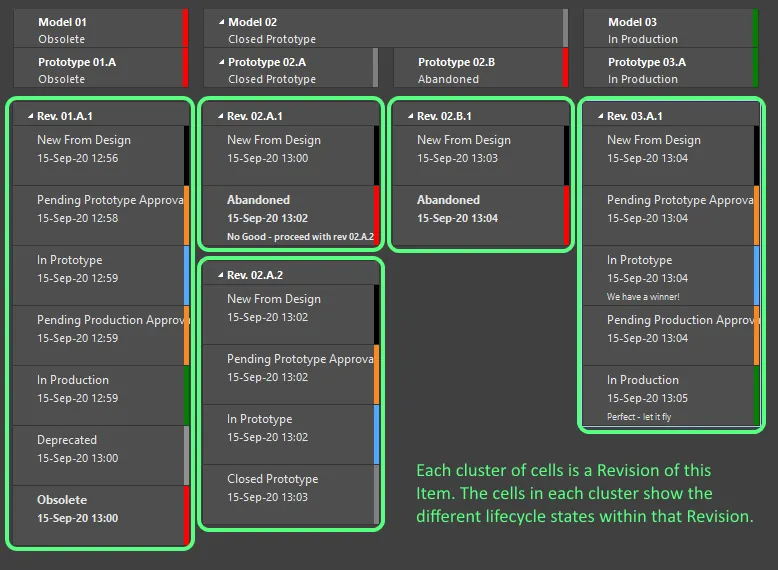
Itemビューのグラフィカル表示は、リビジョンと、各リビジョン内のライフサイクル状態の両方を示します。
Revision Naming Schemeとの関係
Related page: Workspaceの命名スキームを定義する
前の画像に示したItemは、3レベルのRevision Naming Schemeを使用しています。そのItemの各リビジョンにはキャプションがあり、たとえば Rev. 02.A.1. のように表示されます。リビジョンキャプションの下にあるセルのまとまりは、そのリビジョンが経てきたさまざまなライフサイクル状態を示します。
次の画像は、選択したRevision Naming Schemeと、それらのリビジョンがItemビューでどのように表示されるかの関係を示しています。
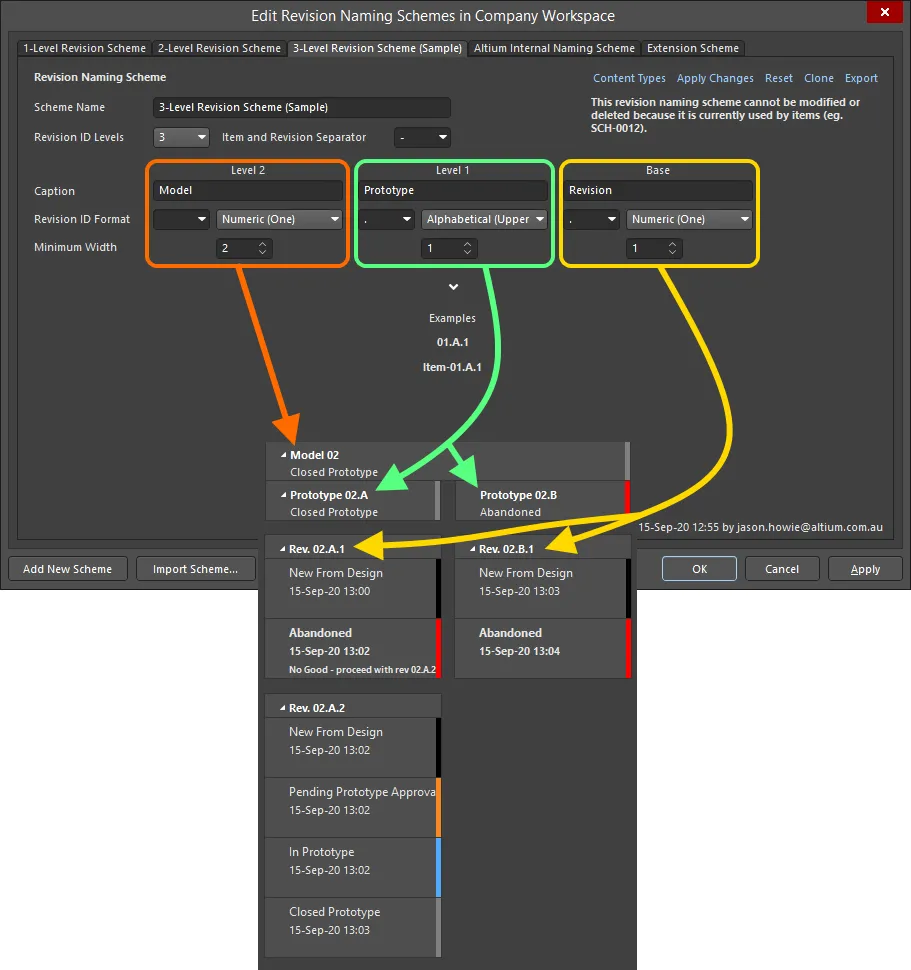
Itemビューでのリビジョンの表示方法は、親Itemに適用されているRevision Naming Schemeに関連しています。
画像内のリビジョン02.A.1を考えてみましょう。この3レベル命名スキームを分解すると、次のようになります。
-
Model 02 – 最上位の要素で、Revision Naming SchemeのLevel 2に対応します。02は、このItemの2番目のモデルであることを示します。
-
Prototype 02.A – Revision Naming SchemeのLevel 1に対応します。Aは、このItemの2番目のモデルに対する最初のプロトタイプであることを示します。
-
Rev. 02.A.1 – Revision Naming SchemeのBaseレベルに対応します。1は、2番目のモデルの最初のプロトタイプにおける最初のリビジョンであることを示します。
各キャプションのID部分は、Revision ID FormatおよびMinimum Widthオプションによって決まり、これらも選択したRevision Naming Schemeの一部として定義されます。
レベル数や命名スキームの詳細を定義できるため、組織のニーズを最もよく反映するスキームを選択できます。3レベルのリビジョン命名スキームを持つリリース済み基板プロジェクトItemを例にすると、Modelは最終的に販売される製品のモデルを識別するために使用されます。新しいModelがリリースされるのは、製品に大きな機能変更が加えられた場合に限られます。
次の下位レベルでは、新しいPrototypeは、リリース済みModelにおける技術的問題を解決するなど、設計変更が必要になったことを示します。
最下位のRevisionレベルでの変更は、軽微な設計変更が必要になったことを示します。このレベルの変更は通常、その製品モデルがPrototypeに入る前の開発段階にあるときに発生します。
Itemビューの2次元的な性質
ItemビューはItemのリビジョンをグラフィカルに表示しますが、2次元でしか表現できません。その扱い方は、親Itemに適用されているRevision Naming Schemeによって異なります。
-
1-Level Revision Naming Scheme employed – この場合はRevisionsのみ(PrototypesやModelsなし)なので、すべてのリリースは単一の列に表示されます。
-
2-Level Revision Naming Scheme employed – 特定のModelのすべてのリビジョンは単一の列に表示されます。新しいModelは水平方向に表示され、ビュー内で新しい列が開始されます。
-
3-Level Revision Naming Scheme employed – 特定のPrototypeのすべてのリビジョンは単一の列に表示されます。新しいPrototypeは新しい列を開始しますが、同じ最上位のModel見出しの下に配置されます。新しいModelは、ビュー内で完全に別の列として開始されます。
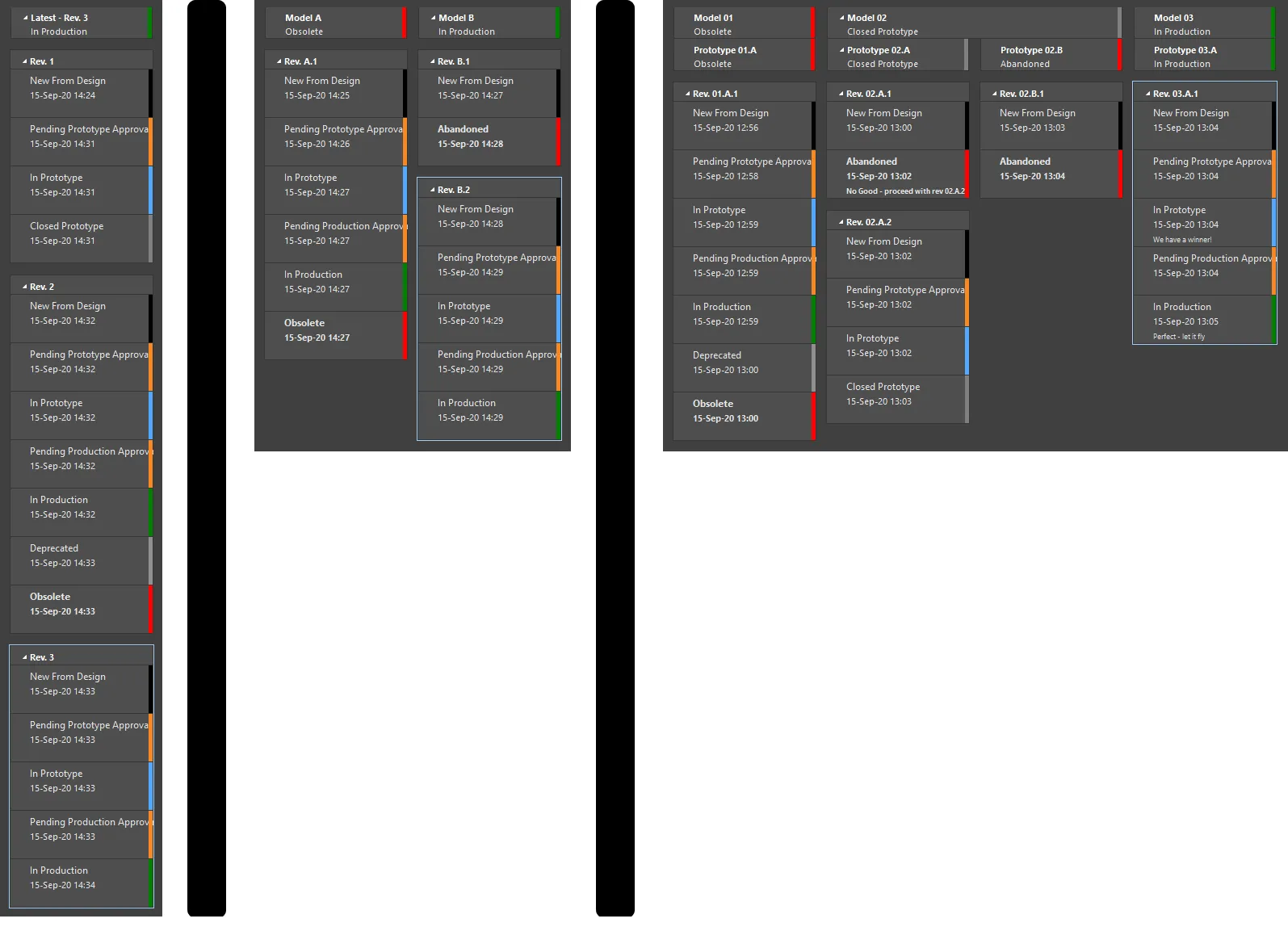
1レベル(左)、2レベル(中央)、3レベル(右)のリビジョン命名スキームにおけるItemビュー表示の違い。
特定レベルの下に複数のエンティティが存在する場合、該当セルの

コントロールをクリックすることで、そのレベルの最新エンティティのみを表示するようにビューを実質的に「ロールアップ」できます。
リビジョンまたはライフサイクル状態の変更
Related page: WorkspaceのLifecycle Definitionを定義する
Itemのリビジョン、およびそのItemの任意のリビジョンのライフサイクル状態は、Itemビューで右クリックメニューを使用してインクリメントできます。ライフサイクル種別の変更に関するメニュー項目は、下図のようにメニューの中央付近にあります。利用可能なオプション(表示されるメニューテキストを含む)は、そのリビジョンの現在のライフサイクル状態に対して定義されている有効な遷移によって決まります。リビジョン種別の変更に関するメニュー項目は、常に右クリックメニューの最下部に表示されます。
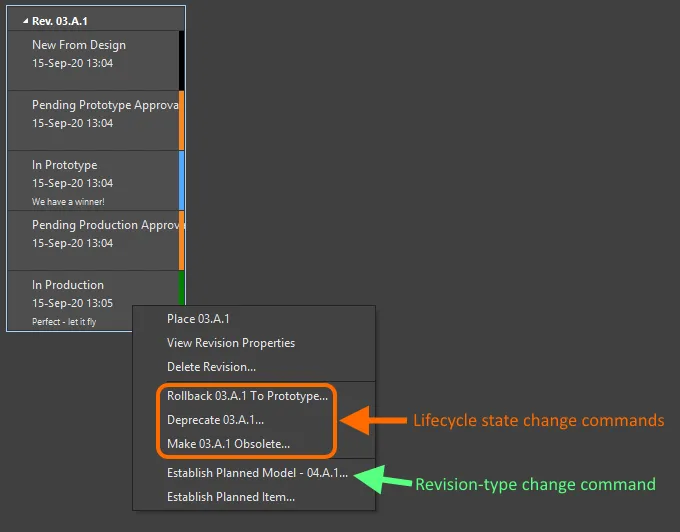
Itemビュー内のセルを右クリックして、リビジョンまたはライフサイクル状態を変更します。
新しいリビジョンの作成と、既存リビジョンのライフサイクル状態の昇格は、目的が異なる完全に別の作業です(設計変更がある場合は新しいリビジョン、当該リビジョンの利用可能性向上を反映する場合は新しいライフサイクル状態)。しかし両者は相互に関連しているため、ここではまとめて説明します。
アイテムのリビジョンをあるライフサイクル状態から別の状態へ移行させる場合、このプロセスは Transition と呼ばれます。許可される遷移は各状態定義の一部として定義されており、特定の遷移で移行できる遷移先の状態が定められています。Item ビューでセルを右クリックしてライフサイクル状態の変更を行うと、利用可能なメニュー項目として表示されるのは、この「許可された遷移」です。
ライフサイクル状態は Stages にクラスター化することもできます。クラスター化した場合、(該当するライフサイクル定義をアクティブにした状態で)Edit Lifecycle Definitions ダイアログ下部の Link stages to the revision levels of revision naming scheme オプションを使用して、ステージをリビジョン命名スキームのリビジョンレベルに関連付けられます。これにより、ライフサイクル状態とリビジョンレベルの関係が作成されます。つまり、アイテムリビジョンのライフサイクルがインクリメントされ、ある stage 内のライフサイクル状態から次の stage 内のライフサイクル状態へ移動すると、利用可能なリビジョン変更タイプのコマンドも変化します。
たとえば、アイテムリビジョンが New From Design のとき、リビジョンタイプのオプションには「新しいRevisionの確立」「新しいPrototype」「新しいModel」が含まれます。その後、そのリビジョンのライフサイクルがインクリメントされて In Prototype になると、2つ目の stage に移動したことになります。ここで右クリックすると、利用可能なリビジョンタイプのオプションは「新しいPrototypeの確立」または「新しいModelの確立」となり、「新しいRevisionを開始する」オプションはなくなります。この挙動は直感的に期待されるものです。設計がPrototypeまで進んでいるなら、設計変更が必要になった場合、変更の範囲に応じて新しいPrototype、あるいは新しいModelをリリースする必要があると考えるのが自然です。
組織でこのレベルの制御が不要な場合は、選択したライフサイクル定義の Edit Lifecycle Definitions ダイアログ下部にある Link stages to the revision levels of revision naming scheme オプションを無効にできます。
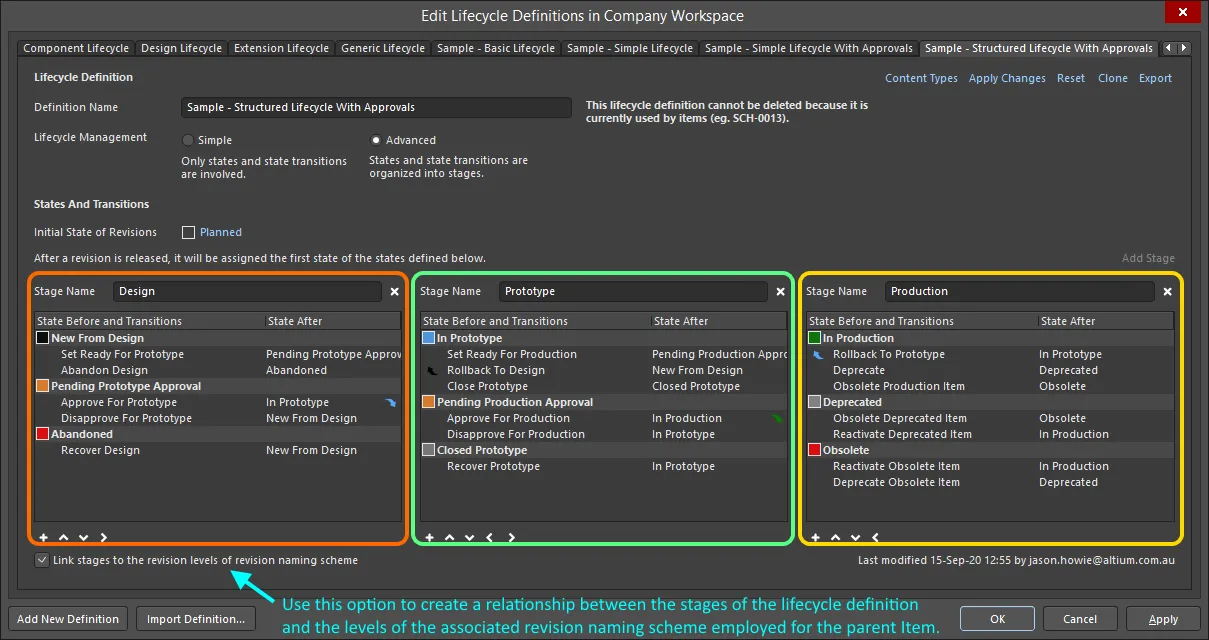
リビジョン命名スキームにリンクされた、3ステージ構成のStructured Lifecycle Definitionにおけるステージ。
アイテムビューのタイムライン
Item ビューにはタイムラインが含まれます。タイムラインを使用して、アイテムのリビジョンに対して行われた変更の正確な日時、およびそれらリビジョンのライフサイクル状態の変更を確認できます。タイムラインには、各変更を行ったユーザーと、関連する注記(新しいリビジョンへのリリース時、または既存リビジョンのライフサイクル状態変更時に記録されたもの)も一覧表示されます。
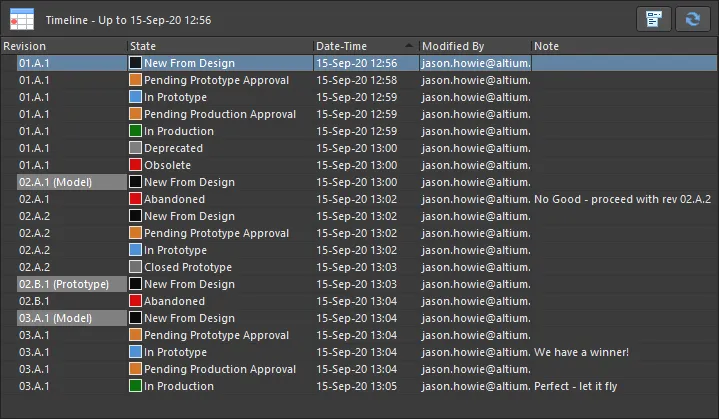
タイムラインを使用して、Revision/Lifecycle の変更がいつ発生したか、誰がその変更を行ったか、そしてその変更に関連する注記を確認します。
タイムラインの解釈を容易にするため、タイムライン内のエントリをクリックすると、そのセルが Item ビューのメインのグラフィカル領域でハイライトされ、以降の Revision/Lifecycle 変更は一時的に薄く表示されます。

タイムラインはビューのメインのグラフィカル領域と同期しています。タイムラインのエントリをクリックすると、その時点まで(その時点を含む)のセルのみがハイライトされます。
タイムラインにはメニューボタン  も含まれます。これを使用して、下のアニメーションに示すように Item ビューに表示するデータ量を制限できます。特定のアイテムに多数のリビジョンがあり、それらのリビジョンで多くのライフサイクル状態変更が行われている場合に有用です。さらに、Show Revision Properties コマンドを使用すると、現在選択されているアイテムのリビジョンについて、より詳細を表示するダイアログにアクセスできます(下記参照)。
メニューで
Refresh を選択するか、

ボタンをクリックして、そのアイテムの全体表示を復元します。
Show State Histories を選択することは、更新(refresh)と同等の効果もあります。

タイムラインメニューを使用して、Item ビューに表示される詳細量を制限します。
Detailed Item View のタイムラインからコンポーネントの履歴データをコピーできます。 Ctrl+C を使用してタイムラインから選択したデータをコピーし、Ctrl+V を使用して必要な場所(例:スプレッドシート)に貼り付けます。

コンポーネントのアイテムリビジョンの比較
コンポーネントの履歴を調べる際、タイムラインには Compare ボタンも表示されます。タイムラインリストで2つのリビジョンを選択し(例:Ctrl+Click の手法を使用)、ボタンをクリックすると Compare component revisions ダイアログが開き、選択したリビジョンの比較結果を確認できます。
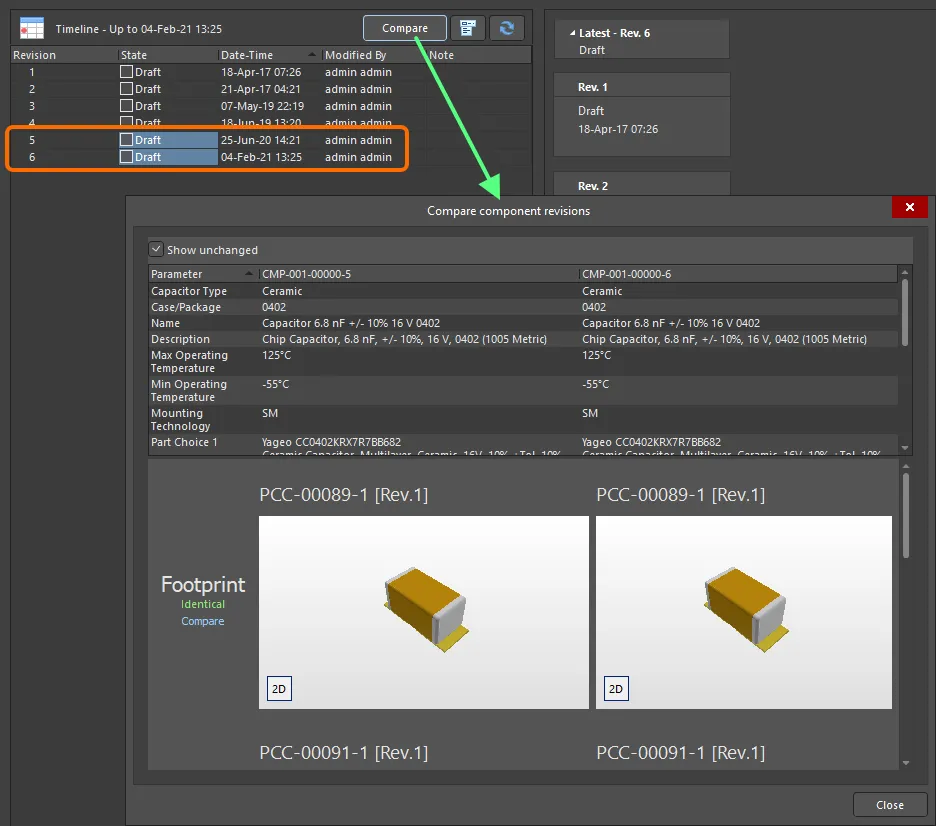
タイムラインリストで2つのコンポーネントリビジョンを選択し、Compare をクリックして比較します。
Workspace で
Part Choice Revision Control 機能が有効になっている場合、
Compare component revisions ダイアログのパラメトリックデータ比較結果には、選択したコンポーネントリビジョンのパートチョイスリストの比較結果も含まれます。比較は
<Manufacturer Name> + <Manufacturer Part Number> の組み合わせに基づいて実行され、
Compare component revisions ダイアログにおける Part Choices の並び替えは、Key:
<Rank>_<Manufacturer Name>_<Manufacturer Part Number> の降順です。
アイテムリビジョンデータへのアクセス
アイテムの種類によっては、現在選択されているそのアイテムのリビジョンに保存されたデータをグラフィカルに表示できる場合があります(例:Symbol Item や Footprint Item)。または、そのリビジョンに保存されているドキュメントを開いたりダウンロードしたりできる場合があります(例:Binary File Item、またはリリース済みの PCB Fabrication Data Item や PCB Assembly Data Item に含まれるドキュメント)。
この機能がサポートされている場合は、Item ビュー内の該当領域の右クリックコンテキストメニューを確認してください。項目がハイパーリンクとして表示される場合、通常はそのリンクをたどれます(外部Webページの場合もあります。例:コンポーネントのデータシート、または生成されたExcel/PDFドキュメント)。
この情報は、
Explorer panel 内のアイテムに対して、
Preview aspect view tab および/または(該当する場合)
Details aspect view tab からもアクセスできます。
次の画像は、3種類の異なるアイテムタイプのリビジョンに保存され、Item ビュー(アイテムのリビジョンおよびライフサイクル履歴のグラフィカル表示の下)を通じて提示されるデータを示しています。

3種類のコンテンツタイプのリビジョンについて Item ビューに表示されるデータ – Managed Schematic Sheet Item(上)、Component Item(中)、PCB Assembly Data Item(下)。
Component Item の場合、子モデルのエントリをダブルクリックすると、そのモデルが Explorer panel のフォーカス対象エントリになります。
Workspace で
Part Choice Revision Control 機能が有効になっている場合、Component Item のデータを探索する際に
Part Choices タブも表示されます。このタブには、タイムライン領域で現在選択されている Component Item Revision のパートチョイスが一覧表示されます。
アイテムリビジョンプロパティの表示
現在選択されているアイテムリビジョンの詳細は、リビジョンをダブルクリックする、右クリックして View Revision Properties を選択する、またはメニューボタン から Show Revision Properties コマンドを選択することで開く Properties for Item Revision ダイアログで確認できます。
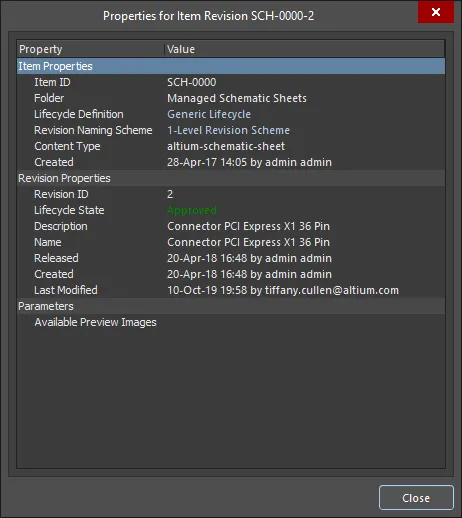
Properties for Item Revision ダイアログ
このダイアログには、リビジョンのプロパティとその値が一覧表示されます。プロパティ情報は、Item Properties、Revision Properties、Parameters のサブカテゴリに整理されています。これらのヘッダーをダブルクリックすると、セクションを折りたたみ/展開できます。
Lifecycle Definition リンクから Lifecycle Definition dialog にアクセスし、アイテムリビジョンのライフサイクル定義の詳細を表示できます。
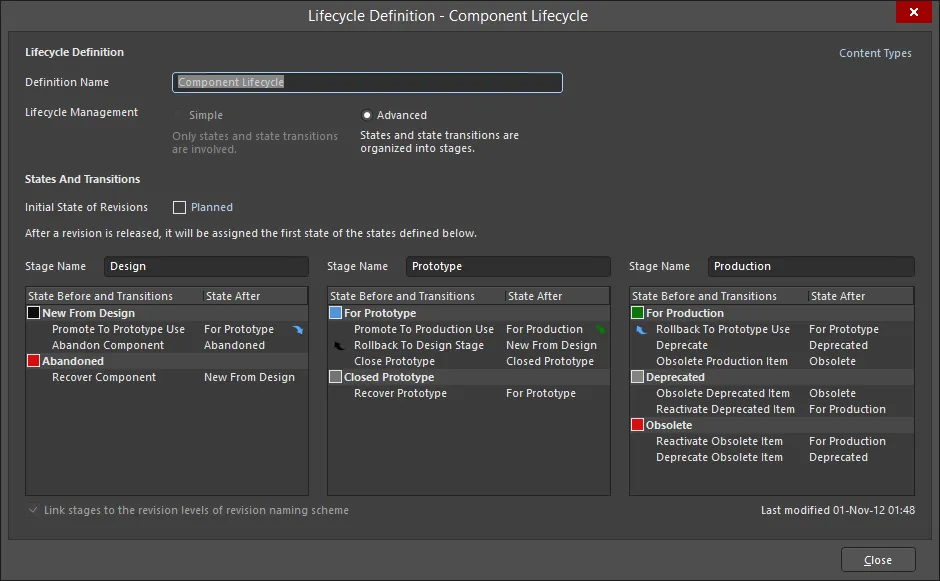
The Lifecycle Definition dialog
Options and Controls of the Lifecycle Definition Dialog
-
Definition Name - これは定義名です。必要に応じて編集します。
-
Content Types - クリックして Content Types dialog を開き、目的のコンテンツタイプを選択して有効化します。
-
Initial State of Revisions - Planned をクリックして State Properties dialog を開き、ライフサイクル定義内で選択した State のプロパティを編集します。
Revision Naming Scheme リンクから Revision Naming Scheme dialog にアクセスし、アイテムリビジョンの命名スキーム情報を表示および編集できます。

The Revision Naming Scheme dialog
Options and Controls of the Revision Naming Scheme Dialog
Revision Naming Scheme の情報の大半は、アイテム作成後は編集できません。編集可能なフィールドを以下に示します。
-
Content Types - クリックして Content Types dialog を開き、リビジョン命名スキームで使用する別のコンテンツタイプを選択します。
-
Apply Changes - 変更後、クリックして変更を保存します。
-
Reset - クリックして行った変更をリセットします。
-
Scheme Name - テキストボックスに目的の名前を入力します。
-
Revision ID Levels - ドロップダウンから、Revision ID を構成するレベル数(1、2、または3)を選択します。
-
Item and Revision Separator - Item ID と Revision ID をフルの Item-Revision として表示する際に使用する区切り文字を選択します。
-
Caption - ID の各レベルの意味を反映するキャプションテキストを入力します。キャプションテキストは、アイテムのライフサイクルビュー(Level 1 と Level 2。Base は除く)で使用され、またリビジョンタイプ変更に関連する右クリックメニューコマンドにも使用されます。
-
Revision ID Format- Revision ID の各レベルの形式、および各レベルに付与する区切り用プレフィックスを指定します。サポートされる形式は Numeric (Zero)、Numeric (One)、Alphabetical (Uppercase)、Alphabetical (Lowercase)、ASME Y14.35M です。
-
Minimum Width - ID の各レベルの幅(その部分を表すために使用する桁数/文字数)を定義します。
部品表(BOM)
ボード設計をリリースし、PCB Fabrication Data Item、PCB Assembly Data Item、または PCB Project Design Item を生成すると、Itemビューには System BOM も表示されます。これは別個の BOM で、リリース時に生成され、Workspace に XML ドキュメントとして保存されます。プロジェクト内の Output Job Files によって駆動されるユーザー定義 BOM と混同しないでください。
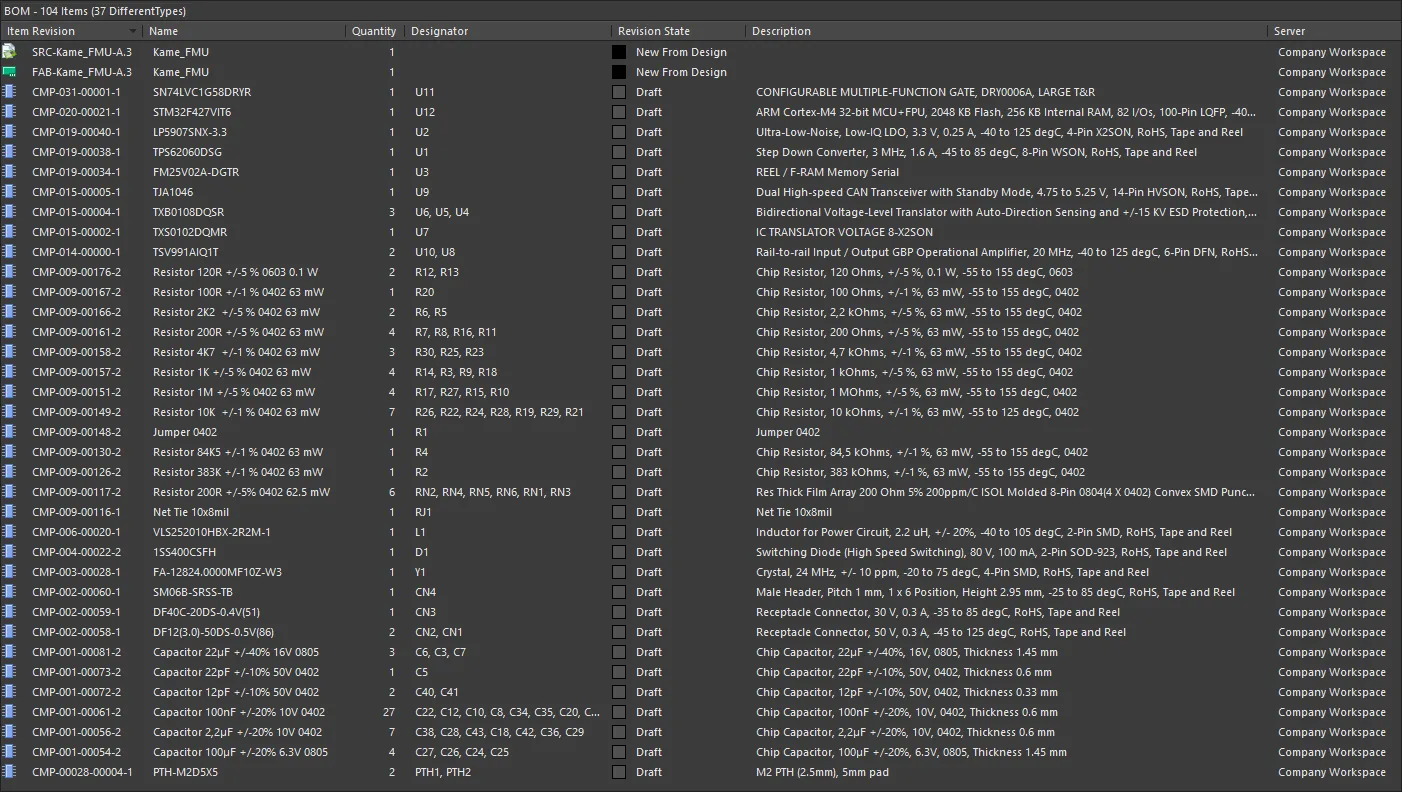
システム生成 BOM。
System Bill of Materials(BOM)は、詳細な Itemビューで Item Revision を調査する際に、BOM を視覚的に表示するために使用されます。これは、構成済みの Output Job ファイルから出力データの一部として BOM ドキュメントを生成する必要性を置き換えるものではありません。単に、Itemビューで BOM を閲覧しやすくするためのものです。
リリース済みデータの公開
Related page: 公開先(Publishing Destinations)の利用
Itemビューから、PCB Fabrication Data Item、PCB Assembly Data Item、または PCB Project Design Item の任意のリビジョンについて、リリース済みドキュメントを、Publishing Destination の設定で定義された任意のホスト型ストレージへ公開できます。現在サポートされているホスティング先には、Box.com、Amazon S3、FTP サーバー、または共有ネットワーク上の単純なフォルダー場所が含まれます。配布とコラボレーションの観点から、これは、全体の「製品チーム」—設計チーム、製造チーム、そしてアイデアを現実の製品にするプロセスに関わるすべてのメンバー—が世界中に分散していることが多い現代において、比類のない利点をもたらします。
Altium 365 インフラストラクチャ・プラットフォームの最も強力な側面の 1 つは、グローバル規模のコラボレーションをサポートしている点です。その中核にあるのが、プラットフォームによる
Global Sharing のサポートです。Altium 365 を使用すれば、現在の設計進捗を、管理部門や購買部門、あるいは候補となる製造業者と、相手にとっても簡単な形で手軽に共有できます。あらゆるデバイスから、簡素化されたインタラクティブなコラボレーションが可能です。データは世界中の誰とでも共有できます。たとえば、WIP 設計を Workspace チーム外の人と共有する場合でも、その人をチームに招待する必要はありません。あるいは、ある時点の設計スナップショットをコメント用に共有することもできます。さらに、定義済みの
Manufacturing Package を通じて製造業者にリリースデータを共有し、製造業者は Altium 365 プラットフォーム専用の
Manufacturing Package Viewer からそれを閲覧できます。この場合、製造業者は Workspace にアクセスできないため、設計データを見えない状態に保てます。その後、製造業者は基板の製造・実装に必要な
Build Package をダウンロードできます。詳細は
Global Sharing of Data through the Altium 365 Platform を参照してください。
公開するには、まずドキュメントを公開したい Item の特定リビジョンを選択します。公開コマンドは Released Documents領域の右クリックメニューから利用できます。
リリース済みドキュメントを just公開できるほか、すべてのドキュメント(リリース済み+System BOM)を一括で公開するコマンドも用意されています。
公開サブメニューには、Preferencesダイアログの Data Management – Publishing Destinationsページで定義された、利用可能な Publishing Destinations が名前付きで一覧表示されます。公開先を選択し、続いて表示される Publish toダイアログで、データを保存する公開先のサブフォルダーを指定します。
 Item ビュー内から、Item の特定リビジョンに対する公開関連コマンドにアクセスします。

 AI で翻訳