
物理的なマルチボード アセンブリの作成
概略
- マルチボードアセンブリドキュメントを作成し、論理設計で参照されている基板を読み込む方法を学びます。
- 部品を追加する方法と、子設計の変更に合わせてアセンブリの内容を最新の状態に保つ方法を理解します。
- 部品のロックと編集、アセンブリ構造の確認、検査対象の要素をハイライト表示する方法を学びます。
Altium Designerは、multi-board assemblyと呼ばれる複数基板のアセンブリの作成をサポートしています。マルチボード回路図(*.MbsDoc)でシステムの論理構造を定義したら、システム設計を空のマルチボードアセンブリドキュメント(*.MbaDoc)に転送して、物理的なマルチボード設計を作成します。この処理により、マルチボード回路図内の各論理ブロックが参照する物理的な構成要素(PCBおよび他のマルチボードアセンブリ)が、マルチボードアセンブリエディターに読み込まれます。このページでは、この処理について説明します。
マルチボードアセンブリの論理設計段階については、 システムの論理設計の作成のページを参照してください。
新しいマルチボードアセンブリドキュメントを作成するには、次の手順に従います。
-
Projectsパネルでプロジェクトのエントリを右クリックし、コンテキストメニューからAdd New to Project » Multi-board Assemblyを選択して、新しいマルチボードアセンブリドキュメント(
*.MbaDoc)をマルチボードプロジェクトに追加します。 -
新しいマルチボードアセンブリドキュメントを保存します(Projectsパネルでそのエントリを右クリックし、コンテキストメニューからSave Asを選択します)。
-
システムの論理表現をマルチボード回路図からマルチボードアセンブリドキュメントに転送します。詳細はこちら。
-
筐体が用意されている場合は、アセンブリに読み込みます。詳細はこちら。
-
アセンブリ内で各要素を配置します。詳細については、基板の配置と向きの調整のページを参照してください。
-
メイトを使用してアセンブリ内の要素を接続します。詳細については、メイトの操作のページを参照してください。
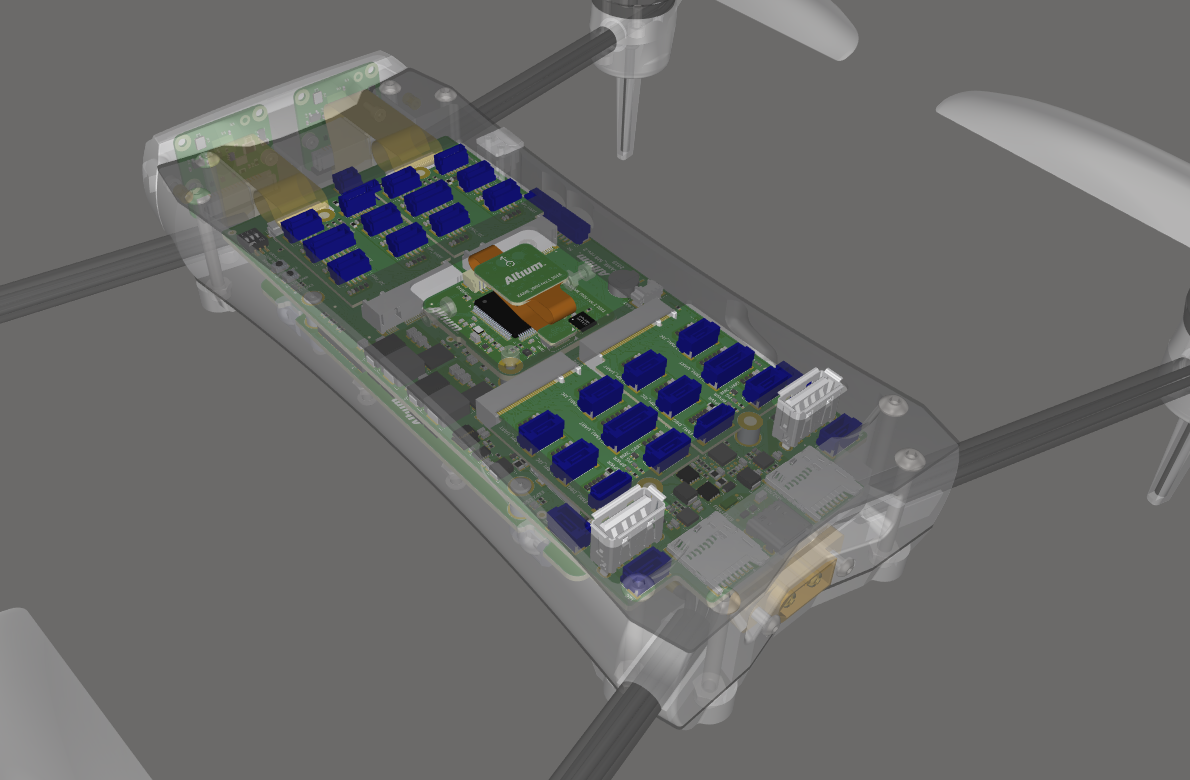
マルチボードアセンブリの例。相互に接続された複数のPCBが筐体内に配置されています。
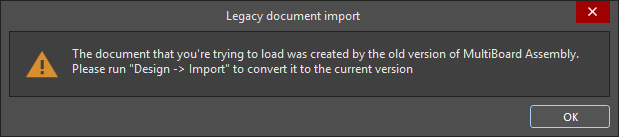
システム設計をマルチボードアセンブリドキュメントに転送する
マルチボード設計は、次のいずれかのコマンドを使用して、マルチボード回路図からマルチボードアセンブリドキュメントに転送します。
-
Design » Update Assembly - <MultiBoardAssemblyDocumentName>.MbaDoc マルチボード回路図エディターのメインメニューから選択します。
-
Design » Import Changes From <MultiBoardProjectName>.PrjMbd マルチボードアセンブリエディターのメインメニューから選択します。
これらのコマンドのいずれかを実行すると、ソフトウェアはマルチボード回路図上の各モジュールを調べ、各子プロジェクトで選択されているPCBまたはアセンブリを特定し、それらの基板をアセンブリに追加するために必要な変更の一覧をEngineering Change Orderダイアログに表示します。
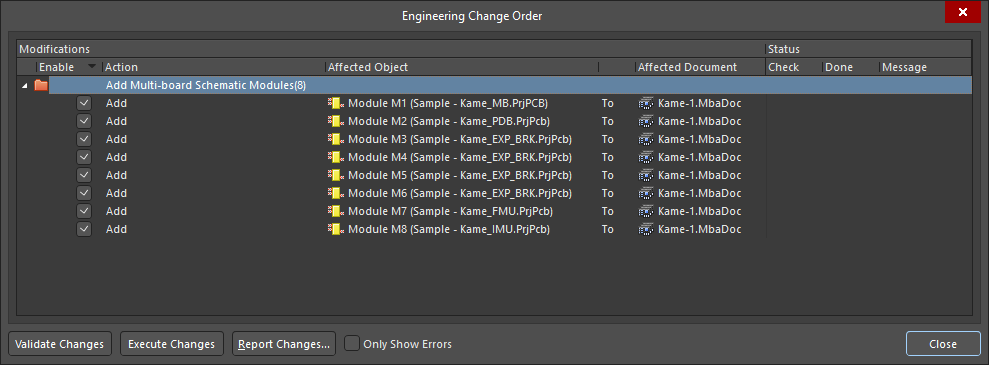
各PCBプロジェクトの基板はECOの変更項目として一覧表示され、ECOを実行するとマルチボードアセンブリエディターに読み込まれます。
 ボタンをクリックすると、基板またはアセンブリがマルチボードアセンブリエディターに読み込まれます。各基板またはアセンブリは、子プロジェクト内と同じ向きでデザインスペースに配置されます。各PCBのデータセット全体を解析して読み込む必要があるため、この処理には時間がかかります。
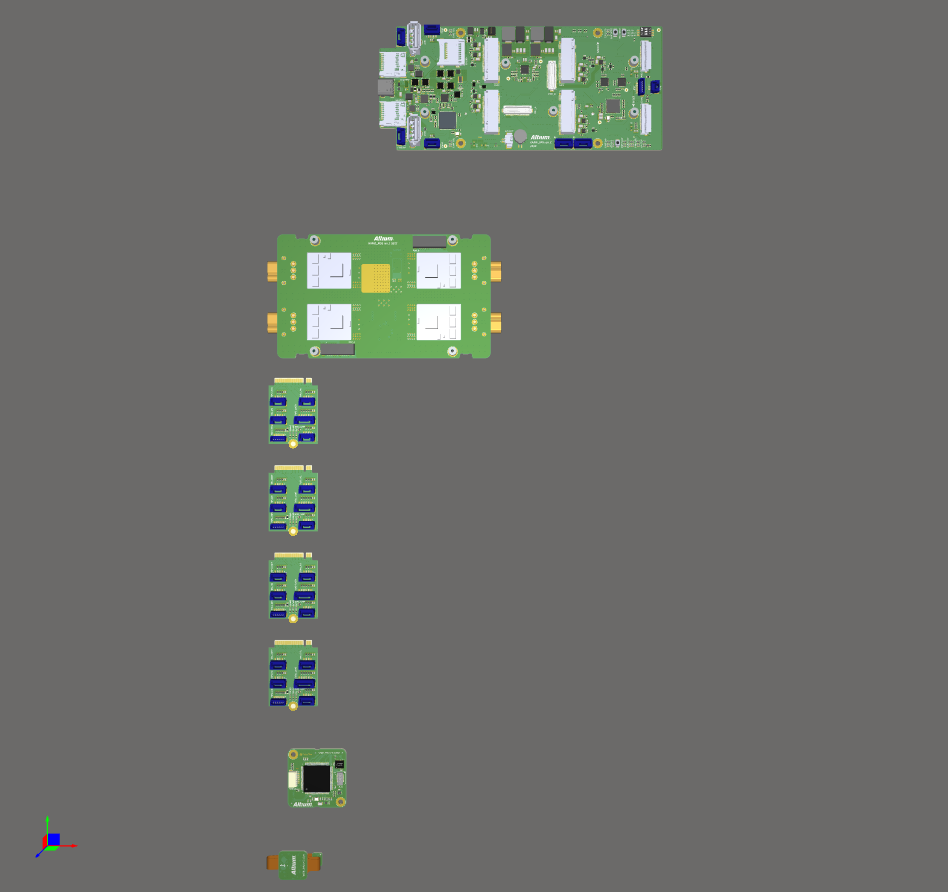
マルチボードアセンブリエディターのデザインスペースに読み込まれ、配置可能な状態になったマルチボードアセンブリの基板。
マルチボードアセンブリへの追加オブジェクトの読み込み
マルチボード回路図で参照されているPCBに加えて、マルチボードアセンブリに別のオブジェクトを読み込むこともできます。追加のオブジェクトは、Designメニュー、またはMulti-board Assemblyパネルの上部にあるボタンを使用して読み込めます。
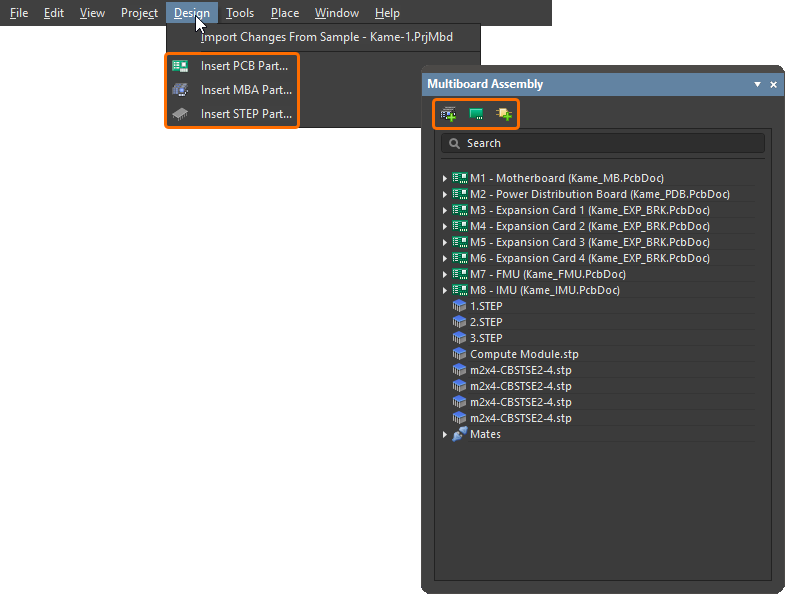
目的に応じたコマンドまたはボタンを使用します。
-
Insert PCB Part(
 )– このアセンブリに別のPCBを挿入します。
-
Insert MBA Part(
 )– このアセンブリに別のマルチボードアセンブリを挿入します。
-
Insert STEP Part(
 )– このアセンブリにSTEP形式のメカニカルモデルを挿入します。
アセンブリパーツの更新または編集
パーツのロック/ロック解除
パーツをロック/ロック解除するには、対象のパーツを選択して右クリックし、コンテキストメニューから Lock Selected Part/Unlock Selected Part コマンドを選択します。これにより、アセンブリエディターのデザインスペース内の現在位置で、パーツ(またはメイトされたパーツ)をロック/ロック解除できます。または、Multiboard Assemblyパネル内のパーツ項目を右クリックし、Lockedを選択します。
-
ロックされたパーツは編集や移動ができません。
-
ロックされたパーツには、Multiboard Assemblyパネル内で南京錠アイコンが表示されます。
-
ロックされた個々のパーツには、オブジェクトギズモが表示されません(オブジェクトギズモの詳細については、基板の配置と向きの調整ページを参照してください)。
-
ロックされたパーツは、ソース(移動する側のオブジェクト)として選択した場合、メイトできません。パーツのメイトの詳細については、メイトの操作ページを参照してください。
パーツの更新
アセンブリに追加したパーツまたは3Dボディが更新された場合は、次のいずれかの操作で、その更新をマルチボードアセンブリに読み込むことができます。
-
メインメニューから Edit » Update All Parts コマンドを選択するか、デザインスペース内の任意の場所で右クリックし、コンテキストメニューから Update All Parts コマンド(ショートカット:
Shift+Ctrl+U)を選択します。これにより、アクティブなマルチボードアセンブリ内のすべてのパーツが、対応する子PCBドキュメントの最新のレイアウト情報で更新されます。 -
対象のパーツを選択し、メインメニューから Edit » Update Selected Part コマンドを選択するか、デザインスペース内の任意の場所で右クリックし、コンテキストメニューから Update Selected Part コマンド(ショートカット:
Ctrl+U)を選択します。これにより、アクティブなマルチボードアセンブリ内の選択したパーツが、対応する子PCBドキュメントの最新のレイアウト情報で更新されます。 -
対象の3Dボディを選択し、メインメニューから Edit » Update Selected 3D Body コマンドを選択するか、デザインスペース内の任意の場所で右クリックし、コンテキストメニューから Update Selected 3D Body コマンドを選択します。これにより、アクティブなマルチボードアセンブリ内の選択した3Dボディが、対応する子PCBドキュメントの最新のレイアウト情報で更新されます。
パーツの編集
マルチボードアセンブリエディター内から、アセンブリまたはPCBの編集セッションを開始できます。対象のパーツを選択してEdit » Edit Selected Partコマンドを実行するか、デザインスペース内の任意の場所で右クリックし、コンテキストメニューから Edit Selected Part コマンド(ショートカット:Ctrl+E)を選択します。コマンドを実行するとパーツ編集モードになり、選択したPCBがメインのデザインウィンドウ内に収まるように拡大され、可能な場合は中央に配置されます。その基板は通常の配色のまま表示され、その他のすべての基板はグレー表示(読み取り専用)になります。
手動配置や位置合わせ機能を使用して、必要に応じて部品の配置を変更します。編集が完了したら、Finish Part Editingコマンド(Ctrl+E)を使用します。デザインスペースの表示はアセンブリ内のすべての基板が収まる状態に戻り、編集していた基板は選択されたままになります。
変更を適用せずに編集をキャンセルするには、Cancel Part Editingコマンドを使用します。
マルチボードアセンブリのナビゲーションと管理
マルチボードアセンブリのナビゲーションと管理には、Multiboard Assemblyパネルを使用できます。
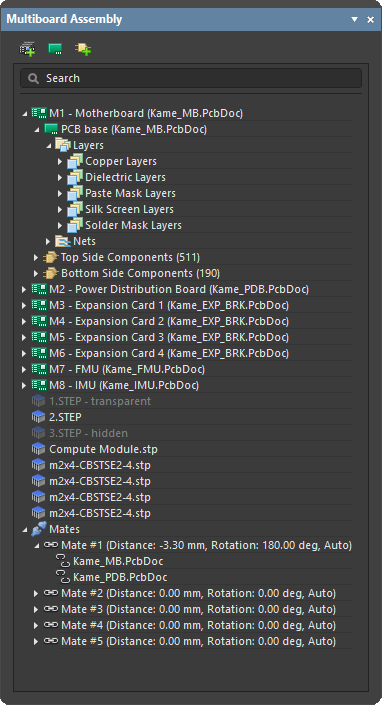
このパネルには、次の要素を含むアセンブリ全体の構造が、展開可能なツリービューで表示されます。
-
含まれる基板(PCB)とマルチボードアセンブリ、および各PCB内の部品、レイヤー、ネット
-
追加されたSTEPモデル
-
追加された他のマルチボードアセンブリ
-
アセンブリ内のオブジェクト間に設定されたメイト
マルチボードアセンブリ内の要素のハイライト表示
Multiboard Assemblyパネルには、ツリー内で選択したパーツをデザインスペース内でハイライト表示する機能があります。アセンブリツリーの最上位で行われる選択については、ハイライト表示が双方向に連動します。たとえば、デザインスペース内で最上位のオブジェクトを選択すると、それに応じてパネル内の項目の選択状態も変わります。パネルからは、選択が意味を持つツリー内のすべての階層で選択操作を行えます。たとえば、個々のネットを選択すると基板全体でそのネットがハイライト表示されますが、個々の誘電体層を選択しても、その層はハイライト表示されません。パネル内で複数選択するには、Windows標準の Shift+ClickまたはCtrl+Clickショートカットを使用できます。
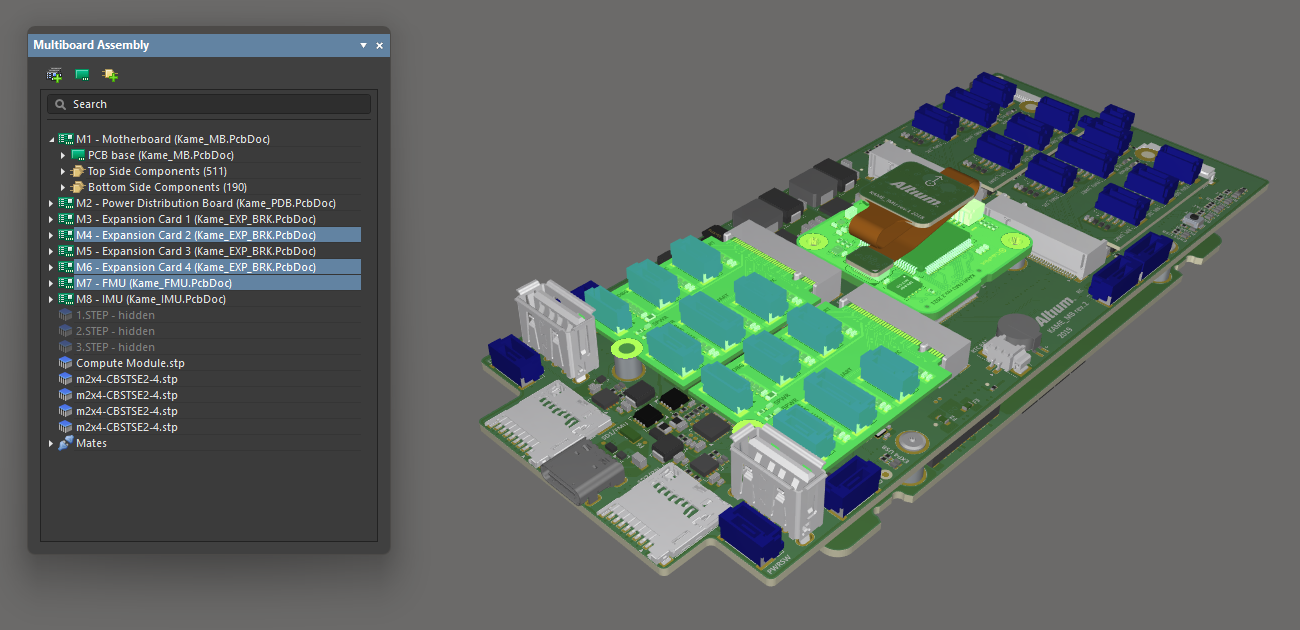
デザインスペース内で選択した3枚の基板は、パネル内でもハイライト表示されます。
アセンブリパーツの表示と透明度の制御
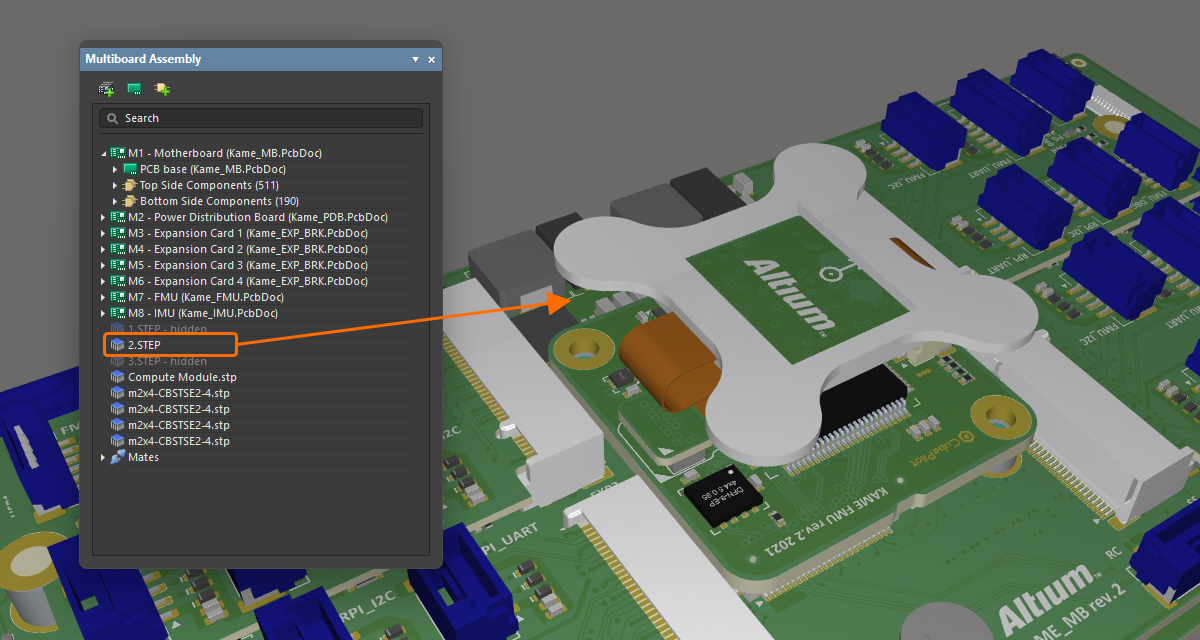
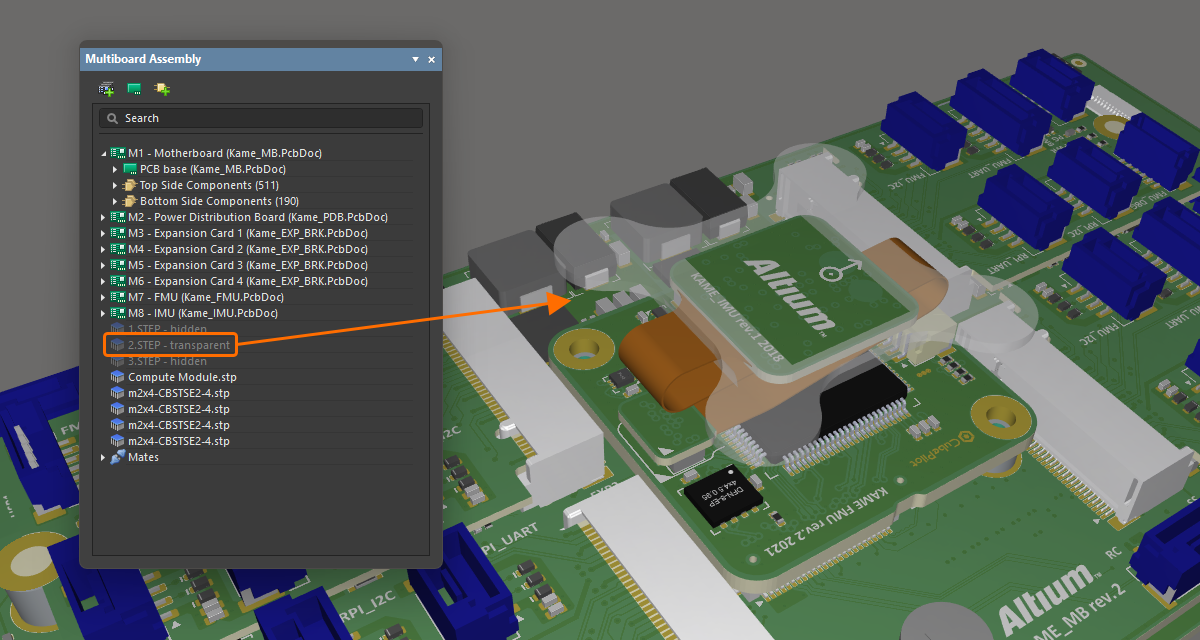
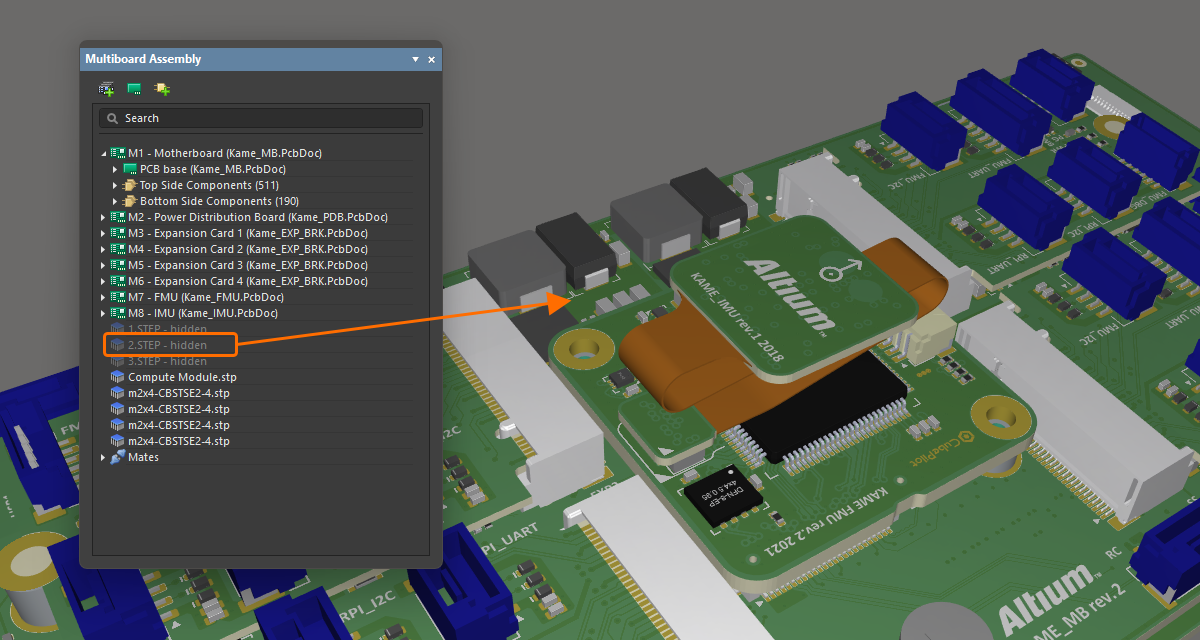
パネルでは、特定のパーツをハイライト表示するだけでなく、現在パネル内で選択されているパーツの表示と透明度も制御できます。選択したパーツを右クリックし、コンテキストメニューから VisibleまたはTransparentを選択します。透明に設定したパーツは透けて見えるようになります。Visibleオプションを無効にしたパーツは非表示になります。
|
アセンブリ内でSTEPモデルが完全に表示されています。 同じモデルを透明にした状態です。 同じモデルを完全に非表示にした状態です。 |
距離の測定
メインメニューの Tools » Measure Distance コマンド(ショートカット:Ctrl+M)は、マルチボードアセンブリ内の3Dボディ間の距離を測定するために使用します。コマンドを実行すると、測定モードになります。測定は次の手順で行います。
-
最初の3Dオブジェクト、またはそのオブジェクトの特定の面を選択します。選択候補の3Dオブジェクトにカーソルを合わせると、そのオブジェクトの色が変わります。オブジェクトの特定の面を選択するには、
Ctrlキーを押しながらカーソルを移動します。カーソルの下にある面がハイライト表示されます。目的の位置にカーソルを合わせてクリックし、オブジェクトまたは面の選択を確定します。 -
2つ目の3Dオブジェクト、またはそのオブジェクトの特定の面を選択します。
-
選択した2つのオブジェクト(面)間の最短距離が視覚的に表示されます。
-
他のオブジェクトや面の間の距離を続けて測定するか、
Escを押して測定モードを終了します。
干渉チェック
2つのオブジェクトの表面が接触または交差している場合、干渉として検出されます。
干渉をチェックするには、 Tools » Check Collisions (ショートカット: Ctrl+K)を選択します。コマンドを実行すると、マルチボードアセンブリを構成するさまざまな要素間の干渉がチェックされます。まず、各基板と筐体/ケースの上部および下部パーツ(STEPパーツ)との干渉がチェックされ、続いて基板(PCB)同士の干渉がチェックされます。
検出された干渉は Messages パネルに報告され、該当するオブジェクトが Violation システムカラーでハイライト表示されます。 Messages パネルの Details 領域を使用すると、干渉している基板上のどのコンポーネントが原因となっているかを調べることができます。
必要に応じて、 Tools » Clear Violations コマンドを選択することで、干渉チェックの実行後にデザインスペース内でハイライト表示されている干渉違反をクリアできます。
リジッドフレックスへの対応
マルチボードアセンブリエディターは、リジッドフレックスPCBに対応しています。リジッドフレックスとは、フレキシブル回路とリジッド回路を組み合わせたプリント回路のことです。マルチボードアセンブリエディターでは、PCBエディターで定義された最終的な折り曲げ状態でPCBが表示されます。
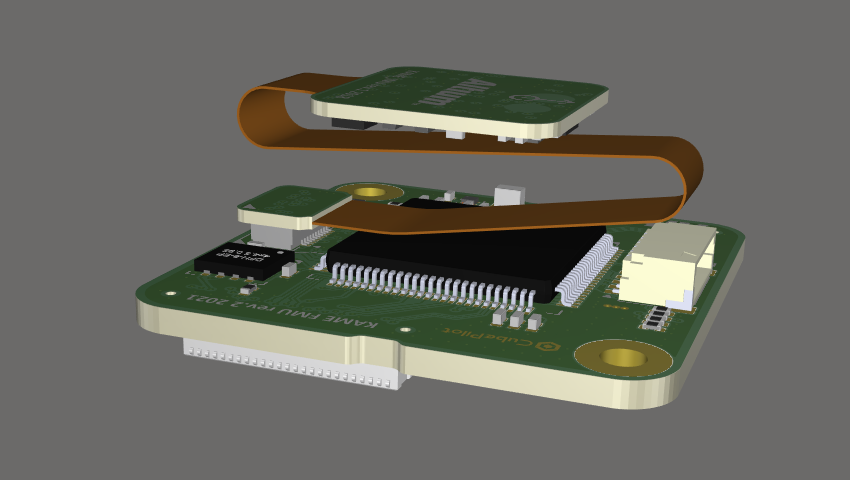
リジッドフレックスPCBの設計については、 リジッドフレックスPCBの設計ページを参照してください。
MCADへのエクスポート
アセンブリは、STEP 3D形式またはParasolid形式でエクスポートできます。アセンブリ全体をSTEP 3D形式 (*.step または *.stp)でエクスポートするには、メインメニューから File » Export » STEP 3D を選択します。アセンブリ全体をParasolid形式 (*.x_t)でエクスポートするには、メインメニューから File » Export » Parasolid を選択します。
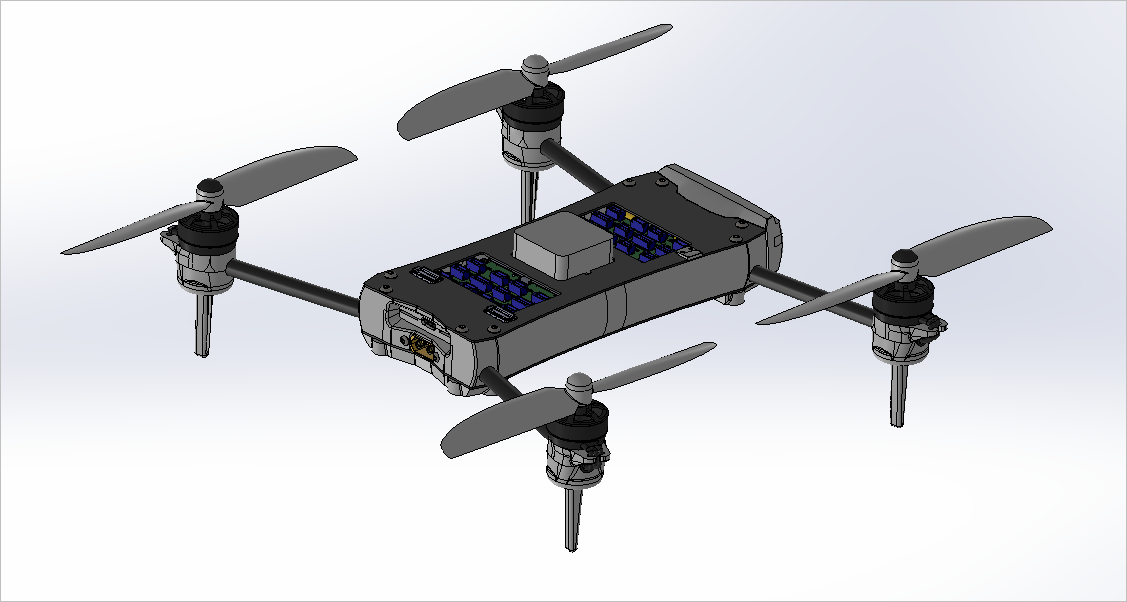
MCADツールで開いたマルチボードアセンブリのSTEPファイルの例。
PDF 3Dへのエクスポート
マルチボードアセンブリドキュメントは、PDFファイル(*.pdf)としてエクスポートすることもできます。これを行うには、メインメニューから File » Export to PDF File コマンドを選択します。
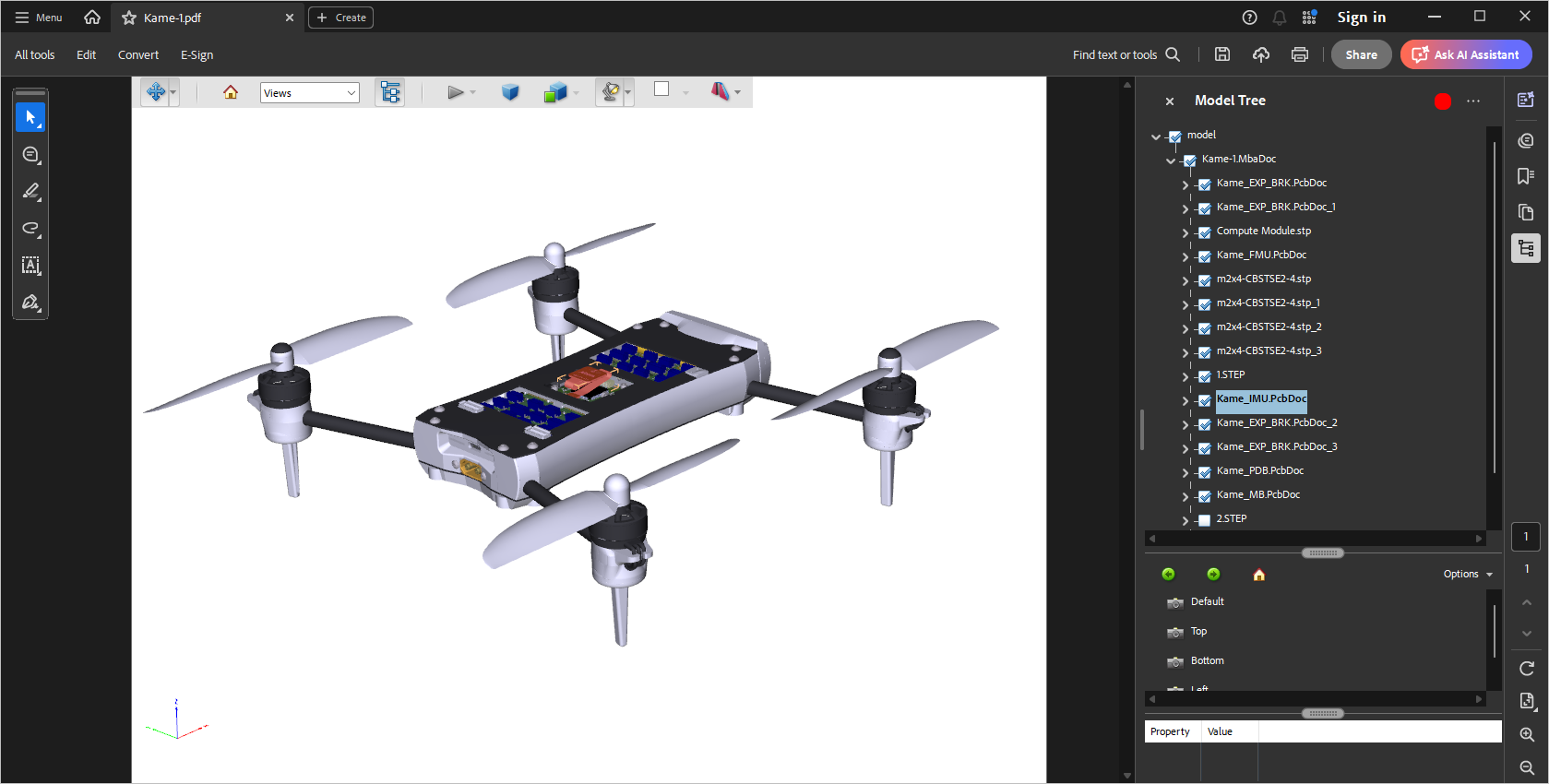
詳細については、PDF3Dファイルの準備ページを参照してください。
 AI で翻訳