
設計空間の見方を変える
最初にボードをマルチボード・アセンブリ・エディタへ転送すると、すべて同一平面上にきれいに配置されます。仮想のテーブルの上に、横並びで置かれているところを想像するとよいでしょう。ところが数分もすると、これを動かし、あれを回転し、別のものを手前に引き寄せて……となります。さらに表示を回転した結果、今度はどちらが上なのかさえ分からなくなってしまうかもしれません!
3D設計空間で作業するには、その空間を「どう見るか」を管理するスキルと、その空間内のオブジェクトを操作するスキルが必要です。これらは別のスキルです。つまり、空間の見え方(ビュー)を制御することと、その空間内でボードを配置することは別物です。まずは、空間の見え方を制御するためのテクニックから始めましょう。
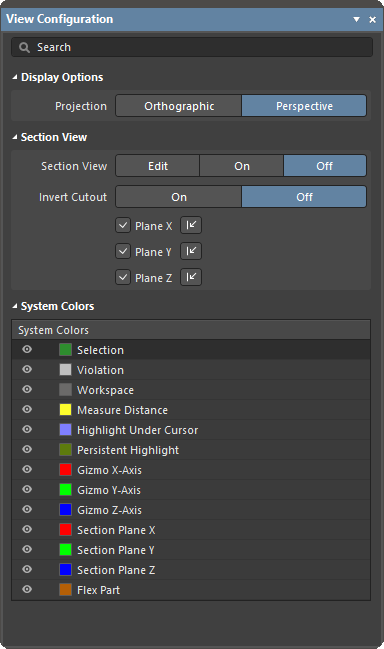 )。このパネルは、断面表示(セクションビュー)およびセクションパネルの表示制御にも使用します。詳細は以下のセクションを参照してください。
 ボタンのメニュー、または View » Panels メインメニュー)に加えて、View Configuration パネルは
 設計空間でビューの向きを合わせる
マルチボード・アセンブリ・エディタの設計空間の左下には、赤/緑/青の軸マーカーがあります。これは design space gizmo と呼ばれます。
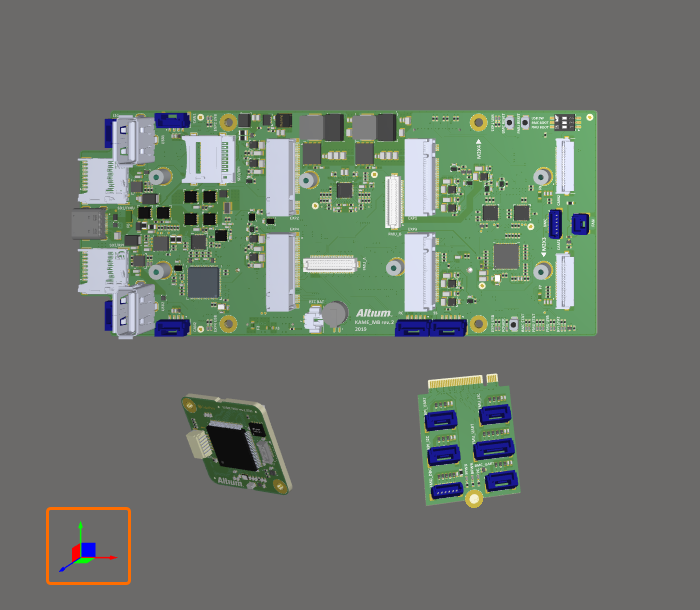
設計空間のギズモ(設計空間左下の色付き矢印と平面)を使って、設計空間のビューを制御します。
設計空間ギズモは、設計空間に対するビューの向きを変更するために使用します。
各設計空間軸と、それに対応する平面には色が割り当てられています。
-
Blue – Z軸:XY平面を見込む方向。上面図/下面図と考えることができます。
-
Red – X軸:YZ平面を見込む方向。正面図/背面図と考えることができます。
-
Green – Y軸:XZ平面を見込む方向。左側面図/右側面図と考えることができます。
マウスを色付きのギズモ要素の上に置くと、その要素が明るくなり、アクティブであることが示されます。その色をクリックすると、ビューが再配置され、その軸方向に沿ってアセンブリを見込む向きになります。もう一度クリックすると、同じ軸を反対方向から見込むようにビューが反転します。各動作の詳細は以下の表を参照してください。
設計空間軸に整列するビュー制御ショートカット
これらのショートカットは、ビューを設計空間軸に整列させます。
| Shortcut | Behavior |
|---|---|
Z key, or click Blue on the design space gizmo |
ビューをZ軸方向に再配置し、XY平面を正面から見込むようにします。Blue をもう一度クリックすると反対方向から表示します。あるいは Shift+Z ショートカットを使用します。 |
X key, or click Red on the design space gizmo |
ビューをX軸方向に再配置し、YZ平面を正面から見込むようにします。Red をもう一度クリックすると反対方向から表示します。あるいは Shift+X ショートカットを使用します。 |
Y key, or click Green on the design space gizmo |
ビューをY軸方向に再配置し、XZ平面を正面から見込むようにします。Green をもう一度クリックすると反対方向から表示します。あるいは Shift+Y ショートカットを使用します。 |
設計空間ギズモを使用して、ビューの向きを変更します。
現在のビューに整列するビュー制御ショートカット
実行できるビュー移動の多くは、設計空間軸を基準にするのではなく、現在のビューを基準にします。現在のビューは「現在のビュープレーン」と呼ばれ、モニターの奥を見込んでいる、いま見えている平面のことです。たとえばズームインすると、設計空間軸の角度に関係なく、内容が手前に近づきます。
これらのショートカットは、現在のビュープレーンに対して相対的に動作します。
| Shortcut | Behavior |
|---|---|
Ctrl+Mouse Wheel |
ズームイン/アウト |
Right-Click, Hold&Drag |
現在のビュープレーン上で設計空間の表示をスライドさせて移動する際、パン用の手のカーソルを表示します。 |
Shift+Right-Click, Hold&Drag |
現在のビュープレーンの水平軸および垂直軸を中心に、設計空間のビューを回転します。クリック&ドラッグした位置が回転中心になります。 |
Ctrl+PgDn |
原点マーカーを含むすべてのオブジェクトが収まるようにビューをフィットさせます。 |
現在のビューは、マウスとキーボードのショートカットで変更できます。
投影タイプの変更
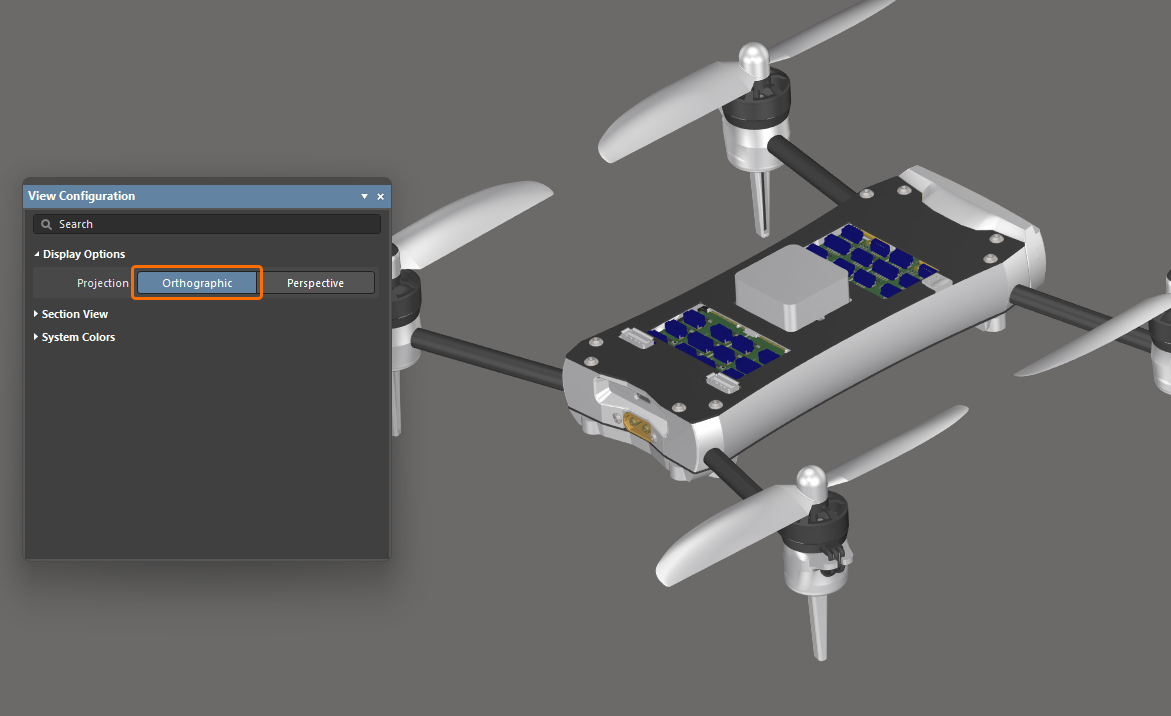
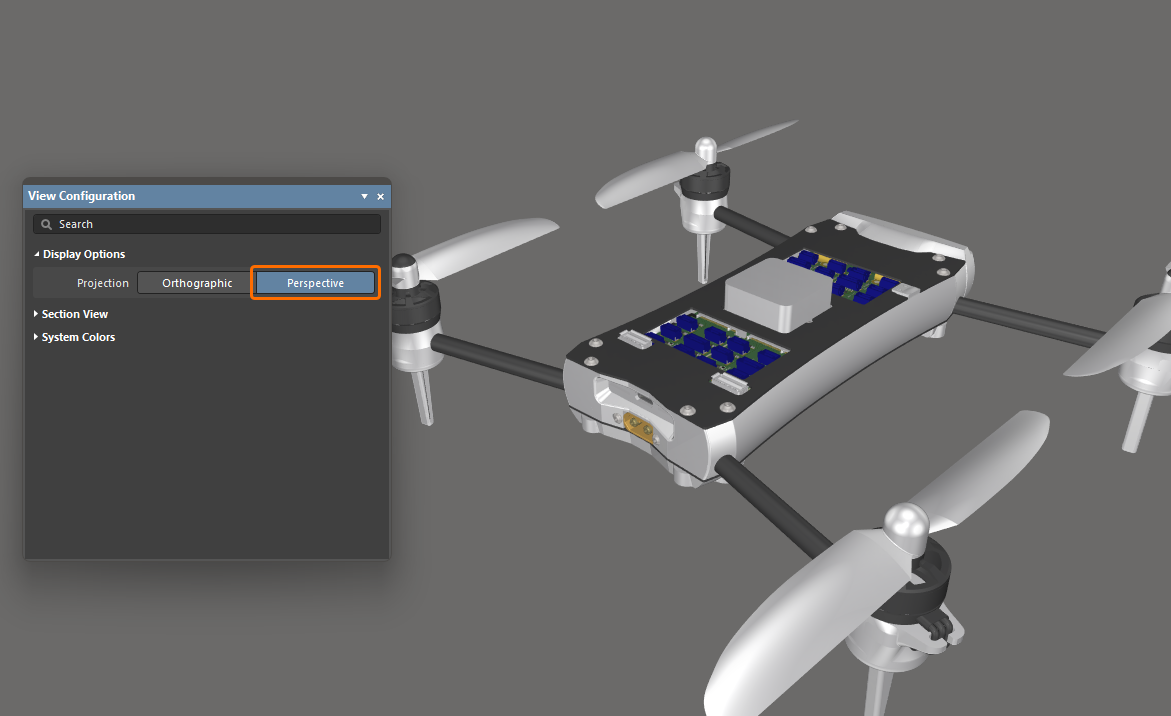
メインメニューの View » Toggle Projection Type コマンド(ショートカット: P)を切り替えるか、View Configuration パネルの Display Options 領域にある Projection オプションを使用して、マルチボード・アセンブリ・エディタの表示を透視投影(Perspective)または正投影(Orthographic)に切り替えられます。
-
透視投影(Perspective)は、奥行きを含む高さ・幅・深さを表現し、より現実的な画像/グラフィックとして見せる三次元表示です。
-
正投影(Orthographic)は、通常、対象物のいずれかの平面と平行になるように配置した平面へ投影して作成する三次元オブジェクトの表示です。周囲のオブジェクトに遮られることなく、マルチボード・アセンブリ上のオブジェクトやテキストの正確な位置を確認したい場合は、このオプションを選択してください。
|
マルチボード・アセンブリの Projection は Orthographic に設定されています。 同じマルチボード・アセンブリの Projection は Perspective に設定されています。 |
アセンブリのセクションビュー(断面表示)の定義
セクションビューは、通常は見えないアセンブリ内部の詳細を表示するために使用できます。これは、アセンブリの一部を sliced または cut away する平面を定義することで実現します。マルチボード・アセンブリ・エディタでは、3つの各軸に沿ってセクション平面を定義でき、断面定義を1方向、2方向、または3方向に設定できます。
セクションビューは Off、On、または Edit モードにできます。Edit モードではセクション平面が表示されます。各平面は、セクションビュー原点から広がる色付きの半透明サーフェスとして示されます。セクションビュー原点は、section view gizmo と呼ばれる3本の色付き矢印で定義されます。これらの表示を有効にし、方向を設定するには、View Configuration パネルの Section View 領域で行います。
|
Edit モードを有効にすると、断面処理が適用され、平面が表示されて編集可能になります。 On モードを有効にすると、断面処理が適用され、平面は非表示になります。 Off モードを有効にすると、パネルが非表示になり、マルチボード・アセンブリをより見やすく表示できます。 |
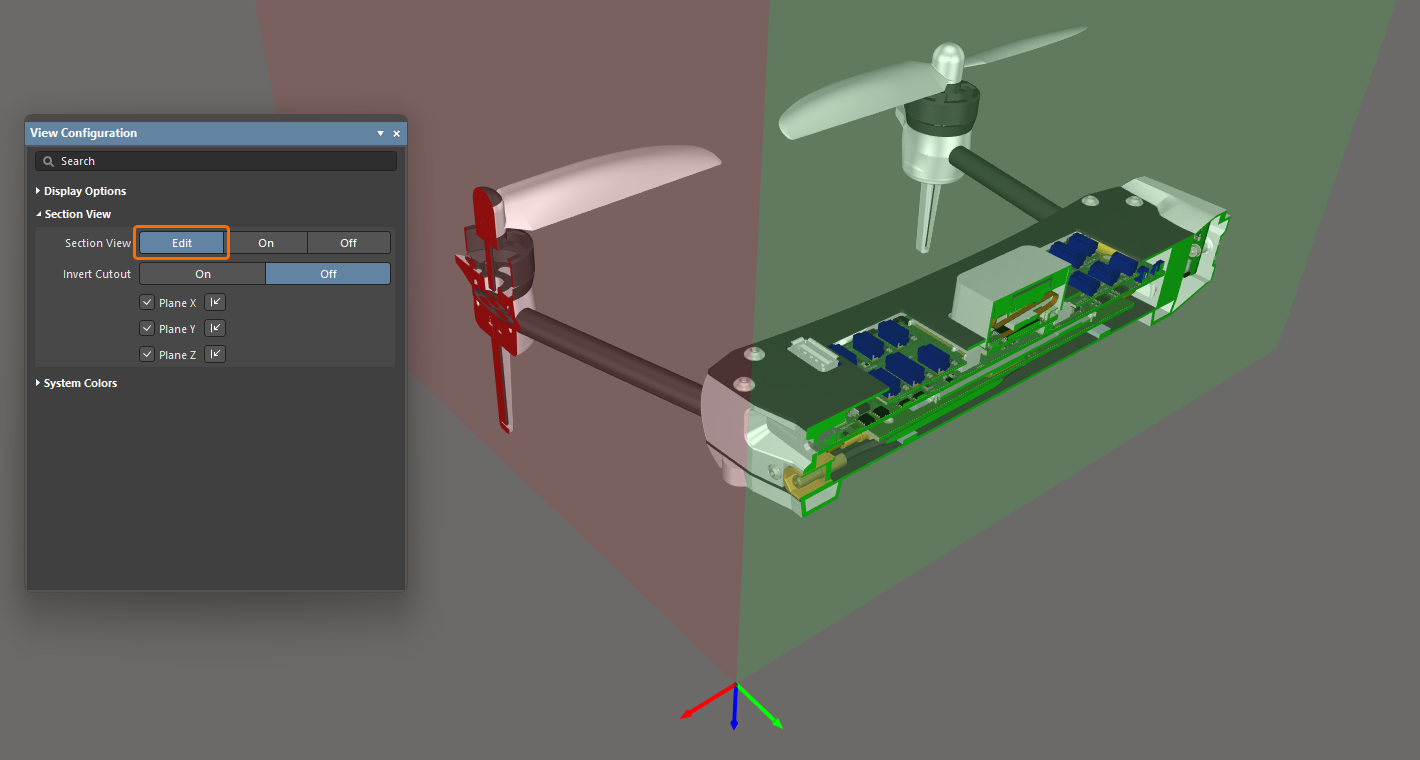
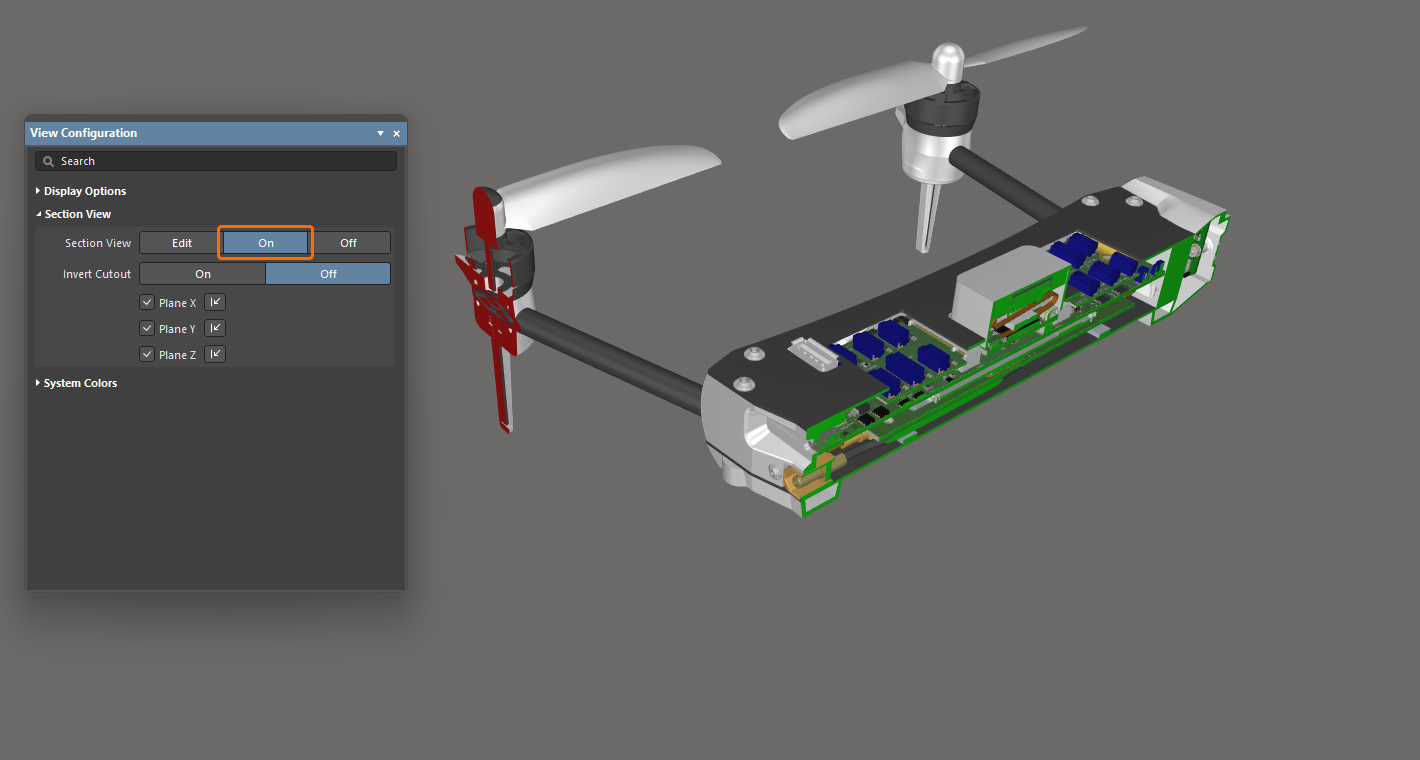
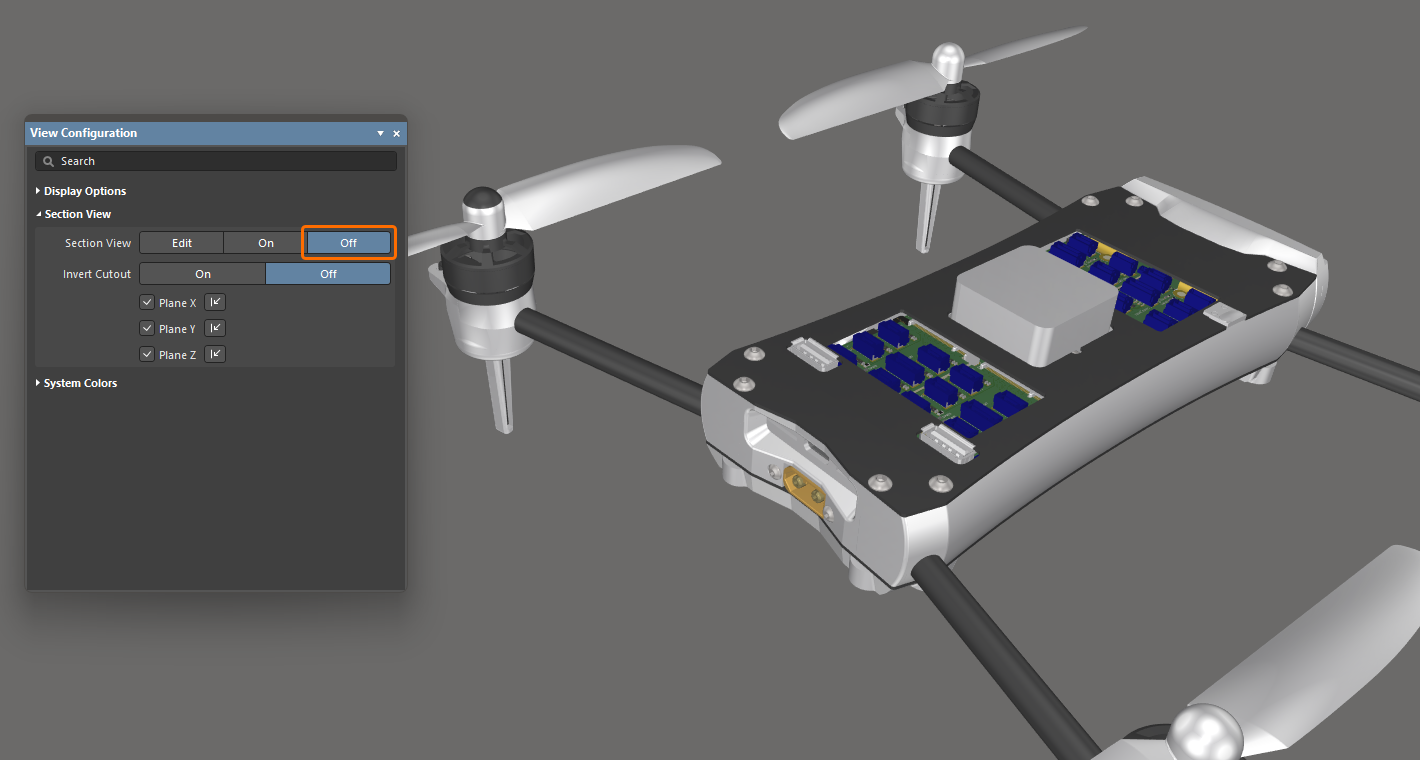
セクションビューを操作するには:
-
メインメニューから View » Toggle Section View を選択(ショートカット:
Shift+Ctrl+V)して、Section View の表示を Edit/On/Off で切り替えます。 -
Edit モードでは、セクションビュー・ギズモの該当する色付き矢印をクリック&ドラッグして、各セクション平面の位置を変更できます。
-
セクションビューは、X、Y、Z の各セクション平面の位置を制御するセクションビュー・ギズモで操作します。ギズモの位置がセクションビューの原点を定義します。
-
既定では、現在のセクションビューの負の空間(negative space)にあるものはすべて非表示になり、正の空間(positive space)に現れるオブジェクトのみが表示されます。この動作は、View Configuration パネルで Invert Cutout オプションを有効にすると反転します。その場合、負の空間内のオブジェクトが表示され、正の空間内のオブジェクトは非表示になります。
-
Editモードでは、Plane X / Plane Y / Plane Z のチェックボックスを使用して特定の断面平面を有効/無効にできます(1つまたは2つの平面を無効化可能)。また、各平面に対して該当する
 コントロールを使用し、断面適用方向を切り替えることができます。断面ビューの On モードに切り替えても、これらの設定は保持されます。
システムカラーの設定
View Configurationパネルの System Colors 領域を使用して、選択オブジェクト、設計空間の背景などのシステム要素の色を設定します。カラースウォッチをクリックして、対応する要素に必要な色を選択してください。

 AI で翻訳