
メイトと連携する
機械系CADソフトウェアでは、空間内で2つのオブジェクトの関係を定義するという概念が設計プロセスの基本であり、これは2つのオブジェクトを「メイト(Mate)」するプロセスとして知られています。2つのオブジェクトをメイトすると、それらを単一のオブジェクトとして操作できるようになります。さらに、メイトされたオブジェクトを別のオブジェクトにメイトしていくことで、個別のオブジェクト群がアセンブリへと構成されます。これこそが機械設計の本質です。
メイトとは、2つの別々のオブジェクト間に形成される接続です。この接続は、各オブジェクトの表面上でユーザーが選択した点に作成されます。メイトすると、両オブジェクトは再配向され、表面の平面とその法線方向の軸が一致するように整列します。
定義:
-
Target – メイト位置として最初に指定するサイト。 -
Source – 2番目に指定するサイト。 このオブジェクトが移動してターゲットにメイトします。 -
Mating axis – メイトの中心を通る法線方向の軸。
メイトの定義
メイトを定義するには、次の手順を実行します:
-
メインメニューから
Tools » Mating コマンド(ショートカット:Shift+Ctrl+A -
メイトモード中に、メイトするオブジェクト上へカーソルを重ねます。カーソルがオブジェクトの表面上に来ると、その表面は色(グレー)に変わり、候補となるメイトサイト(グリフ)が表示されます。
-
平面上では、外接矩形の中心・四隅・各辺の中点にある9つの グリフから選択します。
-
円筒面上では、円筒の両端それぞれの軸上にある2つのグリフから選択します。
-
-
各グリフはメイトサイト候補です。現在カーソルに最も近いグリフは、より大きい緑の点で強調表示されます。表面上の任意の位置でクリックして、強調表示されているグリフを最初のメイトサイトとして確定します。これがメイトの
target になります。選択されると、ターゲットは紫の点で示されます。 -
カーソルを表面から外へ移動すると、カーソルは緑色に変わり、ターゲットがその表面上にあることを示します。
-
2つ目のオブジェクトでも同様にして、2番目のメイトサイト(
source )を定義します。ソースは茶色の点で強調表示されます。 -
ソースが定義されるとすぐに、ソースオブジェクトは移動し、ソースサイトとターゲットサイトがメイト(同一位置に配置)され、表面の平面と法線方向の軸が一致するように整列します。メイト位置は、(メイトが選択されているとき)他のオブジェクト越しでも見える円弧で示され、メイト位置の法線方向の軸は紫の破線で表示されます。
注記:
-
オブジェクトをメイトすると、それらは相互にロックされ、単一のオブジェクトとして移動します。
-
メイトされたオブジェクトは、3つ目のオブジェクトにメイトできます。
-
既存のメイトを変更するには、
Multiboard Assembly パネルでそれを選択し、Properties パネルで値を編集します – learn more. -
ステータスバーには、メイトモード中であることが表示されます。
-
たとえばオブジェクトの穴の中心を選択する場合(下の動画でデモしています)など、グリフの選択が難しい場合や、誤ったグリフを選択してしまった場合は、ソースグリフの定義に進む前にターゲットグリフを変更できます。
-
ターゲットを含む平面上でカーソルを動かし続けると、各グリフはカーソルに最も近くなった時点で緑色にハイライトされます。現在のターゲットは紫色でハイライトされたままです。別のグリフが必要な場合は、カーソルを移動して目的のグリフを緑色にハイライトし、クリックして指定します。
-
取り付けネジ上でメイトを定義できない場合は、ネジを非表示にし(
Multiboard Assembly パネルでオブジェクトを右クリックし、Visible オプションを無効化)、代わりにネジ穴を使用してください。 -
2番目のメイトサイトは、1番目のメイトサイトとは別のオブジェクト上にある必要があります。1番目のメイトサイトと同じオブジェクト上で2つ目の表面を選択すると、その操作は「新しい1番目のメイトサイトを選択した」と解釈されます。
-
Esc
ナットとネジの間でメイトを定義する簡単なデモ。
メイトの変更
メイトを変更するには、
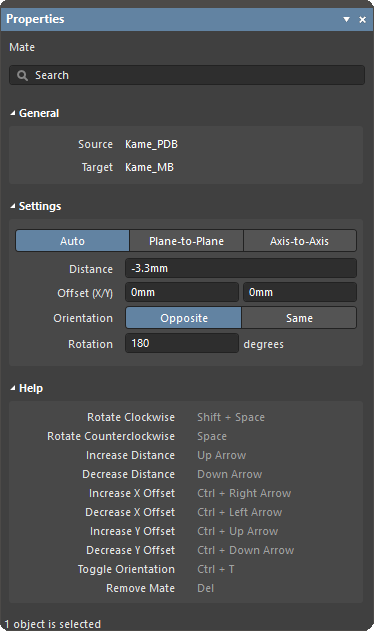
-
パネルの
General 領域には、選択したメイトのソース部品とターゲット部品が表示されます。 -
メイトは次の3つのモードに設定できます:
-
Auto – メイトは全方向でロックされます。どちらかのオブジェクトをドラッグすると両方が移動します。パネルの編集フィールドを使用して、ソースをターゲットのメイト平面上でX方向およびY方向にOffset でき、またメイトの 最も近いエッジ/表面間のDistance も調整でき、ソースをメイト軸に沿って移動させられます。必要に応じてメイトのRotation も調整できます。新規メイトはデフォルトでこのモードになります。 -
Plane-to-Plane – メイトはメイト軸方向にロックされますが、XY平面上を対話的にドラッグできます。編集フィールドを使用してDistance を調整し、ソースをメイト軸に沿って移動します。 -
Axis-to-Axis – メイトはXY平面内でロックされますが、メイト軸に沿って対話的にドラッグできます。パネルの編集フィールドを使用して、ソースをメイト平面のX方向およびY方向にOffset できます。 ターゲットは固定されたままです。
どのモードでも、メイトの
Orientation はOpposite またはSame に設定できます。 -
-
(パネルの
Help 領域に詳細がある)ホットキーを使うと、ロックされたメイトを効率よく調整できます。ホットキーは押し続けることができ、キーを繰り返し押す必要はありません。 -
オブジェクトを正しく配置できたら、モードを
Auto に設定して、設計空間でオブジェクトをドラッグした際に位置関係が誤って変更されないようにします。 -
メイトを削除するには、
Multiboard Assembly パネルでそれを右クリックしてコンテキストメニューからRemove Mate を選択するか、パネルで選択してキーボードのDelete
 AI で翻訳