
基板の配置と向きの設定
デザインスペースの操作や、キーボード/マウスのショートカットを使ったビューの回転・変更に慣れたら(詳細は Changing Your View of the Design Space ページを参照)、次のステップとして、デザインスペース内でボード(および他のオブジェクト)をどのように向き合わせ、配置するかを学びます。
ボードをクリックすると、選択色(デフォルトは緑)でハイライトされ、色付きの方向線と円弧が表示されます。これらの色付きの線と円弧はまとめて
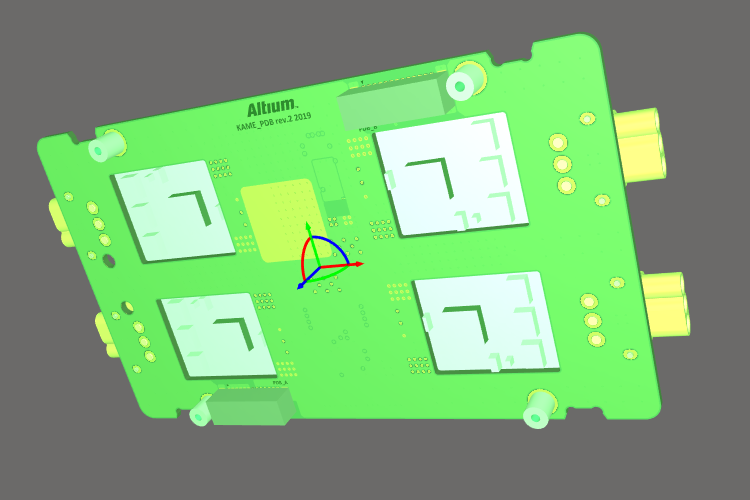
オブジェクトが選択されると、オブジェクト・ギズモが表示されます。
アセンブリ内の各ボードは、PCBエディタで設計されたときと同じ向きでデザインスペースに読み込まれます。Multi-board Assemblyエディタでそのボードの現在の向きがどうであっても、オブジェクトはPCBエディタで作成されたときのX、Y、Z軸を保持します。
ボードの向きの変更と再配置
オブジェクト・ギズモが表示されているとき、次のいずれかをクリックして押したままにします:
-
Object gizmo arrow – オブジェクトをそのオブジェクト軸に沿って移動します。 -
Object gizmo arc – オブジェクトをそのオブジェクト軸の周りに回転します。回転中、オブジェクトが90度刻みを通過する際にわずかな「吸い付き」が発生します。Shift -
Selected object – 現在のビュープレーン上でオブジェクトを移動します。現在のビュープレーンは、ビューをどの向きにしているかで定義されるため、この方法で移動すると、3次元空間内でオブジェクトがどこに来るかを予測しにくい場合があります。
オブジェクト・ギズモを使用して、ボードを回転または再配置します。
移動を平面または軸に拘束する
オブジェクトの移動をデザインスペース平面に拘束するには(前の動画を参照):
-
Changing Your View of the Design Space ページで説明されているように、デザインスペース・ギズモを使ってデザインスペースの向きを変更します。これにより、現在のビュープレーンが選択したデザインスペース平面と同じ向きになります。
-
オブジェクトを選択し、デザインスペース内の任意の場所をクリックして、選択したオブジェクトをドラッグします。選択したボードを移動するたびに、その移動は現在のビューで定義される平面に拘束されることを覚えておいてください。
オブジェクトの移動をオブジェクト軸に拘束するには(前の動画を参照):
-
移動するオブジェクトを選択すると、オブジェクト・ギズモが表示されます。複数のオブジェクトを移動する場合は、
Shift+Click -
適切なオブジェクト・ギズモの矢印をクリックしてドラッグし、選択範囲をその軸に沿ってスライドさせます。
オブジェクトをデザインスペース軸に整列する
オブジェクトをデザインスペース軸に整列するには(前の動画を参照):
-
オブジェクトを選択して、オブジェクト・ギズモを表示します。
-
適切な色の円弧を使用して、必要な方向にオブジェクトを回転させます。デザインスペース平面をまたぐとき、動きにわずかな「吸い付き」が発生します。この挙動を目安にして、オブジェクトを整列させてください。
 AI で翻訳