
物理的なマルチボード アセンブリの作成
概略
- マルチボードアセンブリドキュメントを作成し、論理設計で参照されている基板を読み込む方法を学びます。
- 部品を追加する方法と、子設計の変更に合わせてアセンブリの内容を最新に保つ方法を理解します。
- 部品のロックと編集、アセンブリ構造の操作、確認したい要素のハイライト表示の方法を学びます。
Altium Designerでは、multi-board assemblyと呼ばれる複数基板のアセンブリを作成できます。マルチボード回路図(*.MbsDoc)でシステムの論理構造を定義したら、そのシステム設計を空のマルチボードアセンブリドキュメント(*.MbaDoc)に転送して、物理的なマルチボード設計を作成します。この処理により、マルチボード回路図の各論理ブロックが参照する物理的な構成要素(PCBおよび他のマルチボードアセンブリ)が、マルチボードアセンブリエディターに読み込まれます。このページでは、この処理について説明します。
マルチボードアセンブリの論理設計段階の詳細については、 システムの論理設計の作成ページを参照してください。
新しいマルチボードアセンブリドキュメントを作成するには、次の手順に従います。
-
Projectsパネルでプロジェクトの項目を右クリックし、コンテキストメニューからAdd New to Project » Multi-board Assemblyを選択して、新しいマルチボードアセンブリドキュメント(
*.MbaDoc)をマルチボードプロジェクトに追加します。 -
新しいマルチボードアセンブリドキュメントを保存します(Projectsパネルでその項目を右クリックし、コンテキストメニューからSave As を選択します)。
-
システムの論理表現をマルチボード回路図からマルチボードアセンブリドキュメントに転送します。詳細はこちらを参照してください。
-
筐体が用意されている場合は、アセンブリに読み込みます。詳細はこちらを参照してください。
-
アセンブリ内の各要素を配置します。詳細については、基板の配置と向きの調整ページを参照してください。
-
メイトを使用してアセンブリ内の要素を接続します。詳細については、メイトの操作ページを参照してください。
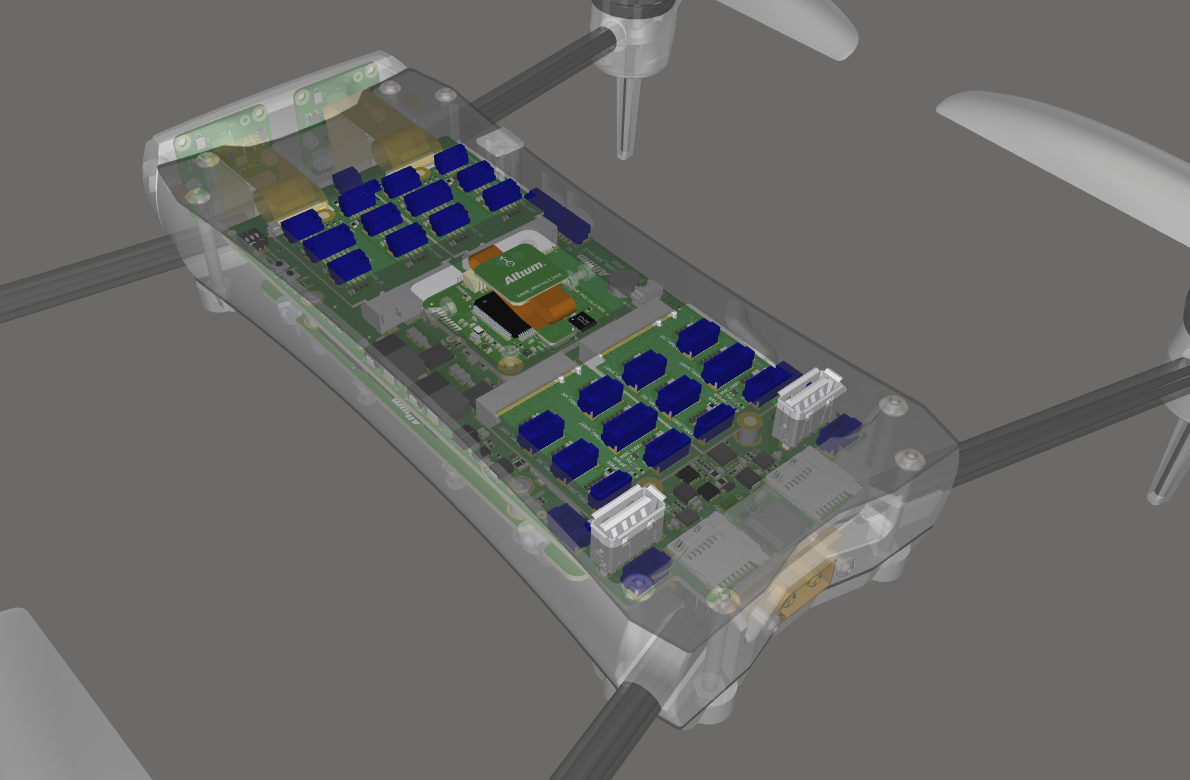
マルチボードアセンブリの例。接続された複数のPCBが筐体内に配置されています。
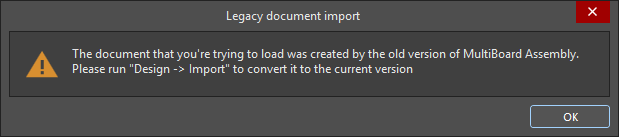
システム設計のマルチボードアセンブリドキュメントへの転送
マルチボード設計は、次のいずれかのコマンドを使用して、マルチボード回路図からマルチボードアセンブリドキュメントに転送します。
-
Design » Update Assembly - <MultiBoardAssemblyDocumentName>.MbaDoc マルチボード回路図エディターのメインメニューから実行します。
-
Design » Import Changes From <MultiBoardProjectName>.PrjMbd マルチボードアセンブリエディターのメインメニューから実行します。
これらのコマンドのいずれかを実行すると、ソフトウェアはマルチボード回路図の各モジュールを調べ、各子プロジェクトで選択されているPCBまたはアセンブリを特定し、それぞれの基板をアセンブリに追加するために必要な変更の一覧をEngineering Change Orderダイアログに表示します。
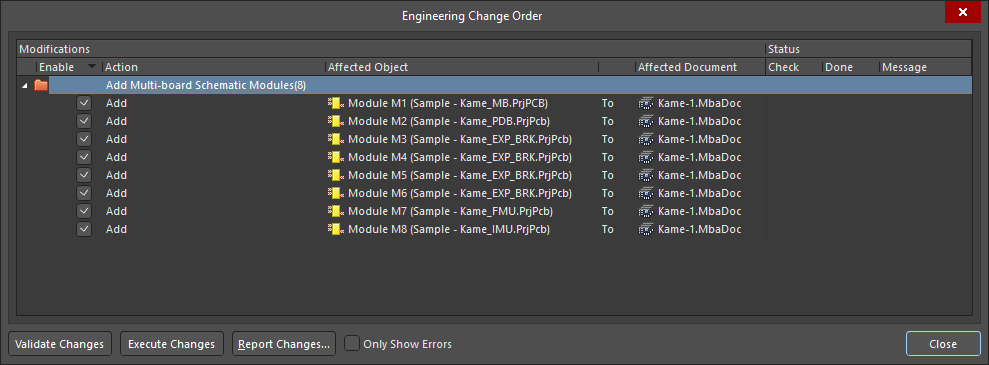
各PCBプロジェクトの基板はECOの変更項目として一覧表示され、ECOを実行するとマルチボードアセンブリエディターに読み込まれます。
 ボタンをクリックすると、基板またはアセンブリがマルチボードアセンブリエディターに読み込まれます。各基板またはアセンブリは、子プロジェクトと同じ向きで設計スペースに配置されます。各PCBのデータセット全体を解析して読み込む必要があるため、この処理には時間がかかります。
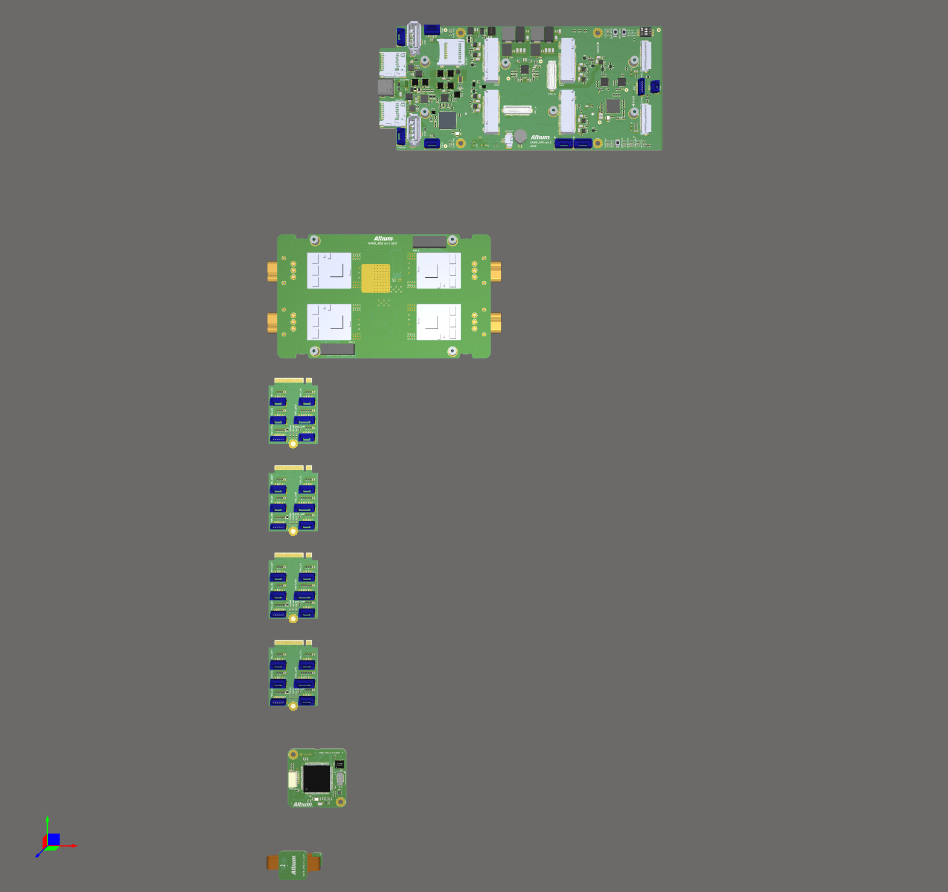
マルチボードアセンブリエディターの設計スペースに読み込まれ、配置できる状態になった、このマルチボードアセンブリの基板。
マルチボードアセンブリへの追加オブジェクトの追加
マルチボード回路図で参照されているPCBに加えて、マルチボードアセンブリに他のオブジェクトを読み込むこともできます。追加のオブジェクトは、Designメニュー、またはMulti-board Assemblyパネル上部のボタンを使用して読み込めます。
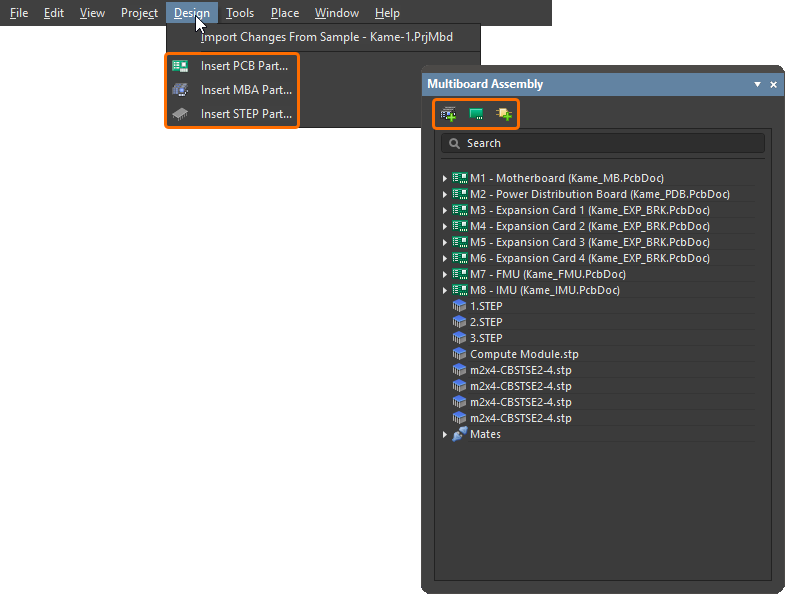
目的に応じたコマンドまたはボタンを使用して、次の操作を行います。
-
Insert PCB Part(
 )– このアセンブリに別のPCBを挿入します。
-
Insert MBA Part(
 )– このアセンブリに別のマルチボードアセンブリを挿入します。
-
Insert STEP Part(
 )– このアセンブリにSTEP形式の機械モデルを挿入します。
アセンブリパーツの更新と編集
パーツのロック/ロック解除
パーツをロック/ロック解除するには、対象のパーツを選択して右クリックし、コンテキストメニューからLock Selected Part/Unlock Selected Part コマンドを選択します。これにより、アセンブリエディターのデザインスペース内の現在位置で、パーツ(またはメイトで結合されたパーツ)をロック/ロック解除できます。または、 Multiboard Assemblyパネル内のパーツエントリを右クリックし、 Lockedを選択します。
-
ロックされたパーツは編集/移動できません。
-
ロックされたパーツには、 Multiboard Assembly パネルで南京錠アイコンが表示されます。
-
ロックされた個々のパーツには、オブジェクトギズモは表示されません(オブジェクトギズモの詳細については、基板の配置と向きの調整ページを参照してください)。
-
ロックされたパーツをソース(移動するオブジェクト)として選択した場合、メイトを設定することはできません(パーツのメイトの詳細については、メイトの操作ページを参照してください)。
パーツの更新
アセンブリに追加したパーツまたは3Dボディが更新された場合、次のいずれかの操作で、その更新をマルチボードアセンブリに読み込むことができます。
-
メインメニューから Edit » Update All Parts コマンドを選択するか、デザインスペース内の任意の場所を右クリックし、コンテキストメニューから Update All Parts コマンド(ショートカット:
Shift+Ctrl+U)を選択します。これにより、アクティブなマルチボードアセンブリ内のすべてのパーツが、それぞれに対応する子PCBドキュメントの最新のレイアウト情報で更新されます。 -
対象のパーツを選択し、メインメニューから Edit » Update Selected Part コマンドを選択するか、デザインスペース内の任意の場所を右クリックし、コンテキストメニューから Update Selected Part コマンド(ショートカット:
Ctrl+U)を選択します。これにより、アクティブなマルチボードアセンブリ内で選択したパーツが、それぞれに対応する子PCBドキュメントの最新のレイアウト情報で更新されます。 -
対象の3Dボディを選択し、メインメニューから Edit » Update Selected 3D Body コマンドを選択するか、デザインスペース内の任意の場所を右クリックし、コンテキストメニューから Update Selected 3D Body コマンドを選択します。これにより、アクティブなマルチボードアセンブリ内で選択した3Dボディが、それぞれに対応する子PCBドキュメントの最新のレイアウト情報で更新されます。
パーツの編集
マルチボードアセンブリエディター内から、アセンブリまたはPCBの編集セッションを開始できます。対象のパーツを選択してEdit » Edit Selected Partコマンドを実行するか、デザインスペース内の任意の場所を右クリックし、コンテキストメニューから Edit Selected Part コマンド(ショートカット: Ctrl+E)を選択します。コマンドを実行するとパーツ編集モードに入り、選択したPCBがメインの設計ウィンドウに収まるようにズームされ、可能な場合は中央に表示されます。対象の基板は通常の色で表示され、その他の基板はすべてグレー表示(読み取り専用)になります。
手動配置や位置合わせ機能を使用して、必要に応じてコンポーネントの配置を変更します。編集が完了したら、 Finish Part Editing コマンド(Ctrl+E)を使用します。デザインスペースの表示はアセンブリ内のすべての基板が収まる状態に戻り、編集していた基板は選択されたままになります。
変更を適用せずに編集をキャンセルするには、 Cancel Part Editing コマンドを使用します。
マルチボードアセンブリのナビゲーションと管理
マルチボードアセンブリのナビゲーションと管理には、Multiboard Assemblyパネルを使用できます。
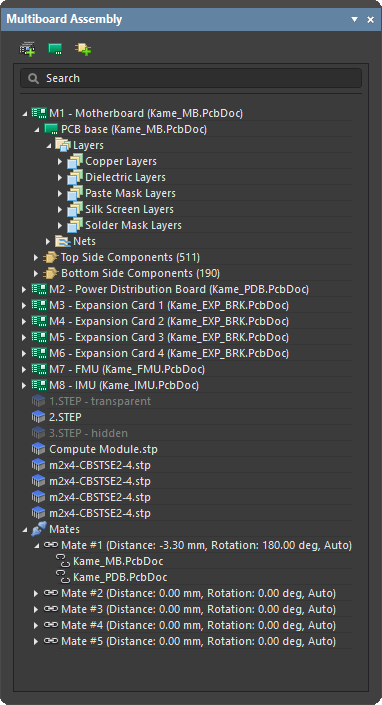
このパネルには、次の要素を含むアセンブリ構造全体が、展開可能なツリービューで表示されます。
-
含まれる基板(PCB)とマルチボードアセンブリ、および各PCB内のコンポーネント、レイヤー、ネット
-
組み込まれているSTEPモデル
-
組み込まれている他のマルチボードアセンブリ
-
アセンブリ内のオブジェクト間に設定されたメイト
マルチボードアセンブリ内の要素のハイライト表示
Multiboard Assemblyパネルにはハイライト機能があり、ツリーで選択したパーツがデザインスペース内でハイライト表示されます。アセンブリツリーの最上位での選択では、ハイライト表示が双方向に連動します。たとえば、デザインスペース内で最上位のオブジェクトを選択すると、それに応じてパネル内のエントリの選択状態も変わります。パネルからは、ツリー内の意味のあるすべての階層で選択できます。たとえば、個々のネットを選択すると、基板全体にわたってそのネットがハイライト表示されますが、個々の誘電体レイヤーを選択しても、そのレイヤーはハイライト表示されません。パネル内で複数選択するには、Windows標準の Shift+ClickまたはCtrl+Clickショートカットを使用できます。
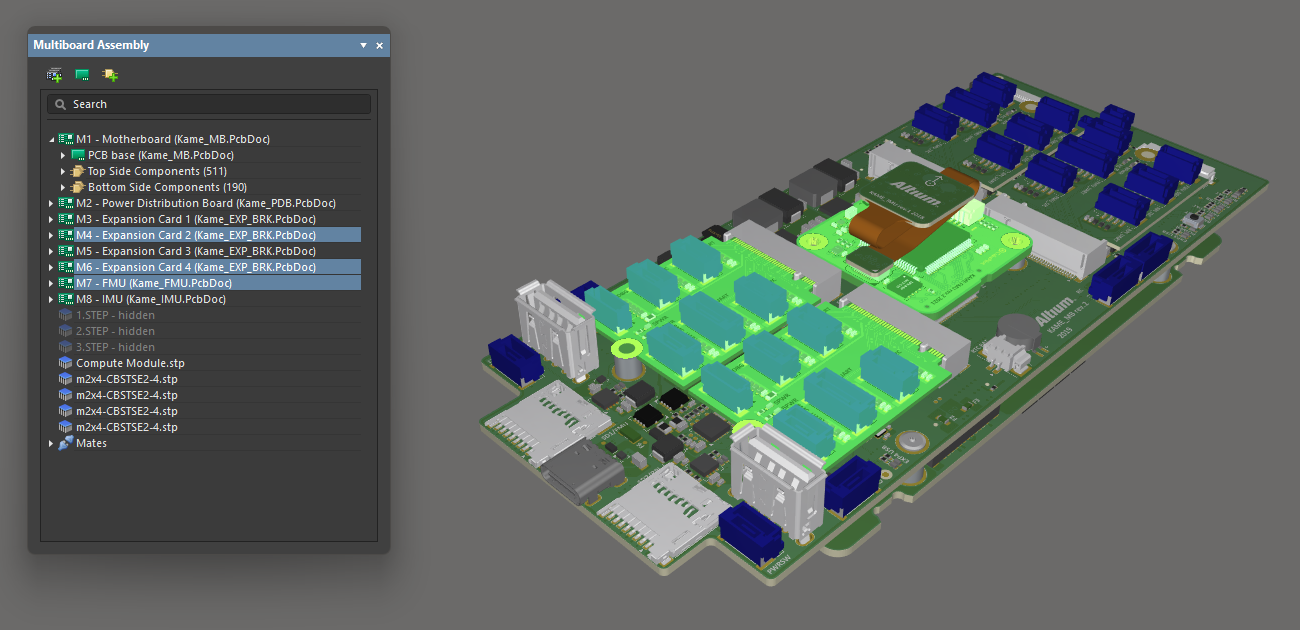
デザインスペース内で選択した3枚の基板は、パネル内でもハイライト表示されます。
アセンブリパーツの表示と透明度の制御
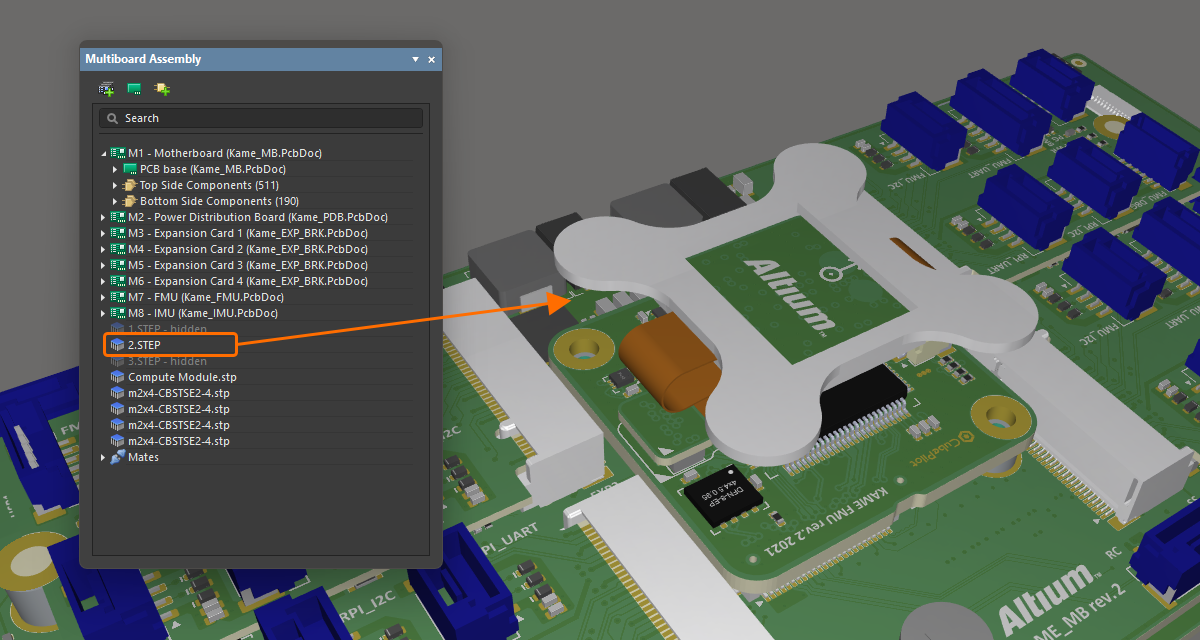
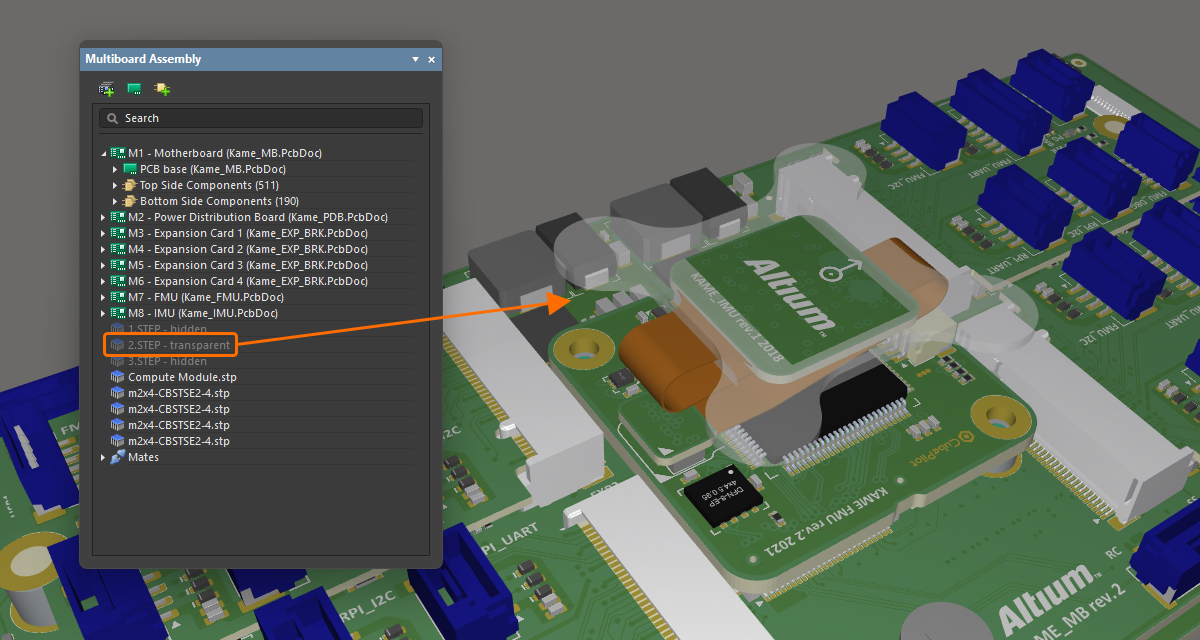
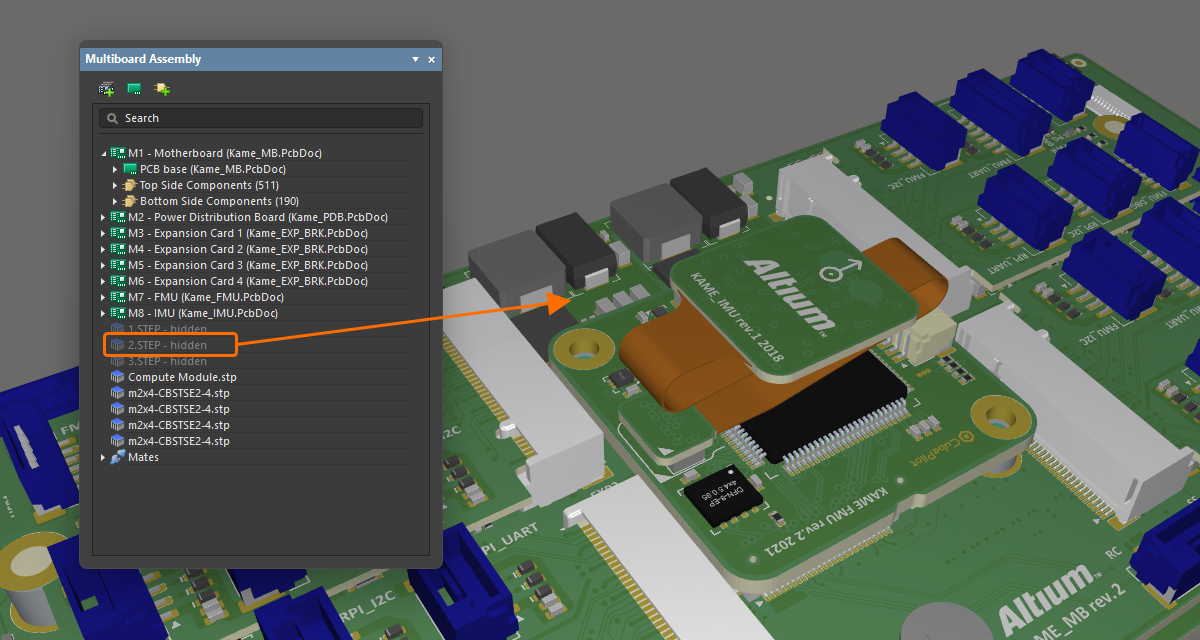
パネルでは、特定のパーツをハイライト表示するだけでなく、現在パネル内で選択されているパーツの表示と透明度も制御できます。選択したパーツを右クリックし、コンテキストメニューから Visible またはTransparentを選択します。透明に設定したパーツは透けて見えるようになります。Visible オプションを無効にしたパーツは非表示になります。
|
アセンブリ内でSTEPモデルが完全に表示されています。 同じモデルを透明にした状態です。 同じモデルを完全に非表示にした状態です。 |
距離の測定
メインメニューの Tools » Measure Distance コマンド(ショートカット:Ctrl+M) は、マルチボードアセンブリ内の3Dボディ間の距離を測定するために使用します。 コマンドを実行すると、測定モードに入ります。測定は次の手順で行います。
-
最初の3Dオブジェクト、またはそのオブジェクトの特定の面を選択します。選択可能な3Dオブジェクトの上にカーソルを移動すると、そのオブジェクトの色が変わります。オブジェクトの特定の面を選択する場合は、
Ctrlキーを押しながらカーソルを移動します。カーソルの下にある面がハイライト表示されます。目的の位置にカーソルを合わせてクリックし、オブジェクトまたは面の選択を確定します。 -
2つ目の3Dオブジェクト、またはそのオブジェクトの特定の面を選択します。
-
選択した2つのオブジェクト(面)間の最短距離が視覚的に表示されます。
-
続けて他のオブジェクトや面の間の距離を測定するか、
Escを押して測定モードを終了します。
衝突テスト
2つのオブジェクトの表面が接触または交差している場合、衝突として検出されます。
衝突をチェックするには、 Tools » Check Collisions (ショートカット: Ctrl+K)を選択します。コマンドを実行すると、マルチボードアセンブリを構成する各要素間の衝突がチェックされます。まず、各基板と上下の筐体/ケース部品(STEP部品)との衝突がチェックされ、続いて基板(PCB)同士の衝突がチェックされます。
検出された衝突は Messages パネルに報告され、該当するオブジェクトが Violation システムカラーでハイライト表示されます。 Messages パネルの Details 領域を使用すると、衝突が検出された基板上のどのコンポーネントが原因となっているかを調べることができます。
必要に応じて、 Tools » Clear Violations コマンドを選択することで、衝突チェック後にデザインスペース内でハイライト表示された衝突違反をクリアできます。
リジッドフレックスへの対応
マルチボードアセンブリエディターは、リジッドフレックスPCBに対応しています。リジッドフレックスとは、フレキシブル回路とリジッド回路を組み合わせたプリント回路のことです。マルチボードアセンブリエディターでは、PCBエディターで定義された最終的な折り曲げ状態でPCBが表示されます。
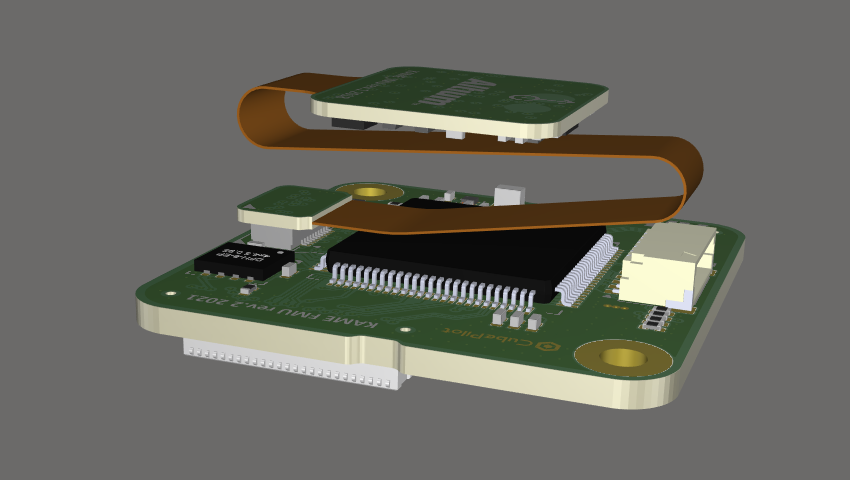
リジッドフレックスPCBの設計については、 リジッドフレックスPCBの設計ページを参照してください。
MCADへのエクスポート
アセンブリは、STEP 3D形式またはParasolid形式でエクスポートできます。アセンブリ全体をSTEP 3D形式 (*.step または *.stp) でエクスポートするには、メインメニューから File » Export » STEP 3D を選択します。アセンブリ全体をParasolid形式 (*.x_t) でエクスポートするには、メインメニューから File » Export » Parasolid を選択します。
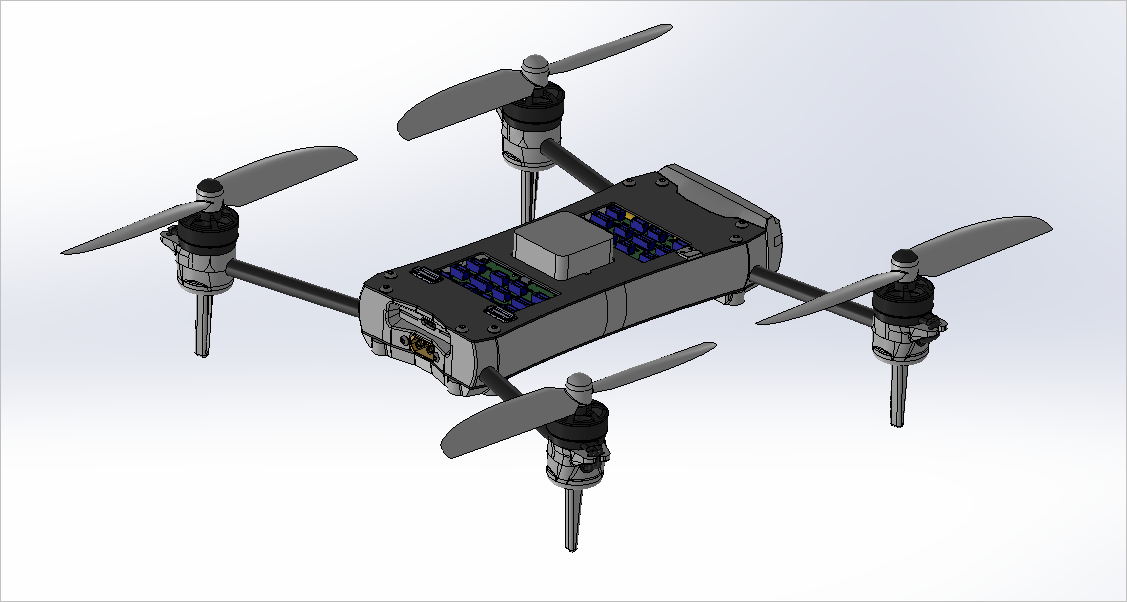
MCADツールで開いたマルチボードアセンブリのSTEPファイルの例。
PDF 3Dへのエクスポート
マルチボードアセンブリドキュメントは、PDFファイル (*.pdf) にエクスポートすることもできます。エクスポートするには、メインメニューから File » Export to PDF File コマンドを選択します。
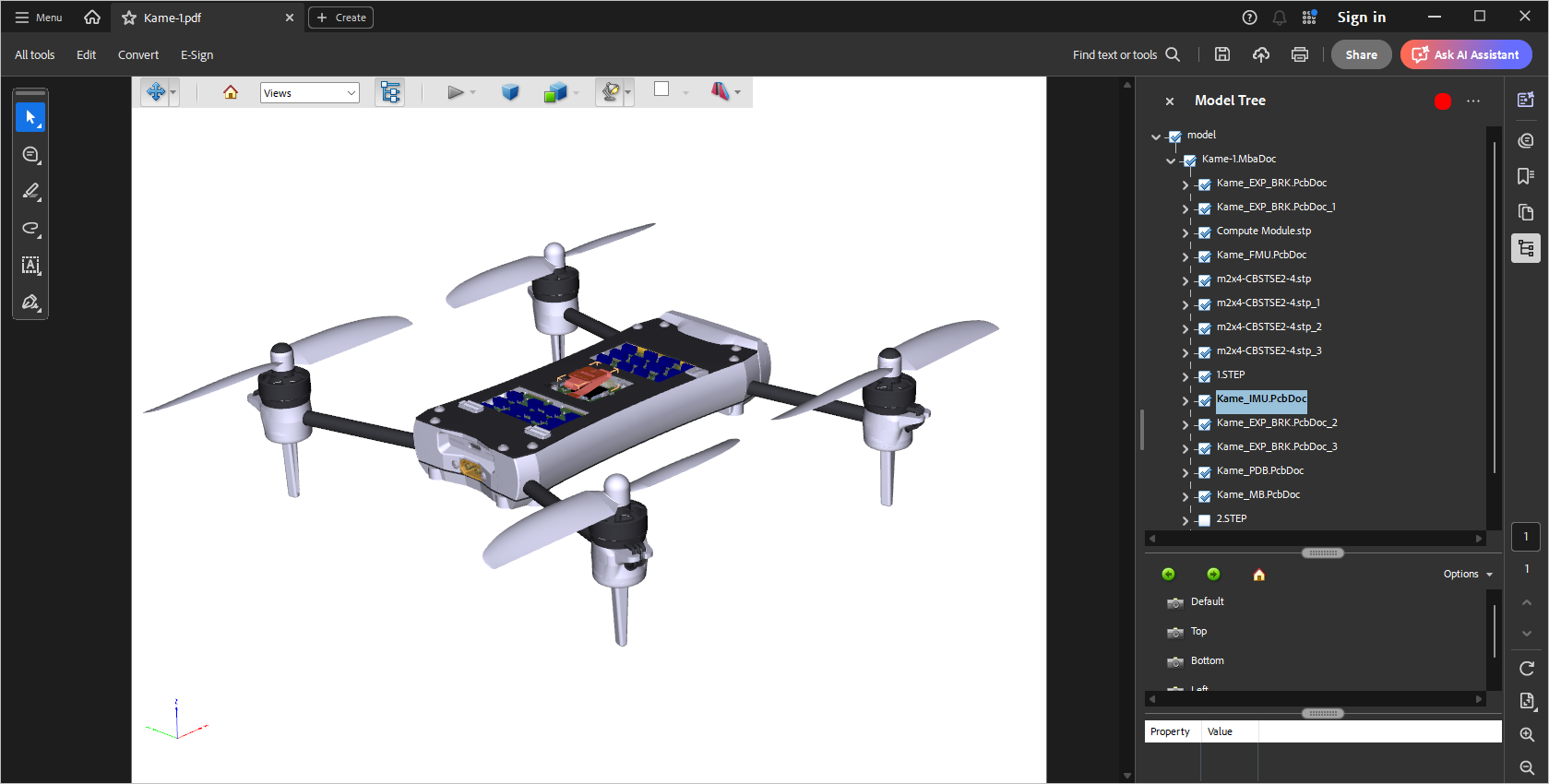
詳細については、PDF3Dファイルの作成ページを参照してください。
 AI で翻訳