Releasing Your Design Locally from Altium Designer

管理(オンライン)リリースモードに加えて、Project Releaserではローカルの非管理(オフライン)リリースも提供されています。通常、このリリースモードはWorkspaceを使用していない場合や、現在Workspaceに接続できない場合に使用されます。また、Project Releaserは可能な限りモードを自動判別しますが、判断が難しい場合は選択肢が提示されます。常にオフラインモードを強制的に使用することも可能です。これを行うには、リリースプロセスのステージ1でボタンをクリックし、Project Release OptionsダイアログのRelease OptionsタブでRelease Targetを次のいずれかに設定します。

  • Unmanaged - Folder:このオプションを選択すると、生成されたデータがローカルフォルダーにリリースされます。ルートフォルダーのパスはダイアログのOutput Pathタブで指定します。デフォルトでは、[OutputPath]Project OptionsダイアログのOptionsタブOutput Pathフィールドで定義されたパスを使用)に設定されています。

  • Unmanaged - Zip:このオプションを選択すると、生成されたデータがローカルフォルダーにリリースされます。データは1つのZipファイルにまとめられます。Zipのパス/名前はダイアログのOutput Pathタブで指定します。デフォルトでは、[OutputPath][ProjectName].zipProject OptionsダイアログのOptionsタブのOutput Pathフィールドで定義されたパスを使用)に設定されています。

出力パスを定義する際には、[ProjectName][<ProjectParameterName>]エントリを使用できます。

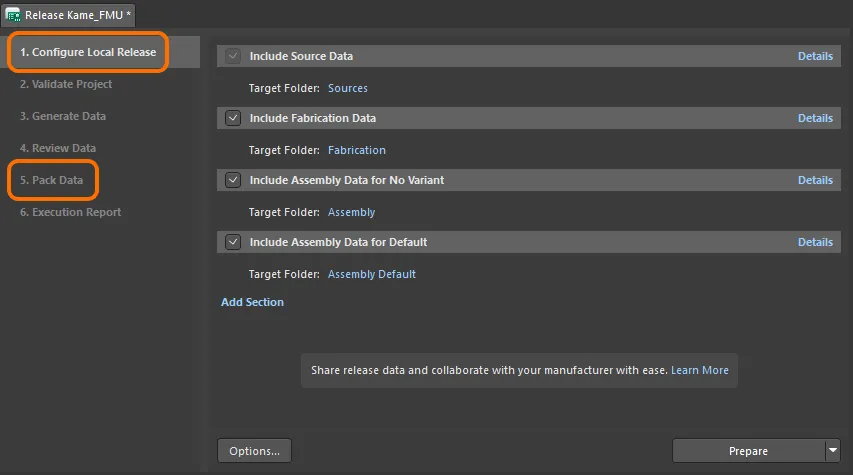
Project Releaserがオフラインモードで設定されているかどうかは、次の点で素早く確認できます:

  • ステージ1のタイトルがConfigure Local Releaseと表示され、オンラインモード時のConfigure Server Releaseとは異なります。

  • ステージ5のタイトルがPack Dataと表示され、オンラインモード時のUpload Dataとは異なります。

Project Releaserがローカルの非管理(オフライン)モードで設定されています。

リリースプロセスは、管理(オンライン)リリースモードで説明したものと非常によく似ていますが、データのリリース先がローカルフォルダーになる点が異なります。前述の情報を繰り返す代わりに、以下に各ステージの概要と違いを示します。

オフライン ステージ1 – ローカルリリースの設定

ここでは、設計プロジェクトから生成したいデータを設定します。リリースには必ずソースデータが含まれ、必要に応じて製造データ、組立データ(ベースおよび/またはバリエーション)、カスタムデータも含めることができます。

生成する各データセットごとに、そのデータを保存するターゲットフォルダーを指定する必要があります。デフォルトのフォルダー名は以下の通りです:

  • Source DataSourcesフォルダーに生成されます。

  • Fabrication Data(PCBプロジェクトの場合のみ)– Fabricationフォルダーに生成されます。

  • Assembly Data for no variantAssemblyフォルダーに生成されます。

  • Assembly Data for <VariantName>(PCBプロジェクトの場合のみ)– Assembly <VariantName>フォルダーに生成されます。

  • Custom Data <Custom - n><Custom - n>フォルダーに生成されます。

もちろん、このデフォルトの名前は要件に合わせて変更できます。変更するには、現在のTarget Folderエントリをクリックし、希望する新しいフォルダー名を入力してEnterを押してください。

ローカルフォルダーまたはZipファイルにリリースする場合、同じフォルダー名で再リリースすると、既存のデータファイルが上書きされることにご注意ください。

リリースで作成するデータセットの設定が完了したら、画面右下のボタンをクリックして次に進みます。

ボタンには2つの状態があります。これらは2つの非管理リリースオプションで若干異なります:
  • Unmanaged - Folder:ボタンをクリックすると、標準のPrepareコマンドが実行されます。これはReview Dataステージまでリリースを進め、リリース先フォルダーにリリースする前にすべてが正しいかを再確認できます。レビューのために一時停止したくない場合は、ボタンのドロップダウンメニューからPrepare & Exploreコマンドを選択してください。
  • Unmanaged - Zip:ボタンをクリックすると、標準のPrepareコマンドが実行されます。これはReview Dataステージまでリリースを進め、Zipファイルにデータをパックする前にすべてが正しいかを再確認できます。レビューのために一時停止したくない場合は、ボタンのドロップダウンメニューからPrepare & Packコマンドを選択してください。

リリース前にいくつかのチェックが実行されます。主な内容は以下の通りです:

  • プロジェクトおよびすべてのファイルが保存されていることの確認。

  • 該当する場合、プロジェクトおよび関連ファイルがVCSにコミットされていることの確認。

  • 有効化された各データ項目にターゲットフォルダーが指定されていることの確認。

問題が見つかった場合は、(ローカルで変更されたファイルの保存やVCSへのコミットなど)解決策が提示されます。
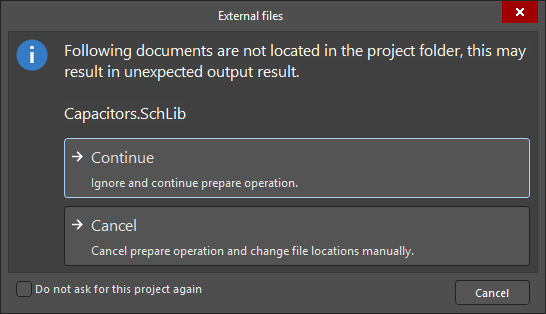
リリース対象プロジェクトに外部ドキュメント(プロジェクトに関連付けられているが、プロジェクトフォルダーまたはそのサブフォルダー以外に保存されているドキュメント)が見つかった場合、External filesダイアログが開き、外部ドキュメント()のリストが表示されます。潜在的な問題を避けるため、プロジェクトに関連するすべてのドキュメントはプロジェクトフォルダーまたはそのサブフォルダーに保存することを推奨します。

この段階でSource Dataが生成され、ソース設計プロジェクトファイルのスナップショットがターゲットフォルダーにリリースされます。

オフライン ステージ2 – プロジェクトの検証

ステージ1が問題なく完了すると、次のリリースプロセスの段階が自動的に実行されます。これは、割り当てられたOutJobファイルに1つ以上のバリデーションタイプのレポートが検出された場合に実行されます。リリース対象のデータ項目に割り当てられたOutput Jobファイルで定義されたすべてのバリデーション出力ジェネレーターが実行されます。このステージは管理(オンライン)モードでリリースする場合と同様に動作します。

バリデーションチェックに合格しない場合、リリースは失敗します。
画面右下のをクリックすると、リリースプロセスが停止します。

オフライン ステージ3 – データ生成

ステージ2が問題なく完了すると、次のリリースプロセスの段階が自動的に実行されます。ここでは、含まれるデータ項目に割り当てられたOutJobファイルで定義されたその他すべての出力が実行され、関連するターゲットフォルダーにリリースするデータが生成されます。このステージは管理(オンライン)モードでリリースする場合と同様に動作します。

画面右下のをクリックすると、リリースプロセスが停止します。

オフライン ステージ4 – データのレビュー

すべてのバリデーションチェックに合格し、出力データが生成された後、このリリースプロセスの段階で生成データをレビューできます。このステージは管理(オンライン)モードでリリースする場合とほぼ同じ動作をします。
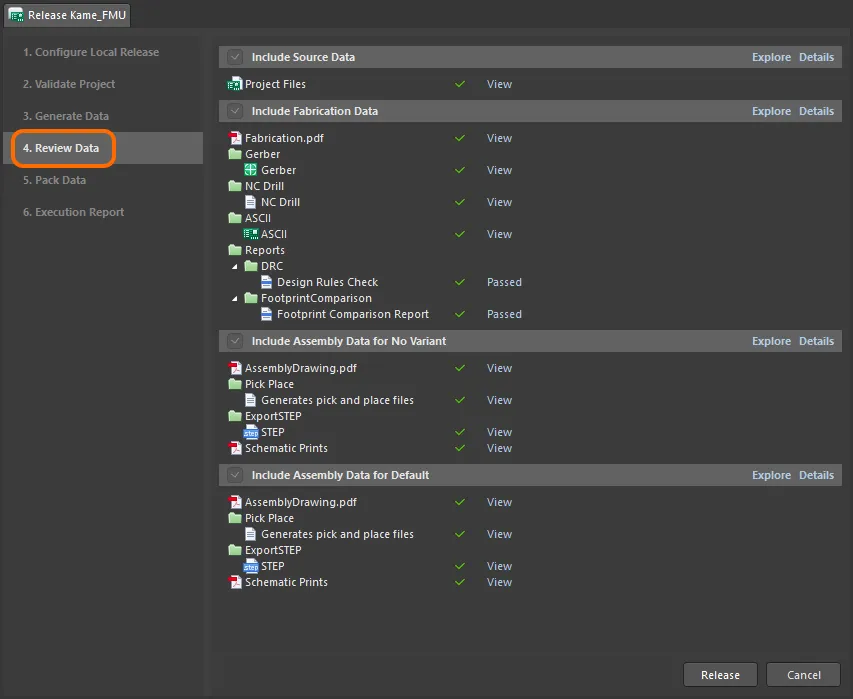
Prepare & ExploreUnmanaged - Folderリリースターゲット)やPrepare & Packコマンド(Unmanaged - Zipリリースターゲット)を使用した場合、このステージは利用できません。つまり、レビューのための一時停止はなく、データはすぐにリリース先フォルダーにリリースされるか、またはターゲットZipファイルにパックされます。

生成されたデータを確認し、すべてが正しいことをチェックしてから、リリースを確定し、データを指定したフォルダーに送信するか、選択した非管理リリースオプションに従ってローカルのzipファイルにデータをパッキングします。

生成データのコンパクトビューでは、Viewリンクをクリックすると、関連するデータファイルまたはファイルセットが開きます。これは、Altium Designer内の該当するエディター(例:Gerberファイルや圧縮/非圧縮のODB++ファイルの場合はCAMエディター)や、該当する外部アプリケーション(例:部品表の場合はMicrosoft Excel)で開かれます。詳細ビューでは、エントリをダブルクリックすると、そのファイルのみを表示できます。

データを確認した後、修正が必要な場合は、画面右下のボタンをクリックしてください。確認ダイアログが表示され、すべての生成データが失われることが通知されます。OKをクリックしてリリースをキャンセルすると、プロセスのステージ1に戻ります。

システムは、リリース準備からデータをターゲットフォルダーにリリースするまでの間、設計ファイルの変更を自動的に防止します。もし設計ファイルを何らかの方法で変更した場合、リリースプロセスは終了し、リリース準備前の初期段階に戻ります。

生成されたデータに問題がなければ、画面右下のボタンをクリックしてリリースを進めてください。次に何が起こるかは、使用しているターゲットリリースオプションによって異なります。

  • Unmanaged - Folder:生成されたファイルがターゲットフォルダーにリリースされ、プロセスは最終ステージにジャンプして実行レポートを表示します。

  • Unmanaged - Zip:プロセスは次のステージ—Pack Dataへ進みます。

オフライン ステージ5 – データのパック

前のステージでリリースを確認した後、この次のステージに自動的に進み、データが1つのローカルzipファイルにパックされます。Zipのパス/名前はOutput PathタブのProject Release Optionsダイアログで指定します。デフォルトでは、これは[OutputPath][ProjectName].zipOutput Pathフィールドで定義されたパスを使用、OptionsタブのProject Optionsダイアログ)に設定されています。

このステージは、Unmanaged - Zipターゲットリリースオプションを使用している場合のみ適用されます。

オフライン ステージ6 – 実行レポート

これはプロセスの最終ステージで、リリースの概要を提供します。
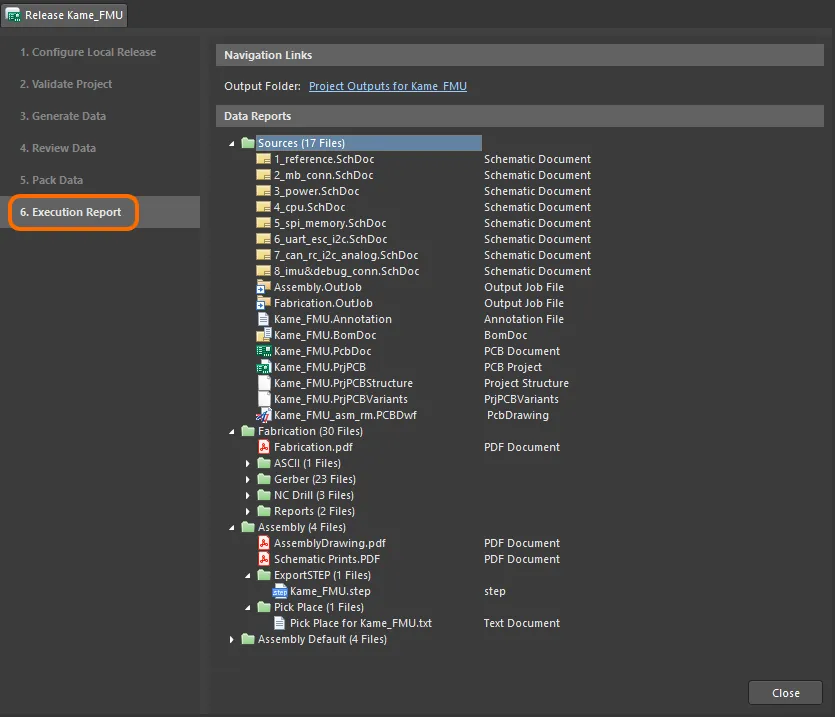
Unmanaged - Folderリリースターゲットを使用した場合に表示されるリリースの最終レポートです。画像にカーソルを合わせると、リリースターゲットがUnmanaged - Zipに設定されている場合の同等の例が表示されます。

ナビゲーションリンクを利用して、Windowsのエクスプローラーで出力フォルダーやパック済みzipファイルに素早くアクセスできます。
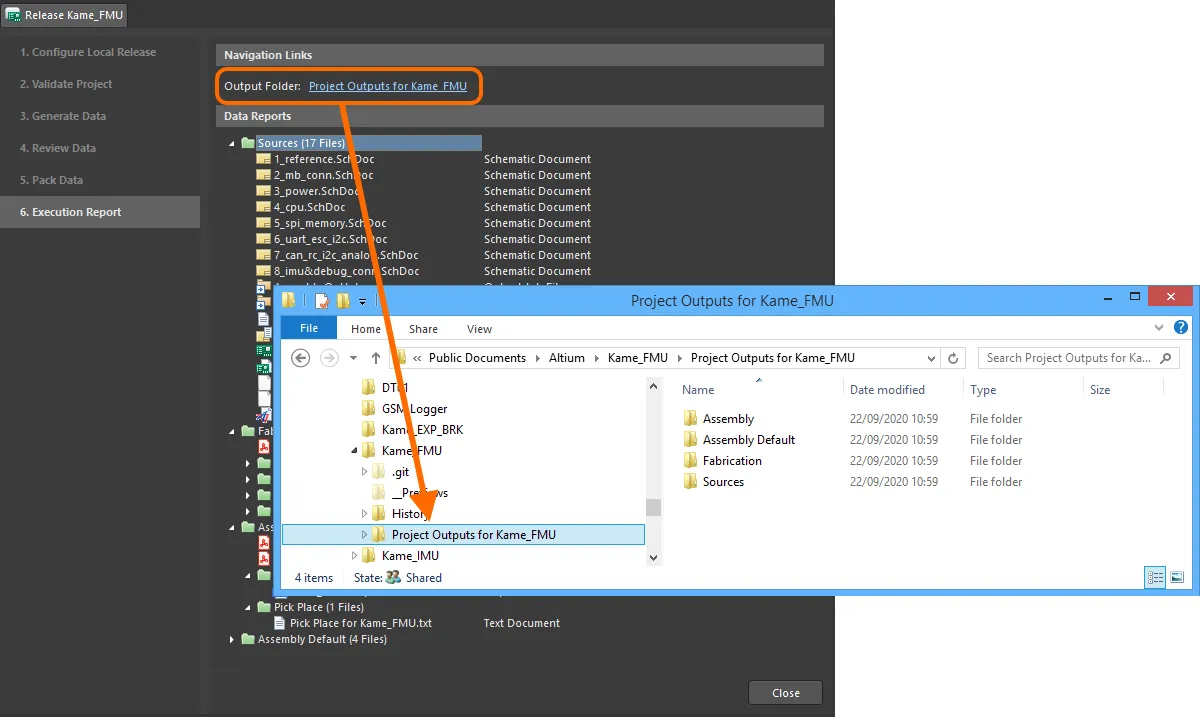
インターフェースの実行レポートステージから、ローカルリリースデータの出力フォルダーに素早くアクセスできます。画像にカーソルを合わせると、ローカルリリースデータのパッケージ化されたzipファイルを参照する例が表示されます。

AI-LocalizedAI-localized
If you find an issue, select the text/image and pressCtrl + Enterto send us your feedback.
機能の可用性

利用できる機能は、所有する Altium ソリューション (Altium DevelopAltium Agile のエディション (Agile Teams、または Agile Enterprise)、または Altium Designer (有効な期間)) によって異なります。

説明されている機能がお使いのソフトウェアに表示されない場合、Altium の営業担当者にお問い合わせください

従来のドキュメント

Altium Designer のドキュメントは、バージョンごとに掲載されなくなりました。Altium Designer の旧バージョンのドキュメントは、Other Installers ページの Legacy Documentation の項目をご覧ください。

Content