Simple Syncを使用してWorkspaceにプロジェクトをミラーリングする
Updated: 11月 02, 2026
プロジェクトを扱う際に推奨される最も強力な方法は、接続先のWorkspace内で直接新規プロジェクトを作成するか、Workspaceのバージョン管理を有効にして既存のプロジェクトを Workspaceで利用可能にすることです。この場合、プロジェクトはWorkspaceに組み込まれたバージョン管理システム(VCS)を通じて保存および管理されます。
ただし、バージョン管理されていない新規または既存のプロジェクトや、外部でバージョン管理されているプロジェクトも、Simple Sync と呼ばれる方式を使用してWorkspaceに登録できます。この場合、プロジェクトのミラーがWorkspaceに作成され、同期されます。 Simple Syncの強みは、元のプロジェクトを現在の場所に保持したまま、Altium 365のグローバル共有の仕組みを活用し、設計を他の複数のユーザーと共有して閲覧やコメントを可能にできることです。ただし、ローカルの設計プロジェクト(外部VCSで管理されていないもの)を編集できるのは、1人のユーザー(そのプロジェクトを作成した、またはWorkspaceで利用可能にしたプロジェクト所有者)のみであることに注意してください。
-
Workspaceでプロジェクトをミラーリングする機能(Simple Sync)は、Altium 365 Workspaceに接続している場合にのみ利用できます。
-
200 MBを超えるプロジェクトは、Simple Sync機能を使用してWorkspaceで利用可能にすることはできません。
プロジェクトのミラーリング
Simple Sync方式を使用して、接続先のAltium 365 Workspaceにプロジェクトをミラーリングするには、次の方法を使用します。
-
新規プロジェクトを作成する場合 – Create ProjectダイアログでVersion Controlオプションを無効にします。プロジェクトを作成すると、Projectsパネルのプロジェクト項目には アイコンのみが表示されます。 保存したローカルファイルは、Workspace内の対応するミラープロジェクトと自動的に同期されます。
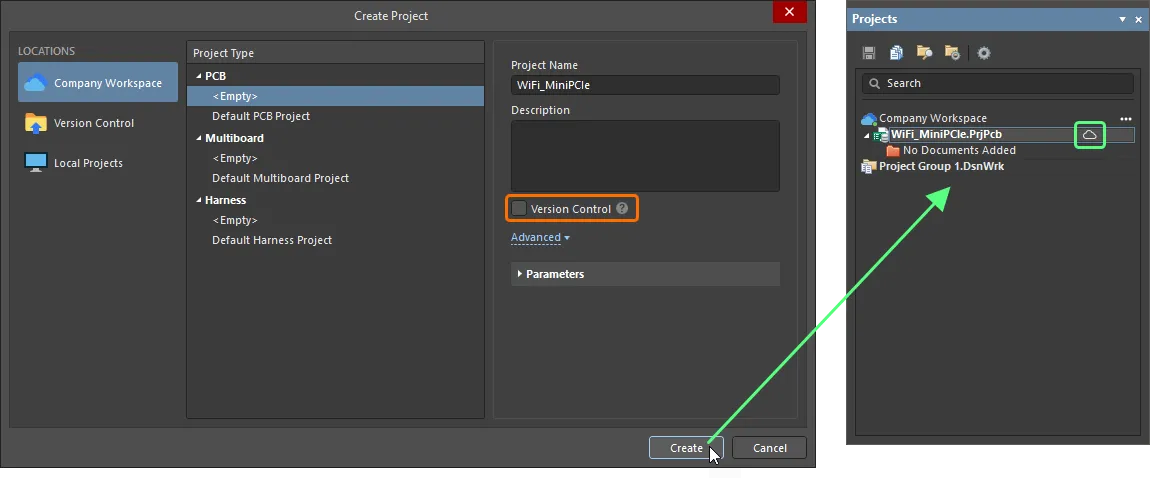
-
外部でバージョン管理されていない既存のプロジェクトをWorkspaceで利用可能にする場合 – Make Available Onlineダイアログで Version Control オプションを無効にします。プロジェクトをWorkspaceで利用可能にすると、Projectsパネルのプロジェクト項目にはアイコンのみが表示されます。 保存したローカルファイルは、Workspace内の対応するミラープロジェクトと自動的に同期されます。
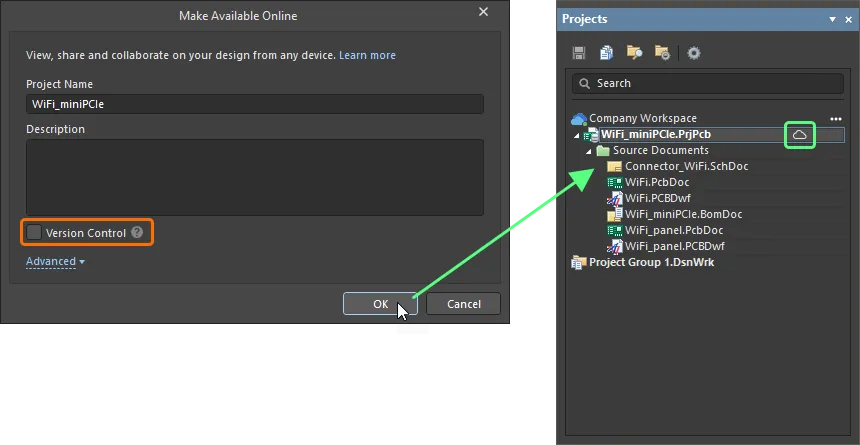
-
外部でバージョン管理されている既存のプロジェクトをWorkspaceで利用可能にする場合 – Make Available Onlineダイアログで Migrate to Altium 365 Versioned Storage オプションを無効にします。 プロジェクトをWorkspaceで利用可能にすると、Projectsパネルのプロジェクト項目にはアイコンが表示されます。また、プロジェクトとそのドキュメントには、外部の設計リポジトリとローカルの作業コピーが完全に同期されていることを示す アイコンが表示されます。ローカルファイルの変更を保存し、外部の設計リポジトリにコミット/プッシュすると、その変更はWorkspace内の対応するミラープロジェクトと自動的に同期されます。
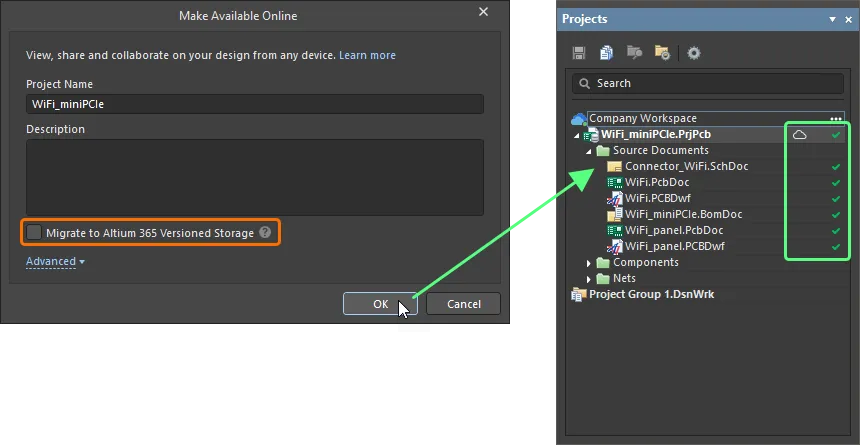
-
アイコンは、プロジェクトがWorkspaceに登録され、ミラープロジェクトが存在し、両者がSimple Sync方式で同期されていることを示します。Simple Syncで使用される各種状態については、Simple Syncの状態を参照してください。
-
ミラープロジェクトは、その後Workspaceのブラウザーインターフェースの Projects ページから利用できるようになります。
-
ミラープロジェクトは、初期状態では、作成した設計者(所有者)とWorkspaceのすべての管理者に読み取り/書き込み権限で共有されます。プロジェクトのアクセス権限の設定については、設計の共有を参照してください。
Simple Syncの状態
Simple Sync方式でプロジェクトをAltium 365 Workspaceに保存した場合、ローカルとWorkspace側のプロジェクト間の現在の同期状態は、Projectsパネルに各種アイコンで表示されます。アイコンとその意味は次のとおりです。
 |
同期済み |
ローカルプロジェクトとWorkspace内のミラープロジェクトは同期されています。 |
 |
同期中 |
ローカルプロジェクトに加えられた変更を、Workspace内のミラープロジェクトに同期しています。外部VCSで管理されていないローカルプロジェクトでは、ローカルファイルを保存したときに同期が行われます。外部VCSで管理されているローカルプロジェクトでは、ローカルファイルの変更を保存し、外部の設計リポジトリにコミットしたときに同期が行われます。
|
 |
プロジェクトは読み取り専用 |
プロジェクトは共有されていますが、アクセス権限は読み取り専用です。Simple Sync方式では、設計プロジェクトを編集できるのは、1人のユーザー(プロジェクトをオンラインでWorkspaceに公開したプロジェクト所有者)のみです。
|
 |
未同期 |
ローカルで変更が加えられていますが、Workspace内のミラープロジェクトにはまだ同期されていません。これは、たとえば所有者/作成者が2台のコンピューター(PC1とPC2)で同じプロジェクトを編集用に開いている場合に発生することがあります。その後、PC1ではWorkspaceとの接続を切断します。PC2ではWorkspaceへの接続を維持したまま変更を加えます。ローカルファイルを保存しても、プロジェクトは未同期のままになります。PC2でプロジェクトを閉じようとすると、Closing unsynchronized projectsダイアログが表示され、この状況について警告されます。そのままプロジェクトを閉じると、変更内容はPC1で利用できなくなります。この状況を解消するには、PC2でWorkspaceから切断し、再接続してください。プロジェクトがWorkspaceと同期されます。PC1でもWorkspaceに接続すると、同期済みのデータが反映されます。または、プロジェクトを右クリックし、 Resolve Project Clone Conflictコマンドを選択します。 Location of local projects has changedダイアログが開きます。既存のプロジェクトを New Projectとして登録するオプションを選ぶと、 Workspace内のミラープロジェクトのデータが使用され、ローカルの変更は失われます。 プロジェクトを移動を選ぶと、ローカルプロジェクトのデータが使用され、同期によってWorkspace内のミラープロジェクトの現在のデータが上書きされます。また、 Unregisterを選ぶと、プロジェクトのリンクが解除され、データはWorkspaceに送信されません。
|
 |
競合 |
ローカルプロジェクトのデータとWorkspace内のミラープロジェクトのデータの間で競合が発生しています。これは、たとえば所有者/作成者が2台のコンピューター(PC1とPC2)で同じプロジェクトを編集用に開いている場合に発生することがあります。PC1でプロジェクトを開き、その後Workspaceから切断します。続いて変更を加え、ローカルファイルを保存します。その後、PC2で同じプロジェクトを開き、Workspaceに接続したまま変更を加えて保存します。さらにその後、PC1でWorkspaceに再接続します。PC1にはローカルの変更がある一方、WorkspaceにはPC2で加えて同期した変更による更新データがあるため、競合が発生します。
この状況を解消するには、PC1でプロジェクトを右クリックし、Resolve Conflictsコマンドを選択します。Resolve Conflictsダイアログが開きます。Use Server files(Workspace内のミラープロジェクトのデータが使用され、ローカルの変更は失われます)、またはUse Local files(ローカルプロジェクトのデータが使用され、同期によってWorkspace内のミラープロジェクトの現在のデータが上書きされます)を選択できます。
|

AI で翻訳
問題が見つかった場合、文字/画像を選択し、Ctrl + Enter キーを押してフィードバックをお送りください。
