
ショートカットキー
ソフトウェア環境で生産性を高めるためにできることの一つは、ショートカットを学ぶことです。一度覚えると、それらは自然となります。この記事では、さまざまな主要な設計領域全体で利用可能なデフォルトのショートカットを見ていきます。作業中にリストをどのようにアクセスし、それらをどのように編集するかについても説明します。
ショートカットリスト
以下のセクションでは、ソフトウェアとそのさまざまなエディターで使用されるショートカットに割り当てられた情報(またはその情報へのリンク)を提供します。ショートカットキーリストを見るときは、以下の点を念頭に置いてください:
-
ショートカットを参照する際、プラス(+)記号の使用は、指示された順序でキーボード上の複数のキーを押し下げることを示します。例えば、Shift+F1はShiftキーを押し下げたままF1キーを押すことを意味します。同様に、Shift+Ctrl+PgUpはShiftキーを押し下げたまま、Ctrlキーも同時に押し下げ、PgUpキーを押すことを意味します。
-
標準のマウスボタンの使用がある場合、クリックは左手のマウスボタンを1回クリックすることを指し、ダブルクリックは左手のマウスボタンを2回クリックすることを指し、右クリックは右手のマウスボタンを1回クリックすることを指します。
Altium環境の一般的なショートカット
以下のショートカットは、現在アクティブなエディターのタイプに関係なく、通常は常に利用可能です。
エディター固有のショートカット
以下のリンクを使用して、指定されたエディターに特有のショートカットのページにアクセスしてください。
ショートカットへのアクセス
Altium Designerのようなマルチエディタ環境では、特にコマンドを実行しているときに利用可能な特別な目的のショートカットを覚えるのが難しいことがあります。これを支援するために、ソフトウェアはキーショートカットを「検索」するいくつかの方法を提供しています。
インタラクティブコマンドを実行中
回路図やPCBエディタ内でインタラクティブコマンドを実行しているとき - 例えば回路図でのPlace » WireやPCBでのRoute » Interactive Routing - Shift+F1キーボードショートカットを使用して、そのインタラクティブコマンドの段階で有効なすべてのショートカットをリストアップするメニューにアクセスします。メニューから別のコマンドを選択して処理するか、またはEscを押してメニューを閉じ、現在実行中のコマンドに影響を与えずに任意のショートカットを使用できます。
 Shift+F1ショートカットメニューを使用して、利用可能なショートカットについて記憶を新たにするか、従来のメニューの意味でマウスを使用して必要なオプションを選択します。ここに示されているのは、回路図上でワイヤを配置しているときのメニューです。PCB上でインタラクティブに接続をルーティングしているときのメニューを見るには、画像にカーソルを合わせてください。
また、一部のインタラクティブコマンドについては、F1キーボードショートカットを使用します。これにより、Graphical Editing Hot key List ダイアログにアクセスでき、利用可能なショートカットのリストが提供されます。Current Process Helpボタンをクリックすると、使用しているインタラクティブコマンドに特化したドキュメントページが開きます。ダイアログは純粋にガイダンス用であり、ダイアログ内からコマンドを起動することはできません。
 現在実行中のインタラクティブコマンドに対して利用可能なショートカットについて記憶を新たにするために、グラフィカル編集ホットキーリストダイアログを使用します。ここに示されているのは、回路図上でワイヤを配置しているときのダイアログです。PCB上でインタラクティブにコンポーネントを移動しているときのダイアログを見るには、画像にカーソルを合わせてください。
エディタリソースを設定するとき
Altium Designerでエディタのメニューやツールバーをカスタマイズするとき、そのエディタで利用可能な一般的なショートカットのリスト、およびサポートされている場合のインタラクティブショートカットが参照できます。
 エディタをカスタマイズするときにショートカットのリストにアクセスします。ここに示されているのは、回路図エディタの一般的なショートカットのリストです(インタラクティブショートカットのリストもあることに注意してください)。PCBエディタの一般的なショートカットのリストを見るには、画像にカーソルを合わせてください。
ショートカットの編集
コマンドに割り当てられたショートカットを追加または編集する最も速い方法は、そのコマンドのメニューやツールバーのエントリをCtrl+クリックすることです。これにより、Edit Commandダイアログが開き、そこからショートカットを追加したり、現在割り当てられているものを編集できます。
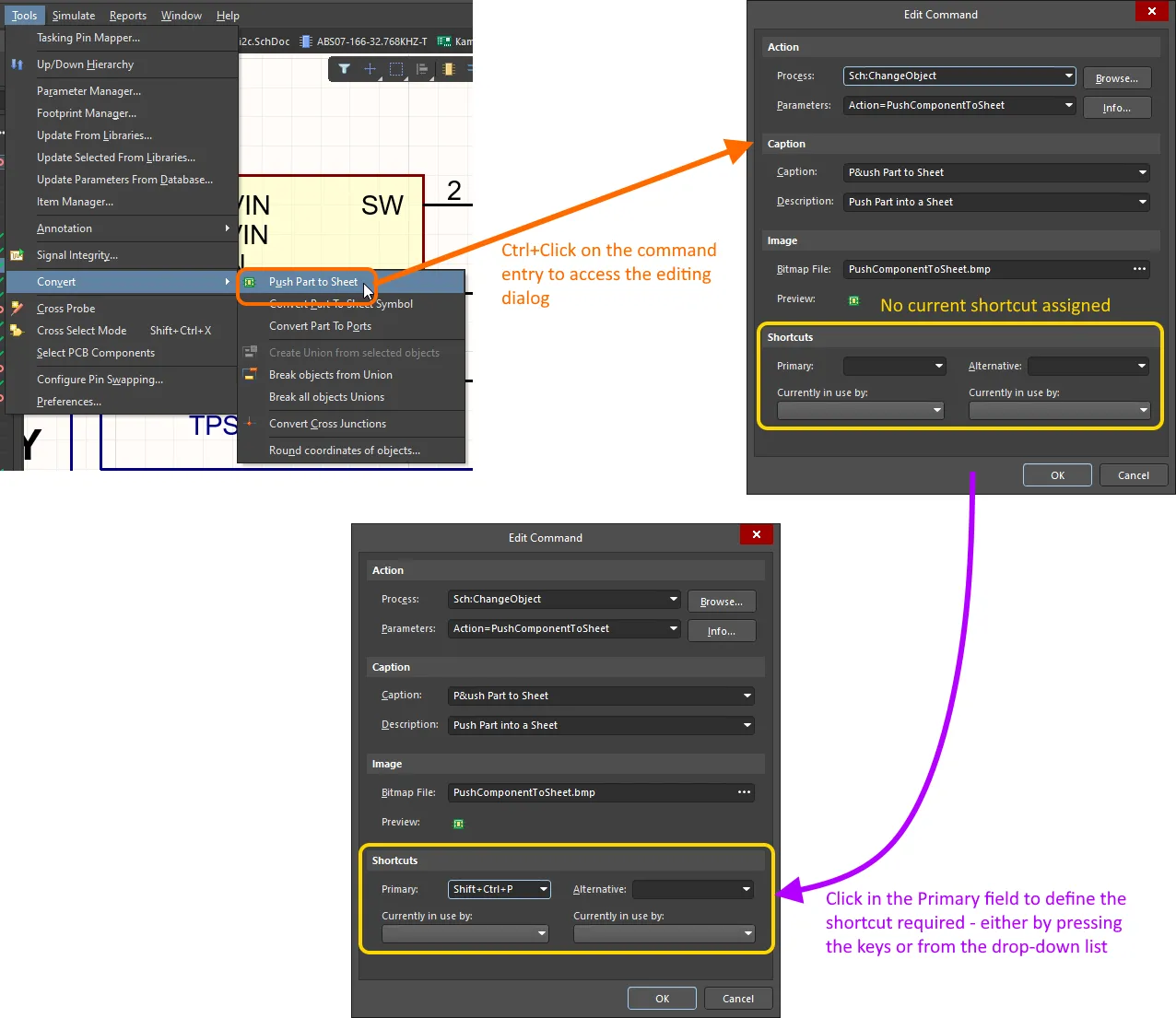
特定のコマンドのショートカットを追加または編集するには、そのコマンドのメニューやツールバーのエントリをCtrlを押しながらクリックして、コマンドの編集ダイアログを開きます。
ショートカットを定義するには、ダイアログのPrimaryフィールド(Shortcuts領域内)をクリックし、キーボードで使用したいキーの組み合わせを押します。または、ドロップダウンリストを使用して必要なキーをスクロールして選択します。コマンドに別の異なるショートカットを関連付けたい場合は、Alternativeフィールドを同じ方法でPrimaryフィールドとして設定します。ショートカットキーの組み合わせが現在使用中の場合、それを使用しているコマンドが下の関連するCurrently in use byフィールドに表示されます。新しい割り当てを続行すると、その他のコマンドから削除されます。
アクセアクセラレータキーの指定
アクセラレータキーは、メニュー(メインメニューまたはサブメニュー)やコマンドのキャプションにアンパサンド(&)文字をアクセラレータとして使用したい文字の直前に追加することで指定されます。メニュー内では、現在のアクセラレータキーは下線を使って区別されます。
 アクセラレータキーは、コマンドまたはメニューのキャプションでその文字の前に&文字を置くことによって作成されます。ここに示されているのは、Rulesコマンドのアクセラレータキー「R」です。画像にカーソルを合わせると、Roomsサブメニューのアクセラレータ('m')の定義が表示されます。
メインメニューのアクセラレータ
厳密に言えば、アクセラレータキーを通じてルートメインメニューにアクセスするにはAltキーを押し続ける必要があります。これは、同じキーがポップアップメニューにも割り当てられている可能性があるためです。例えば、混合シミュレーションシステム拡張がインストールされている場合の回路図エディター内のSimulateメニューへのアクセスは、一見するとSキーをクリックすることのように見えます。しかし、これがメニューの定義されたアクセラレータキーであっても、そうするとメインEditメニューからSelectサブメニューがポップアップします。Alt+Sを使用すると、意図したSimulateメニューにアクセスできます。
 メインメニューのアクセラレータキーは、異なるサブメニューのポップアップキーとして使用される場合があります。Alt+<MenuAcceleratorKey>を使用すると、そのメインメニューに常にアクセスできます。
多くの場合、メインメニューにはポップアップキーも割り当てられています(通常はアクセラレータと同じキー)。この場合、そのキーを使用すると、メニューがポップアップ形式でアクセスされます。例えば、PCBエディターの設計メニューは、厳密にはAlt+Dを使用してアクセスできますが、Dを使用してポップアップ形式でもアクセスできます。この機能は、ドロップダウンメニューの編集ダイアログでPopup Keyフィールドを使用して定義されます。

以下の表は、エディター全体で利用可能な各メインメニューに割り当てられたアクセラレータキーとポップアップキーをまとめたものです:
| メニュー | アクセラレータキー | ポップアップキー |
|---|---|---|
| Fファイル | F | F |
| E編集 | E | E |
| V表示 | V | V |
| プロジェクト | C | C |
| P配置 | P | P |
| D設計 | D | D |
| Tツール | T | T |
| ルート(PCBエディターのみ) | U | U |
| Rレポート | R | R |
| Sシミュレート(回路図エディターのみ) | S | - |
| ウィンドウW | W | W |
| Hヘルプ | H | H |
アクセラレータキーシーケンスの例
指定されたエディターで利用可能なアクセラレータキーシーケンスの例のリストにアクセスするために、以下の折りたたみセクションのいずれかを展開します。利用可能な数百の組み合わせがあるため、設計を進めるにつれて、覚えておきたいお気に入りのキーボードシーケンスをすぐに構築できるでしょう。
回路図キーボードシーケンス
| アクセラレータキーシーケンスを使用 | 動作 |
|---|---|
| V, D | ドキュメントにフィット。 |
| V, F | 全オブジェクトにフィット。 |
| X, A | 現在のシート上の全オブジェクトの選択を解除。 |
| V, G, S | Choose a snap grid sizeダイアログにアクセスし、スナップグリッドをユーザー指定の値に設定できます。 |
| E, W | ワイヤーを切断。 |
| T, A | Annotateダイアログにアクセス。 |
| T, A, E | 回路図の指定子をリセット。 |
| T, A, I | 重複する回路図の指定子をリセット。 |
| P, P | 自分のライブラリからコンポーネントを閲覧して配置するためのComponentsパネルを開くために使用。 |
| P, W | 配線を開始。 |
| P, V, K | コンパイルマスクディレクティブを配置。 |
| P, V, N | 汎用No ERCディレクティブを配置。 |
| M, M | オブジェクトを移動。 |
| R, I | アクティブな設計プロジェクトの部品表を提示するReport Managerダイアログにアクセス。 |
| T, P | PreferencesダイアログのSchematic - Generalページにアクセスする。以前に回路図の設定の異なるページにアクセスしていた場合、そのページが表示されます。 |
PCBキーボードシーケンス
| アクセラレータキーシーケンスを使用 | 動作 |
|---|---|
| V, D | ドキュメントにフィット。 |
| V, F | ボードにフィット。 |
| S, Y | 現在のレイヤー上の全てを選択。 |
| X, A | 全選択を解除。 |
| O, D | View ConfigurationパネルのView Optionsタブにアクセスする。 |
| G, G, 5, Enter | ボードの測定単位がインペリアルの場合、デフォルトの |
| T, M | エラーマーカーをリセット。 |
| D, R | PCB Rules and Constraints Editorダイアログにアクセス。 |
| T, G, M | Polygon Pour Managerダイアログにアクセス。 |
| T, D, R | 一括デザインルールチェックを実行。 |
| P, S | 文字列を配置。 |
| P, T | インタラクティブルーティングを開始。 |
| M, M | オブジェクトを移動。 |
| M+X | 現在の選択を水平(X)および/または垂直(Y)方向に指定された距離だけ移動するためのGet X-Y Offsetsダイアログを開く。 |
| T, P | PreferencesダイアログのPCB Editor - Generalページにアクセスする。以前にPCBの設定の異なるページにアクセスしていた場合、そのページが表示されます。 |
ドラフトマンキーボードシーケンス
| アクセラレータキーシーケンスを使用... | すると... |
|---|---|
| V, D | ドキュメントに合わせる |
| V, F | 選択したシートに合わせる |
| P, S | ボードアセンブリビューを配置 |
| P, F | ボード製造ビューを配置 |
| P, V, E | ボードリアルビューを配置 |
| T, I | PCBドキュメントからの変更をインポート |
| T, A | 新しいシートを追加 |
| M, S | 選択したオブジェクトを移動 |