
Renesas 365ソリューションの活用
概略
- ソリューションを開き、リンクされたハードウェアプロジェクトを参照するための前提条件を理解します。
- ソリューションの一部として開いたハードウェアプロジェクトに、SDMの変更を取り込む方法を学びます。
- ECOを通じて、コンポーネントの関連付けとピン機能の更新を確認し、選択的に適用する方法を確認します。
Altium DesignerをRenesas 365 Workspaceに接続すると、Renesas 365のソリューションを開いて、リンクされたハードウェア(PCB)プロジェクトを確認したり、ソリューションのSystem Data Model(SDM)から変更をプルしたりできます。
Renesas 365の詳細と、ブラウザーベースのインターフェースでのソリューションの操作については、 Renesas 365のページを参照してください。
ソリューションを開く
Renesas 365のソリューションを開く前に、Altium DesignerからRenesas 365 Workspaceに接続していることを確認してください。Renesas 365 Workspaceへの接続手順は、Altium PlatformでホストされているWorkspaceへの接続手順と同様です(詳細はこちら)。
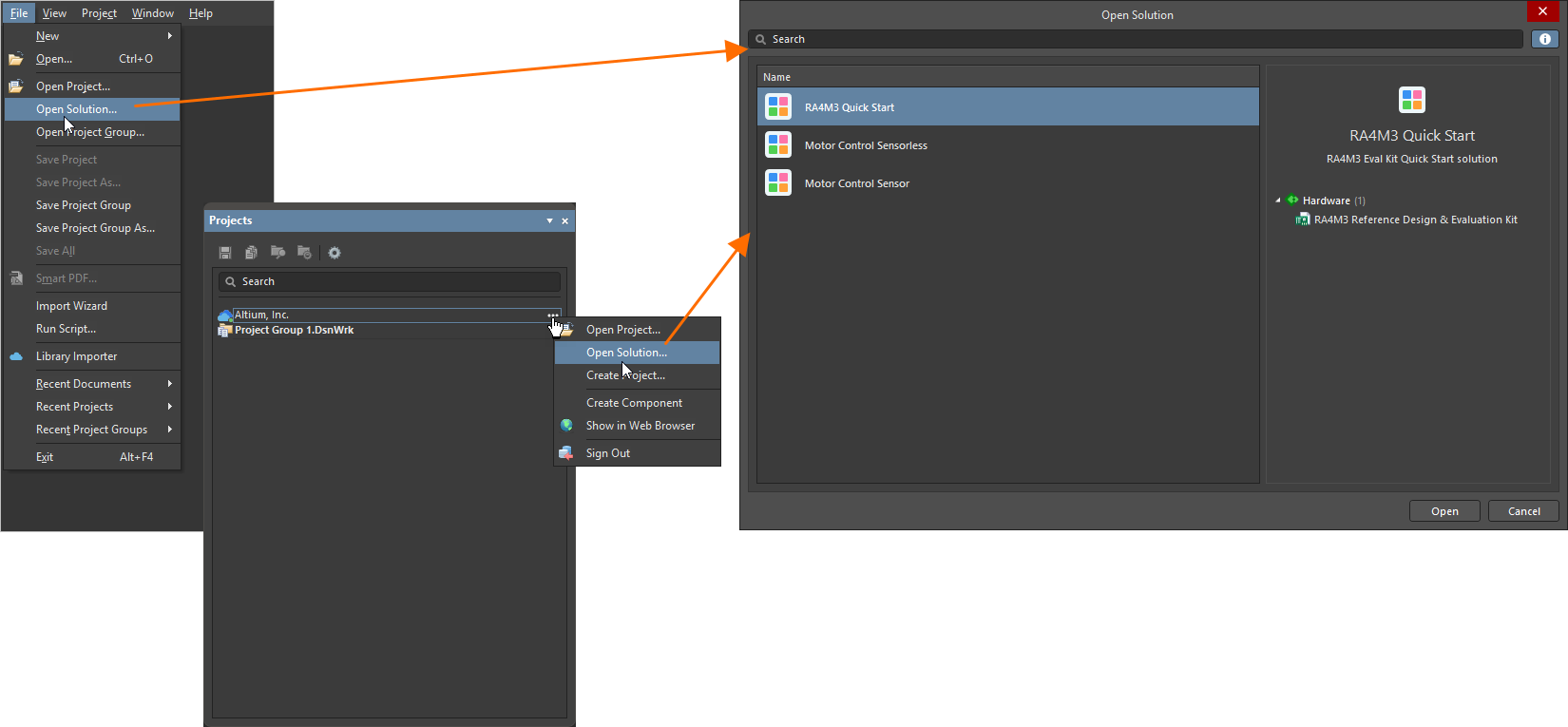
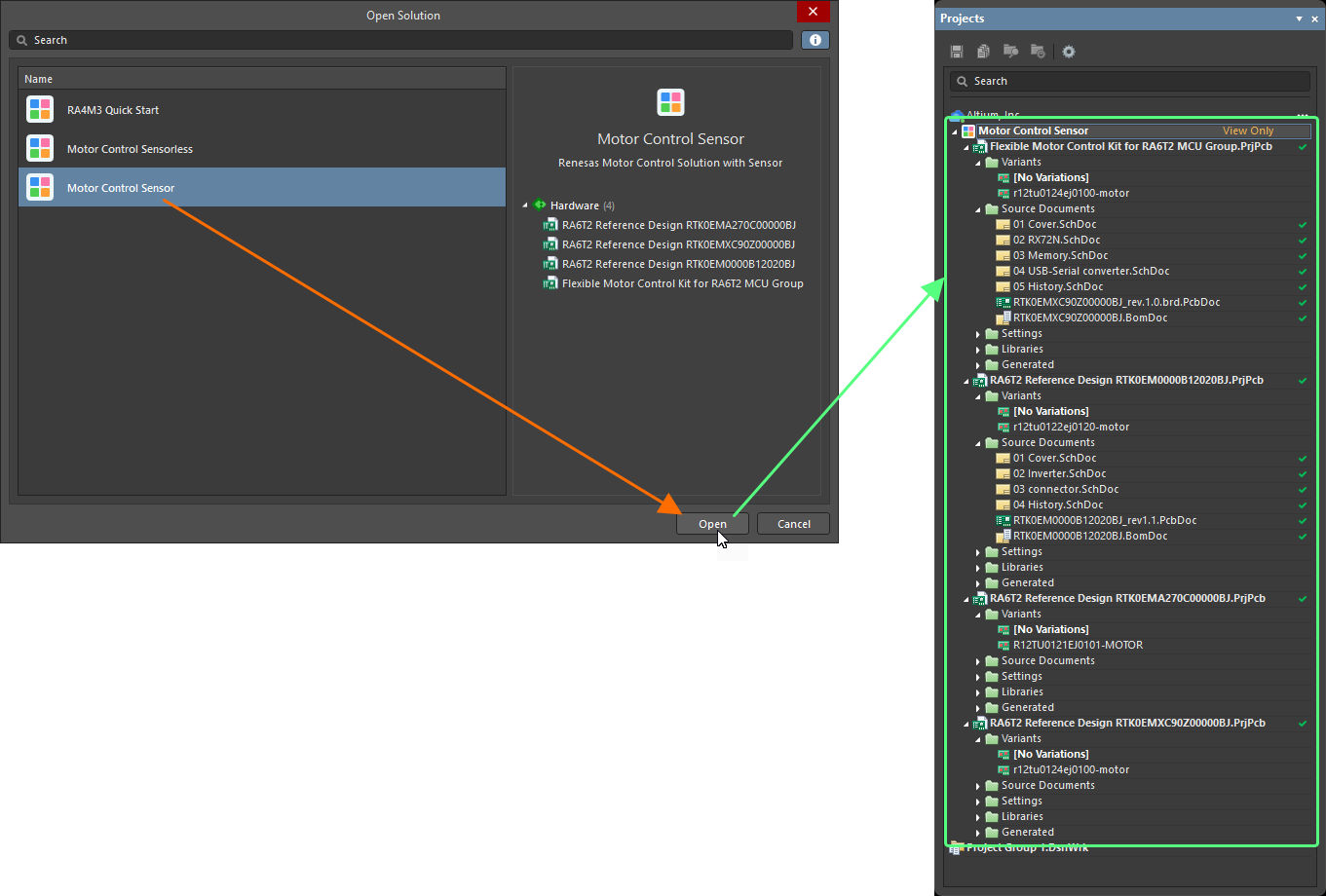
接続先のRenesas 365 Workspaceからソリューションを開くには、メインメニューからFile » Open Solutionコマンドを選択してアクセスするOpen Solutionダイアログを使用します。または、 ProjectsパネルのWorkspaceエントリを右クリックするか、その右端にある  コントロールをクリックして、Open Solutionコマンドを選択します。Open Solutionダイアログでは、ソリューションの検索、参照、オープンを1か所で行えます。 このダイアログには、接続先のRenesas 365 Workspaceで利用可能なソリューションの一覧が名前で表示されます。
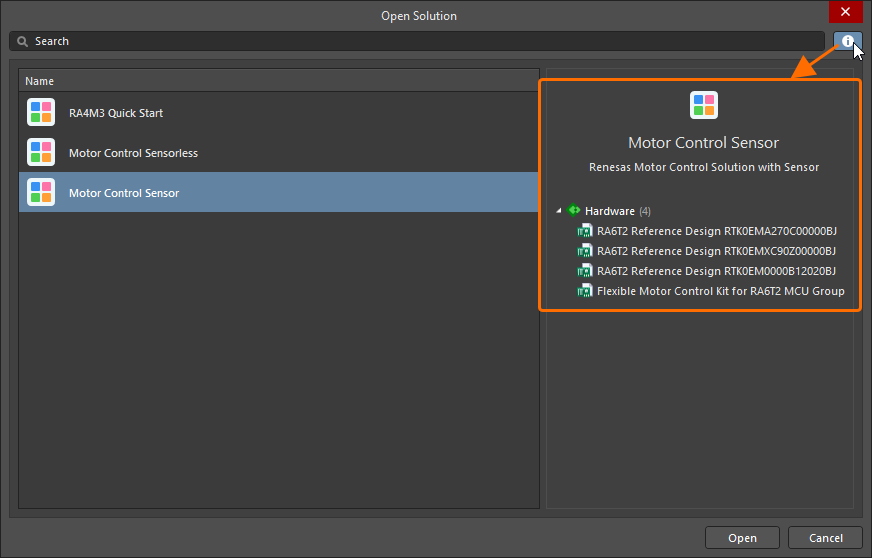
ダイアログの右上にある  アイコンをクリックすると、右側に選択したソリューションの詳細が表示されます。これには、説明と、リンクされたハードウェアプロジェクトの折りたたみ可能なリストが含まれます。
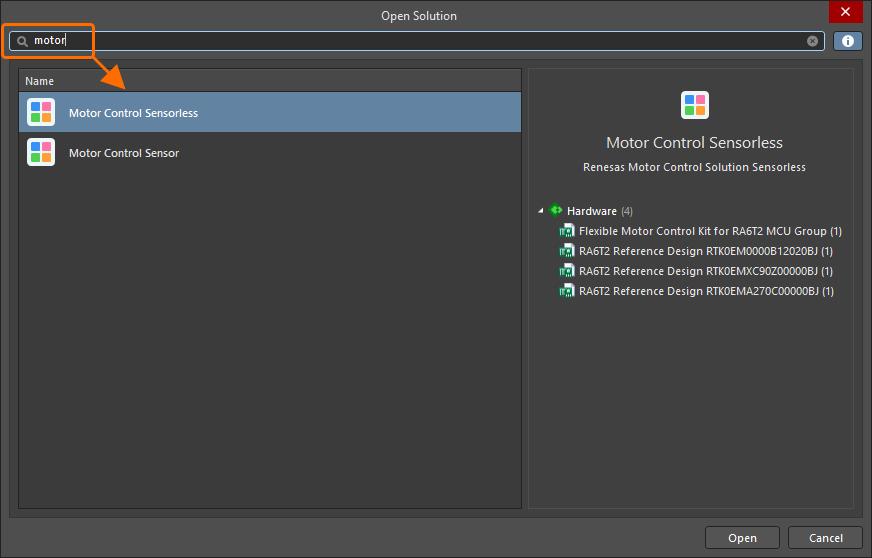
Open Solutionダイアログの上部にあるSearchフィールドに英数字を入力すると、ソリューションの一覧を名前で絞り込むことができます。 Searchバーの右側にある アイコンをクリックすると、現在設定されている検索文字列が削除されます。
目的のソリューションを開くには、一覧から選択し、ダイアログの右下にある  ボタンをクリックします。 ソリューションを開くと、Projectsパネル内のWorkspaceエントリの下に表示されます。ソリューションにリンクされたハードウェアプロジェクトは、そのソリューションのエントリの下に表示されます。Projectsパネルでソリューションの構造を展開または折りたたむことで、リンクされたハードウェアプロジェクトとそれらを構成するドキュメントを表示または非表示にできます。
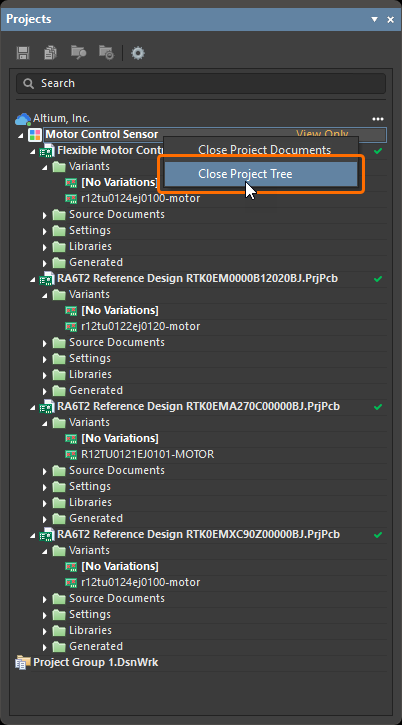 )。
SDMをハードウェアプロジェクトにプルする
ソリューションの他の部分(たとえば、ソリューションのESDドキュメント)で行われた変更とハードウェアプロジェクトの同期を維持するために、Altium Designerには、ソリューションのSDMの変更をプロジェクトにプルする機能が用意されています。
プロジェクトの回路図ドキュメント(*.SchDoc)がアクティブな状態で、メインメニューからDesign » Pull from Solutionコマンドを実行します。Altium Designerがソリューションとプロジェクト間のデータを比較し、差異が検出された場合は、Engineering Change Orderダイアログが開き、対応する設計変更指示(ECO)の一覧が表示されます。
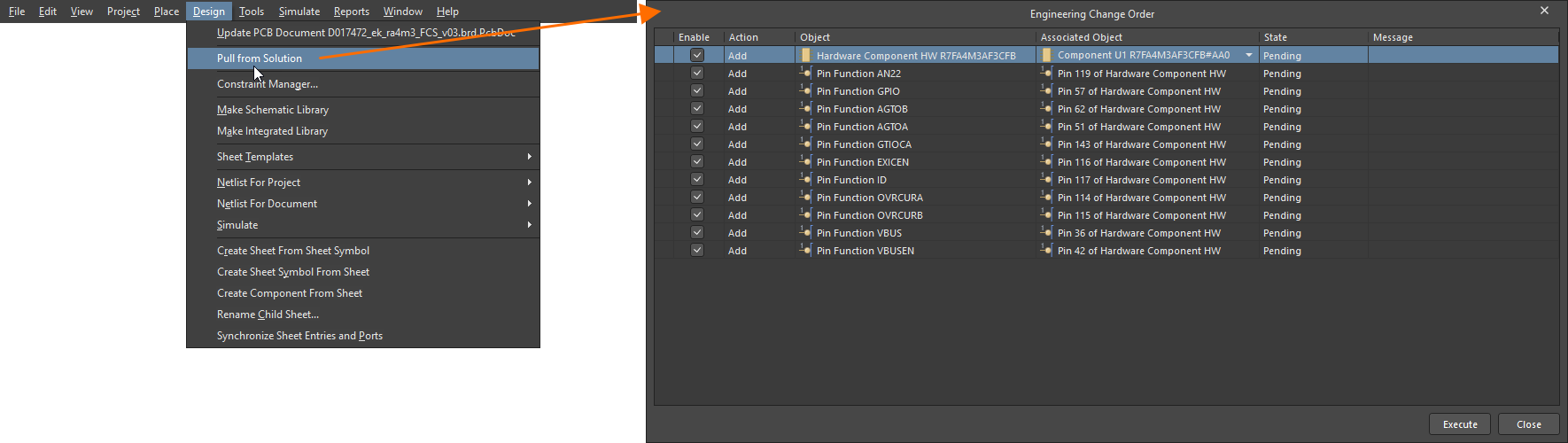
デフォルトでは、ダイアログ内のすべての変更が有効になっています。現時点で適用を見送りたい変更は無効にしてください。個々の変更を有効または無効にするには、Enable列のチェックボックスを使用します。または、一覧内の任意の場所を右クリックし、 Enable Allコマンドを選択すると一覧内のすべての変更が有効になり、Disable Allコマンドを選択するとすべての変更が無効になります。
同期では、以下の変更がサポートされています。
-
Addition and removal of a hardware component – ハードウェアプロジェクトに配置されたコンポーネントと、ソリューションのESDドキュメントに配置されたハードウェアコンポーネントとの関連付けを追加または削除できます。デフォルトでは、ESDのハードウェアコンポーネントのテキストと、ハードウェアプロジェクトのコンポーネントのCommentフィールド値との一致に基づいて、Engineering Change Orderダイアログでハードウェアプロジェクトのコンポーネントが自動的に選択されます。ただし、ダイアログ内の該当する変更エントリの Associated Object列にあるドロップダウンを使用して、ハードウェアプロジェクト内の別のコンポーネントを選択することもできます(
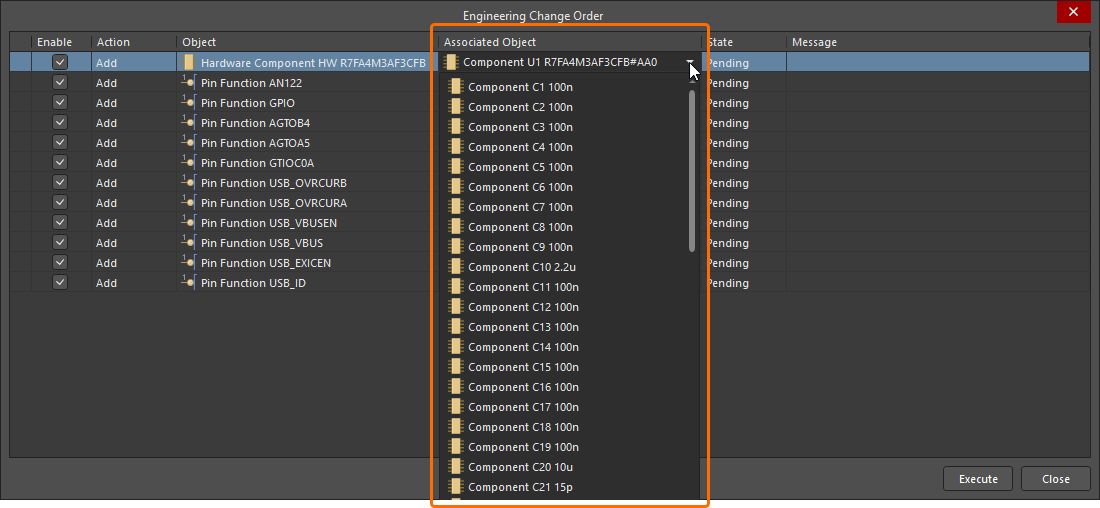 )。
-
Addition and removal of a pin function – ソリューションのESDドキュメント内の対応するハードウェアコンポーネントのデバイス構成に従って、ハードウェアプロジェクトのコンポーネントのピンにピン機能を追加したり、ピンから削除したりできます。適用されたピン機能は、そのピンに対して自動的に有効になり、デフォルトの名前は無効になります。設計スペースに表示されているピン名をクリックすると、使用可能な機能を示すポップアップが開きます(
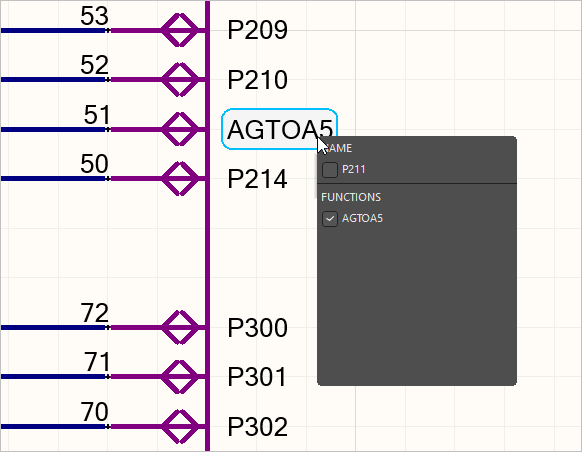 )。
多機能ピンの操作の詳細については、 配置済みコンポーネントの操作のページを参照してください。
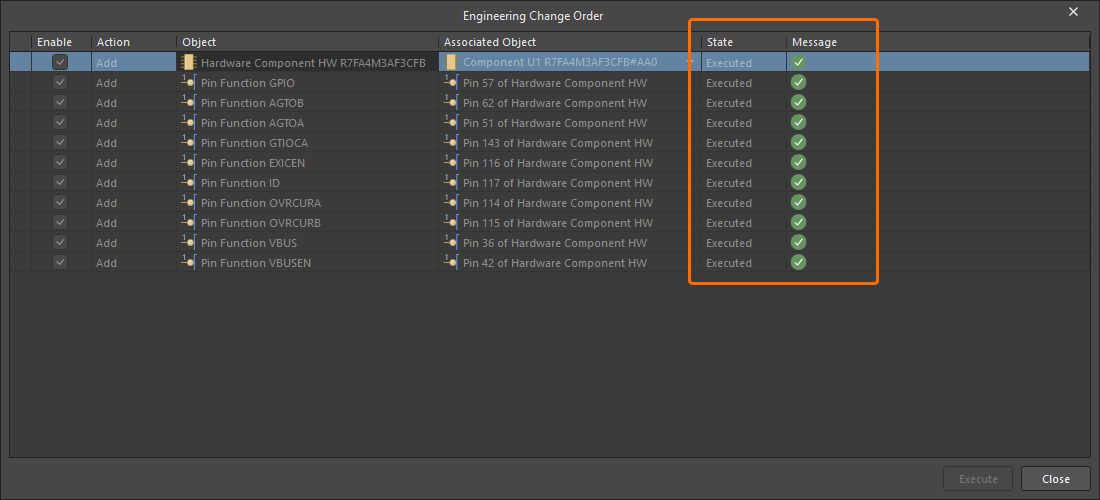
実行する変更内容を確認したら、  ボタンをクリックしてECOを実行し、そこに含まれる有効な変更を適用します。実行結果は、Engineering Change OrderダイアログのState 列とMessage 列に表示されます。
 AI で翻訳