
Renesas 365 Solutions の活用
Altium Designer は、Renesas 365 Workspace に接続すると、Renesas 365 のソリューションを開いて、それにリンクされたハードウェア(PCB)プロジェクトを確認し、ソリューションの System Data Model(SDM)から変更を取り込むことができます。
Renesas 365 およびそのブラウザベースのインターフェース内でソリューションを操作する方法の詳細については、 Renesas 365 ページを参照してください。
ソリューションを開く
Renesas 365 のソリューションを開く前に、Altium Designer から Renesas 365 Workspace に接続されていることを確認してください。Renesas 365 Workspace への接続手順は、Altium Platform 上でホストされている Workspace への接続と同様です(詳細はこちら)。
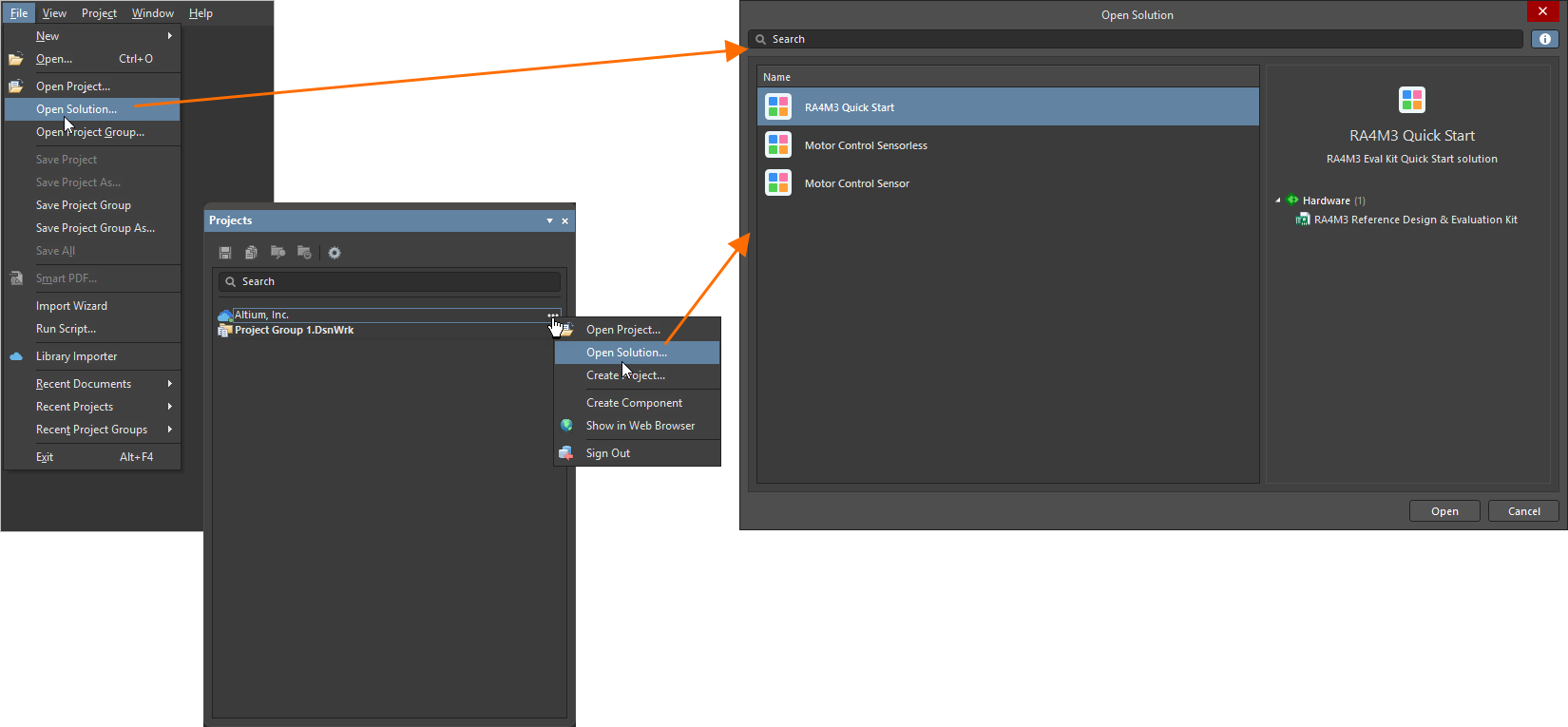
接続済みの Renesas 365 Workspace からソリューションを開くには、Open Solution ダイアログを直接使用します。これはメインメニューから File » Open Solution コマンドを選択してアクセスできます。あるいは、 Projects panel 内の Workspace エントリを右クリックするか、その右端にある  コントロールをクリックして、Open Solution コマンドを選択します。Open Solution ダイアログでは、ソリューションの検索、参照、オープンを 1 か所で行えます。 このダイアログには、接続されている Renesas 365 Workspace で利用可能なソリューションが名前ごとに一覧表示されます。
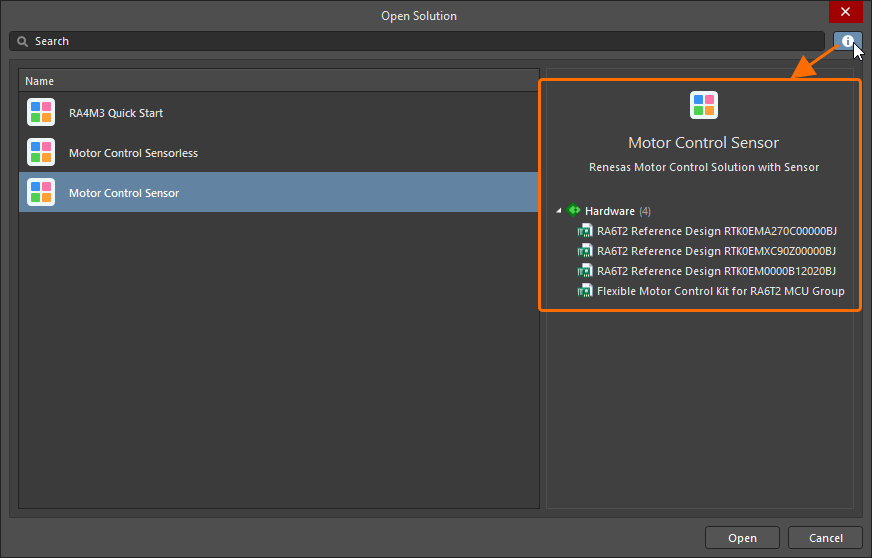
ダイアログ右上の  アイコンをクリックすると、ダイアログ右側に選択したソリューションの追加情報が表示されます。これには、説明や、そのソリューションにリンクされたハードウェアプロジェクトの折りたたみ可能な一覧が含まれます。
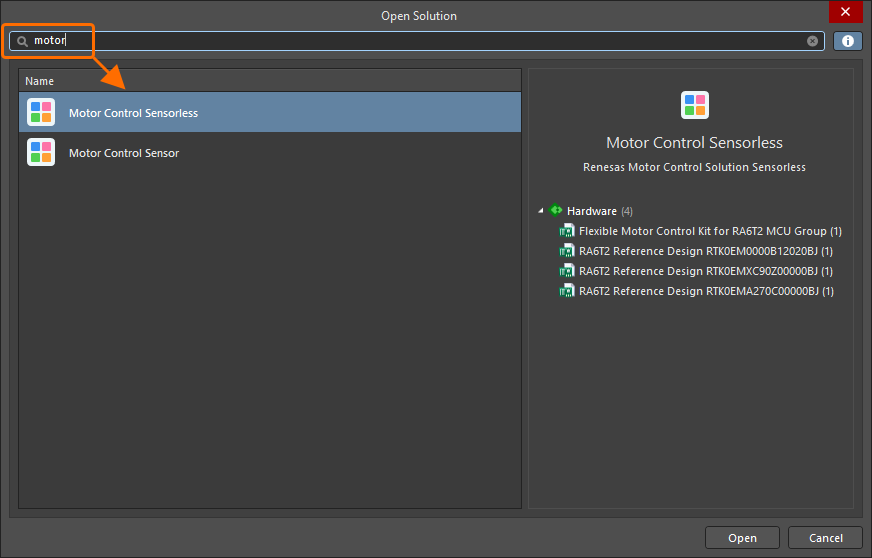
Search ダイアログ上部の Open Solution フィールドを使用すると、英数字を入力してソリューション名で一覧を絞り込めます。  アイコンを Search バー右側でクリックすると、現在設定されている検索文字列を削除できます。
目的のソリューションを開くには、一覧で選択してから、ダイアログ右下の  ボタンをクリックします。 開かれると、そのソリューションは Projects パネル内で Workspace のエントリ配下に表示されます。ソリューションにリンクされたハードウェアプロジェクトは、そのソリューションのエントリの下に表示されます。Projects パネル内でソリューション構造を展開または折りたたむことで、リンクされたハードウェアプロジェクトやそれを構成するドキュメントの表示/非表示を切り替えられます。
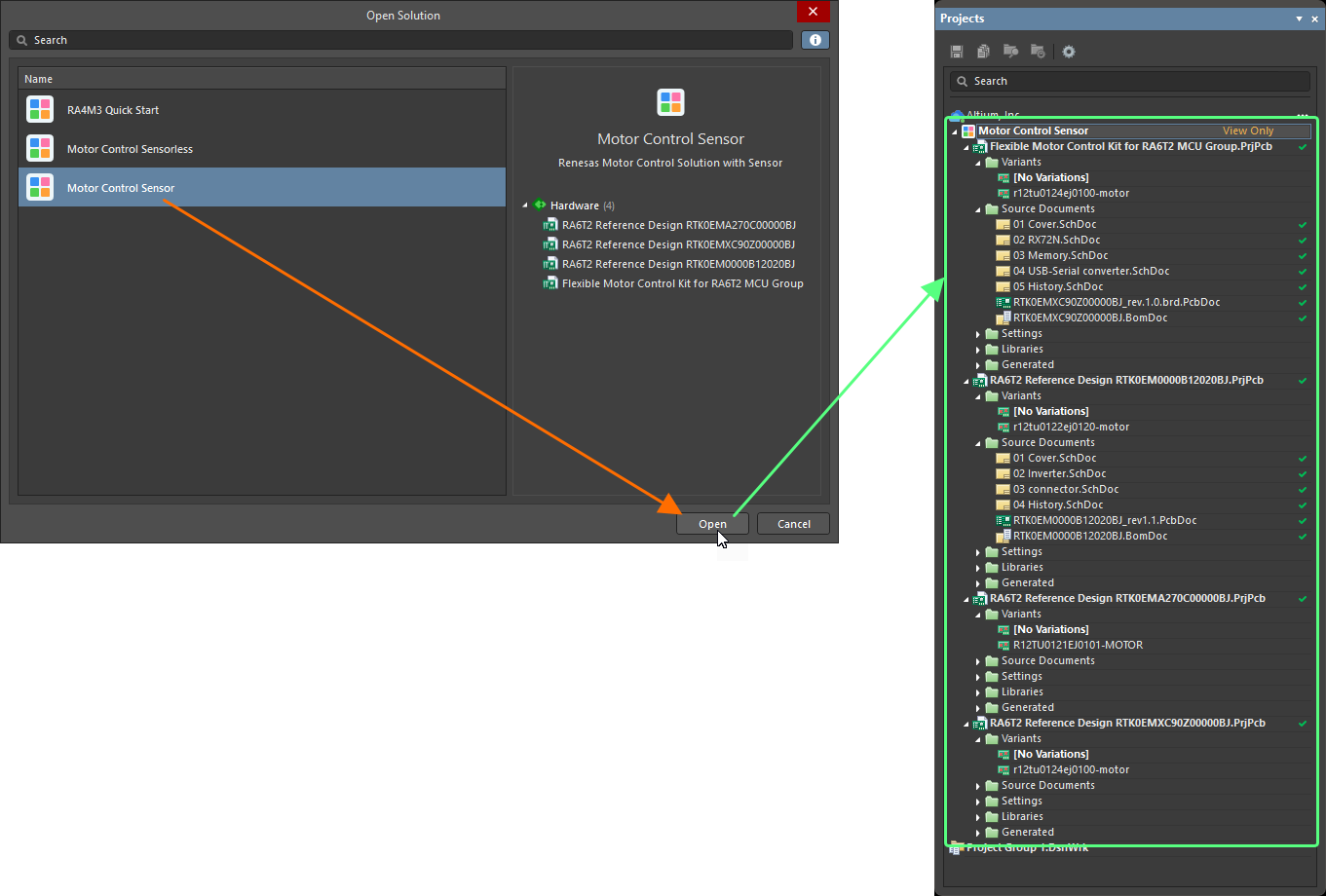
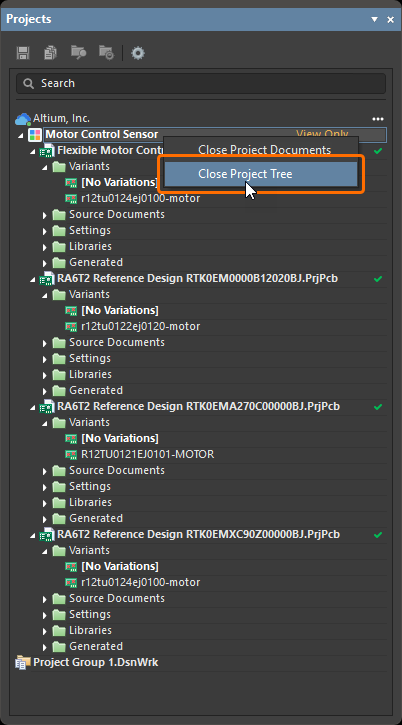 )。
)。
SDM をハードウェアプロジェクトに取り込む
ハードウェアプロジェクトを、ソリューションの他の要素(たとえば、ソリューションの ESD document)で行われた変更と同期させるために、Altium Designer ではソリューションの SDM にある変更をプロジェクトへ取り込むことができます。
プロジェクトの回路図ドキュメント(*.SchDoc)がアクティブなドキュメントであるとき、メインメニューから Design » Pull from Solution コマンドを使用します。Altium Designer はソリューションとプロジェクトのデータを比較し、差異が検出された場合は Engineering Change Order ダイアログが開いて、対応する Engineering Change Orders(ECO)の一覧を表示します。
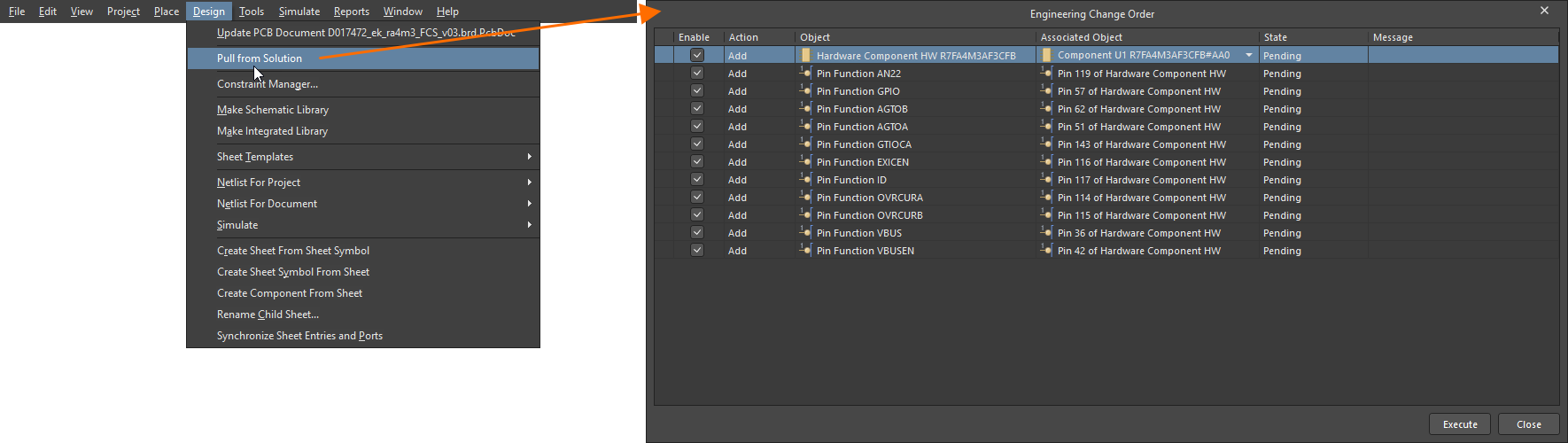
デフォルトでは、ダイアログ内のすべての変更が有効になっています。現時点では保留にしたい変更がある場合は無効にしてください。Enable 列のチェックボックスを使用して、個々の変更を有効/無効にできます。あるいは、一覧内の任意の場所を右クリックして、 Enable All または Disable All コマンドを選択すると、それぞれ一覧内のすべての変更を有効または無効にできます。
同期でサポートされる変更は次のとおりです。
-
Addition and removal of a hardware component – この変更では、ハードウェアプロジェクト内に配置されたコンポーネントと、ソリューションの ESD document に配置された hardware component との関連付けを追加または削除できます。デフォルトでは、ESD の hardware component テキストとハードウェアプロジェクトのコンポーネントの Comment フィールド値との一致に基づいて、Engineering Change Order ダイアログ内でハードウェアプロジェクトのコンポーネントが自動的に選択されますが、ダイアログ内のその変更エントリの Associated Object 列にあるドロップダウンを使って、ハードウェアプロジェクト内の別のコンポーネントを選択することもできます(
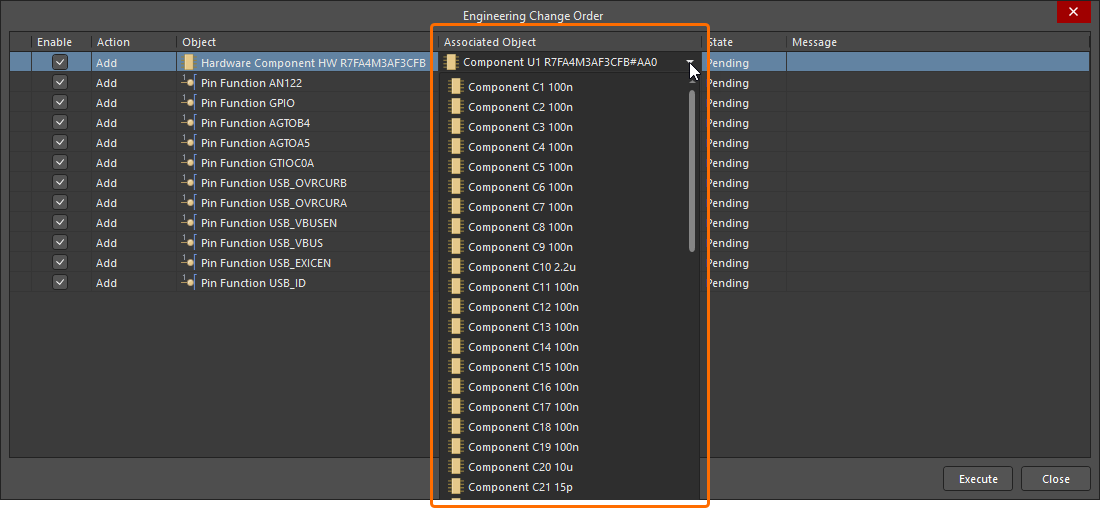 )。
)。
-
Addition and removal of a pin function – この変更では、ソリューションの ESD document 内の対応する hardware component の device configuration に従って、ハードウェアプロジェクトのコンポーネントのピンに対してピン機能を追加または削除できます。適用されたピン機能はそのピンに対して自動的に有効になり、デフォルト名は無効になります。デザインスペースに表示されているピン名をクリックすると、利用可能な機能を示すポップアップが開きます (
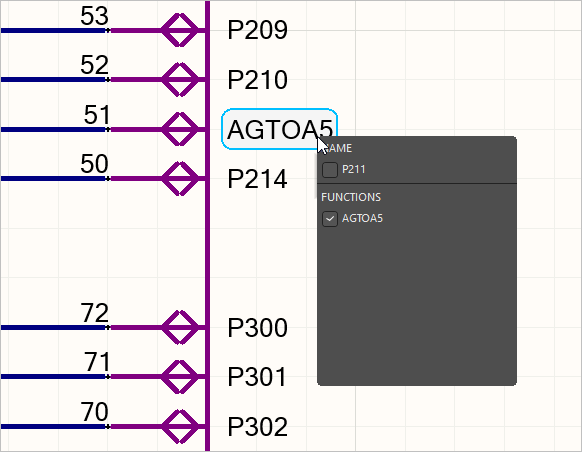 )。
)。
多機能ピンの操作の詳細については、 Working with Placed Components ページを参照してください。
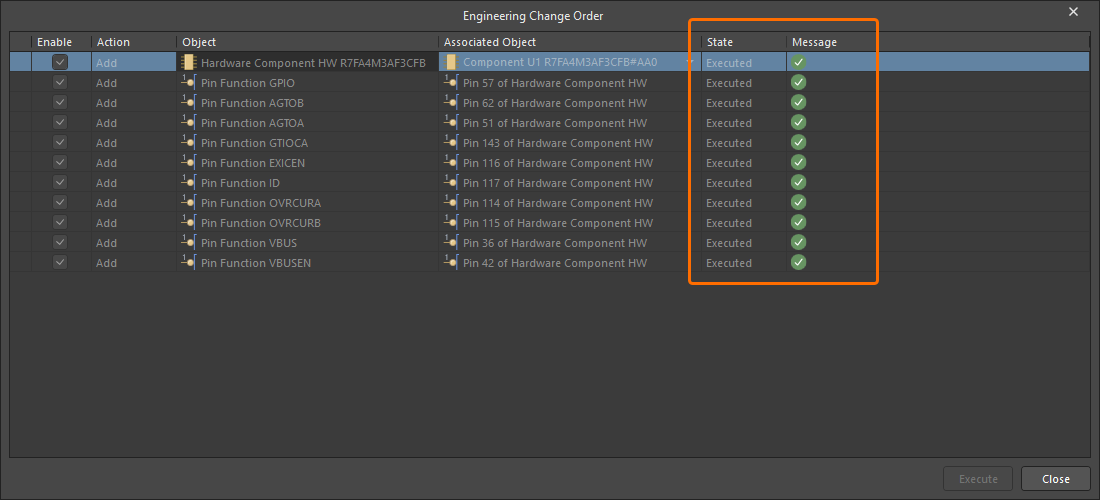
実行する変更内容に問題がなければ、  ボタンをクリックして ECO を実行し、その中に含まれる有効な変更を反映します。実行結果は、Engineering Change Order ダイアログの State 列および Message 列に表示されます。
 AI で翻訳