
設計データの比較
Parent page: ワークスペース・プロジェクト
Enterprise Server Workspace のプロジェクトビューには、異なるプロジェクトのリリースおよび/またはコミット間で発生したデータ変更を比較できる、設計データ比較機能が用意されています。製造部門へ製品データを送る前の最終チェックに特に有用で、リリース/コミットのイベント間で Gerber、回路図(Schematic)、BOM データにどのような変更があったのかを正確に把握できます。
Gerber 比較
製造元へ送付する前に、製造用基板データの最終チェックを行うのは常に有益です。Gerber 比較機能はまさにそれを支援し、設計プロジェクトのリリース済み反復間で、製造出力に差分がないことを素早く確認できます。純粋にグラフィカルなレイヤー単位の比較を提供し、変更箇所をバウンディングボックスと番号で強調表示します。
Gerber 比較機能には、次の方法でアクセスできます。
- プロジェクトの詳細管理ページの Releases ビューで、特定のリリースに関連付けられた
 ボタンをクリックします。Gerber to オプションを選択し、比較対象とする別リリースの製造データを指定します。
 - プロジェクトの特定のリリースパッケージを表示しているときに、Manufacturing Portal のブラウザータブ右上にある ボタンをクリックします。Gerber to オプションを選択し、比較対象とする別リリースの製造データを指定します。
- プロジェクトの詳細管理ページの History ビューで、Project Released イベントタイル右上の
 コントロールをクリックし、Gerber to オプションを選択します。直前のリリースの製造データと比較するか、すべてのリリースから選択できます。


比較対象のリリースを選択すると、比較結果は Gerber Compare ビューに表示され、別のブラウザータブで開きます。
 ボタンをクリックして、Gerber Compare view を再度開いてください。
リリースの製造データパッケージ間で生成された Gerber データの比較例。
デフォルトでは、ビューの Compare タブが表示され、2 つの Gerber データセット間の差分を即座に確認できます。色分けにより、旧 Gerber データ(赤)と新 Gerber データ(緑)を区別します。必要に応じて上部のビュータブを選択し、比較対象のいずれかの Gerber データ表示へ切り替えられます。ビューは標準の Gerber 表示モードに切り替わり、位置とズームレベルは同じまま維持されます。
検出された各差分には番号が付与され、輪郭が表示されます。左側ペインの項目をクリックすると、メイン表示領域でその差分箇所にフォーカスします。
Browsing Controls
メイン表示領域のブラウジング操作は次のとおりです。
- マウスホイールを前/後に回して拡大/縮小します。
- クリックして押し続ける(または右クリックして押し続ける)→ドラッグしてドキュメントをパンします。
Taking Measurements
スナップガイドなしで、ビュー内の任意の 2 点間を自由に測定できます。測定するには  ボタンをクリックします。Measurements ペインが開き、カーソルが十字に変わり、測定モードに入ります。
測定は次の手順で行います。
- 測定開始位置(ポイント 1)にカーソルを合わせてクリックします。小さな白い十字でポイントがマークされます。
-
必要な終点(ポイント 2)へカーソルを移動し、再度クリックします。カーソル移動中は補助として測定線が表示され、現在の XY 距離(ポイント 1 から線の終端まで)が示されます。
-
Measurements ペインには、測定した XY 距離、X(水平)距離、Y(垂直)距離が表示されます。
- 他の点間距離の測定を続けるか、 ボタン(または Esc)を再度クリックして測定モードを終了します。
 をクリックしてアクセス)から、メートル法(mm)とヤード・ポンド法(mil)を切り替えられます。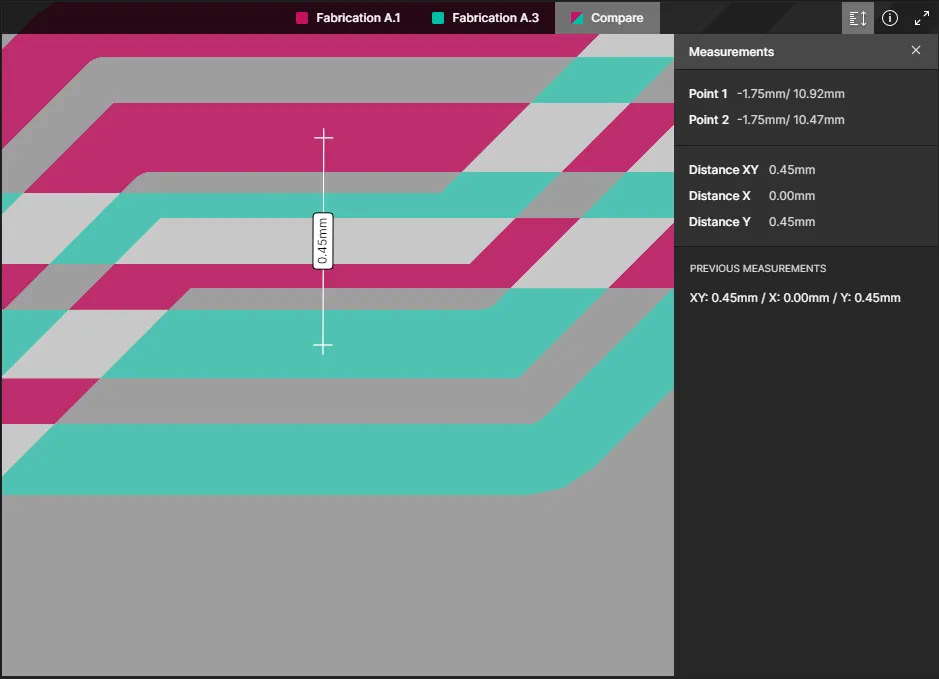
Gerber データの Compare ビューで行った測定の例。
回路図(Schematic)比較
Gerber データの比較(上記参照)に加えて、プロジェクトビューでは、プロジェクトの回路図ドキュメントをシンプルな対話型インターフェースで比較することもできます。これにより、回路図の反復間で発生した変更点だけを、素早く手軽に確認できます。
回路図比較機能は、差分をグラフィカルに、またパラメトリックデータとして提示します。差分は関連する Compare ペインに一覧表示され、関連する回路図オブジェクトへのクロスプローブが可能です。比較は、プロジェクトのリリース間、プロジェクトのコミット間、またはコミットとリリース間(History ビューから利用可能)で実行できます。
回路図比較機能には、次の方法でアクセスできます。
- プロジェクトの詳細管理ページの Releases ビューで、特定のリリースに関連付けられた ボタンをクリックします。Schematic to オプションを選択し、比較対象とする別リリースのソースデータを指定します。
- プロジェクトの特定のリリースパッケージを表示しているときに、Manufacturing Portal のブラウザータブ右上にある ボタンをクリックします。Schematic to オプションを選択し、比較対象とする別リリースのソースデータを指定します。
- プロジェクトの詳細管理ページの History ビューで、Project Committed または Project Released イベントタイル右上の コントロールをクリックし、Schematic to オプションを選択します。直前のリリース/コミットの回路図データ(Previous Release または Previous Commit)を選択するか、Select Commit or Release オプションを選んで任意のコミット/リリースイベントのデータを選択できます。比較対象のイベントは、そのタイルをクリックして指定します。


比較するコミット/リリースのペアを選択すると、その比較結果が新しいブラウザータブで「回路図差分ビュー」として開きます。デフォルトではソースドキュメント内の最初の回路図が表示され、検出された論理差分(変更されたコンポーネントおよびネットのデータ)が、関連する Differences ペインに選択可能なリストとして、すべての回路図分まとめて表示されます。なお、コンポーネントの移動などの純粋にグラフィカルな変更は、現時点では含まれません。
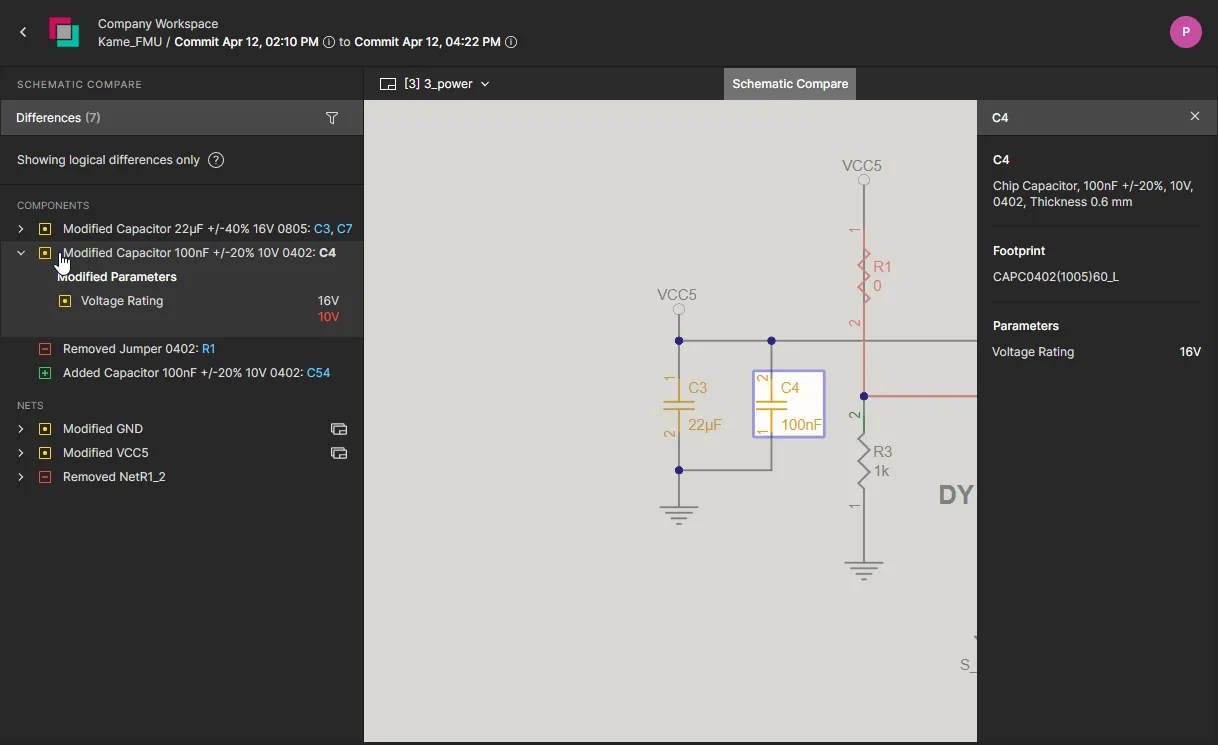
Compare リストの項目を選択すると、そのパラメトリック情報が表示され、関連する回路図ドキュメント内のシンボルへクロスプローブできます。
Compare ペインのリスト要素を選択すると、利用可能な変更詳細が表示され、回路図グラフィックへクロスプローブできます。リスト内の各要素には、変更状態を示すアイコンが関連付けられています(赤:削除、緑:追加、黄/オレンジ:変更)。同じ色分けが、クロスプローブされた回路図グラフィックにも使用されます。
ペインの差分リストは、Components と Nets でグループ化されています。
- Components – 各エントリには影響を受けたコンポーネント名が含まれ、選択すると、変更されたコンポーネントパラメータ(赤で強調)と未変更のパラメータ(緑)のリストが展開されます。エントリに含まれるコンポーネントの RefDes(青で強調)を選択すると、その回路図グラフィックへクロスプローブします。
- Nets – 各エントリには、ネット変更の影響を受けたコンポーネント名、または逆にネット変更を引き起こしたコンポーネント名が含まれます。ペイン内の Net エントリを選択すると、アクティブな回路図上のネット全体へクロスプローブし、エントリに含まれる RefDes を選択すると、そのネット上の該当コンポーネントにフォーカスします。
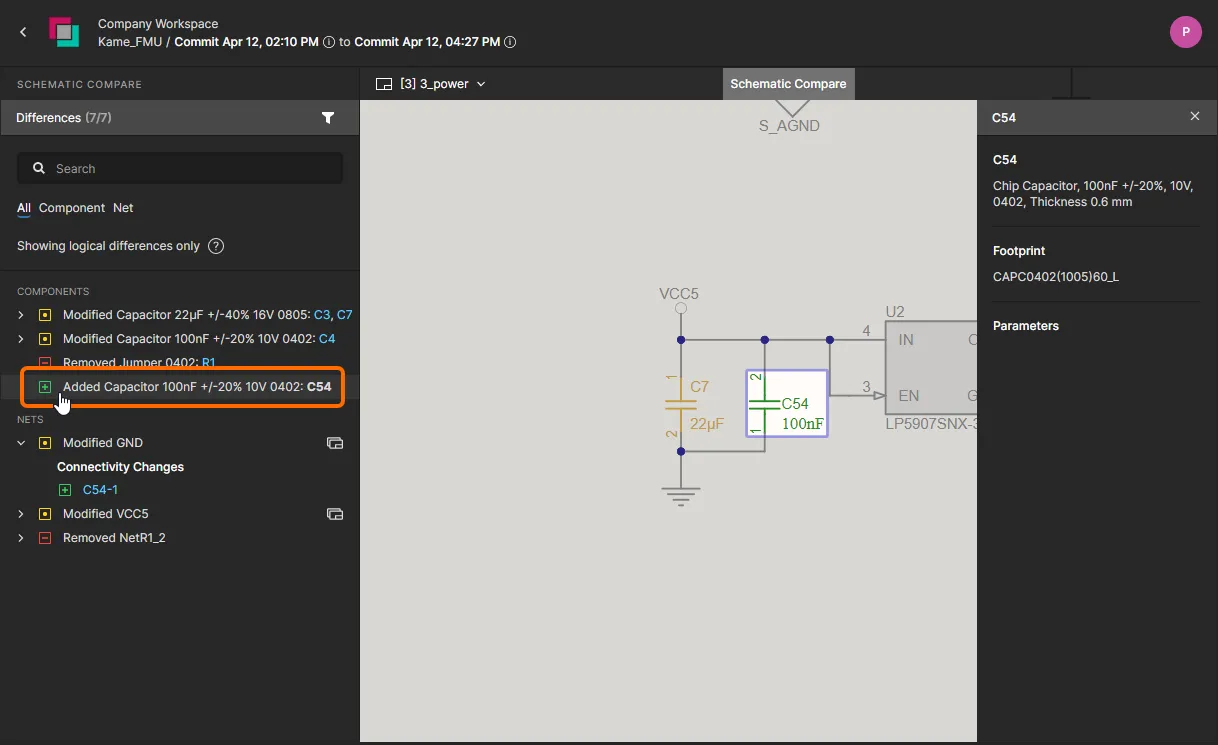
Compare ペインで Component または Net のエントリを選択すると、回路図ドキュメント内で強調表示されたグラフィック表現へクロスプローブします。
 )を使用して、指定した文字列またはカテゴリでエントリを絞り込めます。
Compare ペイン内のネット(Net)エントリに関連付けられた  アイコンは、そのネットが他の回路図ドキュメントにも存在することを示します。アイコンを選択すると、それらの回路図ドキュメントのドロップダウンリストにアクセスできます。ネット変更の影響を受ける各ドキュメントは黄色のハイライトで示されます。
BOM Comparison
プロジェクトビューには、コミットおよび/またはリリースの反復間で発生した設計コンポーネントデータの変更を検出して表示するための、簡易 BOM Comparison 機能も用意されています。差分はテキスト(CSV)形式でレポートされ、ローカルにダウンロードできます。
BOM Comparison 機能には次の方法でアクセスできます。
- プロジェクトの詳細管理ページの Releases ビューで、プロジェクトの特定のリリースに関連付けられた ボタンをクリックします。BOM to オプションを選択し、比較対象とする別のリリースのソースデータを指定します。
- プロジェクトの特定のリリースパッケージを表示しているときに、Manufacturing Portal のブラウザタブ右上にある ボタンをクリックします。BOM to オプションを選択し、比較対象とする別のリリースのソースデータを指定します。
- プロジェクトの詳細管理ページの History ビューで、Project Committed または Project Released イベントタイル右上の コントロールをクリックし、BOM to オプションを選択します。直近のリリース/コミットの BOM データ(Previous Release または Previous Commit)を選択するか、Select Commit or Release オプションを選択して任意の Commit/Release イベントのデータを指定できます。比較対象のイベントは、そのタイルをクリックして選択します。


システムは、指定したプロジェクトの Releases または Commits 間の BOM data を比較し、その比較結果を BOM differences ビューとして新しいブラウザタブで開きます。このビューには、指定した BOM イベント間で変更された BOM アイテムを表す色分けされたエントリのリストが表示されます。左側の BOM Compare ペインでは追加情報と操作が提供され、代替の design Variant を選択したり、コンポーネント変更カテゴリ(Added、Removed、Modified)の含有を選択/解除したりできます。
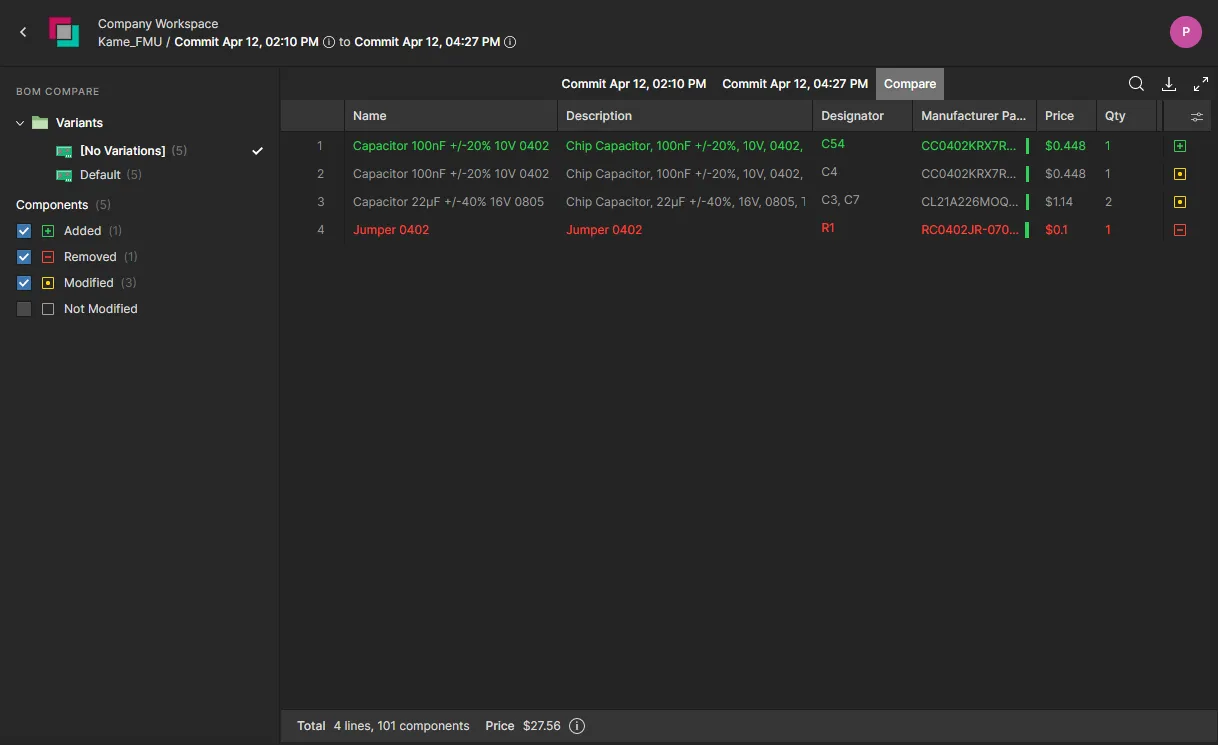
初期の BOM Compare ビューには、ソース BOM ドキュメントとターゲット BOM ドキュメント間の差分を表すエントリが含まれます。

 )を使用して、特定のコンポーネントパラメータデータ列を含める/含めないを切り替えます。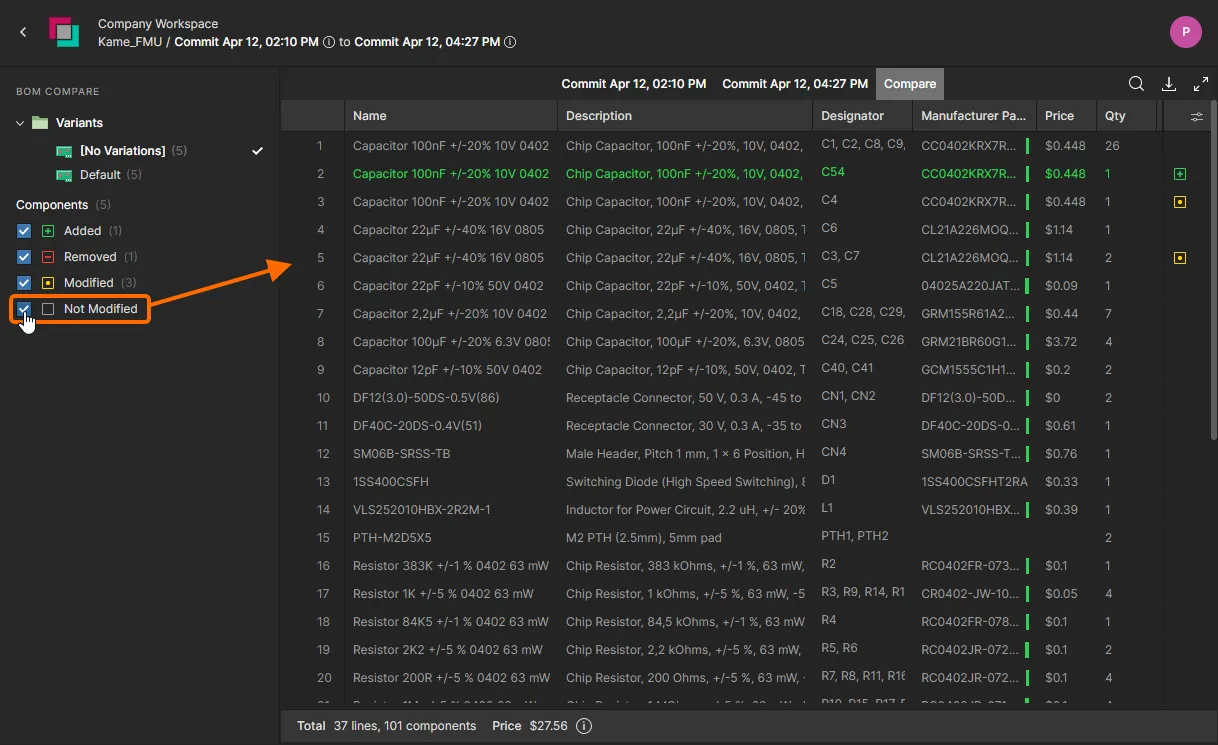
 )から実行すると、比較エンジンは標準 CSV 形式で更新内容のサマリも生成します。BOM 比較サマリは、現在選択されている
 AI で翻訳