
設計データの比較
Enterprise Server Workspace のプロジェクトビューには、異なるプロジェクトリリースやコミット間で発生したデータ変更を比較できる設計データ比較機能が用意されています。製品データを製造側へ送る前の最終チェックに特に有用であり、リリース/コミットイベント間で Gerber、回路図、BOM データにどのような変更が発生したかを正確に把握できます。
Gerber 比較
製造業者へ送付する前に、作成済みボードデータを最終確認することは常に有益です。Gerber 比較機能を使うと、設計プロジェクトのリリース済み反復間で、製造出力に差異がないかを素早く確認できます。この機能は純粋にグラフィカルなレイヤーごとの比較を行い、変更がある領域をバウンディングボックスと番号で強調表示します。
Gerber 比較へのアクセス
Gerber 比較機能には、次の方法でアクセスできます。
-
そのプロジェクトの詳細管理ページにある Releases ビューで、特定のプロジェクトリリースに関連付けられた
 ボタンをクリックします。Gerber to オプションを選択し、比較対象とする別のリリースの製造データを指定します。
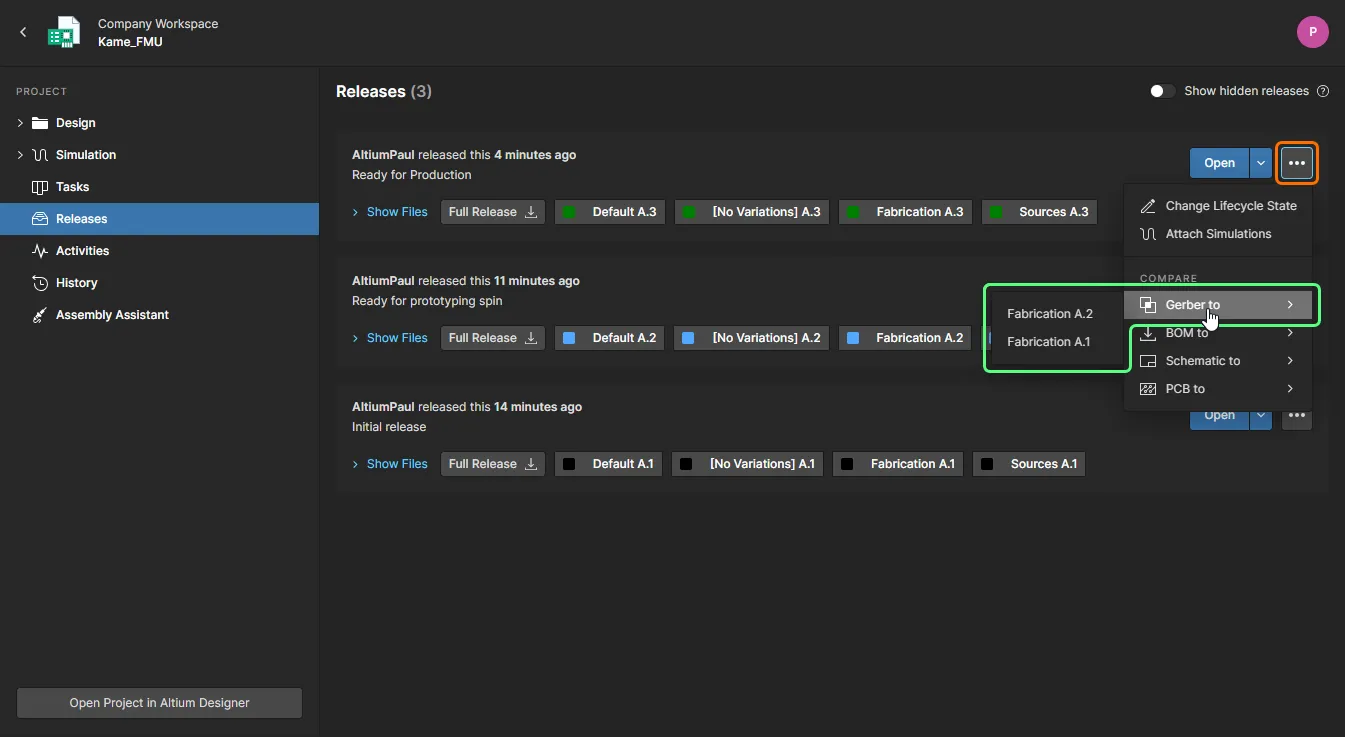
-
特定のプロジェクトリリースパッケージを表示しているときに、Manufacturing Portal ブラウザタブ右上の
ボタンをクリックします。Gerber to オプションを選択し、比較対象とする別のリリースの製造データを指定します。
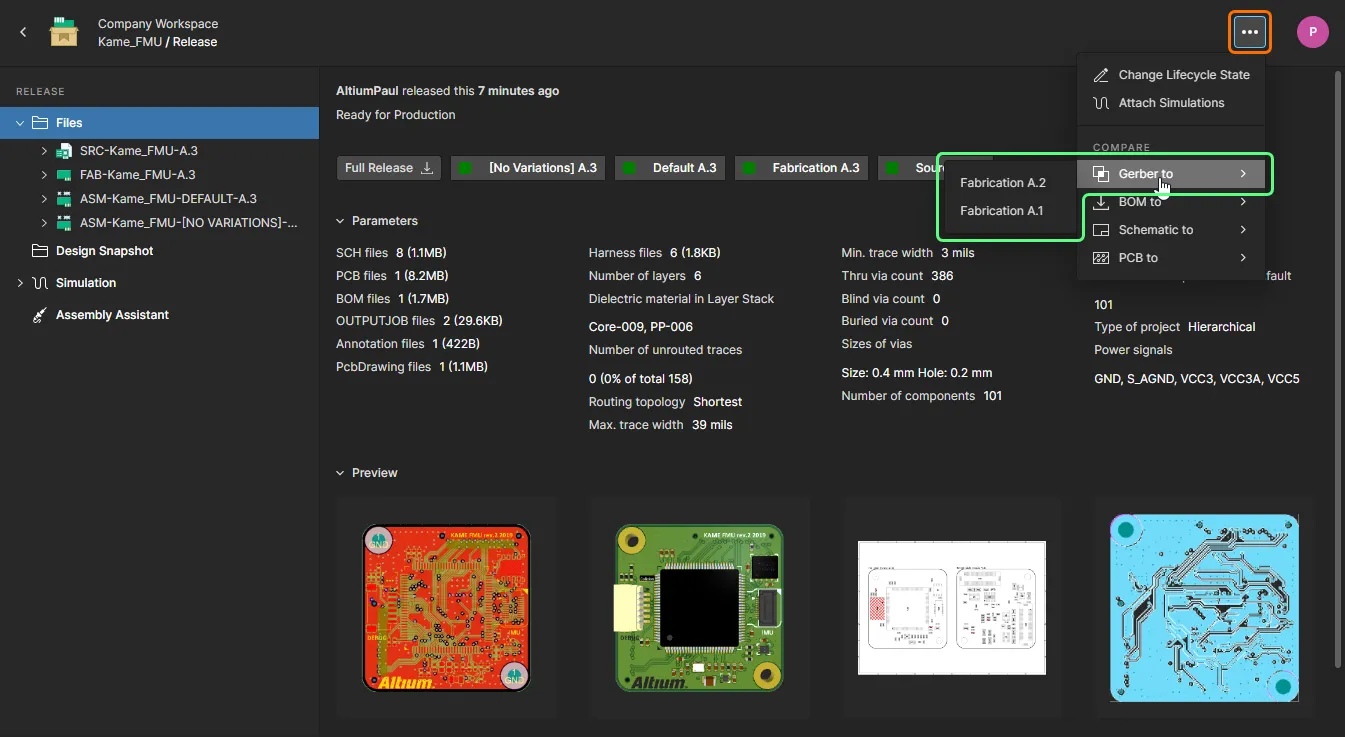
-
プロジェクトの詳細管理ページにある History ビューで、Project Released イベントタイル右上の
 コントロールをクリックし、Gerber to オプションを選択します。直前のリリースの製造データと比較するか、すべてのリリースから選択して比較できます。
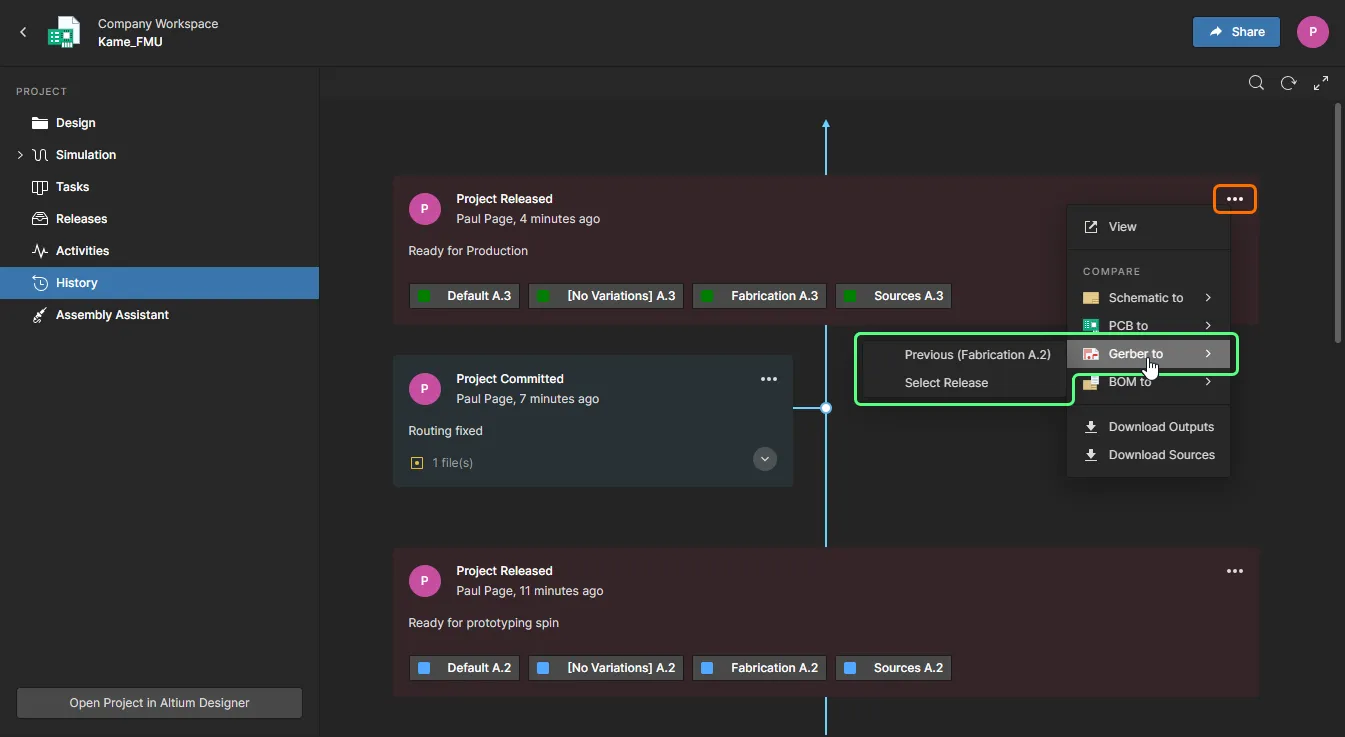
Gerber 比較結果
比較対象のリリースを選択すると、その比較結果は別のブラウザタブで開く Gerber Compare ビューに表示されます。
 ボタンをクリックして、再度 Gerber Compare ビューにアクセスします。
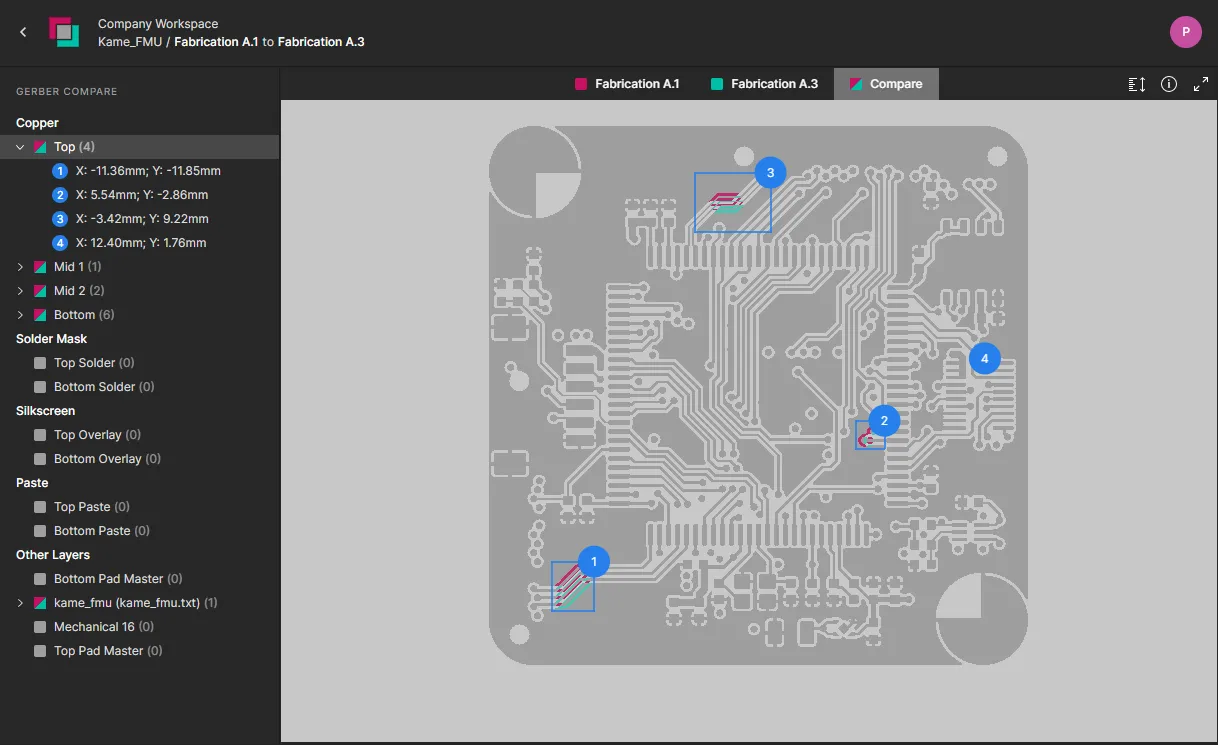
リリースされた製造データパッケージ間で生成された Gerber データの比較例。
デフォルトでは、ビューの Compare タブが表示され、2 つの Gerber データセット間の差異を即座に確認できます。古い Gerber データは赤、新しい Gerber データは緑で色分けされます。上部のビュータブを選択して、必要に応じて比較対象のいずれかの Gerber データビューに切り替えられます。ビューは標準の Gerber 表示モードに切り替わりますが、位置とズームレベルは維持されます。
検出された各差異には番号が付けられ、枠で囲まれます。左ペインのエントリをクリックすると、メイン表示領域でその特定の差異にフォーカスします。
Browsing Controls
メイン表示領域の操作は次のとおりです。
- マウスホイール前後回転でズームイン/ズームアウト。
- クリック&ホールド(または右クリック&ホールド)してドラッグするとドキュメントをパン。
Taking Measurements
スナップガイドなしで、ビュー内の任意の 2 点間を自由に測定できます。これを行うには  ボタンをクリックします。Measurements ペインが開き、カーソルが十字に変わり、測定モードに入ります。
測定は次のように行います。
- 測定開始位置(ポイント 1)にカーソルを置き、クリックします。このポイントは小さな白い十字でマークされます。
-
カーソルを目的の終点(ポイント 2)まで移動し、再度クリックします。カーソルを移動している間、補助として測定線が表示され、現在の XY 距離(ポイント 1 から線の終端まで)が示されます。
-
Measurements ペインには、測定された XY 距離、X(水平方向)距離、および Y(垂直方向)距離が表示されます。
測定単位は、初期状態では設計で使用されている単位になりますが、インターフェースの Info ペイン(右上のコントロールクラスタにある  をクリックしてアクセス)から、メートル法(mm)とヤード・ポンド法(mil)の間で切り替えられます。
-
他の点間の距離測定を続けるか、 ボタン(または Esc)を再度クリックして測定モードを終了します。

Gerber データの Compare ビューで行った測定の例。
回路図比較
上記の Gerber データ比較に加えて、プロジェクトビューでは、プロジェクトの回路図ドキュメントをシンプルなインタラクティブインターフェースで比較する機能も提供します。これにより、回路図の反復間でどのような変更が行われたかだけを素早く簡単に確認できます。
Schematic Comparison 機能は、差異をグラフィカルおよびパラメトリックデータとして提示し、それらは関連する回路図オブジェクトへのクロスプローブを可能にする Compare ペインに一覧表示されます。比較は、プロジェクトの Release 間、Commit 間、または Commit と Release 間で実行できます(History ビューから利用可能)。
回路図比較へのアクセス
Schematic comparison 機能には、次の方法でアクセスできます。
-
そのプロジェクトの詳細管理ページにある Releases ビューで、特定のプロジェクトリリースに関連付けられた
ボタンをクリックします。Schematic to オプションを選択し、比較対象とする別のリリースのソースデータを指定します。
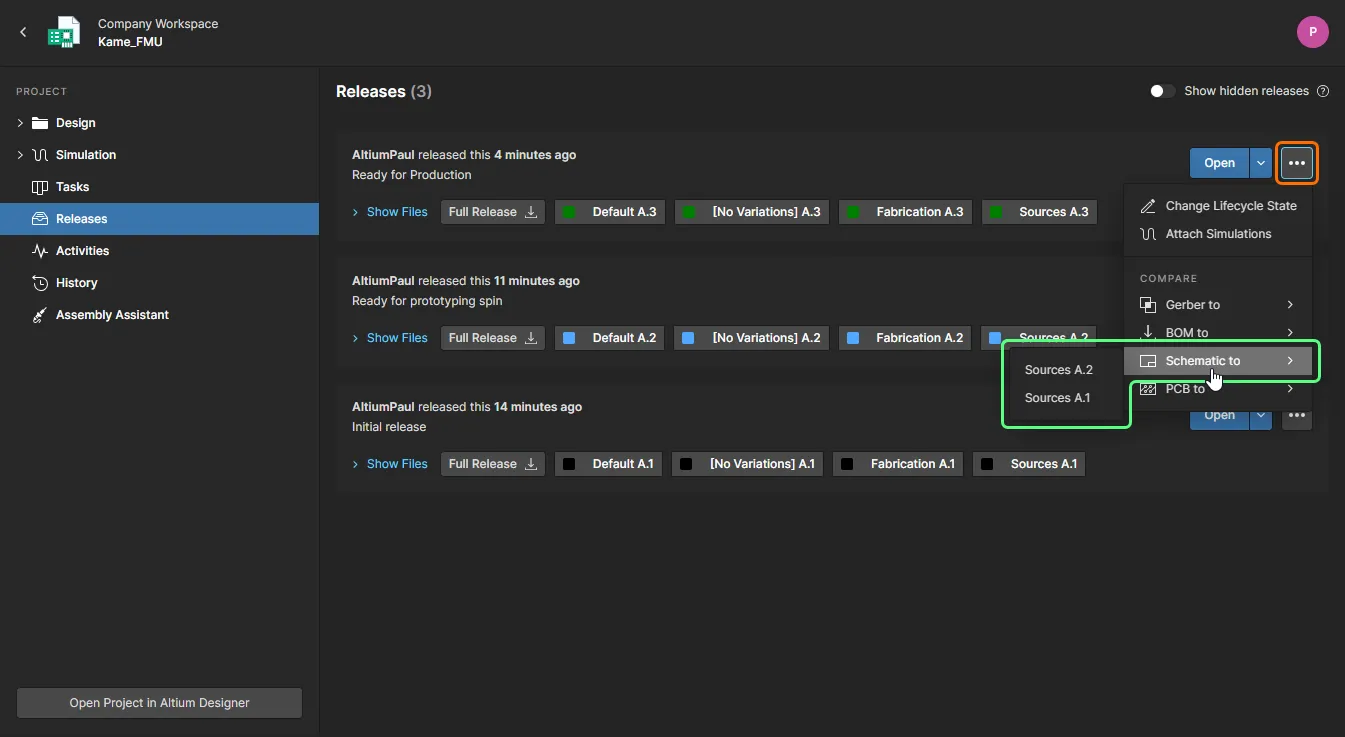
-
特定のプロジェクトリリースパッケージを表示しているときに、Manufacturing Portal ブラウザタブ右上の
ボタンをクリックします。Schematic to オプションを選択し、比較対象とする別のリリースのソースデータを指定します。
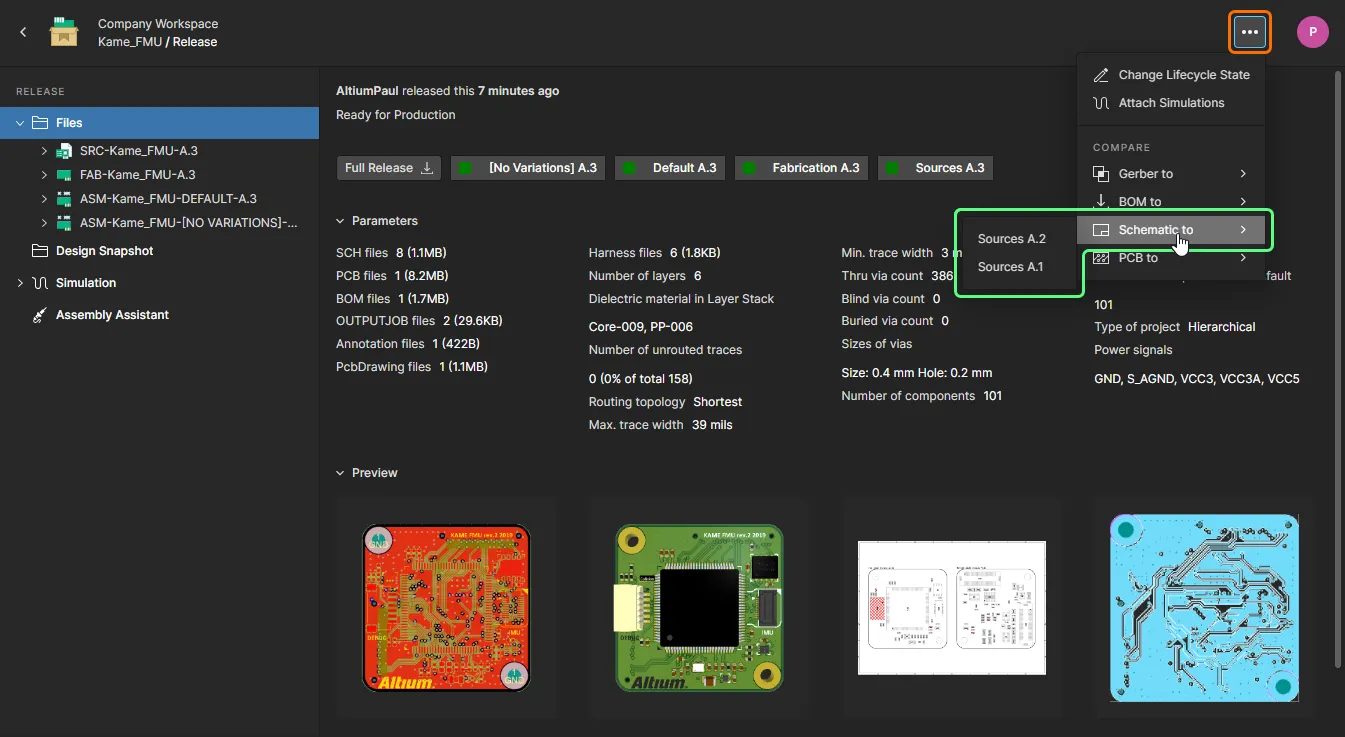
-
プロジェクトの詳細管理ページにある History ビューで、Project Committed または Project Released イベントタイル右上の
コントロールをクリックし、Schematic to オプションを選択します。直近のリリース/コミットの回路図データ(Previous Release または Previous Commit)を選択するか、Select Commit or Release オプションを選んで任意の Commit/Release イベントのデータを選択できます。比較対象とするイベントは、そのタイルをクリックして指定します。

回路図比較結果
比較する Commit/Release のペアを選択すると、その比較結果は新しいブラウザタブで Schematic differences ビューとして開きます。デフォルトではソースドキュメント内の最初の回路図が表示され、すべての回路図に対して検出された論理的な差異(コンポーネントおよびネットデータの変更)が、関連する Differences ペイン内に選択可能なリストとして表示されます。なお、コンポーネントの移動などの純粋にグラフィカルな変更は、現時点では含まれません。

Compare リスト内の項目を選択すると、そのパラメトリック情報が展開され、関連する回路図シンボルへクロスプローブされます。

Compare ペイン内のリストされた要素を選択すると、利用可能な変更詳細が表示され、その回路図グラフィックへクロスプローブされます。リスト内の各要素には、その一般的な変更状態を示すアイコンが付いています(赤:削除、緑:追加、黄/オレンジ:変更)。同じ色分けが、クロスプローブされた回路図グラフィックにも使用されます。
ペインの差異リストは、Components と Nets でグループ化されています。
- Components – 各エントリには影響を受けたコンポーネント名が含まれ、選択すると変更されたコンポーネントパラメータ(赤で強調)と、変更されていないパラメータ(緑)がリストとして展開されます。エントリ内で青色で強調表示されているコンポーネントの RefDes を選択すると、その回路図グラフィックへクロスプローブされます。
- Nets – 各エントリには、ネットの変更によって影響を受けたコンポーネント名、または逆にネットの変更を引き起こしたコンポーネント名が含まれます。ペイン内の Net エントリを選択すると、アクティブな回路図上のそのネット全体へクロスプローブされます。また、エントリ内の RefDes を選択すると、そのネット上の該当コンポーネントにフォーカスします。
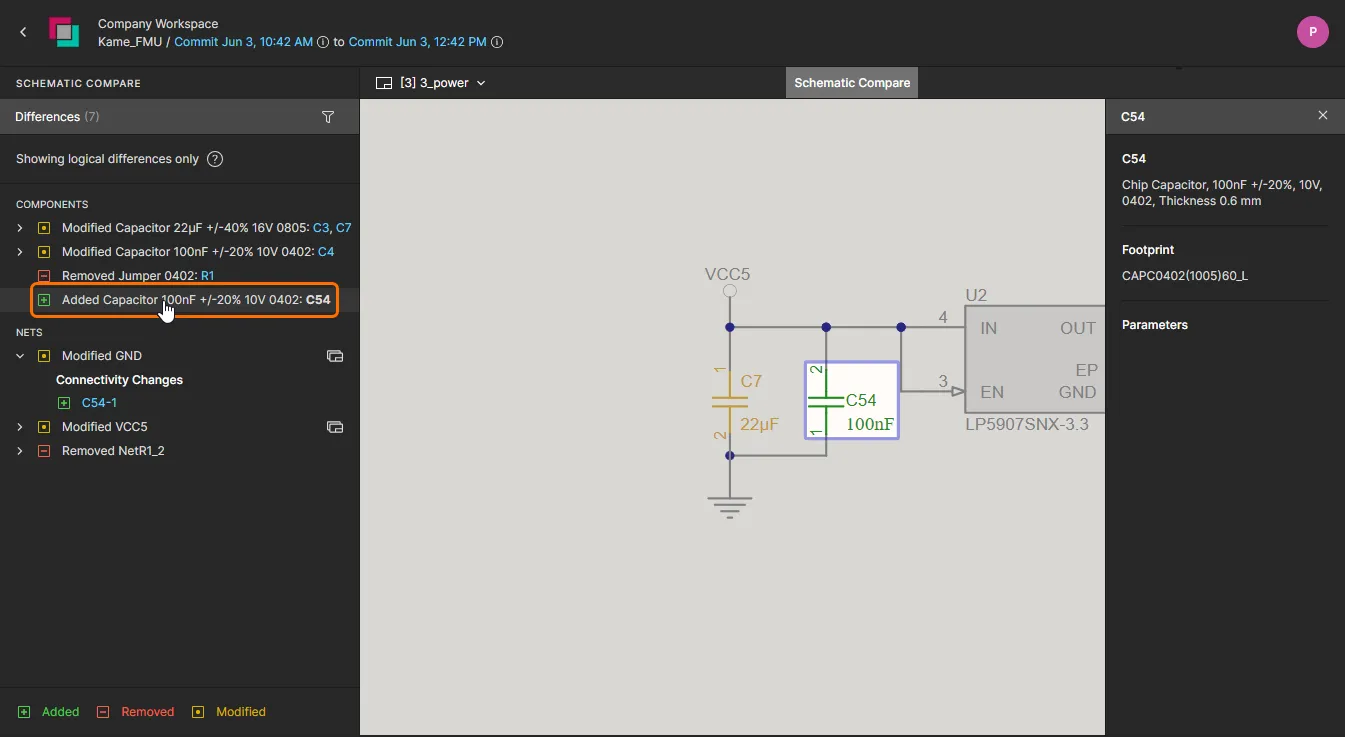
Compare ペイン内の Component または Net エントリを選択すると、回路図ドキュメント内のハイライト表示されたグラフィック表現へクロスプローブされます。
 )を使用して、指定した文字列またはカテゴリでエントリを絞り込むことができます。

Net エントリに関連付けられた  アイコンは、そのネットが他の回路図ドキュメントにも存在することを示します。アイコンを選択すると、それらの回路図ドキュメントのドロップダウンリストにアクセスできます。ネット変更の影響を受ける各ドキュメントは黄色でハイライト表示されます。メニューから回路図ドキュメントを選択すると、その回路図上の該当ネットへクロスプローブされ、同様にハイライト表示されます。
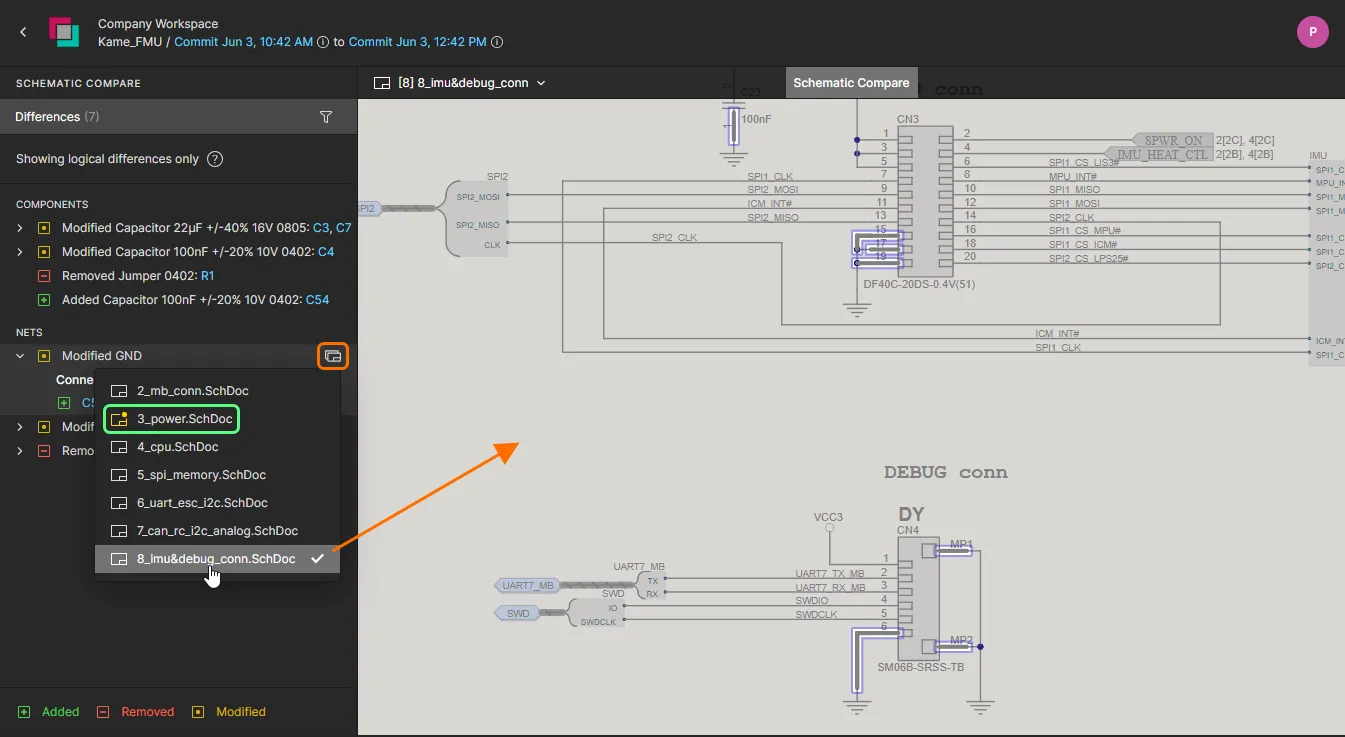
変更された Net のエントリには、その Net を含む他の回路図ドキュメントへのリンクが含まれます。
PCB 比較
回路図比較機能の補完として、Workspace のプロジェクトビューには、プロジェクトのコミットおよび/またはリリース間で発生したボード設計の変更を検出・表示する PCB 比較機能が用意されています。
PCB Compare 機能は、PCB レイアウトの差分と関連する比較データを表示するための、視覚的かつインタラクティブなインターフェースを提供し、一覧表示されたデータ差分と対応するグラフィック要素との間でリアクティブなクロスプローブが可能です。PCB 比較は、プロジェクトの Release 間、Commit 間、または Commit と Release 間で実行できます(History ビューから利用可能)。
PCB 比較へのアクセス
PCB 比較機能には、次の方法でアクセスできます。
-
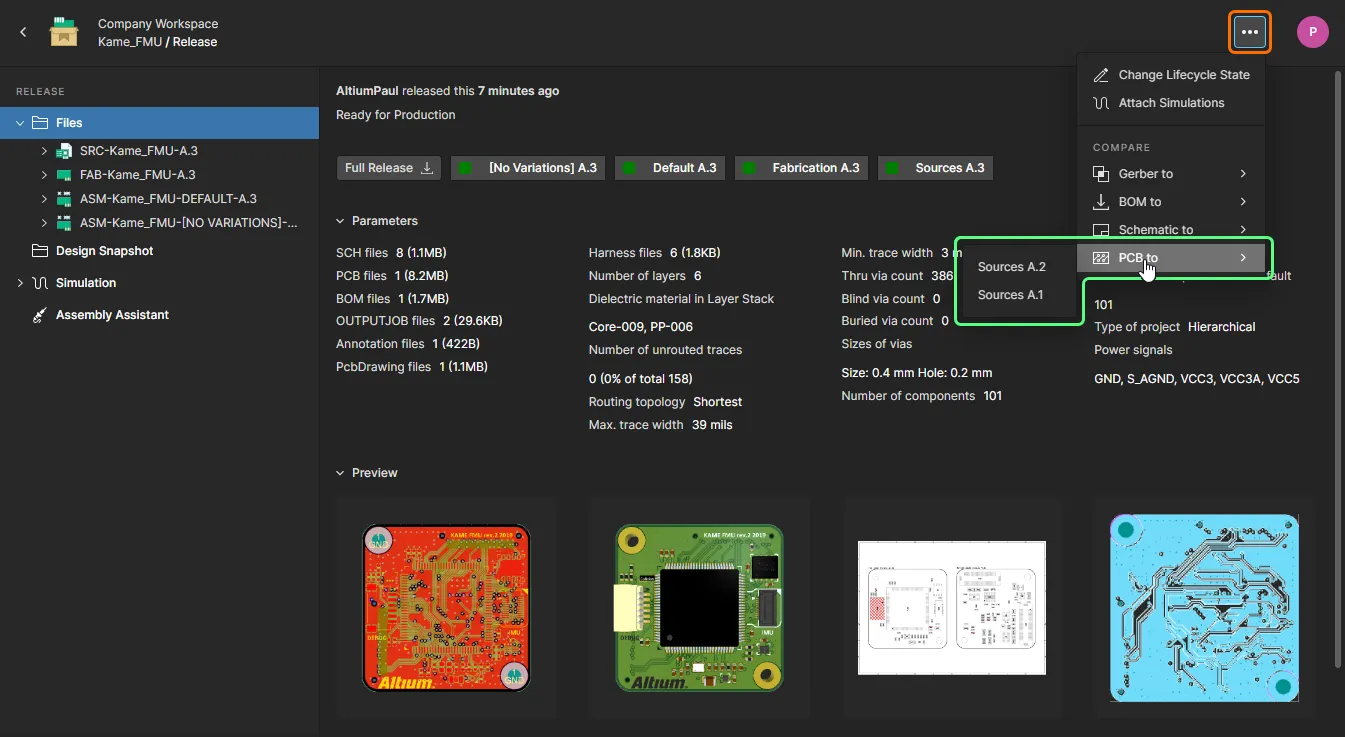
そのプロジェクトの詳細管理ページにある Releases ビューで、特定のリリースに関連付けられた
ボタンをクリックします。PCB to オプションと、比較対象とする他のリリースのソースデータを選択します。

-
プロジェクトの特定のリリースパッケージを表示しているときに、Manufacturing Portal ブラウザタブ右上の
ボタンをクリックします。PCB to オプションと、比較対象とする他のリリースのソースデータを選択します。
-
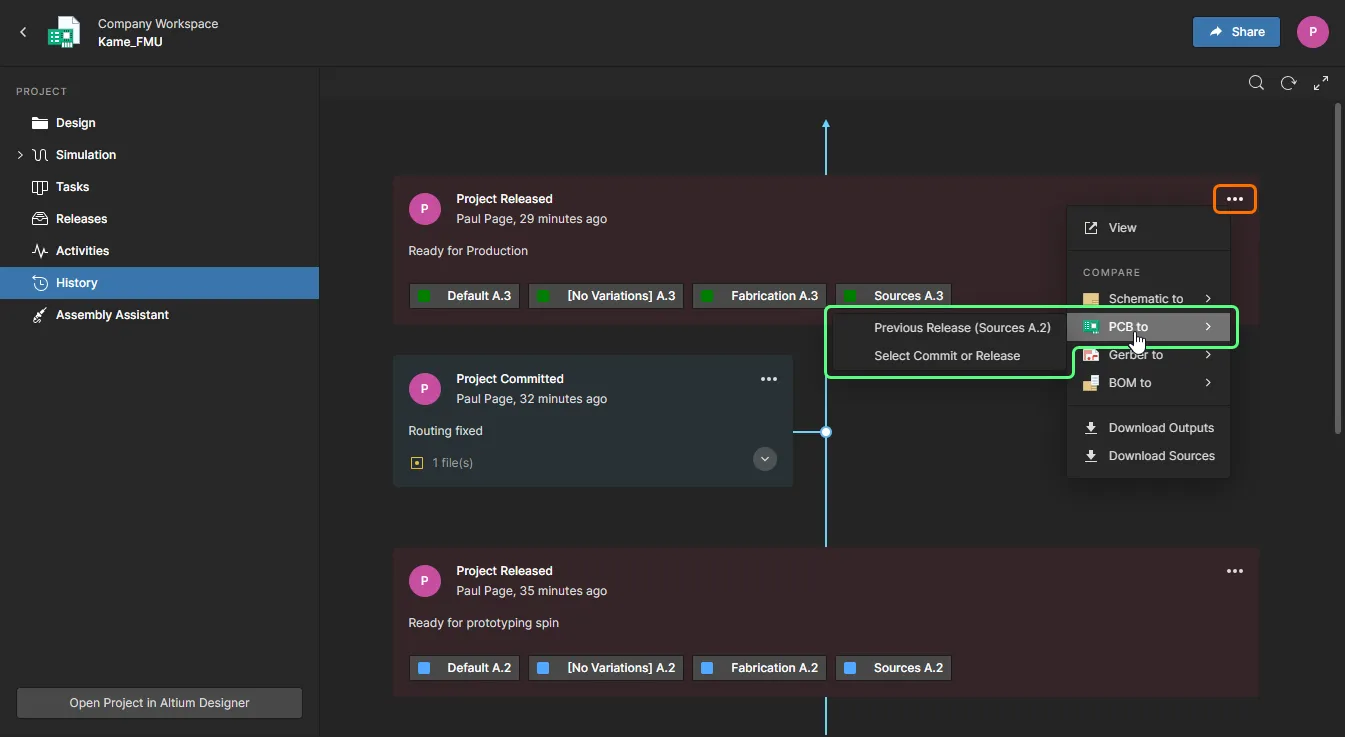
プロジェクトの詳細管理ページにある History ビューで、Project Committed または Project Released イベントタイル右上の
コントロールをクリックし、Schematic to オプションを選択します。直近のリリース/コミットの回路図データ(Previous Release または Previous Commit)を選択するか、Select Commit or Release オプションを選択して任意の Commit/Release イベントのデータを選択します – 比較対象とするイベントは、そのタイルをクリックして選択します。
PCB 比較結果
比較する Commit/Release のペアを選択すると、その比較結果が新しいブラウザタブの PCB Changes ビューとして開きます。
このビューでは、PCB 比較エンジンの結果がボードのグラフィカル表現として提示され、変更されていない要素はモノクロで表示され、ネット接続された変更要素は、追加が緑、削除が赤、変更が黄色でハイライト表示されます。変更されたポリゴンポアは、ボード上のネット要素を見やすくするために減光表示される点に注意してください。
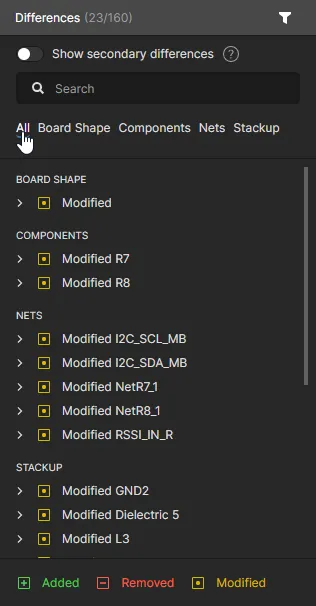
左側の Differences ペインには、検出された差分がオブジェクトタイプ(コンポーネント、ネットなど)のグループごとに一覧表示されます。ペイン内で差分エントリを選択すると、その検出された差分を構成するサブ要素が展開表示されます。ボードビューは自動的にパンおよびズームして変更箇所を表示し、削除されたオブジェクトは赤、追加されたオブジェクトは緑で表示されます。選択した差分エントリをもう一度クリックすると選択が解除され、PCB ビューは初期の全体表示モードに戻ります。

Differences ペイン内のエントリをクリックすると、そのサブ要素が展開され、PCB ビューでその差分がズーム/ハイライト表示されます。もう一度クリックするとデフォルトビューに戻ります。
差分エントリ名をクリックすると、その選択状態と対応するボードビューがトグルされる点に注意してください。エントリ名の左側にある展開/折りたたみコントロールを使用して、サブ要素リストの表示を切り替えます。
各エントリをクリックしていくことで差分を順にたどることができ、その際、変更された要素のサブリストが自動的に展開されます。
以下の例は、コンポーネント R7 および R8 の位置と関連する配線が、連続する Commit/Release イベント間でどのように変化したか、そしてその差分が対応する PCB Compare ビューでどのように表示されるかを示しています。Differences ペインに一覧表示される差分には、R7 および R8 と、それに関連する 4 つのネット(I2C_SCL_MB、I2C_SDA_MB、 NetR7_1、NetR8_1)の変更エントリが含まれます。
 ネットに基づく追加要素は緑、削除要素は赤、変更要素は黄色で表示されます。

各差分エントリの展開されたサブリスト内で個々の変更要素を選択することで、差分を詳細に確認できます。コンポーネントのサブエントリには、パラメータおよび位置の変更(以前の位置は赤で表示)が含まれ、一覧表示される Net の変更は、追加/新規のサブネット配線( )と削除/置換された配線(
 )に区分されます。サブリストで選択すると、それぞれの配線はボードビューで赤と緑にハイライト表示されます。また、Net エントリには計算された
 Routed Length および Delay の変更(以前の値は赤で表示)も含まれる点に注意してください。
差分エントリ内の各サブ要素には、特定の変更内容の詳細が含まれており、選択すると PCB ビュー内でその要素がハイライト表示されます。
Differences ペインの Show secondary differences オプションは、Net オブジェクト(コンポーネント、トラック、ビアなど)が変更されていない差分による煩雑さを軽減するため、デフォルトでは無効になっています。これには次のものが含まれます。
- フリーオブジェクトの差分: Net に接続されていない、または非銅層上にあるオブジェクトの変更。
- 配線長のみが異なる Net: Net の Delay ではなく長さのみが変化している場合で、通常は層厚の変更(それに伴うビアバレル長の変化)などのレイヤースタック更新によって発生します。
 二次的な(Net オブジェクトではない)差分はデフォルトで非表示です – そのビューを確認するには画像の上にカーソルを置いてください。
Controlling Layer Visibility
PCB Compare ビューの表示およびレイヤーの可視性は、ボードビュー上部の  コントロールから開く Layers ペインで制御します。このコントロールの数値テキストは、有効になっているレイヤー数と利用可能な総レイヤー数を示すように動的に変化します。
各レイヤーエントリに関連付けられた  アイコンを使用して、ボードビューでのそのレイヤーの可視性を切り替えます。ペイン内のレイヤーエントリは機能カテゴリ(
Copper、Solder Mask など)ごとにグループ化されており、各カテゴリ全体の可視性は対応する アイコンで切り替えることができます。上部の  アイコンを使用すると、すべてのレイヤーの可視性を再度有効にできます。
個々のレイヤー、またはレイヤーグループ全体の可視性を切り替えます。
同様に、各レイヤーおよびレイヤーグループに関連付けられたペインの Only オプションを使用して、そのレイヤー/グループのみを表示対象として有効にできます(他はすべて無効)。上部の アイコンを使用して、すべてのレイヤーの可視性を再度有効にします。Top View および Bottom View オプションを使用して、現在のレイヤーおよび差分の選択状態を維持したままボードビューを反転表示します。
任意のレイヤーの個別ビュー(実質的なシングルレイヤーモード)を選択するか、Top ビューと Bottom ビューの間で表示を反転します。
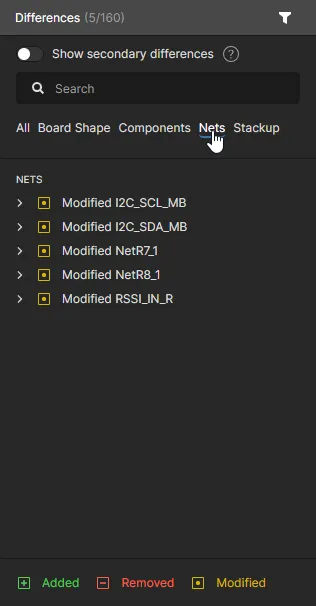
 オプションを選択して、一覧に含める差分の種類をフィルタリングします。差分リストを特定のカテゴリに絞り込むことで、エントリ数を減らし、関心のある差分タイプのみに結果を絞り込むことで、ナビゲーションが容易になります。


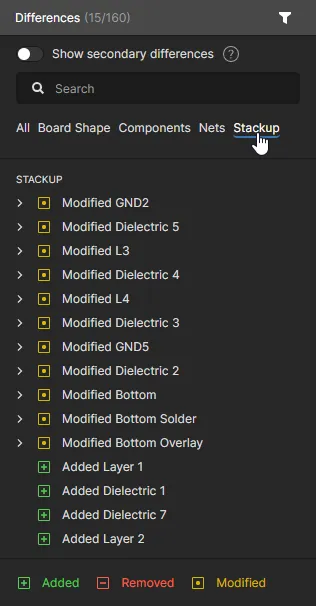
BOM 比較
プロジェクトビューには、コミットおよび/またはリリース間で発生した設計コンポーネントデータの変更を検出・表示する、簡易 BOM 比較機能も用意されています。差分はテキスト(CSV)形式でレポートされ、ローカルにダウンロードできます。
BOM 比較へのアクセス
BOM 比較機能には、次の方法でアクセスできます。
-
そのプロジェクトの詳細管理ページにある Releases ビューで、特定のリリースに関連付けられた
ボタンをクリックします。BOM to オプションと、比較対象とする他のリリースのソースデータを選択します。
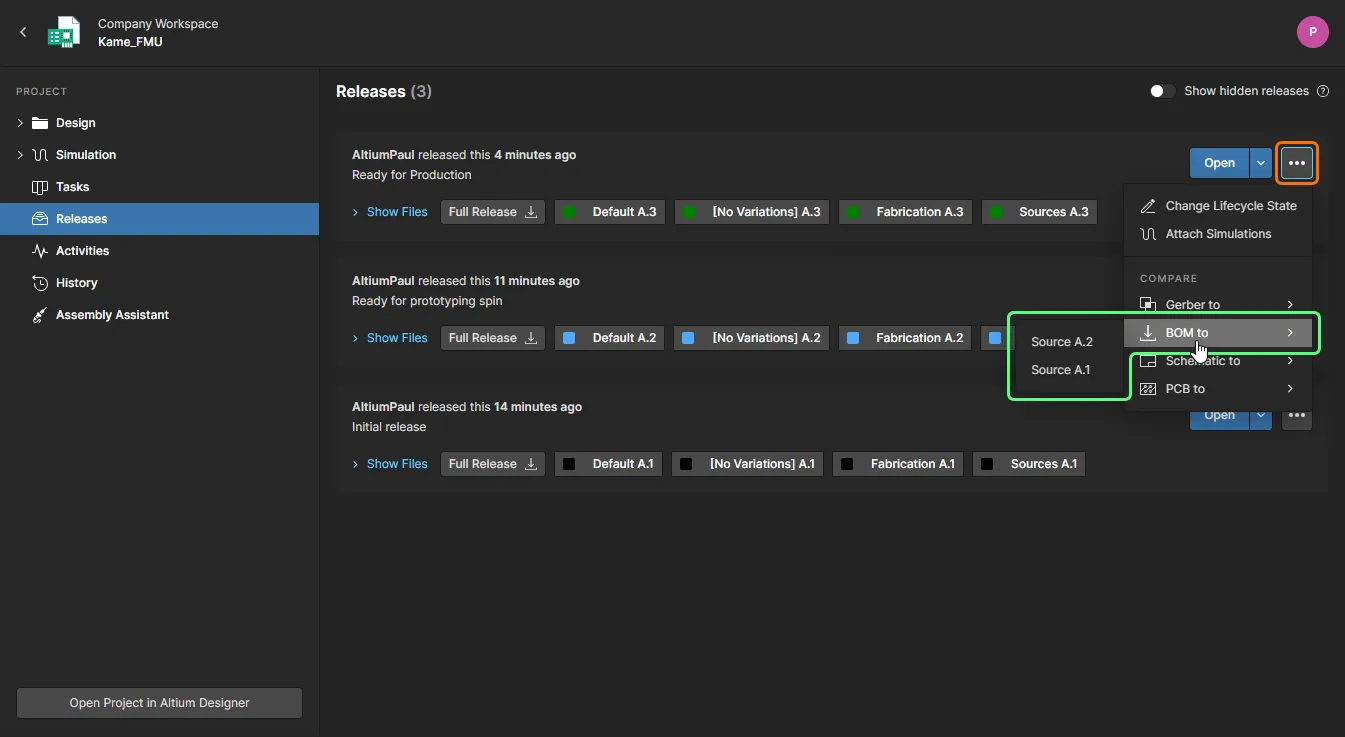
-
プロジェクトの特定のリリースパッケージを表示しているときに、Manufacturing Portal ブラウザタブ右上の
ボタンをクリックします。BOM to オプションと、比較対象とする他のリリースのソースデータを選択します。
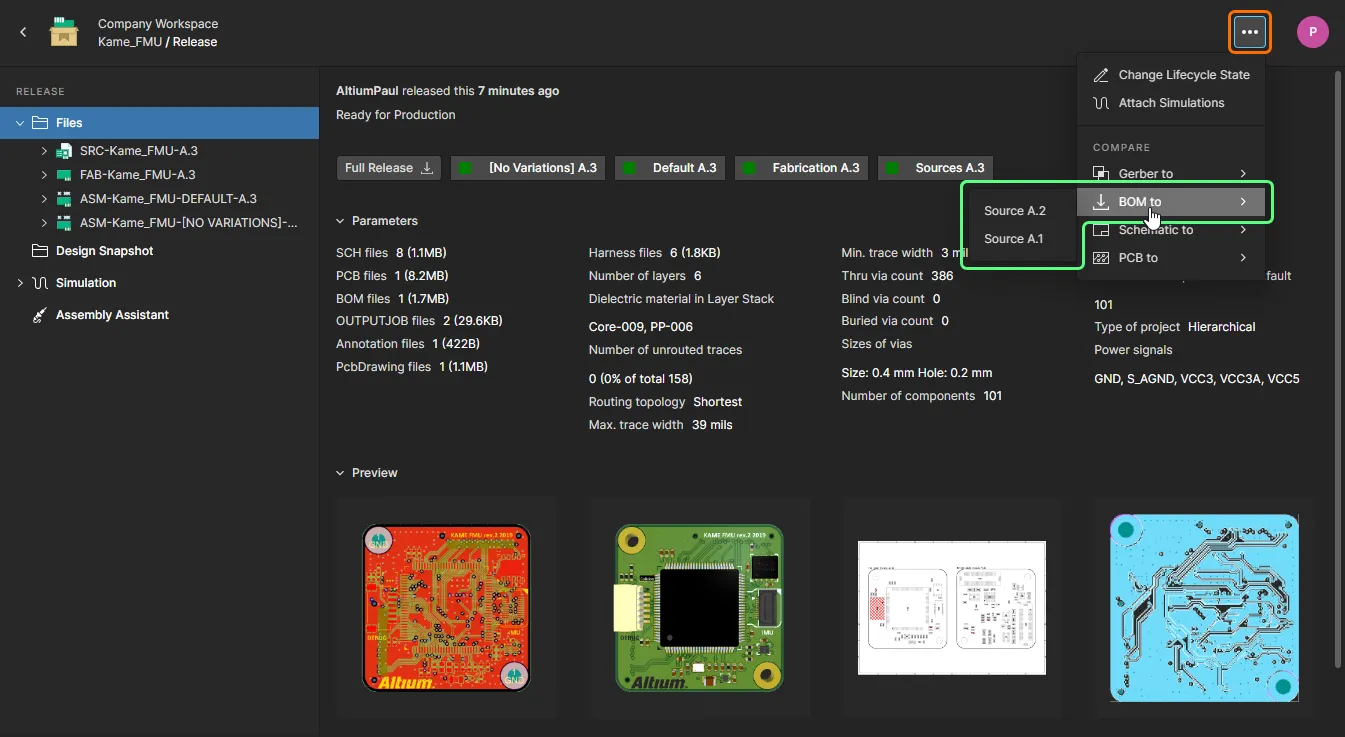
-
プロジェクトの詳細管理ページにある History ビューで、Project Committed または Project Released イベントタイル右上の
コントロールをクリックし、BOM to オプションを選択します。直近のリリース/コミットの BOM データ(Previous Release または Previous Commit)を選択するか、Select Commit or Release オプションを選択して任意の Commit/Release イベントのデータを選択します – 比較対象とするイベントは、そのタイルをクリックして選択します。
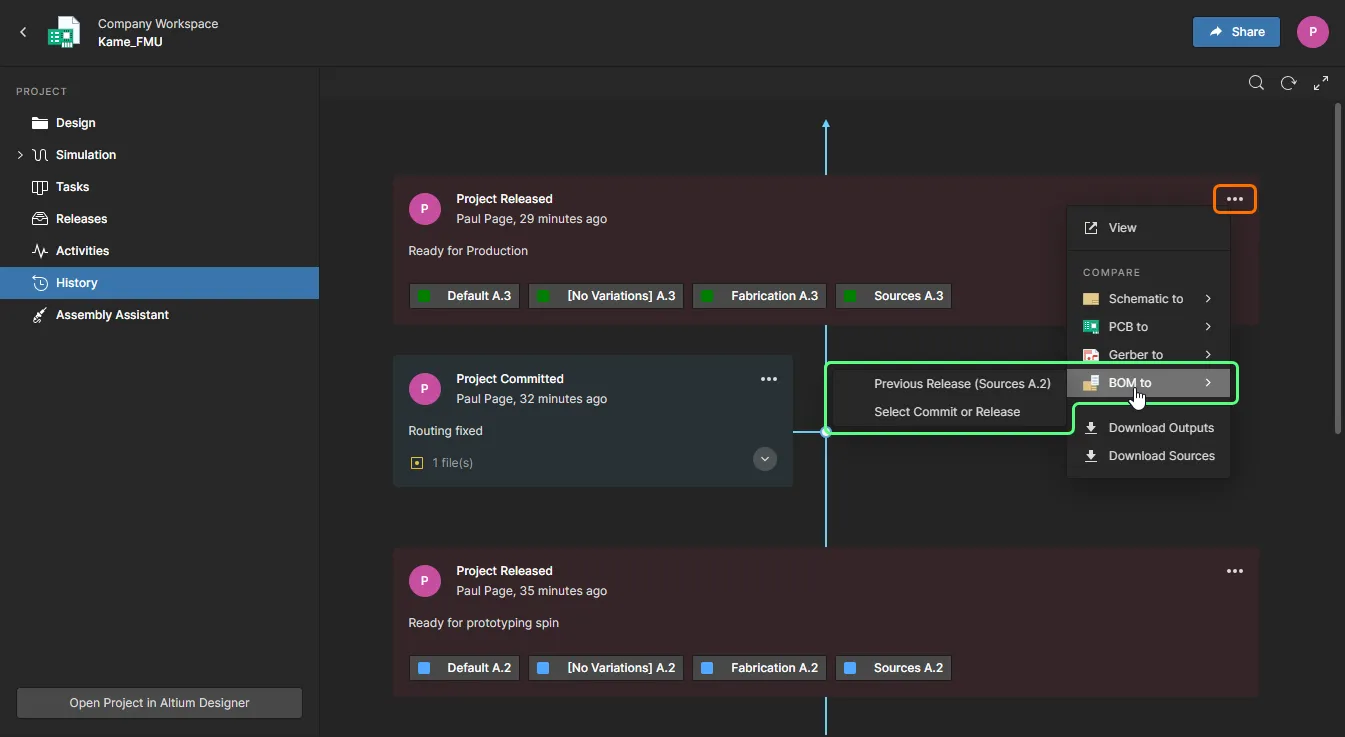
BOM Comparison Result
システムは、指定されたプロジェクトのリリースまたはコミット間で BOM data を比較し、その比較結果を新しいブラウザタブ内の BOM 差分ビューとして開きます。このビューには、指定した BOM イベント間で変更された BOM アイテムを表す、色分けされたエントリのリストが表示されます。左側の BOM Compare ペインでは、追加情報と操作が提供されており、別の design Variant を選択したり、コンポーネント変更カテゴリ(Added, Removed, Modified)の含否を選択/解除したりできます。
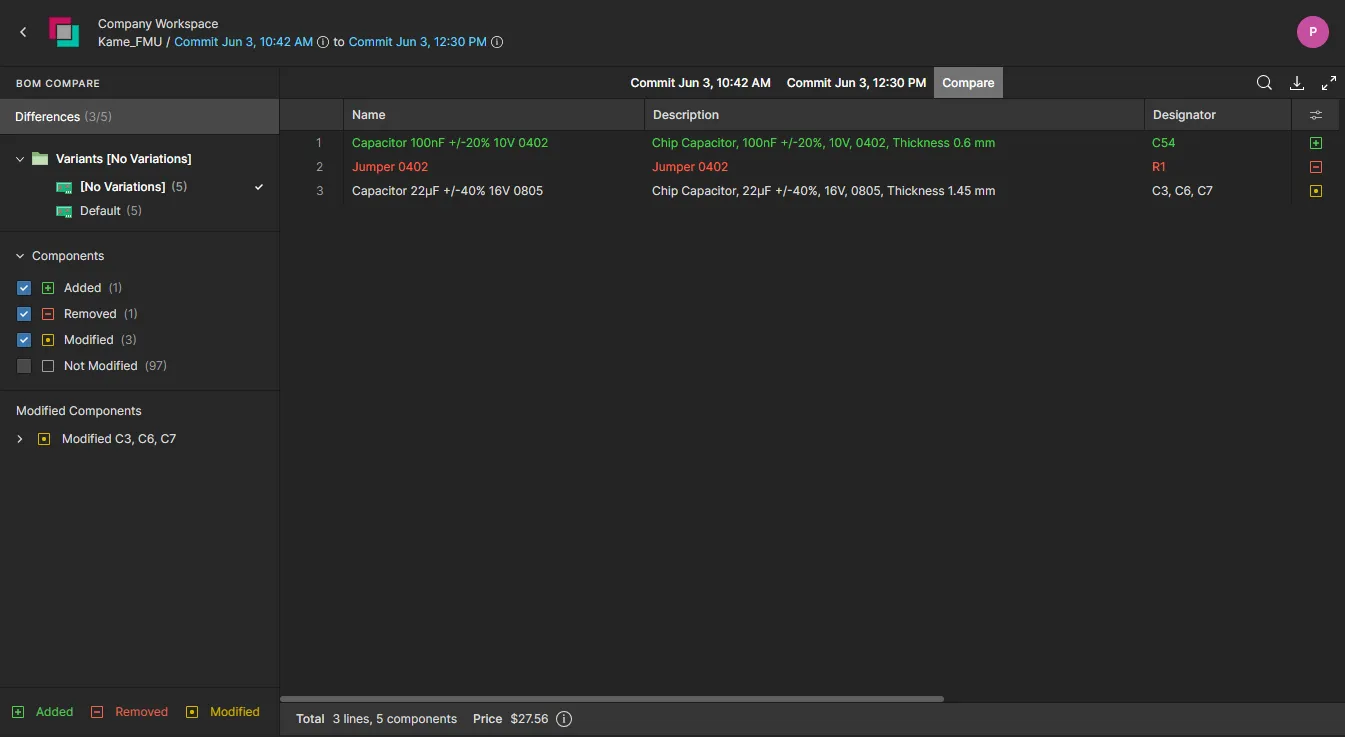
初期の BOM Compare ビューには、ソース BOM ドキュメントとターゲット BOM ドキュメント間の差分を表すエントリが含まれます。
BOM Comparison インターフェースには、差分情報へアクセスするためのさまざまな機能が用意されています。これには次のものが含まれます。
-
BOM 比較エントリに関連付けられたアイコンの上にカーソルを置くと、発生した変更の概要が表示されます。

-
Column Settings メニュー(
 )を使用して、特定のコンポーネントパラメータデータ列を表示または非表示にできます。
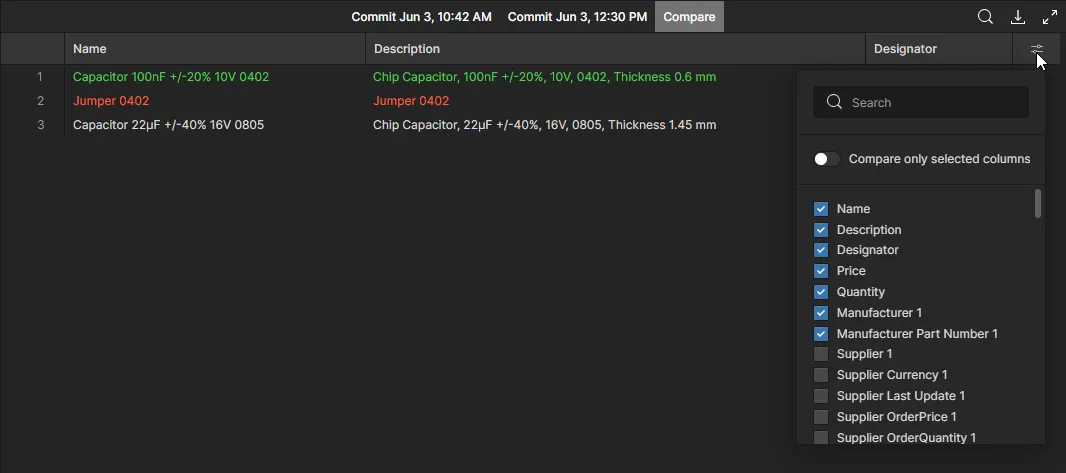
-
BOM Compare ペインで Modified Components エントリを選択すると、その BOM コンポーネントエントリに対して行われた変更の詳細リストが表示されます。これらの詳細には、Manufacturer および Supplier 情報の差分も含まれます – see example。

変更されていない BOM エントリは、Not Modified オプションを Compare ペインで有効にすることでリストに含めることができます。また、比較に指定された元の BOM リストを確認するには、比較リスト上部にある各 BOM のタブを選択します。
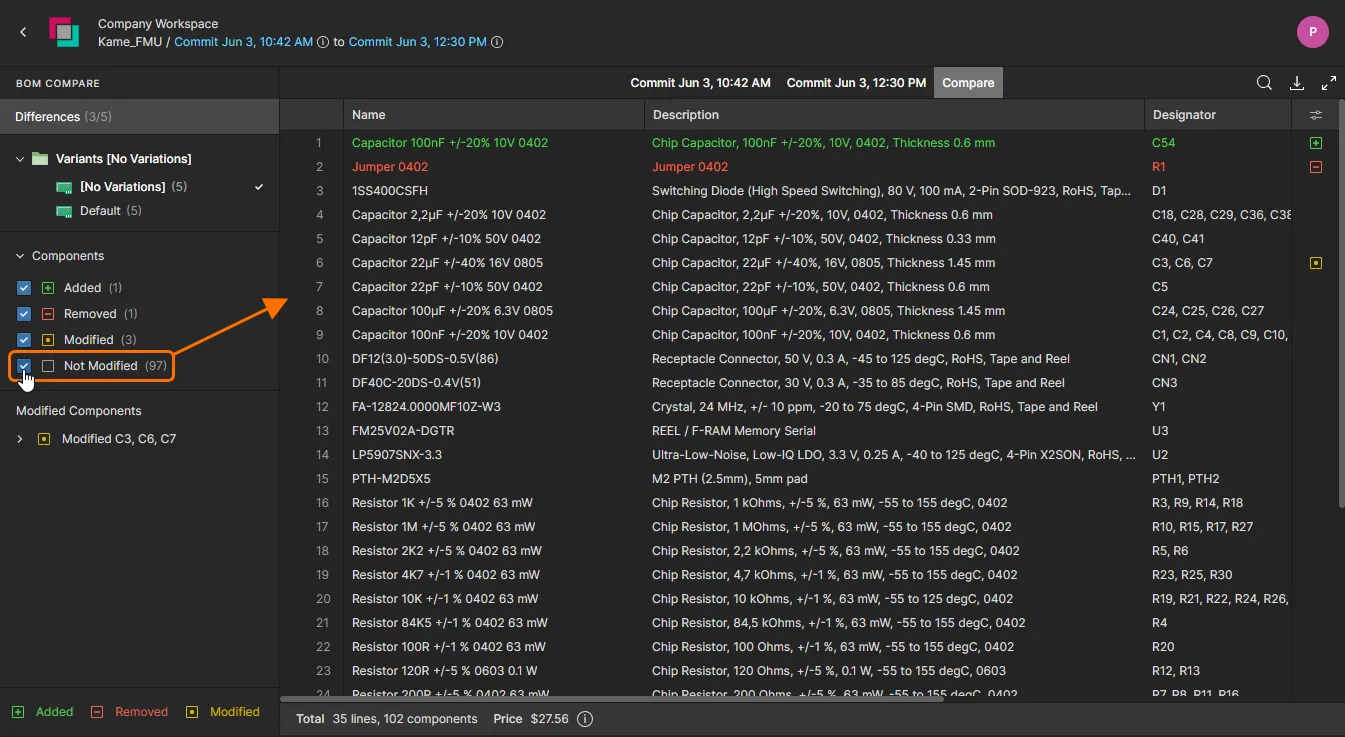
Not Modified オプションを使用して変更されていないエントリをリストに含めるか、BOM ドキュメントタブを選択してソース/ターゲット BOM ドキュメントの完全なリストを表示します。

ダウンロードオプション( )から呼び出すと、比較エンジンは更新内容のサマリを標準 CSV 形式でも生成します。BOM 比較サマリは、現在選択されている Variant of the design に対して生成され、指定されたプロジェクトのリリース/コミット間で変更(更新)された BOM データの詳細を含みます。
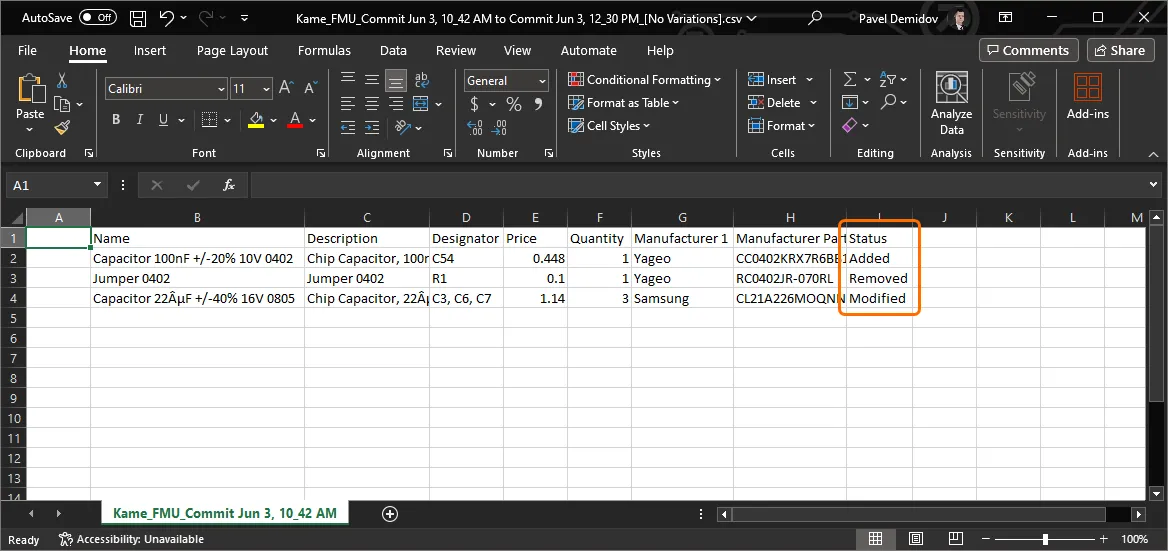
ダウンロードされた BOM 比較 CSV ファイルには、比較機能を起動する際に指定したプロジェクトリリース間で更新されたデータが示されます。
 AI で翻訳
