
設計データの比較
概略
- Releasesビュー、Manufacturing Portal、プロジェクトのHistoryから比較を開始する方法を学びます。
- 比較ビューでガーバーの差分をレイヤーごとに確認し、寸法を測定する方法を紹介します。
- 回路図比較で部品やネットの変更がどのように強調表示されるか、またPCB比較がレイアウトの差分のインタラクティブなレビューにどのように役立つかを解説します。
Enterprise Server Workspaceのプロジェクトビューには、異なるプロジェクトのリリース間やコミット間で生じたデータの変更を比較できる設計データ比較機能が用意されています。製品データを製造側へ送信する前の最終確認に特に役立つ機能で、リリースやコミットの間にGerber、回路図、BOMのデータにどのような変更が加えられたかを正確に把握できます。
Gerberの比較
製造業者にデータを送る前に、基板製造データを最終確認することは常に重要です。Gerber比較機能を使用すると、設計プロジェクトのリリース済みバージョン間で製造出力に差異がないかをすばやく確認できます。レイヤーごとにグラフィカルな比較が行われ、変更された領域が枠と番号で強調表示されます。
Gerber比較へのアクセス
Gerber比較機能には、次の方法でアクセスできます。
-
プロジェクトの詳細管理ページのReleasesビューで、特定のリリースに対応する
 ボタンをクリックします。Gerber toオプションを選択し、比較対象となる別のリリースの製造データを選択します。
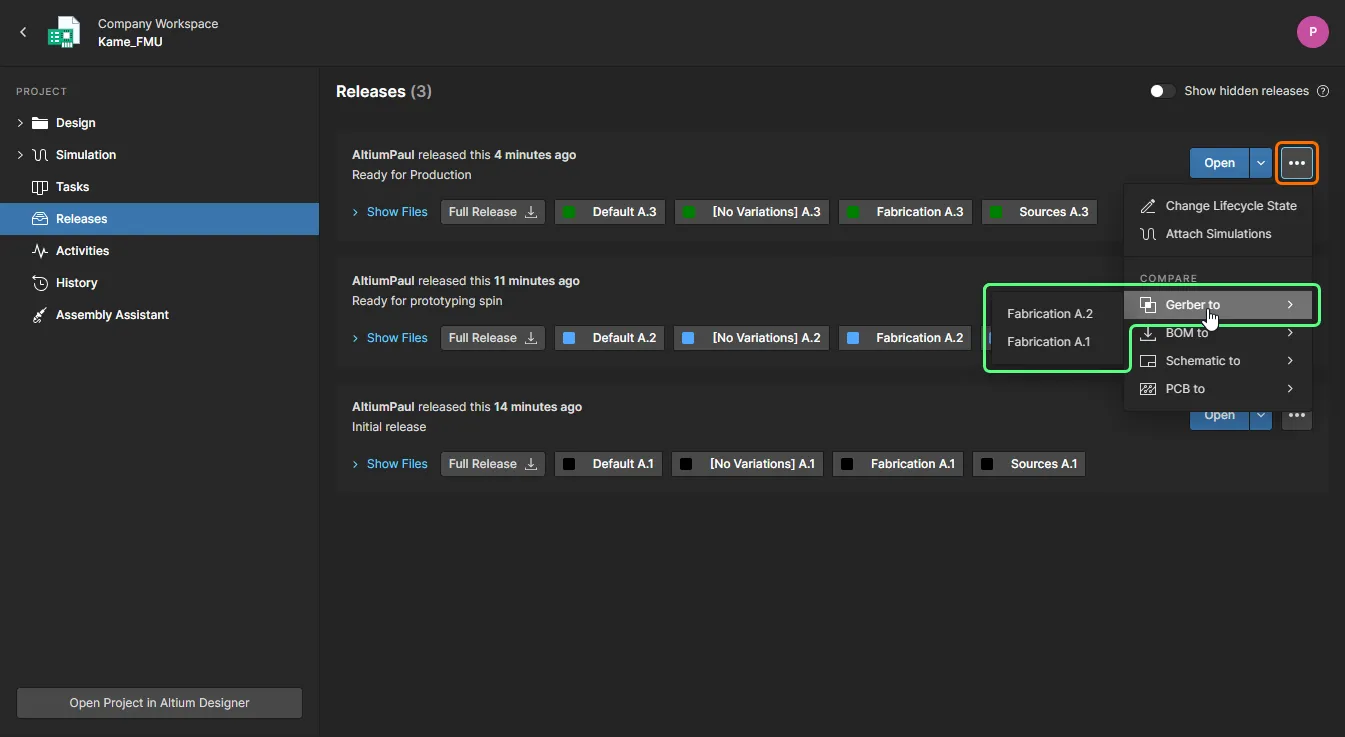
-
プロジェクトの特定のリリースパッケージを表示しているときに、Manufacturing Portalブラウザータブの右上にある
ボタンをクリックします。Gerber toオプションを選択し、比較対象となる別のリリースの製造データを選択します。
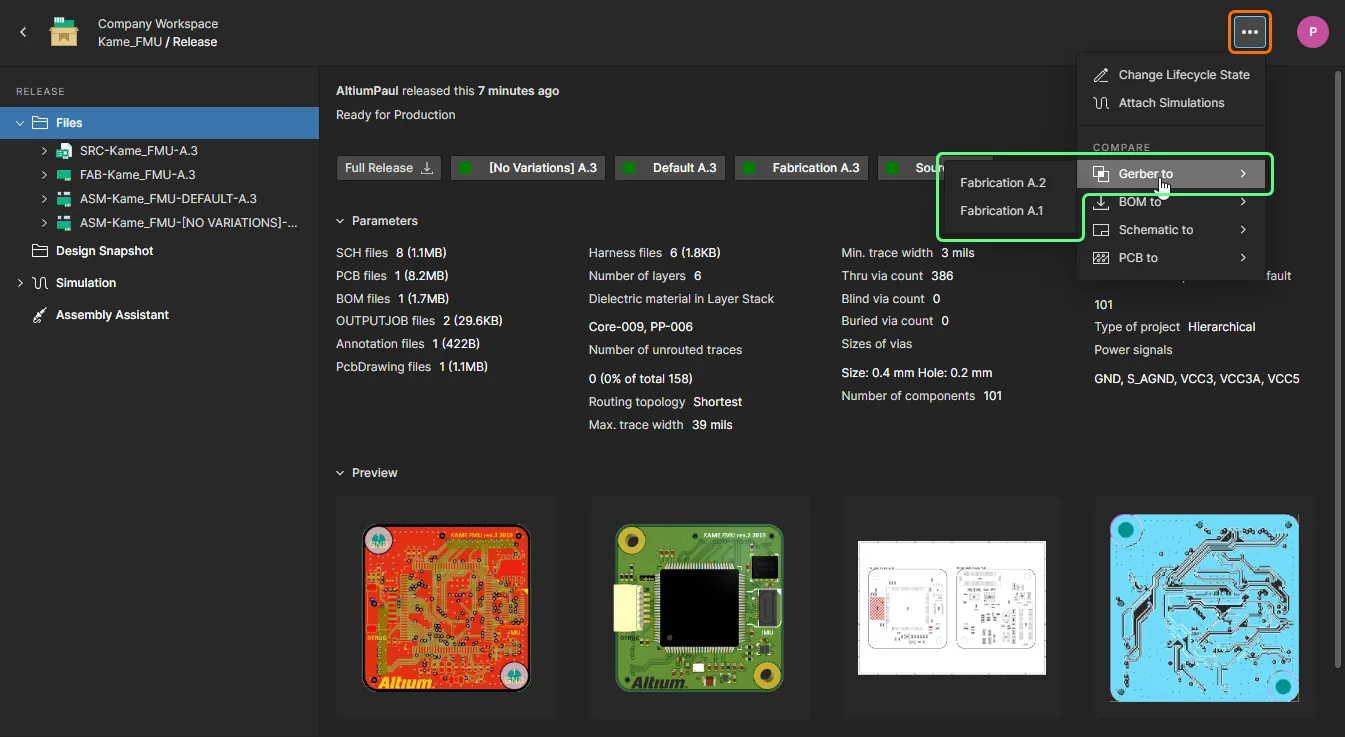
-
プロジェクトの詳細管理ページのHistoryビューで、Project Releasedイベントタイルの右上にある
 コントロールをクリックし、Gerber toオプションを選択します。直前のリリースの製造データと比較するか、選択可能なすべてのリリースから比較対象を選択します。
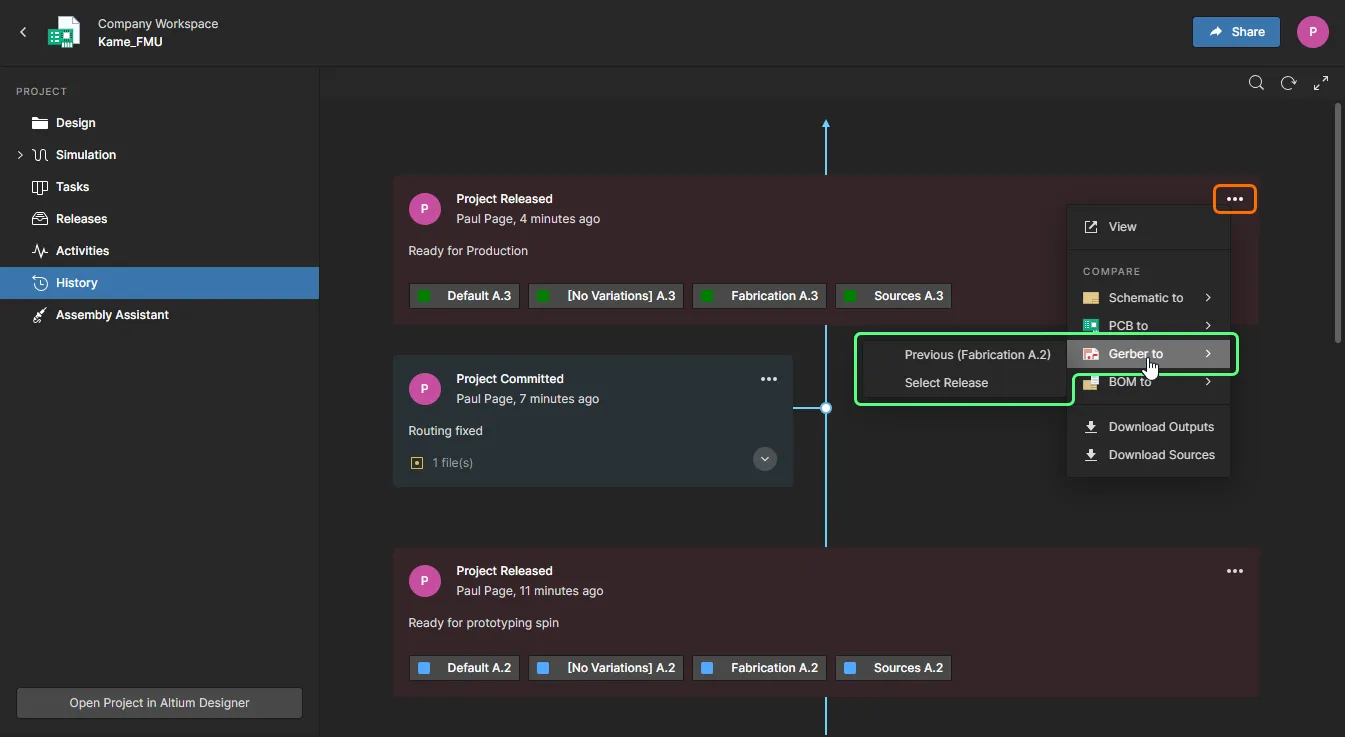
Gerberの比較結果
比較対象のリリースを選択すると、別のブラウザータブで開くGerber Compareビューに比較結果が表示されます。
 ボタンをクリックすると、Gerber Compare ビューに再度アクセスできます。
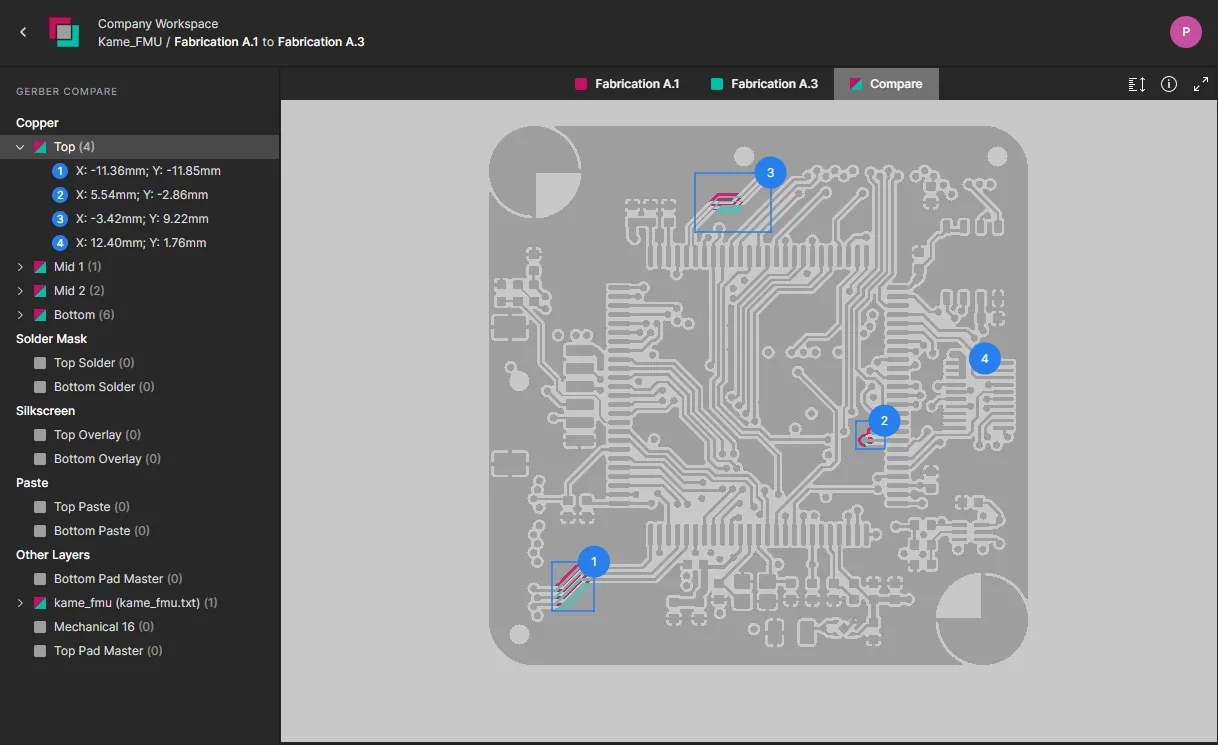
リリースされた製造データパッケージ間で、生成されたGerberデータを比較した例。
デフォルトでは、ビューのCompare タブが表示され、2組のGerberデータ間の差異をすぐに確認できます。古いGerberデータは赤、新しいGerberデータは緑で色分けされます。必要に応じて上部のビュータブを選択すると、比較しているいずれかのGerberデータ表示に切り替えられます。位置とズームレベルはそのままで、標準のGerber表示モードに切り替わります。
検出された各差異には番号が付けられ、枠で囲まれます。左側のペインの項目をクリックすると、メイン表示領域でその差異にフォーカスします。
表示操作
メイン表示領域の操作方法は次のとおりです。
- マウスホイールを前後に回して、拡大/縮小します。
- マウスの左ボタン(または右ボタン)を押したままドラッグして、ドキュメントをパンします。
測定
ビュー内の任意の2点間を、スナップによる補助なしで自由に測定できます。測定するには、 ボタンをクリックします。Measurementsペインが開き、カーソルが十字に変わって測定モードになります。
測定は次の手順で行います。
- 測定を開始する位置(点1)にカーソルを合わせてクリックします。その点に小さな白い十字のマークが付きます。
-
目的の終点(点2)にカーソルを移動し、もう一度クリックします。カーソルを移動すると、補助となる測定線が表示され、現在のXY距離(点1から線の終点まで)が示されます。
-
Measurementsペインには、測定したXY距離、X方向(水平方向)の距離、Y方向(垂直方向)の距離が表示されます。
-
続けてほかの点の間の距離を測定するか、ボタンをもう一度クリック(またはEsc)して測定モードを終了します。
 をクリックしてアクセス)で、メートル法(mm)とヤード・ポンド法(mil)を切り替えられます。

Gerberデータの比較ビューで測定した例。
回路図の比較
プロジェクトビューでは、Gerberデータの比較(前述)に加え、シンプルで対話的なインターフェースでプロジェクトの回路図ドキュメントを比較できます。これにより、回路図のバージョン間で生じた変更点だけをすばやく簡単に確認できます。
回路図比較機能では、差異がグラフィックとパラメーターデータで示され、関連する Compare ペインに一覧表示されます。このペインから、関連する回路図オブジェクトへクロスプローブできます。プロジェクトのリリース間、コミット間、またはコミットとリリースの間で比較を実行できます( History ビューから利用可能)。
回路図比較へのアクセス
回路図比較機能には、次の方法でアクセスできます。
-
プロジェクトの詳細管理ページのReleasesビューで、特定のリリースに対応する
ボタンをクリックします。Schematic toオプションを選択し、比較対象となる別のリリースのソースデータを選択します。
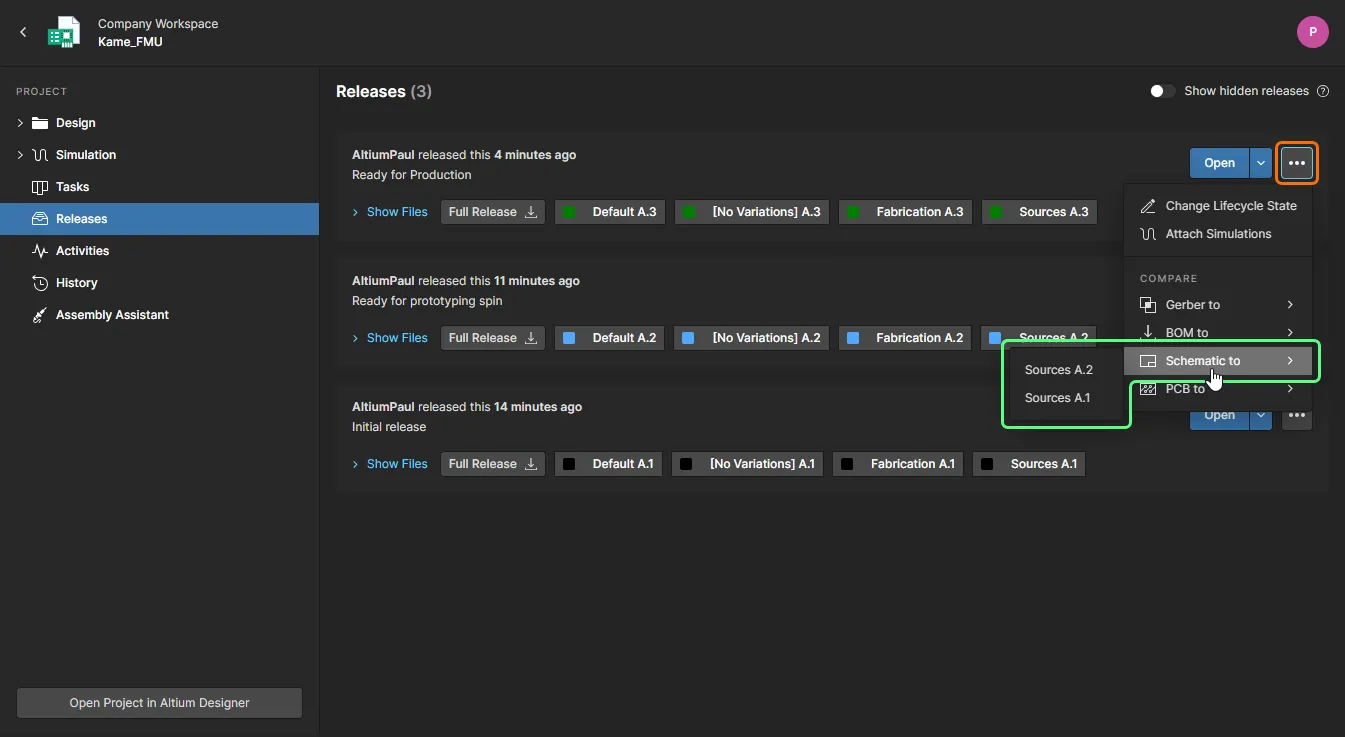
-
プロジェクトの特定のリリースパッケージを表示しているときに、Manufacturing Portalブラウザータブの右上にある
ボタンをクリックします。Schematic to オプションを選択し、比較対象となる別のリリースのソースデータを選択します。
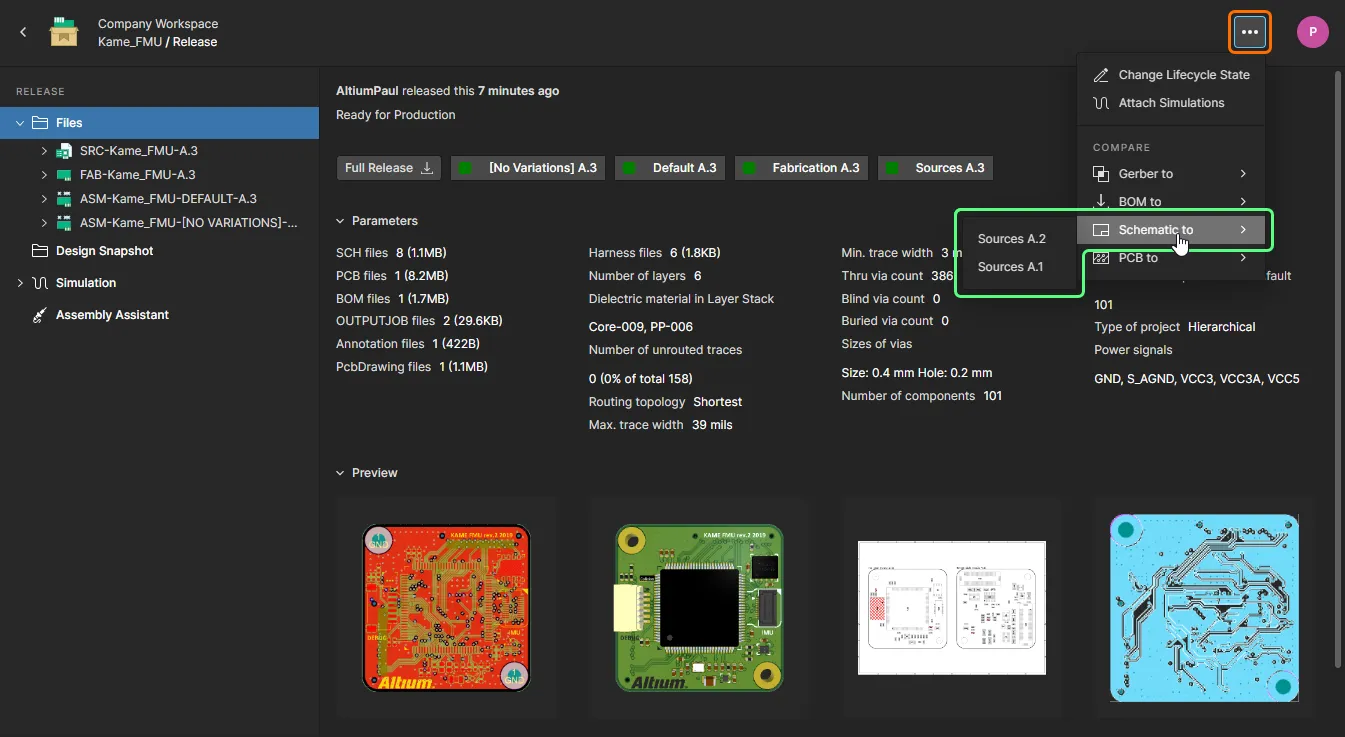
-
Project Committed または Project Releasedの右上にある
コントロールをクリックします。プロジェクトの詳細管理ページのHistoryビューにあるイベントタイルで、Schematic toオプションを選択します。直前のリリース/コミットの回路図データ(Previous ReleaseまたはPrevious Commit)を選択するか、Select Commit or Releaseオプションを選択して任意のコミット/リリースイベントのデータを選択できます。比較対象のイベントは、そのタイルをクリックして選択します。

回路図の比較結果
比較するコミット/リリースのペアを選択すると、新しいブラウザータブに回路図の差分ビューが開き、比較結果が表示されます。デフォルトではソースドキュメント内の最初の回路図が表示され、すべての回路図で検出された論理的な差分(変更されたコンポーネントおよびネットのデータ)が、対応するDifferencesペインに選択可能なリストとして表示されます。なお、コンポーネントの移動など、純粋にグラフィカルな変更は現時点では含まれません。

比較リストで項目を選択すると、そのパラメーター情報が表示され、対応する回路図ドキュメント内のシンボルにクロスプローブします。

Compareペインのリストにある要素を選択すると、変更の詳細が表示され、回路図上のグラフィックにクロスプローブします。リスト内の各要素には、変更の概要を示すアイコンが付いています。赤は削除、緑は追加、黄/オレンジは変更を表します。クロスプローブ先の回路図グラフィックにも同じ色分けが使用されます。
ペインの差分リストは、コンポーネントとネットにグループ分けされています。
- Components – 各項目には影響を受けるコンポーネントの名前が含まれます。項目を選択すると、変更されたコンポーネントパラメーター(赤で強調表示)と変更されていないパラメーター(緑)のリストが展開されます。項目に含まれるコンポーネントのRefDes(青で強調表示)を選択すると、回路図上のグラフィックにクロスプローブします。
- Nets – 各項目には、ネットの変更によって影響を受けるコンポーネントの名前、または逆に、ネットの変更の原因となったコンポーネントの名前が含まれます。ペインでネットの項目を選択すると、アクティブな回路図上のネット全体にクロスプローブします。項目に含まれるRefDesを選択すると、そのネットのコンポーネントにフォーカスします。
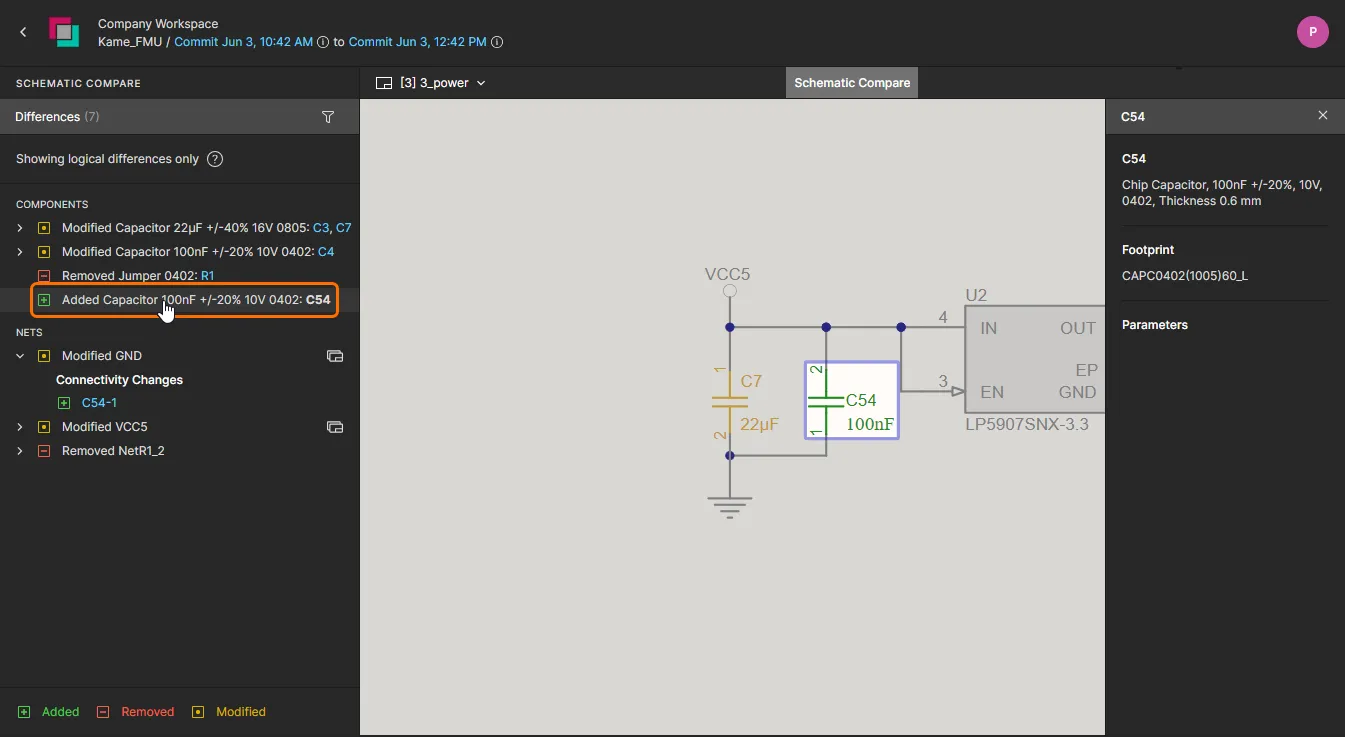
比較ペインでコンポーネントまたはネットの項目を選択すると、回路図ドキュメント内の強調表示されたグラフィックにクロスプローブします。
 )を使用すると、指定した文字列またはカテゴリで項目を絞り込めます。

Compareペインのネット項目に付いている アイコンは、そのネットが他の回路図ドキュメントにも存在することを示します。アイコンを選択すると、それらの回路図ドキュメントのドロップダウンリストが表示され、ネットの変更によって影響を受ける各ドキュメントが黄色で強調表示されます。メニューから回路図ドキュメントを選択すると、その回路図上のネットにクロスプローブし、該当するネットが強調表示されます。
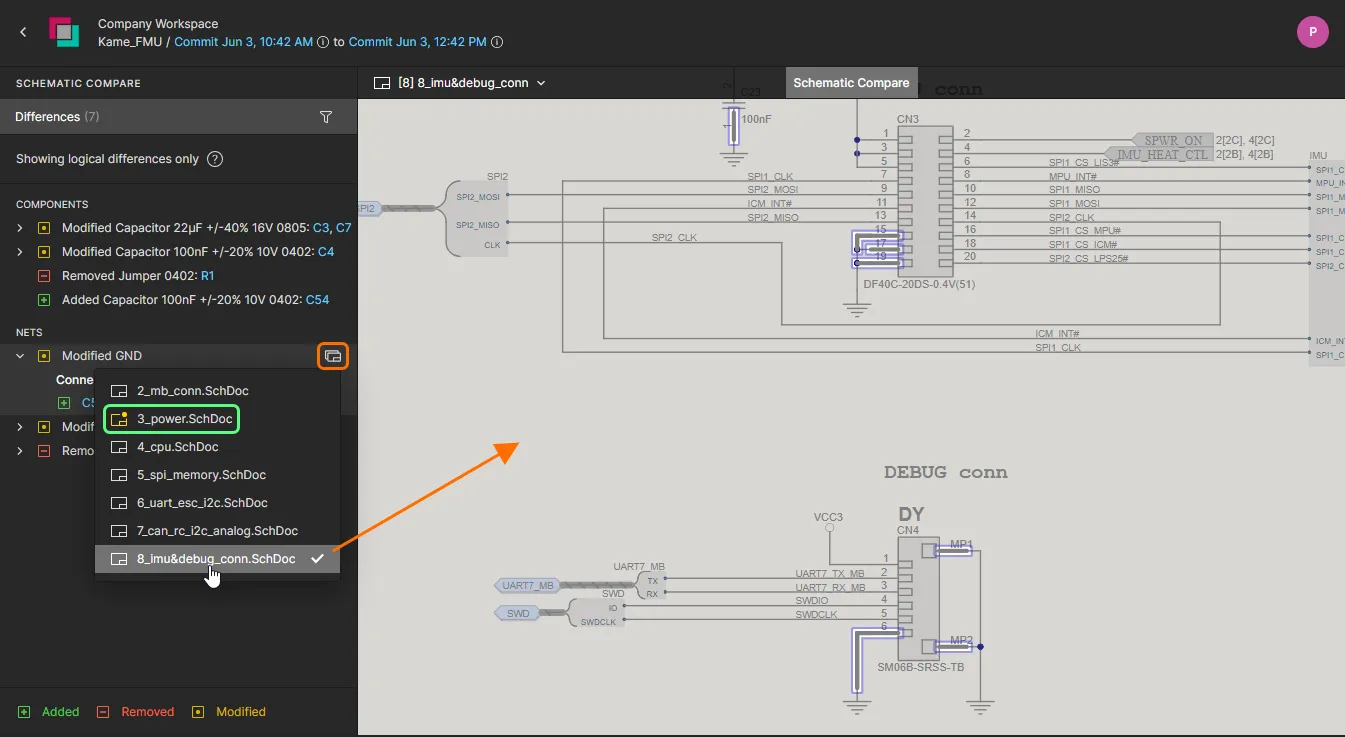
変更されたネットの項目には、そのネットを含む他の回路図ドキュメントへのリンクが含まれます。
PCB比較
回路図比較を補完する機能として、Workspaceのプロジェクトビューには、プロジェクトのコミット間やリリース間で生じた基板設計の変更を検出して表示するPCB比較機能が用意されています。
PCB Compare機能は、PCBレイアウトの差分と関連する比較データを表示する、視覚的でインタラクティブなインターフェースを提供します。リスト内のデータ差分と対応するグラフィック要素の間で、操作に連動したクロスプローブが可能です。PCB比較は、プロジェクトのリリース間、コミット間、またはコミットとリリースの間で実行できます(Historyビューから利用可能)。
PCB比較へのアクセス
PCB比較機能には、次の方法でアクセスできます。
-
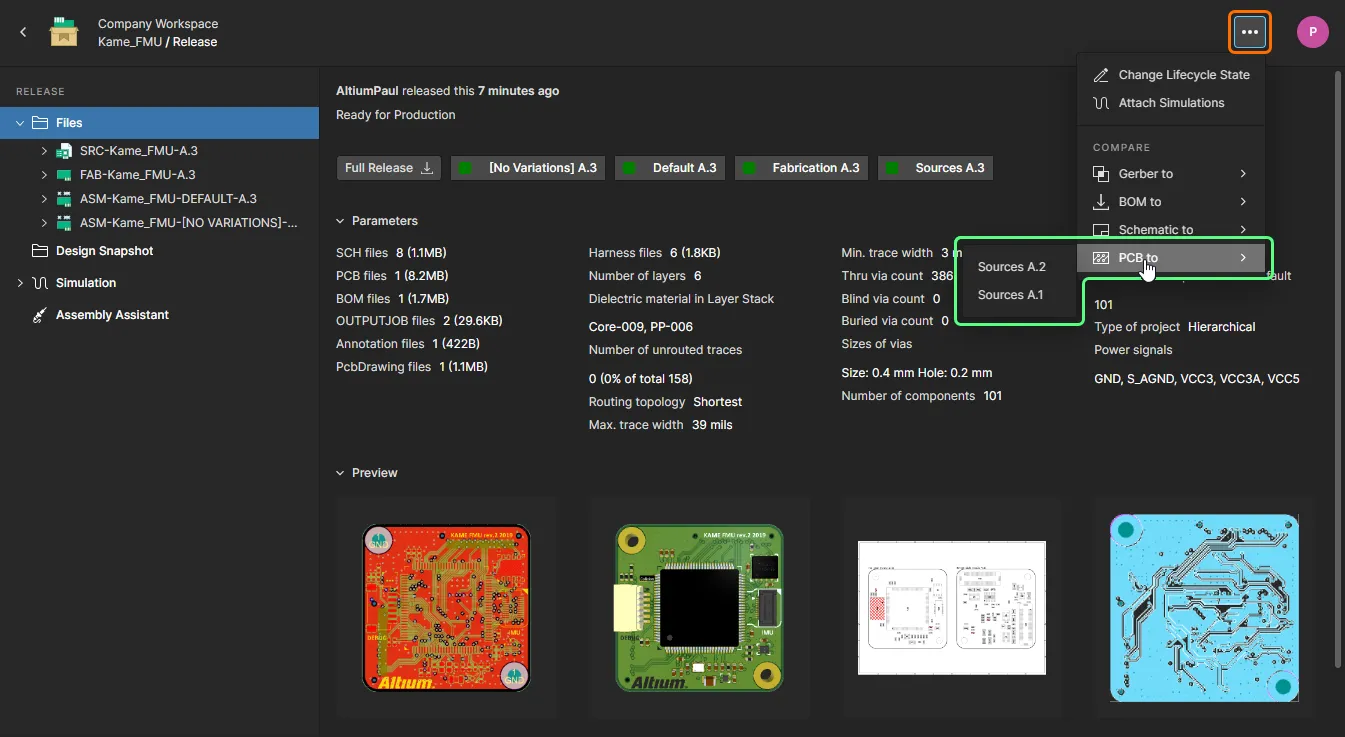
プロジェクトの詳細管理ページのReleasesビューで、特定のリリースに対応する
ボタンをクリックします。PCB toオプションを選択し、比較対象となる別のリリースのソースデータを選択します。

-
プロジェクトの特定のリリースパッケージを表示しているときに、製造ポータルのブラウザータブの右上にある
ボタンをクリックします。PCB toオプションを選択し、比較対象となる別のリリースのソースデータを選択します。
-
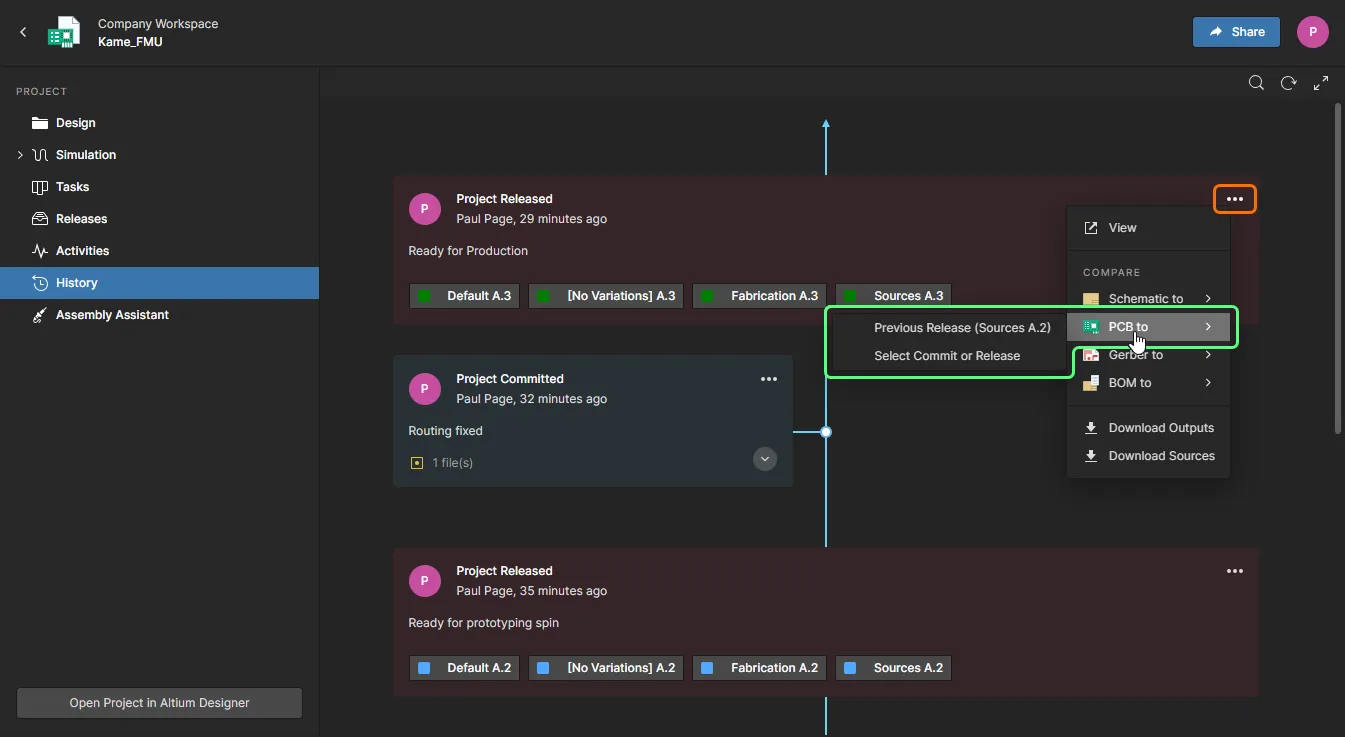
プロジェクトの詳細管理ページのHistoryビューで、Project CommittedまたはProject Releasedイベントタイルの右上にある
コントロールをクリックし、Schematic toオプションを選択します。直前のリリース/コミットの回路図データ(Previous ReleaseまたはPrevious Commit)を選択するか、Select Commit or Releaseオプションを選択して任意のコミット/リリースイベントのデータを選択できます。比較対象のイベントは、そのタイルをクリックして選択します。
PCBの比較結果
比較するコミット/リリースのペアを選択すると、新しいブラウザータブにPCB Changesビューが開き、比較結果が表示されます。
このビューでは、PCB比較エンジンの結果が基板のグラフィックとして表示されます。変更のない要素はモノクロで表示され、変更されたネット接続要素は、緑(追加)、赤(削除)、黄(変更)で強調表示されます。なお、基板のネット要素を見やすくするため、変更されたポリゴンポアは淡色表示されます。
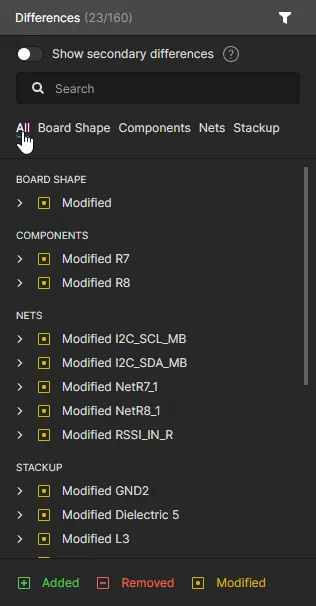
左側のDifferencesペインには、検出された差分がコンポーネント、ネットなどのオブジェクトタイプ別にグループ化されて表示されます。ペインで差分項目を選択すると、その差分を構成するサブ要素のリストが展開されます。基板ビューは自動的にパンおよびズームして変更箇所を表示し、削除されたオブジェクトは赤、追加されたオブジェクトは緑で表示されます。選択中の差分項目をもう一度クリックすると選択が解除され、PCBビューが最初の全体表示モードに戻ります。

Differencesペインのエントリをクリックすると、そのサブ要素が展開され、PCBビューで該当する差分がズーム表示/ハイライト表示されます。もう一度クリックすると、デフォルトの表示に戻ります。
差分エントリ名をクリックすると、選択状態と対応する基板ビューが切り替わります。サブ要素リストの表示を切り替えるには、エントリ名の左側にある展開/折りたたみコントロールを使用します。
各エントリをクリックして差分を確認できます。変更された要素のサブリストが自動的に展開されます。
以下の例は、連続するコミット/リリース間でコンポーネント R7 とR8の位置および関連する配線がどのように変更されたか、また、その差分が対応するPCB比較ビューでどのように表示されるかを示しています。Differencesペインに一覧表示される差分には、R7 とR8 およびそれに関連する4つのネット(I2C_SCL_MB、I2C_SDA_MB、 NetR7_1、NetR8_1)の変更エントリが含まれます。
 ネットに属する要素のうち、追加された要素は緑色、削除された要素は赤色、変更された要素は黄色で表示されます。

各差分エントリの下に展開されたサブリストで個々の変更要素を選択すると、差分を詳しく確認できます。コンポーネントのサブエントリには、パラメーターと位置の変更が含まれます(変更前の位置は赤色で表示)。一覧表示されるネットの変更は、追加/新規のサブネットのトラック( )と、削除/置換されたトラック(
 )に分けられています。サブリストで選択すると、これらのトラックは基板ビューでそれぞれ赤色と緑色にハイライト表示されます。ネットのエントリには、計算された
Routed LengthとDelayの変更も含まれます(変更前の値は赤色で表示)。
差分エントリ内の各サブ要素には、具体的な変更内容の詳細が含まれており、選択するとPCBビューでその要素がハイライト表示されます。
DifferencesペインのShow secondary differencesオプションは、ネットオブジェクト(コンポーネント、トラック、ビアなど)自体が変更されていない差分によって表示が煩雑になるのを防ぐため、デフォルトで無効になっています。これには次のものが含まれます。
- フリーオブジェクトの差分:ネットに接続されていないオブジェクト、または非銅箔レイヤー上のオブジェクトの変更。
- 配線長のみが異なるネット:ネットの長さが変わり、遅延は変わらない変更。通常、レイヤーの厚さの変更(それに伴うビアバレル長の変化)など、レイヤースタックの更新によって生じます。
 二次的な差分(ネットオブジェクト以外の差分)はデフォルトで非表示になっています。画像にカーソルを合わせると、その表示を確認できます。
レイヤーの表示制御
PCB Compareビューの表示とレイヤーの表示状態は、基板ビュー上部の コントロールから開くLayersペインで制御します。コントロールに表示される数値は動的に変化し、使用可能な全レイヤー数に対して、現在有効になっているレイヤー数を示します。
各レイヤーエントリに対応する アイコンを使用して、基板ビューでの表示/非表示を切り替えます。ペインのレイヤーエントリは機能別のカテゴリ(
Copper、Solder Maskなど)に分類されており、各カテゴリに対応するアイコンで、カテゴリ全体の表示/非表示を切り替えることができます。上部の アイコンを使用すると、すべてのレイヤーを再表示できます。
個々のレイヤー、またはレイヤーのグループの表示/非表示を切り替えます。
同様に、ペイン内の各レイヤーおよびレイヤーグループに対応するOnlyオプションを使用すると、そのレイヤー/グループのみを表示できます(それ以外はすべて非表示になります)。上部のアイコンを使用すると、すべてのレイヤーを再表示できます。Top ViewおよびBottom Viewオプションを使用すると、現在のレイヤーと差分の選択状態を維持したまま、基板ビューを反転できます。
任意のレイヤーを単独で表示する(実質的なシングルレイヤーモード)か、基板の上面ビューと下面ビューを切り替えます。
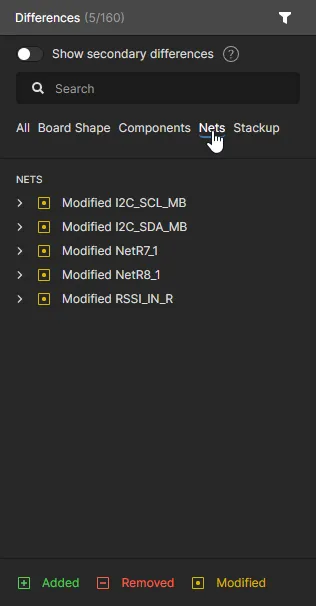
 オプションを選択すると、一覧に含める差分の種類を絞り込むことができます。特定の差分カテゴリに一覧を絞ることで、エントリ数を減らし、関心のある差分の種類だけを結果に表示できるため、エントリを確認しやすくなります。


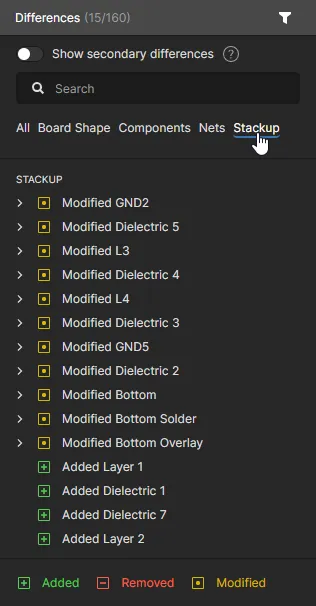
BOM比較
プロジェクトビューには、コミット間やリリース間で発生した設計コンポーネントデータの変更をすばやく検出して表示するBOM比較機能も用意されています。差分はテキスト(CSV)形式で出力され、ローカルにダウンロードできます。
BOM比較へのアクセス
BOM比較機能には、次の方法でアクセスできます。
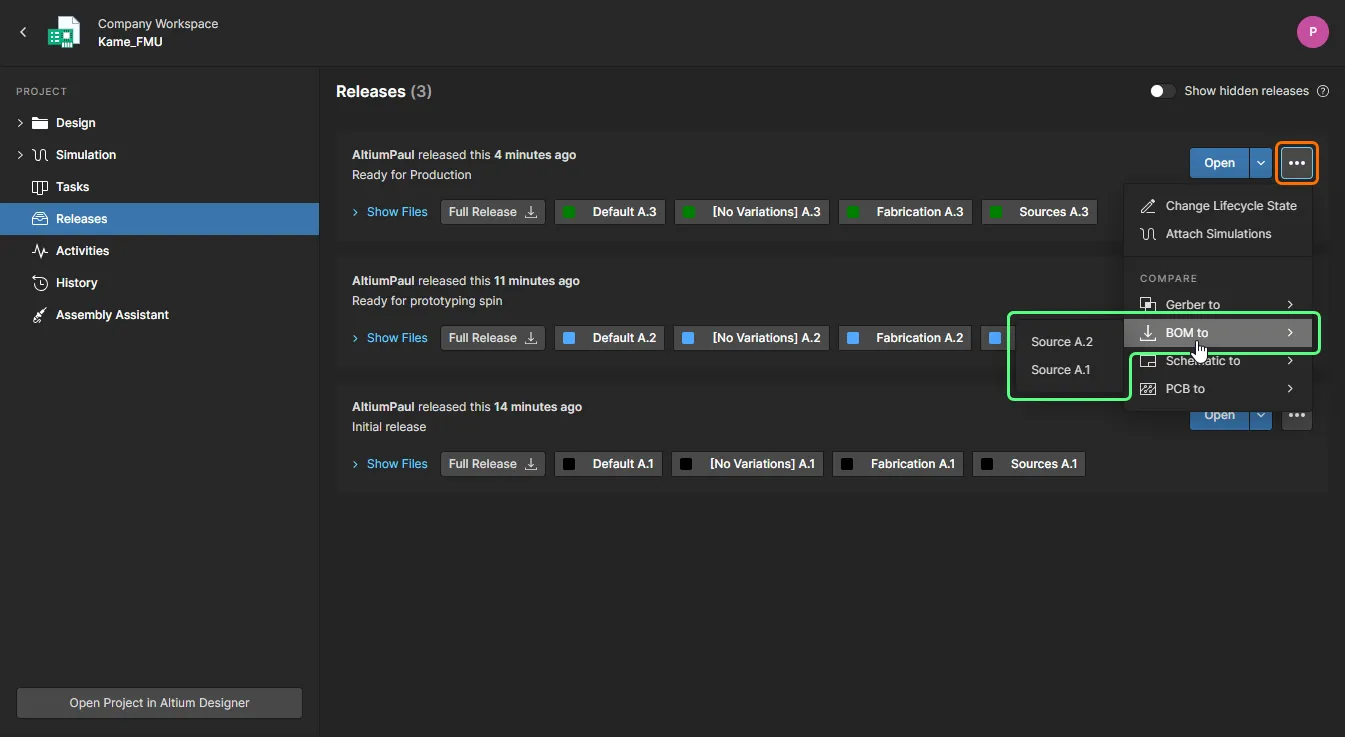
-
プロジェクトの詳細管理ページのReleasesビューで、プロジェクトの特定のリリースに対応する
ボタンをクリックします。BOM toオプションを選択し、比較対象とする別のリリースのソースデータを選択します。
-
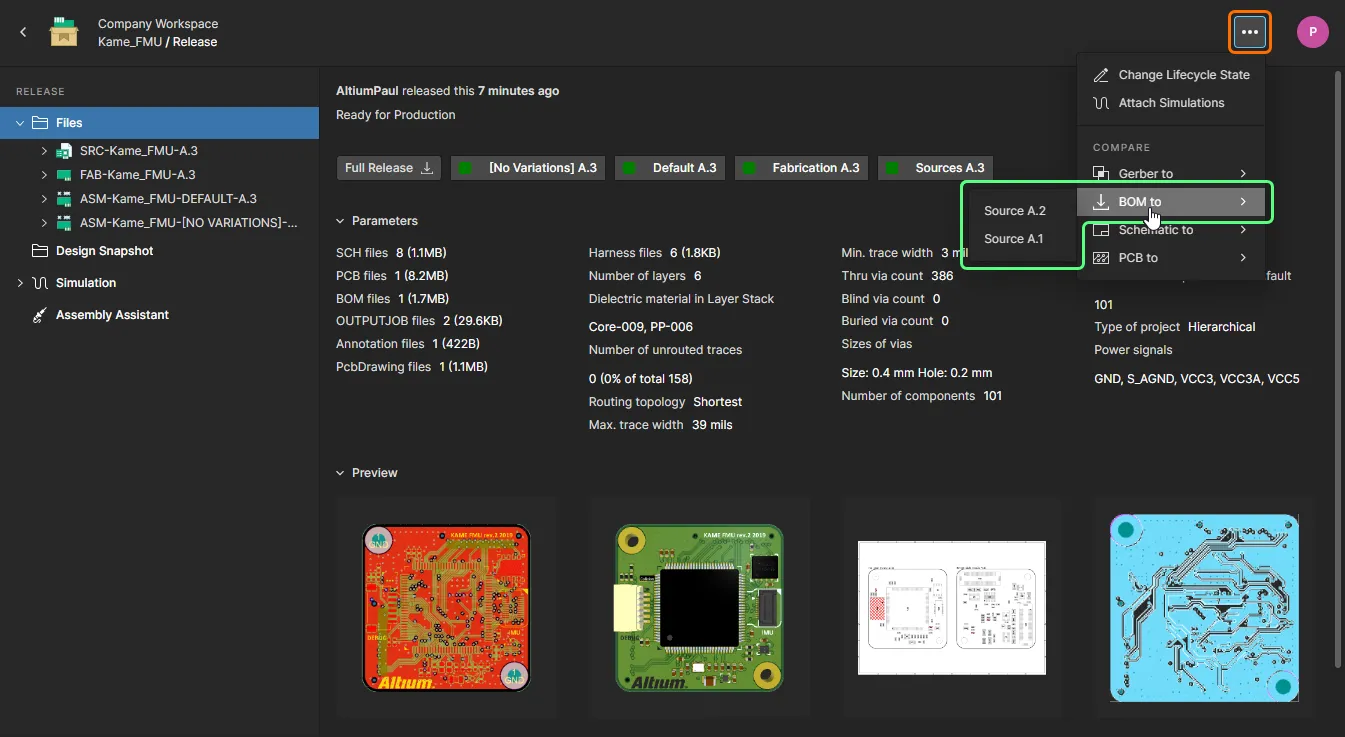
プロジェクトの特定のリリースパッケージを表示しているときに、製造ポータルのブラウザータブの右上にある
ボタンをクリックします。BOM to オプションを選択し、比較対象とする別のリリースのソースデータを選択します。
-
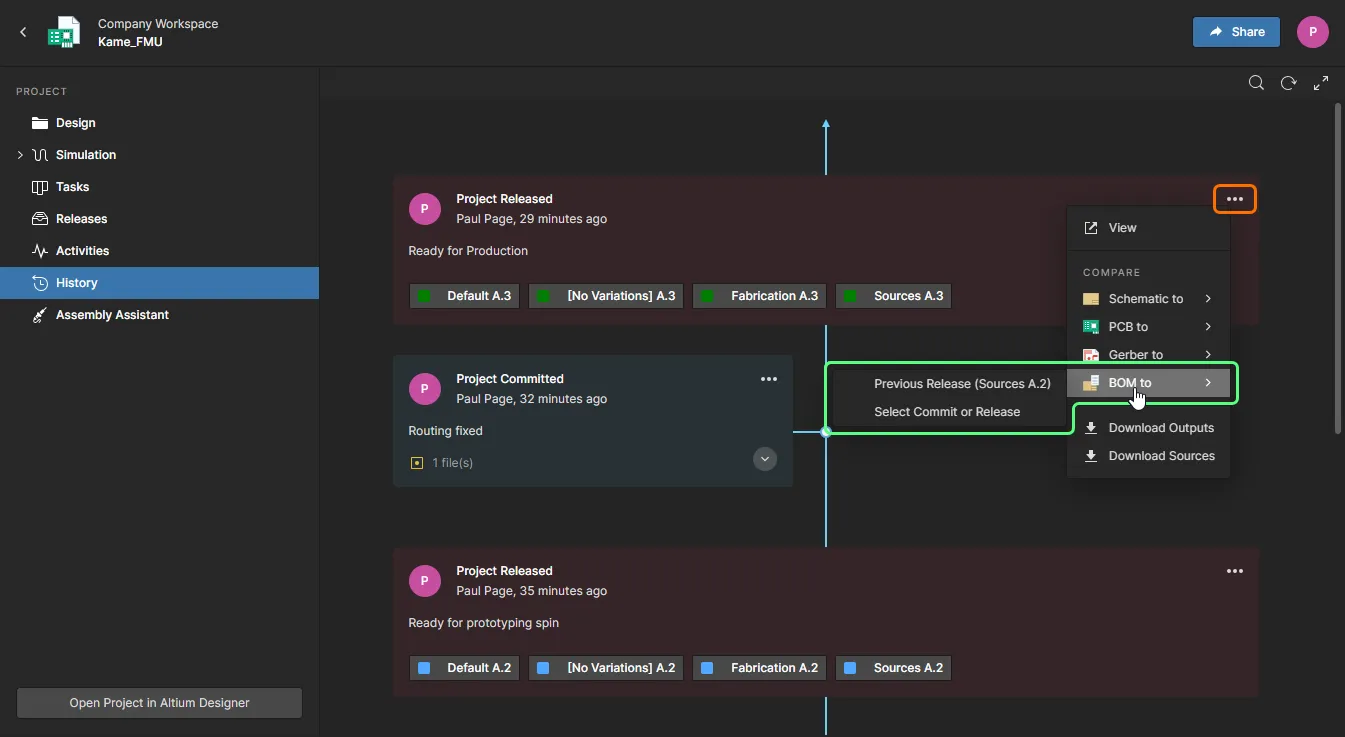
プロジェクトの詳細管理ページのHistoryビューで、Project Committed または Project Releasedイベントタイルの右上にある
コントロールをクリックし、BOM toオプションを選択します。直前のリリース/コミットのBOMデータ(Previous ReleaseまたはPrevious Commit)を選択するか、Select Commit or Releaseオプションを選択して任意のコミット/リリースイベントのデータを選択できます。比較対象のイベントは、そのタイルをクリックして選択します。
BOM比較結果
システムは、指定されたプロジェクトのリリース間またはコミット間で BOMデータ を比較し、その結果を新しいブラウザータブのBOM差分ビューに表示します。このビューには、指定されたBOMイベント間で変更されたBOM項目を表す、色分けされたエントリの一覧が表示されます。左側のBOM Compare ペインには追加情報と操作機能が用意されており、別の 設計バリアントを選択したり、コンポーネントの変更カテゴリ(Added、 Removed、 Modified)を含めるかどうかを選択したりできます。
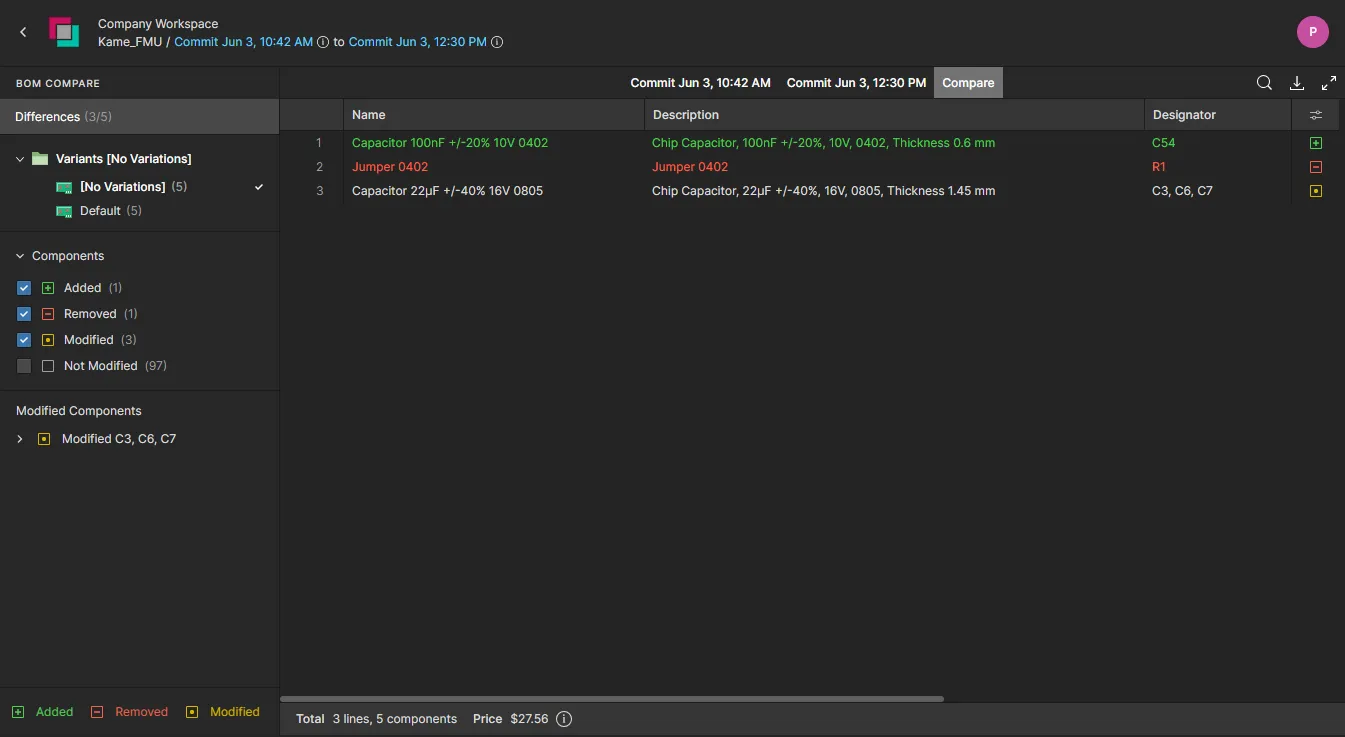
初期状態のBOM Compareビューには、比較元と比較先のBOMドキュメント間の差分を示すエントリが表示されます。
BOM比較インターフェースには、差分情報を確認するためのさまざまな機能が用意されています。以下の機能を利用できます。
-
BOM比較エントリに対応するアイコンにカーソルを合わせると、変更内容の概要が表示されます。

-
Column Settingsメニュー(
 ) を使用すると、特定のコンポーネントパラメータのデータ列の表示と非表示を切り替えられます。
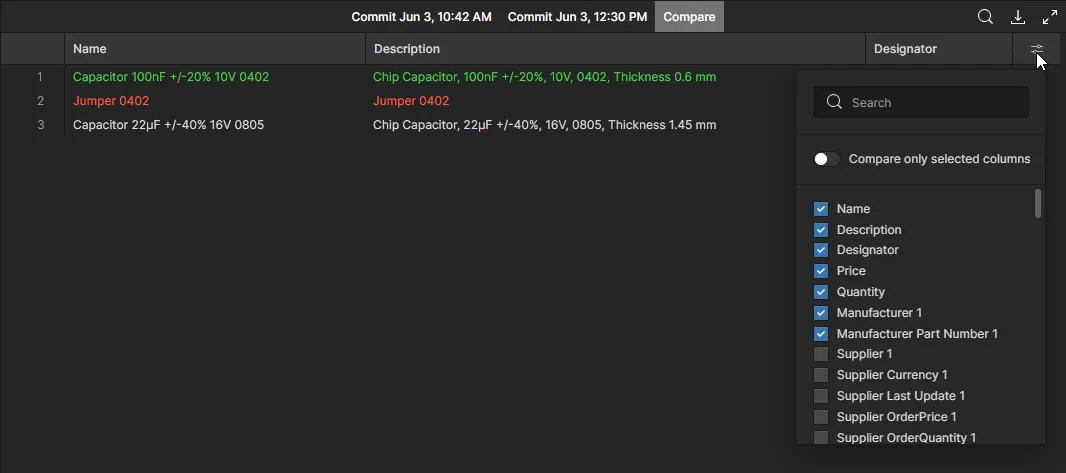
-
BOM CompareペインでModified Componentsのエントリを選択すると、そのBOMコンポーネントエントリの変更内容が詳細なリストで表示されます。この詳細には、メーカー情報とサプライヤー情報の差分も含まれます。例を参照してください。

Compare ペインの Not Modified オプションをオンにすると、変更されていないBOMエントリもリストに含めることができます。また、比較対象として指定した元のBOMリストを表示するには、比較リストの上部にある各BOMのタブを選択します。
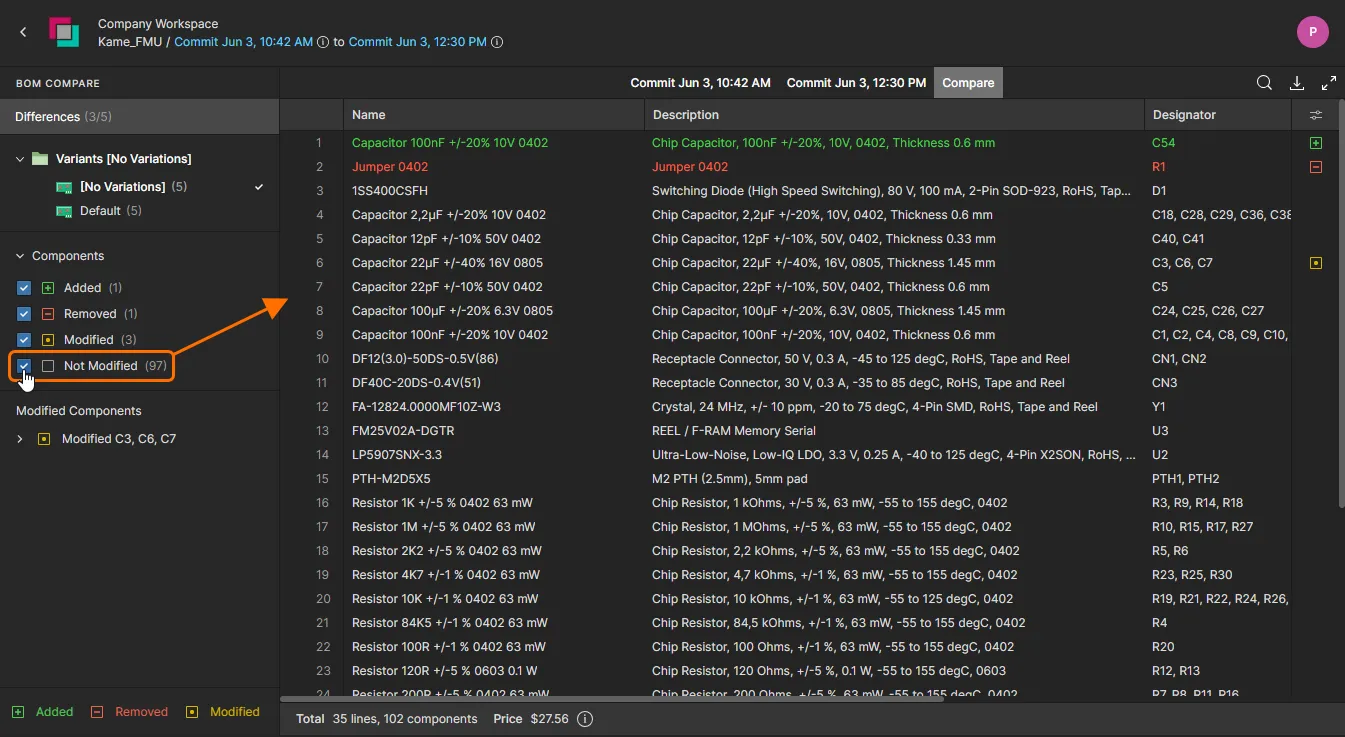
Not Modifiedオプションを使用すると、変更されていないエントリもリストに含めることができます。また、BOMドキュメントのタブを選択すると、比較元または比較先のBOMドキュメントの全リストを表示できます。

ダウンロードオプション( )を実行すると、比較エンジンは更新内容の概要も標準のCSV形式で生成します。BOM比較サマリーは、現在選択されている 設計のバリアントを対象に生成され、指定したプロジェクトのリリース/コミット間で変更(更新)されたBOMデータの詳細が含まれます。
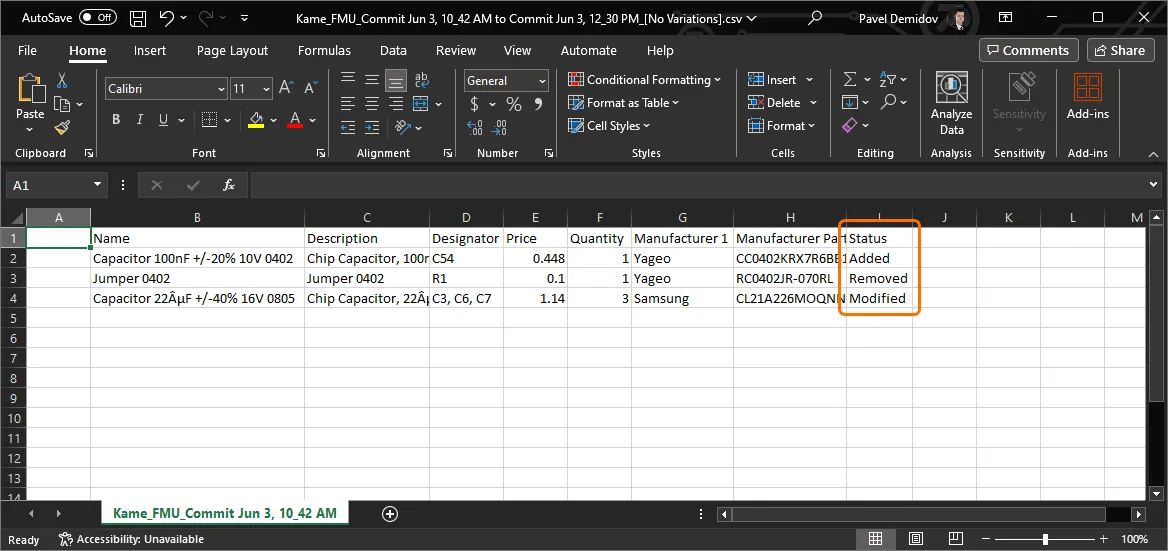
ダウンロードしたBOM比較CSVファイルには、比較機能の実行時に指定したプロジェクトリリース間で更新されたデータが表示されます。
 AI で翻訳
