
タスクの操作
Altium On-Prem Enterprise Server の Tasks 機能は、Workspace メンバー向けに、ジョブ活動(ユーザーのタスク)へアクセスし、作成し、管理するための視覚的に分かりやすい方法を提供します。カンバンボードのフロー形式で表示され、タスクは各「スイムレーン」行を通って完了へ向けて進行し、それに伴ってステータスレベル(ToDo、InProgress、Resolved)が変化します。タスク自体は、適切な権限を持つ Workspace メンバーが作成・操作でき、任意の Workspace メンバーまたはグループに割り当て可能です。
Tasks ダッシュボードビューは、次の 2 つのレベルで利用できます。
-
Context-Aware Tasks – project Comments から作成されたタスク、またはプロジェクトに関連付けられていない一般タスクを扱う。
-
Process Workflow Tasks – (上記の)Context-Aware Tasks に加え、アクティブな Process Workflow に関連付けられたタスクも扱う。
Context-Aware Tasks
個々のタスクタイルの行で構成される Tasks ダッシュボードには、一般タスクと、特定プロジェクトから割り当てられたタスクの両方が表示されます。タスクタイルは、新しい行位置へドラッグして別ステージ(ステータスレベル)へ進めるか、右側の Task details ペイン内の Status を変更することで進行させられます。このペインでは、Assignee(タスクの割り当て先)を別の Workspace メンバーに変更したり、タスクの Priority レベルを変更したりすることもできます。
Workspace Tasks は、すべての Workspace プロジェクトを包含するグローバルレベル(main Workspace menu から利用可能)と、現在開いているプロジェクトに適用されるタスクを含むプロジェクト固有レベル(そのプロジェクト表示時の main menu when viewing that project から利用可能)でアクセスできます。これらのビューの違いは以下のとおりです。
-
The global Tasks view – Workspace 内で現在アクティブなすべてのタスクが表示されます。これには、Workspace プロジェクトに関連付けられていない一般タスクの行と、特定の設計プロジェクトに適用されるタスクの折りたたみ可能な行が含まれます。
-
一般タスクは
 ボタンから作成でき、Task details ペインを通じて特定ユーザーに割り当てたり、優先度を変更したりできます。これらのタスクは特定のプロジェクトには関連付けられません。
- プロジェクト固有タスクは、プロジェクトのタスクビュー(下記「Project-specific Tasks」を参照)から作成するか、プロジェクト Comment を Workspace メンバーに割り当てる ことで作成されます。 プロジェクトに関連付けられたタスクは、そのプロジェクトに対して View/Edit アクセス権を持つユーザーにのみ表示されます。
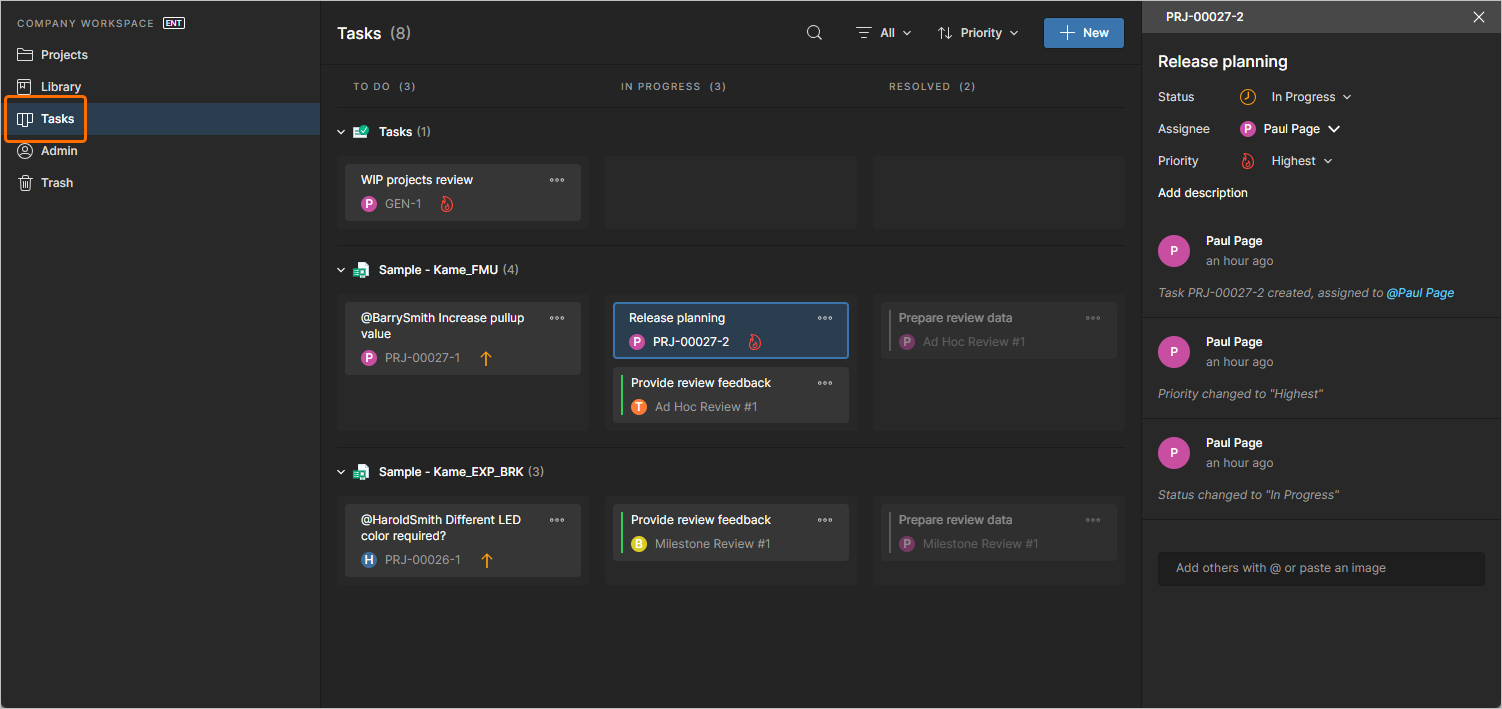
全体(グローバル)の Tasks ダッシュボードビューには、Workspace 内のすべてのアクティブタスクが含まれます。 -
一般タスクは
-
The project-specific Tasks view – 開いている Workspace プロジェクトに適用されるすべてのタスクが表示されます。これには、プロジェクト自体に関連付けられた一般タスクの行と、特定のプロジェクトドキュメントに適用されるタスクの折りたたみ可能な行が含まれます。
-
一般タスクは
ボタンから作成でき、Task details ペインを通じて特定ユーザーに割り当てたり、優先度を変更したりできます。これらのタスクは、現在開いているプロジェクトに関連付けられます。
-
プロジェクトドキュメントタスクは、プロジェクトドキュメント Comment を Workspace メンバーに割り当てる ことで作成されます。
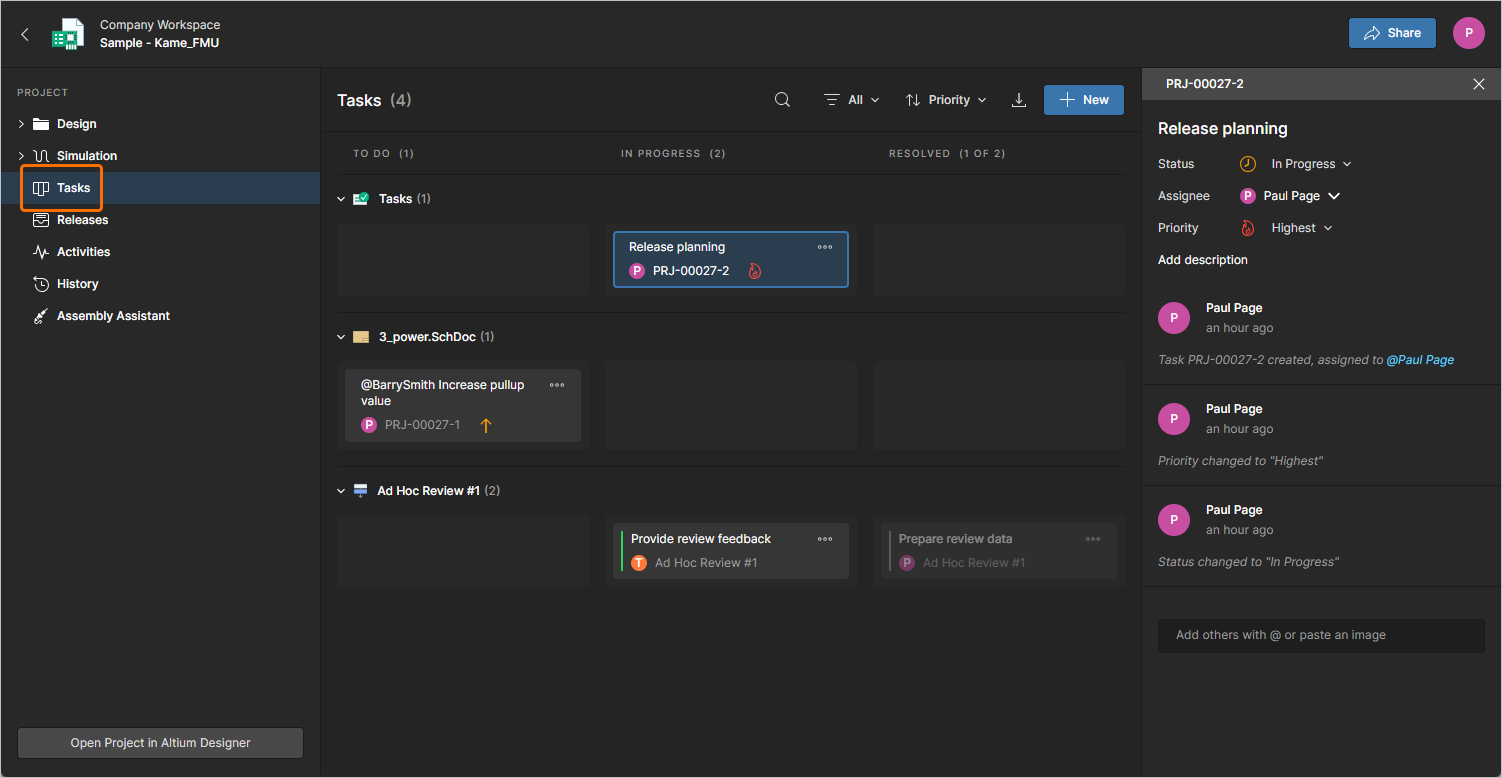
プロジェクトの Tasks ダッシュボードビューには、現在開いているプロジェクトに適用されるすべてのアクティブタスクが含まれます。 -
Workspace でプロジェクトコメントタスクを割り当てる方法については、Web Viewer page を参照してください。
設計側でコメントタスクを割り当てる方法については、Altium Designer Commenting page を参照してください。
Task Tiles
Tasks ダッシュボードのグラフィックタイルは、タスクがステータスレベルを経て完了(Resolved)状態へ進む様子を表します。各タイルには、関連するタスクに関する要約情報が表示され、次が含まれます。
-
タスクに関連する Comment、または一般タスクの Name エントリ。
-
タスクが割り当てられている Workspace メンバーのユーザーアイコン。
-
タスク識別子(ID)。プロジェクト ID とプロジェクトタスク番号を組み合わせたものです。
-
現在のタスクの
Priority設定を表すアイコン。
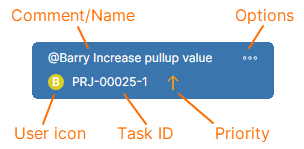
タイルには、Options ドロップダウンメニュー( )から利用できる関連コマンドも含まれます。
- Copy Link オプションを使用して、タスクの Web リンクを(Workspace にアクセスできる)別の人へ送信します。
- Delete オプションを使用してタスクを削除します。タスク作成者または Workspace 管理者が利用できます。なお、タスクがプロジェクト Comment から作成された場合、その Comment も削除されます。
- Show in Design オプションを使用して、その Comment を設計ドキュメント内で開く(クロスプローブする)ことができます。タスクが Comment に関連付けられている場合に利用可能です。
Tasks View Features
比較的シンプルなインターフェースで提供されますが、Workspace の Tasks ダッシュボードは、外部システムではなく実際の設計環境内でワークフローを管理・追跡するための柔軟で効率的な手段を提供します。Workspace の設計データへの固有のリンクに加え、ダッシュボードインターフェースは次のような対話機能も提供します。
-
Drag and drop – タスクタイルを新しい行位置へドラッグして、ワークフローステータス(
ToDo、InProgress、Resolved)を変更します。 -
Filtering – Filter ウィンドウを開き、担当者、ステータスレベル、優先度状態が特定のタスクのみを表示するようにビューを制限する選択可能フィルターへアクセスします。ここでは Workspace レベルではなく、プロジェクトレベルの Tasks ビューが示されています。
Resolvedタスクは読み取り専用(薄表示)として表示される点に注意してください。ビューからすべてのResolvedタスクを除外するには、To DoとIn Progressの両方のフィルター(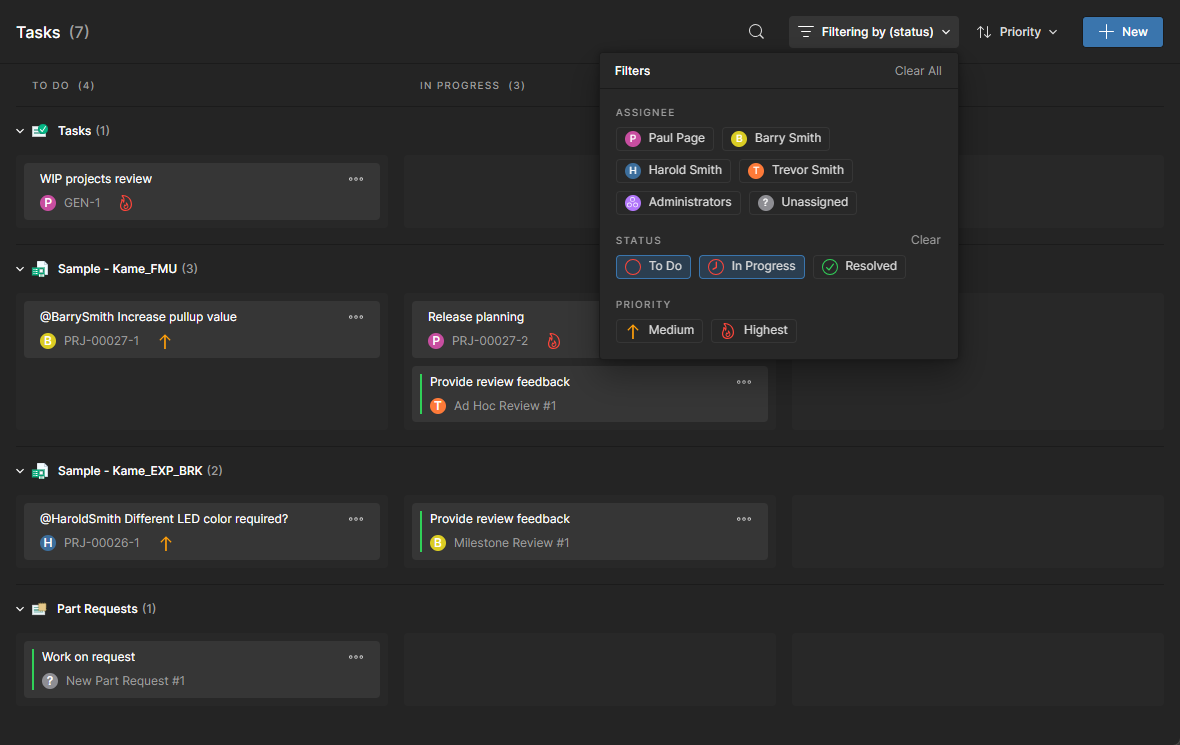 )を選択します。


-
List Order –
 メニューオプションを使用して、一覧表示されるタスクタイルの順序を、最新の変更(Sort by Last Modified)または各タスクに割り当てられた優先度(Sort by Priority)で設定します。
-
Open project – タスク行に関連付けられたプロジェクト名にマウスオーバーし、
 ボタンをクリックして、そのプロジェクトを新しいブラウザータブで開きます(グローバル Tasks ビューで利用可能)。
-
Cross-probing – プロジェクト関連タスクから、関連するプロジェクトドキュメント Comment(Show in design を使用)へのナビゲーションは双方向です。プロジェクト固有の Tasks ビュー内のエントリへ戻るには、開いている Comment の左上隅、または Comments and Tasks ペイン内のエントリ(
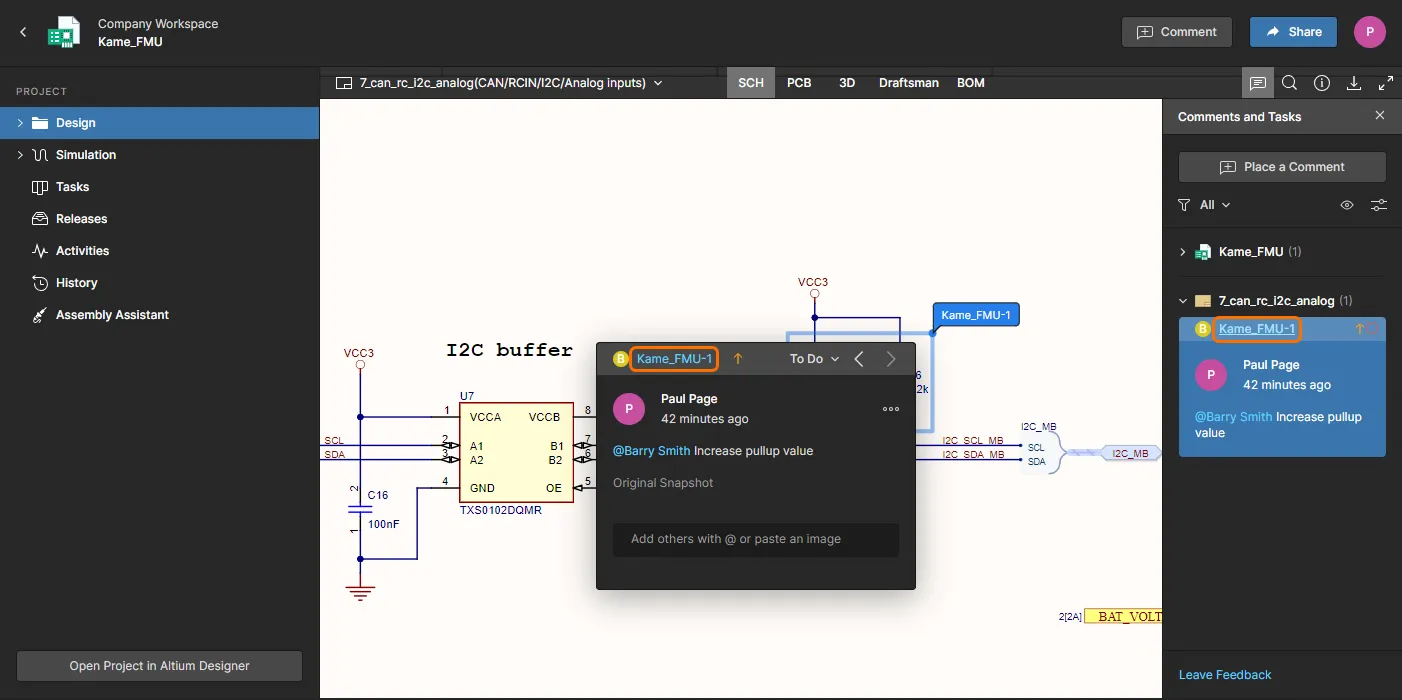 )にあるタスク参照 ID を選択します。
-
Task details pane – タスクタイルを選択すると、Task details ペインで関連情報とコントロールにアクセスできます。ここから次にアクセスできます。
-
タスクの活動 Status、割り当て先 Workspace メンバー(タスク Assignee)、およびタスク Priority レベルを変更するためのドロップダウンメニューオプション。
-
タスクの詳細ペインエントリに追加情報を記入するための説明フィールド。
-
ホストドキュメント内の関連 Comment へクロスプローブするための Show in Design リンク(プロジェクト Comment 関連タスクで利用可能)。
-
タスクの連続履歴(進行 Status、ユーザー Assignee、Priority レベルの変更を含む)。
-
タスクスレッドに追加のメモやコメント(
@のユーザーメンション付き)を追記するためのComment入力フィールド。ローカルにコピーした画像をこのフィールドへ貼り付けることもできます。
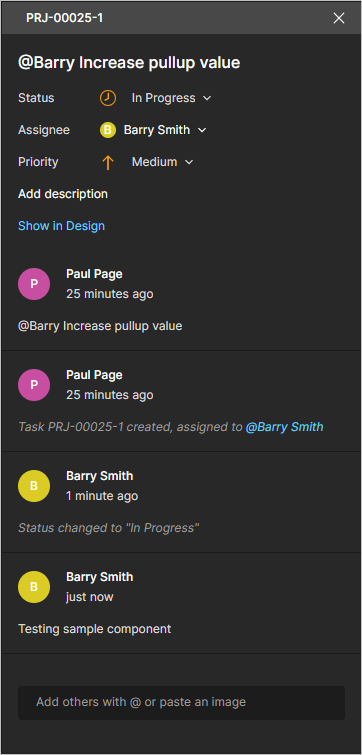
タスクタイルを選択すると、その情報が Task details ペインに表示されます。 -
Process-based Workflow Tasks
Context-Aware Tasks が提供する機能に加え、Altium Enterprise Server Workspace の Tasks ビューは、Process Workflows に関連付けられたタスクもサポートします。高度に設定可能な Process Workflows は、新規部品の要求、設計レビューの実施、新規プロジェクトの作成といった、日常的で典型的な設計プロセスを通じて設計者を厳密にガイドするために適用されます。特定の設計プロセスを実装するために使用される各 Workflow は、Process Definition の一部として作成されます。プロセスとその Workflow は、Workspace のインターフェースを通じて(その Workspace の管理者によって)作成・管理されます。
詳細は Creating & Managing Processes を参照してください。
設計者は、管理レベルで使用が有効化された任意のプロセスにアクセスし、開始できます。プロセス(より正確には定義されたワークフロー)との直接的なやり取りは Tasks ダッシュボードを通じて行われ、プロセスタスクは、前述した標準の Workspace ジョブ要求タスクと共存します。Workspace で利用可能な追加の Process Workflow タスクは、定義されたワークフローがプロセス内の次のステップへ進むために必要となるユーザーアクションに関連します。
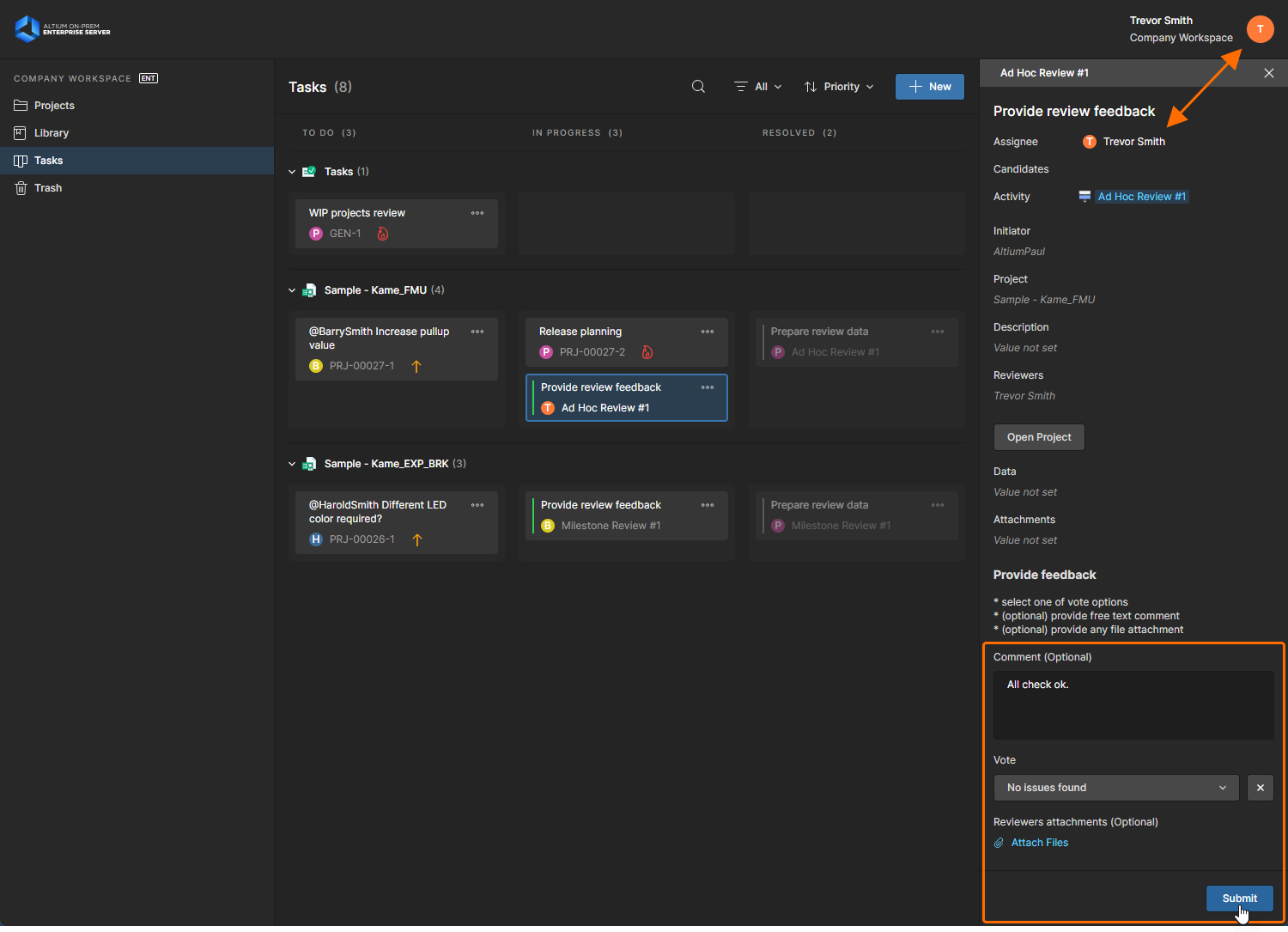
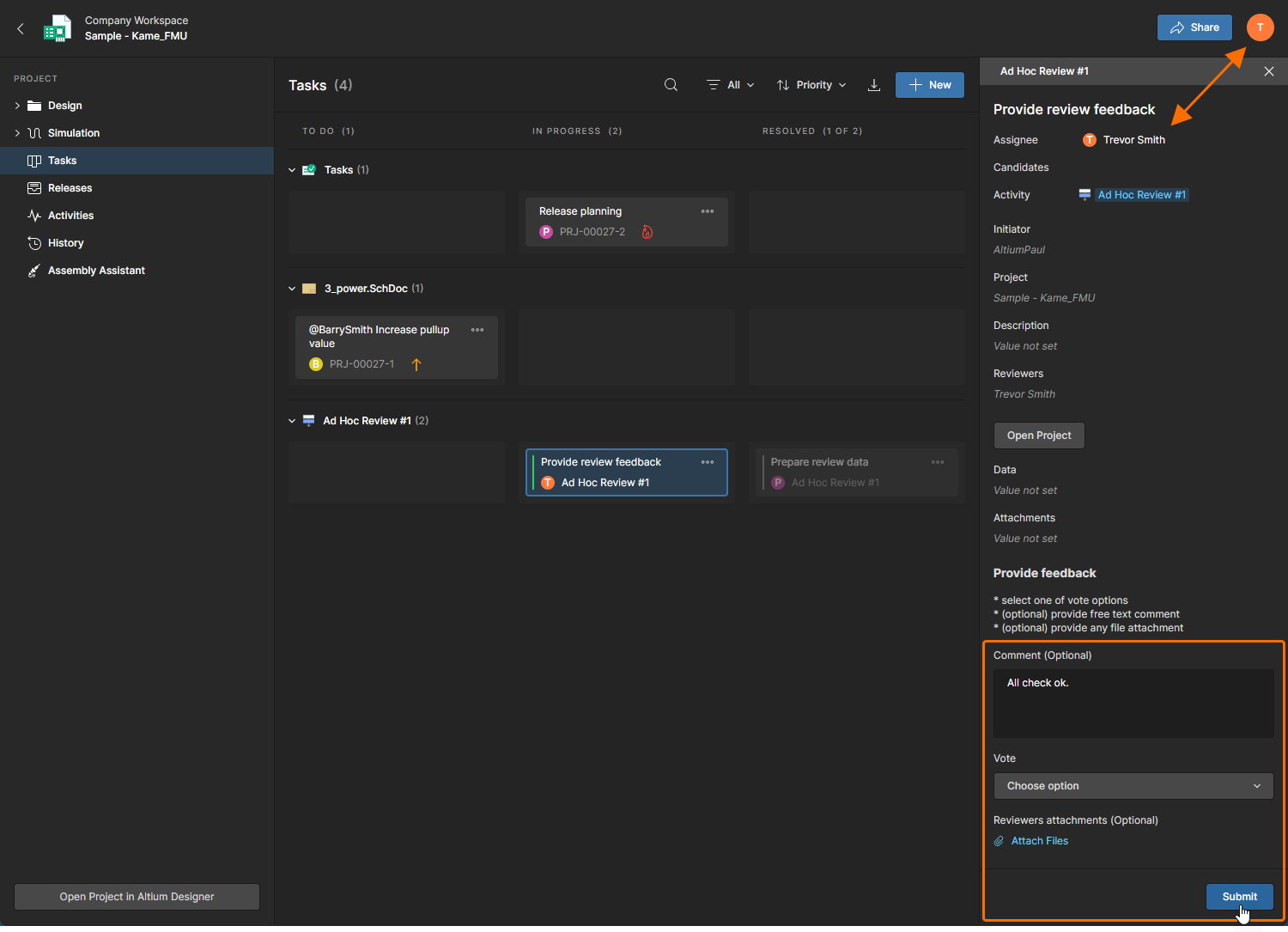
ワークフロータスクを選択すると、Taskビュー右側のペインに関連情報が表示されます。なお、ワークフロータスクはタイル左側に緑色の線が表示されていることで判別できます。
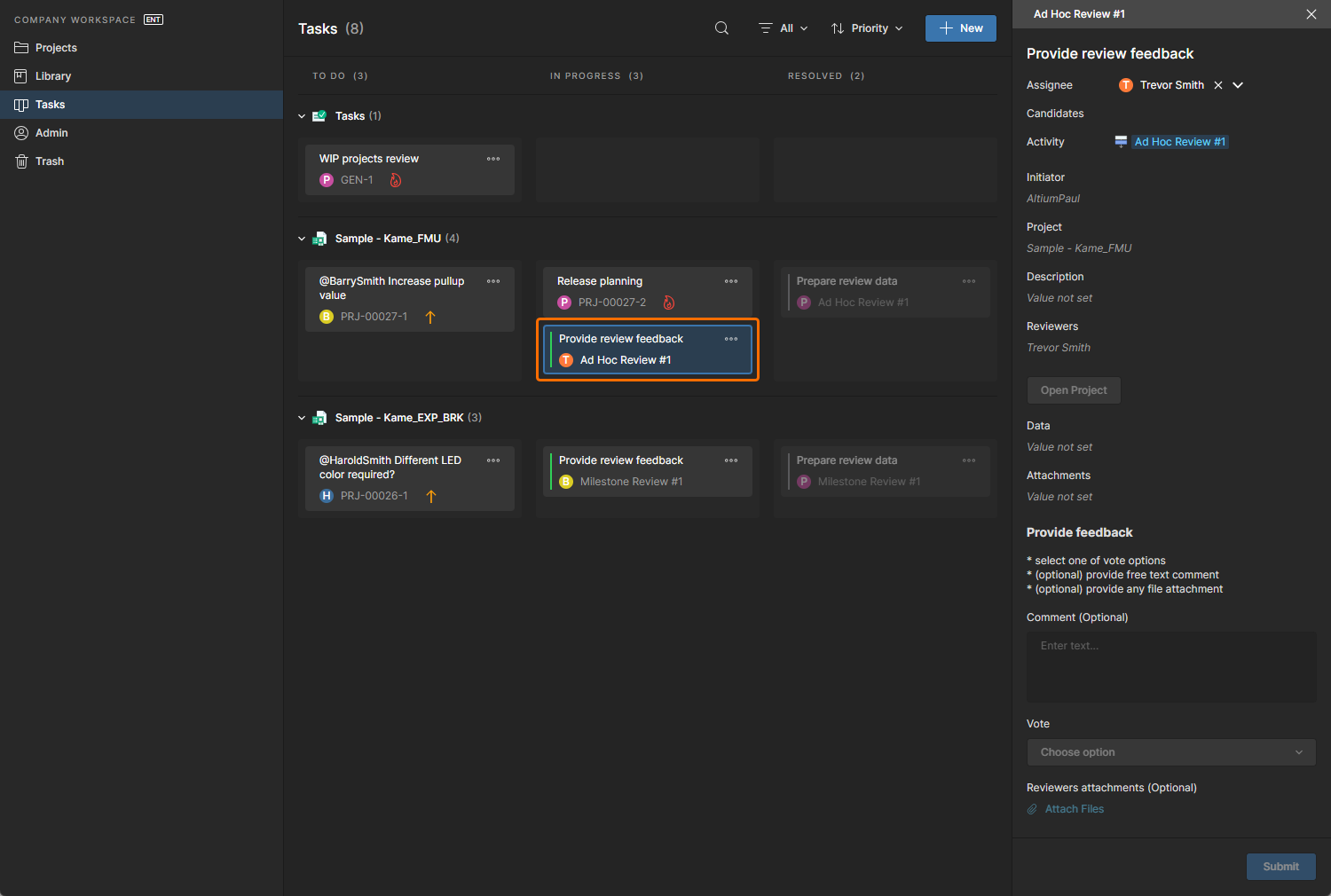
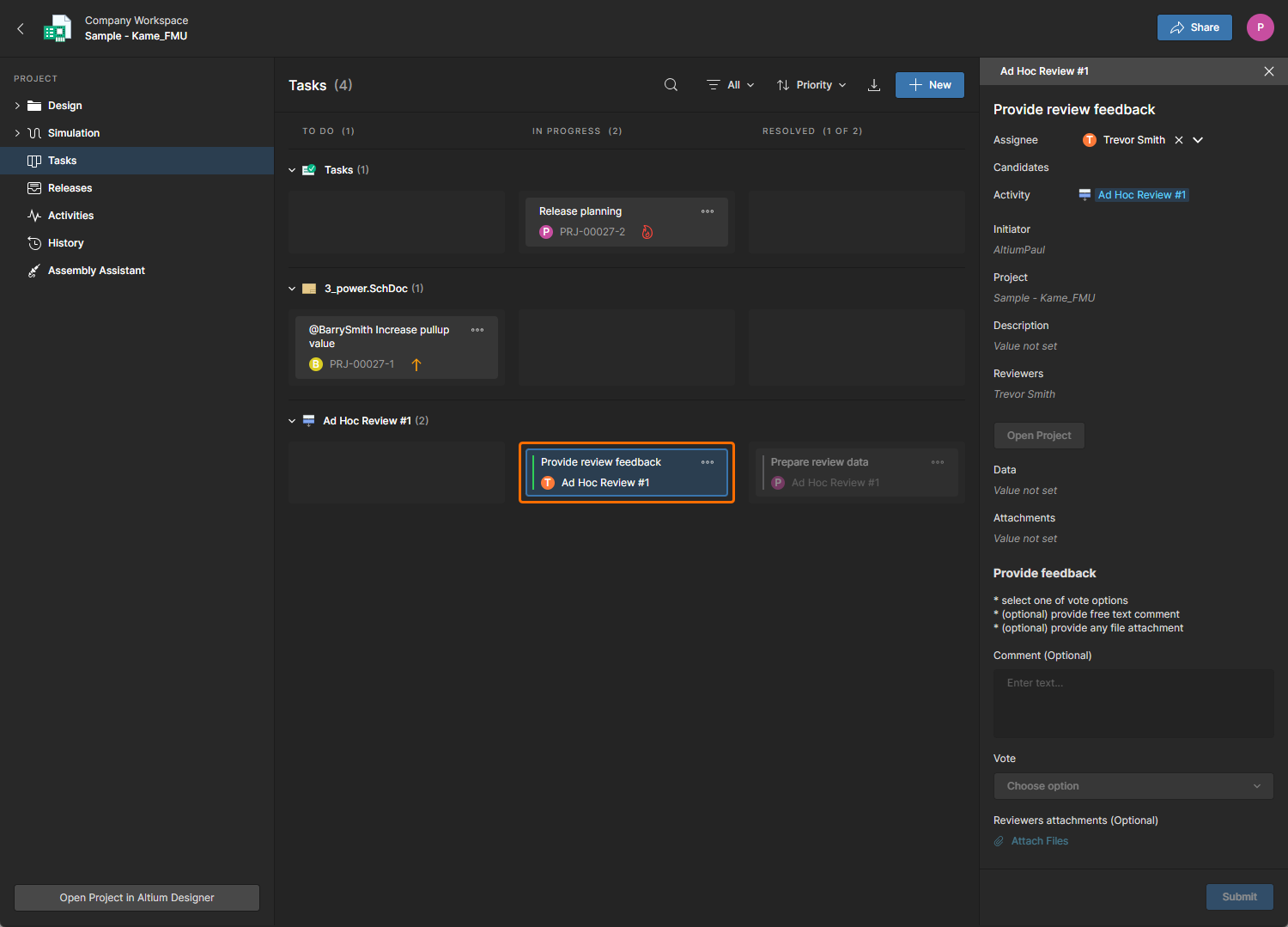
ワークフロータスクは、割り当て先ユーザー(複数可)—Assignee—に対して利用可能かつアクティブになります。AssigneeはWorkspaceにサインインすると、右側のTasksペインからワークフローを次のプロセスステップへ進められます。以下の Ad Hoc Review process の例では、ユーザーが送信したデータ( )により、プロセスは
 Completed の状態へ進みます。あるいはページフローの用語では、Resolvedステータスへ遷移します(Tasks)。
プロセスTaskの操作
Tasksページに表示されるプロセスワークフロータスクは、Workspaceメンバーのアクションを必要とするアクティブな Processes のステップに応じて作成されます。すべてのユーザーがこれらのタスクを閲覧できますが、実行できるのはタスクに割り当てられたユーザー(Assignees)のみです。
プロセス自体については、Workspace管理者によって有効化されたものは、プロセスの機能に応じて以下の場所からユーザーが起動できます。
-
Project Activities(レビューなど。割り当てられたレビュアー向けにTasksが作成されます)。
-
 Projects page の ボタンから起動します。
-
特定プロジェクト(specific project)のタスクを表示しているときに、
 ボタンから起動します。
-
Activities page の
ボタンから起動します。
-
-
Project Creations(ユーザー入力が必要な場合にTasksが作成されます)。
-
Projects page の
ボタンから起動します。
-
Projects page 上部の
 ボタンからクローン作成を通じて起動します。
-
-
Part Requests(リクエスト作業を行うユーザー向けにTasksが作成されます)。
-
Part Requests page の
 ボタンから起動します。
-
-
有効化されたプロセスは、Altium Designer 内から直接起動することもでき、その結果作成される tasks は Tasklist panel からアクセスできます。
Altium Designer でレビューアクティビティを扱う詳細は Performing Design Reviews を参照してください。
 )を開始してProcessesを起動できます。
Task詳細ペイン
プロセスタスクのエントリタイルを選択すると、右側のペインで詳細を確認できます。内容は Process Form design によって異なりますが、ユーザーが利用できる共通要素には次が含まれます。
-
Assignee – プロセスワークフローステップ(または現在のステップ)を完了するためにアクションが必要な、指定されたWorkspaceメンバーまたはグループ。Workspace管理者は、ドロップダウンのユーザーリストから現在のタスクを別のWorkspaceメンバーへ再割り当てできます。
-
Show Activity – ペインの Activity ビューを開き、選択したタスクに関連するプロジェクトプロセスの詳細(ユーザー操作の順序を追跡するワークフローイベントの時系列リストを含む)を表示します。ペイン上部の
 メニューには、現在の進行状態でタスクのワークフロー図(
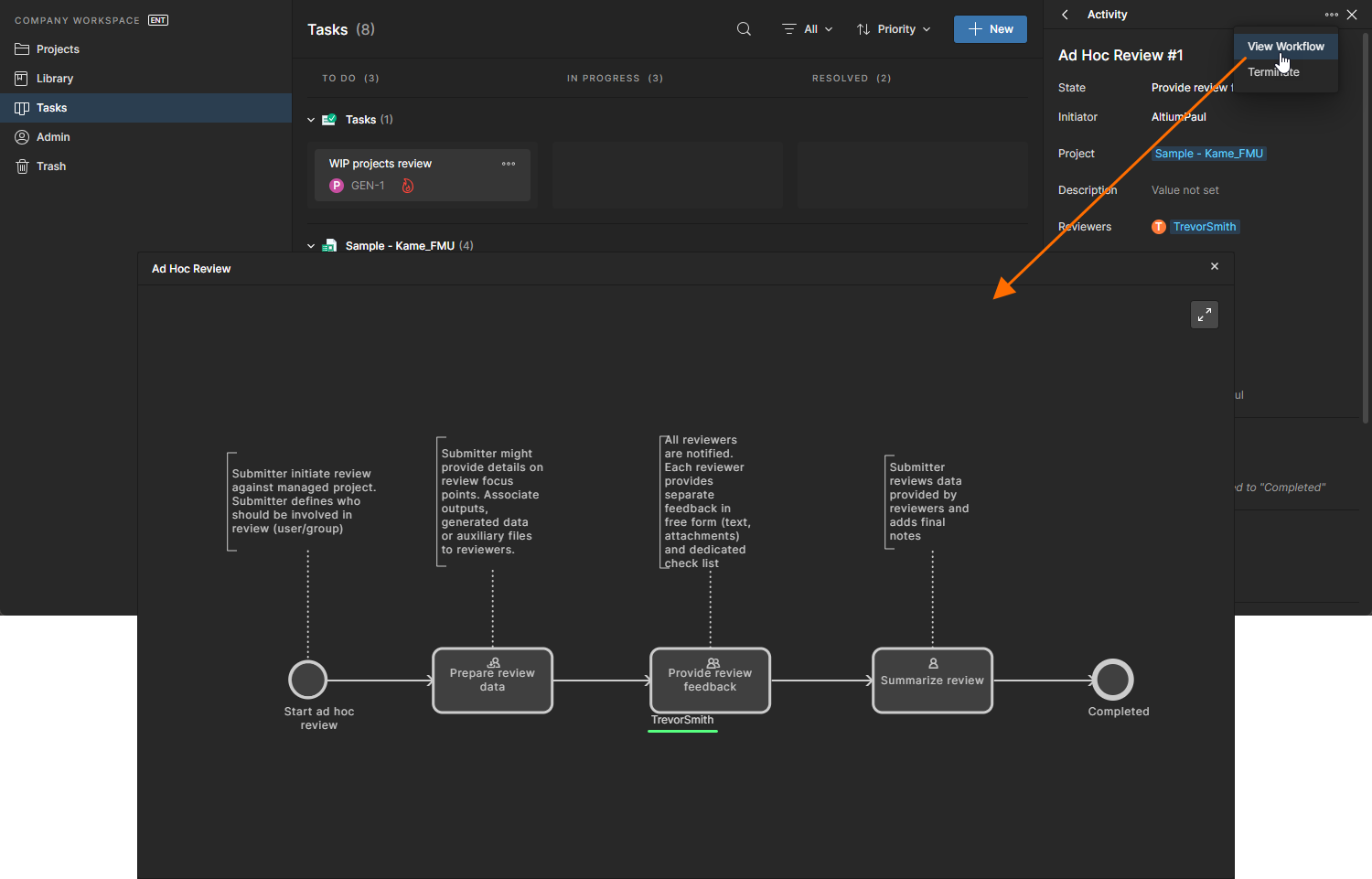 )を表示するオプションと、アクティブなタスクをクローズ(および
 Resolved)状態(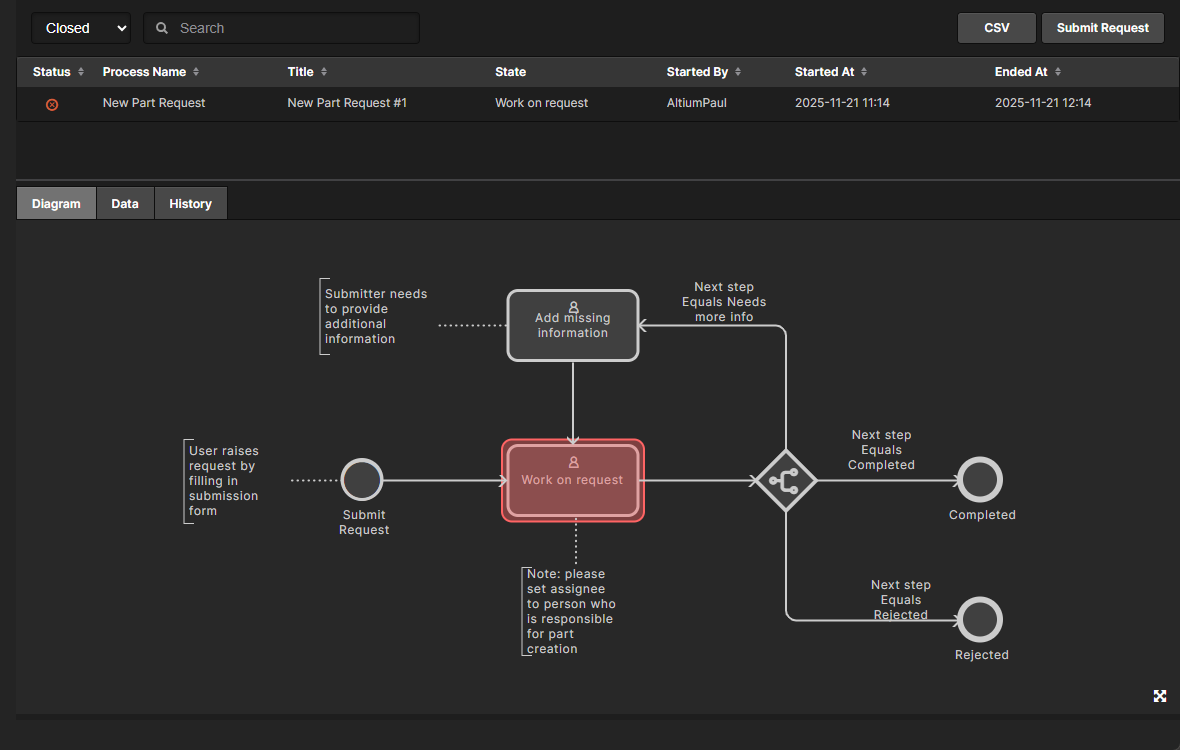 )へ移行するオプション(Terminate)があります。後者はタスクのInitiatorと管理者のみ可能です。
ワークフロータスクでは、ペイン本体に、そのタスクを作成した管理者が定義したすべての情報と入力フィールドが表示されます。入力フィールドは、ユーザーから選択肢・情報・データを取得するために使用され、ワークフローを先へ進めるのに役立ちます。
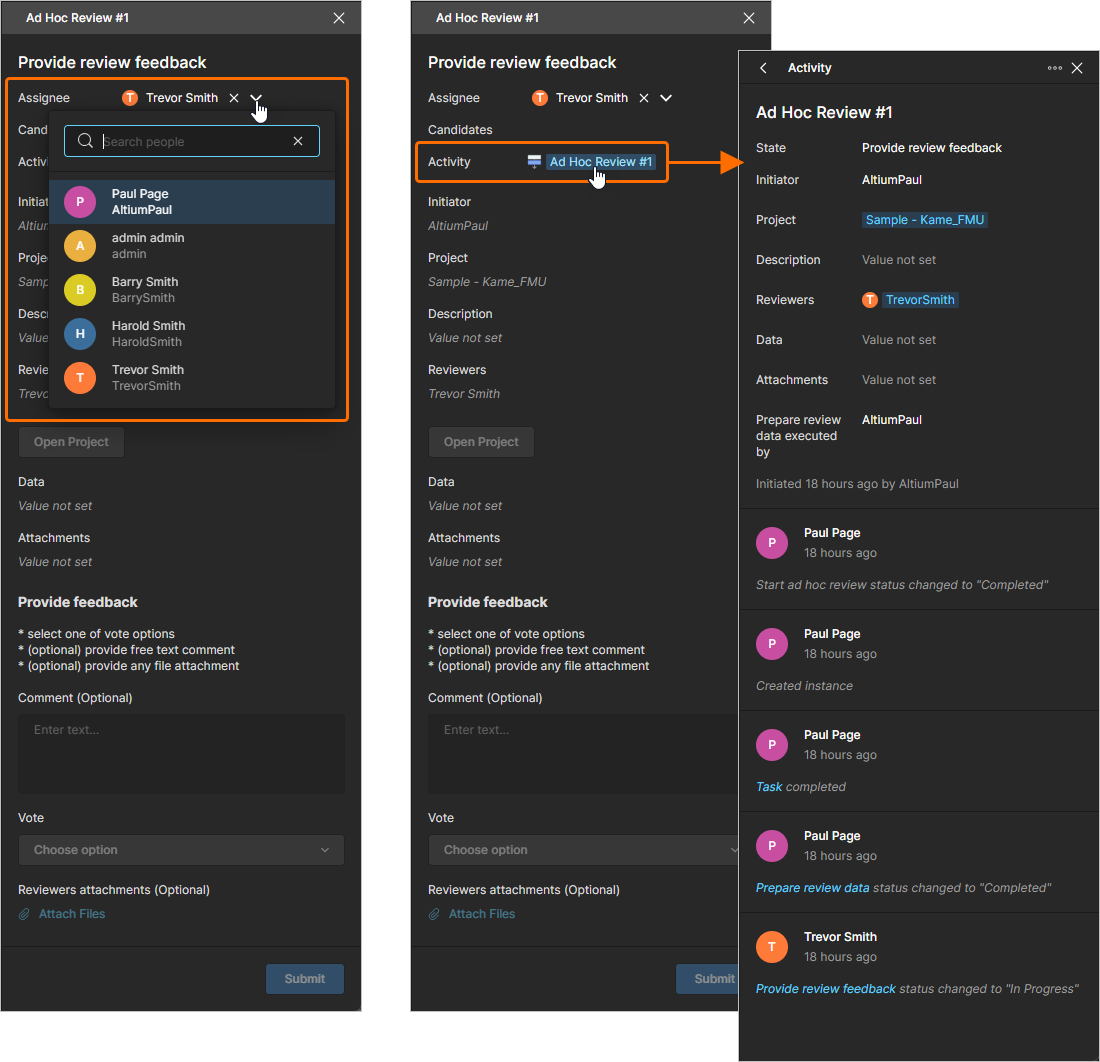
右側の Task ペインでは、タスクを別ユーザーに割り当てるオプションが提供され、現在のタスクに関連する Activity ビューへ切り替えることもできます。
状況によっては、WorkspaceタスクAssignee が、特定のWorkspaceメンバーに明示的に割り当てられていないため「Unassigned」( )と表示され、該当ユーザー(Candidate)が割り当てる、または引き受ける必要があります。この場合、ワークフロープロセス自体が(作成または編集時に)そのステージを複数ユーザー、または特定の group(例:
Administrators や Librarians )に割り当てています。目的は、適切な候補者がそのタスクステージのオーナーシップを引き受け、プロセスを次のステップへ進める、または完了させるために必要なアクションを実行することです。
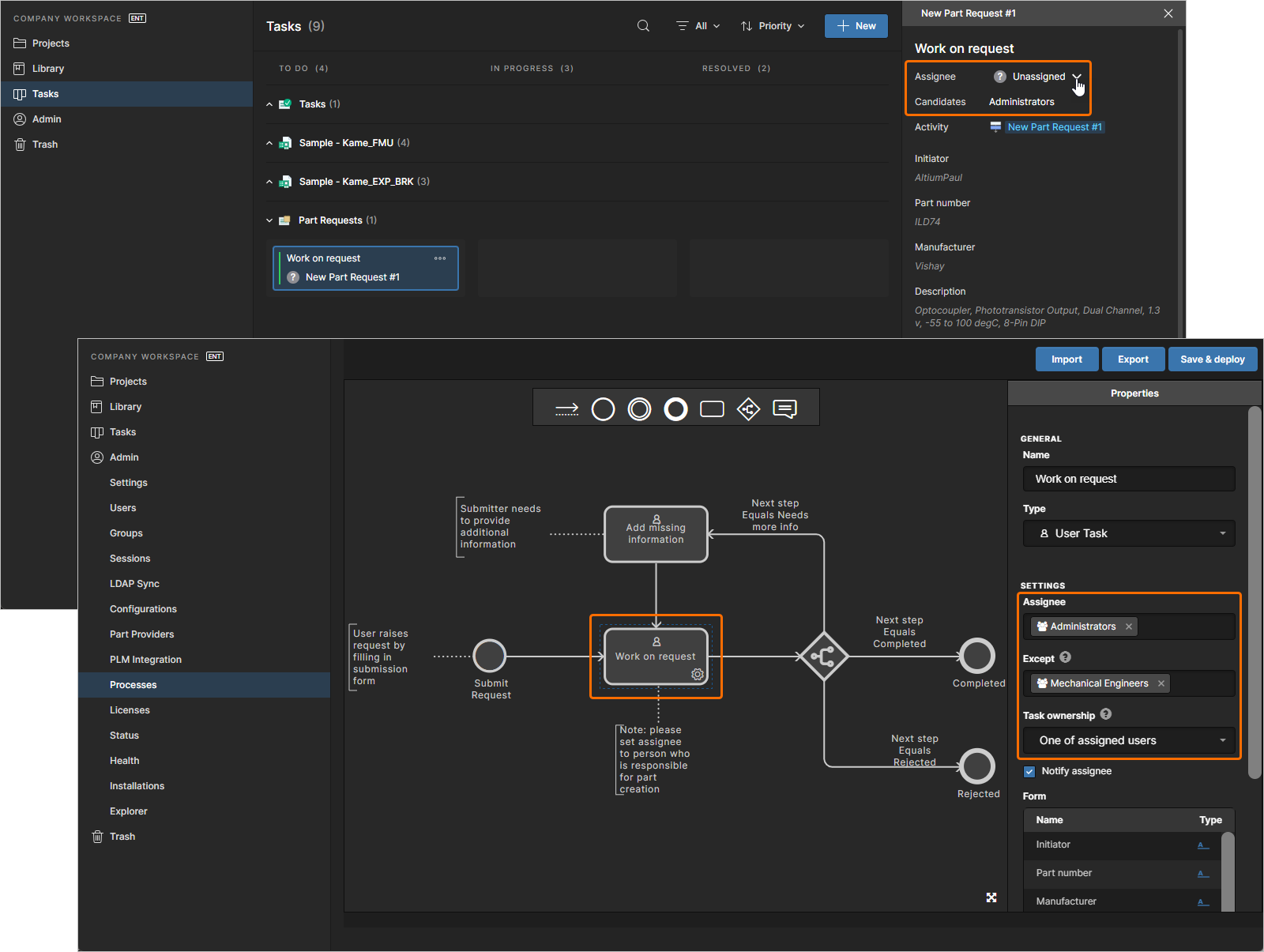 作成されたプロセスワークフローには、Workspaceメンバーのグループに割り当てられたタスクステージを含めることができ、候補者はそのタスクを引き受けられます。
 アイコン付きのエントリとして表示されます。そのタスクをクリックすると、続くフォームに
  ボタンが表示され、ブラウザインターフェースへ移動してクレームしなくてもタスクを引き受けられます。自分に割り当てられたタスクは、その後
  アイコンで区別されます。
Activitiesページ
プロジェクトの Activities ページでは、現在のプロジェクトに関連付けられたアクティブまたはクローズ済みのProcessesの詳細な概要が表示されます。ナビゲーションツリーから直接ページを開いた場合、進行状態とユーザー割り当てを含め、プロジェクトに関連するすべてのプロセスが一覧表示されます。あるいは、Activitiesページが Tasks ビューで選択したタスクにリンクされている場合(詳細ペインの Show Activity コマンドから)、その特定タスクに関連するプロセスのみが表示されます。
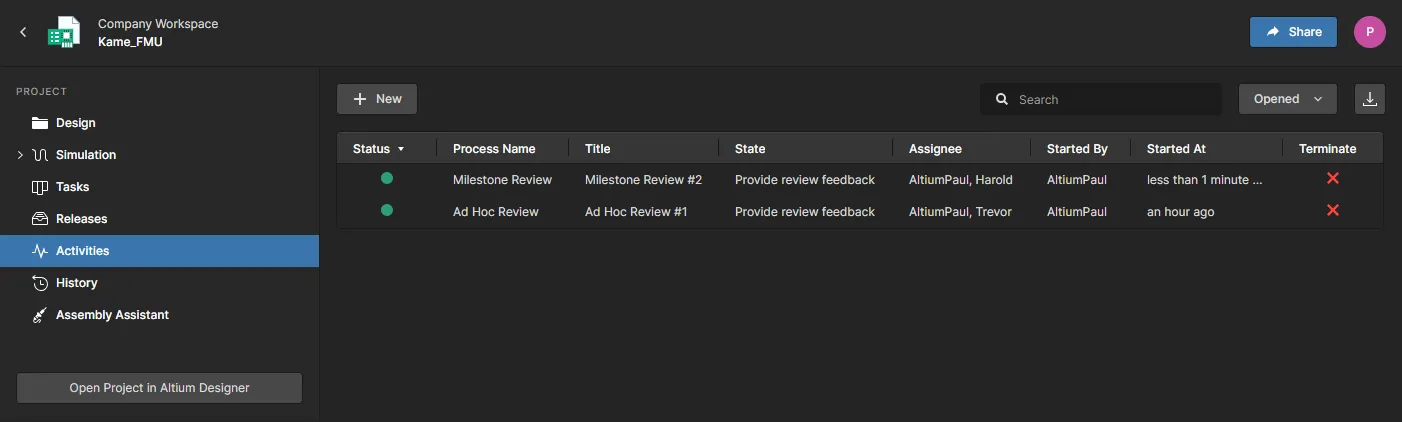 Activitiesページを直接開くと、現在開いているプロジェクトに関連するすべてのプロセスが表示されます。
一覧のプロセスエントリには、ワークフロー上の現在ステージ位置(State)、プロセスに割り当てられたWorkspaceメンバー(Assignee)、プロセスを開始したユーザー(Started By)、起動日時(Started At)などの詳細情報が含まれます。列見出しをクリックすると、そのデータ列でプロセス一覧を並べ替えられ、もう一度クリックすると昇順/降順が切り替わります。なお、プロセスを終了(terminate)できるのはプロセス起動者または管理者のみです( )。
)。
選択したプロセスの詳細は、画面下部の情報オプションから確認できます。内容は次のとおりです。
-
Diagram – ワークフローとアクティビティの状態(フロー内で到達したポイント)を示す注釈付きグラフィック。関連するAssignee名でハイライト表示されます。
-
Data – アクティビティに関連するパラメトリックデータ(関連プロジェクトへのリンクを含む)。
-
History – ワークフローイベント(開始、準備、タスク完了など)の時系列履歴(上から下へ)。
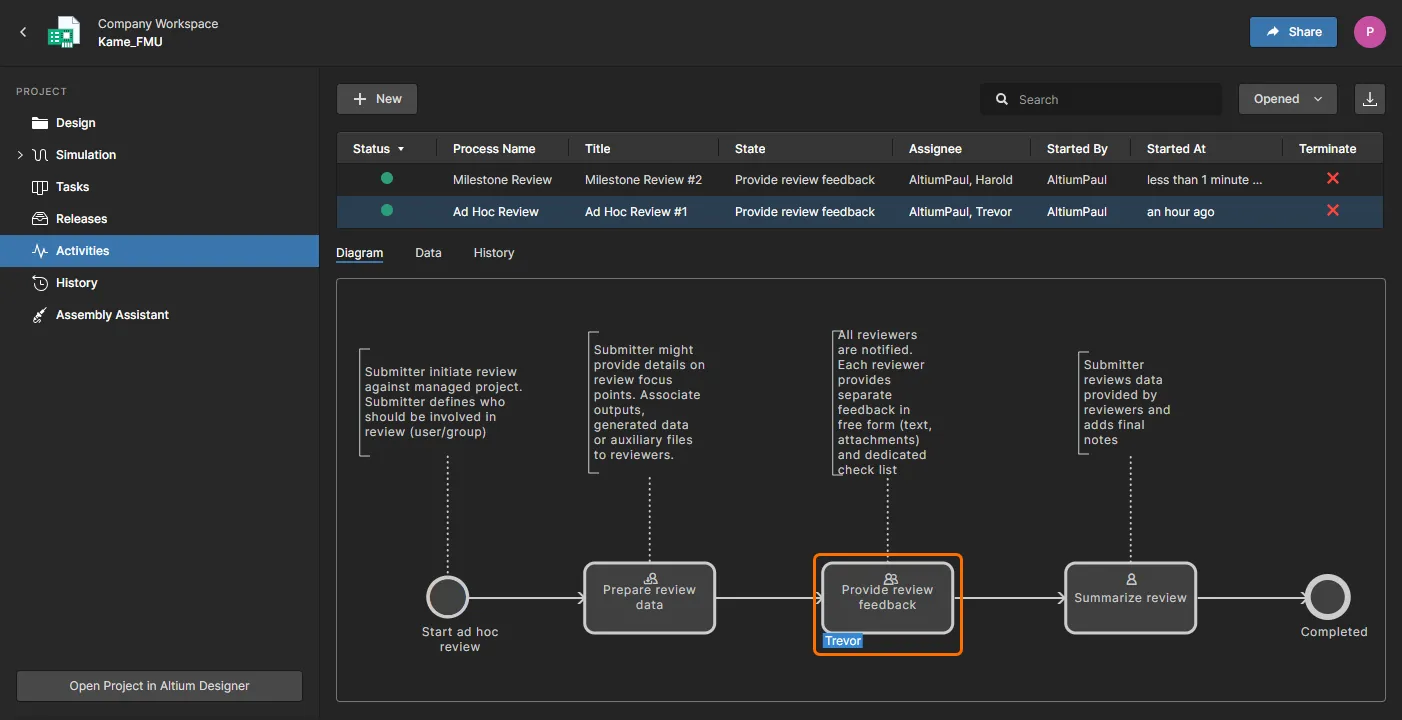
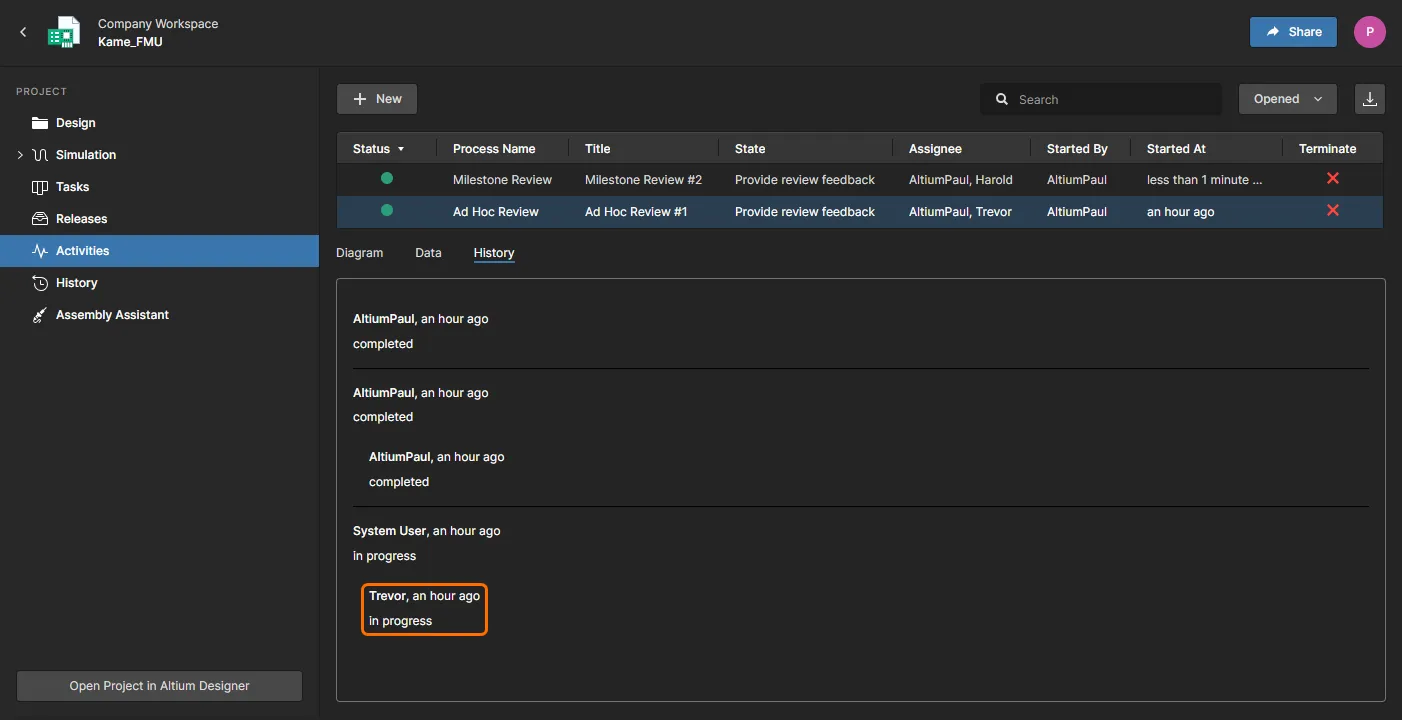
新しいプロセスアクティビティは ボタンから起動できます。 ボタンを
ボタンを  モードに切り替えると、非アクティブなプロセス(Completed または Terminated のもの)を一覧表示できます。また、
 ボタンを使用して、現在表示されているプロセスの詳細リストをCSV形式ファイルとしてダウンロードできます。
Part Requestsページ
TasksページのワークフローTasksを通じて Part Request processes とやり取りできることに加え、Workspace専用の Part Requests ページでは、それらのタスクに関連するプロセスの詳細な概要が提供されます。プロジェクトの Activities ページと同様に、Part Request ページでは、ステータスや関連ユーザーを含む関連プロセスの完全な詳細が表示されます。
リクエストプロセスのエントリを選択すると、その基盤となるプロセスワークフロー(Diagram タブ)を表示できます。ここでは、リクエストがフローのどの段階にあるか、またリクエストを先へ進めるために誰が実行すべきタスクを持っているかが示されます。さらに、リクエストに関連付けられたデータを確認するためのタブ(Data tab)や、リクエストのプロセスワークフローに沿って実行されたアクションの履歴を確認するためのタブ(History タブ)も利用できます。なお、リクエストプロセスを終了できるのは、プロセスの開始者または管理者のみです()。
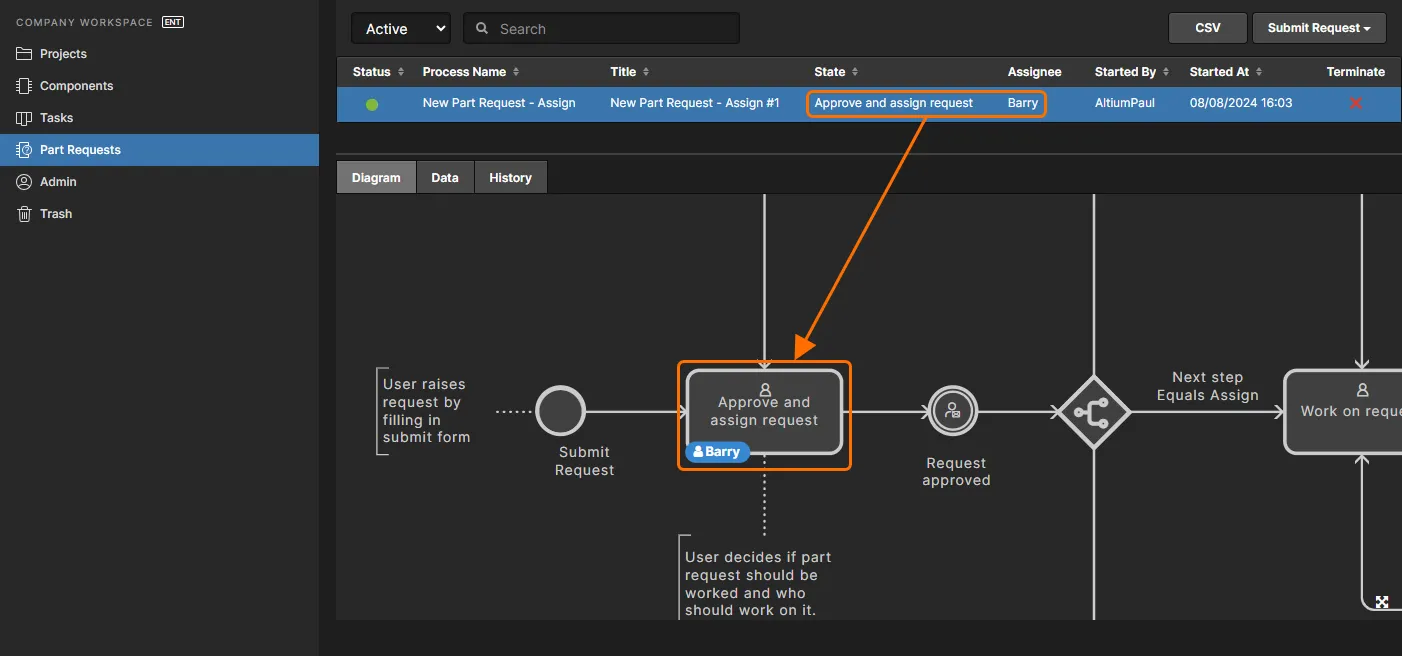 アクティブなリクエストプロセスと、現在未完了のタスクおよびその担当者を表示している Part Requests ページ。
ページ内では、 ボタンから新しい Part Request プロセスを起動できます。また、上部の Active コントロールを Closed モードに切り替えることで、リストに非アクティブな Part Request プロセス(Completed または Terminated のもの)を表示できます。Workspace 管理者のみが利用できる  ボタンは、現在表示されている Part Release プロセスの詳細リストを CSV 形式ファイルとしてダウンロードするために使用します。
Altium Designer で Part Requests を扱う方法の詳細については、Process-based Part Requests を参照してください。
 AI で翻訳