
このリリースの新機能
このリリースでは、Altium On-Prem Enterprise Server および関連技術に対して、さらに有益な機能強化が行われています。加えて、Altium Community を通じてお客様から報告された問題を解決するための多数の修正も実施されています。
Altium On-Prem Enterprise Server 8.1.4
Released: 27 August 2026 - Version: 8.1.4 (build 13)
Altium On-Prem Enterprise Server のリリースノート
所有権移譲時のユーザー検索の強化
Transfer Ownership ダイアログ(ユーザーが Workspace コンテンツの所有者である場合に、Admin – Users ページからそのユーザーを削除すると開きます)では、上限のあるドロップダウンリストではなく、すべてのユーザーを対象としたサーバー側検索が提供されるようになりました。これにより、1000 人を超えるユーザーを持つ Enterprise Server インスタンスでも所有権を再割り当てできます。
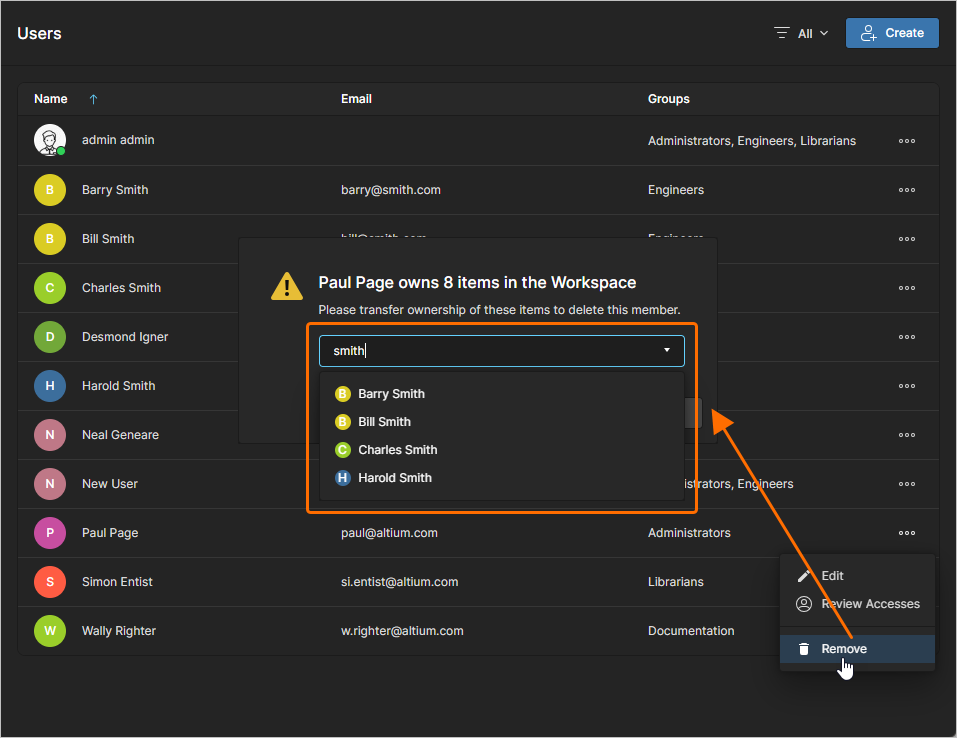
所有権の移譲の詳細については、Managing Users & Groups ページを参照してください。
Altium On-Prem Enterprise Server 8.1.3
Released: 30 July 2026 - Version: 8.1.3 (build 17)
Altium On-Prem Enterprise Server のリリースノート
このリリースには、全体的な機能性とユーザー体験を向上させるためのバグ修正が含まれています。このリリースでの変更の詳細については、リリースノートのページを参照してください。
Altium On-Prem Enterprise Server 8.1.2
Released: 26 June 2026 - Version: 8.1.2 (build 27)
Altium On-Prem Enterprise Server のリリースノート
追加の単位対応データ型のサポート
Altium Designer から Enterprise Server Workspace に接続し、Workspace 内のコンポーネントテンプレートの一部としてユーザーパラメーターを定義する際に、以下の追加の単位対応データ型がサポートされるようになりました。
-
面積 (mm2)
-
バール (bar)
-
ビット
-
カンデラ (cd)
-
10進数
-
整数
-
ジュール (J)
-
ルーメン (lm)
-
ミリメートル (mm)
-
パスカル (Pa)
-
ポンド毎平方インチ (psi)
-
毎分回転数 (rpm)
-
ジーメンス (S)
-
温度係数 (ppm/°C)
-
テスラ (T)
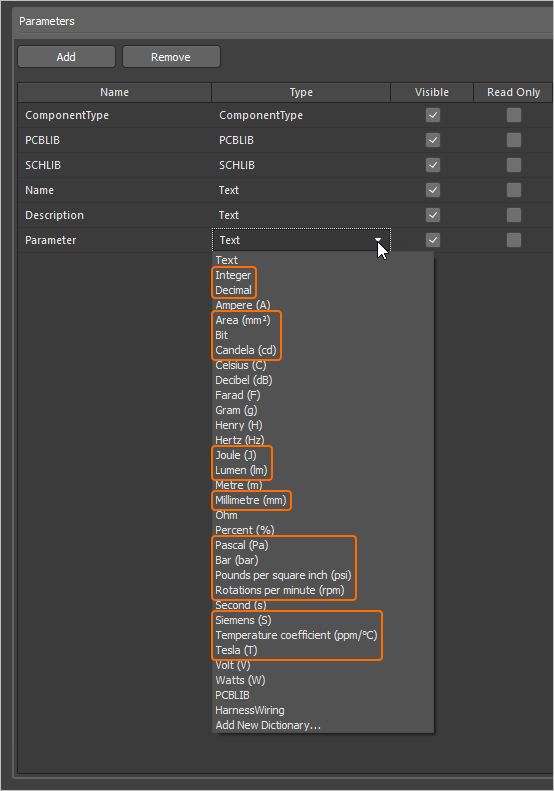
これらの新しい単位型を使用するパラメーターは、Components panel、コンポーネントエディター(single 編集モードと batch 編集モードの両方)、さらに Library Importer および Components Synchronization 機能(Parameter Mapping panel の Properties セクション内)を含む、Altium Designer のさまざまな領域でサポートされます。
単位対応のコンポーネントパラメーターデータ型の詳細については、Component Templates ページを参照してください。
Altium On-Prem Enterprise Server 8.1.1
Released: 29 May 2026 - Version: 8.1.1 (build 76)
Altium On-Prem Enterprise Server のリリースノート
Enterprise Server インストールの改善
Enterprise Server インストーラーには、次の改善が実装されています。
-
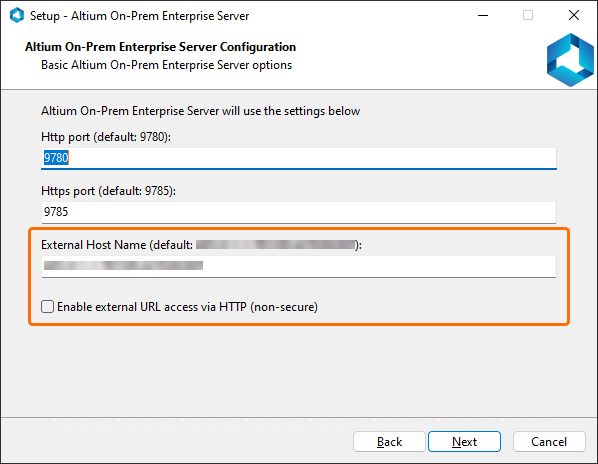
External base URL support – 外部ベース URL の設定が追加されました。これは、ネットワーク外部から Enterprise Server にどのようにアクセスするかを定義するもので、ロードバランサーおよびリバースプロキシ環境において共有リンク用の URL を正しく生成できるようにします。設定するには、Altium On-Prem Enterprise Server Configuration ページの Altium On-Prem Enterprise Server Setup wizard にある新しいオプションを使用してください。
-
SSL certificate management – インストール対象の Enterprise Server インスタンスに対して SSL 証明書を設定できるようになりました。Altium On-Prem Enterprise Server Setup wizard の新しい Select SSL Certificate ページでは、Windows 証明書ストアから既存の証明書を選択するか、*.pfx/*.p12 証明書ファイルをアップロードするか、または自己署名証明書を生成できます。
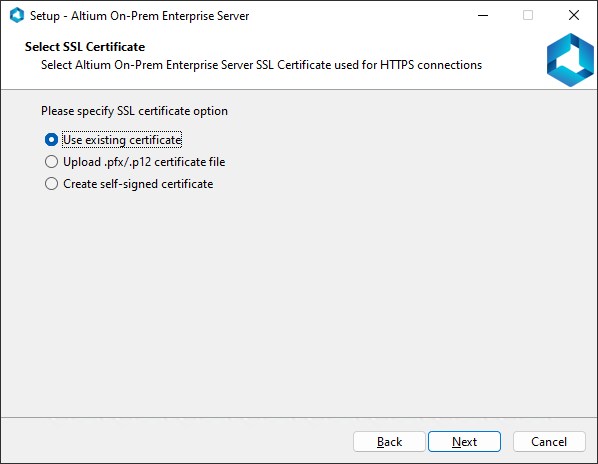
また、コマンドラインを使用して Enterprise Server をインストールする際に、
sslCertFile、sslCertPassword、およびsslCertThumbprintエントリーのサポートが追加されました。 -
Removed LDAP port configuration – LDAP ポート設定は、内部インフラストラクチャに関する項目であり、エンドユーザー設定の一部ではないため、インストール wizard から削除されました。
-
Global PreferredProtocol enforcement – PreferredProtocol は、アプリケーション全体に対してグローバルに適用されるようになりました。
-
Database cleanup and trimming – データベースのクリーンアップおよびトリミングが Enterprise Server の更新中に実行されるようになり、データベース性能が向上します。コマンドラインを使用して Enterprise Server を更新する場合、
SkipDbCompactパラメーターを使用することで圧縮ステップをスキップできます。
Enterprise Server のインストールの詳細については、Installing the Software ページを参照してください。
'Project with initialise in PLM' プロセスワークフローにおけるマルチバリアントプロジェクトのサポート
Project with initialise in PLM プロジェクト作成プロセス定義(および基盤となるワークフロー)は、マルチバリアントプロジェクトテンプレートから作成されたプロジェクトをサポートするようになりました。これにより、プロジェクトをリリースおよび公開しなくても、各バリアントに対して PLM ID 番号を予約できます。
プロセスとワークフロー、および PLM 統合の詳細については、Creating & Managing Processes および PLM Integration ページを参照してください。
サーバー側設計ポストプロセッシングの改善
サーバー側の設計ポストプロセッシング(プレビュー生成を含む)は、並列実行時にも同時実行性の問題を発生させることなく動作するようになりました。その結果、ARK 関連の処理はサーバーの CPU コア数に基づいてスケールアップされ、リソース活用が最大化されています。主な利点は次のとおりです。
-
ポストプロセッシングの高速化。
-
キューサイズの縮小。
-
より安定した環境 – 複数のポストプロセッシング処理を並列実行している際に重大なクラッシュが発生しなくなりました。
-
ハードウェア使用率の大幅な向上。
並列実行を活用するため、デフォルトの同時実行設定も更新されています。
-
ARK プロセスの並列実行は、デフォルトで ON です。
-
並列実行数は、デフォルトで CPU コア数の半分に設定されます。
 AI で翻訳