
プロジェクト履歴
概略
- タイムラインを操作し、イベントを絞り込んで、関連するプロジェクトのアクティビティを見つける方法を学びます。
- コミットによる変更の確認、リビジョンへのタグ付け、回路図・PCB・BOMデータの比較方法をご紹介します。
- リリースの表示、特定のリビジョンのクローン作成、プロジェクトソースのダウンロードに利用できるオプションを理解します。
Enterprise Server Workspaceでは、専用のインタラクティブなHistoryビューにより、プロジェクトの活動履歴を簡単に把握できます。WorkspaceのブラウザーインターフェースまたはAltium DesignerからアクセスできるこのプロジェクトのHistory ビューには、プロジェクトに関する主なイベントが時系列で表示されます。イベントには、プロジェクトの作成、コミット、リリース、クローン作成、MCADデータ交換が含まれ、該当するイベントには操作コマンドも用意されています。
プロジェクト履歴へのアクセス
プロジェクトのHistory ビューには、そのプロジェクト専用のCAD中心の詳細管理ページであるProjects Managementページからアクセスします。左側のペインでHistoryオプションをクリックします。
 メニューからOpenオプションを選択して開きます。詳細については、
 プロジェクトの詳細管理ページから、そのプロジェクトの履歴にアクセスします。
履歴タイムラインの概要
History ビューには、プロジェクトの進展に伴って発生した基本的なイベントがタイムラインで表示されます。次の図と説明に示すように、このビューは大きく3つの主要な要素で構成されています。
 History ビューを構成する3つの主要な要素。
- Main trunk of the timeline。イベントは下から上へ時系列順に並びます。最初のイベントであるプロジェクトの作成は、タイムラインの一番下に表示されます。それ以降のイベントはその上に追加され、最新のイベントがタイムラインの一番上に表示されます。
-
Events。プロジェクトに関連してサポート対象のイベント(後述)が発生するたびに、専用のタイルとしてタイムラインに追加されます。タイルの色はイベントの種類によって異なり、タイムラインの幹に直接接続されるか、タイルの横に関連付けアイコンが表示されます(MCADデータ交換イベントの場合。
 )。
-
Search。ビューの右上にある
 コントロールをクリックすると、プロジェクト履歴の簡易検索ができる検索フィールドが表示されます。検索文字列を入力するとタイムラインがフィルタリングされ、検索に関連するイベントのみが表示されます。詳細については、フィルター検索を参照してください。
サポートされるイベント
タイムラインには、プロジェクトのライフサイクル中に発生するイベントが順に表示されます。各イベントは、専用の「イベントタイル」としてタイムライン上に表示されます。以下のセクションでは、現在サポートされており、プロジェクトの履歴タイムラインに表示できる各種イベントについて説明します。
プロジェクトの作成
Related pages: 新しいWorkspaceプロジェクトの作成(ブラウザーインターフェース/Altium Designer)、既存のプロジェクトをオンラインで利用可能にする、プロジェクトのクローン作成(ブラウザーインターフェース/Altium Designer)
プロジェクトを作成すると、Project Createdイベントタイルがタイムラインに追加されます。このイベントはプロジェクトの履歴タイムラインの開始を示すため、常にタイムラインの一番下に表示されます。このイベントのタイルには、次の2つのパターンがあります。
- Workspace内でプロジェクトを新規作成した場合。プロジェクトの作成者の名前(および画像/シンボル)と、プロジェクトの作成日時が表示されます。作成時にプロジェクトの説明を入力した場合は、その説明もタイル内に表示されます。

- 既存のプロジェクトのクローンを作成した場合。クローンプロジェクトの作成者の名前(および画像/シンボル)と、プロジェクトの作成日時が表示されます。クローン作成時にプロジェクトの説明を入力した場合は、その説明もタイル内に表示されます。クローン元のプロジェクトへのリンクも表示されます。このリンクをクリックすると、そのプロジェクトの詳細管理ページがブラウザーの別のタブで開きます。


プロジェクトのコミット
プロジェクトをWorkspaceに保存するたびに(プロジェクトがWorkspace内部のVersioned Storage Gitリポジトリで管理されている場合)、Project Committedイベントタイルがタイムラインに追加されます。コミットとプッシュを実行したユーザーの名前(および画像)と、実行日時が表示されます。コミットとプッシュの際にSave to Serverダイアログでコメントを追加した場合は、そのコメントもタイル内に表示されます。
 最初のProject Committedイベントタイルの例。
このタイルには設計の差分情報も表示され、現在のコミットと前回のコミットの間で何が変更されたかを詳しく確認できます。対象となる要素には、ファイル、コンポーネント、ネット、バリアント、PCB構造が含まれます。タイルの差分セクションには、コミットイベントの影響を受けた各種要素が、次の状態別にまとめて表示されます。
 – 追加された要素。
 – 削除された要素。
 – 変更された要素。
タイル内の コントロールをクリックすると、この差分セクションが展開され、影響を受けた要素の名前が表示されます。
 コントロールをクリックすると、概要表示に戻ります。
タイルの右上にある コントロールをクリックすると、次のコマンドを含むメニューが表示されます。
- View – 選択したコミットのソース設計データを、その時点の設計のスナップショットとしてWeb Viewerで開きます。
- Create Tag – 現在選択されているコミットにVCSタグ名を追加します。コミットに付けられたタグは、履歴ビューのタイル、Web Viewerのスナップショットビューのヘッダー、およびそのスナップショットビューに付けられたコメントに表示されます。コミットにタグを追加すると、タイルのメニューコマンドがTagに変わり、コミットのタグを変更(Edit)または削除(Remove)するサブオプションが表示されます。
 [Create Tag]メニューオプションを選択すると、コミットの履歴イベントにタグ名を追加できます。

 タグ付きの履歴コミットイベントのスナップショットビューには、タグ名が表示されます。
作業中の最新のWIP設計でコメントを表示すると、タグ付きコミットの設計スナップショットで作成されたコメントには、関連するタグ名が表示されます。タグ名のリンクを選択すると、対応するコミットのスナップショットが開きます。コメントの操作の詳細については、Web Viewerのコメントを参照してください。
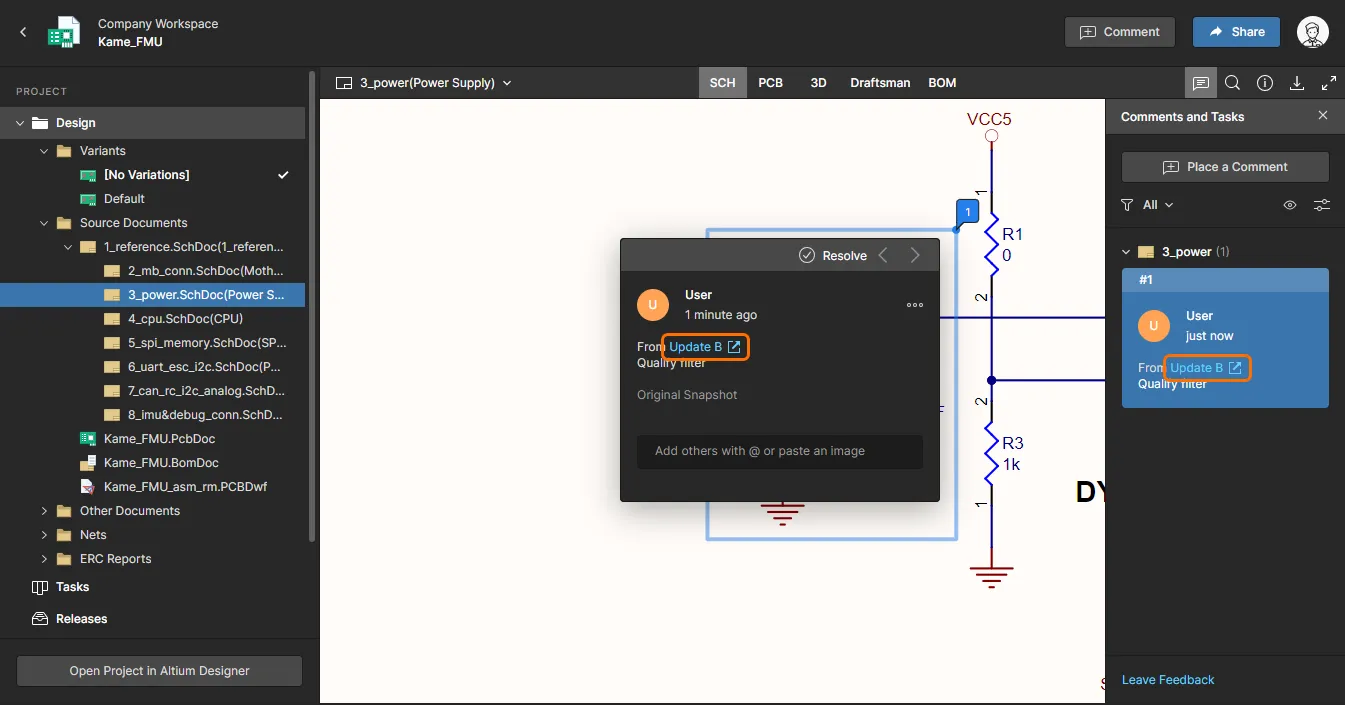 タグ付きコミットイベントのスナップショットに追加されたコメントには、関連するタグ名が表示されます。
- Schematic to – このコミットの回路図データを、別のコミットまたはリリースイベントのデータと比較できます。サブメニューから、直前のコミットのソースデータと比較するか、すべての比較可能なコミットまたはリリースから選択します。比較対象のリリースまたはコミットを選択すると、デフォルトのWebブラウザーの新しいタブに比較ビューが開き、比較結果が表示されます。詳細については、回路図の比較を参照してください。
- PCB to – このコミットのPCBデータを、別のコミットまたはリリースイベントのデータと比較できます。サブメニューから、直前のコミットのソースデータと比較するか、すべての比較可能なコミットまたはリリースから選択します。比較対象のリリースまたはコミットを選択すると、デフォルトのWebブラウザーの新しいタブに比較ビューが開き、比較結果が表示されます。詳細については、PCBの比較を参照してください。
- BOM to – このコミットのBOMデータを、別のコミットまたはリリースイベントのデータと比較できます。対応するサブメニューから、直前のコミットのBOMデータと比較するか、そのプロジェクトで行われたすべてのコミットまたはリリースから選択します。比較対象を選択すると、指定したコミット/リリースイベント間で変更された項目を示す、色分けされたBOMエントリの一覧として比較結果が表示されます。変更内容をまとめたサマリーが標準のCSV形式で生成され、ZIPアーカイブファイルとしてダウンロードできます。詳細については、BOMの比較を参照してください。
-
Clone – このコマンドを使用すると、プロジェクトのその特定のリビジョンからクローンを作成できます。Clone Projectウィンドウが表示され、プロジェクトのName、Description、およびAdvancedオプション内の対象のServer FolderとRepositoryを指定できます。ウィンドウのバナーテキストには、クローンの作成元となるプロジェクトのリビジョンが表示されます。必要な情報を設定したら、
 ボタンをクリックします。プロジェクトが作成され、タイムラインにProject Clonedイベントタイルが追加されます。
 アクティブなプロジェクトの任意のリビジョンから、そのリビジョンに対応するProject Committedイベントタイルを使って直接クローンを作成できます。
- Download Sources – このコマンドを使用すると、プロジェクトのその特定のリビジョンのソースをZIPアーカイブとしてダウンロードできます。ZIPファイル名とPCBプロジェクトファイル名には、そのリビジョンがコミットされ、Workspaceにプッシュされた日時(UTC)が含まれます。
 。プロジェクトの最新リビジョン(最後のコミット)は、ノードが白く塗りつぶされていることで識別できます:
 。
プロジェクトのリリース
Related page: 設計プロジェクトのリリース
Altium DesignerのProject Releaserを使用してプロジェクトをリリースするたびに、タイムラインにProject Releasedイベントタイルが追加されます。リリースを実行したユーザーの名前(および写真)が、日時とともに表示されます。生成されたデータをWorkspaceにリリースする際に、Confirm Releaseダイアログでリリースノートを追加した場合は、その内容もタイル内に表示されます。リリースに含まれる各データセットも一覧表示されます。
 Project Releasedイベントタイルの例。
タイルの右上隅にあるコントロールをクリックすると、以下のコマンドを含むメニューが表示されます。
- View – 専用の製造ポータルを別のブラウザータブで開き、リリース済みデータを詳しく確認できます。このポータルでは、リリースされたファイルデータの表示や閲覧、BOMの確認に加え、リリースデータのソースとなる設計そのもののスナップショットの表示やコメントの追加ができます。また、データセット全体から個々の生成された出力ファイルまで、さまざまな単位で製造データをダウンロードするためのコントロールも利用できます。詳細については、製造ポータルでのリリースパッケージの閲覧を参照してください。
 専用のManufacturing Portalタブにアクセスすると、プロジェクトのリリースを詳しく確認できます。
- Schematic to – このリリースの回路図データを、別のリリースまたはコミットイベントのデータと比較できます。サブメニューから、直前のリリースのソースデータと比較するか、すべての比較可能なリリースおよびコミットから選択します。比較対象のリリースまたはコミットを選択すると、デフォルトのWebブラウザーの新しいタブに比較ビューが開き、比較結果が表示されます。詳細については、回路図の比較を参照してください。
- PCB to – このリリースのPCBデータを、別のリリースまたはコミットイベントのデータと比較できます。サブメニューから、直前のリリースのソースデータと比較するか、すべての比較可能なリリースおよびコミットから選択します。比較対象のリリースまたはコミットを選択すると、デフォルトのWebブラウザーの新しいタブに比較ビューが開き、比較結果が表示されます。詳細については、PCBの比較を参照してください。
- Gerber to – このリリースで生成されたGerberデータを、別のGerberデータセットと比較できます。対応するサブメニューから、直前のリリースの基板製造データと比較する、そのプロジェクトで行われたすべてのリリースから選択する(タイムラインはProject Releasedイベントタイルのみを表示するように絞り込まれます)、またはローカルで生成してアップロードしたファイルセットを選択して比較できます。比較対象を選択すると、別のブラウザータブにGerber Compareビューが開き、結果が表示されます。詳細については、Gerberの比較を参照してください。
- BOM To – このリリースの部品表(BoM)データを、別のリリースのデータと比較できます。関連するサブメニューから、前回のリリースのBOMデータと比較するか、プロジェクトのすべてのリリースから比較対象を選択します。比較対象を選択すると、指定したコミット/リリース間で変更された項目が、色分けされたBOMエントリの一覧として表示されます。変更内容をまとめた概要が標準のCSV形式で生成され、ZIPアーカイブファイルとしてダウンロードできます。詳細については、BOM比較を参照してください。
-
Download Outputs – 続いて表示されるウィンドウで、リリースパッケージ内のどのデータセットをダウンロードするかを選択できます。選択後、
 ボタンをクリックします。選択した各データセットのフォルダーを含む、単一のZipアーカイブがダウンロードされます。
- Download Sources – そのリリースパッケージの作成に使用した設計バージョンのスナップショットを、Zipアーカイブとしてダウンロードできます。

プロジェクトのクローン作成
Related page: プロジェクトのクローン作成(ブラウザーインターフェース/Altium Designer)
WorkspaceのブラウザーインターフェースまたはAltium Designer内からプロジェクトのクローンを作成するたびに、Project Clonedイベントタイルがタイムラインに追加されます。クローンを作成したユーザーの名前(および写真)が、日時とともに表示されます。クローン作成時には自動生成された説明がタイルに追加されますが、新しい説明を入力して上書きできます。クローン先のプロジェクトへのリンクも表示されます。このリンクをクリックすると、そのプロジェクトの詳細管理ページがブラウザーの別のタブで開きます。
 Project Clonedイベントタイルの例。
 メニューオプションから使用できます。また、Historyビューでは、Project Committedイベントタイル内の
MCADとのデータ交換
Related page: Altium MCAD CoDesigner
電子設計と機械設計の両領域にまたがって作業する際、Workspace は両者の橋渡し役となり、ECADとMCADの直接的な協調設計を可能にします。プロジェクトのPCB設計に変更を加え、対応するCoDesignerパネルからその変更をWorkspaceにプッシュするたびに、MCAD Changes Suggestedイベントタイルがタイムラインに追加されます。プッシュを実行したユーザーの名前(および写真)が、日時とともに表示されます。プッシュ時に、MCAD CoDesignerパネル(Altium Designer)またはAltium CoDesignerパネル(対応するMCADソフトウェア内)からメッセージを投稿した場合は、そのメッセージもタイル内に表示されます。
MCADエンジニアが対応するMCADソフトウェアでPCBを変更し、Workspaceにプッシュして戻すと、WorkspaceからAltium Designerに変更をプルした後にonly、対応するプッシュイベントがプロジェクトの履歴タイムラインに表示されます。
 MCADに関連する2つのイベントの表示例。タイムラインの幹の下側のイベントはECAD側からのプッシュを示し、上側のイベントはMCAD側からのプッシュバックを示しています。
検索による絞り込み
ビューの右上にあるコントロールをクリックすると検索フィールドが表示され、タイムライン上の目的のイベントをすばやく見つけることができます。検索機能ではプロジェクト履歴の基本的な検索が可能で、検索文字列を入力するたびに動的に絞り込まれ、検索に関連するイベントだけがページに表示されます。イベントタイル内の一致するテキストは強調表示されます。
 プロジェクト履歴の検索例。検索語句(大文字と小文字は区別されません)を入力するたびにタイムラインが動的に絞り込まれ、該当する各イベントタイル内で一致する部分が強調表示されます。
検索機能では、以下の情報を検索できます。
- イベントタイルのタイトル。
- イベントを実行したユーザーの名前。
- 説明テキスト(該当イベントの発生時のコメント/メモ/説明に由来するテキスト)。
- 差分データのテキスト – Project Committedイベントタイル内。
- データセット名 – Project Releasedイベントタイル内。
- プロジェクト名 – Project ClonedイベントタイルおよびProject Createdイベントタイル内(クローン作成によって作成された場合)。
 コントロールをクリックしてください。または、表示中のイベント数を示すボックス(ビューの上部にあります)内のClear Filterコントロールをクリックします。
新しいイベントの反映
プロジェクトに関連するサポート対象のイベントが発生すると、自動的に検出され、History ビューに反映できるようになります。イベントの発生から少し経つと、ビューの下部に通知が表示されます。 コントロールをクリックすると、タイムラインが更新され、新しいイベントが表示されます。
 コントロールをクリックして、手動で更新することもできます。
 AI で翻訳