Webビューアー
概略
- 設計データや製造データの種類に応じた、Web Viewerへのアクセス方法を学びます。
- パン、ズーム、検索、クロスプロービング、部品やネットの検証機能を確認します。
- 利用可能なデータビューを把握します。PCB設計プロジェクトでは、回路図、2Dおよび3DのPCB、部品表、レイヤースタック、ガーバーデータなどを表示できます。
Enterprise Server WorkspaceのWeb Viewerインターフェースでは、標準的なブラウザーからPCBプロジェクトのドキュメントに幅広くアクセスできます。単なるブラウザーベースのビューアーにとどまらず、Web Viewer'sの高度なブラウザー技術により、プロジェクト構造内の移動、設計ドキュメントの操作、設計内の要素に関する情報の抽出、コメントを付ける領域やオブジェクトのハイライト表示が可能です。
ブラウザー形式でも、ドキュメント表示時の回路図やPCBの画質が損なわれることはありません。また、パンやズームに加え、設計全体にわたってコンポーネントやネットの検索、クロスプローブ、選択、詳細確認を行えます。
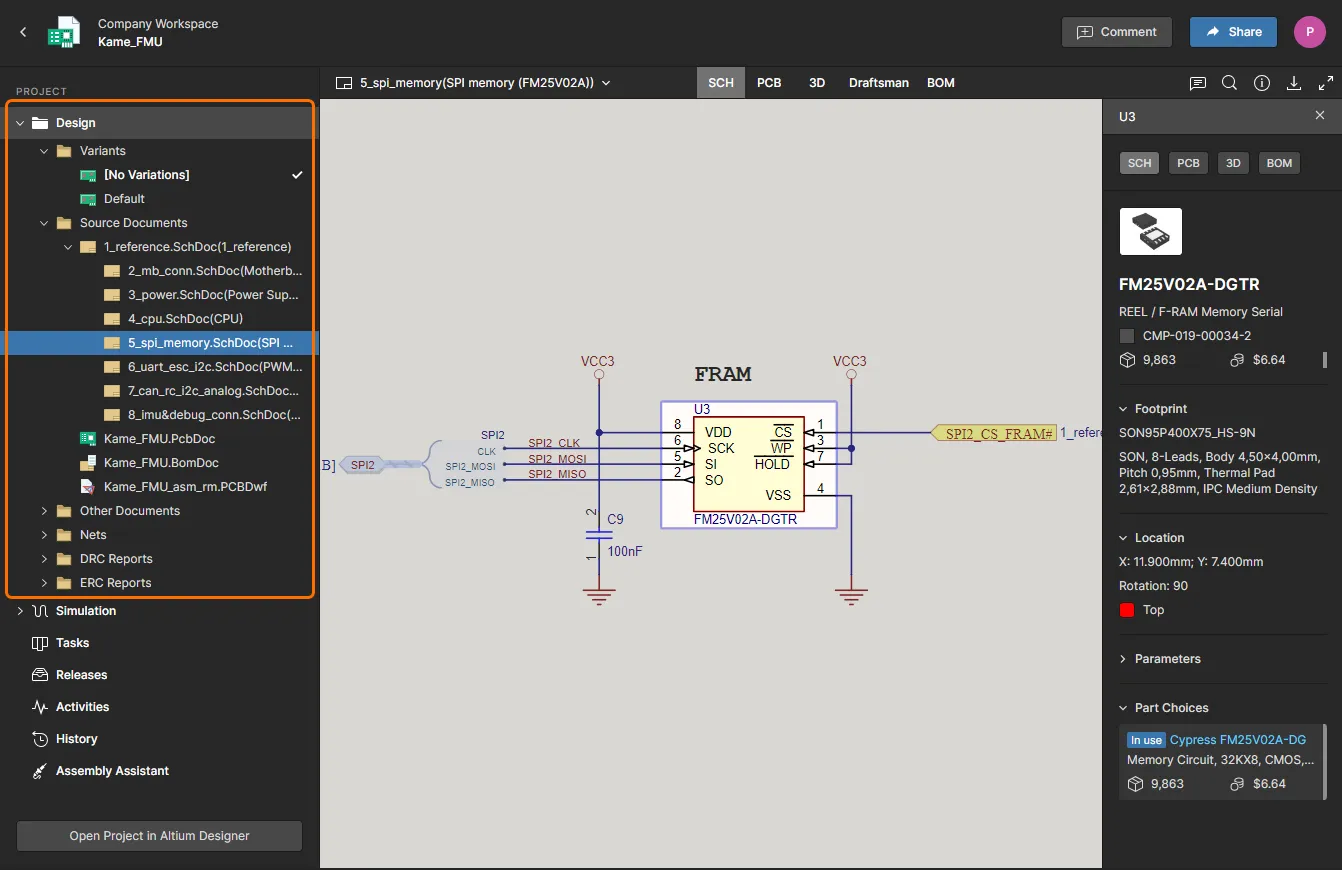
独立したブラウザーベースの表示プラットフォームであるWeb Viewerインターフェースは、設計編集環境でプロジェクトを開かずに、設計ドキュメントへ対話的に読み取り専用でアクセスできます。Web Viewer内で行う操作は、その設計を「所有」するエンジニアなど、設計に携わる他のユーザーには影響しません。ただし、関連するコメント通知が送信される場合は、その限りではありません。
Web Viewerへのアクセス
Web Viewerには、Enterprise Server Workspaceから直接アクセスすることも、Altium Designer内から間接的にアクセスすることもできます。後者の場合、Show in Web Browserメニューコマンド、またはExplorerパネルの Open in Webボタンを使用すると、特定のビューアーURLが生成され、Workspaceのブラウザーインターフェースで開かれます。このURLをチームマネージャーやライブラリアンなどの他のユーザーと共有すれば、そのユーザーはWorkspaceのWeb Viewerインターフェースを通じて、現在のプロジェクトのドキュメントやデータを詳細に操作できます。必要なのは、Workspaceのユーザーアカウントと適切なアクセス権限だけです。
Workspaceでは、次の場合にWeb Viewerインターフェースを使用します。
- 特定のプロジェクトを管理する際に、Projects Managementインターフェースを通じて設計プロジェクトソースの現在の状態(WIP)を表示する場合。
- 製造ポータルを通じて、リリース済み設計パッケージの設計スナップショットを表示する場合。
以降のセクションでは、それぞれの場合のアクセス方法と、各場合におけるWeb Viewerインターフェースの表示について詳しく説明します。
作業中(WIP)の設計プロジェクトソースファイルの表示
この場合、Web Viewerインターフェースは、開いているプロジェクトページのDesignビューに表示されます。このページにアクセスするには、WorkspaceのブラウザーインターフェースのProjectsページで、プロジェクトの項目をダブルクリックするか、プロジェクトの項目名をシングルクリックします(リストモードではなくプレビューモードの場合)。または、目的のプロジェクトを選択し、一覧の上にある メニュー、もしくはプロジェクト項目に関連付けられた
 メニューからOpenオプションを選択します。
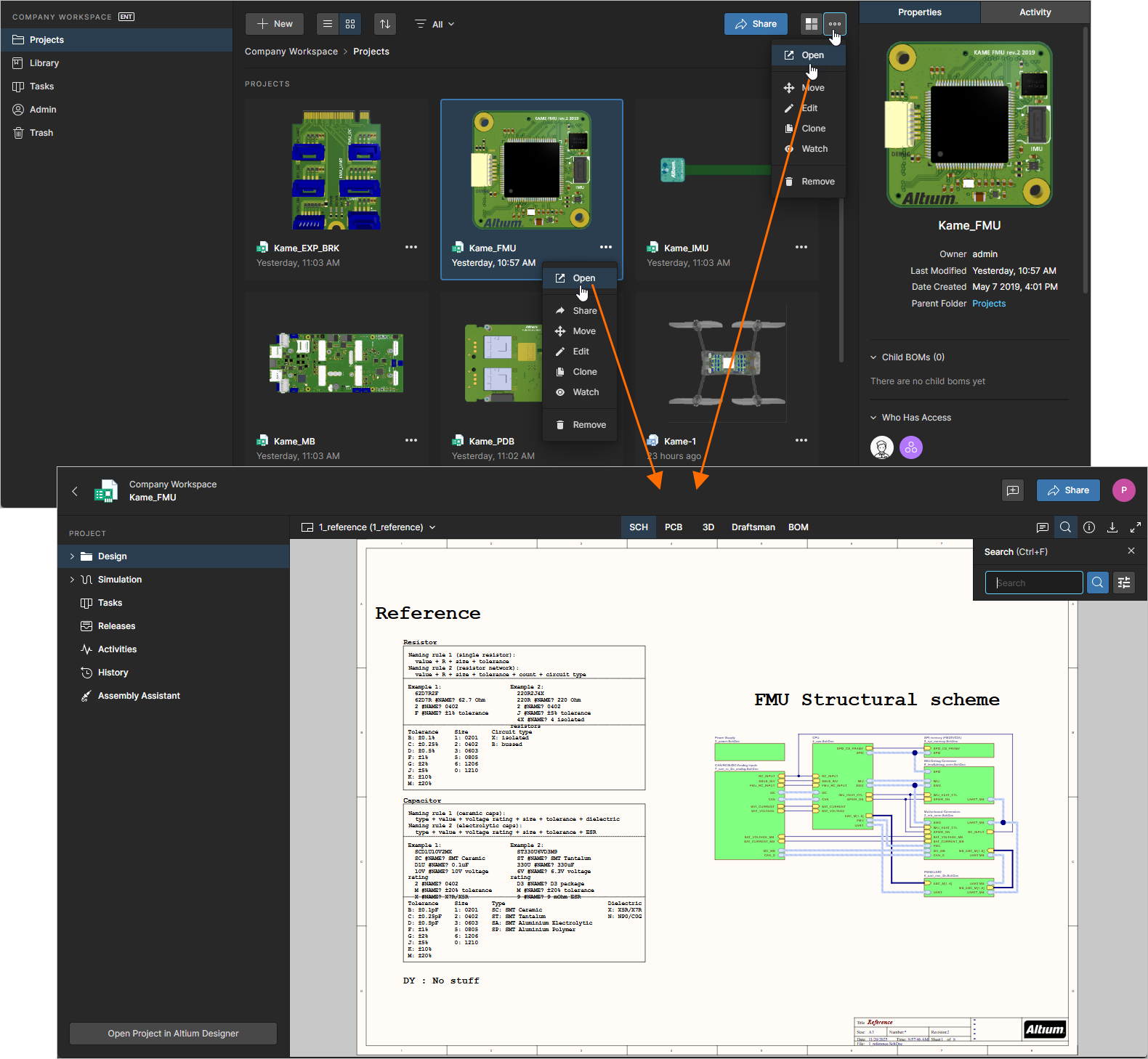 Projectsページから、プロジェクトのCAD中心のProjects Managementページにアクセスします。Web Viewerインターフェースは、このページのDesignビューに表示されます。
リリースパッケージの設計スナップショットの表示
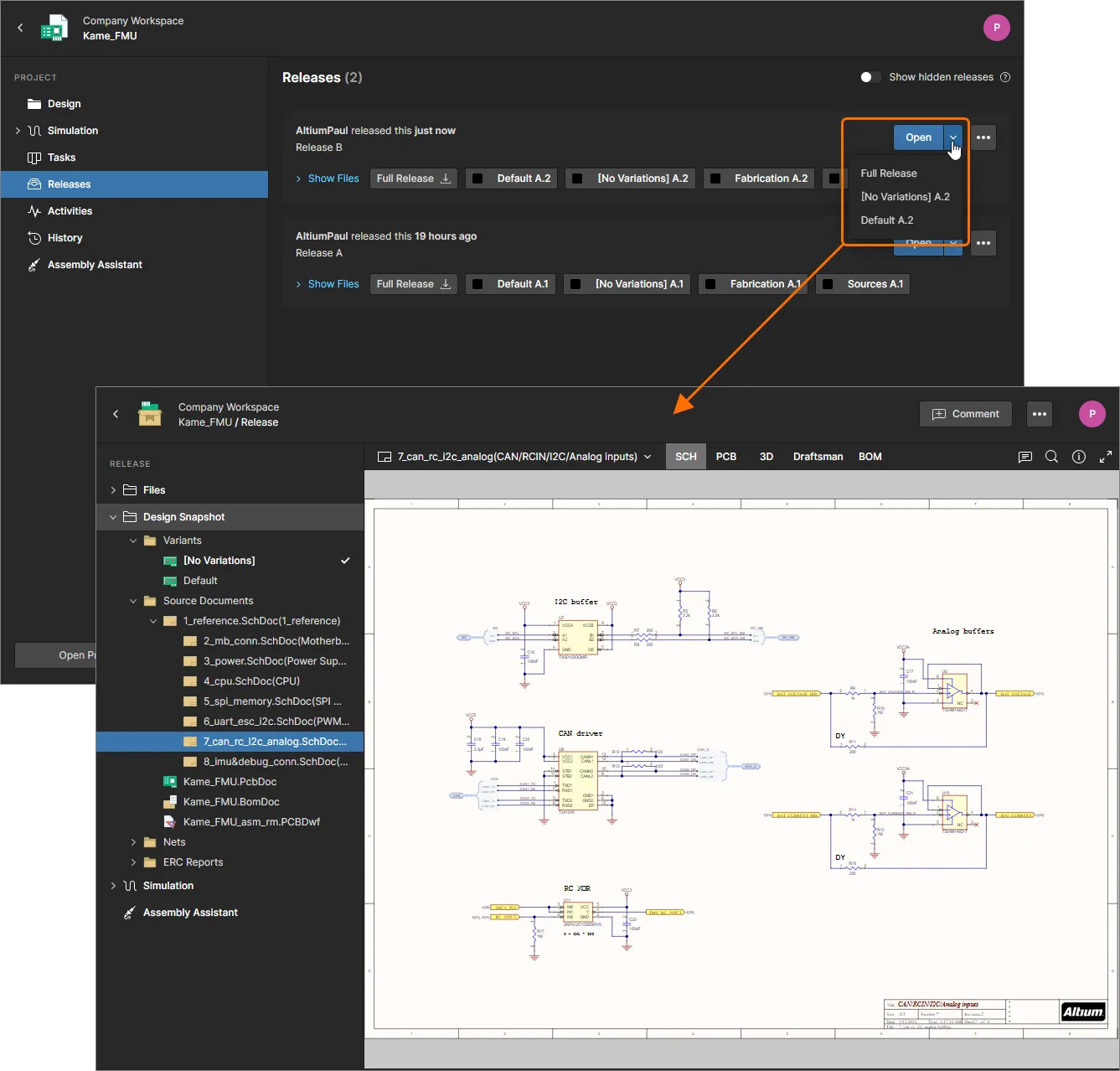
この場合、Web Viewerインターフェースは、現在開いているプロジェクトリリースパッケージの製造ポータルのDesign Snapshotビューに表示されます。ポータルにアクセスするには、次の手順を実行します。
- 開いているプロジェクトの詳細ページ(プロジェクトをダブルクリックしてアクセス)で、Releasesビューに切り替えます。
-
特定のリリースパッケージを開いて表示するには、対応する
 ボタンをクリックし、リリースパッケージ全体を開きます。または、隣の
 ボタンをクリックし、リリースパッケージ全体(Full Release)または特定の実装バリアントのどちらを表示するか選択します。開いたプロジェクトリリースは、新しいManufacturing Portal ブラウザータブに表示されます。
- Manufacturing Portal内で、Design Snapshotビューに切り替えます。ここで表示されるのはソース設計データの最新バージョンではなく、この特定の製造パッケージがリリースされた時点で作成された、リリース済みスナップショットであることに注意してください。
リリース済みのGerberファイルとPDFファイルの表示
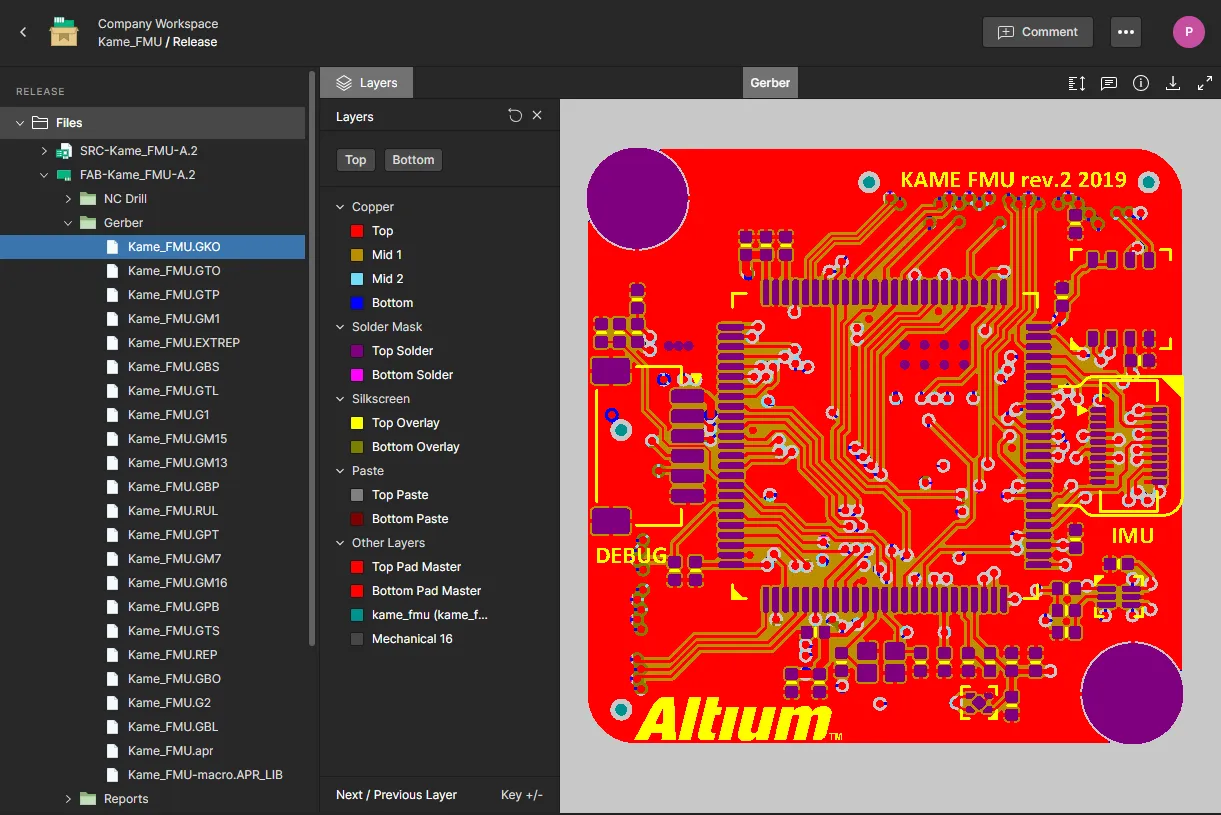
Web Viewerには、PDFビューアーと、開いている設計リリースパッケージに含まれるGerberファイルの合成ビューも用意されています。
製造用出力セット内のGerberリストから任意のファイルを選択すると、Gerberビューが有効になります。PCBビューと同様に、Layersドロップダウンメニューで、表示するGerberレイヤーを個別またはグループ単位で選択できます。Top ViewまたはBottom ViewのGerberを選択でき、重ね合わせ表示の任意の位置にコメントを配置できます。
リリース済みファイルセット内のPDFファイルを選択すると、専用のPDFビューアーで開きます。複数ページのPDFドキュメントで別のページに移動するには、Pageドロップダウンメニューを使用するか、スクロールします。PDFドキュメントのメタデータには、右側のInformationペインからアクセスできます。
Web Viewerの機能
Web Viewerインターフェースには、設計データに詳細にアクセスできるさまざまな機能が統合されています。コメントシステムなどの機能は、プロジェクトのDesignビューから使用すると、Altium Designerと直接リアルタイムで通信します。以降のセクションでは、設計ソースの表示時に利用できる機能全般について説明します。
データビュー
Web Viewerインターフェースでは、個別のデータビューに情報が表示されます。設計ソースを表示している場合は、ソース回路図、基板の2D表示、基板の3D表示、部品表がそれぞれ表示されます。
SCH
このビューには、設計のソース回路図シートが表示されます。
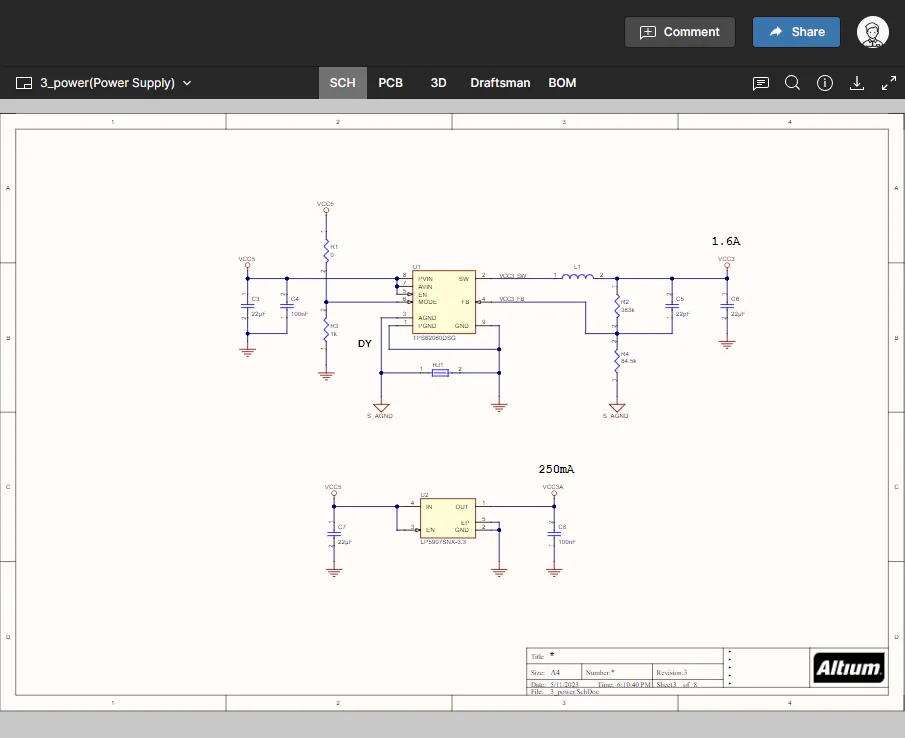 SCHデータビューには、現在選択されている回路図ソースドキュメントが表示されます。
回路図の切り替え
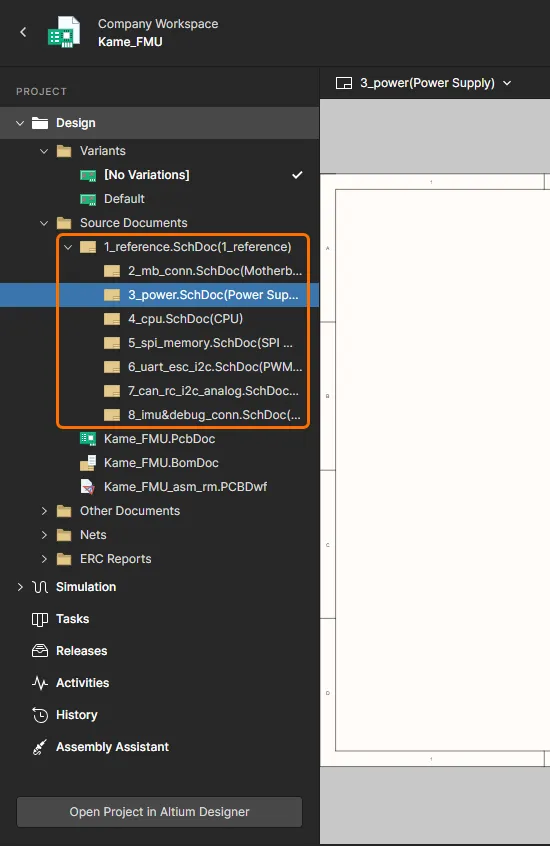
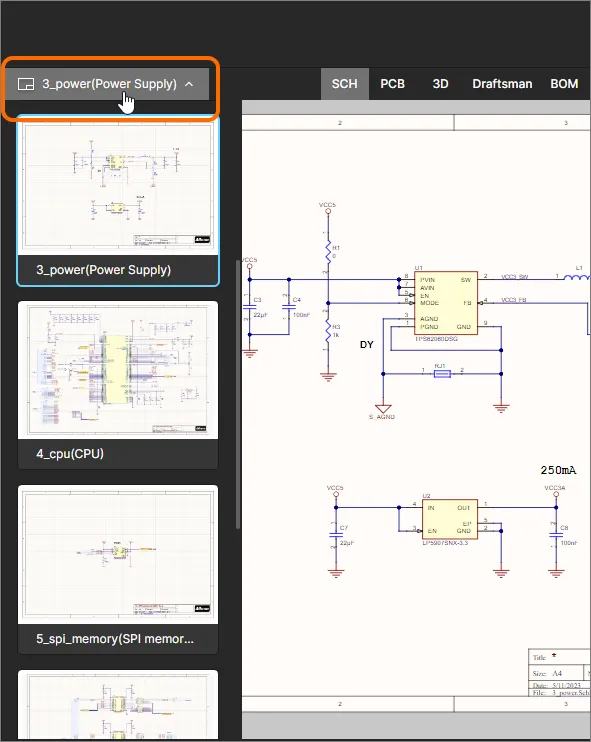
設計に複数の回路図シートがある場合は、次の2つの方法でドキュメントを切り替えられます。
- 左側のペインにあるナビゲーションツリーから切り替えます。回路図の項目を選択すると、メインの表示領域でその回路図がアクティブドキュメントになります。
- ビューの左上にあるプレビュードロップダウンメニューから回路図の項目を選択します。現在選択されているドキュメント(SCH データビューで表示中のアクティブドキュメント)は、一覧内の項目が青い枠で囲まれているため識別できます。
ネットによるドキュメント間の移動
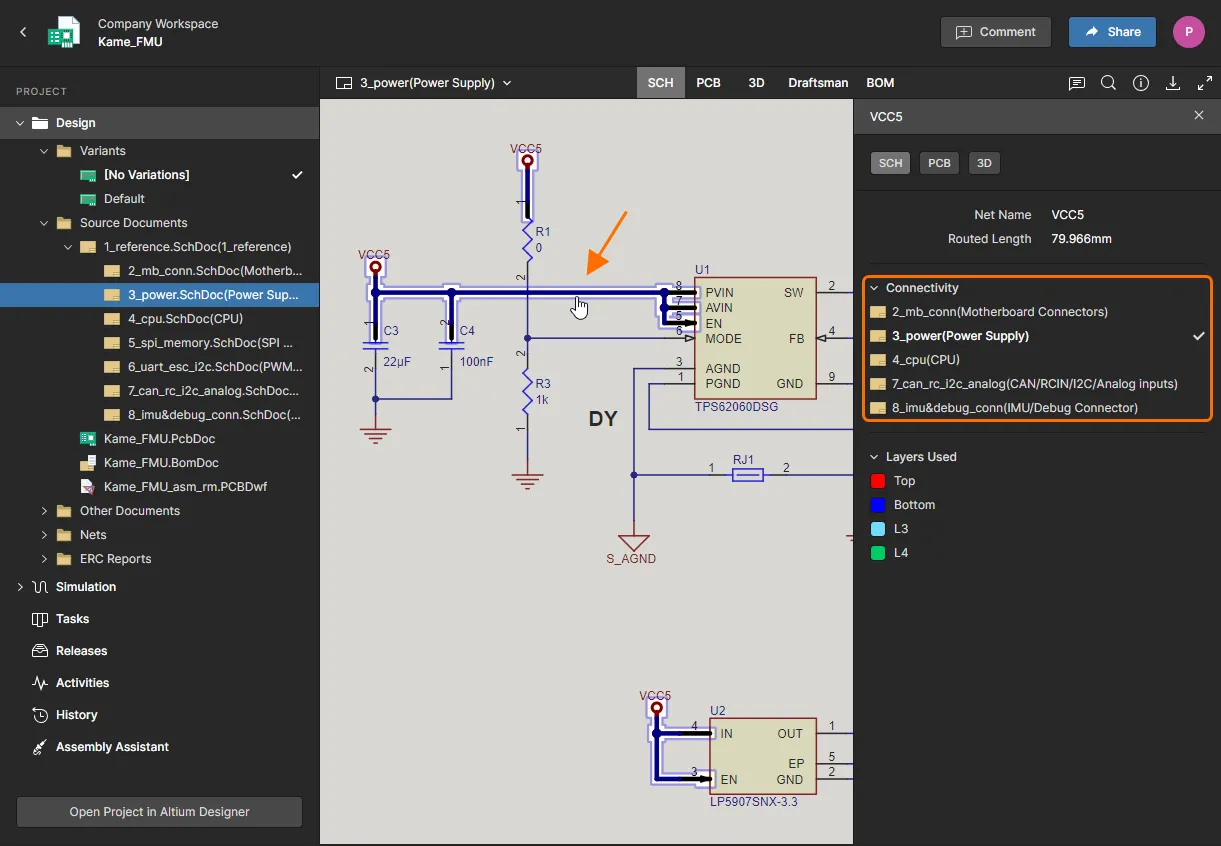
ビューでネットを選択すると、そのネットが存在するすべての回路図ドキュメントでも選択されます。これらのドキュメントは、右側のInformationパネルに一覧表示されます。一覧の項目をクリックすると、そのドキュメント内の選択したネットに直接移動できます。
マルチチャネル設計のサポート
Web Viewerは、マルチチャネル設計の表示に対応しています。論理設計シートと各物理チャネルは、それぞれ個別の回路図ドキュメントとして表示されます。物理チャネルのシートは、左側のツリーで論理設計シートの下の階層に表示されます。物理チャネルシートのドキュメント名には、物理シート名(Altium Designerで表示した際の、その回路図ドキュメントのコンパイル済みタブ名)が接尾辞として付加されます。
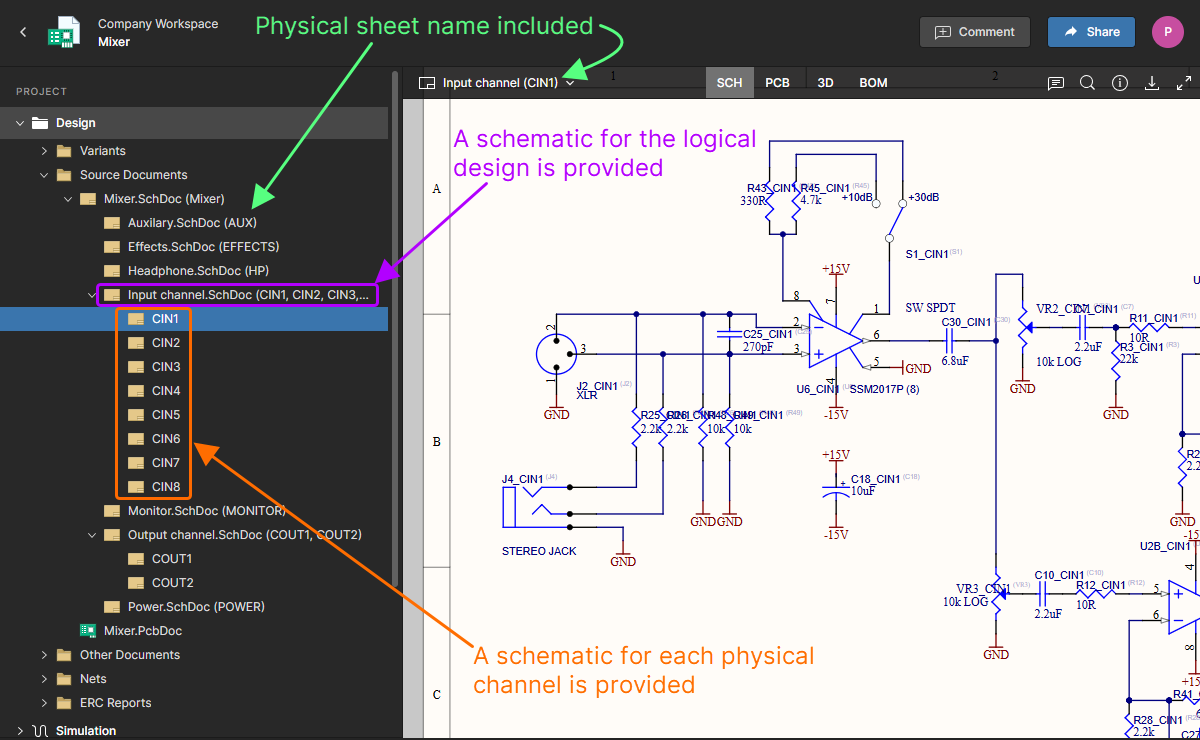
マルチチャネル設計の例。論理設計と各物理チャネルが、それぞれ別の回路図シートに表示されます。
PCB
このビューでは、PCBが2Dで表示されます。
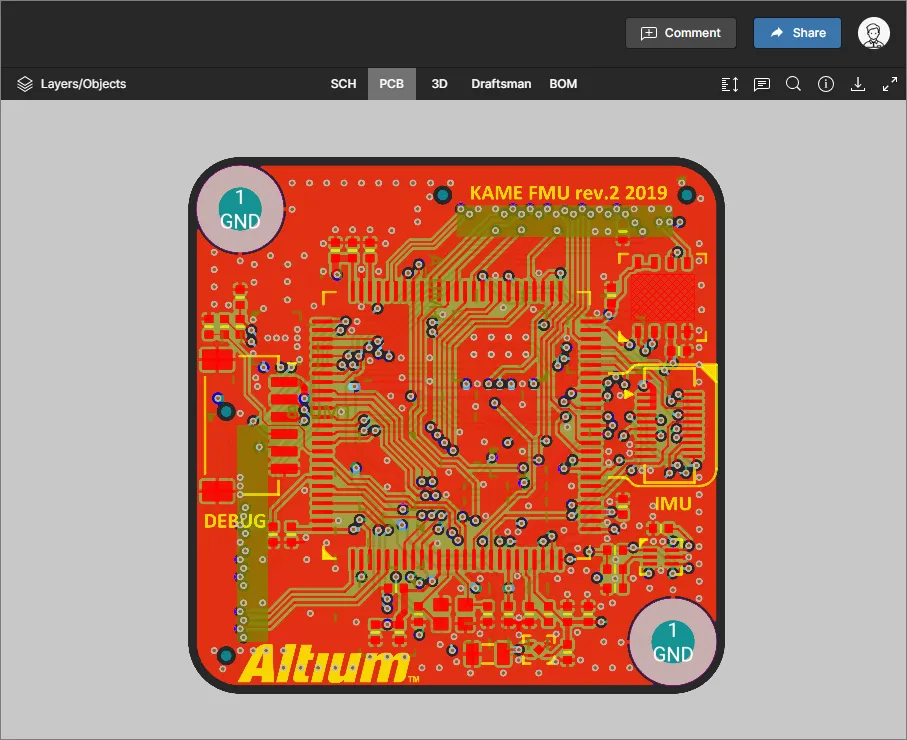
レイヤー表示の制御
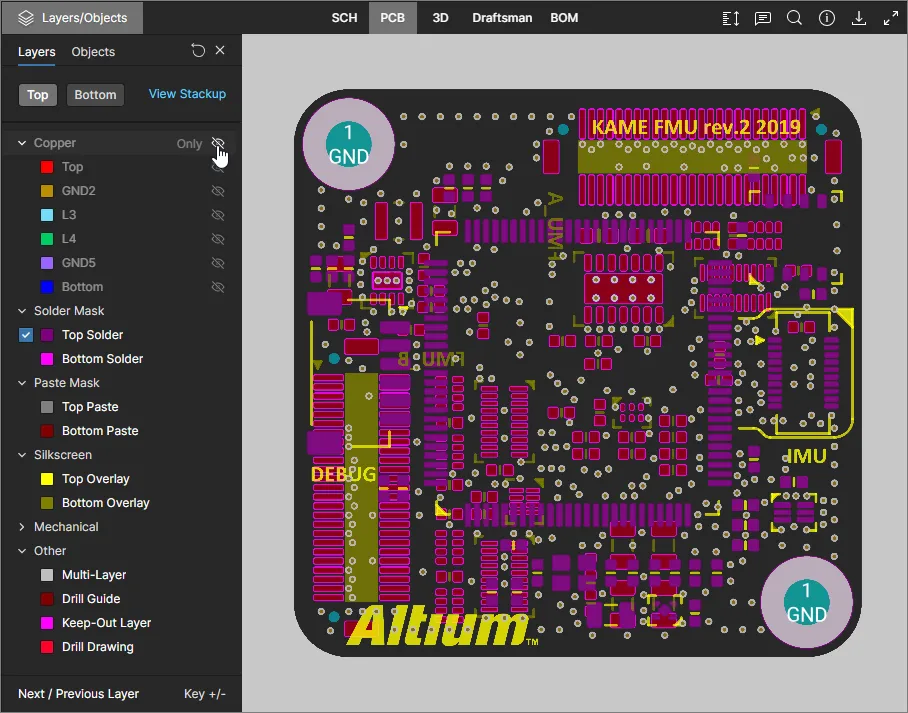
PCBデータビューの表示とレイヤーの表示状態は、Layers/ObjectsペインのLayersモードで制御します。このペインにアクセスするには、ビューの左上にある コントロールをクリックし、Layers表示モードを選択します。
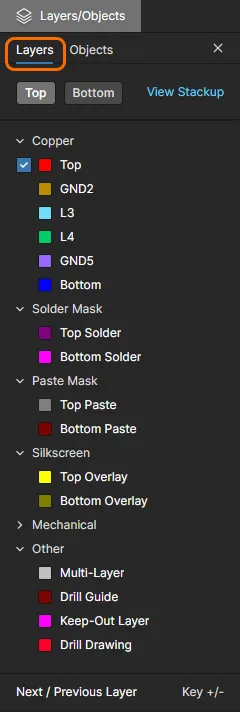 レイヤーの表示状態を制御するLayersペイン。
 コントロール(固定解除状態)をクリックします。コントロールが
 (固定状態)に変わります。もう一度クリックすると固定が解除されます。
Layers/Objectsペインの各レイヤー項目には、そのレイヤーをアクティブレイヤーに設定するチェックボックスがあります。チェックを入れると、そのレイヤーは描画順序の最上位に設定され、最後に描画されるため、ほかのPCBレイヤーのグラフィックスに重ねて表示されます。アクティブレイヤーのチェックを外すか、上部の ボタンを使用すると、デフォルトのレイヤー表示(
Topレイヤーがアクティブ)に戻ります。
配置したコメントは、現在選択されている(チェックが入っている)レイヤーに関連付けられます。その後、Commentsペインでそのコメントを選択すると、同じレイヤー順序が復元されます。
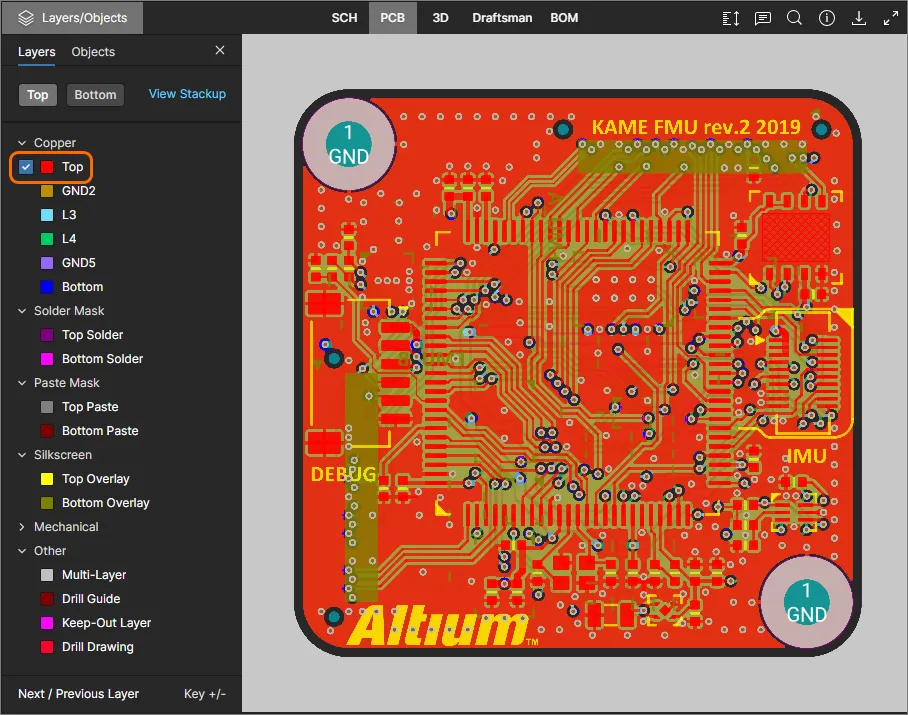
ペインのレイヤー項目は、次のカテゴリに分類されています。
- Copper – 使用されているすべての信号レイヤーと内部プレーンレイヤー。
- Solder Mask – Top Solder、Bottom Solder。
- Paste Mask – Top Paste、Bottom Paste。
- Silkscreen – Top Overlay、Bottom Overlay。
- Mechanical – 使用されているすべてのメカニカルレイヤー。
- Other – Mutli-Layer、Drill Guide、Keep-Out Layer、Drill Drawingなど。
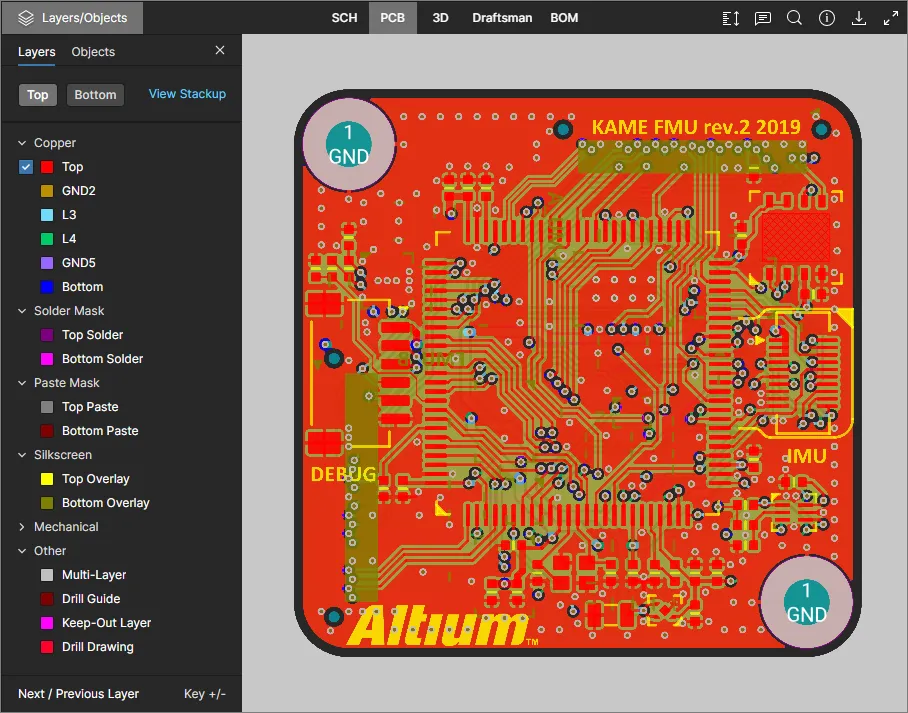
ペイン上部のTopおよびBottom view コントロールを使用すると、基板の上面表示と下面表示をすばやく切り替えられます。必要に応じて、レイヤー項目のチェックボックスを使用して、最前面に描画するレイヤーを変更することもできます。
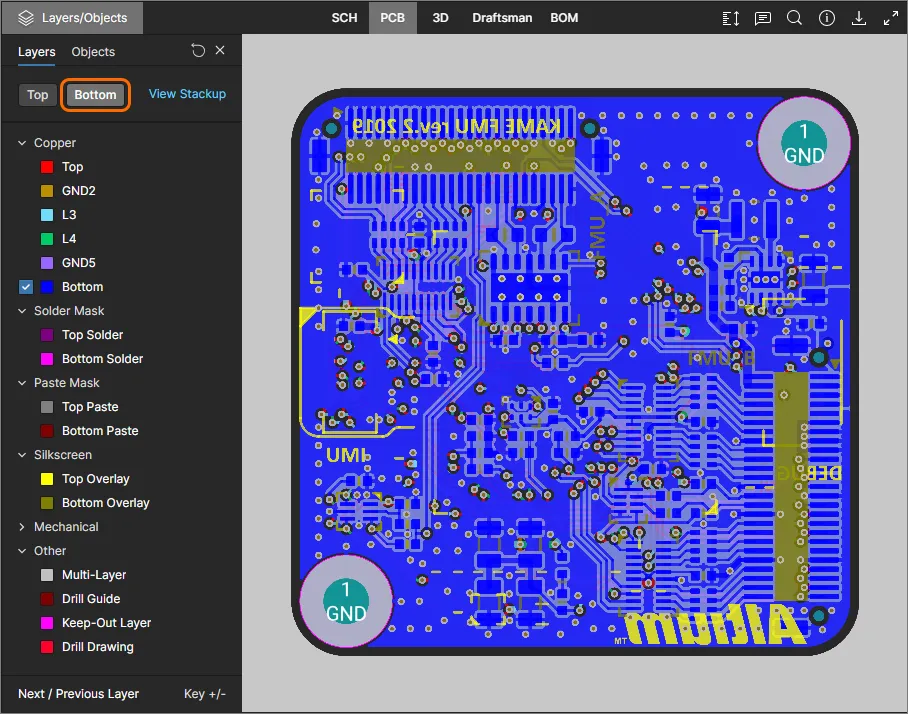 用意されているボタンを使用して、基板の上面表示と下面表示を切り替えます。ここでは、デフォルトの上面表示を示しています。
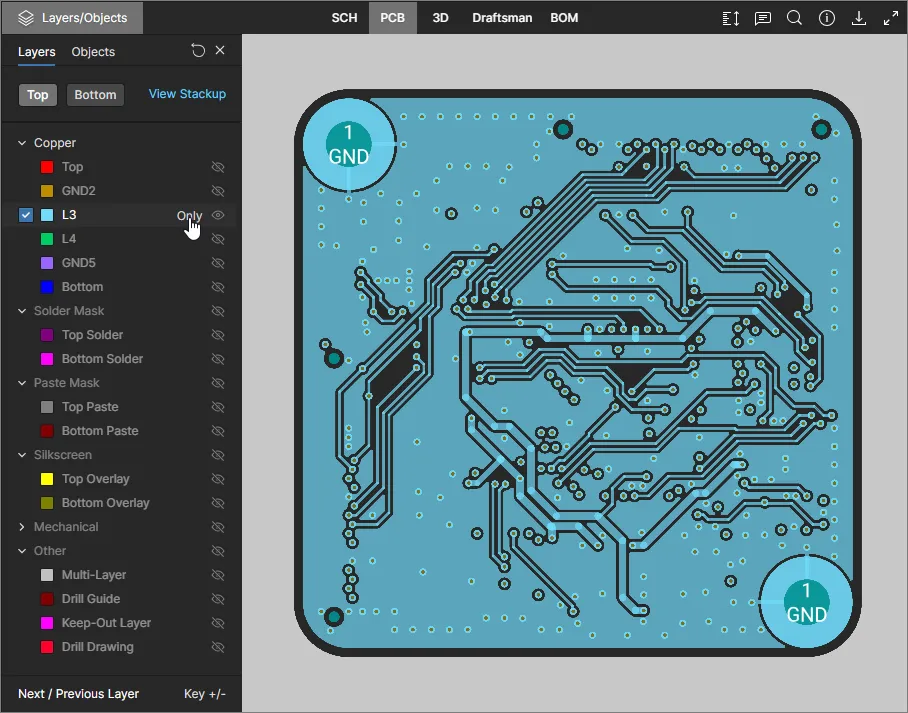
Layer/Objectsペイン(Layersモード)のレイヤー項目にカーソルを合わせると、追加の表示オプションが表示されます。 アイコンでレイヤーまたはレイヤーグループの表示/非表示を切り替え、
 オプションでそのレイヤー/グループのみを表示できます(銅箔/マスクレイヤーの場合、デフォルトでは
Multi-layerオブジェクトも表示されます)。 アイコンで表示設定を復元できます。
オブジェクト表示の制御
PCBデータビューにおける基板オブジェクトの表示状態は、Layers/Objectsペインで制御します。オブジェクトの表示オプションにアクセスするには、ビューの左上にある コントロールをクリックし、次にObjects表示オプションをクリックします。
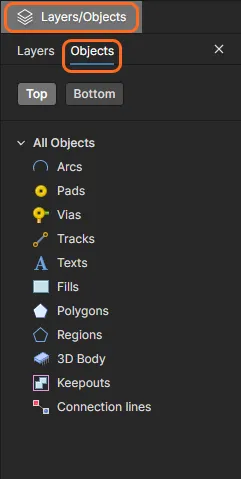 Objects表示モードのLayers/Objectsペイン。
一覧でオブジェクトタイプ(または対応する アイコン)を選択すると、表示/非表示が切り替わります。複数のオブジェクトタイプを選択できます。
 コントロールを使用すると、オブジェクトの表示状態がデフォルトの表示(すべてのオブジェクトを表示)にリセットされます。
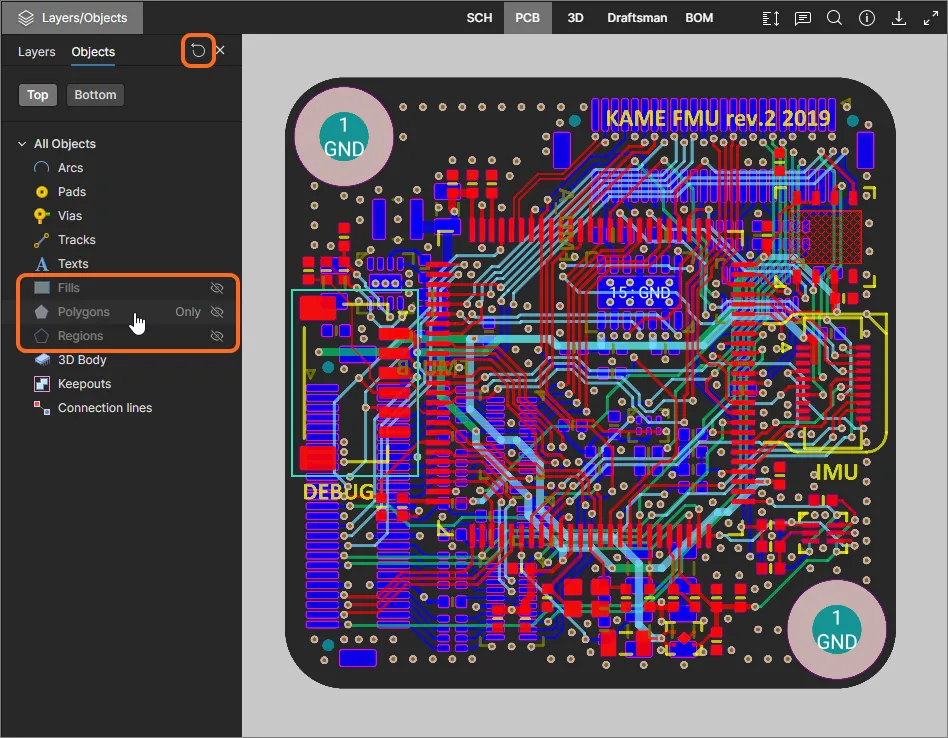 1つまたは複数のオブジェクトタイプの項目を選択して、PCBビューでの表示/非表示を切り替えます。
各項目のOnlyオプションを使用すると、特定のオブジェクトタイプのみを表示できます。そのオブジェクトタイプだけが表示され、ほかのすべてのオブジェクトタイプは自動的に非表示になります。コントロールを使用すると、オブジェクトの表示状態が基板のデフォルト表示にリセットされます。
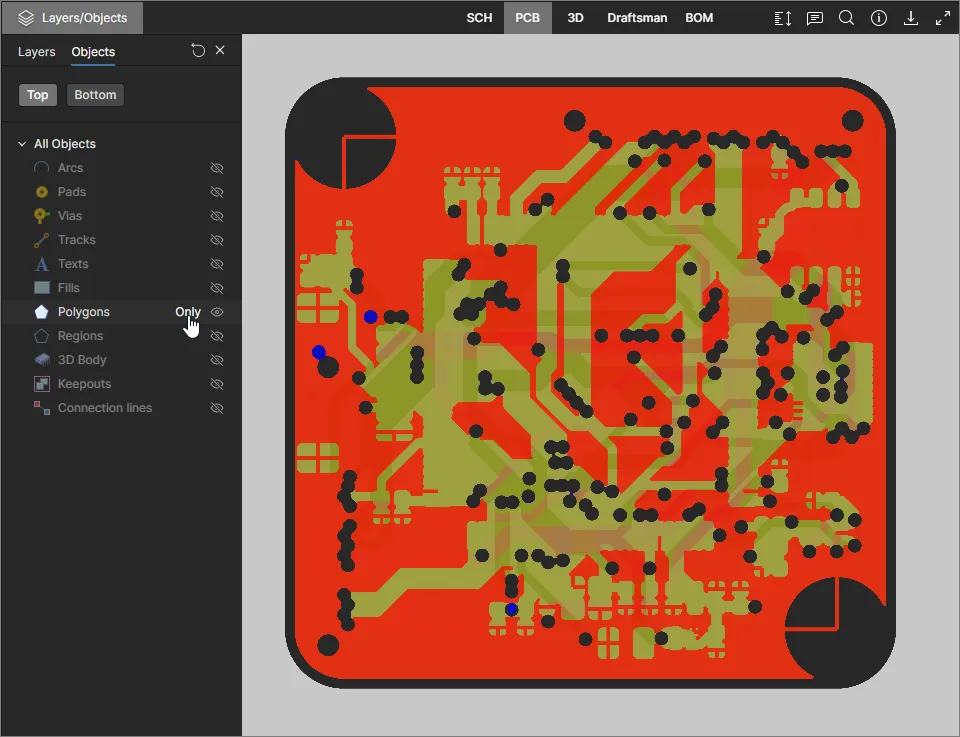 オブジェクト項目のOnlyオプションを選択すると、PCBビューでほかのすべてのオブジェクトタイプが非表示になります。

PCBレイヤースタックの表示
作業中(WIP)の設計プロジェクト、または開いているプロジェクトリリースパッケージを表示する際に、現在の設計のPCBレイヤースタック(基板の物理的なレイヤー積層構造)をグラフィカルに確認できます。レイヤースタックアップビューには、基板の内部構造と、レイヤーの種類、材料、寸法などの関連データが表示されます。
レイヤースタックビューを開くには、プロジェクト設計ビューアのBoard InfoペインからStackup Viewコマンドを選択するか、PCBの表示中にLayersメニューから選択します。プロジェクトリリースパッケージの設計スナップショットを表示する際も、同じ方法でレイヤースタックビューにアクセスできます。
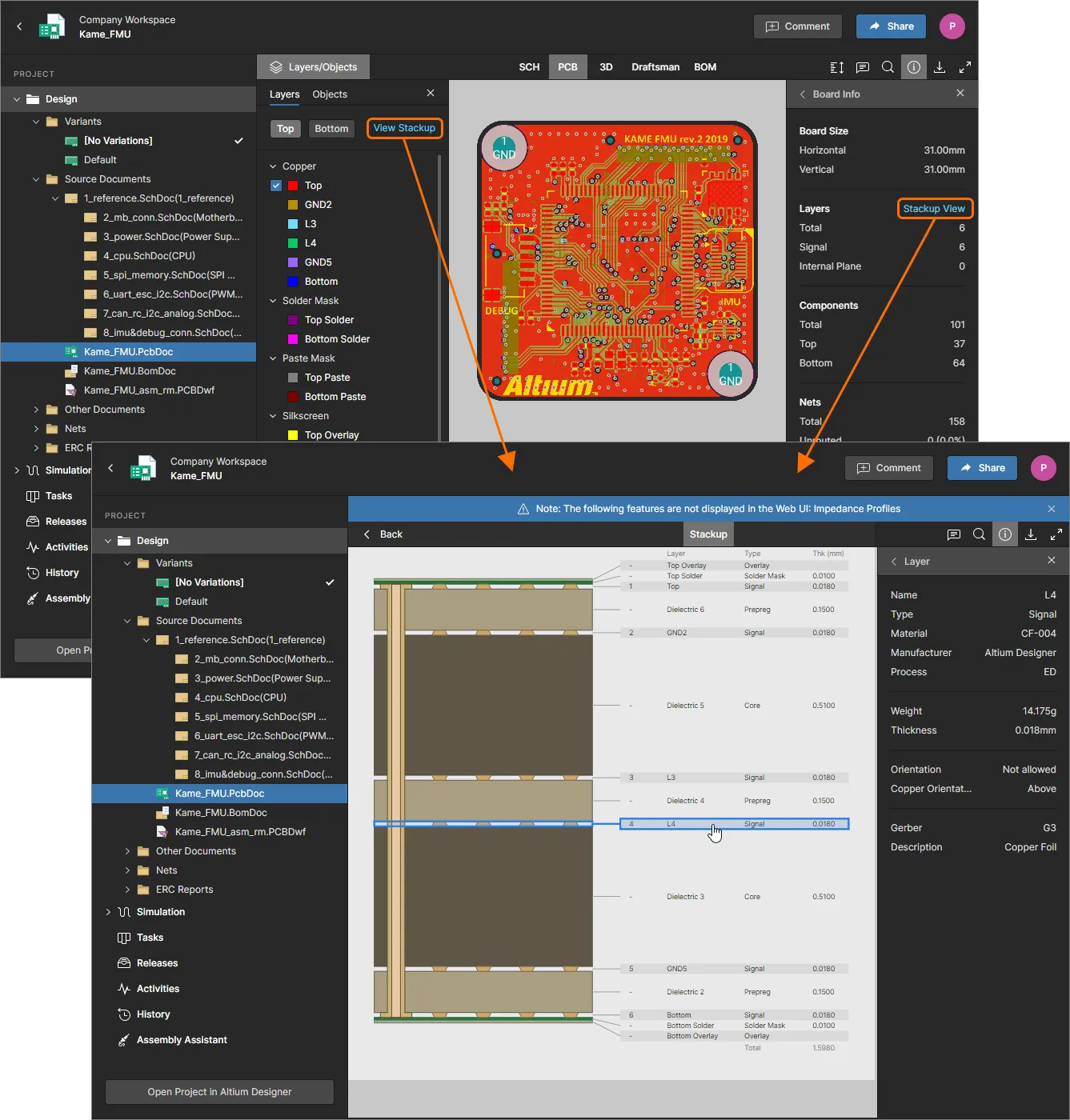
Web Viewerで利用できる他のビューと同様に、レイヤースタックビューにもコメントを配置できます。この場合、レイヤースタックの任意の要素(レイヤー、ビアなど)のグラフィカルオブジェクトを選択し、コンテキストコメントウィンドウでユーザーへのメンションや割り当てを含むコメントを入力できます。レイヤースタックへのコメントでは、フリーハンド描画と領域選択は使用できません。
複数のPCBドキュメントの表示
PCBパネル、基板レイアウトの試作版、別のPCB設計(および対応する回路図ドキュメント)など、追加のPCBドキュメントを含むプロジェクトでは、Web Viewerでこれらの「プライマリ以外」のPCBドキュメントの表示とクロスプローブが可能です。
このようなPCBドキュメントを開くと、Web Viewerの関連機能は可能な限り選択した基板レイアウトに対して動作し、それ以外の場合はプライマリPCB(プロジェクト構造内で最初に見つかったPCB)を対象とします。配置されたコメントはその基板レイアウトに関連付けられ、ネットナビゲーション、レイヤースタックアップビュー、測定、Informationペインのデータなどの機能は、開いている追加のPCBドキュメントに適用されます。
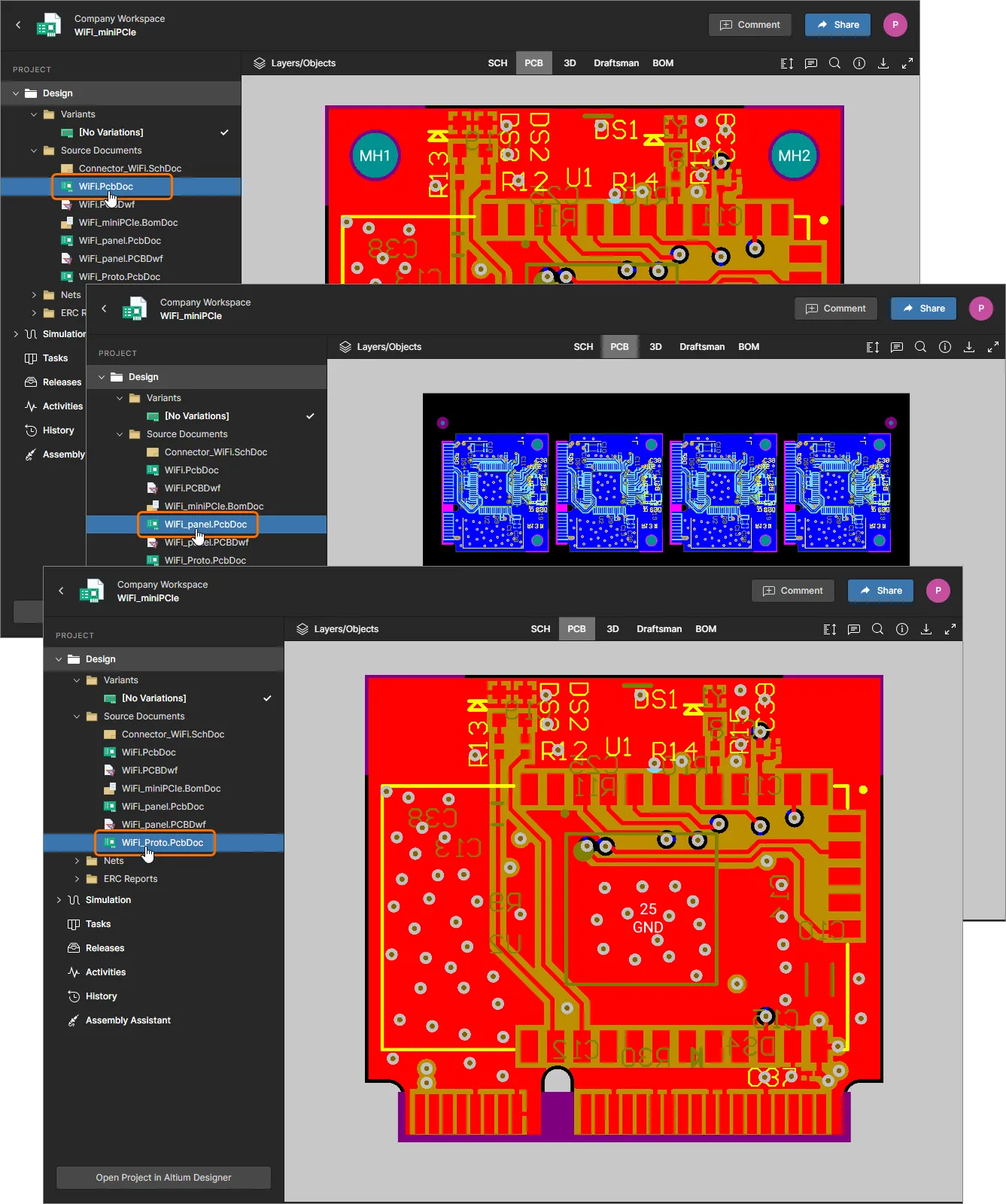 デフォルトでは、最初(順序が最上位)のPCBが表示されます。別のPCBドキュメントを選択すると、その基板設計と関連するWeb Viewerの機能にアクセスできます。
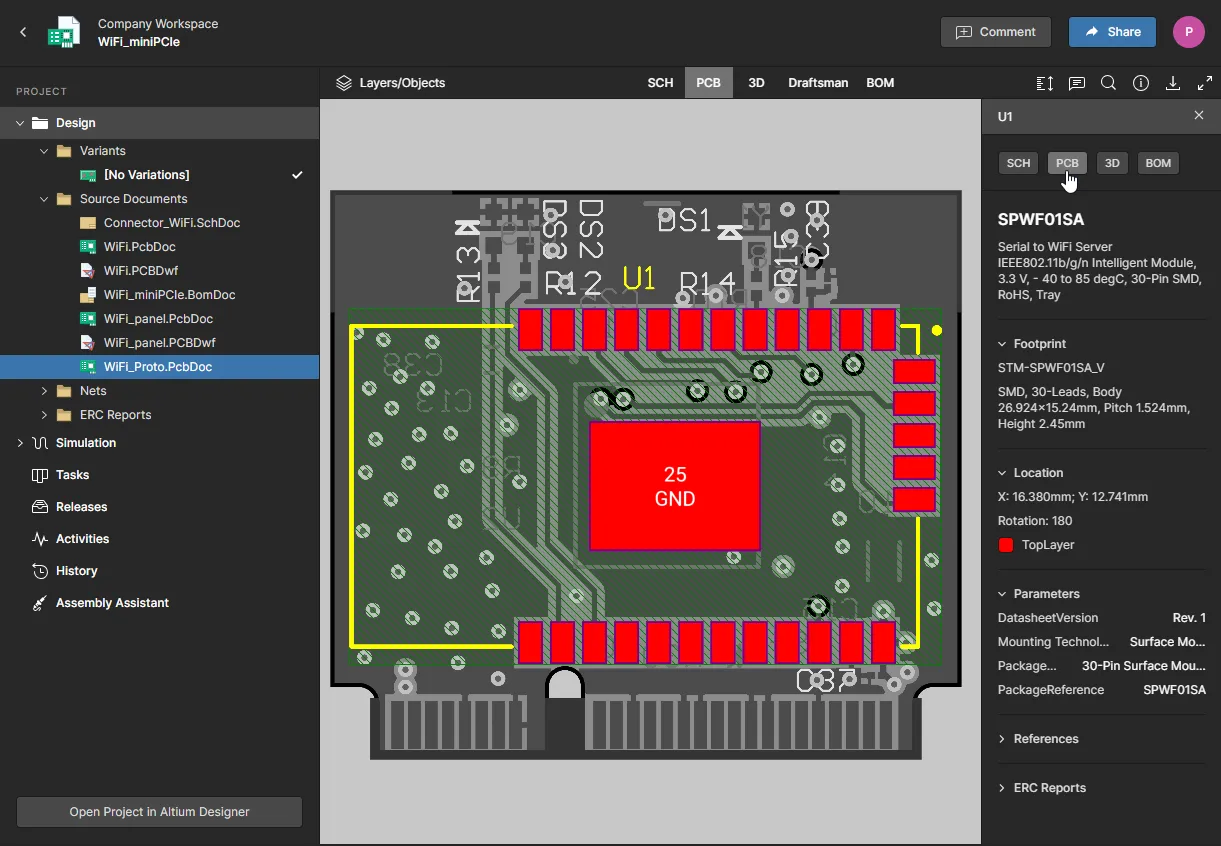
PCB測定、配置されたコメント、オブジェクト検索などのWeb Viewerの機能は、追加のPCBドキュメントでもすべて利用できます。選択した検索オブジェクトまたはコメントが別のPCBドキュメントに属している場合、以下に示すように、関連するPCBドキュメント内でそのコメントまたはオブジェクトが自動的に選択され、ハイライト表示されます。
Web Viewerの機能は、各PCBドキュメントに関連付けられ、それぞれで利用できます。
追加のPCBドキュメントでも、可能な場合は主要な設計ビュー間のクロスプローブがサポートされます。
- 1つの回路図ドキュメントが、物理レイアウトの異なる2つのPCBなどに関連付けられている場合、その回路図からのクロスプローブはプロジェクトのプライマリ(最初の)PCBドキュメントを対象とします。
- 上記の場合、どちらのPCBからクロスプローブしても、共通の回路図ドキュメントが開きます。
- 追加のPCBに専用の関連回路図ドキュメントがある場合、クロスプローブはこの2つのドキュメント間で直接行われます。
- BOMデータ、レイヤースタックアップ、シミュレーションのアップロードは、プロジェクト設計全体に関連します。
測定
PCB データビューで基板を2D表示しているときは、 ボタンを使用して測定できます。このボタンをクリックするとMeasurementsペインが開き、カーソルが十字に変わって測定モードに入ります。次の3つの測定モードがサポートされています。
- Free – スナップによるガイドなしで、データビュー内の任意の2点間を自由に測定します。
-
Point to Point – オブジェクト上にカーソルを移動したときにスナップガイドを使用して、データビュー内の任意の2点間を測定します。カーソルは次のように変化します。
-
 – パッドまたはビアの中心。
-
 – プリミティブオブジェクトの頂点。
-
 – トラックセグメントの中点。
-
 – ビュー内の任意の点。
-
- Object to Object – データビュー内で選択した任意の2つのオブジェクト間を測定します。サポートされるオブジェクトはパッド、ビア、トラック、フィル、リージョンで、カーソルを重ねると選択できるようにハイライト表示されます。
測定は次の手順で行います。
- FreeモードまたはPoint to Pointモードでは、測定の開始位置(点1)にカーソルを合わせてクリックします。その点に小さな白い十字のマークが表示されます。Object to Objectモードでは、最初のオブジェクト(オブジェクト1)を選ぶと、そのオブジェクトが選択状態になります。
- FreeモードまたはPoint to Pointモードでは、目的の終点(点2)にカーソルを移動し、もう一度クリックします。カーソルを移動すると、補助用の測定線が表示され、現在のXY距離(点1から線の終端まで)が示されます。Object to Objectモードでは、2つ目のオブジェクト(オブジェクト2)を選ぶと、そのオブジェクトが選択状態になります。
- Measurements ペインには、測定されたXY距離、X(水平)距離、Y(垂直)距離が表示されます。Object to Objectモードでは、XY距離は選択した2つのオブジェクト間の最短距離になります。
-
引き続き他の点やオブジェクト間の距離を測定するか、ボタンをもう一度クリック(またはEsc)して測定モードを終了します。
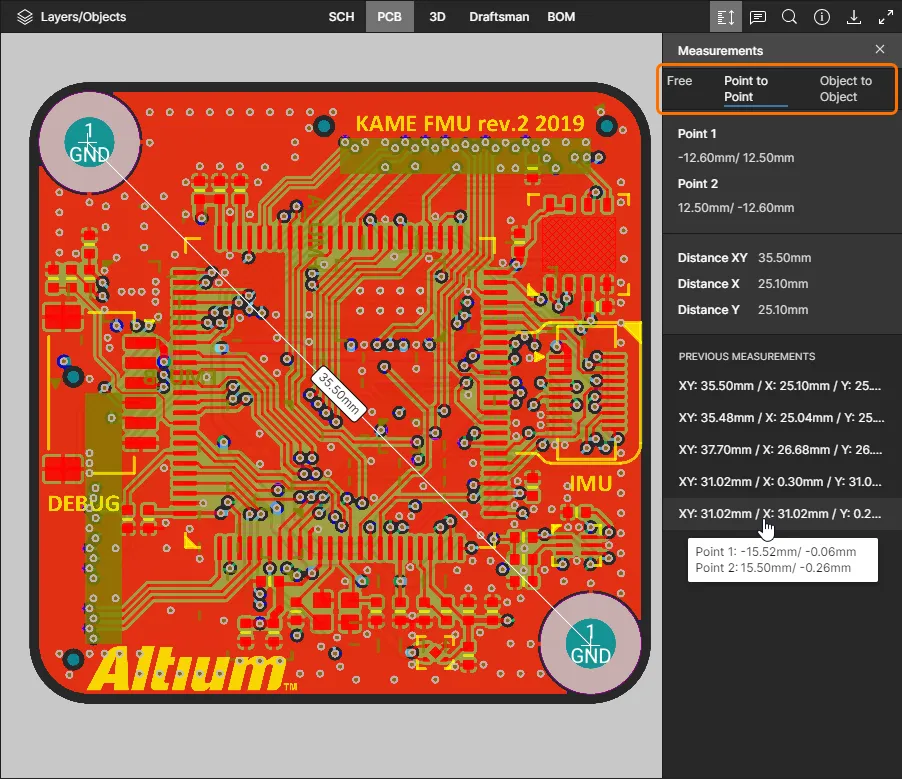 PointからPointへのモードでの測定例。
3D
このビューでは、PCBが3Dで表示されます。
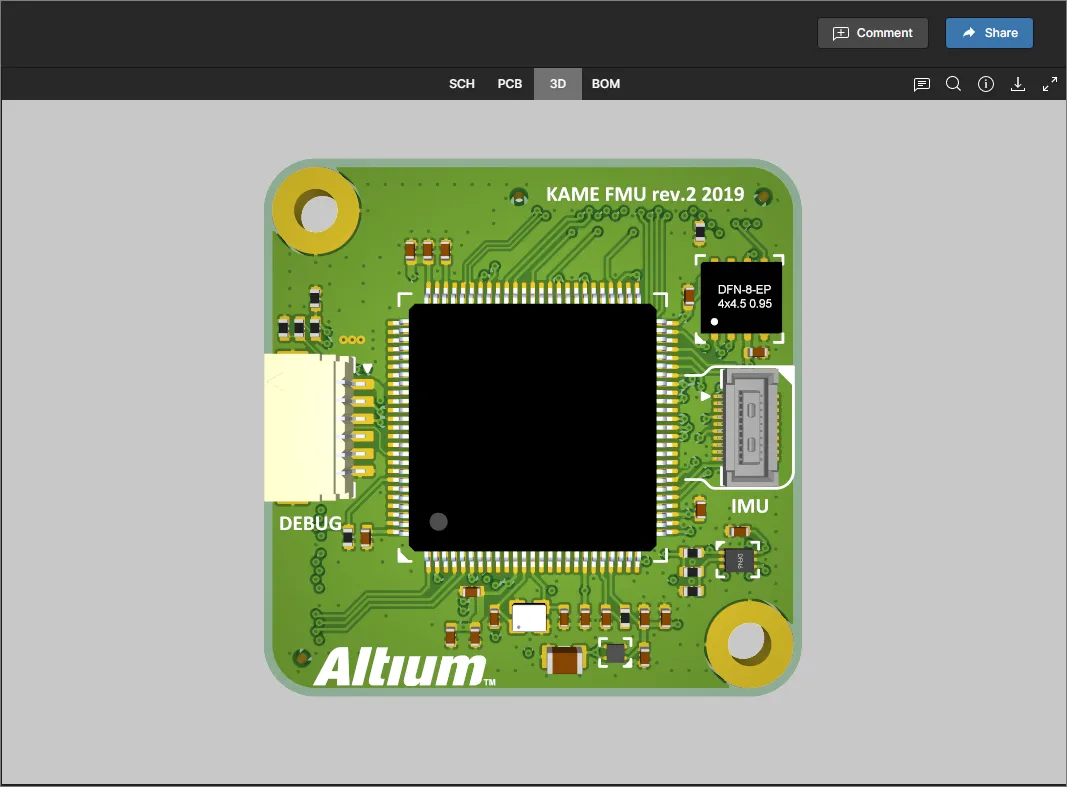 3Dデータビューでは、PCBの3Dビューが表示されます。
Draftsman
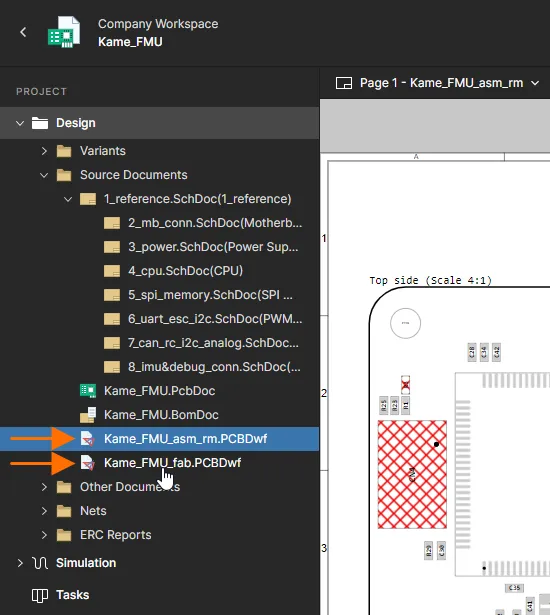
このビューでは、設計内で利用可能なDraftsmanドキュメントが表示されます。左側のナビゲーションツリーからDraftsmanドキュメント(*.PCBDwf)を選択して開くこともできます。他の設計ビューと同様に、Draftsmanビューでもドキュメントへのコメントがサポートされています。
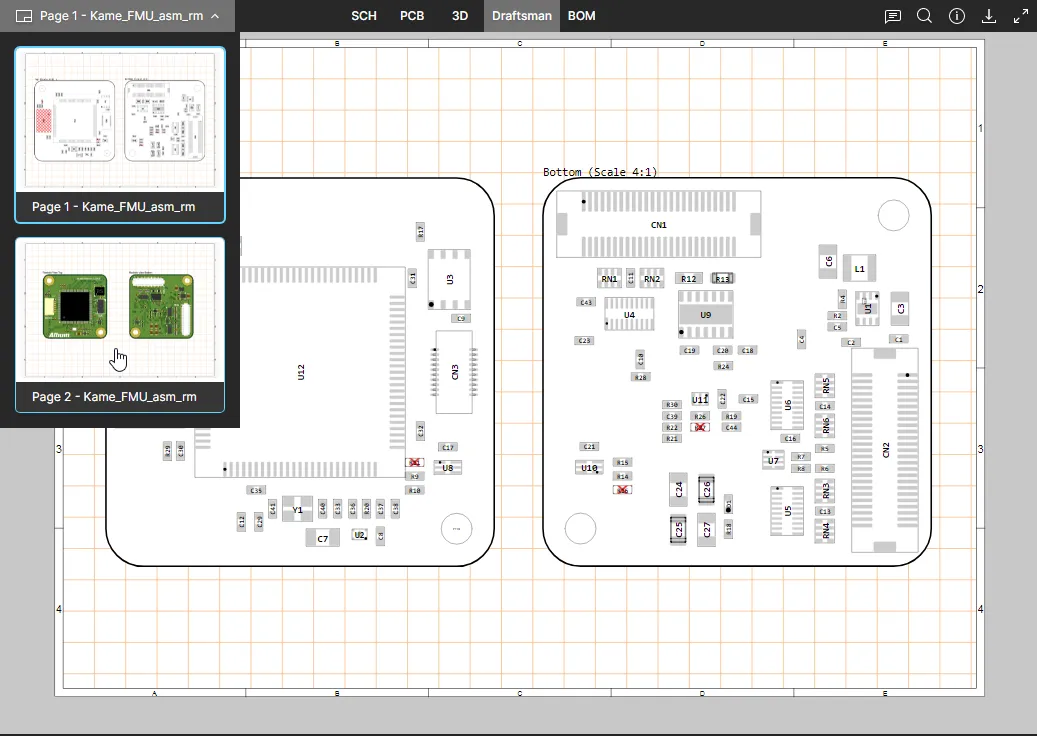 Draftsmanデータビューには、現在選択されているDraftsmanソースドキュメントのすべてのページが表示されます。
Draftsmanドキュメントの切り替え
ビューアーには、最初にSource Documents階層内で利用可能な最初のDraftsmanドキュメントが表示されます。別のDraftsmanドキュメントを開くには、左側のペインのナビゲーションツリーで該当する項目を選択します。
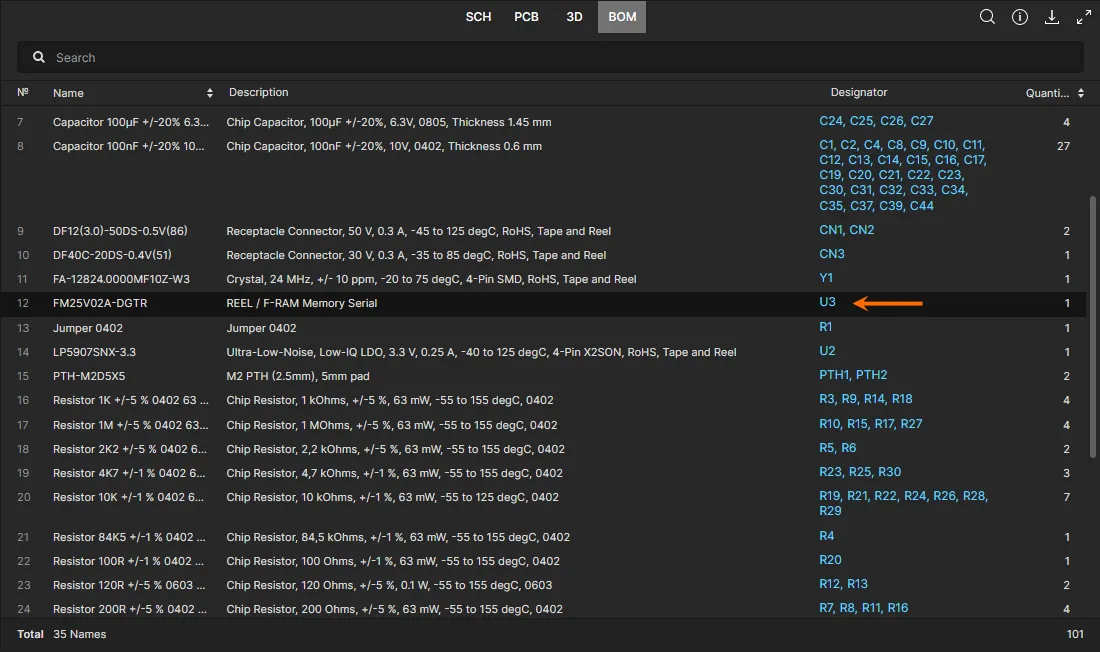
BOM
このビューには、設計の部品表が表示されます。部品表は、ソース回路図ドキュメントから、またはプロジェクトにActiveBOMドキュメント(*.BomDoc)が含まれている場合はそのドキュメントから、その場で生成されます。このビューはインタラクティブに操作でき、設定の変更も可能で、Altiumのサプライチェーンリソースから取得した最新の部品データが組み込まれています。
|
BOMデータビューには、設計の部品表が表示されます。 項目の行を選択すると、Informationペインに詳細が表示されます。 |
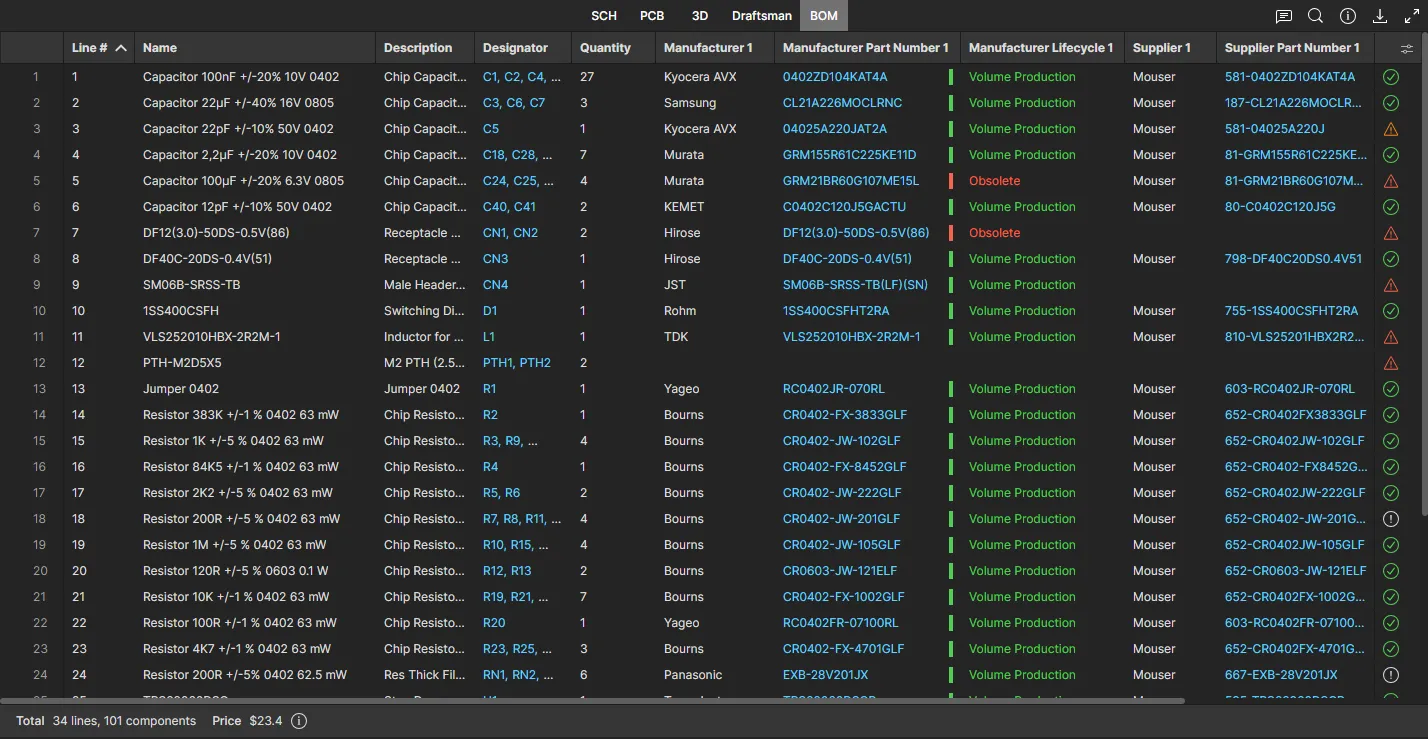
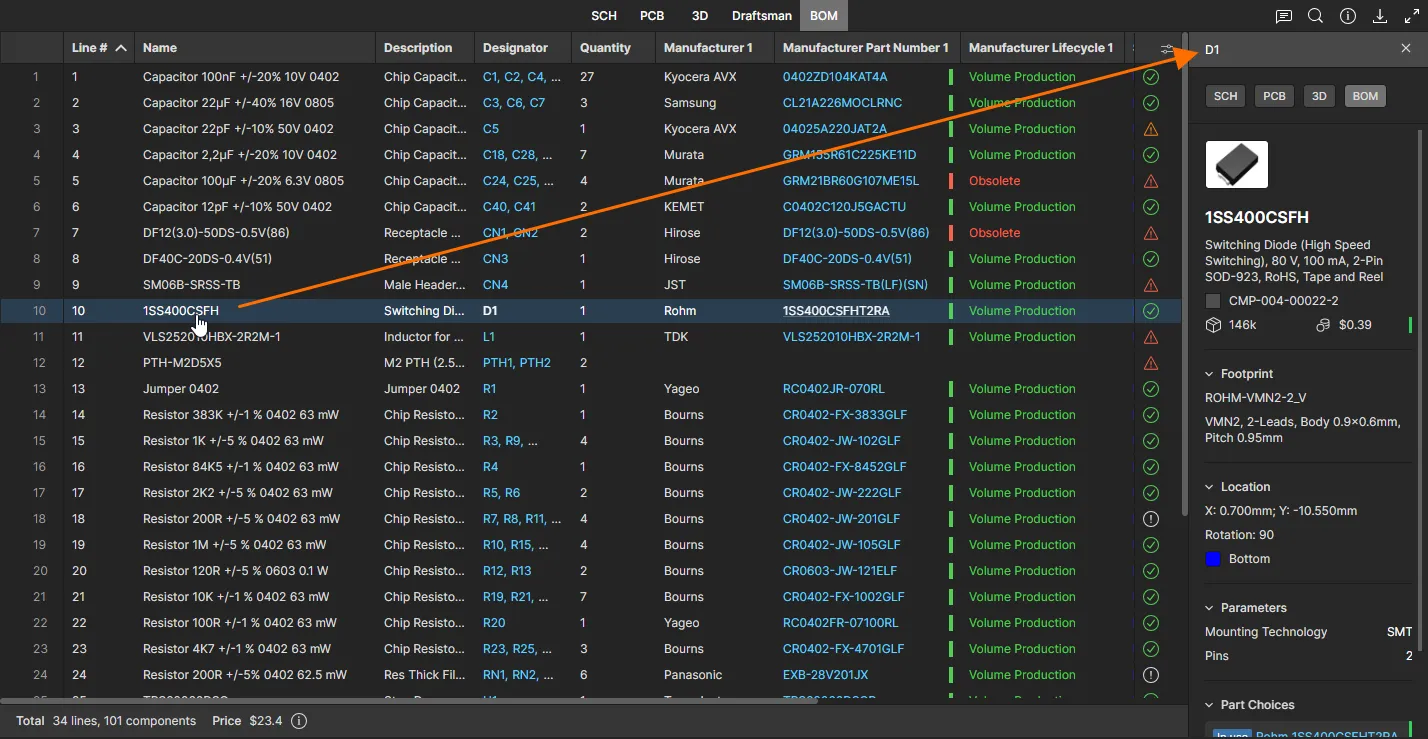
BOMには、基板1枚の実装に必要なすべての部品が反映されます。また、現在のデータの有効性も継続的にチェックされ、その結果がステータスアイコンで示されます。たとえば、  問題なし/OK、
 部品値の重複、
 製造中止部品または在庫不足などです。アイコンにカーソルを合わせると、ステータスを確認できます。価格情報はAltiumの部品プロバイダーサービスから取得されます。このサービスでは、部品やサプライヤーのデータへのWebリンクも提供されます。
このビューの操作に関するポイントは次のとおりです。
- 部品のメーカー型番の項目をクリックすると、対応する実際のメーカー部品へのWebリンクにアクセスできます。
- 部品のサプライヤー型番の項目をクリックすると、サプライヤーの部品情報への直接のWebリンクにアクセスできます。
- デジグネーターをクリックすると、他のデータビューでその部品をクロスプローブできます。
-
列のヘッダーを昇順(
 )と降順(
 )に切り替えることで、その列を基準に項目を並べ替えることができます。
- ヘッダー間の境界をドラッグすると、列幅を変更できます。
-
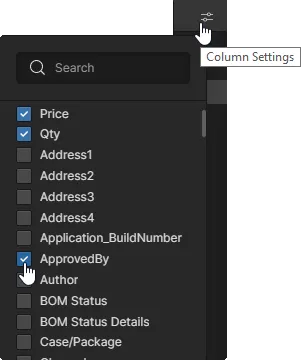
列設定メニュー(
 )を使用して、ビューに表示する列を指定します。選択肢は、BOM内の部品に存在するすべてのパラメーターから生成されます。
-
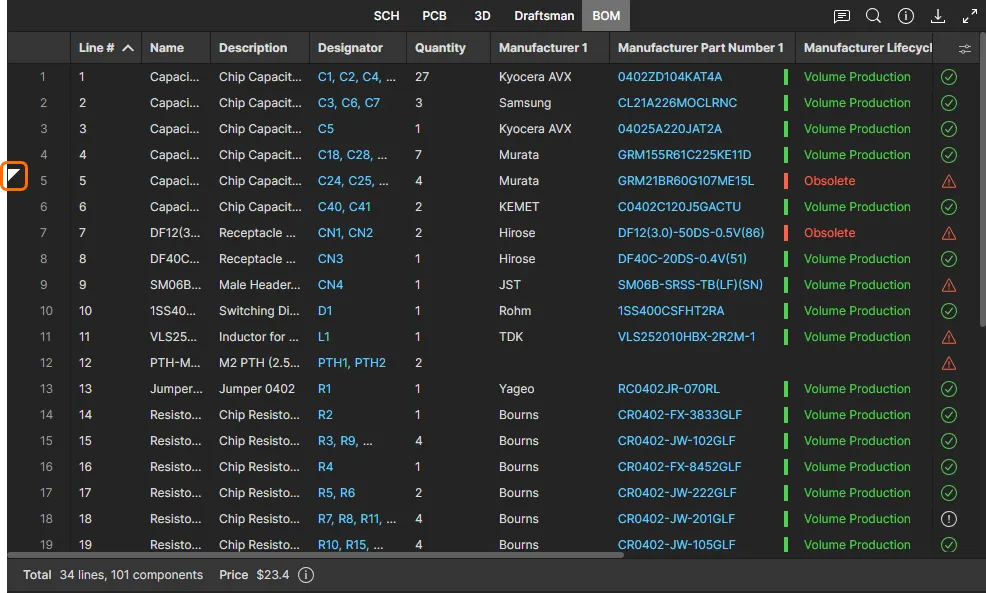
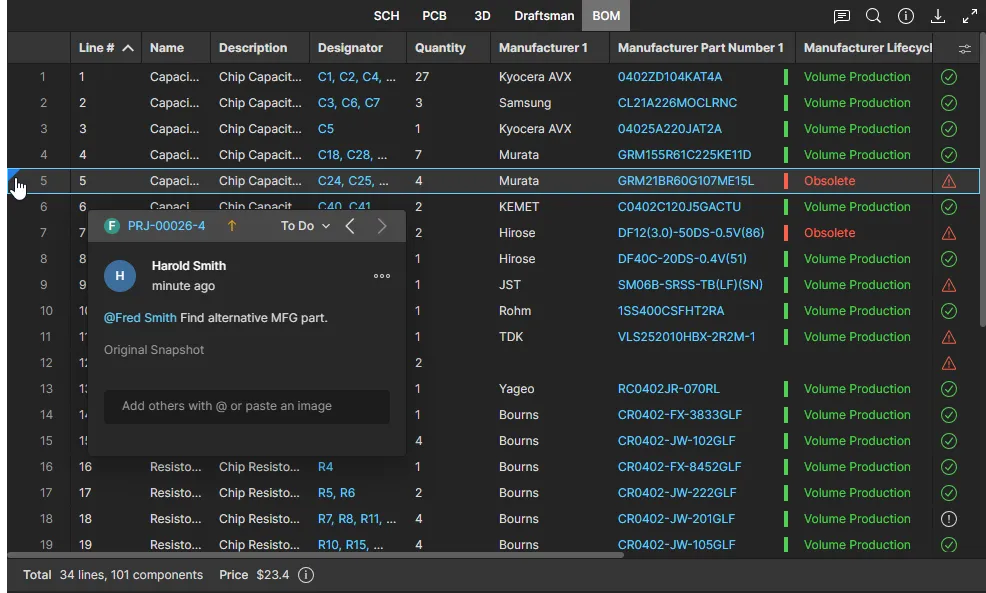
BOMデータビューの行項目に追加されたコメントは、行の先頭にアイコンで示されます。このアイコンを選択すると、コメントウィンドウに関連するコメントが開きます。
-
一覧の上にあるSearch フィールド(
 )を使用すると、目的の部品をすばやく見つけることができます。
- プロジェクトのReleasesビューまたはHistoryビューから、BOMデータを比較できます。詳細については、BOMの比較を参照してください。
プロジェクトに ActiveBOM ドキュメントが含まれている場合、BOMビューには、カスタム列、列のエイリアス、定義済みの検証チェック、行番号など、そのドキュメントの設定が適用されます。
ActiveBOMドキュメントの作成と設定の詳細については、 ActiveBOMによるBOM管理 を参照してください。
マルチボード設計ビュー
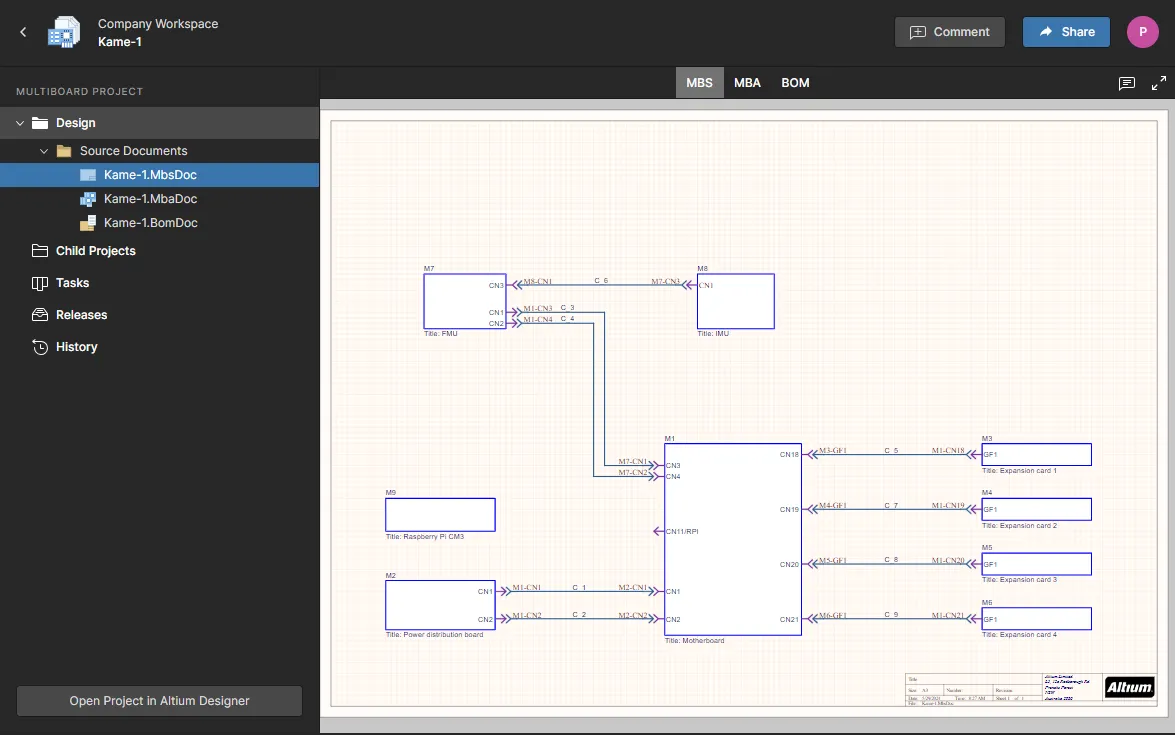
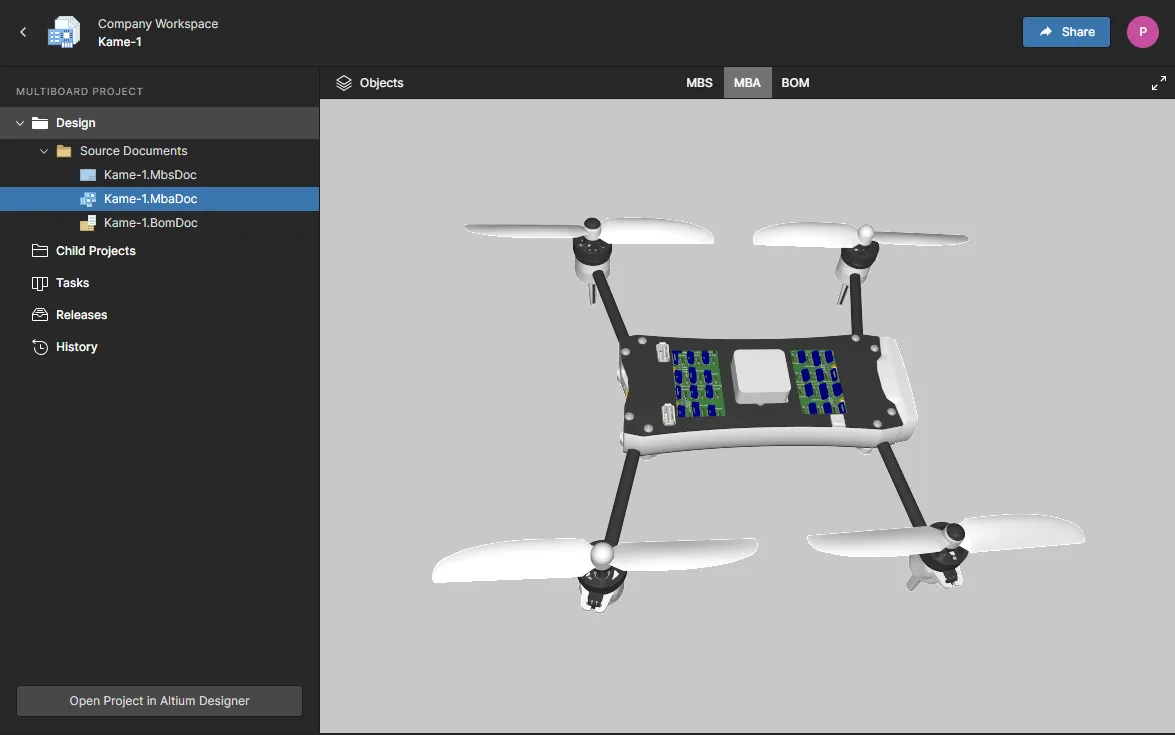
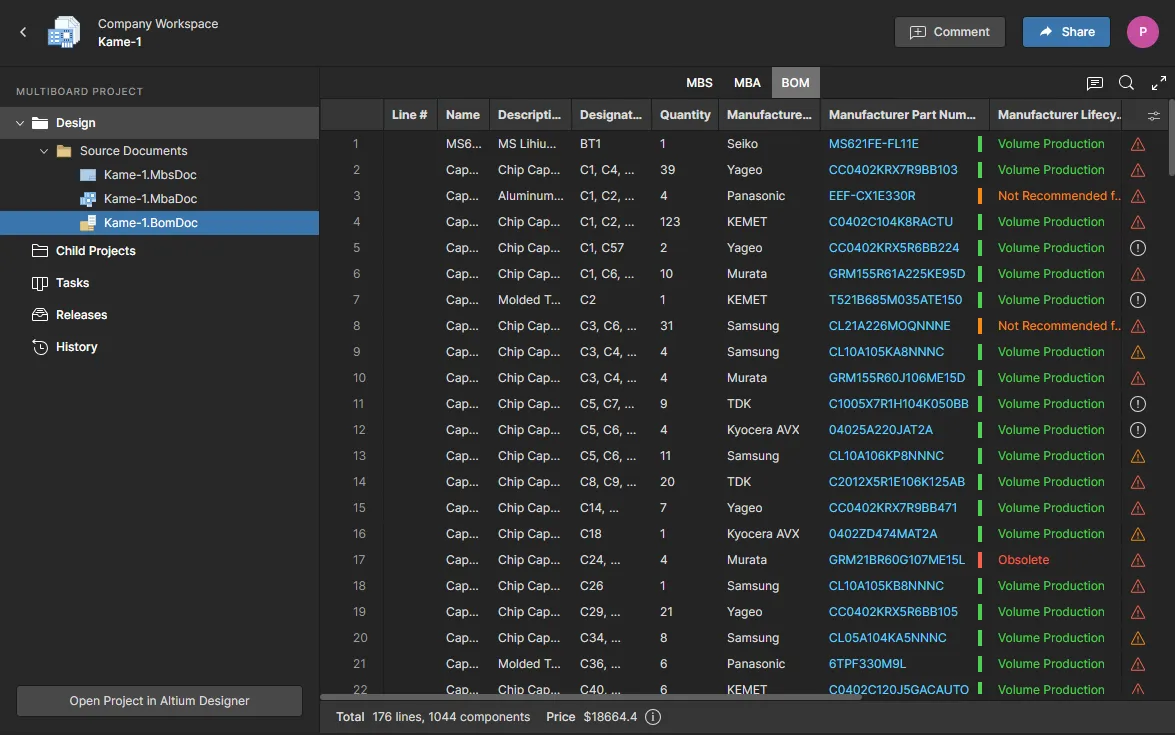
このビューには、マルチボードプロジェクトのドキュメント用に構成された回路図ビューと3Dビューが表示されます。上位レベルのマルチボード回路図(MBS)ドキュメントとアセンブリ(MBA)ドキュメントは、マルチボードの「子」プロジェクト間の電気的および物理的な接続情報を表すデータを提供します。これらの子プロジェクトは、全体としてマルチボードプロジェクトを構成するサブプロジェクトです。
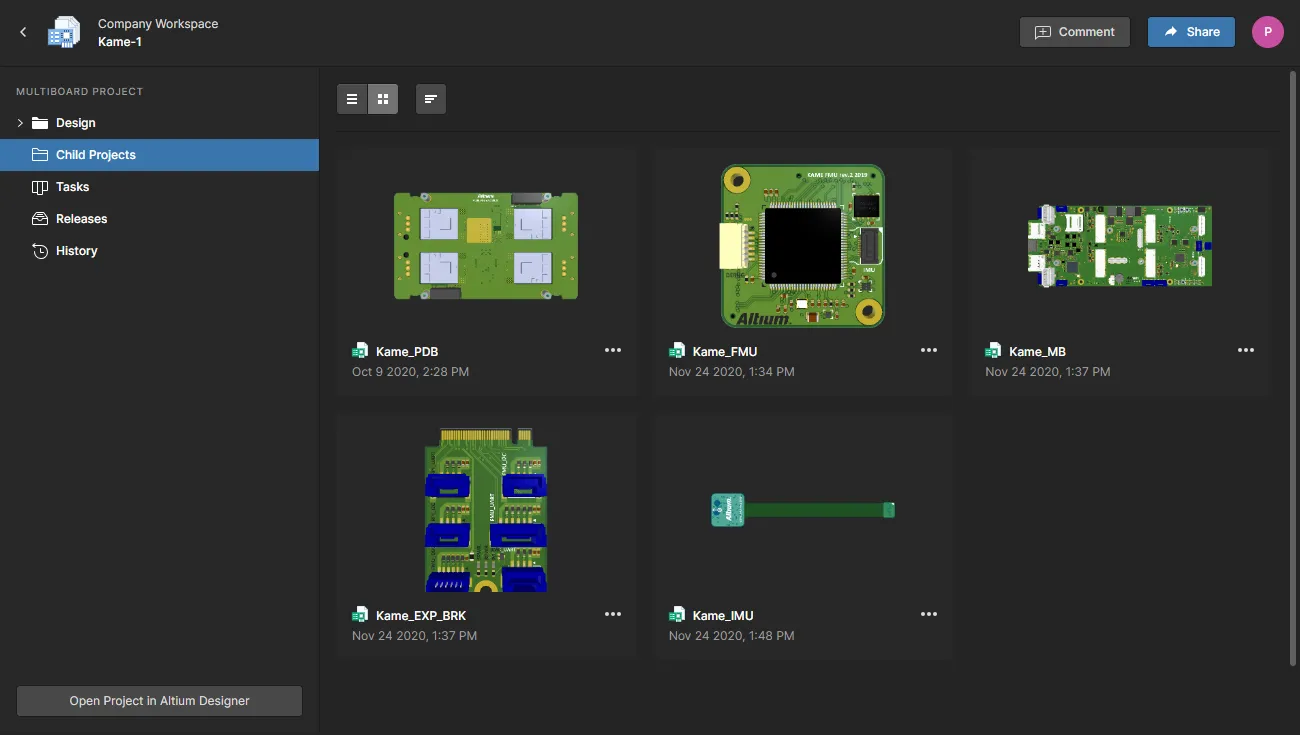
WorkspaceのメインのProjectsビューからマルチボードプロジェクトを開くと、マルチボード設計データビューが表示されます。このビューには、回路図(MBS)、基板アセンブリ(MBA)、集約されたBOMビューを切り替えるタブがあり、相互接続された子プロジェクトをマルチボードの視点から表示します。ナビゲーションツリーでChild Projectsオプションを選択すると、マルチボードプロジェクトの構成(サブ)プロジェクトを表示してアクセスできます。
|
Web Viewerのマルチボード設計ビューでは、マルチボードの回路図、アセンブリ、BOMビューの詳細なグラフィックスとデータにアクセスできます。 Web Viewerのマルチボード設計ビューでは、マルチボードの回路図、アセンブリ、BOMビューの詳細なグラフィックスとデータにアクセスできます。 Web Viewerのマルチボード設計ビューでは、マルチボードの回路図、アセンブリ、BOMビューの詳細なグラフィックスとデータにアクセスできます。 |
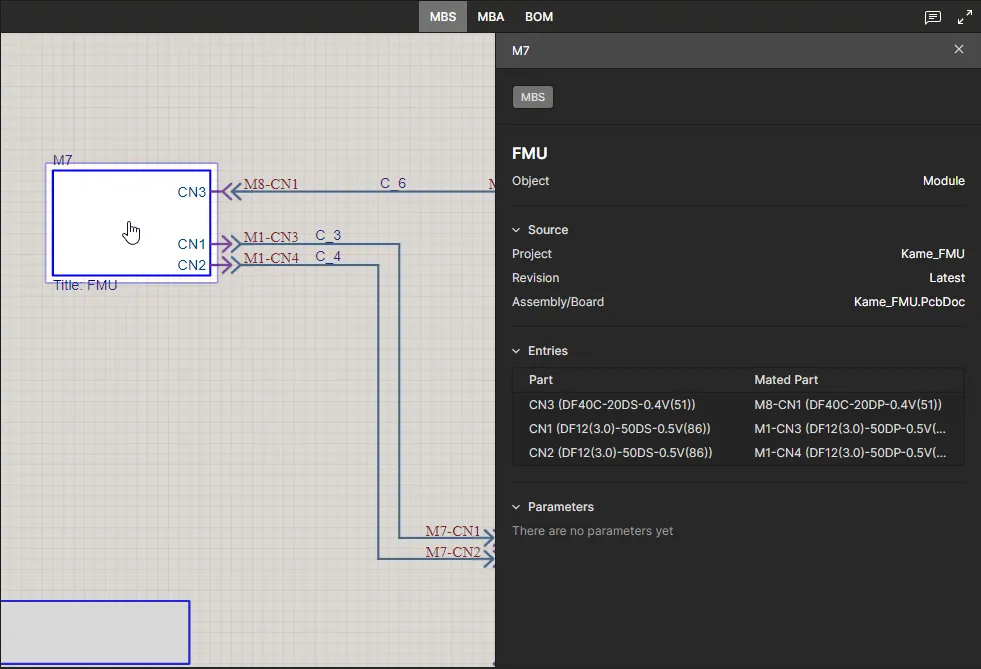
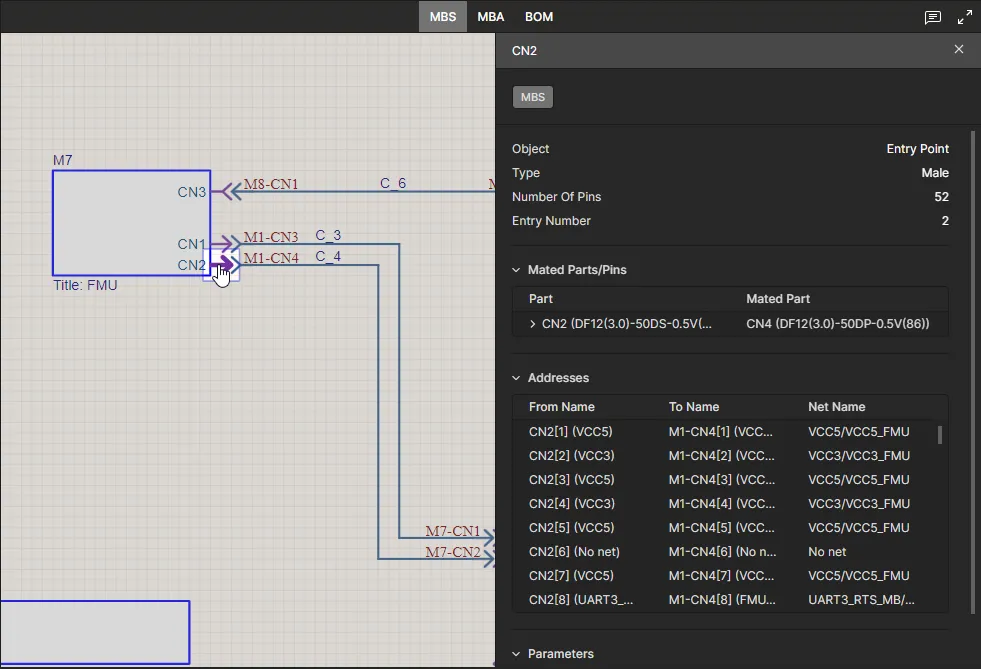
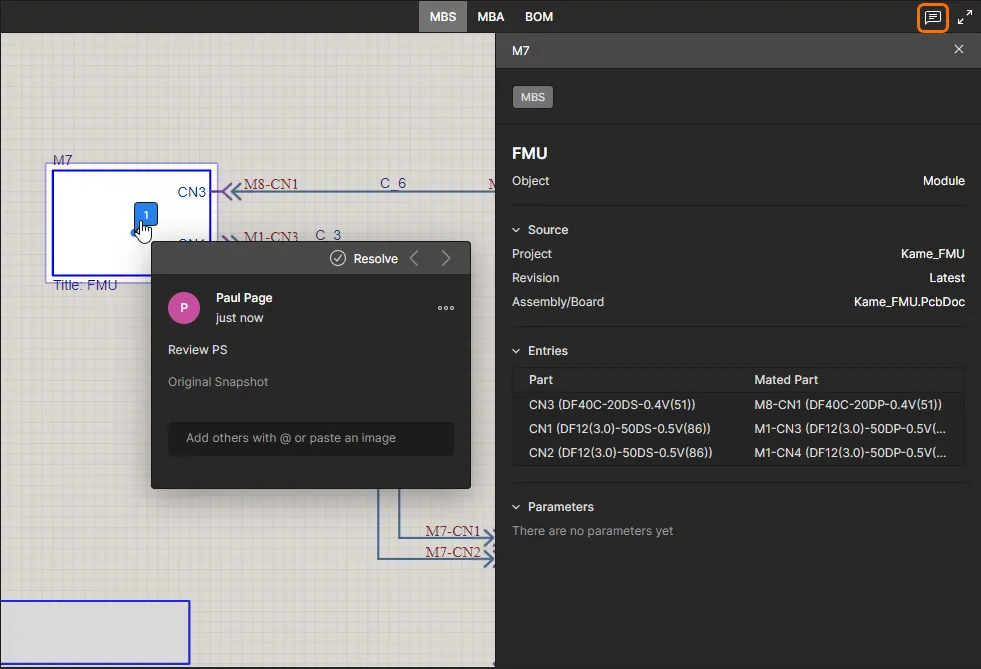
MBSのInformationペイン
MBS回路図内のモジュールまたはエントリーポイントをクリックすると、右側のInformationペインに詳細が表示されます。 アイコンをクリックすると、Comments and Tasksペインが開き、モジュール、エントリーポイント、または空白領域にコメントを配置できます。詳細については、下記のコメントのセクションを参照してください。
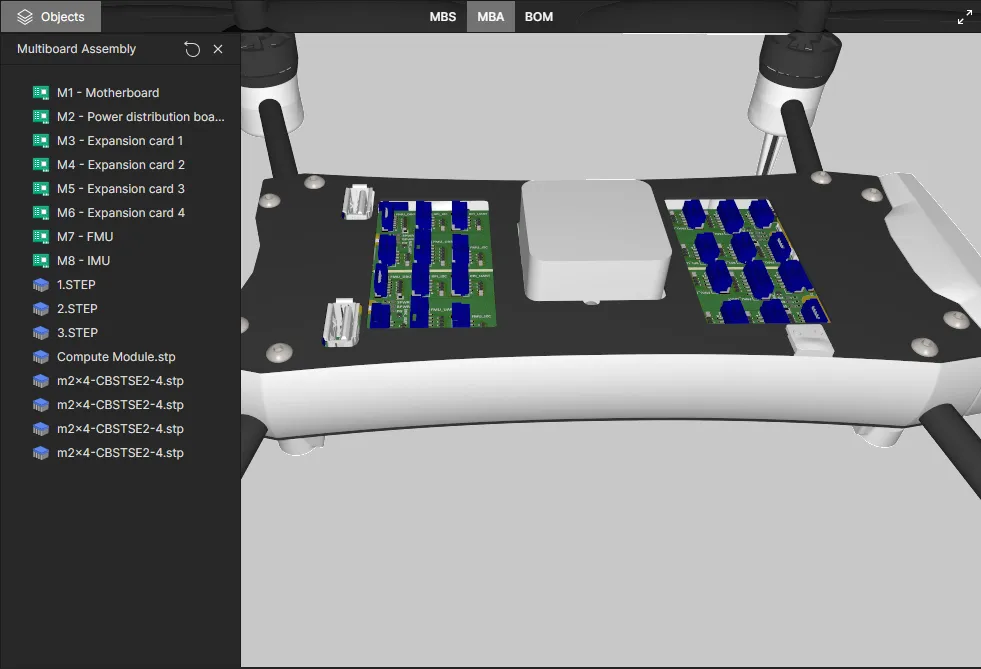
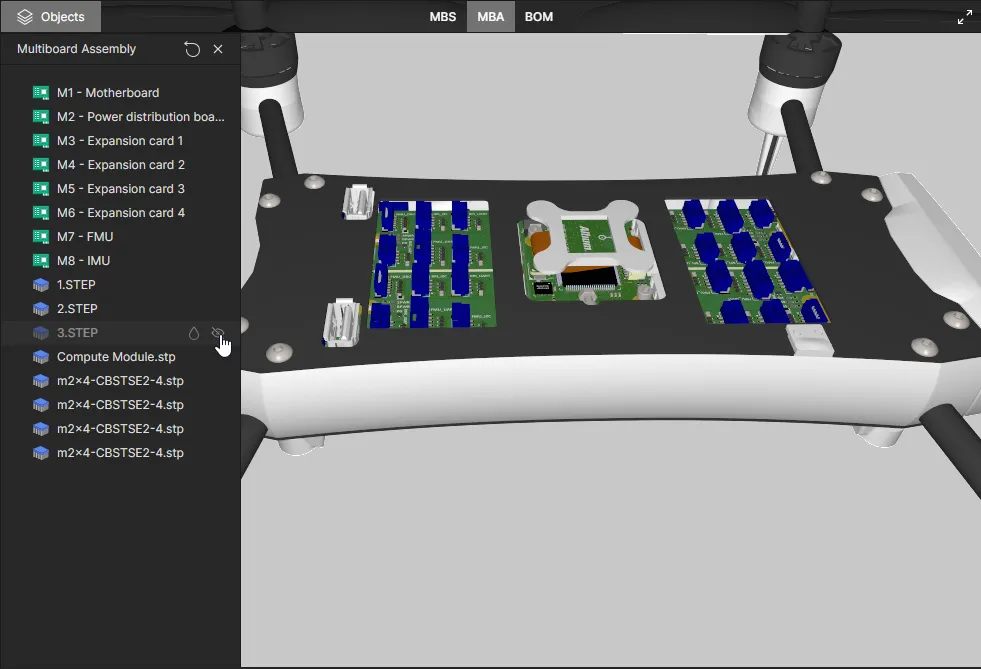
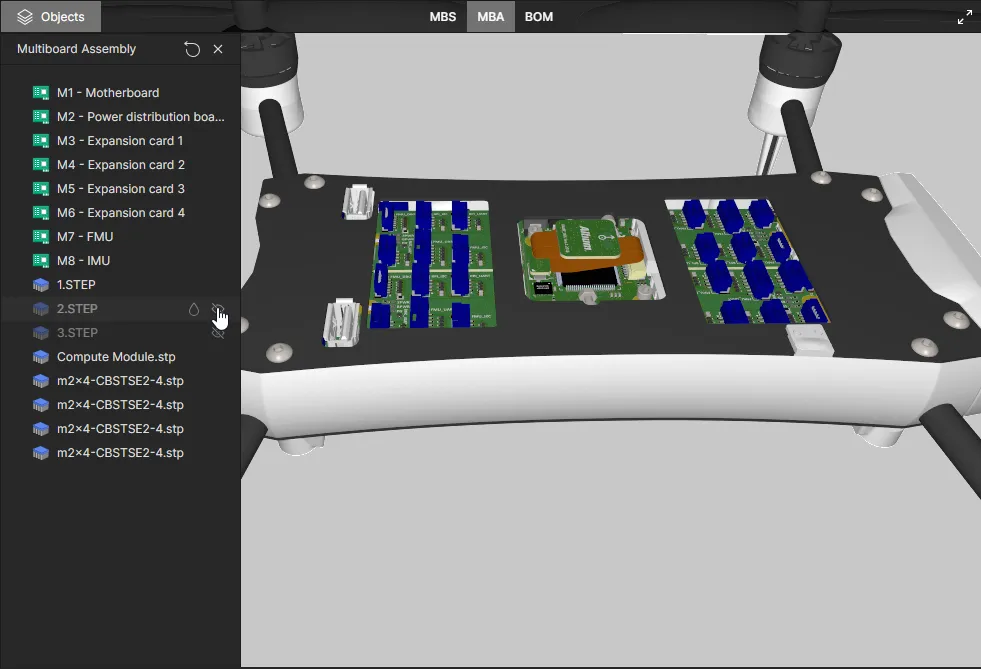
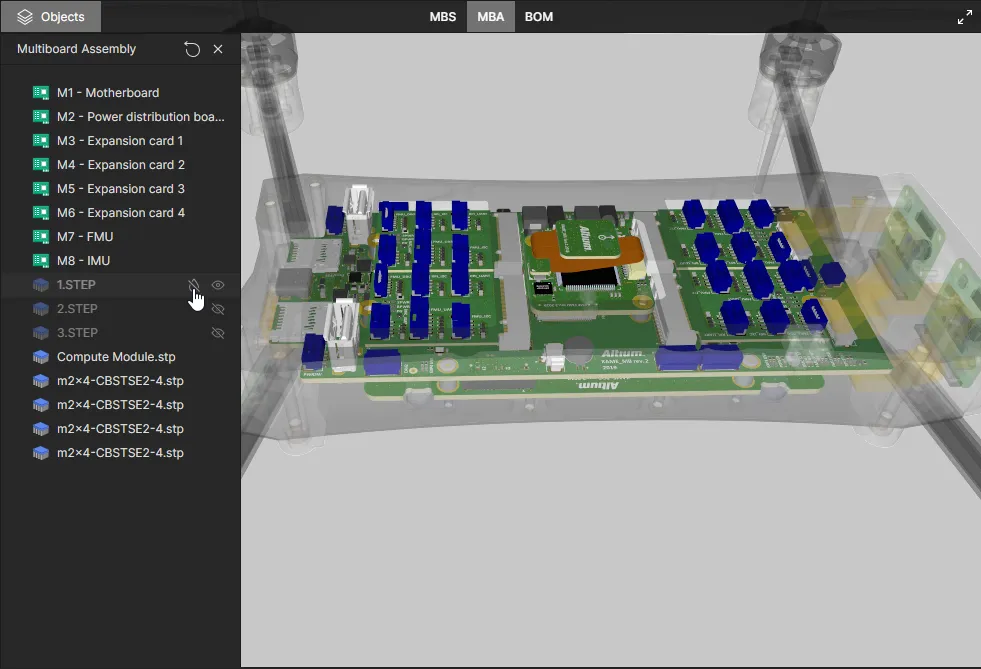
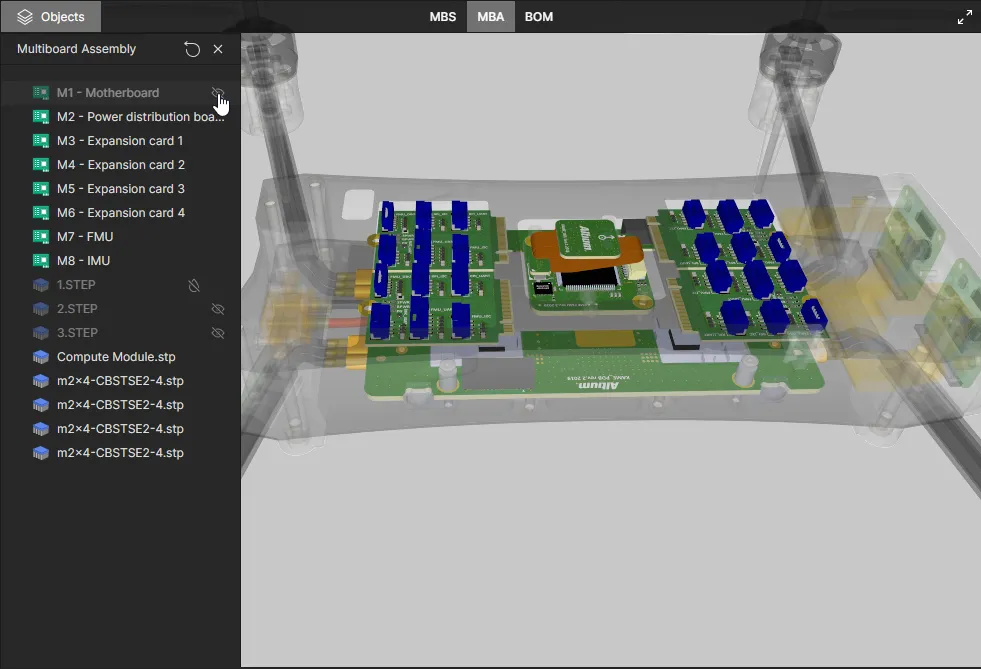
 )にアクセスすると、マルチボードアセンブリビューに表示する基板モジュールと3Dデータオブジェクトを指定できます。各オブジェクト項目に対応する
 アイコンを使用して、表示と非表示を切り替えます。STEPモデルに対応する
 アイコンを使用すると、透明表示を切り替えられます。ペイン上部の
 アイコンを使用すると、すべてのオブジェクトが完全に表示された状態にビューをリセットできます。
ハーネス設計ビュー
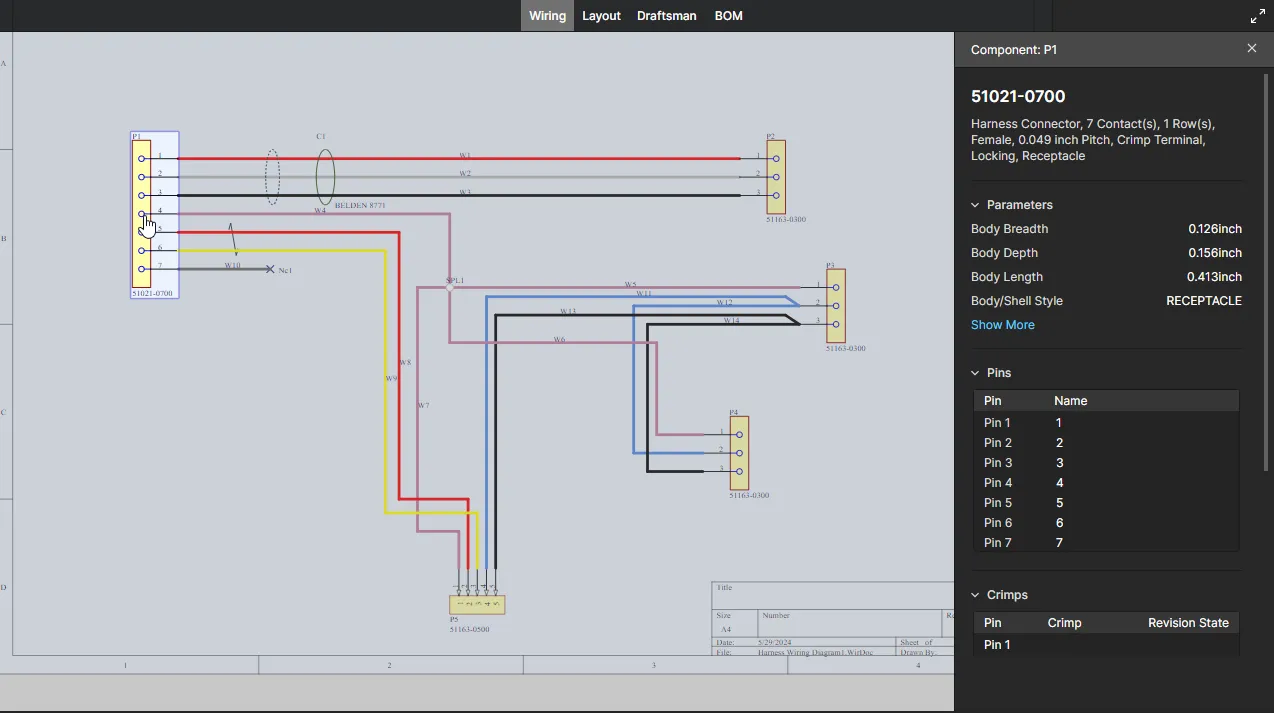
このビューには、ハーネス設計プロジェクトドキュメントの基本となる結線図とレイアウトが表示されます。専用のHarness Wiring Diagram(*.WirDoc)およびHarness Layout Drawing(*.LdrDoc)ドキュメントには、コネクタ間のワイヤ/ケーブルと、そのハーネスの物理的な構造を表すデータが含まれます。ハーネスプロジェクトには、補足情報を記載するDraftsmanドキュメントや、必要なハーネス部品の詳細を記載するActiveBOMドキュメントも含めることができます。また、ハーネスプロジェクトをマルチボードプロジェクトと統合し、そのプロジェクトにある既存のハーネス型接続を表現することもできます。
ハーネス設計の作成方法について詳しくは、Altium Designerでのハーネス設計を参照してください。
ハーネス設計プロジェクトは、WorkspaceのProjectsページから開きます。このビューには、含まれる各ドキュメントタイプ(Wiring、Layout、Draftsman、BOM)を選択するためのタブが表示されます。
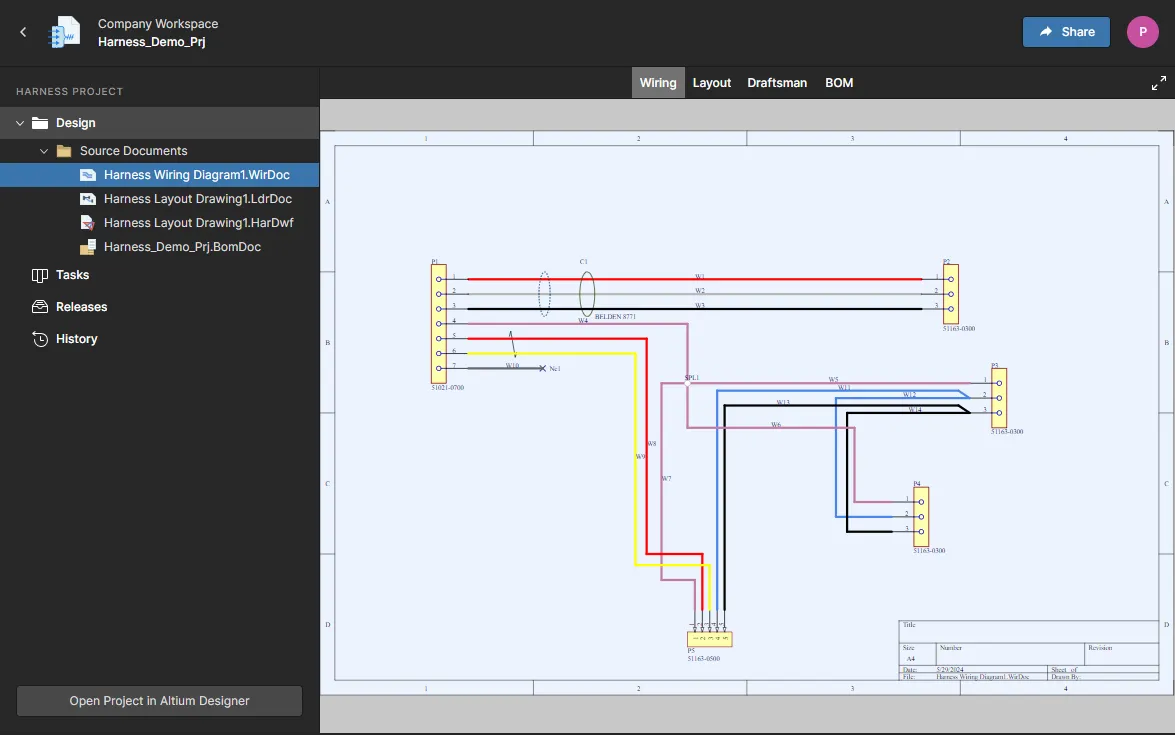
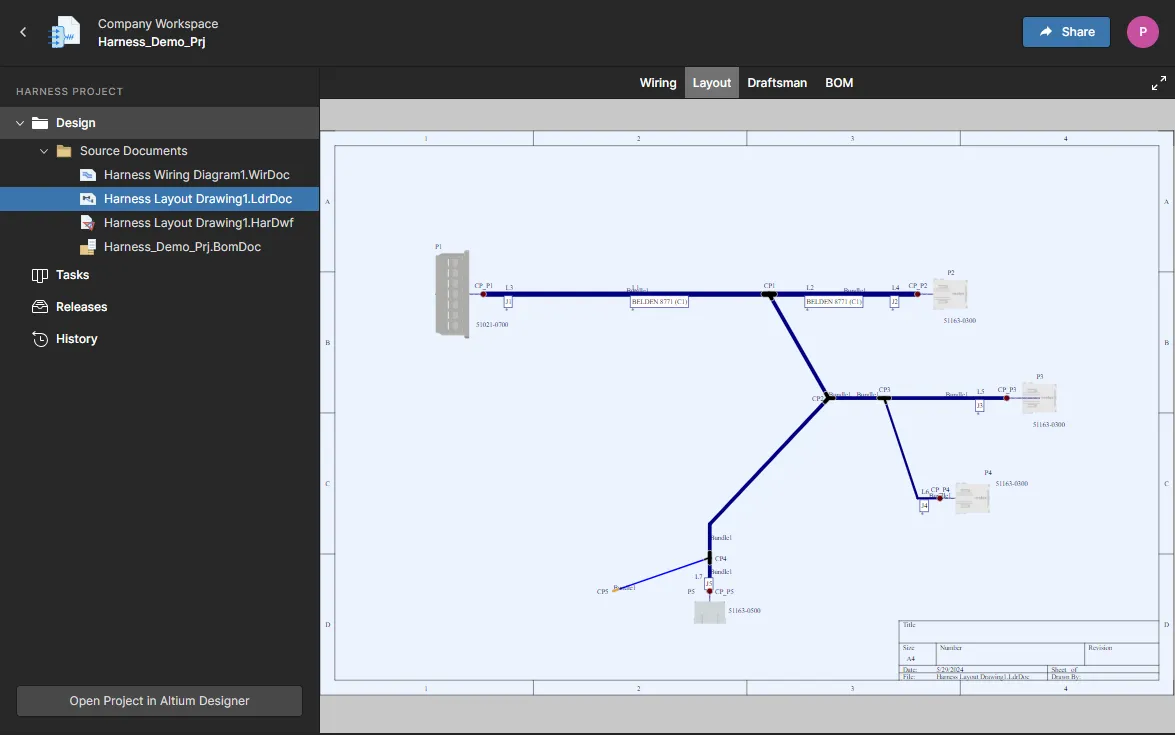
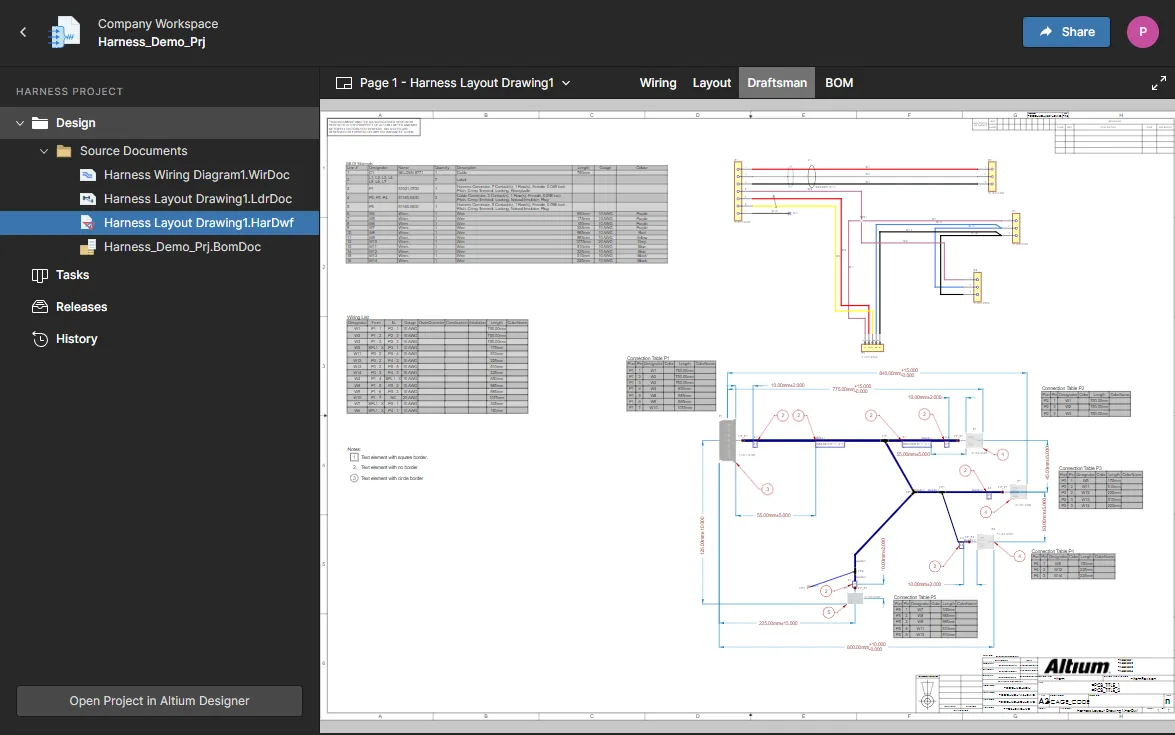
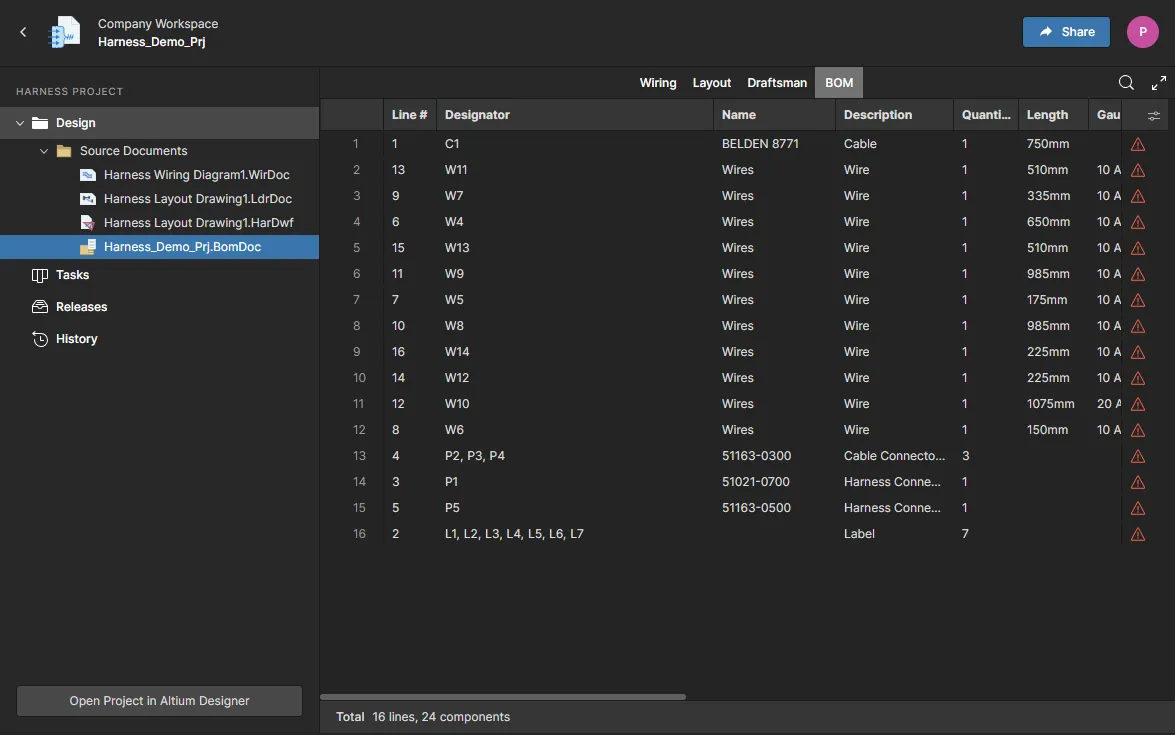
メインの結線図/レイアウトビューで選択したオブジェクトの詳細は、右側のInformationペインに表示されます。
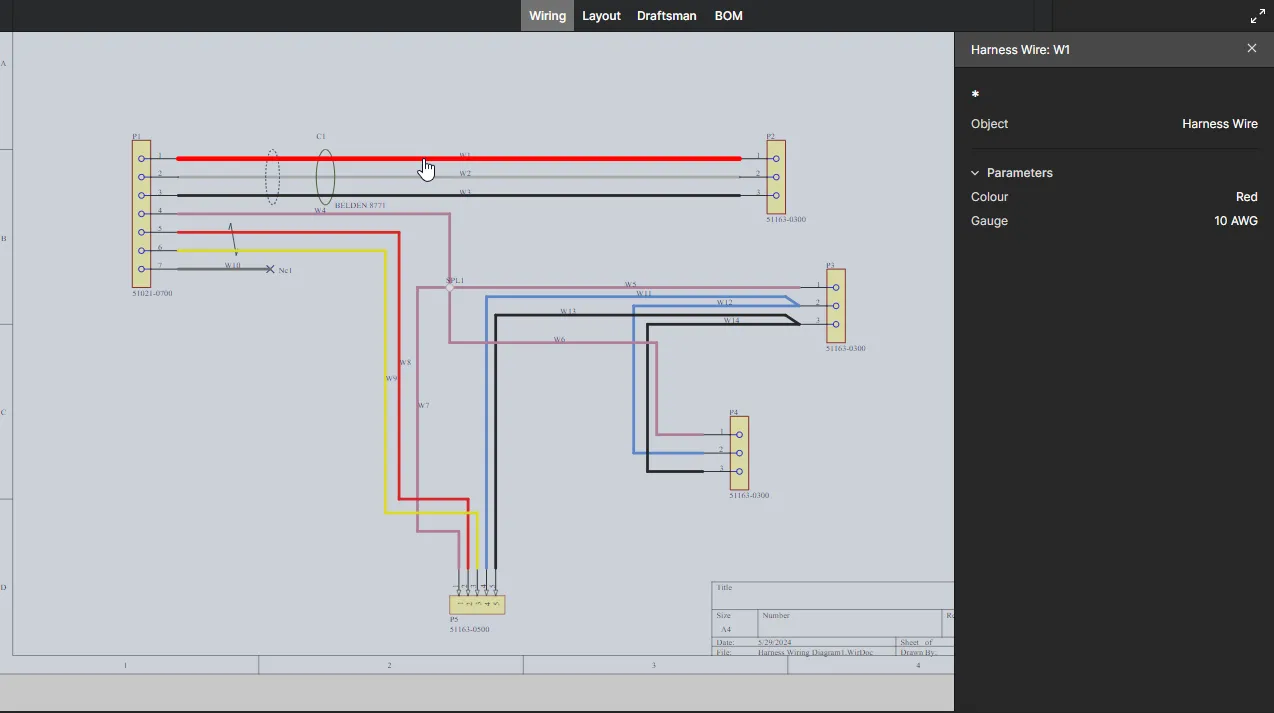
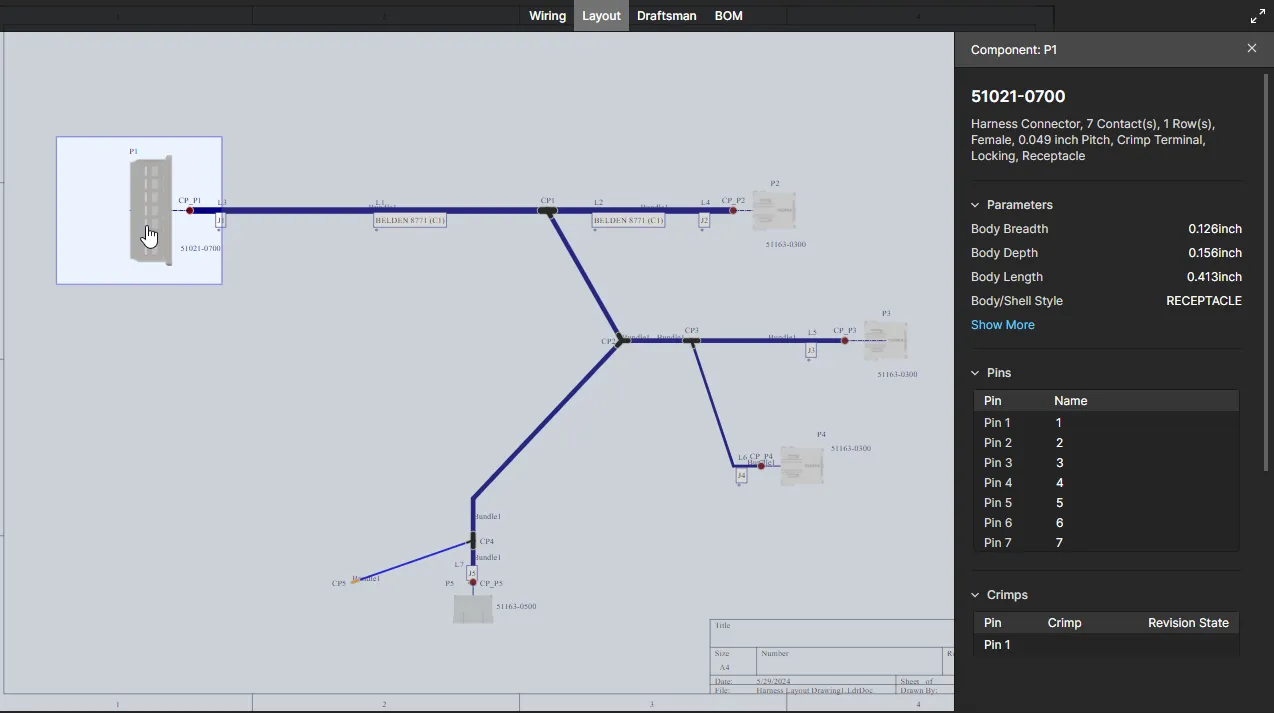
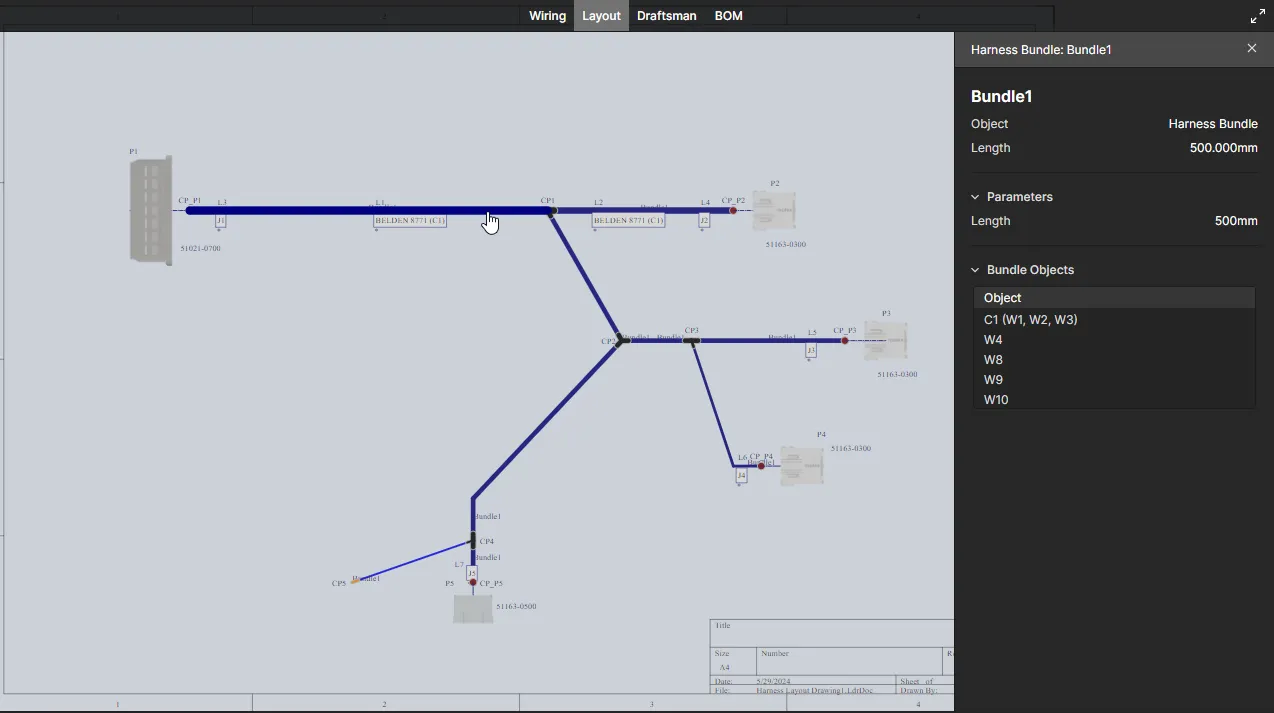
その他のドキュメント
元のAltium Designerプロジェクトに保存されているその他の種類のドキュメントファイルは、WorkspaceのDesignビューのOther Documentsの場所にまとめて表示されます。これらの「非CAD」ファイル(通常は設計仕様書、参考資料、ステータスログなど)は、主要な設計ファイルとともにバージョン管理下で保管されます。選択したファイルは、対応する アイコンまたはメインビュー領域からダウンロードできます。ただし、PDFファイルは例外で、WorkspaceのPDFビューアで自動的に開きます。
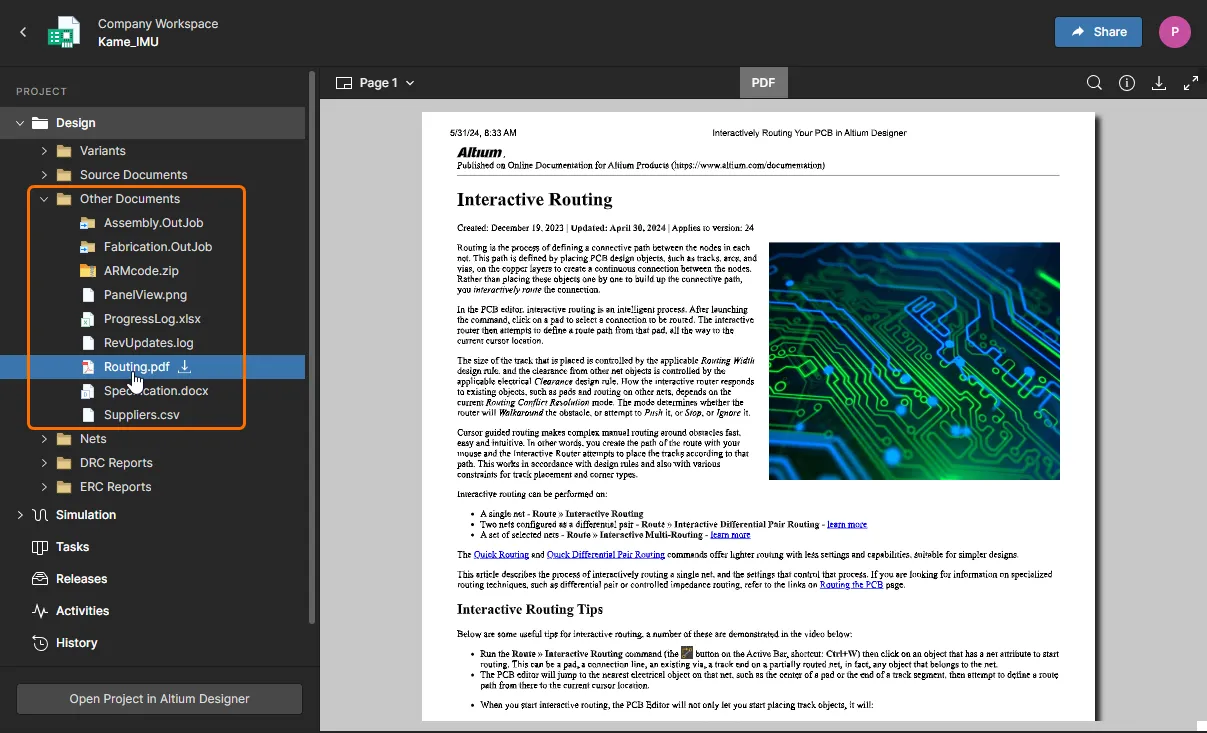
Web Viewerでは、非CADファイルはOther Documents見出しの下に表示されます。表示されない場合は、Altium Designerからプロジェクトを再保存してください。
DRCおよびERCレポート
Web Viewerには、現在のプロジェクトのデザインルールチェック(DRC)とエレクトリカルルールチェック(ERC)の両方のレポートが含まれます。これらは、プロジェクトドキュメントに保存されているAltium Designerの設定に従って、元の設計データから生成されます。これにより、Altium Designerで設計を開かなくても、レビューのためにルールエラーや違反を簡単に確認できます。
これらのレポートは、ProjectナビゲーションペインのDesignセクションに、展開可能なリストとして表示されます。レポートは、Altium Designerからプロジェクトを更新してWorkspaceに再保存したときなど、必要に応じて動的に生成されます。なお、DRCまたはERCレポートは、関連するエラーが検出された場合にのみ含まれます。
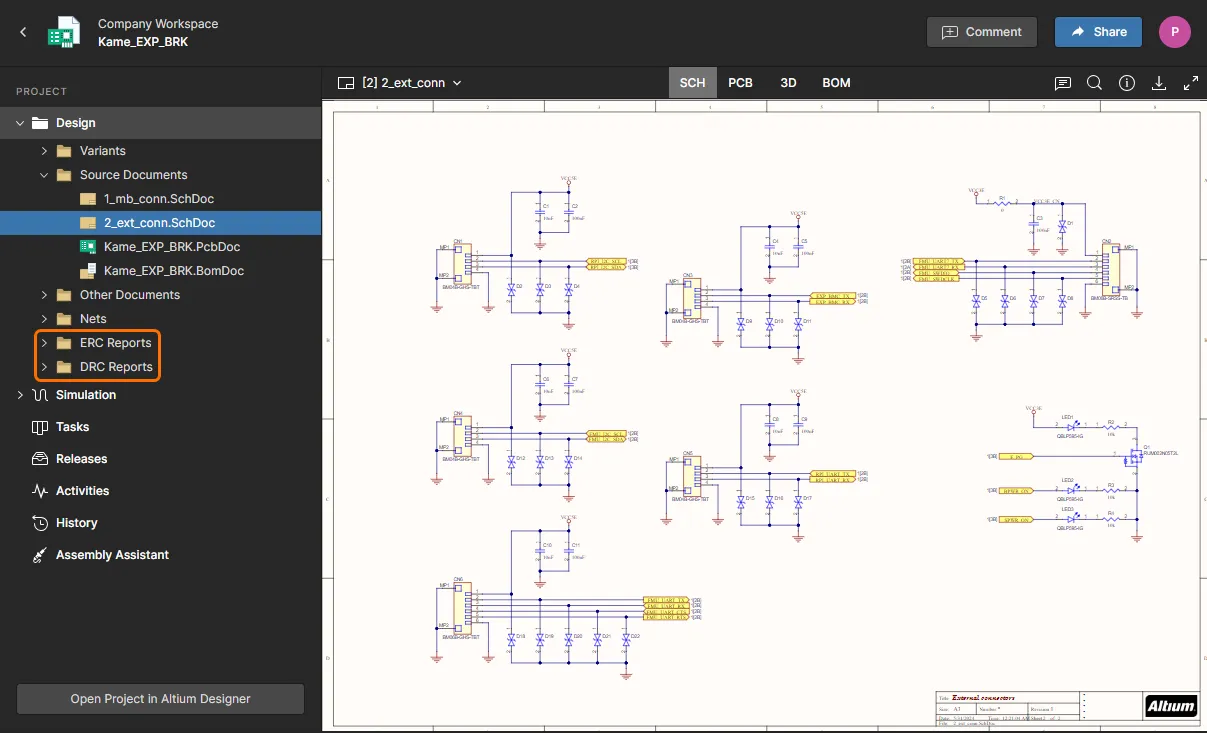 デザインルールチェックとエレクトリカルルールチェックは、該当する場合、レビュー用にEnterprise Serverによって生成されます。
DRCまたはERCレポートを展開すると、含まれるカテゴリが表示されます。各カテゴリを開くと、検出された具体的な違反やエラー/警告などのサブリストが表示されます。Altium Designerで適用除外にしたDRC違反には、その項目に アイコンが表示されます。
特定の項目を選択すると、関連するドキュメントが開き、該当箇所にズーム/パンします。右側のReport情報ペインには、ルール情報、クラスとタイプ、影響を受ける具体的なオブジェクトなど、選択した項目の詳細が表示されます。
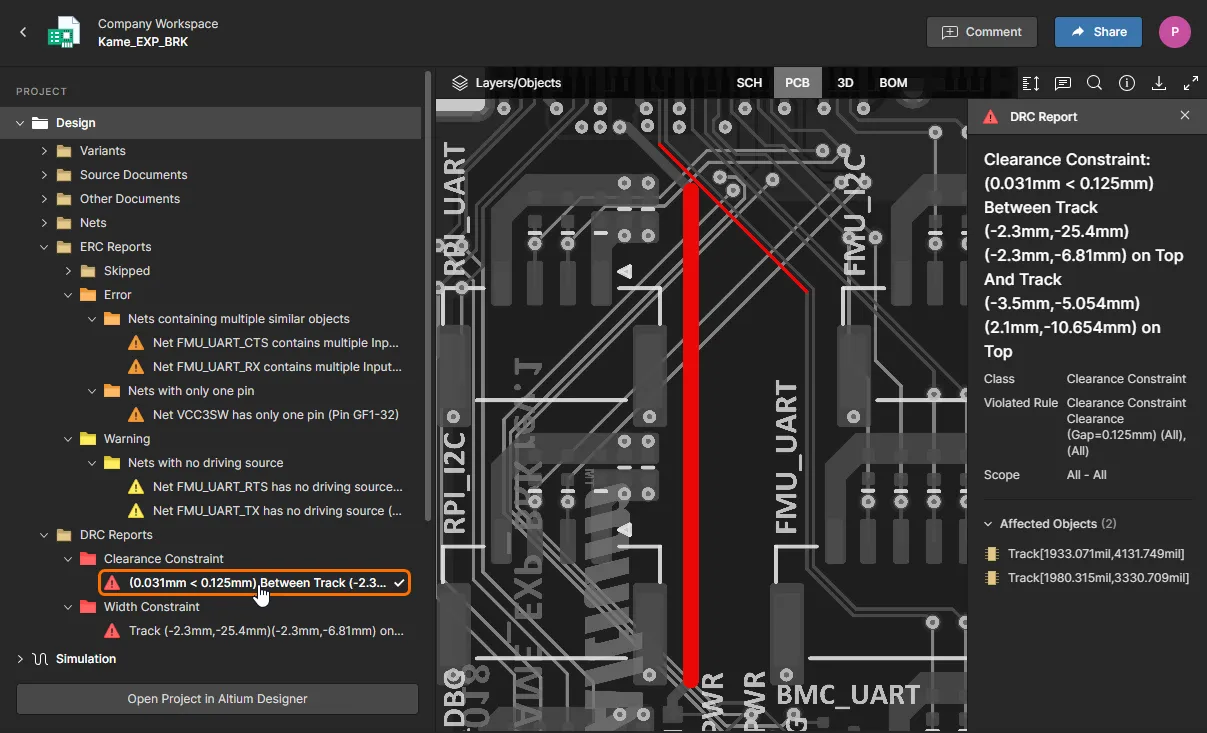
ルール違反/エラーの項目を選択すると、その詳細情報が表示され、関連するドキュメントと位置にクロスプローブします。
共通のインターフェース要素
以下のコントロールは、すべてのデータビューに共通です。
-
 – このコントロール(右上のコントロール群にあります)を使用してSearch機能にアクセスし、コンポーネントやネットを検索できます。この機能はSCH、PCB、3Dデータビューで使用できます。BOMには独自のテキスト検索機能があります。検索機能の使い方について詳しくは、検索を参照してください。
-
 – このコントロール(右上のコントロール群にあります)を使用して、Infoペインにアクセスします。
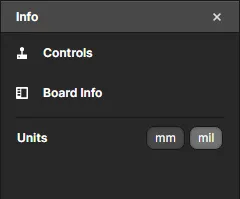
このペインは、さらに2つのサブビューに分かれています。
- Controls – SCH、PCB、3Dデータビューを閲覧する際に役立つコントロールの一覧を表示します(一部のコントロールは特定のビュー専用です)。
-
Board Info – アップロードされた設計について、以下の概要情報を表示します。
- Board Size – 基板のX方向とY方向の寸法。
- Layers – 信号層とプレーン層の合計数、およびそれぞれの層数。基板のスタックアップビューにもアクセスできます。
- Components – すべての種類のコンポーネントを含む総数と、基板の上面および下面に配置されたコンポーネントの内訳。
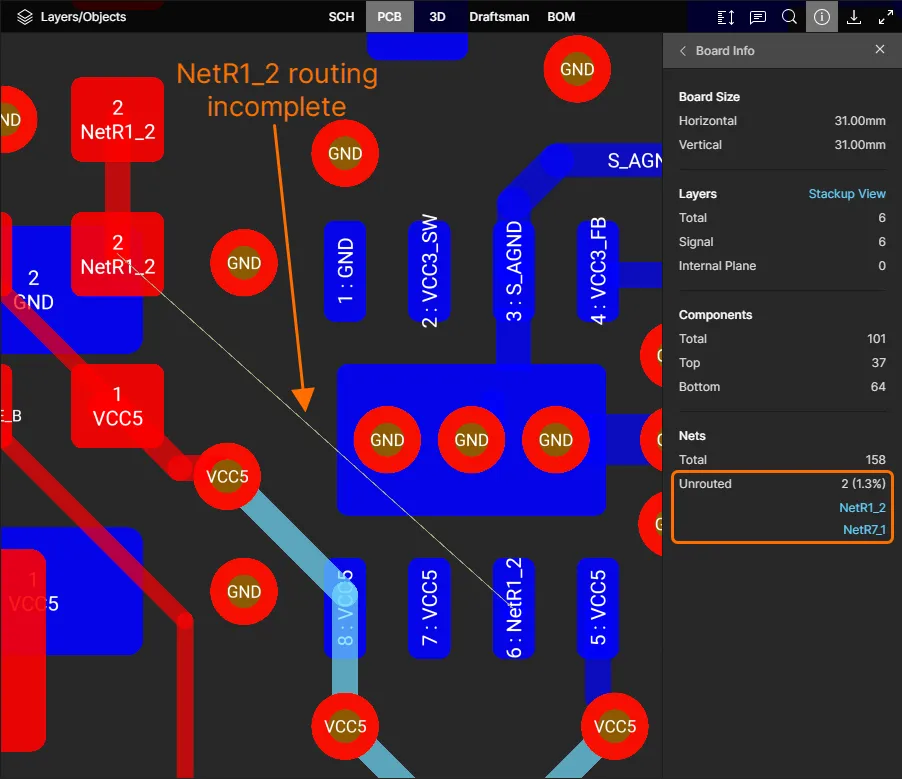
- Nets – ネットの総数、未配線ネットの数と全体に対する割合、およびそれらのネットへのリンク(例を参照)。
-
– このコントロールを使用してデータをダウンロードします。ダウンロードされる内容やダウンロード可能な内容について詳しくは、 ダウンロードを参照してください。
-
 – このコントロール(右上のコントロール群にあります)を使用して、全画面モードに切り替えます。
-
 – 全画面モードでは、このコントロール(右上のコントロール群にあります)を使用して全画面モードを終了します(またはEscを押します)。
バリアントのサポート
プロジェクトにバリアントが定義されている場合、各種データビューで設計を表示するときに、バリアントを切り替えることができます。左側のナビゲーションペインには、利用可能なバリアントの一覧が表示されます。デフォルトでは[No Variations]に設定され、基本設計が表示されます。
プロジェクトに定義されているすべてのバリアントの一覧から、バリアントを選択します。現在のデータビューが更新され、そのバリアントが反映されます。未実装コンポーネントに対して有効になっている表示オプションも反映されます(SCHおよびPCBデータビュー)。
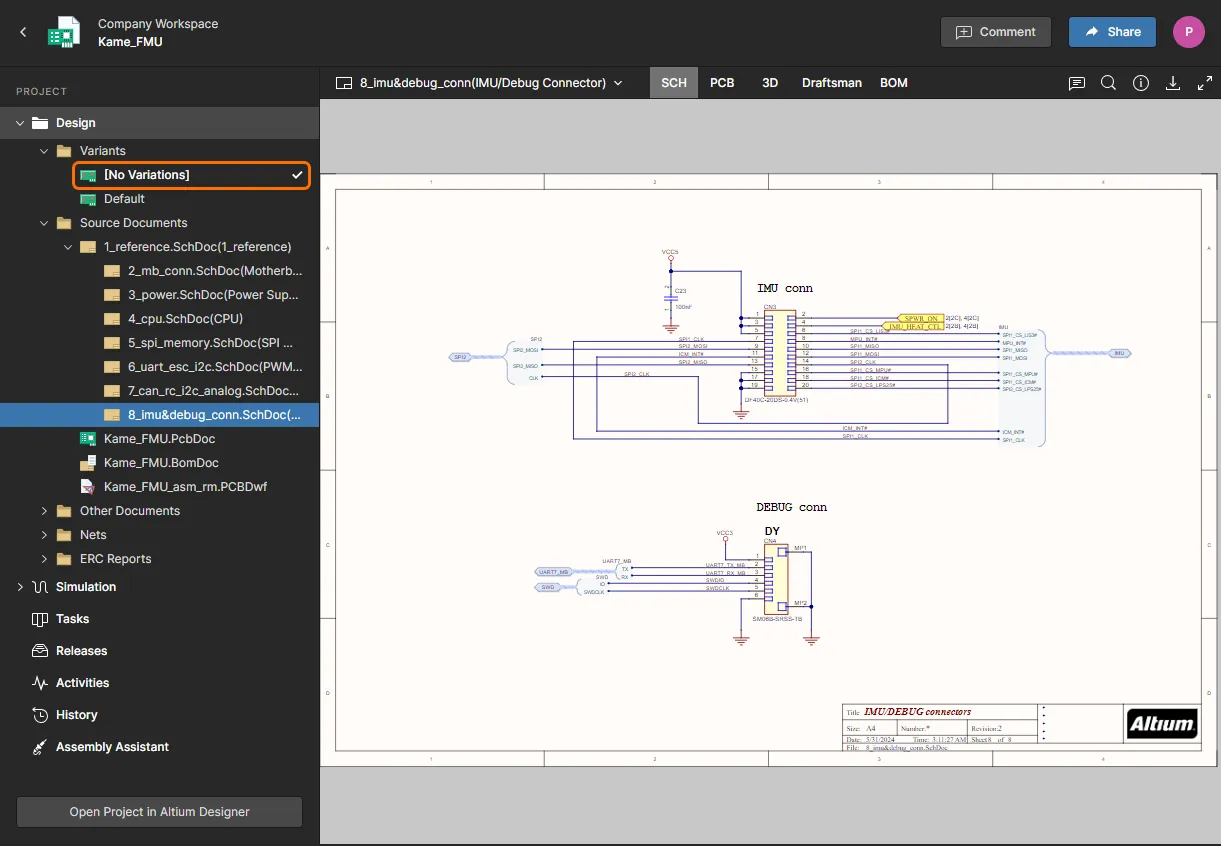
デフォルトでは、基本設計([No Variations])が表示されます(ここではSCHデータビューで表示)。別のバリアントに切り替えるには、左側のナビゲーションペインのコントロールを使用します。
3DおよびBOMデータビューでは、コンポーネントの実装の有無に応じて、そのコンポーネントが表示/一覧表示されます。
選択
デザイン内のオブジェクトは、SCH、PCB、3Dデータビューから次のように選択できます。
- SCHデータビューから(コンポーネントとネットの選択)– コンポーネントまたはワイヤーにカーソルを合わせ、クリックして選択します。マスキングが適用され、選択したコンポーネントまたはネットだけが明瞭に表示されます。選択したコンポーネント/ネットの情報は、右側のペインに表示されます。
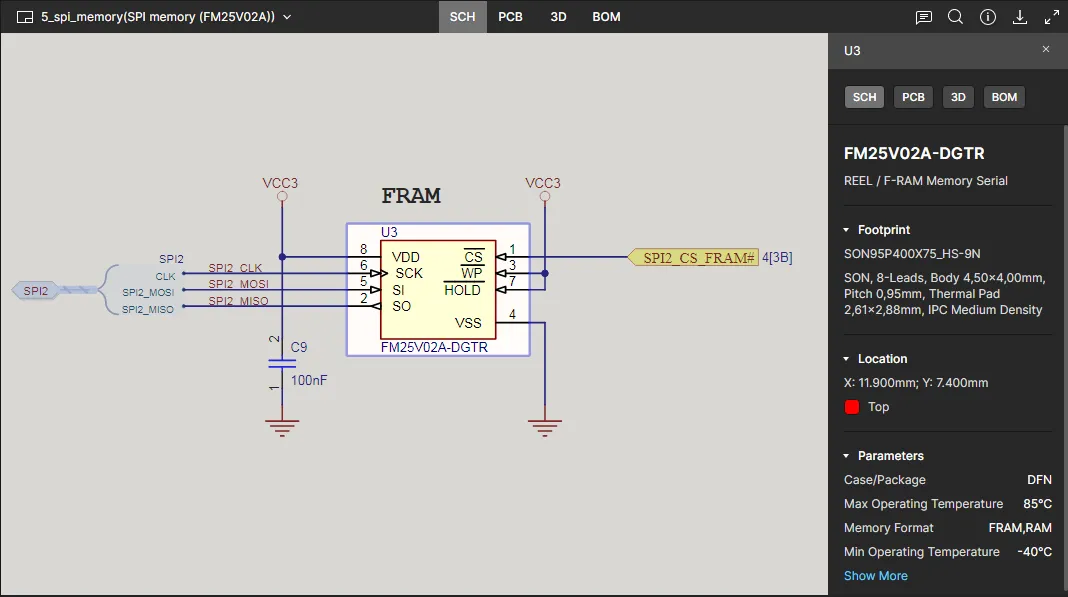 SCHデータビューでは、コンポーネントとネットを選択できます。ここでは、コンポーネントを選択した状態を示しています。
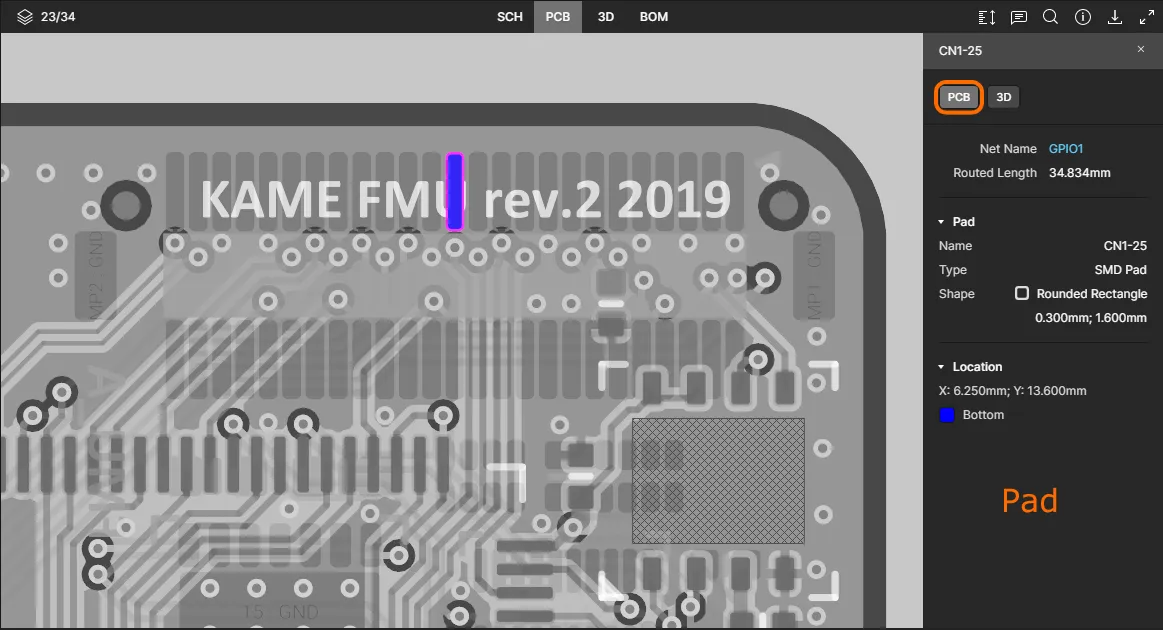
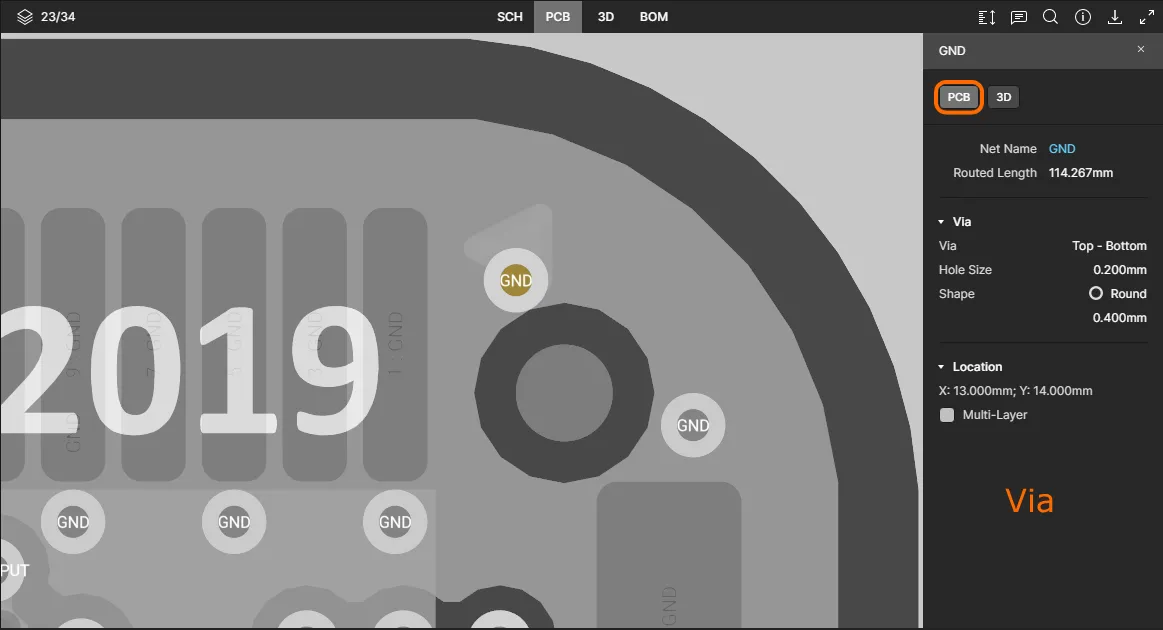
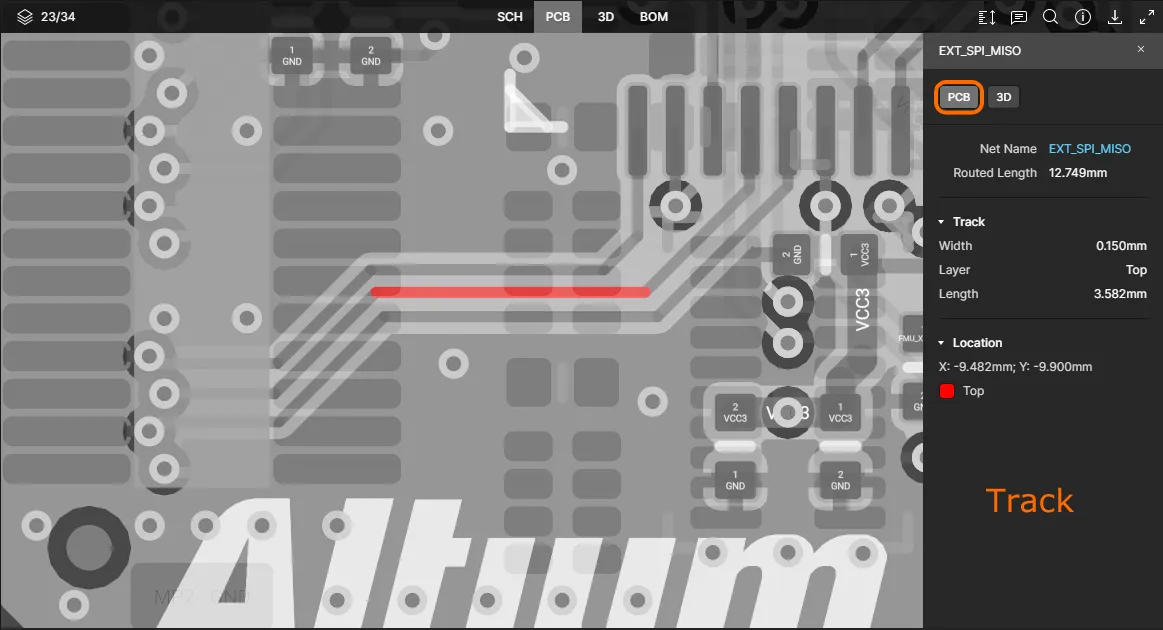
- PCBデータビューから(コンポーネント、パッド、ビア、配線セグメント、ネットの選択)– 対応する種類のオブジェクトにカーソルを合わせ、クリックして選択します。マスキングが適用され、選択したオブジェクトだけが明瞭に表示されます。選択したオブジェクトの情報は、右側のペインに表示されます。パッド、ビア、個々の配線については、接続先ネットへのリンクが表示されます(例を参照)。
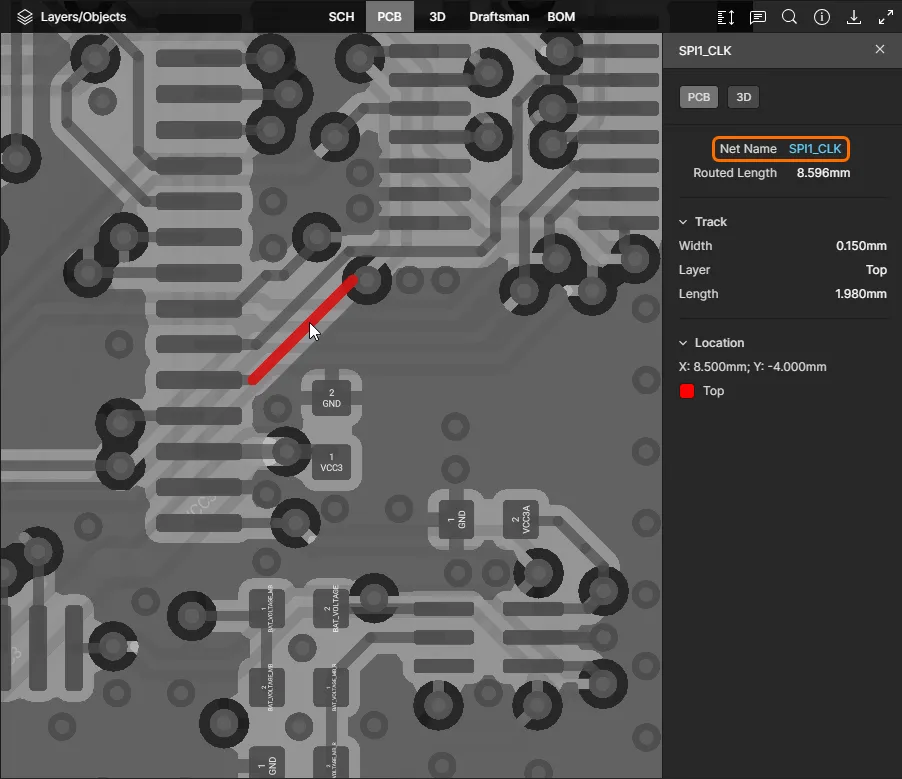
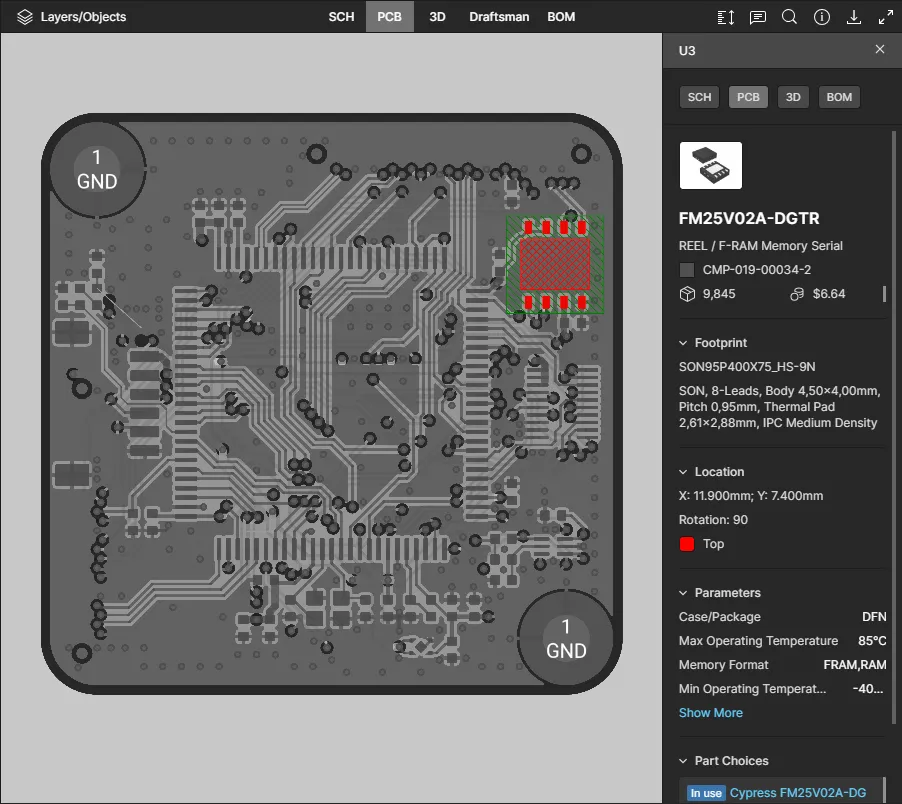
PCBデータビューでは、コンポーネント、パッド、ビア、配線セグメント、ネットを選択できます。ここでは、コンポーネントを選択した状態を示しています。
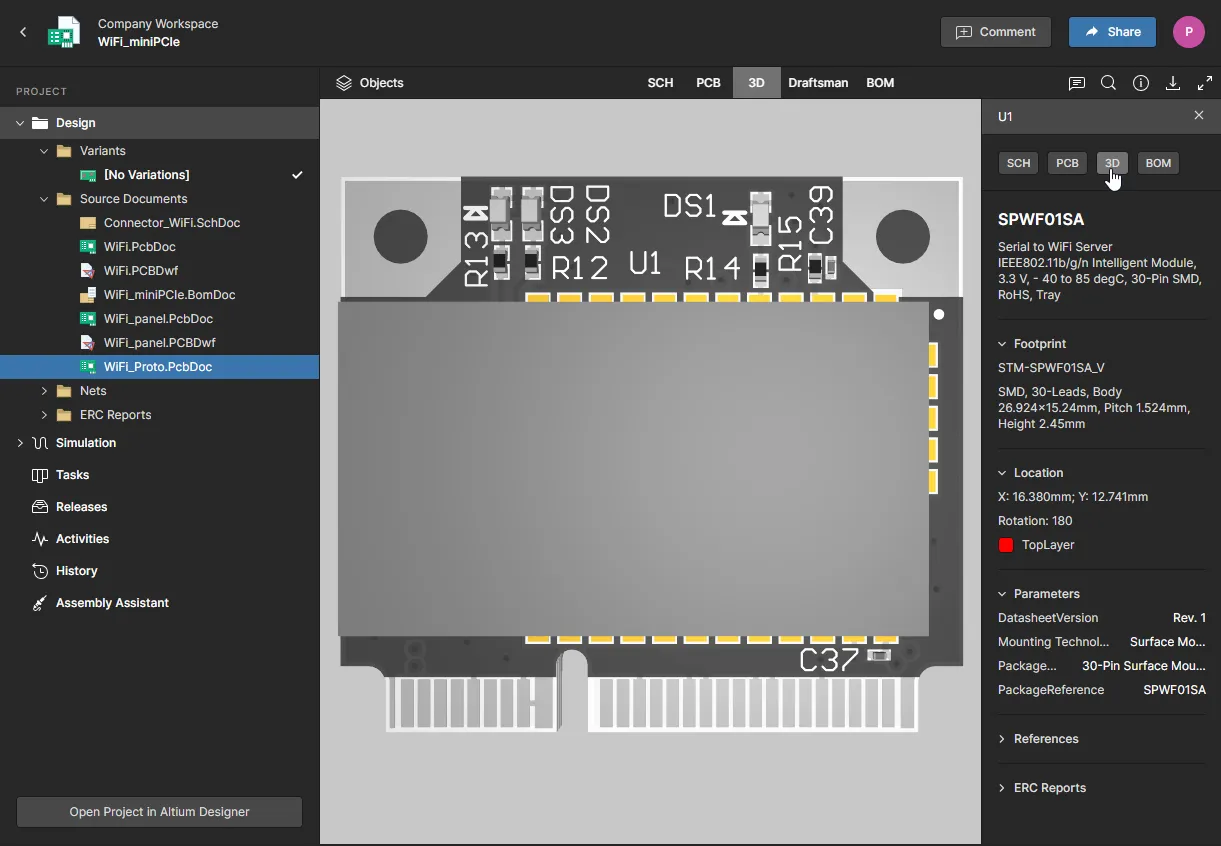
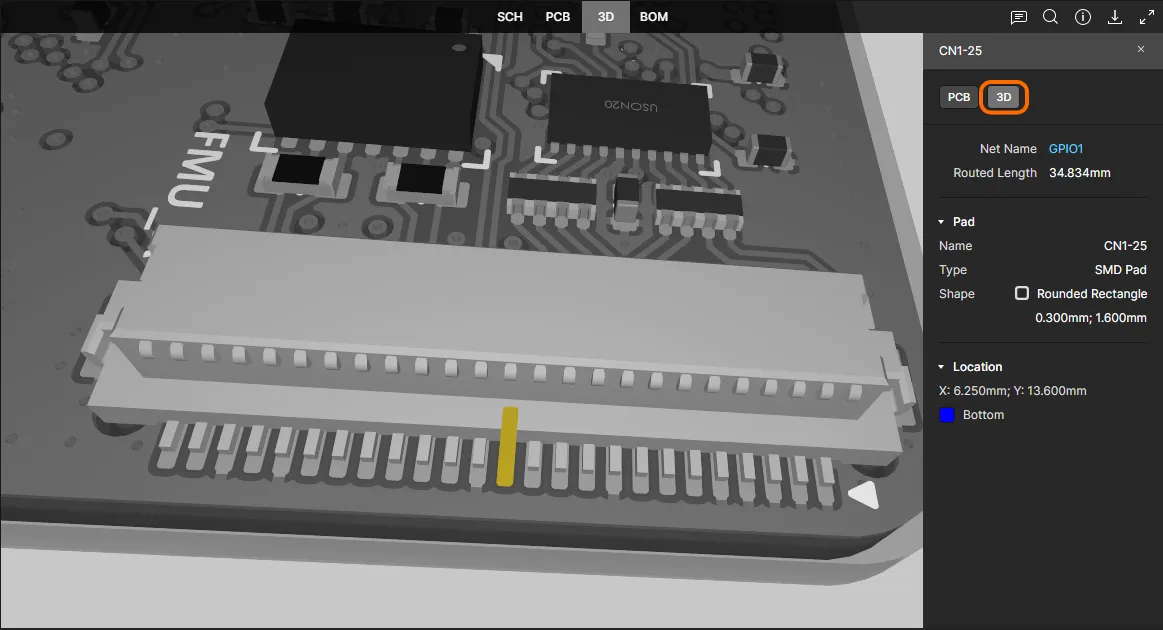
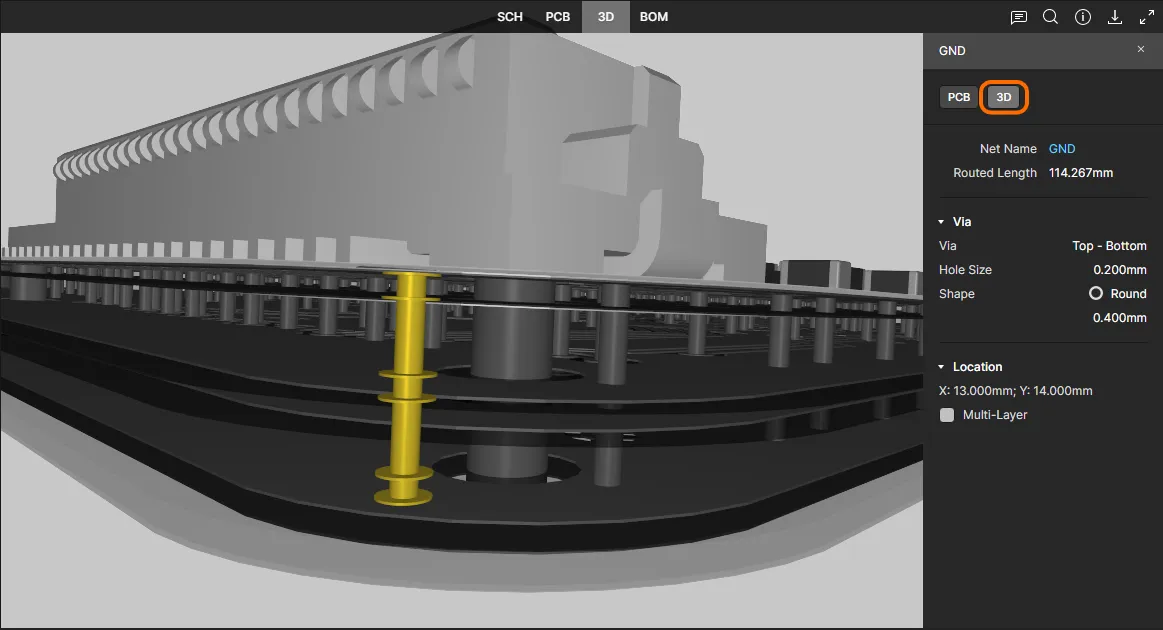
- 3Dデータビューから(コンポーネント、パッド、ビアの選択)– コンポーネント、パッド、またはビアにカーソルを合わせ、クリックして選択します。マスキングが適用され、選択したオブジェクトだけが明瞭に表示されます。選択したオブジェクトの情報は、右側のペインに表示されます。この表示モードでは、カーソルを移動してもオブジェクトはハイライト表示されません。
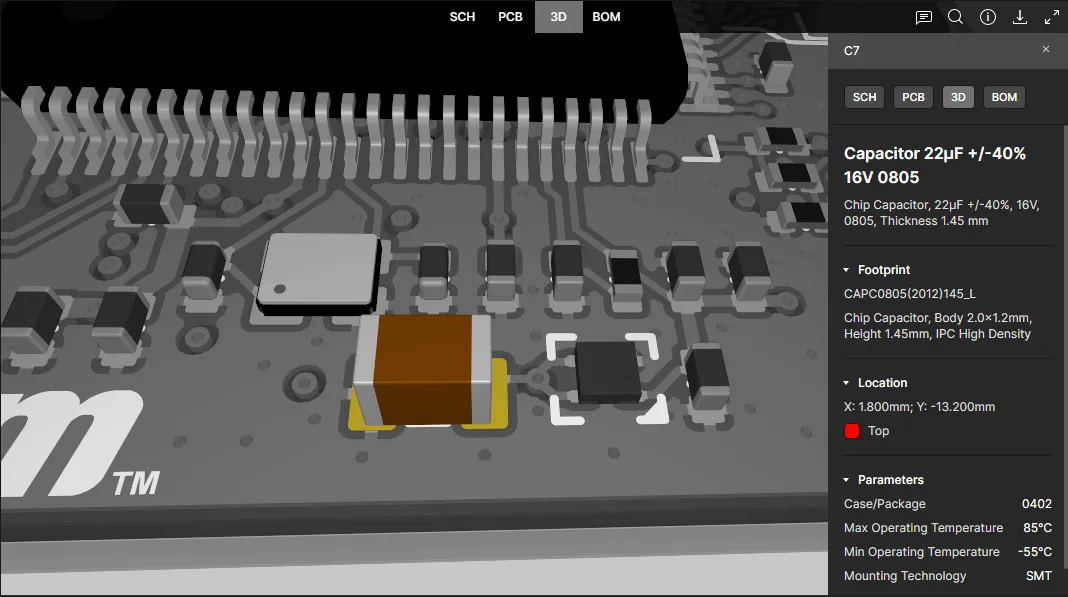
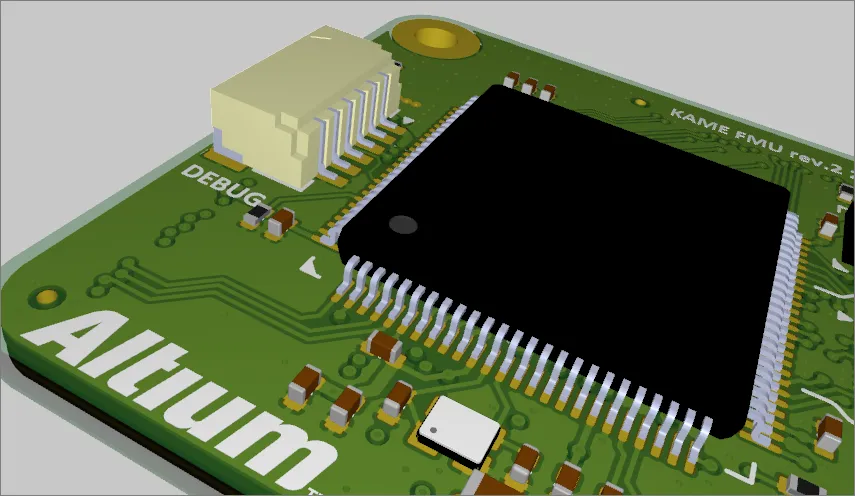
3Dデータビューでコンポーネントを選択した例。
ネットの選択
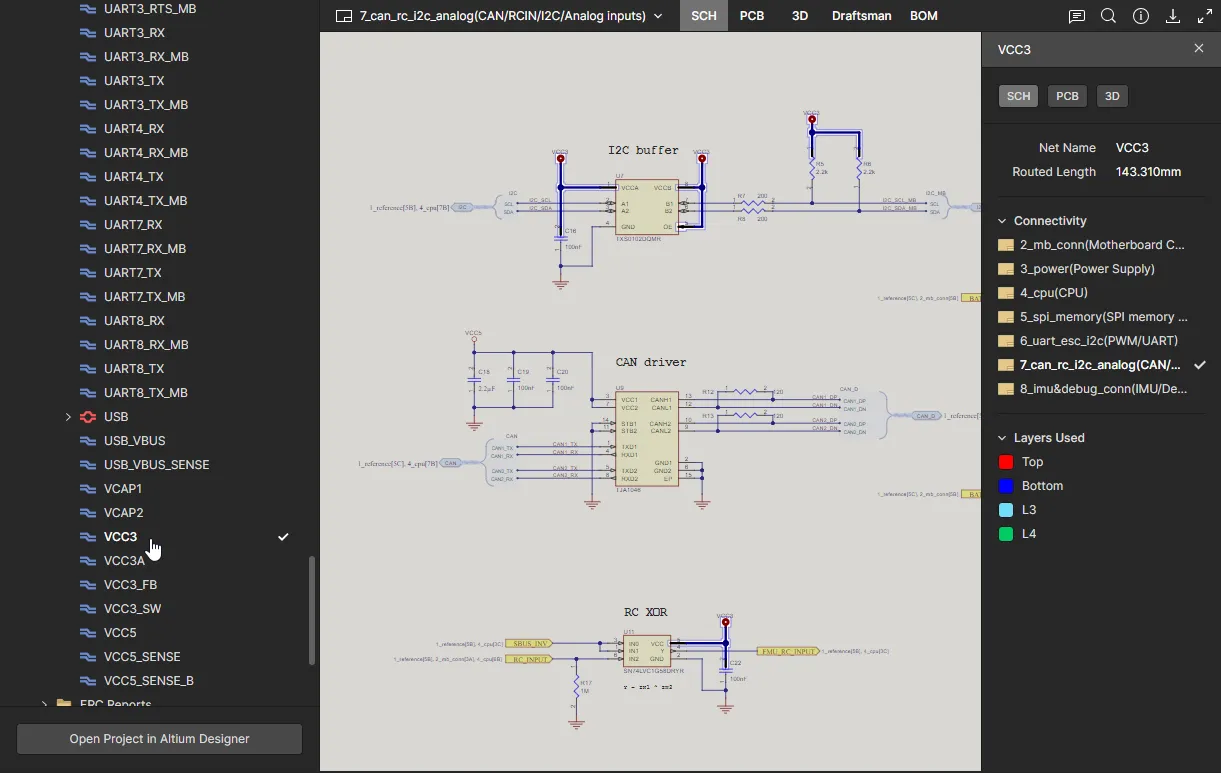
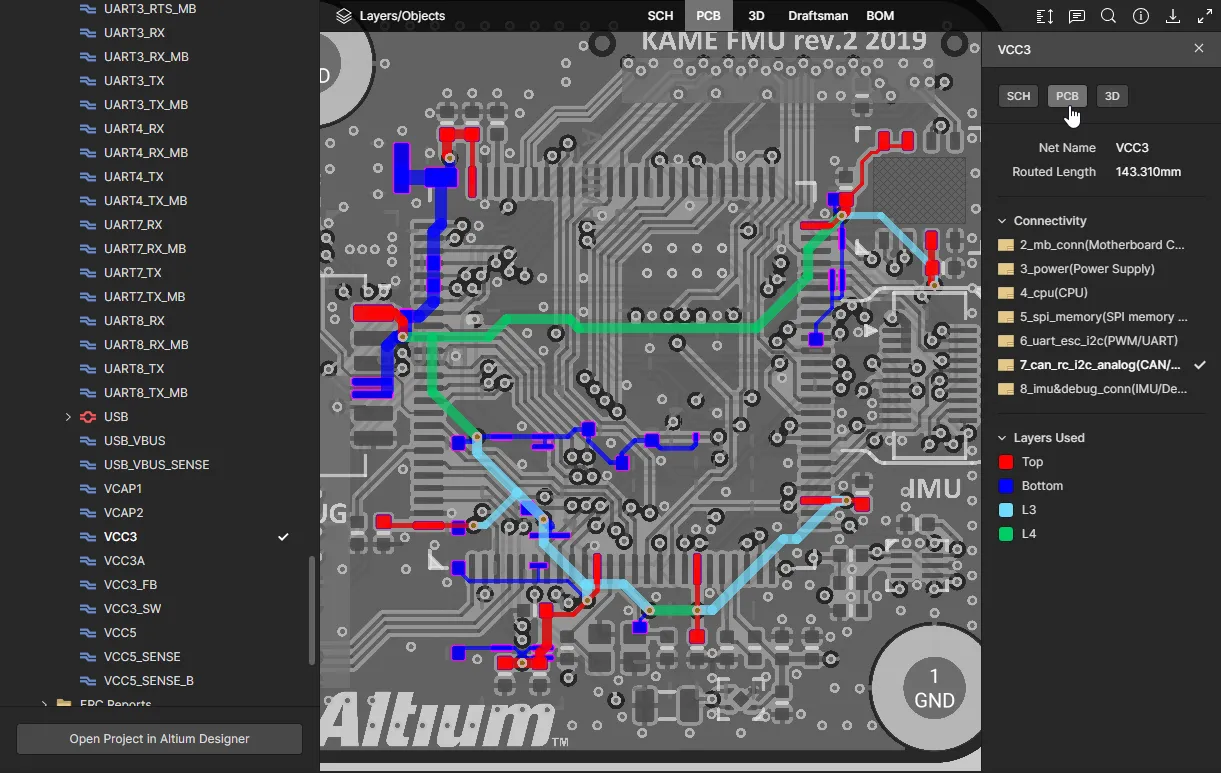
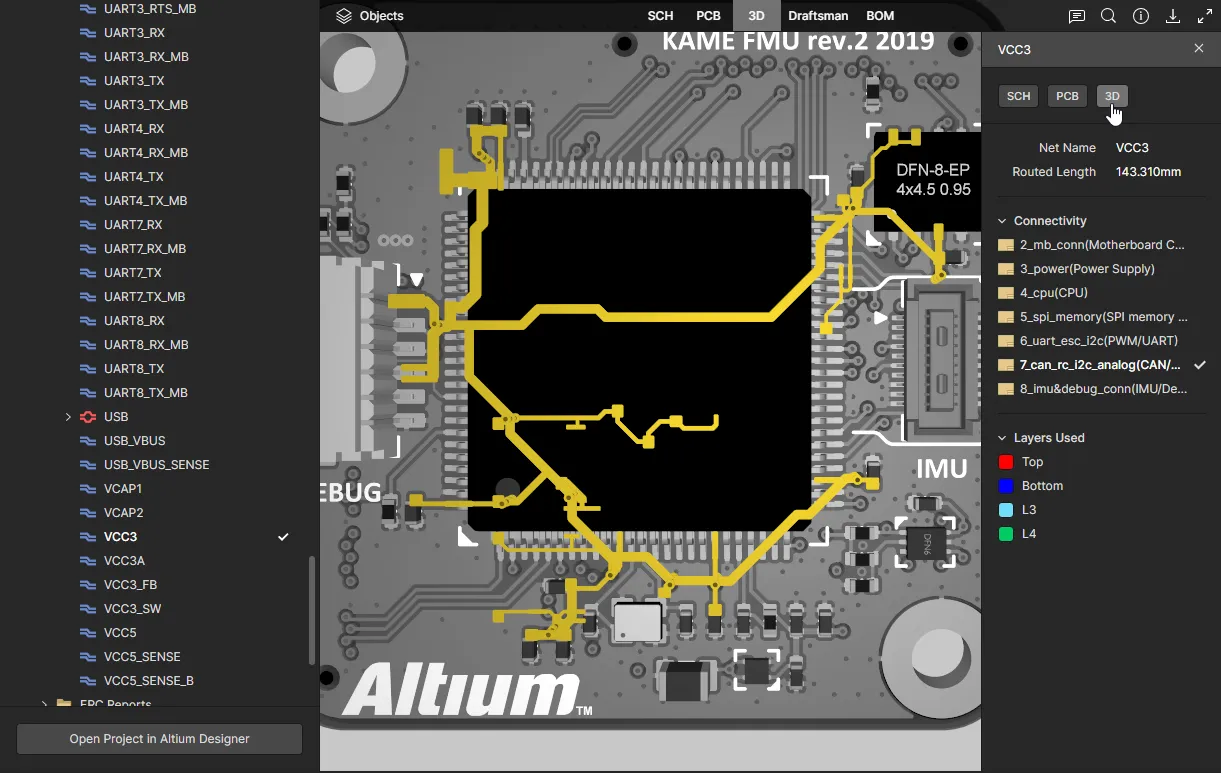
ProjectsペインのNetsセクションを展開すると、プロジェクトのデザインに含まれるネットの一覧にアクセスできます。一覧の項目を選択すると、回路図、PCB、3Dの各ビューでそのネットの位置が特定され、ハイライト表示されます。また、右側の情報ペインにその詳細が表示されます。この詳細には、ネットが存在するレイヤーの一覧と、そのネットを含む回路図ドキュメントの選択可能な一覧が含まれます。
|
Nets一覧でネットの項目を選択すると、メインのデザインビューでそのネットがハイライト表示され、右側のペインに詳細が表示されます。 Nets一覧でネットの項目を選択すると、メインのデザインビューでそのネットがハイライト表示され、右側のペインに詳細が表示されます。 |
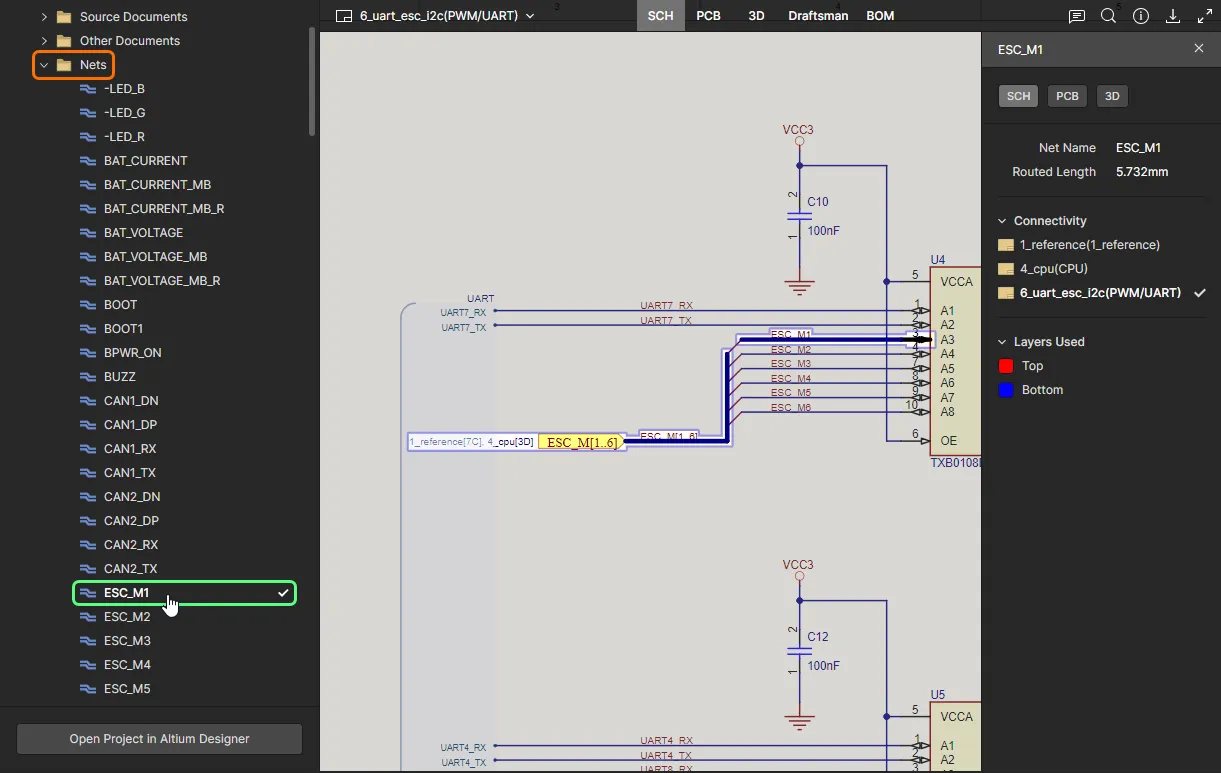
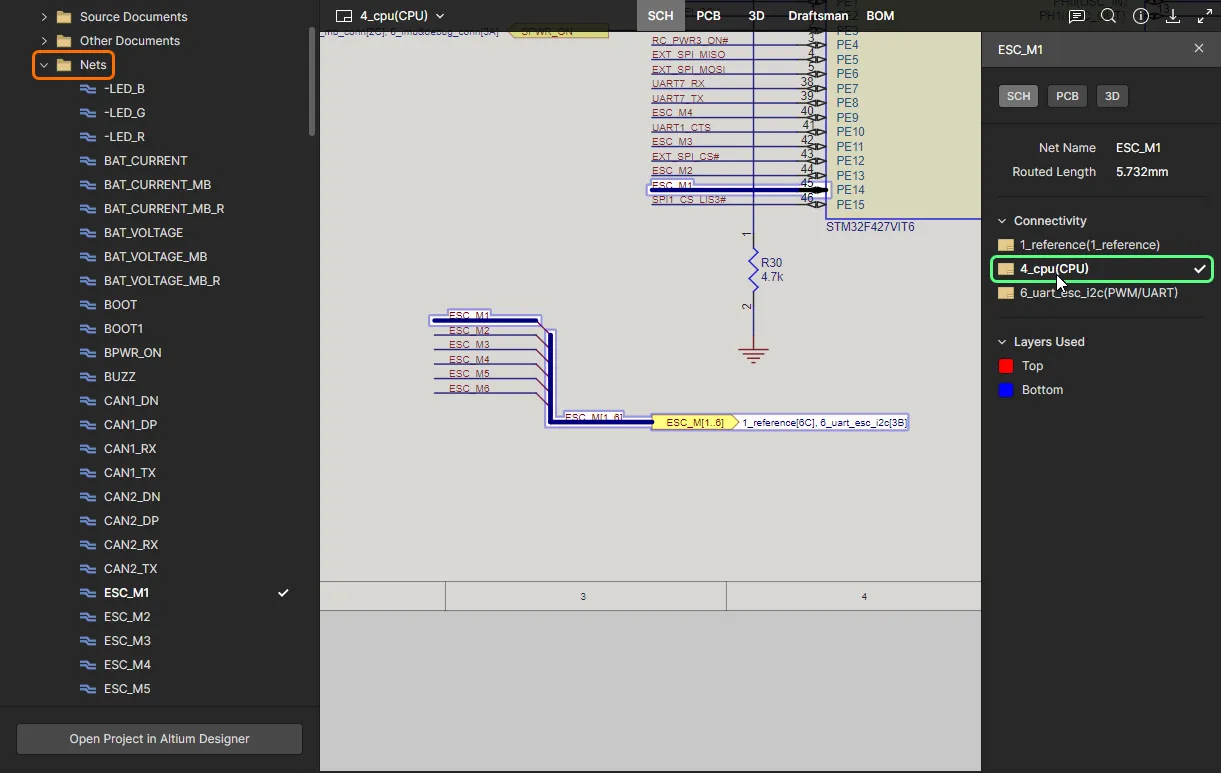
選択したネットを対応するすべてのビューで確認するには、上部のタブ、または右側のネット情報ペインにあるビュータブのオプションから、SCH、PCB、3Dのいずれかを選択します。
クロスプローブ
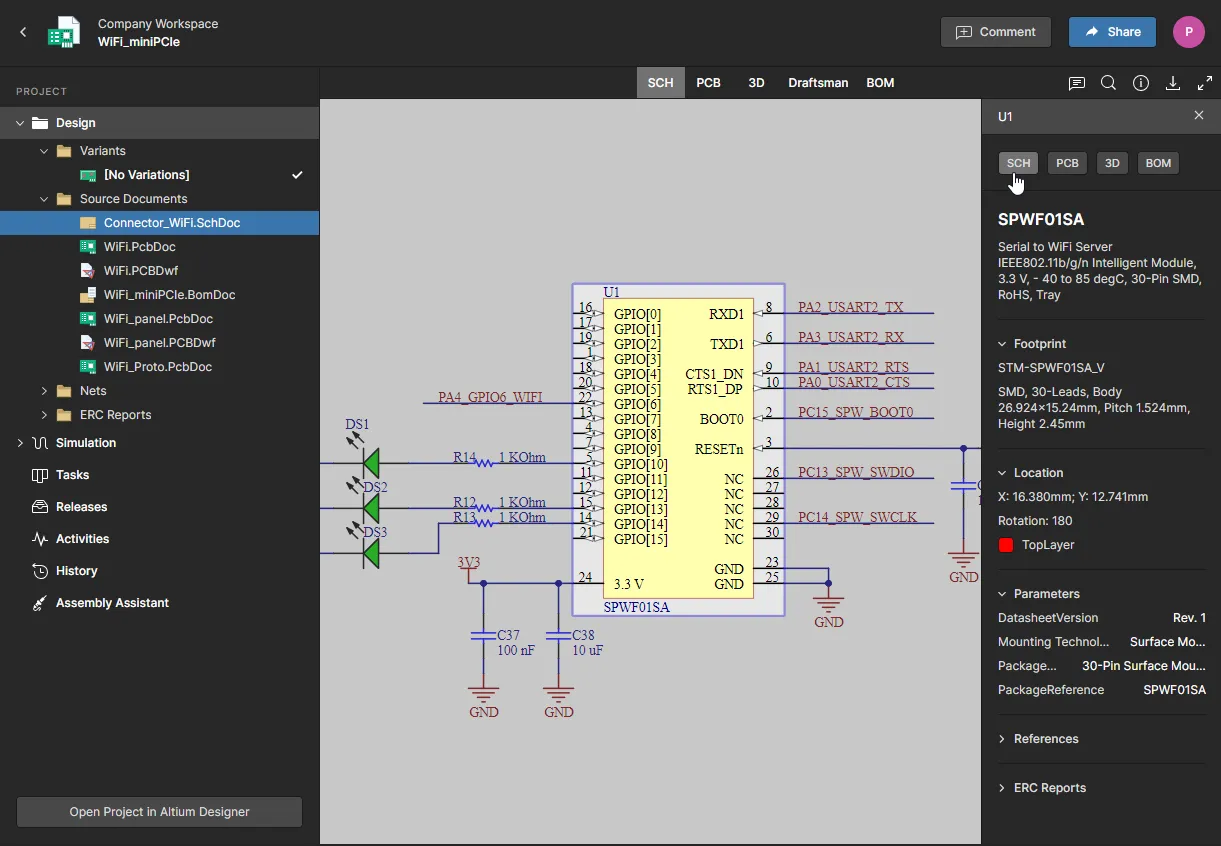
アクティブなデータビューで対応するオブジェクトを選択すると、ほかの1つ以上のデータビューでも、該当するオブジェクトが選択されます。これにより、同じ選択対象にすばやくクロスプローブできます。クロスプローブ機能は、右側のペイン上部にあるボタンで操作します。これらのボタンは、メインの表示ウィンドウでオブジェクトが選択されているときに表示されます。
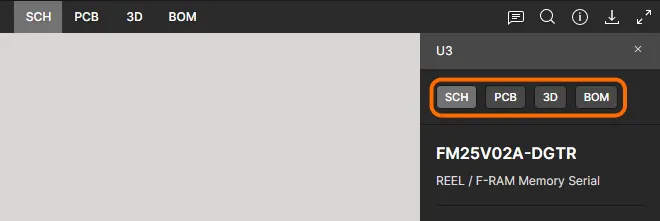 クロスプローブのコントロール(コンポーネントを選択した場合)。
対応するクロスプローブ操作の例をいくつか以下に示します。
-
Cross-probing a Component from the SCH/PCB/3D Data View – アクティブなデータビューで目的のコンポーネントを選択し、いずれかのボタンをクリックして、対象のデータビューのそのコンポーネントにクロスプローブします。 SCH、PCB、3Dデータビュー(
 、
 、
 ボタンをクリックしてアクセス)では、コンポーネントが選択され、可能な場合はビューの中央に拡大表示されます。また、マスキングが適用され、選択したコンポーネントだけが明瞭に表示されます。
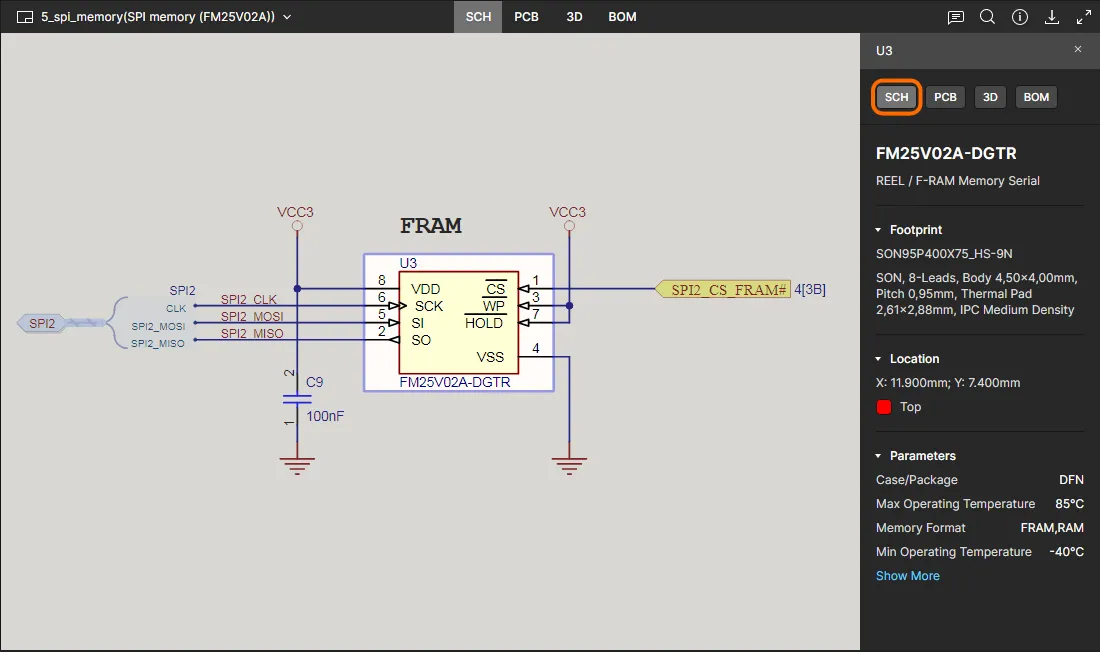
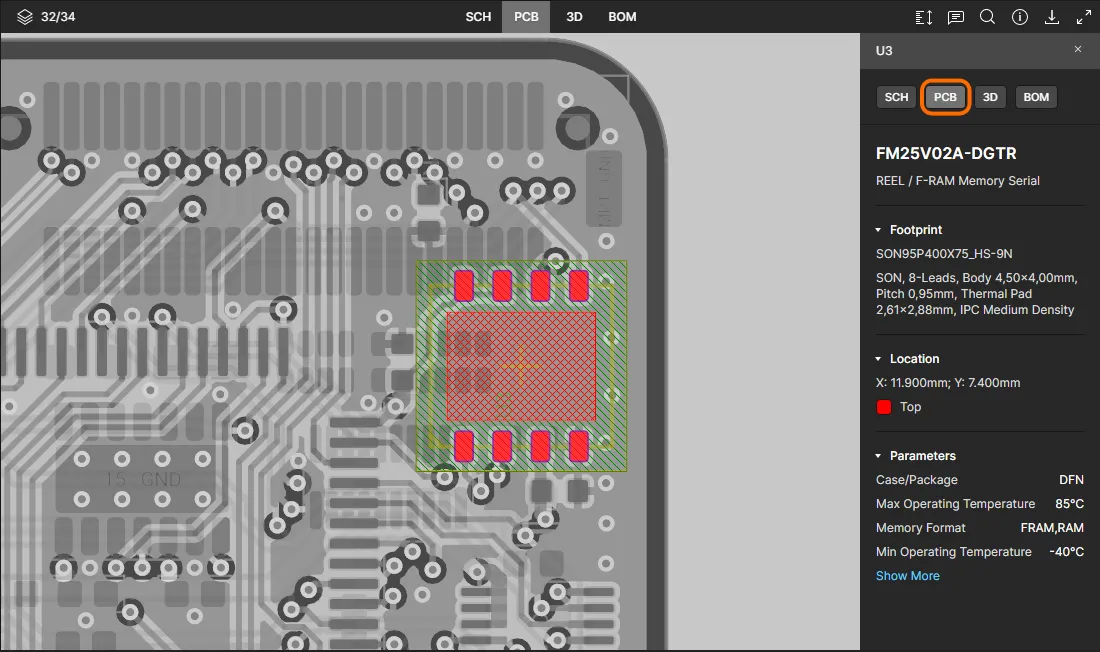
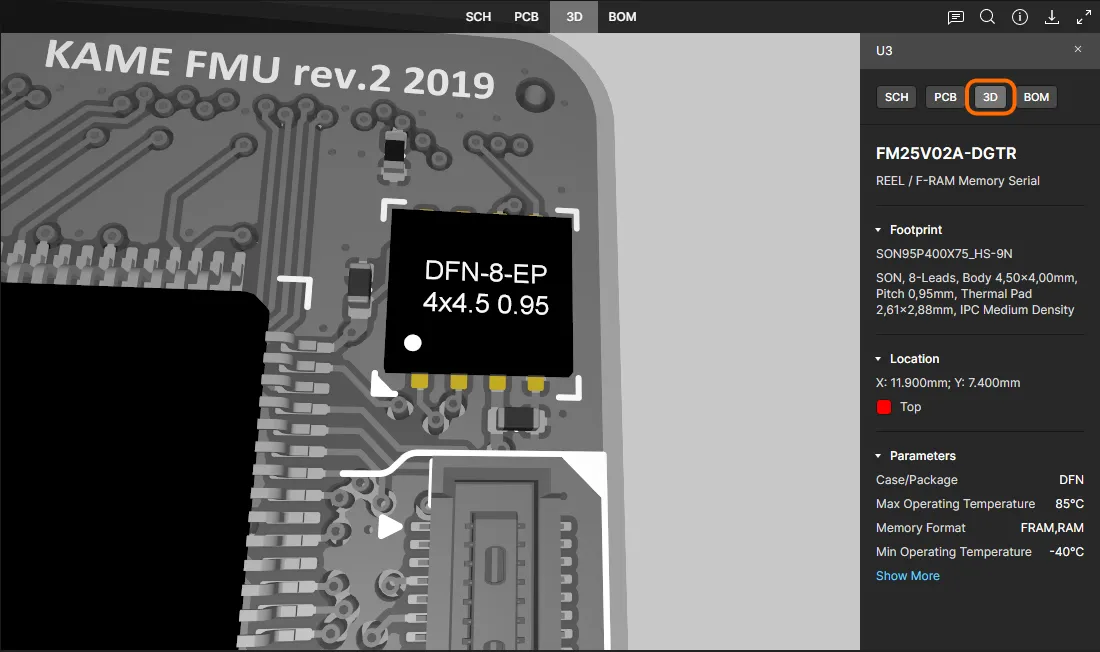
BOMデータビュー( ボタンをクリックしてアクセス)では、可能な場合、コンポーネントの項目がビューの中央に来るようにスクロールされ、その行がハイライト表示されます。
-
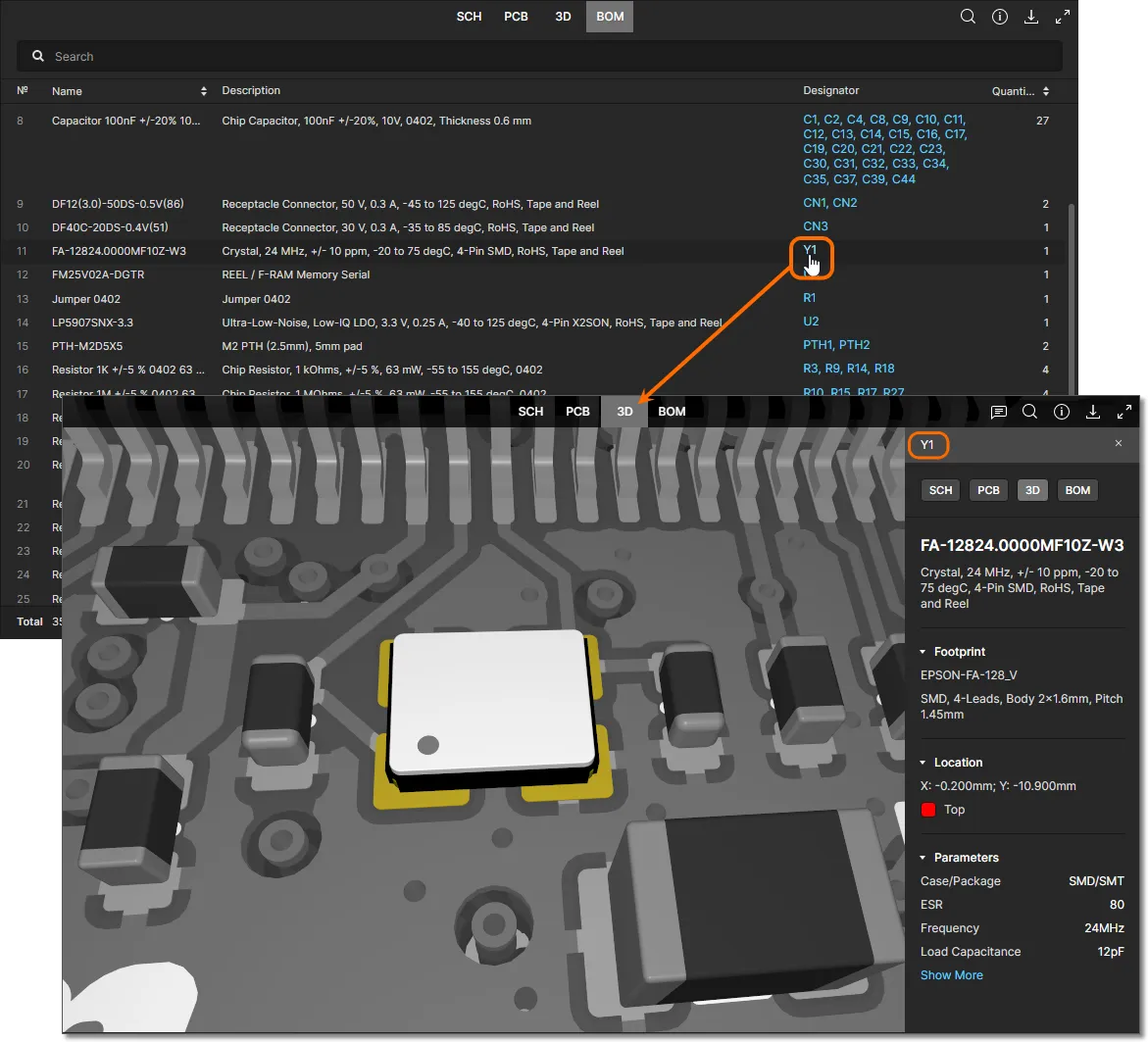
Cross-probing a Component from the BOM Data View – クロスプローブ先のコンポーネントのデジグネーターをクリックします。BOM データビューにアクセスする直前にアクティブだったデータビューがアクティブになり、コンポーネントが選択され、可能な場合はビューの中央に拡大表示されます。また、マスキングが適用され、選択したコンポーネントだけが明瞭に表示されます。そこから、前述のようにボタン(、、、)を使用して、ほかのデータビューの選択したコンポーネントにクロスプローブできます。
-
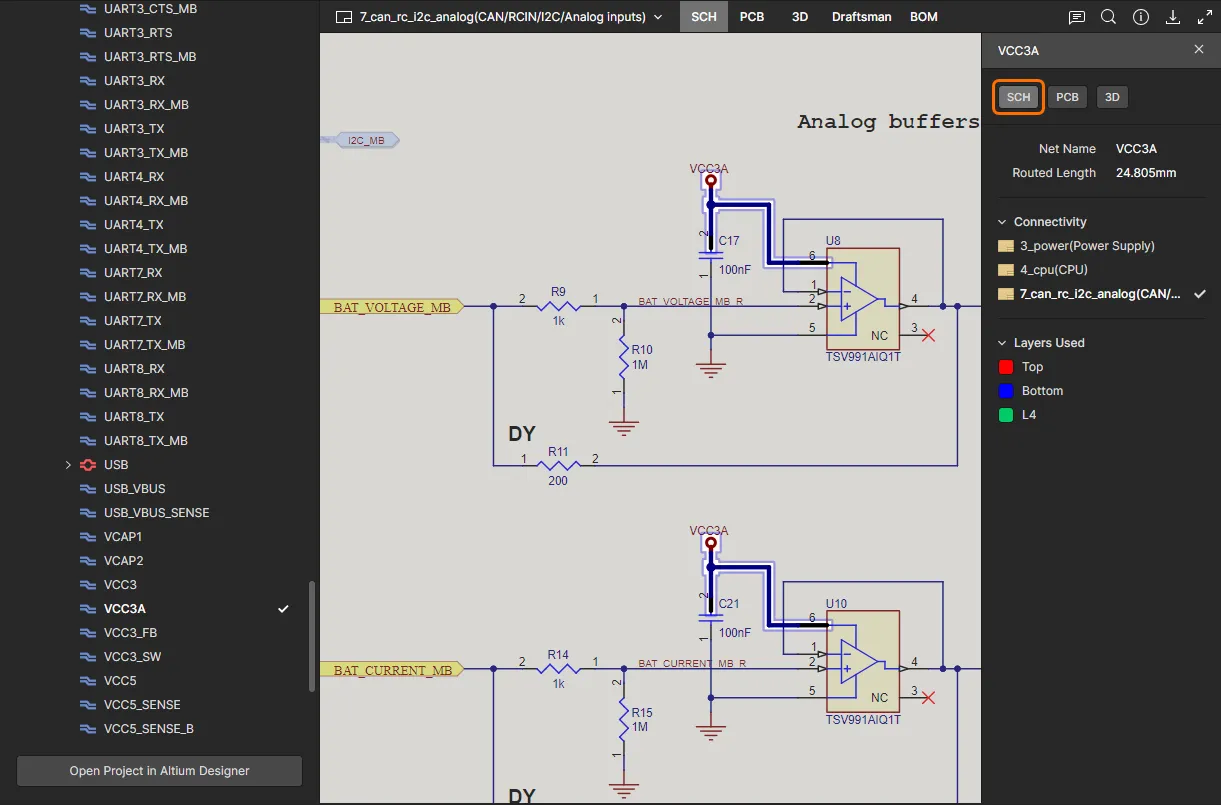
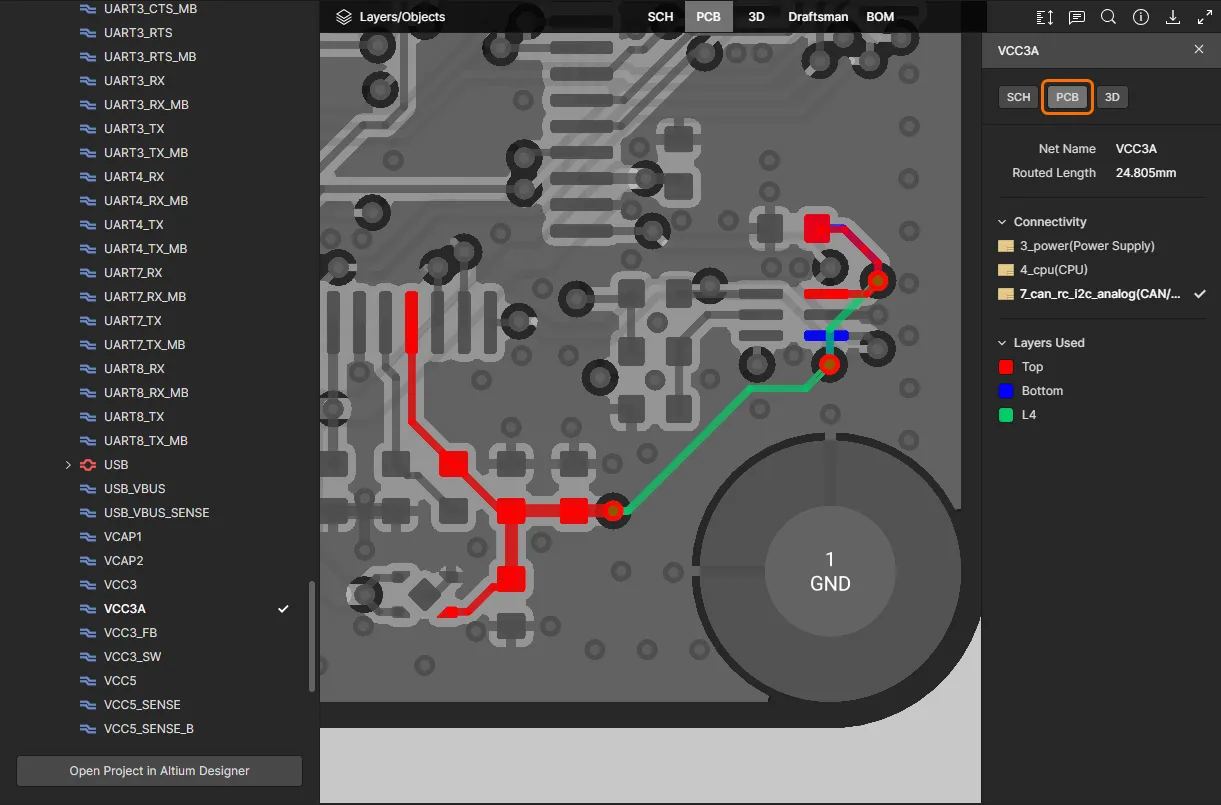
Cross-probing a Net from the SCH Data View – Netsナビゲーションリスト(左側)、またはSCH データビュー内の回路図ドキュメント上で目的のネットを選択し、いずれかのボタン(、)をクリックして、対象のデータビューのそのネットにクロスプローブします。ネットが選択され、可能な場合はビューの中央に拡大表示されます。また、マスキングが適用され、選択したネットだけが明瞭に表示されます。
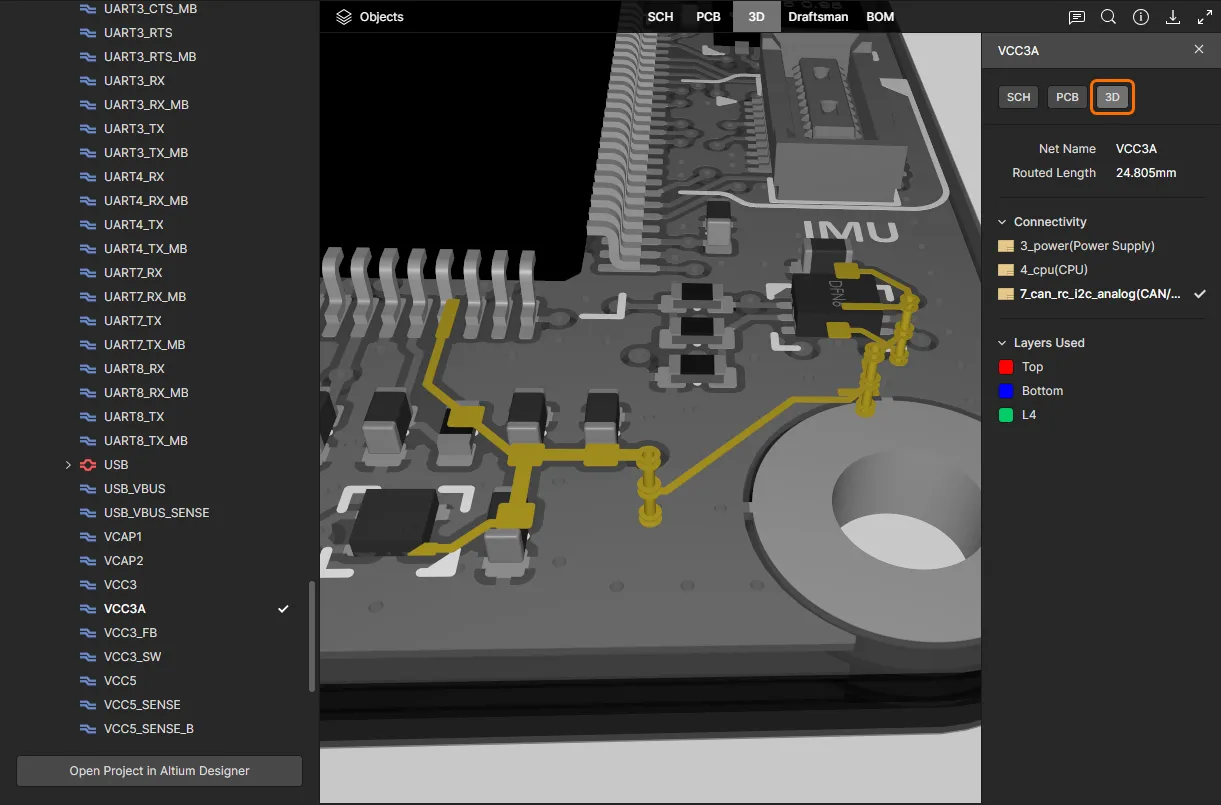
-
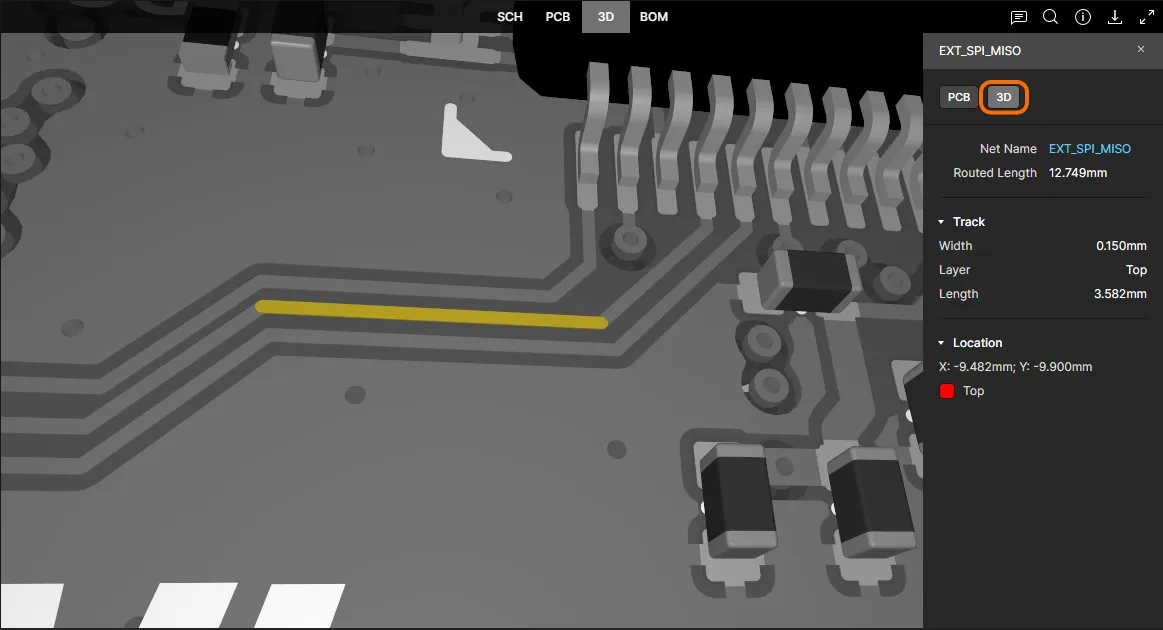
Cross-probing a Pad/Via/Track from the PCB Data View – PCB データビュー内の基板上で必要なパッド、ビア、またはトラックセグメントを選択し、ボタンをクリックすると、3Dデータビュー内のそのパッド/ビア/トラックセグメントにクロスプローブできます。可能な場合は、ビュー内でオブジェクトが選択され、中央に表示されてズームされます。また、選択したオブジェクトだけが完全に表示されるようにマスクが適用されます。
検索
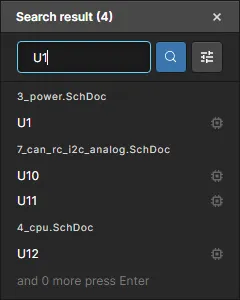
Web Viewerインターフェースには、設計全体からコンポーネントやネットをすばやく簡単に見つけるための検索機能が組み込まれています。検索機能には、SCH、PCB、3Dの各データビューから、ビュー右上のボタンをクリックしてアクセスできます。クリックすると、Searchペインが開きます。
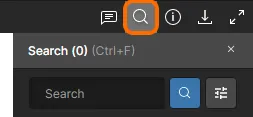 Web Viewerインターフェースの検索ペイン。
検索するには、検索文字列を入力します。検索では大文字と小文字は区別されません。入力するにつれて、一致する結果がペインに動的に表示されます。一致する結果の件数は、ペインの上部に強調表示されます。
 ボタンをクリックするか、検索フィールドにカーソルを置いた状態でEnterを押します。
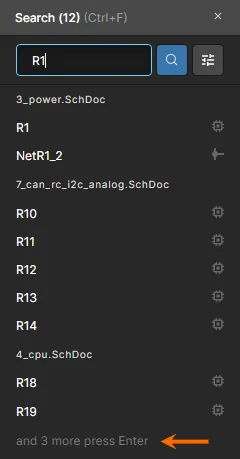 SCHデータビューから検索した例。
 ボタンをクリックすると、フィルターオプションにアクセスできます。検索文字列に一致するすべてのコンポーネントとネット、コンポーネントのみ、またはネットのみを表示できます。
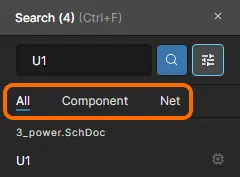 フィルターコントロール。
検索結果が表示されたら、項目をクリックして、アクティブなデータビュー内の該当するエンティティ(コンポーネントまたはネット)に移動します。可能な場合は、ビュー内でコンポーネント/ネットが選択され、中央に表示されてズームされます。また、選択したコンポーネント/ネットだけが完全に表示されるようにマスクが適用されます。
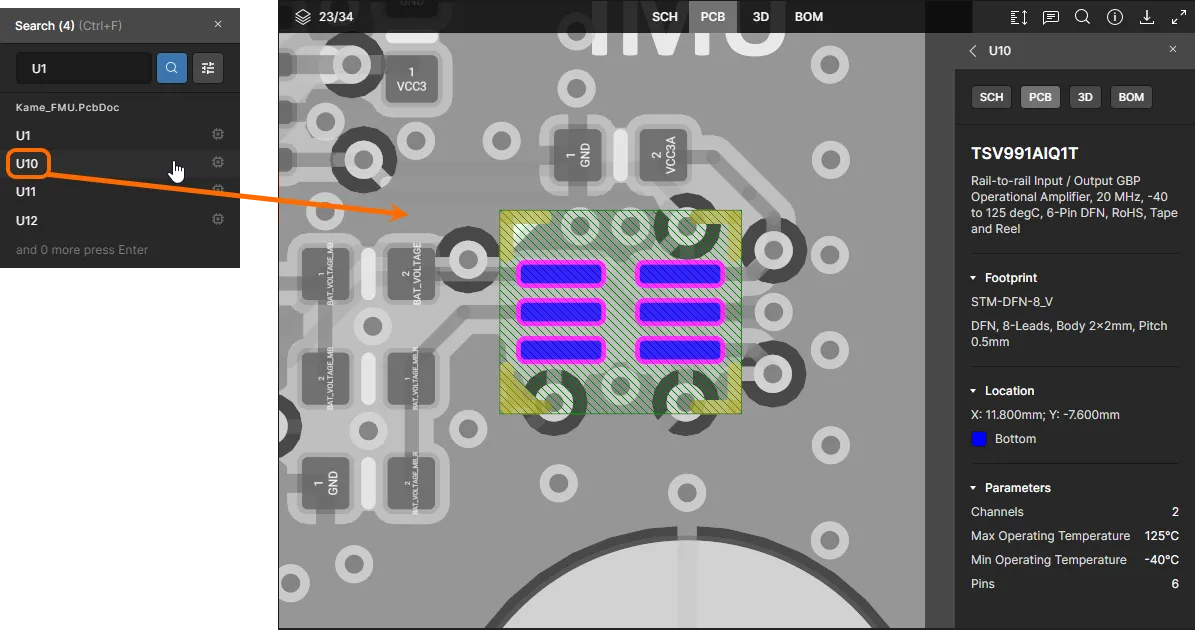 ここでは、アクティブなPCBデータビューでコンポーネントを検索した結果と、アクティブなSCHデータビューでネットを検索した結果を示しています。
ダウンロード
設計プロジェクトのソースを表示している場合、Web Viewerでは、コントロール(右上のコントロール群にあります)をクリックしてアクセスする Download ペインからデータをダウンロードできます。
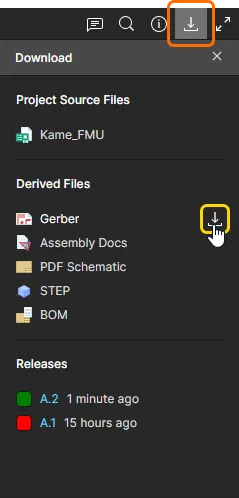
作業中(WIP)の設計プロジェクト(基本設計)のスナップショットを含むZipアーカイブをダウンロードできます。また、該当するOutput Jobファイルが存在する場合は、そこから設定情報を直接取得して、以下の派生出力を生成し、ダウンロードすることもできます。
-
ガーバーファイルとNCドリルファイルを含むZipアーカイブ(基本設計に対してのみ生成)。
- Draftsmanで作成したドキュメント全体のPDF(プロジェクト内にDraftsmanドキュメントが必要で、バリアントではなく基本設計に対してのみ生成)、または組立図のみのPDF(アクティブなバリアントに対して生成)。
- 回路図ドキュメントのPDF(アクティブなバリアントに対して生成)。
-
基板アセンブリの3D STEPファイル(
*.step)(アクティブなバリアントに対して生成)。 -
CSV形式のBOM(アクティブなバリアントに対して生成)。
ペイン内の項目にカーソルを合わせ、対応する コントロールをクリックしてダウンロードします。必要に応じて、先にデータが生成され、その後ダウンロードされます。生成が必要な出力については、そのまま待つことも、Download ペインを閉じることもできます。データの準備ができるとメールが送信され、そのメールからダウンロードできます。
ペインのReleases 領域は、設計プロジェクトのソースを表示している場合にのみ表示されます(共有ライブ設計では表示されません)。プロジェクトから生成されたすべてのリリースパッケージが一覧表示されます。項目をクリックすると、別のブラウザータブで開いて内容を確認できます。
コメント
Web Viewer インターフェースでは、設計ドキュメントにコメントを追加できます。コメントは、対応するデータビュー上の特定の位置、オブジェクト、または領域(該当する場合)に割り当てられるユーザー追加の注記で、他のユーザーが返信できます。コメントはWorkspaceによって共有データとは別に保存されるため、共有データ自体を変更せずにユーザー間の共同作業を促進できます。コメントの投稿、返信、管理は、メイン表示領域内のコンテキストに応じたコメントウィンドウで直接行います。コメントは右側の Comments and Tasks ペインにも表示されます。このペインは、操作用インターフェースというよりも、全体の把握やナビゲーションのためのツールとして機能します。
 コントロールを使用して、 Comments and Tasks ペインの表示/非表示を切り替えます。
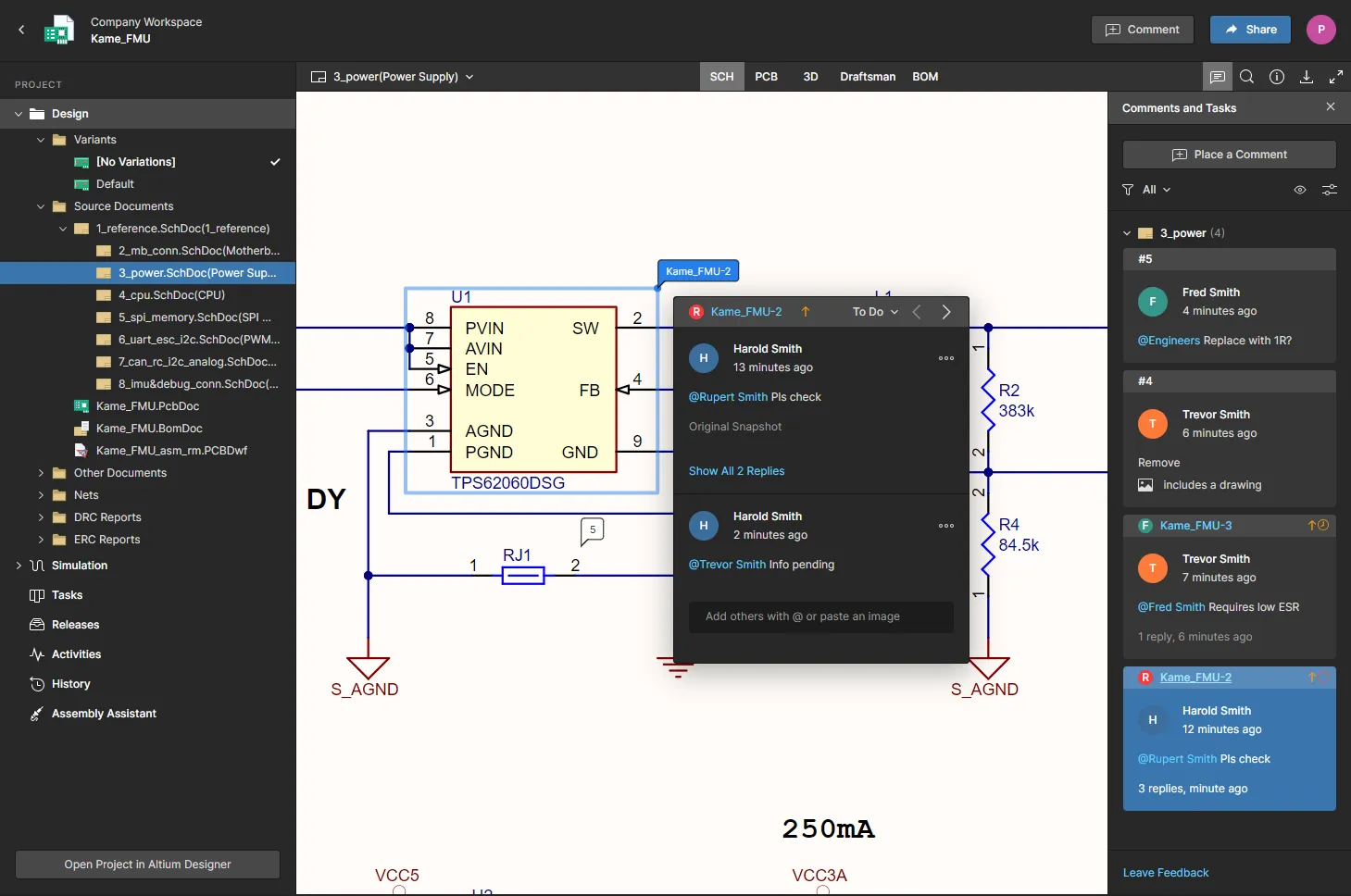
Workspace プロジェクトの子回路図シートに重ねて表示されたコメントの例。Comments and Tasksペインにはすべてのコメントが表示され、メイン表示領域で開くウィンドウでは、必要な場所でコンテキストに応じたコメントのやり取りができます。
コメント機能は、次の場所で使用できます。
- 特定のプロジェクトにアクセスした際の、詳細管理ページのDesignビュー。SCH、PCB/3D、Draftsman、BOMの各データビューにコメントを追加できます。ここで追加したコメントはAltium Designer に自動的に表示され、その逆も同様です。
- 現在確認中のWorkspaceプロジェクトで選択したリリースパッケージについて、製造ポータルのDesign Snapshotビューでコメントを追加できます。コメントは、 SCH、 PCB/3D、 Draftsman、 BOM のデータビューに追加できます。ここで追加したコメントは、プロジェクトの詳細管理ページの Design ビューとAltium Designerに自動的に表示されます。
- 開いているマルチボードプロジェクトのDesignビューで、最上位の回路図(MBS)ドキュメントを表示している場合。 ここで追加したコメントはAltium Designerに自動的に表示され、逆方向にも反映されます。
- アップロードしたGerber/ODB++ファイルセットをGerberビューアーまたはODB++ビューアーで表示している場合。
- レイヤースタックアップビュー内。このビューには、特定のプロジェクトにアクセスした際の詳細管理ページのDesignビュー、およびプロジェクトリリースのDesign Snapshotビューからアクセスできます。Webビューアー内で追加したコメントは、製造パッケージの共有先の関係者と、そのパッケージをビューアーで確認しているユーザーに表示されます。コメントはAltium Designerのレイヤースタックマネージャーとは共有されません。
コメントの配置
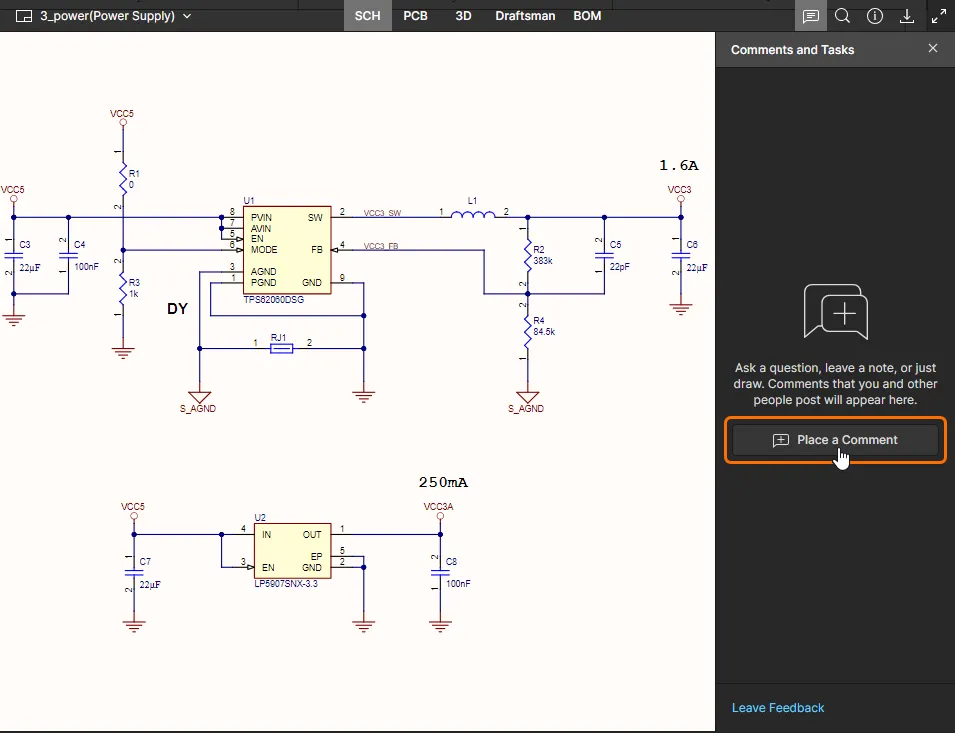
コメント配置モードには、次の3つの方法のいずれかで入ることができます。
-
ブラウザータブ上部のバナー領域にある
 ボタンをクリックします。
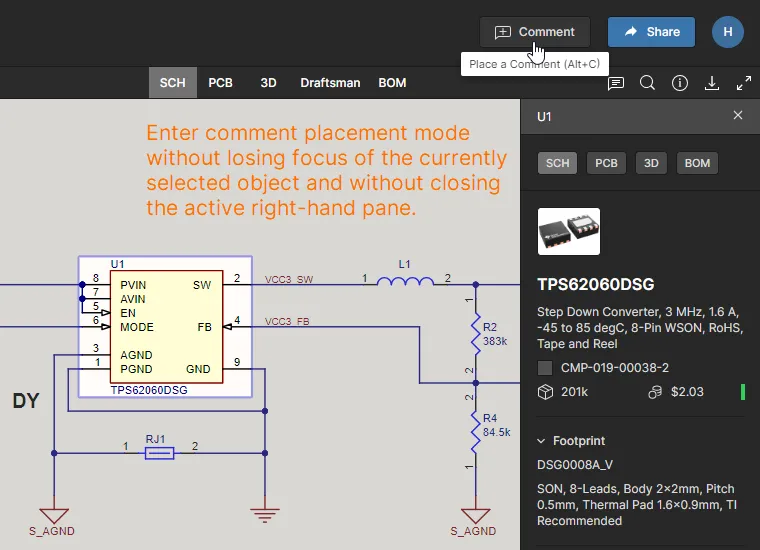
- Alt+C キーボードショートカットを使用します。
-
Comments and Tasks ペイン上部の
 ボタンをクリックします。
いずれの場合も、カーソルが十字に変わり、コメント配置モードに入ります。次の手順に従ってください。
-
必要に応じて、サポートされている次の3種類のコメントのいずれかを配置します。
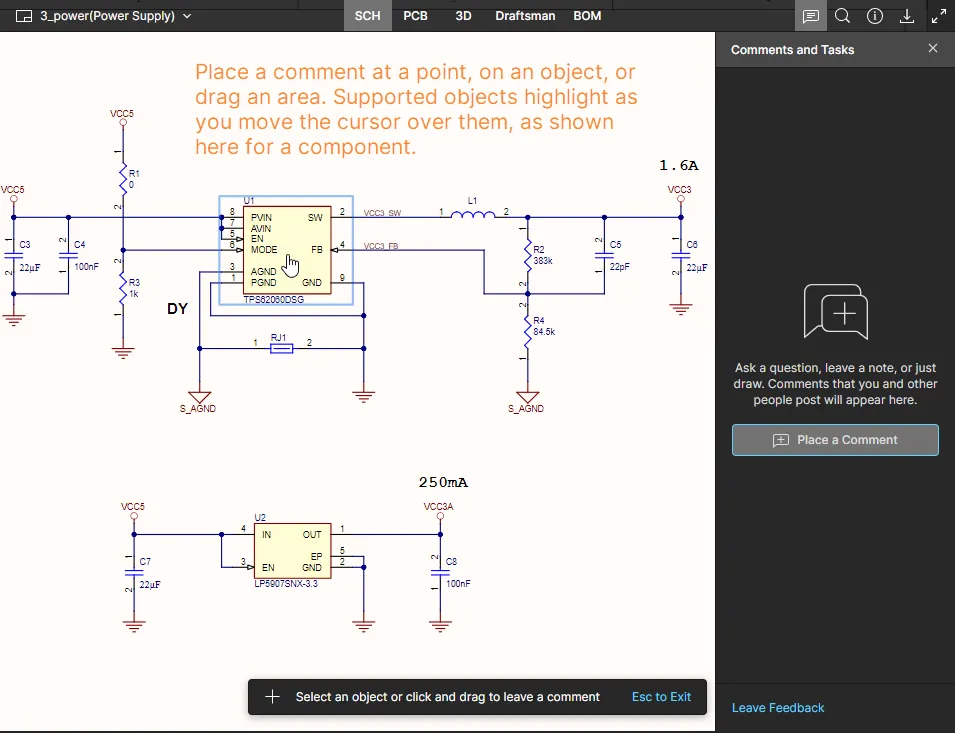
- Comment on a point – 任意の位置をクリックして、その位置にコメントを添付(「ピン留め」)します。 BOMドキュメントにコメントする場合は、明細行を選択します。
- Comment on object – ビュー内でカーソルを移動すると、コメントを添付できる対応オブジェクトがハイライト表示されます。SCHデータビューで対応しているオブジェクトは、コンポーネント、ピン、ワイヤー、バス、ポートです。PCBデータビューで対応しているオブジェクトは、コンポーネント、パッド、ビア、トラックセグメントです。3Dデータビューで対応しているオブジェクトは、コンポーネント、パッド、ビアです。SCHおよびPCBデータビューでは、ビュー内でカーソルを移動すると、コメントを添付できる対応オブジェクトがハイライト表示されます。この種類のコメントは、Draftsmanビュー、およびGerberデータを表示している場合のGerberビューではサポートされていません。
- Comment on area – クリックしてドラッグし、コメントを添付(「ピン留め」)する領域を指定します。 この種類のコメントは、3Dデータビューではサポートされていません。
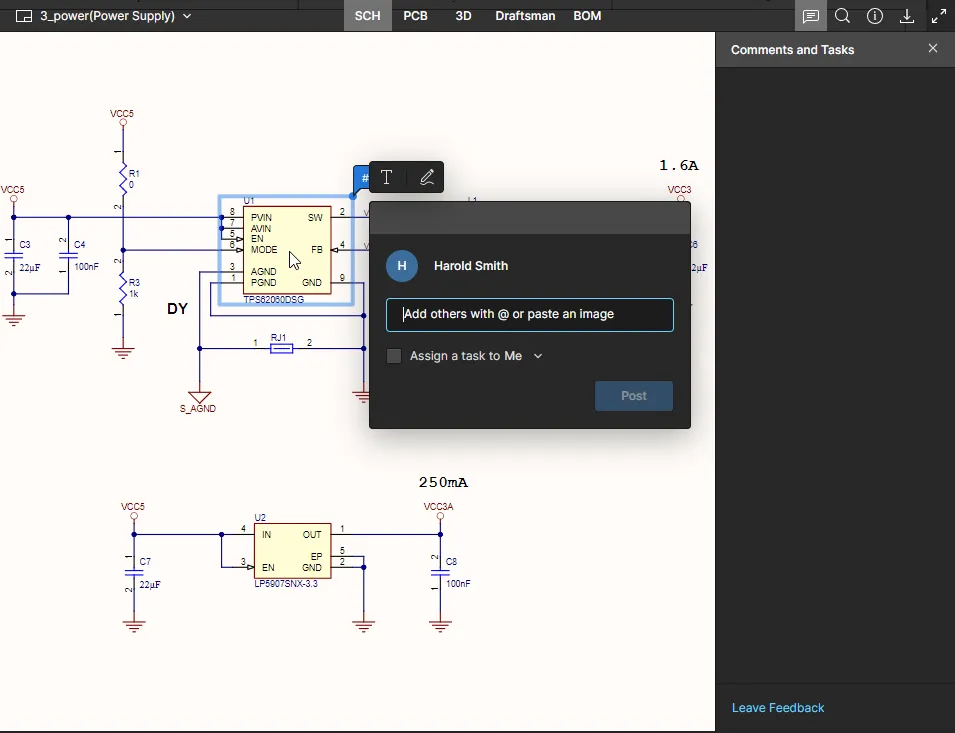
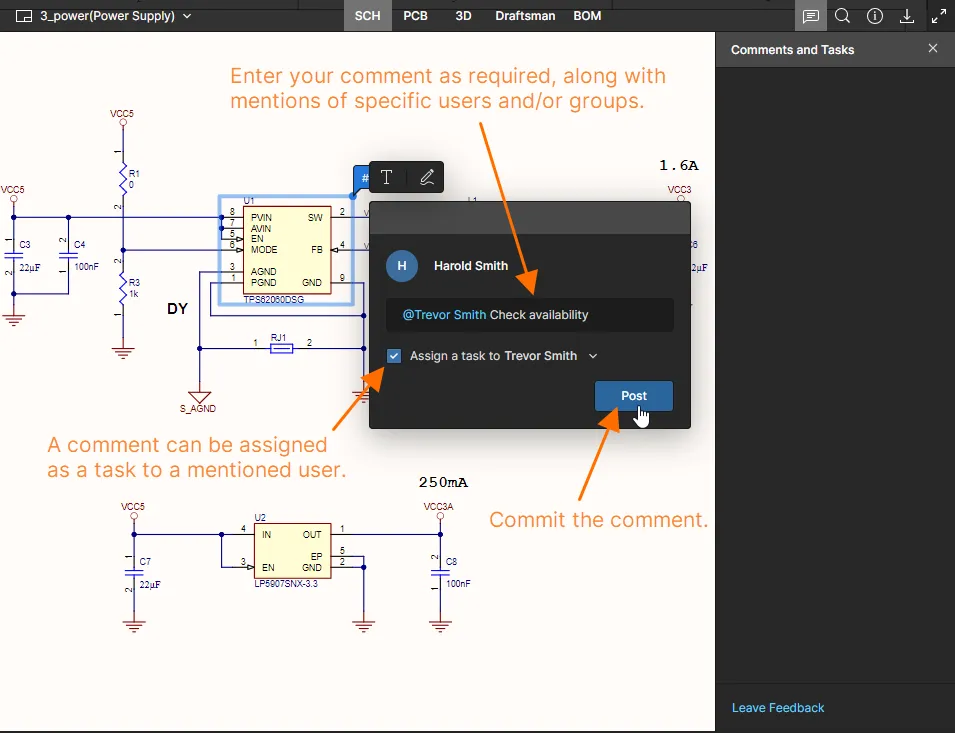
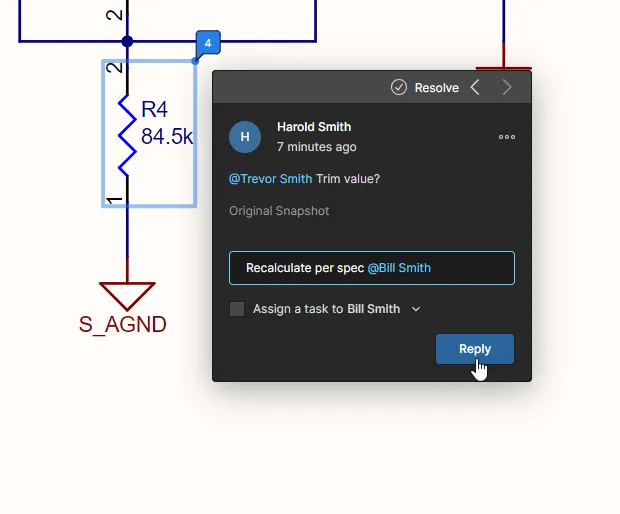
- いずれの場合もコメントウィンドウが表示され、選択した位置、オブジェクト、または領域に関連付けてコメントを入力できます。用意されたフィールドにコメントを入力してください。コメント内では、1人以上のユーザーやグループにメンションできます。コメントフィールドに@文字を入力すると、Workspaceユーザーの一覧にすばやくアクセスできます。また、コメントをユーザーにassignedすることもできます。これらの追加機能の詳細については、「コンテキストコメントウィンドウの操作」セクションを参照してください。
-
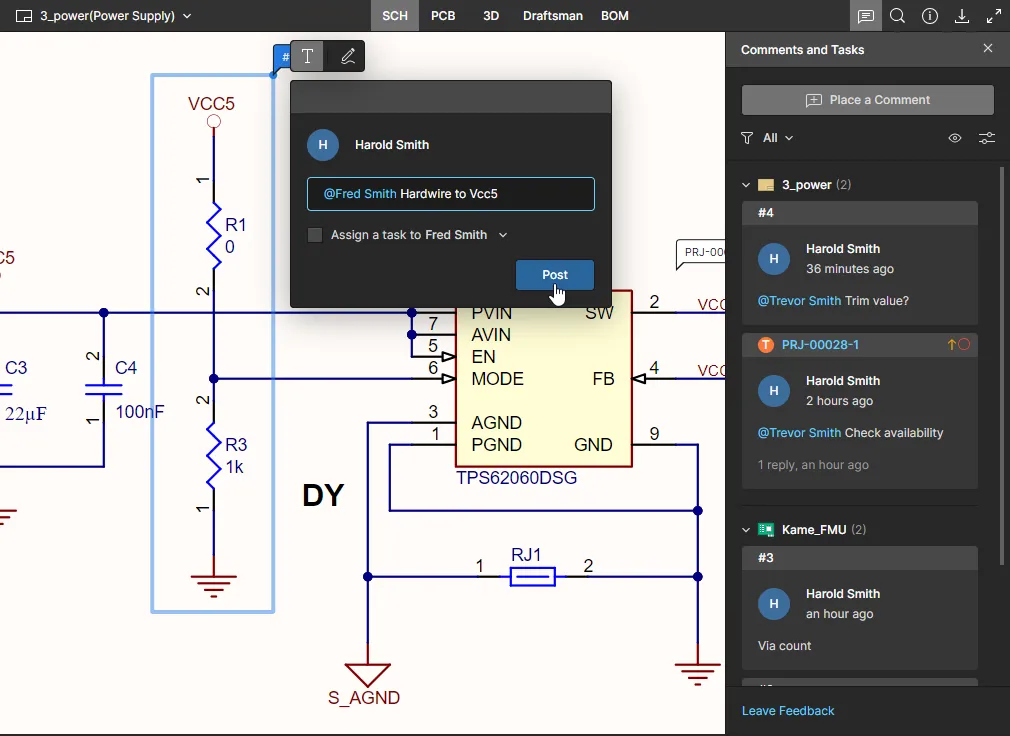
コメントを入力し、メンションを追加して、必要に応じて割り当てを行ったら、下にある
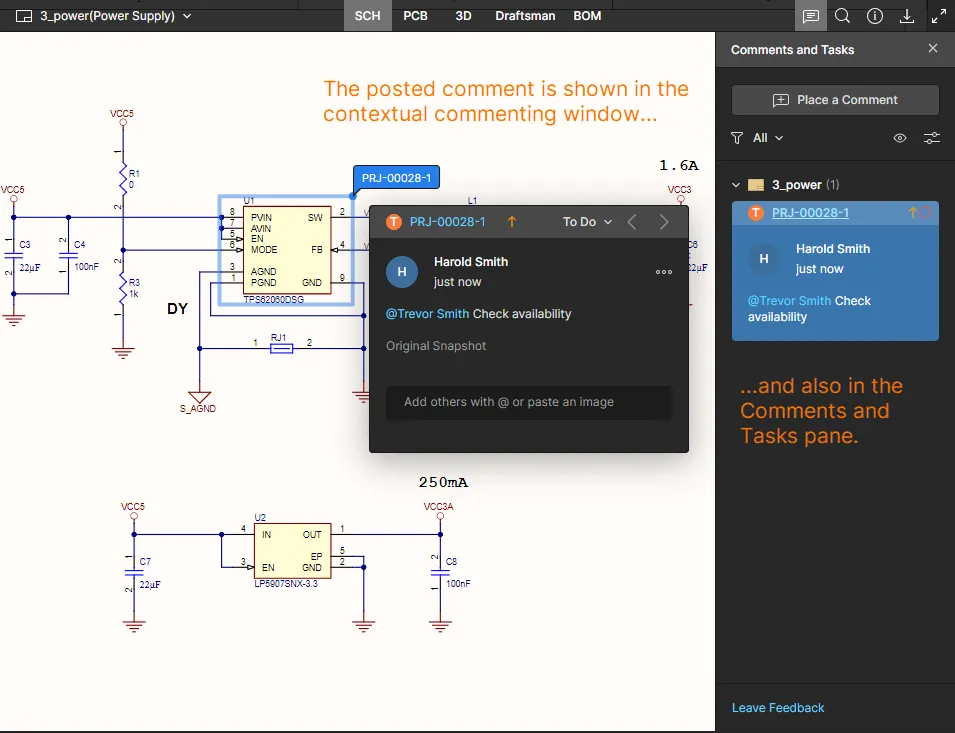
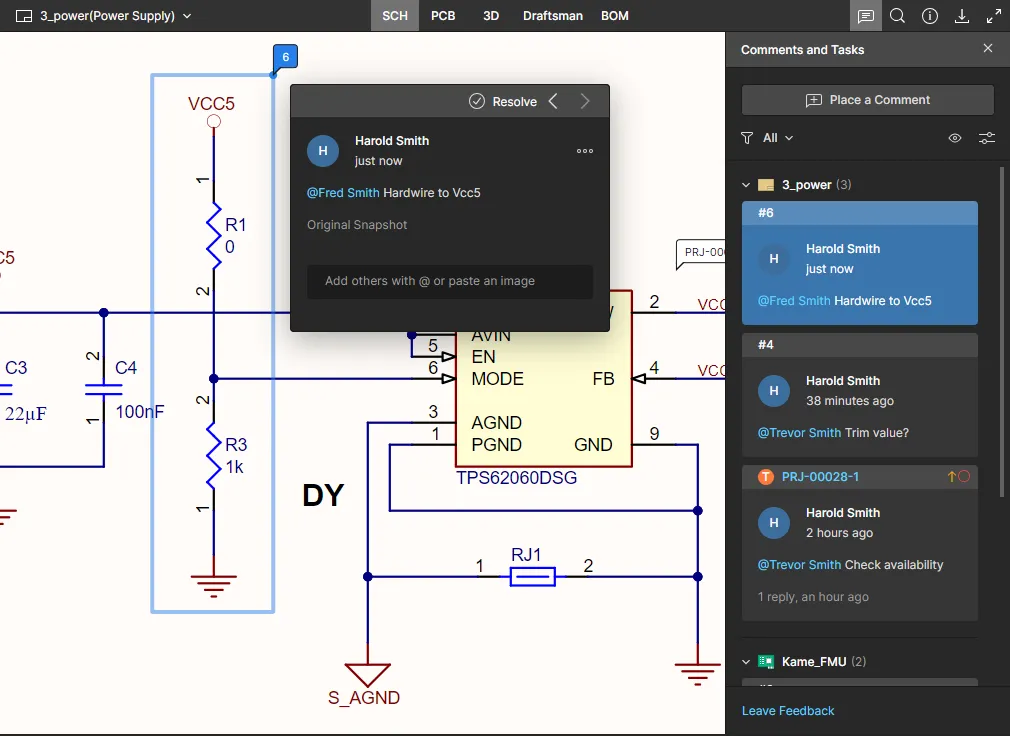
 ボタンをクリックします。コメントが確定され、コンテキストコメントウィンドウと Comments and Tasks ペインの両方に表示されます。メインの設計表示領域には、コメントに固有の番号が付いたマーカーが表示されます。
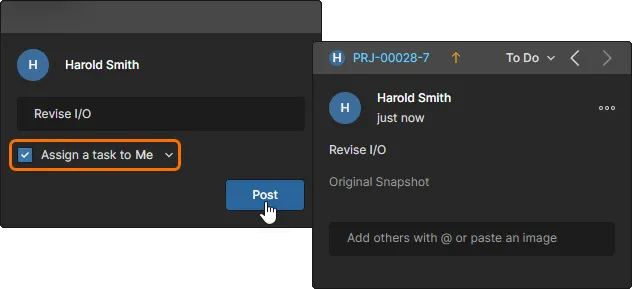
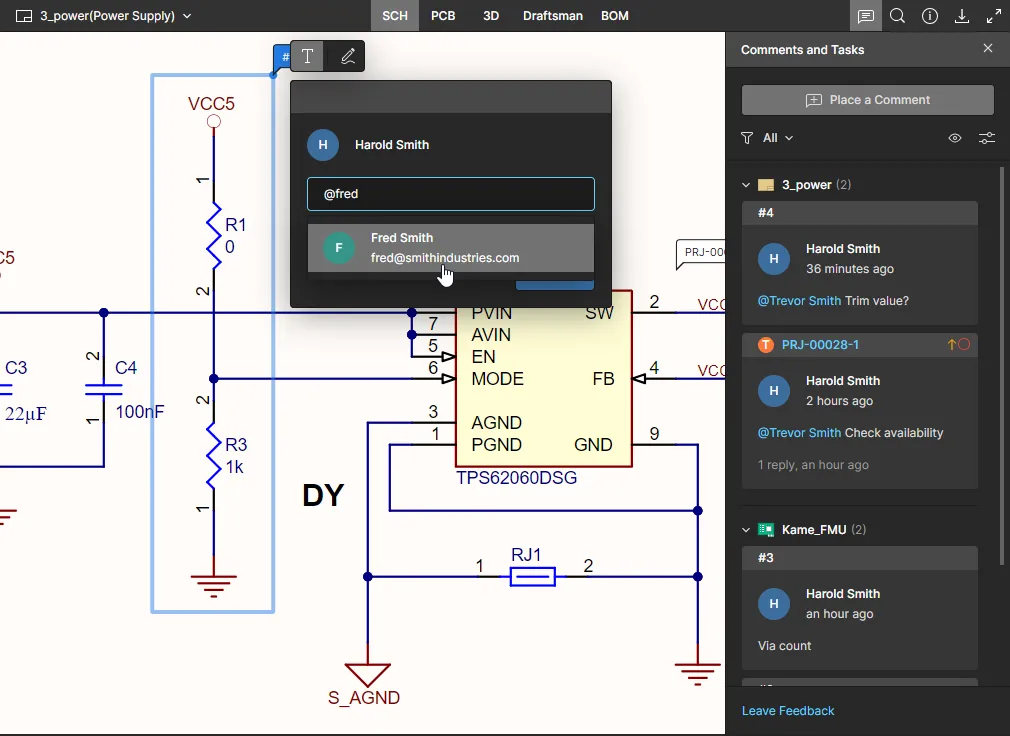
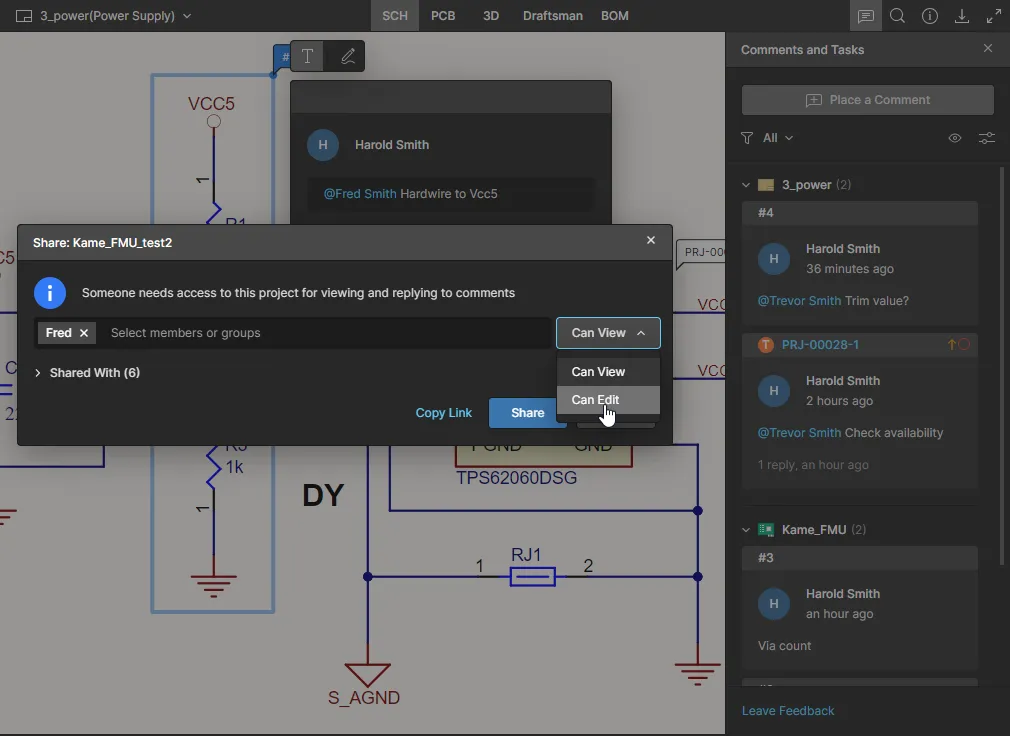
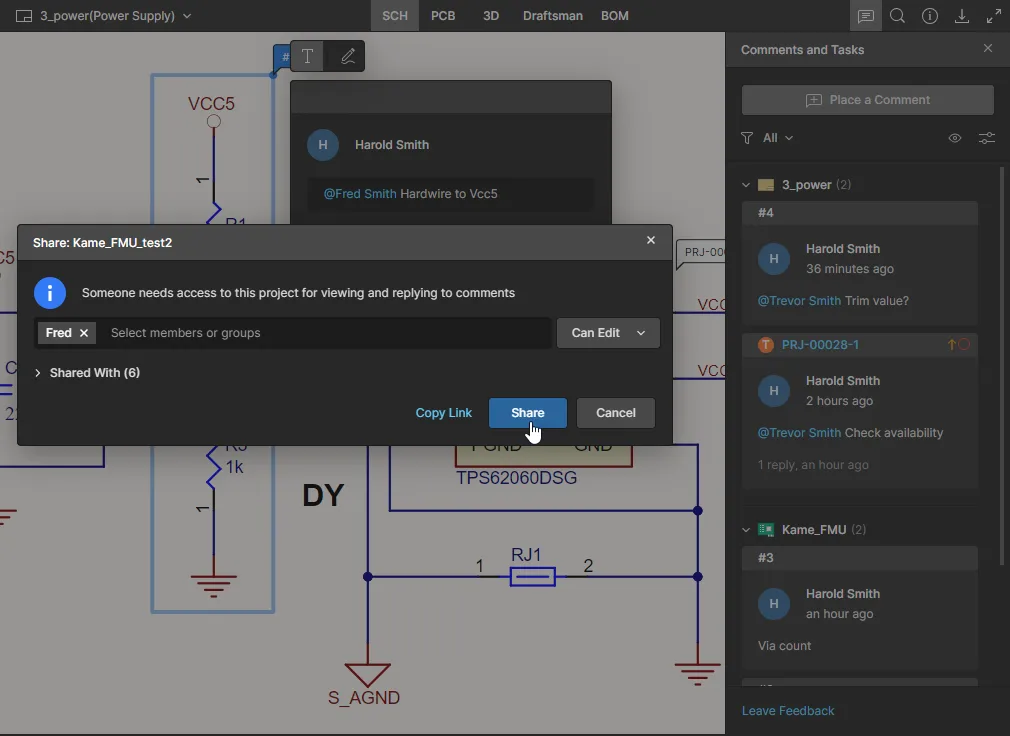
次の連続画像は、回路図ドキュメント( SCH データビュー内)のコンポーネントにコメントを追加し、ユーザーへのメンションを追加して、そのユーザーに タスク を割り当てる例を示しています(詳細は後述を参照)。
2Dモードで表示しているPCBに配置したコメントは、現在のレイヤー表示、つまりコメント配置時の表示レイヤーとアクティブレイヤーの設定に関連付けられます。その後、Comments and Tasksペイン、またはPCBビュー内のマーカーからコメントを選択すると、そのコメントのレイヤー表示設定が復元されます。
|
PCBのコメントはレイヤーに関連付けられており、コメントを選択すると、上面/下面の表示選択を含む、そのコメントのレイヤー表示設定が呼び出されます。 PCBのコメントはレイヤーに関連付けられており、コメントを選択すると、上面/下面の表示選択を含む、そのコメントのレイヤー表示設定が呼び出されます。 |
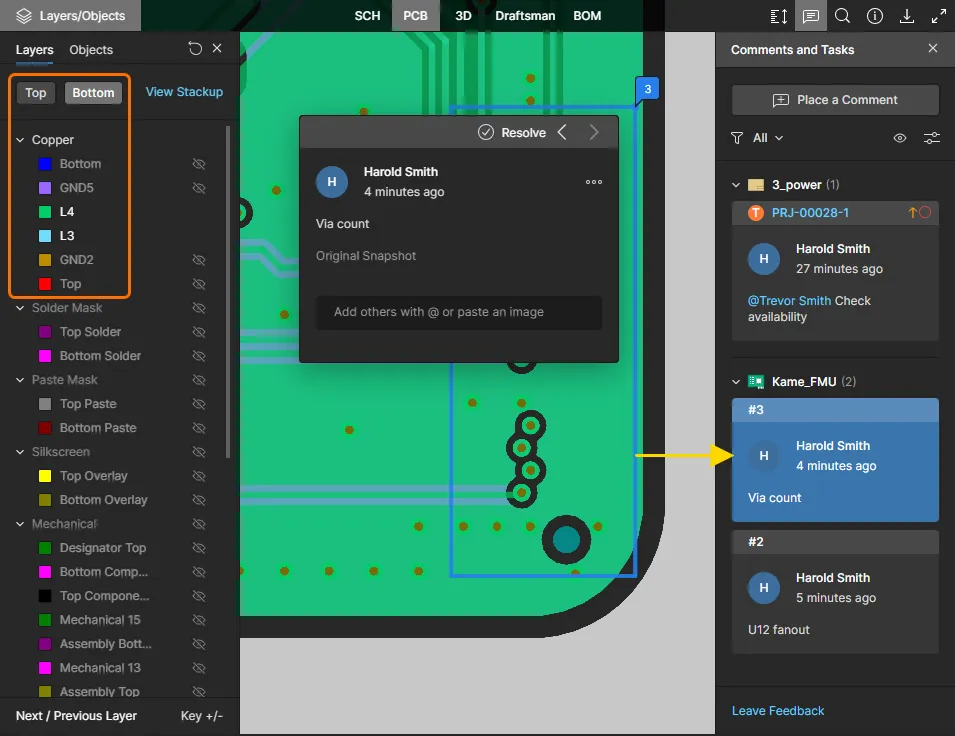
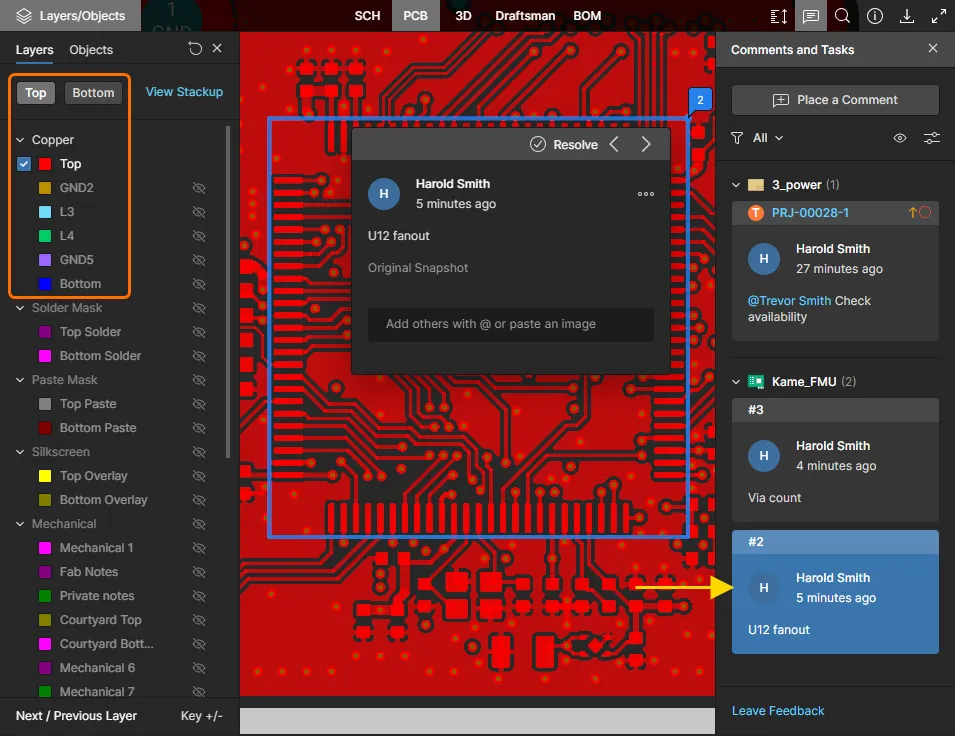
コメント内でメンションしたWorkspaceメンバーが現在の設計プロジェクトへのアクセス権を持っていない場合、コメントシステムはそれを自動的に検出し、以下の連続画像に示すように、そのメンバーとのプロジェクトの共有を提案します。この場合、Shareウィンドウが表示され、閲覧権限のみで共有するか、完全な編集権限(View/Edit)を付与して共有するかを指定できます。 ボタンをクリックして、現在のプロジェクトの共有を確定します。なお、Copy Linkオプションを使用すると、現在のプロジェクトコメントへのURLリンクを取得できます。
コンテキストコメントウィンドウの操作
コメントと、インターフェースのコンテキストコメントウィンドウの操作に関するポイントを以下に示します。
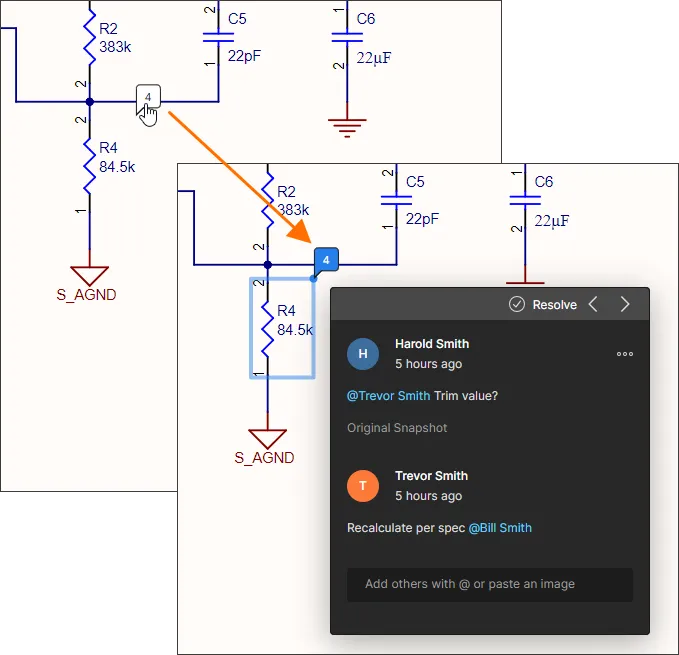
- コメントウィンドウには、Comments and Tasksペインとは別にアクセスできます。コメントマーカーをクリックすると開きます。
-
コメントウィンドウの右上にある
 ボタンを使用すると、それぞれ前のコメント、次のコメントへ順番に切り替えることができます。切り替えはコメントマーカーの番号順に行われ、前後のコメントに関連付けられたデザイン上の点、オブジェクト、または領域がズームされて中央に表示され、そのコメントがコメントウィンドウに表示されます。
-
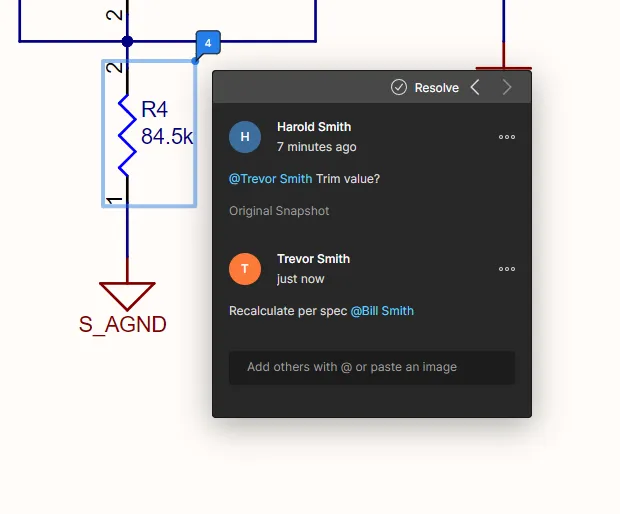
最初のコメントが投稿されると、以降はコメントウィンドウを開いたときに返信を入力できる状態になります。入力欄にテキストを入力し、
 ボタンをクリックして確定します。返信せずに終了するには、
 ボタンをクリックします。
-
コメント内でユーザーやグループをメンションできます。
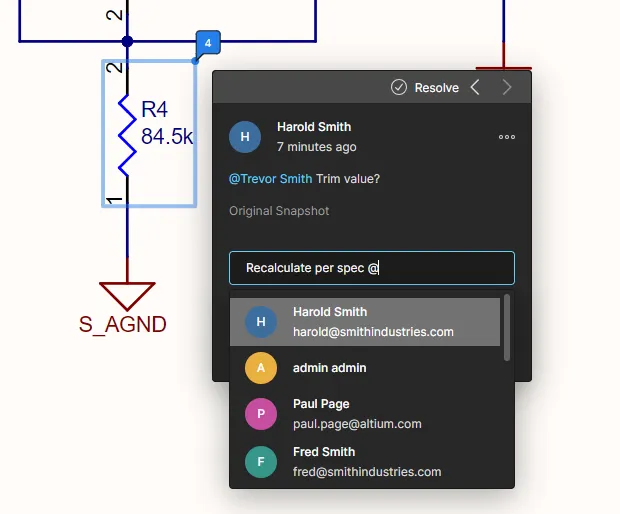
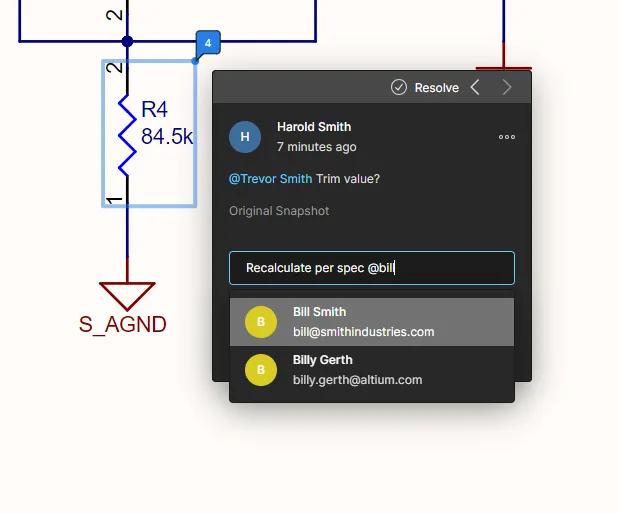
@文字を入力すると、Workspaceのすべてのユーザーとグループがポップアップリストに表示されます。ロールやユーザーを検索することもできます(ユーザーは名前またはメールアドレスで検索できます)。@文字に続けて1文字以上入力すると、一致するユーザーとグループに絞り込まれたリストが開き、そこから選択できます。コメント内では、任意のユーザーやグループをメンションできます。
@文字を入力すると、Workspaceのすべてのユーザーとグループがリストに表示されます。または、
@を入力してから文字を入力し、ユーザーやグループを検索することもできます。コメントに返信する際には、新たにメンションしたユーザーにタスクを割り当てることもできます。
選択したユーザーやグループは、コメントのテキスト内にメンションとして表示されます(可能な場合は名前で表示されます)。
-
メンションしたユーザーにタスクを割り当てることができます。必要に応じてAssign a task toオプションを有効にしてください。デフォルトでは最初にメンションしたユーザーに割り当てられ、メンションが含まれていない場合は自分自身(
Me)に割り当てられます。また、ドロップダウンメニューから別のWorkspaceユーザーを選択してタスクを割り当てることもできます。割り当て先のユーザーは、Comments and Tasksペインのエントリに、関連するタスク参照とともにプロフィール画像または文字で表示されます。タスクの割り当ては、コメントの編集時に変更または解除できます。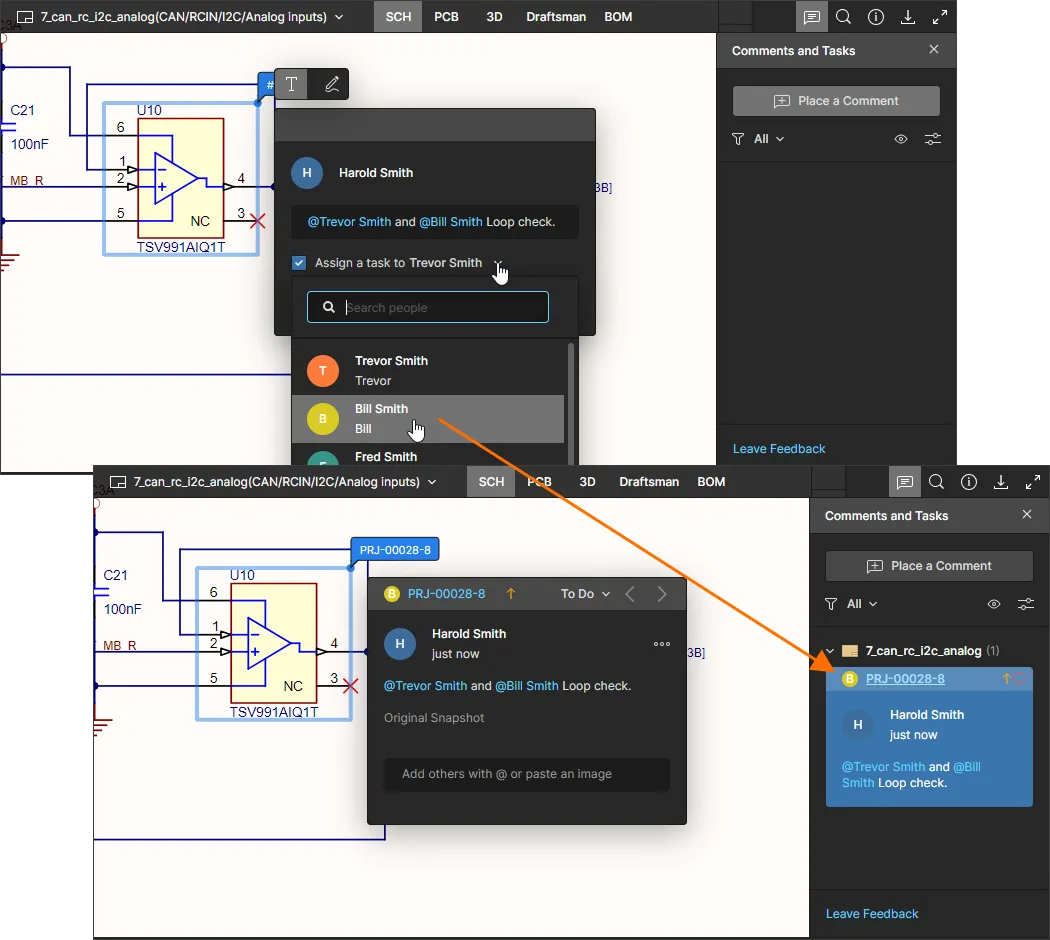
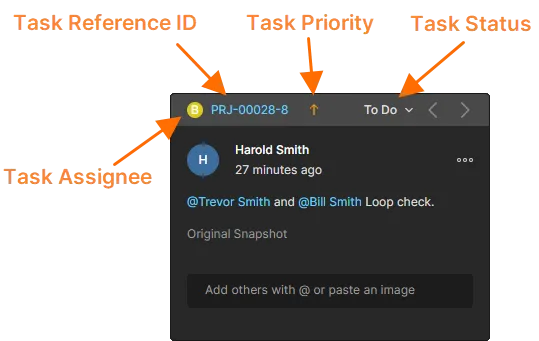
コメントにタスクが関連付けられている場合、ウィンドウの上部には次の項目が表示されます。
- コメントのタスクが割り当てられたメンバーを示すアイコン(画像または文字)。アイコンを選択すると、ドロップダウンリストから別のWorkspaceユーザーを選んでタスクを再割り当てできます。
- プロジェクトIDまたは名前の末尾にタスク番号を付けた、英数字のタスク参照。参照をクリックすると、Workspaceにある、そのプロジェクトのタスクページ内の該当するタスクエントリにクロスプローブします。
-
タスクの優先度アイコン(矢印または炎)。デフォルトは
Mediumで、WorkspaceのTasksページにあるタスクエントリから変更できます。 -
タスクの現在の進行状況(
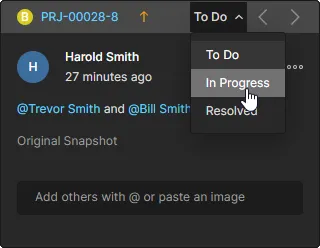
To Do、In Progress、Resolved)。対応するドロップダウンメニューから変更できます。
-
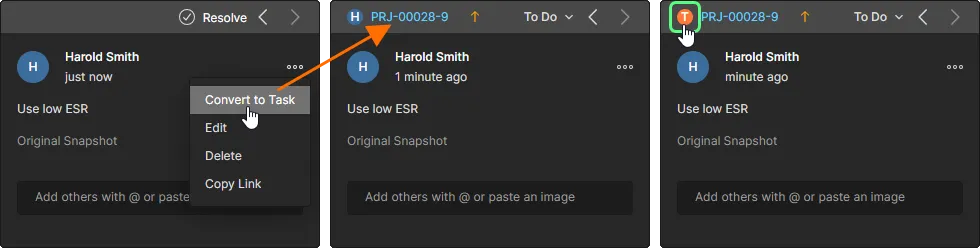
ウィンドウの
 メニューにある Convert to Task オプションを使用して、既存のコメントにタスクを追加できます。新しいタスクは最初は自分に割り当てられますが、左上の担当者アバターから開くドロップダウンリストで別のWorkspaceメンバーを選択して変更できます。ドキュメントビュー内のマーカーは、単なるコメント参照番号からタスクIDに変わります。
-
新しいコメントを追加するときや既存のコメントを編集するときに、デザインビューにフリーハンドの描画を追加し、そのコメントに関連付けたり添付したりできます。これを行うには、コメントウィンドウの上にある
 ボタンをクリックします。フリーハンド描画モードに切り替わり、コメントウィンドウは一時的にフローティングコントロールバーに置き換わります。
 ボタンをクリックすれば、いつでも「コメント」モードに戻ることができます。フリーハンド描画モードでは、カーソルを配置してクリックし、ドラッグして必要な図を描きます。コントロールバーのボタンで線の色と太さを変更できます(PCBの2Dビューで特に便利です)。描き間違えた場合は、
 をクリックするだけで描画を削除し、最初からやり直せます。コントロールバーの右端にあるボタンを使用して、コメントを投稿(
 )したり、キャンセル(
 )したりすることもできます。
-
コメントウィンドウには、Windowsのクリップボードから画像ファイルやキャプチャしたスクリーンショットを貼り付けることもできます。スクリーンショット(またはコピーした画像ファイル)は、テキストのメモやユーザーメンションの前後に、コメント欄へ貼り付けることができます。画像はコメントウィンドウの本文に表示されます。画像をクリックすると、フルサイズで表示できます。配置したコメントの Comment and Tasks ペイン内のエントリには、関連する Includes Images の注記が含まれます。
-
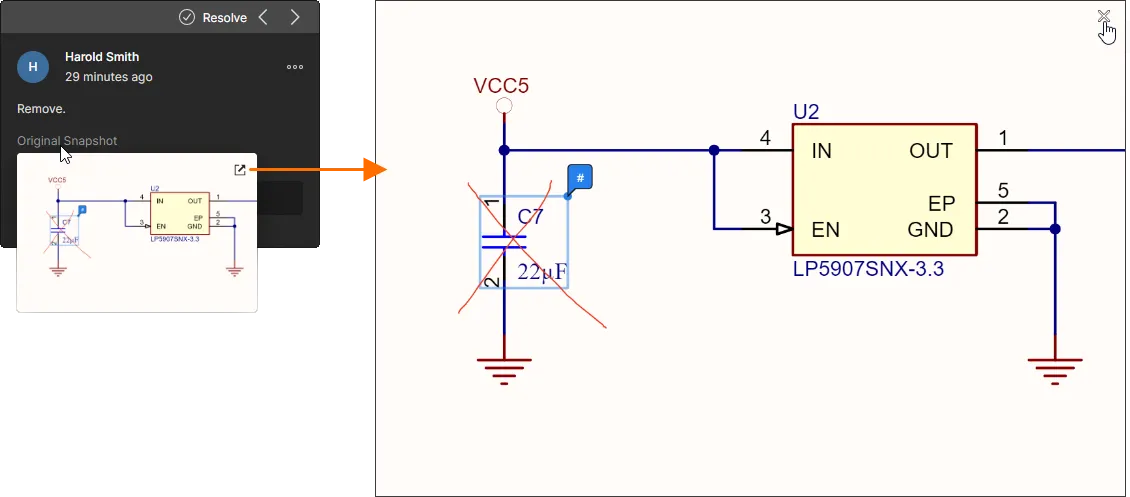
新しいコメントが投稿されると、元の表示のスクリーンショットが撮影され、そのコメントに添付されます。コメントウィンドウ内の Original Snapshot コントロールをクリックすると、このスクリーンショットを確認できます。スナップショットには、コメント作成時の表示がそのまま記録されます。ズームレベルやアクティブなレイヤー(PCB)も同じ状態で、コメントの投稿前にフリーハンドの描画を追加していた場合は、それも含まれます。
-
コメントの編集や削除は、コメントウィンドウの メニューにある Edit コマンドと Delete コマンドでのみ行えます。これらのコマンドは、自分が作成したコメントでのみ使用できます。他のユーザーが作成したコメントを編集したり削除したりすることはできません。既存のコメントを編集する場合は、変更を加えてから
 ボタンをクリックして確定します。変更を適用せずに終了するには、 ボタンをクリックします。
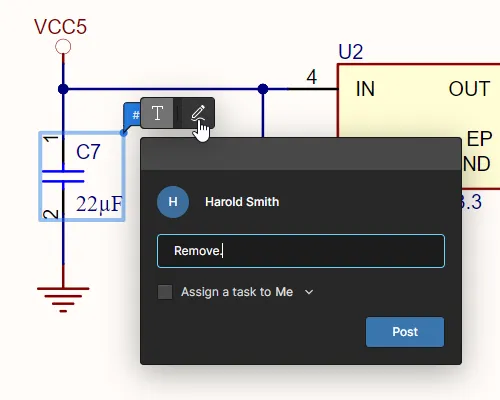
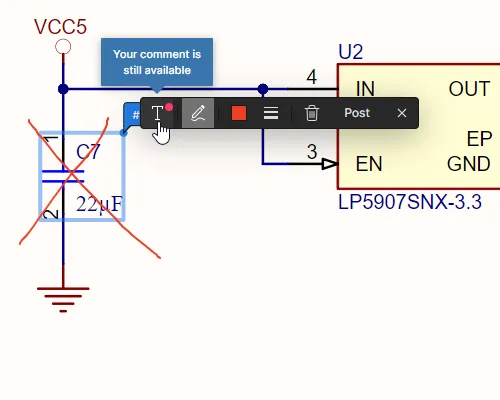
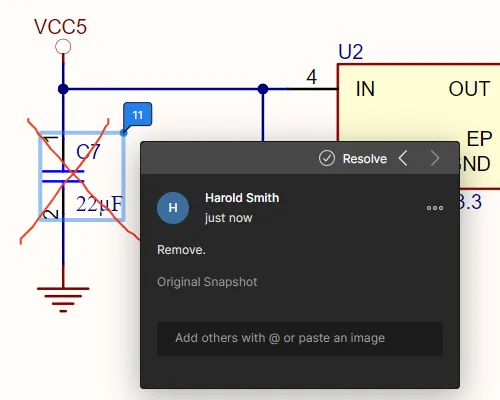
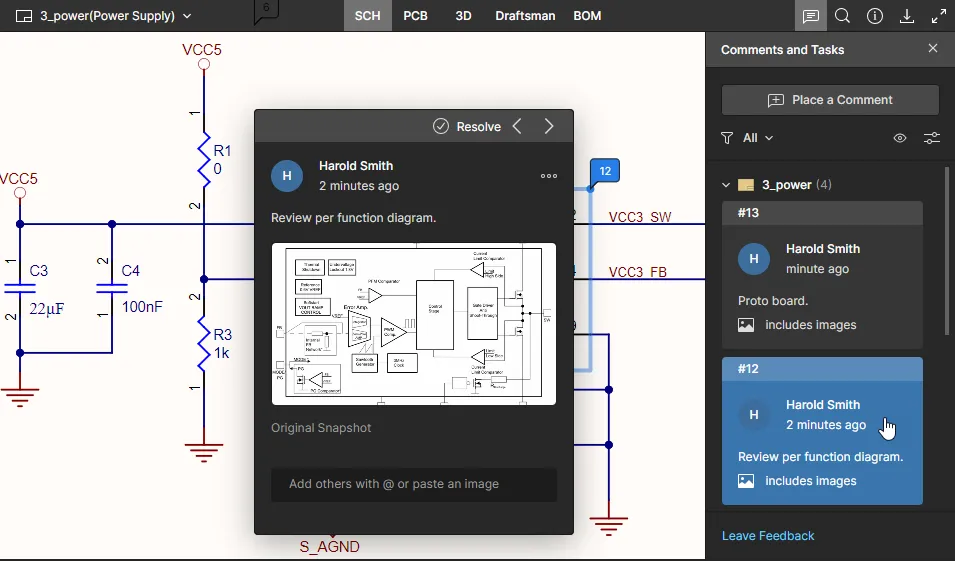
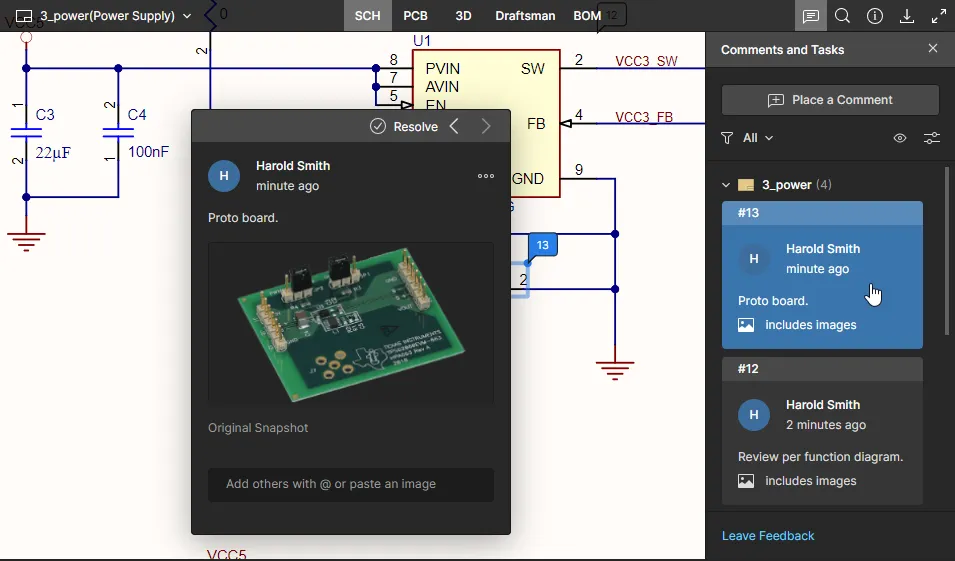
 コントロールをクリックすると、フルサイズで表示できます。表示領域の外側をクリックすると、コメントウィンドウに戻ります。
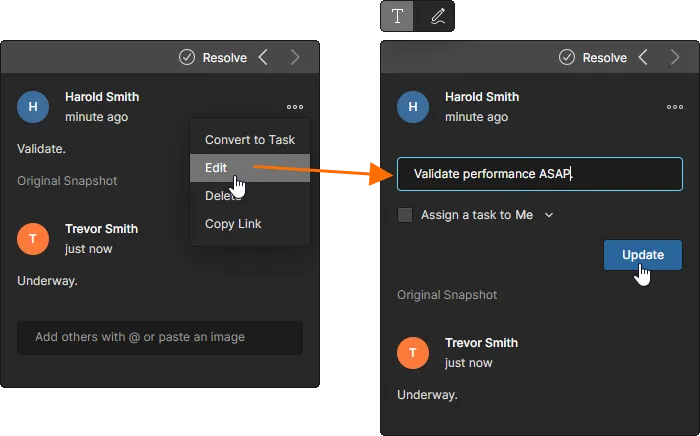
自分が作成したコメントを編集する際には、コメント本文、メンション、割り当ての変更や、フリーハンドの描画の追加(対応している場合)が可能です。
-
に関連する メニューには、Copy Link コマンドもあります。コメントスレッドの作成者は、このコマンドを使用して、その対象を表示するためのリンクを取得し、共有できます。
-
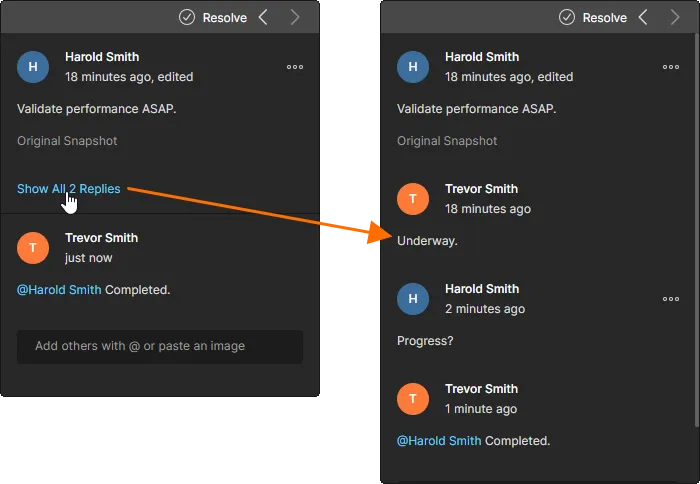
コメントウィンドウを開くと(関連するマーカーをクリックするか、Comments and Tasks ペインで選択すると)、スレッドの最初のコメントと最新のコメントだけが表示されます。スレッド内のすべてのコメントを表示するには、この2つのコメントの間にあるコントロールをクリックします。スクロールバーを使用して、すべてのコメントを確認できます。
-
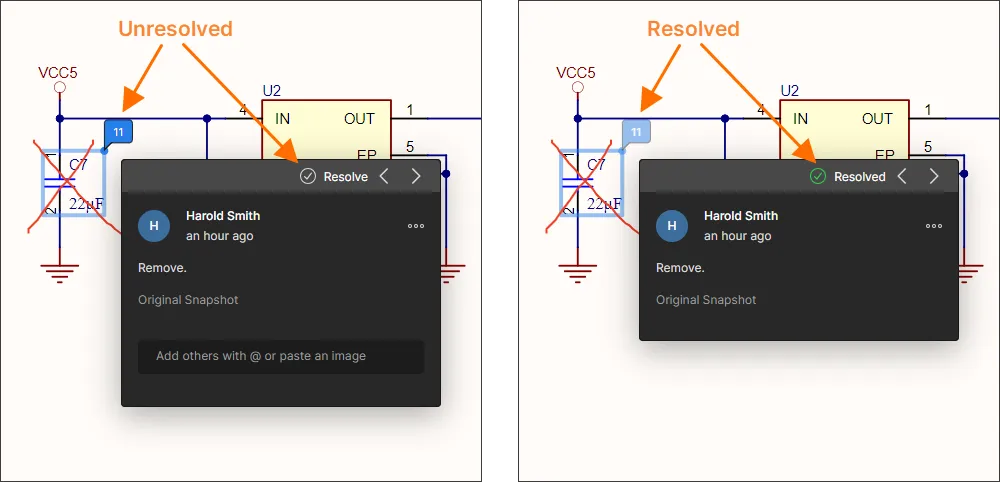
共有された設計プロジェクトを閲覧しているユーザーは誰でも、コメントウィンドウ上部の
 コントロールを切り替えることで、コメントを解決済みにしたり、再びアクティブにしたりできます。コメントに 割り当てられたタスクがある場合は、ステータスのドロップダウンメニューから、現在のステータスを「解決済み」などに変更できます。解決済みのコメントは、デフォルトでは Comments and Tasks ペインに表示されませんが、ピンの表示/非表示オプションで表示できます。詳細については、次のセクションを参照してください。
-
以前にコミットされたプロジェクト(履歴ビューでは コミットイベントとして表示)に VCS タグが付いている場合、そのコメントにはタグ名も表示されます。このタグ名は、そのコミットのスナップショットへのリンクとして機能します。
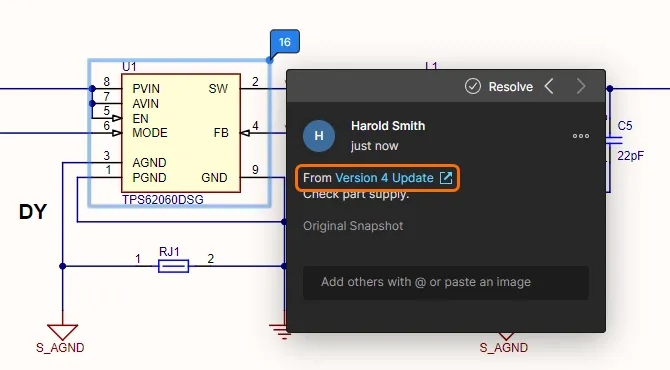
-
設計プロジェクトの特定のリリースをレビュー中に(製造ポータルの Design Snapshot ビューで)コメントを作成した場合、そのコメントには、そのリリースへのリンクとしてリリース情報が含まれます。
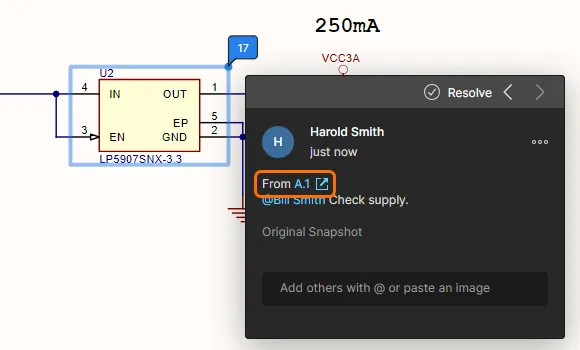
-
コメントには URL リンクを追加できます。URL をコピーしてコメント欄に貼り付けるだけで、自動的に認識され、クリックしてアクセスできる通常のリンクとして表示されます。
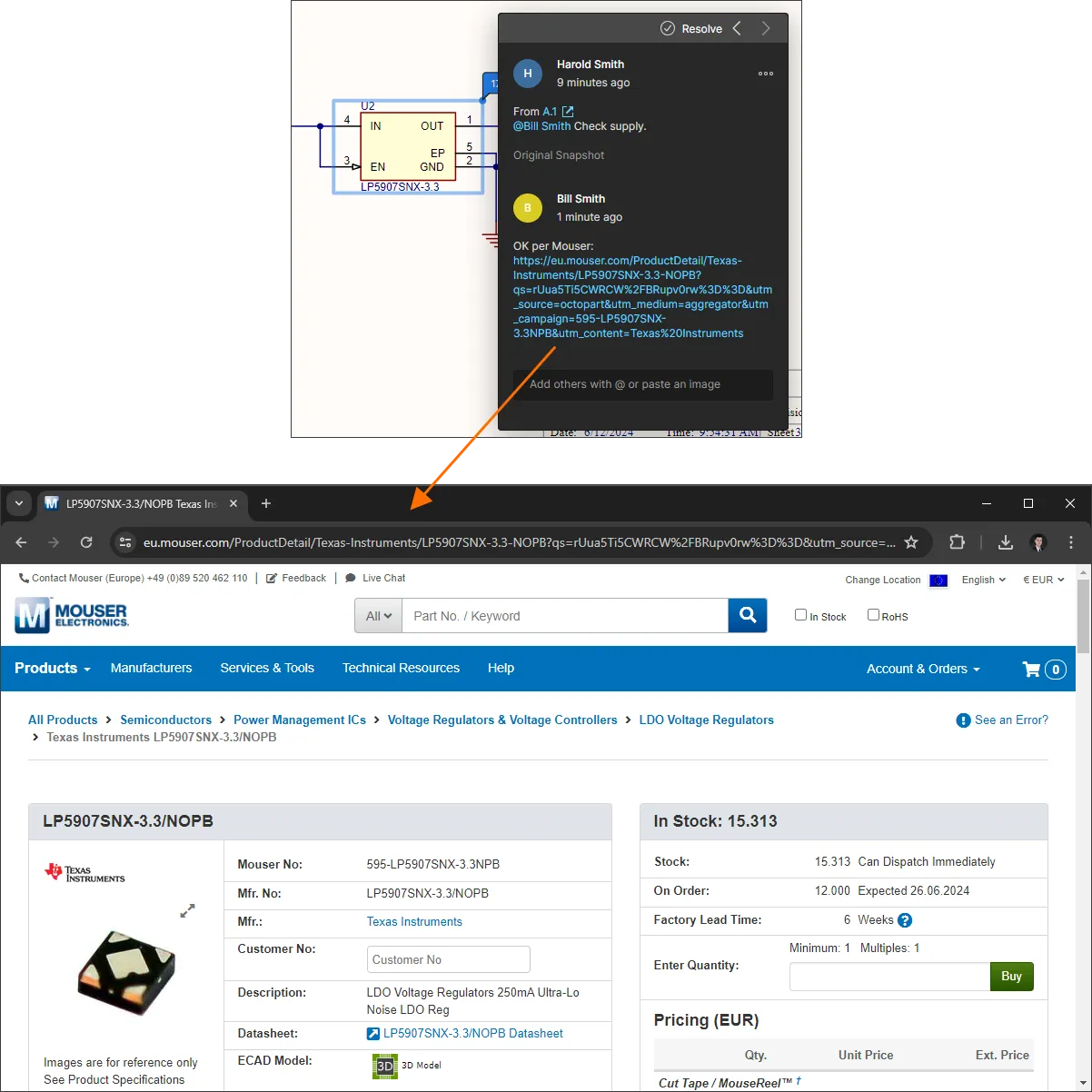
コメントとタスクペインの操作
以下では、コメントと、インターフェースの Comments and Tasks ペインの操作について説明します。
- Comments and Tasks ペインは、コメントの投稿、編集、返信を行う操作画面ではなく、プロジェクト全体のコメントを一覧し、目的のコメントに移動するためのツールです。これらの操作は、コンテキストに応じたコメントウィンドウでのみ行えます。
- メイン表示領域でコメントマーカーをクリックしても、Comments and Tasks ペインは開きません。この操作で開くのは、コンテキストに応じたコメントウィンドウのみです。
-
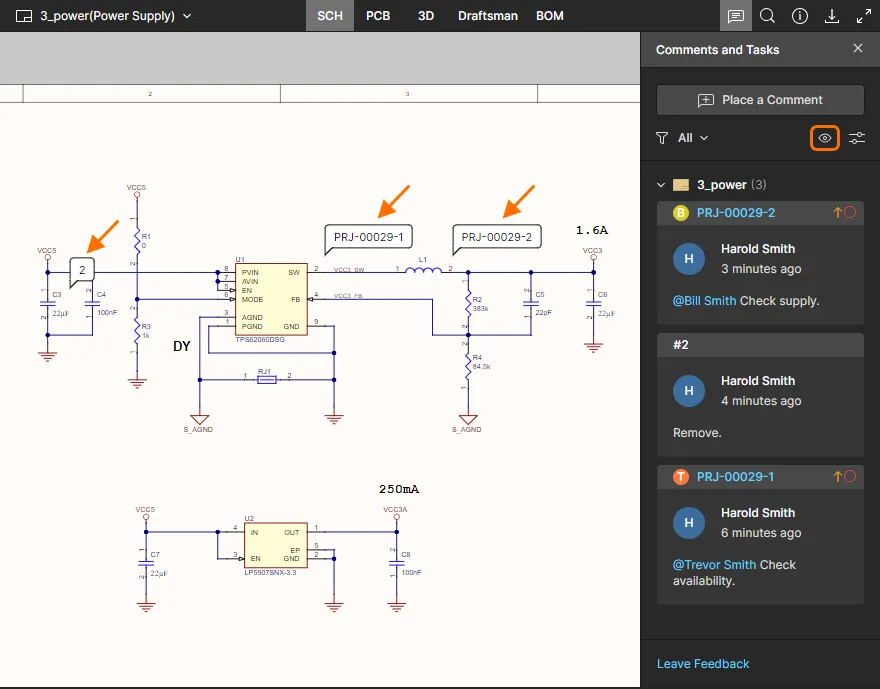
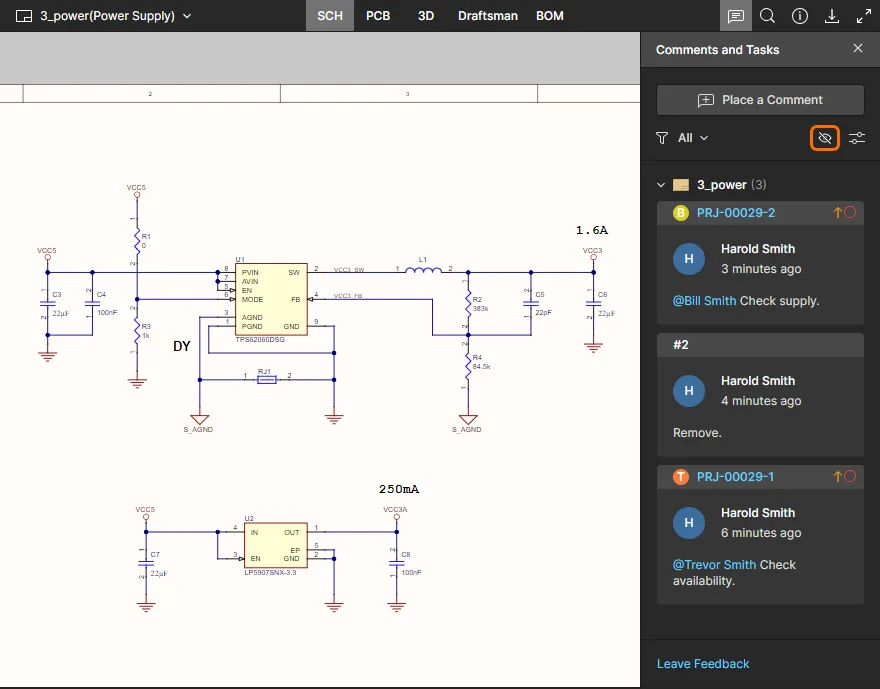
ペインの左上にあるコントロールを使用すると、メイン表示ウィンドウ内のコメントマーカーピンを表示(
 )または非表示(
 )にできます。画像にカーソルを合わせると、例を確認できます。
-
Comments and Tasks ペインの上部には、スレッドのフィルター設定にアクセスするためのコントロールがあり、ペインに表示する内容を指定できます。フィルタリングは、基本的に2つのレベルで設定できます。第1レベル(プライマリ)では、どのユーザーのコメントを表示するかを制御できます。
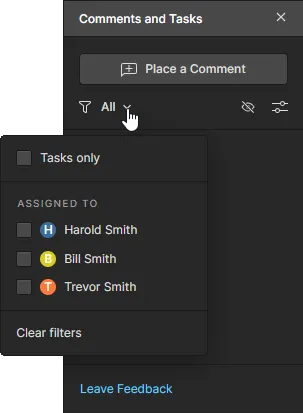
ペインのフィルターオプションでは、表示するコメントを次のように絞り込めます。
- Tasks only – ユーザータスクとして割り当てられたコメントのみを表示します。これらは、 タスクページ のフローからも確認できます。
- ASSIGNED TO – 下に一覧表示されたユーザーのうち、選択したユーザーに割り当てられたコメントのみを表示します。ユーザーのチェックボックスをオンにすると、ペイン(および表示中のドキュメント)には、そのユーザーにタスクが割り当てられたコメントだけが表示されます。
プライマリフィルターと組み合わせて適用する第2レベル(セカンダリ)のフィルターには、2つのオプションがあります。解決済みのコメントスレッドをすべて非表示にする(Unresolved only を有効化)ことや、プロジェクト全体ではなく、現在表示しているアクティブなドキュメントのコメントだけを表示する(Current document のみを有効化)ことができます。
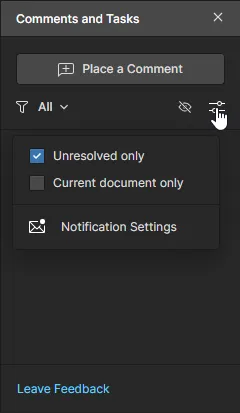
-
上記のオプションウィンドウの下部にある Notification Settings 項目をクリックすると、プロジェクト内のどのコメントについてメール通知を受け取るかを設定するウィンドウが開きます。すべてのコメントスレッドの通知を受け取る、どのスレッドの通知も受け取らない、または自分が関与しているスレッド(自分が開始した、返信した、またはメンションされたスレッド)の通知のみを受け取る、のいずれかを選択できます。
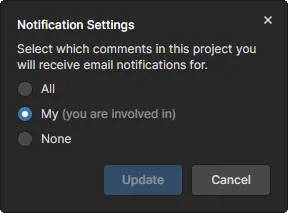
- ペイン内のコメントスレッドの並び順にも、2つのレベルがあります。まず、コメントはドキュメントごとに並べられます。この順序は、左側のペインにあるソースドキュメントのナビゲーション構造と同じです。次に、各ドキュメント内では、コメントが作成日時の降順で並べられます。
-
ペイン内のコメントスレッドの項目をクリックすると、メイン表示ウィンドウでそのコメントにフォーカスが移り、コンテキストに応じたコメントウィンドウが開きます。Comments and Tasks ペイン内の該当コメントの項目も青色で強調表示されます。Comments and Tasks ペインにも同じコメントマーカー番号が表示されるため、どのコメントを表示しているかを簡単に確認できます。現在表示しているドキュメント以外のコメントをクリックすると、そのコメントがあるドキュメントがアクティブになります。
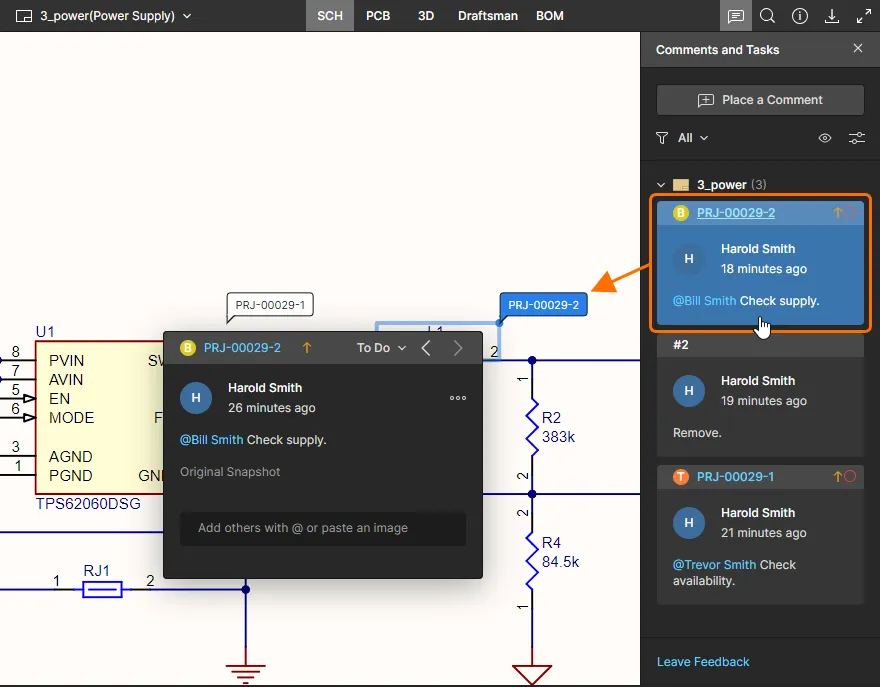
-
ペイン内の各コメント項目には、以下の例に示すように、そのコメントに関する主要な情報がわかりやすくまとめられています。
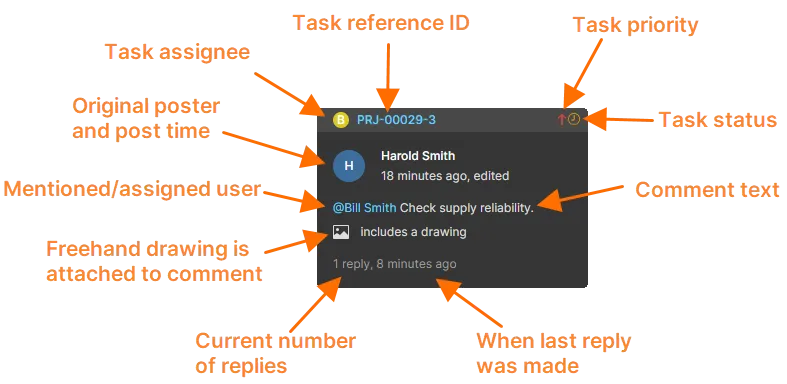
その他の注意事項
- コメントがオブジェクトに関連付けられていて、そのオブジェクトが設計から削除された場合、コメントはエリアコメントに変換され、同じ座標に残ります。このような場合、コメントに記録された元の設計のスクリーンショットが非常に役立ちます。
- 設計ドキュメントがプロジェクトから削除されると、そのドキュメントに関連付けられたコメントはすべて非表示になります。
- 設計内でオブジェクトを移動すると、それに関連付けられたコメントも移動します。
- 以前のバージョンのAltium Designerでフリーハンドコメントを使用していた設計では、それらはエリアコメントに変換され、それぞれのコメントにフリーハンドの描画が添付されます。
- Altium Designer 20.xでは、フリーハンドの描画で使用されていた線の色と幅の設定は無視されます。代わりに、これらの描画は赤色の線のみで表示され、以前のバージョンのソフトウェアでコメントに使用されていた、調整不可の標準の線幅が適用されます。
- 解決済みのコメントは削除できません。未解決に戻してから削除する必要があります。
新しいデータへの更新
特定のプロジェクトを管理する際に、Projects ManagementページのDesignビューからWeb Viewerインターフェースを使用して最新のソースプロジェクトのドキュメントを確認している場合、プロジェクトがAltium DesignerからWorkspaceにコミットされるたびに、データが自動的に更新されます。コミット後、まもなくインターフェース内に通知が表示されます。
新しい表示データが生成されている間も、既存のデータにアクセスして作業できます。新しいデータが生成されたら、Refresh Pageコントロールをクリックして、ビューを最新のデータセットに更新します。
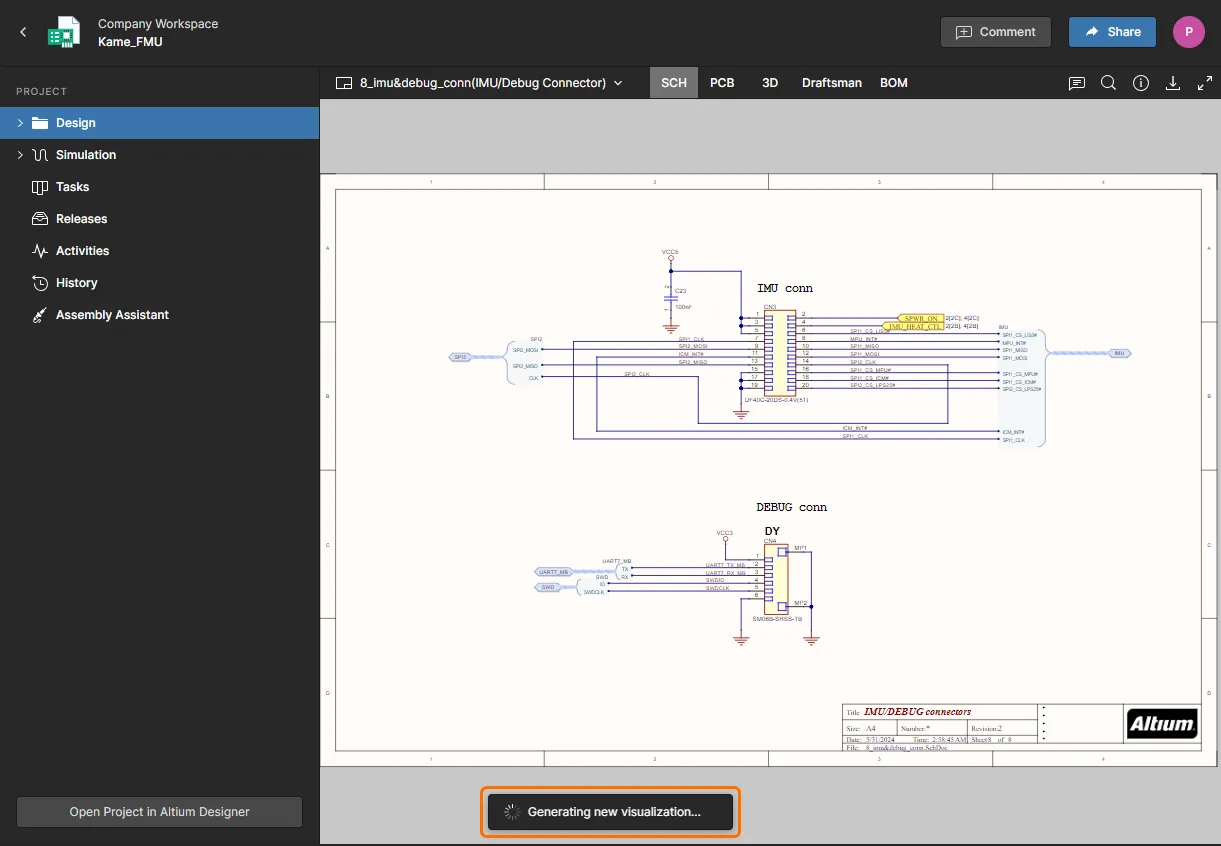
Altium Designerで設計を変更してWorkspaceに保存すると、Web Viewerインターフェースが自動的に検出し、新しいデータを利用できるようにします。
 AI で翻訳