
ドキュメントへのコメント付け

Altium Essentials: Design Review and Commenting
This content is part of the official Altium Professional Training Program. For full courses, materials and certification, visit Altium Training.
接続されたWorkspaceと連携することで、Altium Designerのプロジェクトでは、分散した設計チームが、一元的に保存・管理されたプロジェクトで共同作業を行えます。設計インターフェースでは、さまざまな設計ドキュメントにコメントを追加でき、設計コラボレーションを促進します。コメント、つまりユーザーが追加したメモは、ドキュメント内に配置でき、他のユーザーが返信できます。

Comments and Tasks パネル
配置されたコメントは、共同作業を行うユーザー(ドキュメントへの共有アクセス権を持つユーザー)がリアルタイムで利用でき、プロジェクトを構成するドキュメントを一切変更することなく、プロジェクトとは独立してサーバーに保存されます。コメント機能は、Comments and Tasksパネルで管理します。Comments and Tasksパネルでコメント項目を選択すると、対応する設計ドキュメントが開きます(必要に応じて読み込まれます)。
Comments and Tasksパネルでは、Workspaceプロジェクトのアクティブなドキュメント内で、指定した領域や位置にコメントを追加し、そのコメントをWorkspaceのメンバーに割り当てることで、実質的にメンバーのタスクを作成できます。このパネルを使用すると、ドキュメントで作業するすべてのユーザーが、ドキュメント自体を変更することなくコメントを追加し、すべてのコメントを表示できます。この機能は、円滑なコラボレーションを促進し、実際にマージを行って競合を発生させることなく、ドキュメント内の問題を指摘する必要がある場合に非常に役立ちます。Comments and Tasksパネルは、実質的に「To Do」リストの作成に使用でき、設計が進むにつれてコメントを解決済みにして閉じることができます。配置されたコメントは、共同作業を行うユーザー(ドキュメントへの共有アクセス権を持つユーザー)がリアルタイムで利用でき、プロジェクトを構成するドキュメントを一切変更することなく、プロジェクトとは独立してWorkspaceに保存されます。
コメントとタスクは、Altium Designerと、対応するWorkspaceのブラウザーインターフェースの設計ビューの両方で追加・管理できます。両方のコメントシステムの機能は基本的に同じです。プロジェクトとコメントのデータはいずれもWorkspaceに保存されるため、両システムはリアルタイムで連携します。
Workspaceのブラウザーインターフェースのコメントシステムについて詳しくは、Commenting in the Web Viewer(Altium 365 Workspace、Enterprise Server Workspace)を参照してください。
コメントを追加できるドキュメント
回路図
回路図ドキュメント内のオブジェクト、特定の位置、または領域にコメントを追加できます。
PCB
PCBドキュメント(2Dレイアウトモード)内のオブジェクト、特定の位置、または領域にコメントを追加できます –  。
。


Draftsman
PCB、マルチボード、またはハーネス設計プロジェクトのDraftsmanドキュメント内の特定の位置、または領域にコメントを追加できます –  。
。
マルチボード回路図
マルチボード回路図ドキュメント内のオブジェクト、または特定の位置にコメントを追加できます –  。
。
マルチボードアセンブリ
マルチボードアセンブリドキュメント内の特定の位置にコメントを追加できます –  。
。
ハーネス配線図とレイアウト図
ハーネス設計プロジェクトの配線図またはレイアウト図ドキュメント内のオブジェクト、特定の位置、または領域にコメントを追加できます。
ActiveBOM
ActiveBOMドキュメント内の行にコメントを追加できます –  。
。
Comments and Tasksパネルへのアクセス
Workspaceプロジェクトから、以下の方法でパネルにアクセスできます。
-
設計スペースの右下にあるPanelsボタンをクリックし、Comments and Tasksを選択します。
-
メインメニューからView » Panels » Comments and Tasksコマンドを選択します。
-
設計スペースに配置されたコメントのマーカーピンをダブルクリックします。
 )は、現在Workspaceに接続されていることを示します。灰色のアイコン(
 )は、現在Workspaceに接続されていないことを示し、パネルのデータにアクセスする前にWorkspaceへの接続を求められます。
Workspaceに接続していない場合のコメントの追加
コメント機能を使用する前に、Workspaceに接続し、プロジェクトと、コメントに対応した種類のドキュメント(回路図、2D PCB、Draftsman、ActiveBOMなど)を開いていることを確認してください。File » Open Projectコマンドを使用して、共有されているWorkspaceプロジェクトから選択します。Comments and Tasksパネルには、これらの前提条件に関するヒントが表示されます。
Comments and Tasksパネルのオプション
Comments and Tasksパネル上部のボタンを使用して、パネルとエディター領域でのコメントの表示や、メンションされたユーザーへの通知を設定します。
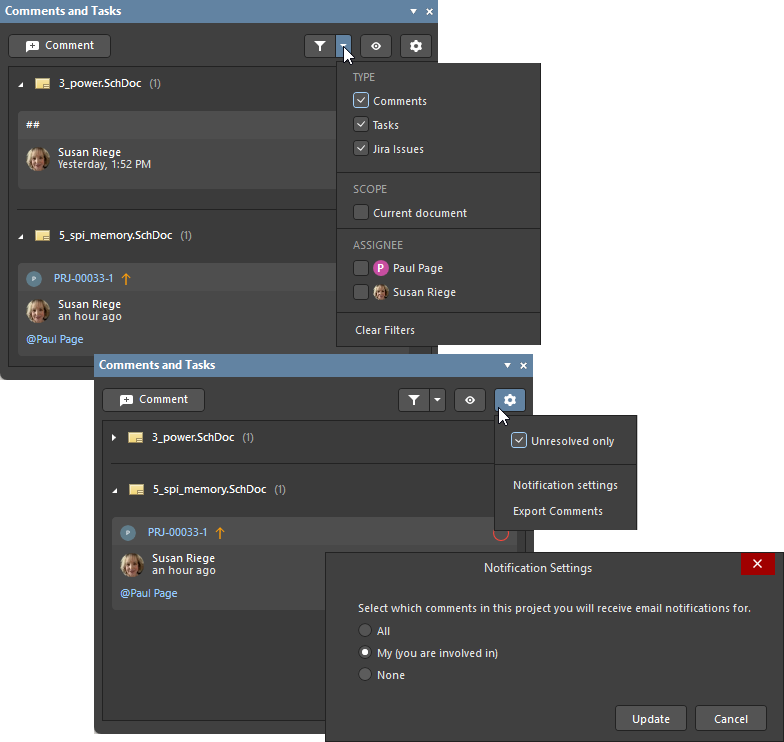
パネルの ボタンで、ドキュメント上のコメントマーカーピンの表示と非表示を切り替えます。Comments and Tasksパネルの一覧にあるコメント項目は、通常どおり選択できます。
パネルのフィルタードロップダウンメニュー( )でコメントのフィルターを設定し、対応する
 ボタンでフィルター適用表示と未適用表示を切り替えます。
-
TYPE - 表示する種類を有効にします。デフォルトでは、すべて有効になっています。
-
SCOPE - Current documentを有効にすると、現在のドキュメントのコメントのみが表示されます。
-
ASSIGNEE - デフォルトでは、すべてのオプションが無効になっています。そのため、すべてのタスクとコメントが名前順に表示されます(一覧の先頭は現在のユーザーです)。ユーザーのチェックボックスをオンにすると、選択したユーザーの項目が表示されます。
-
Clear Filters - フィルター設定をすばやくデフォルトに戻します。
 ボタンのメニューのオプションを使用して、コメントの表示と通知を設定します。
-
Unresolved Only – 解決済みのコメントを一覧から除外します。
-
Notification settings – クリックしてNotification Settingsダイアログを開き、この設計におけるすべてのコメント操作についてメール通知を受信する(All)、自分がメンションされている、または自分に割り当てられているコメントについてのみ受信する(My)、メール通知を一切受信しない(None)のいずれかを設定します。► メール内容の例。
-
Export Comments – クリックしてComment Export Configurationダイアログを開き、コメントのPDFファイルへのエクスポートを設定します。


出力されるPDFには、設計内のコメントに関する情報として、コメントID、作成者、作成日時、コメント本文、担当者(タスクの場合)、ステータス(コメントの場合はResolvedかどうか、タスクの場合はTo Do / In Progress / Resolvedのステータス)が含まれます。作成時期にかかわらず設計に関連するすべてのコメントをエクスポートするか、特定の設計リリース間に作成されたコメントのみをエクスポートするかを選択できます。また、生成するPDFドキュメントに含めるスクリーンショットを指定するオプションもあります。両方を含めることで、コメントの位置と対象(点、コンポーネント、領域)を確認できます。両方のチェックを外すと、コメント自体のみが出力されます。設定が完了したら、Export をクリックしてPDFを生成し、続いて表示されるダイアログで保存先とファイル名(デフォルトではプロジェクト名)を指定します。
- Entire designs snapshots - 指定した期間Period内のコメントを含む各ソースドキュメントのスナップショットを含めます。番号付きのコメントマーカーにより、ドキュメント上のコメントの位置を視覚的に確認できます。
- Original design screenshots - コメントの作成時に取得された元のスナップショットを含めます(メインの設計スペースでコメントマーカーをクリックした際に、Contextual Commentingウィンドウで表示できるスナップショットです)。これにより、コメントの対象となる点、領域、またはコンポーネントを確認できます。
配置
回路図、2D PCB、Draftsmanなどのオブジェクトベースのグラフィカルエディターの設計スペースにコメントを配置するには、まずコメント配置コマンドを実行します。次のいずれかの方法で実行できます。
-
Comments and Tasksパネルの
 ボタンをクリックします。
-
設計スペースの右上付近にある
 をクリックします。
-
メインメニューからPlace » Commentをクリックします。
-
Ctrl+Alt+Cキーボードショートカットを使用します。 -
設計スペースで右クリックし、Commentを選択します。
ドキュメントの種類(上記を参照)に応じて、アクティブなドキュメント上のオブジェクト、特定の点、または領域にコメントを割り当てることができます。このコマンドを実行するとコメント配置モードになり、カーソルが青い円の付いた十字形に変わります。このカーソルは、選択可能なオブジェクトを検出してハイライト表示します。
-
ハイライト表示されたオブジェクトをクリックすると、そのオブジェクトにコメントが関連付けられます(ピン留めされます)。
-
ハイライト表示されていない領域をクリックすると、ドキュメント上のその点にコメントが関連付けられます。
-
オブジェクト以外の場所をクリックしてカーソルをドラッグすると、長方形のハイライト領域が作成され、指定した領域にコメントが関連付けられます(
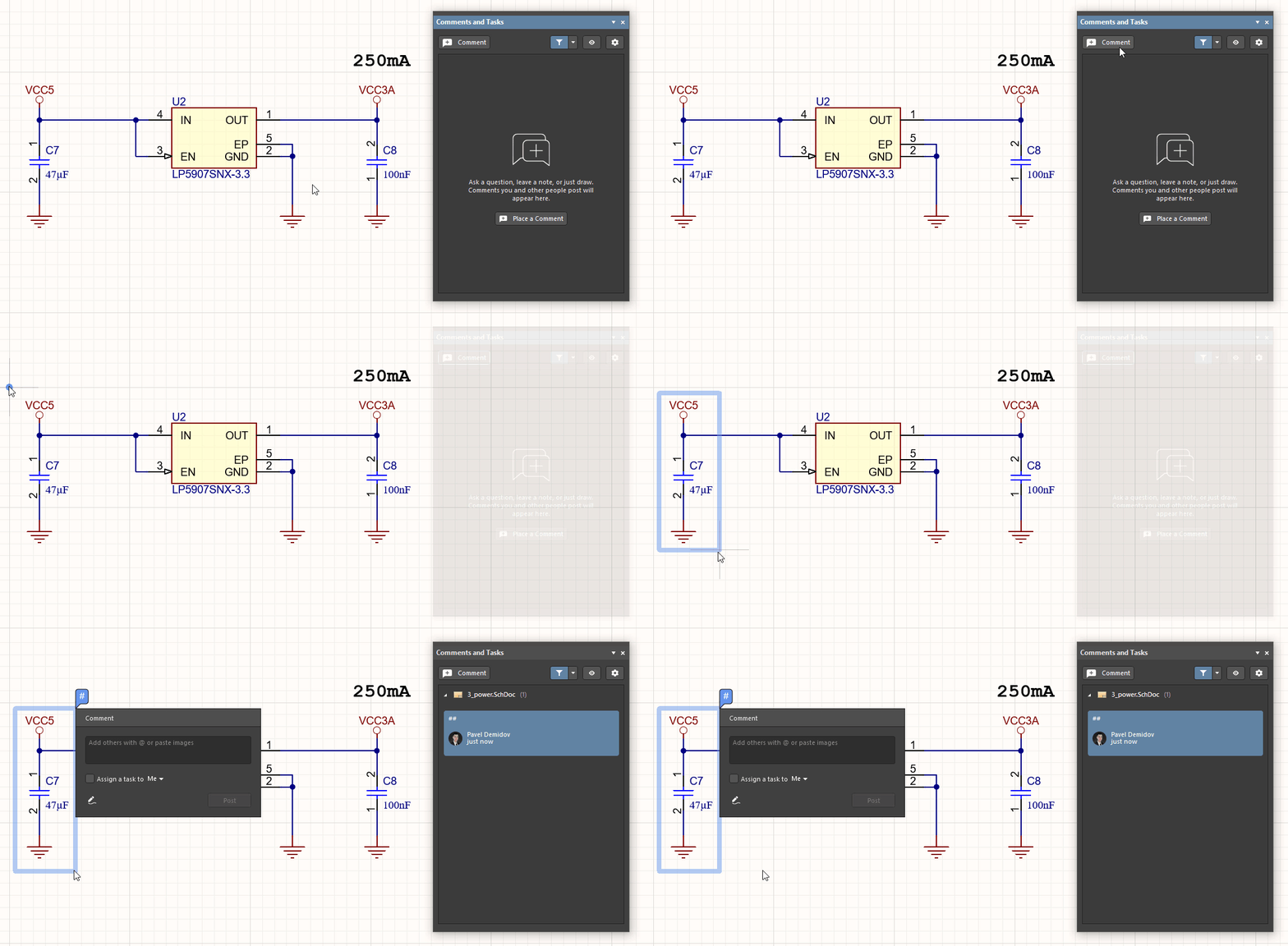 )。
)。
ActiveBOMドキュメントでは、セルをクリックすると、BOMのその行にコメントを追加できます。行を右クリックしてCommentコマンドを選択することでも、その行にコメントを追加できます。
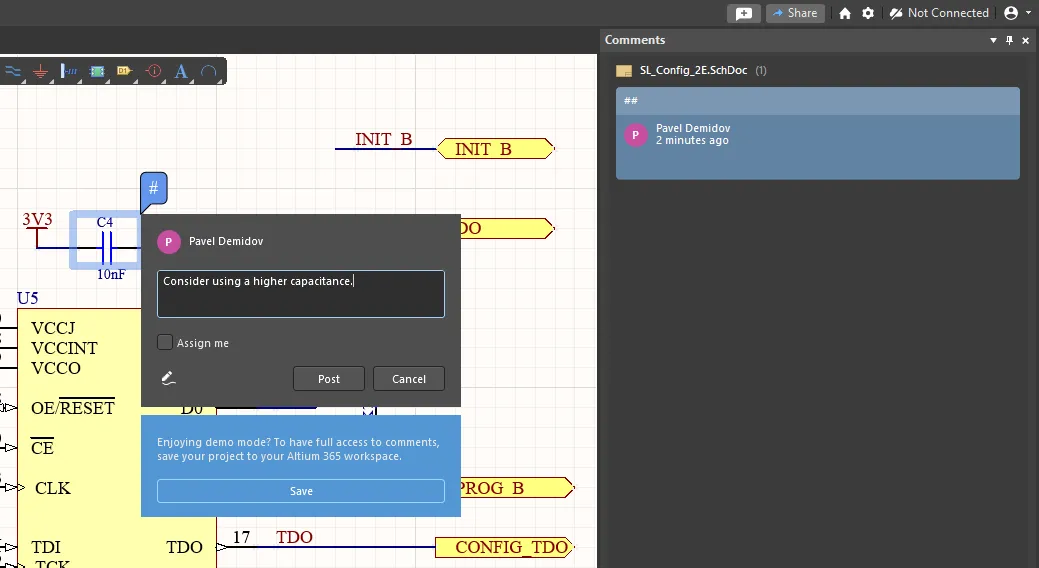
配置操作を行うとコメント入力ダイアログが開き、コメント本文を入力するフィールドが表示されます。グラフィカルドキュメントでは、必要に応じてコメントにフリーハンドの描画を追加するオプションも表示されます( )。Assign a task toオプションを選択すると、自分自身、またはコメント内でメンションしたユーザーのいずれかにタスクを割り当てることができます(詳細は以下を参照)。
 をクリックしてコメントの作成を確定すると、コメントがドキュメント上の番号付きピンマーカーに関連付けられ、Comments and Tasksパネルにもコメントの概要項目が追加されます。
オブジェクトへのコメントの配置、コメント内での別の登録ユーザーへのメンション、コメントのピンインジケーターの移動、コメントへのフリーハンド描画の追加。
メンションとタスクの割り当て
コメント入力ダイアログでは、テキストに加えて、@文字を入力することで、接続先のWorkspaceに登録されている他のユーザーやロールへの「メンション」を追加できます。ドロップダウンリストから名前またはメールアドレスを選択すると、そのユーザー(Workspaceメンバー)への参照がコメントに追加され、Assign a task toのエントリとしても追加されます。つまり、そのユーザーにtaskが割り当てられます。コメントをそのユーザーに明示的に割り当てたくない場合は、後者のオプションのチェックを外してください。ロールグループ(例: 「Engineers」)をメンションとして追加し、そのグループに属するユーザーを対象にすることもできます。

メンションしたユーザーに現在のプロジェクトへのアクセス権がない場合は、そのユーザーとプロジェクトを共有するよう求められます。このオプションは、プロジェクトの所有者またはWorkspace管理者である場合に利用できます。ユーザーのアクセス権は共有ダイアログで付与されます。 ユーザーには、アクセスが共有されたことを知らせるメールが届きます。共有ダイアログをキャンセルすると、プロジェクトは共有されませんが、コメントは通常どおり配置されます。
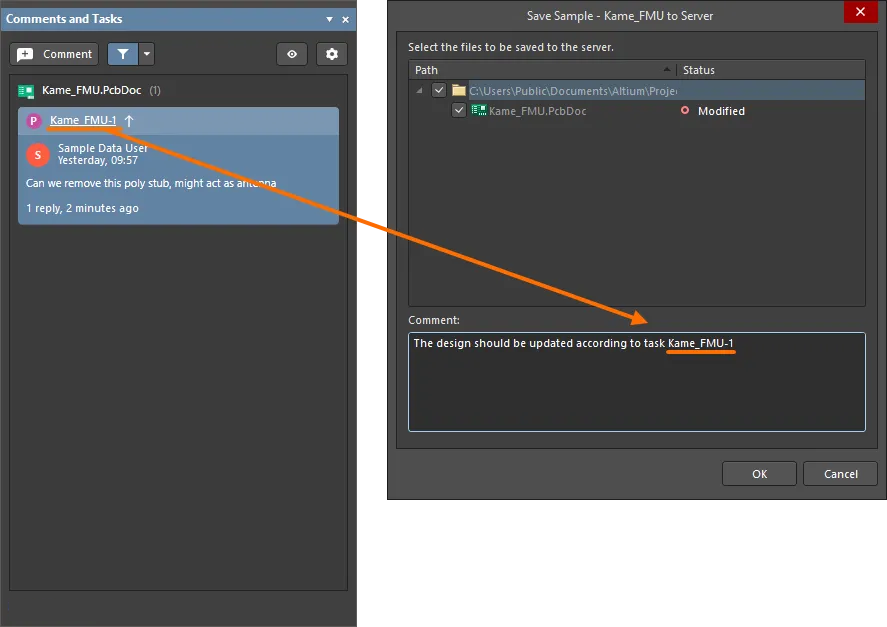
タスクをユーザーに割り当てると、コメントダイアログおよびComments and Tasksパネル内のコメントタイルの左上に、そのユーザーの画像または写真が表示されます。また、タスクの名前には、通常のコメントのような単純な番号ではなく、プロジェクト名と連番(例:Kame_FMU-1)が使用されます。この名前は、コメントダイアログとコメントタイルにも表示されます。名前をクリックすると、WorkspaceのブラウザーインターフェースでプロジェクトのTasksページが開き、タスクリスト内の選択したタスクにフォーカスが移ります。

配置位置の変更
エディター内のコメントの位置は、配置中または配置後に、対応する「ピン」を新しい位置へドラッグすることで変更できます。コメントのピンを選択すると、関連するオブジェクトまたは領域への接続線が表示されます。
なお、初めてコメントを配置する際も、配置モード(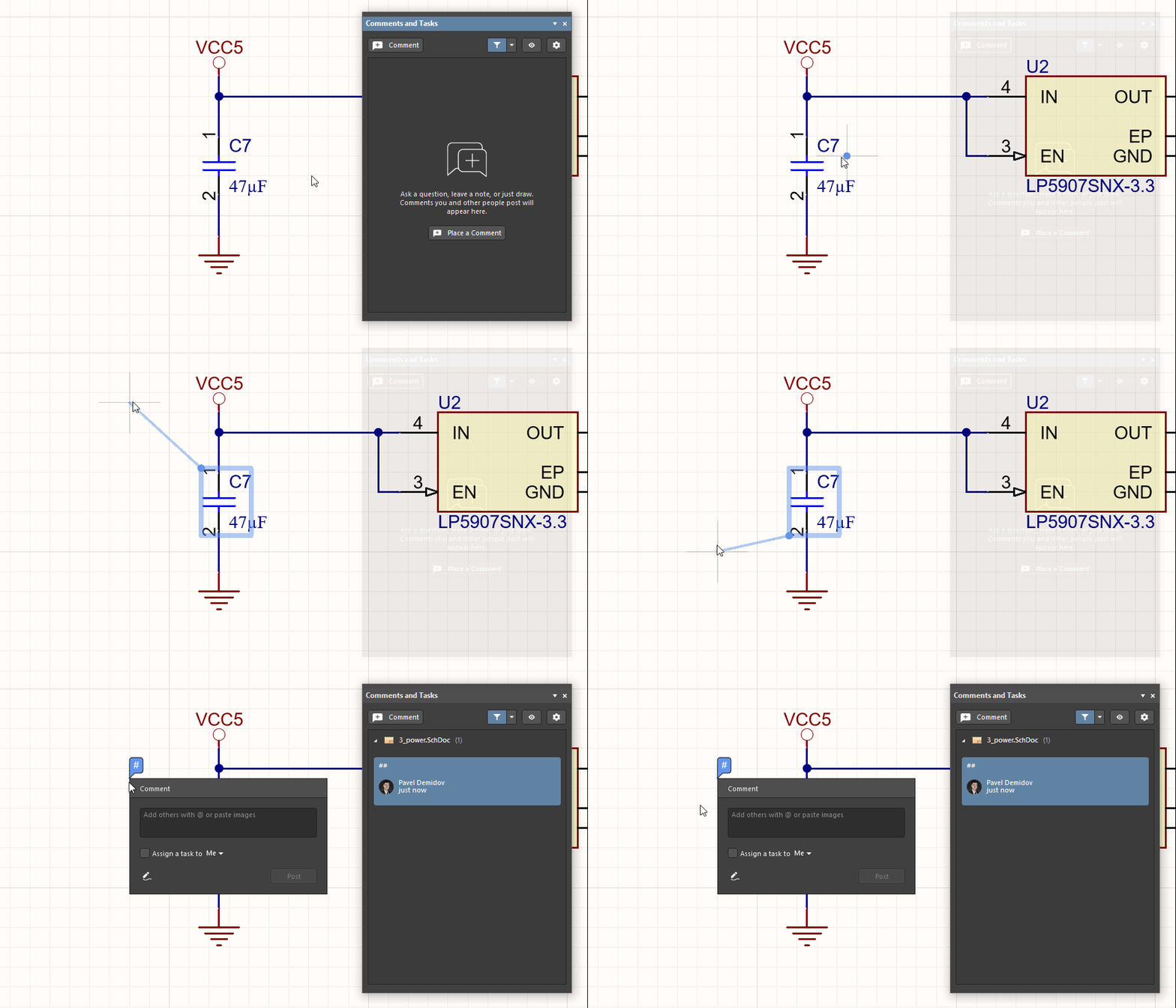 )でクリックしてドラッグすることで位置を指定できます。
画像の貼り付け
コメントに画像を追加するには、まずExplorer ウィンドウまたはブラウザーページで画像を右クリックし、クリップボードにコピーします。画像を添付するには、コメント内(Add others with @ or paste imagesと表示されているフィールド)で右クリックしてPaste を選択するか、Ctrl+V ショートカットを使用します。
画像1枚あたりの最大サイズは 2MBです。コメントに貼り付けた後、画像をクリックすると、右の図のように画像全体を表示できます。

下図のように、テキストを含めず、貼り付けた画像だけのコメントを投稿することもできます。

描画
コメントの配置中または編集中に、オプションボタンを選択すると、カーソルがペンに変わり、フリーハンドで描画できます。クリックしてドラッグすると線を描画でき、右クリックすると描画を終了して、現在選択されているコメントに関連付けます。

PropertiesパネルのFreehand Drawing モードにアクセスするには、フリーハンド描画モードが有効なとき(設計スペースの アイコンで示されます)にTab キーを押します。これらのオプションを使用すると、Commandsドロップダウンでコメントの操作を元に戻したりやり直したりでき、Properties ドロップダウンで幅、サイズ、色を変更できます。
一般タスク
一般タスク(現在のプロジェクトに適用されるものの、プロジェクトのコメントやドキュメントには関連付けられていないタスク)は、パネル内のプロジェクトエントリの下に、別のグループとして一覧表示されます。一般タスクについても、パネルには同じ内容と属性(担当者、優先度など)が表示されます。
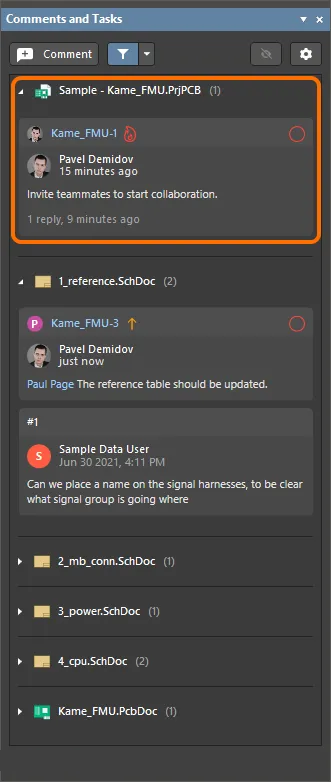
一般タスクはComments and Tasksパネルに一覧表示されます。
パネル内の一般タスクのエントリをクリックすると、そのコメントダイアログにアクセスできます。このダイアログを使用して、選択した一般タスクにコメント(貼り付けた画像を含むコメントも可能)を投稿できます。
関連付けが解除されたコメント
プロジェクトドキュメントが削除されたり、そのUniqueIDが変更されたりすると、ドキュメントのコメントの関連付けが解除されることがあります。これらのコメントには、引き続きパネルのDetached Comments 折りたたみ領域からアクセスできます。Comments and Tasksパネルで関連付けが解除されたコメントのタイルをクリックすると、現在開いているドキュメントの設計スペースにそのダイアログが表示されます。
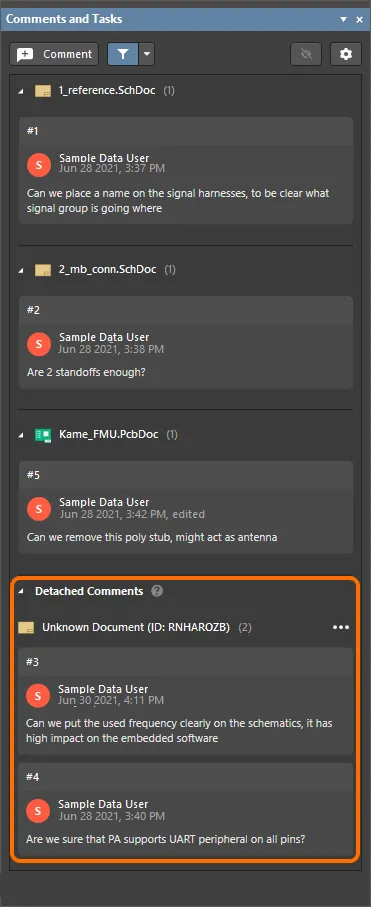
コメントの操作
設計ドキュメントに配置したコメントは、Comments and Tasksパネル(一連の番号付きエントリとして)と、対応するドキュメントエディター(番号付きのピン表示として)の両方に登録されます。パネルの各エントリはコメントスレッドを表し、コメントの投稿者と投稿日時、最初のコメントのテキスト、適用されたメンションや割り当て、スレッドへの返信数などの概要情報を表示します。
コメントスレッドを開くには、Comments and Tasksパネルでそのエントリを選択するか、設計スペースで対応するピンをクリックします。これにより、ドキュメントエディターでコメントが強調表示され、最初のコメントとユーザーからの返信を含むコメント入力ダイアログが開きます。選択したコメントが別の設計ドキュメントに関連付けられている場合、システムはそのドキュメントを開きます(必要に応じて読み込みも行います)。
設計スペースのピンマーカーやComments and Tasksパネルのエントリを選択して、コメント間を移動できます。
コメントダイアログ
配置済みのコメントは、ポップアップのコメントダイアログで操作します。このダイアログには、選択したコメントスレッド内のすべてのエントリが表示され、エントリのプレビュー、返信、編集、解決、削除を行うオプションが用意されています。ダイアログは、最初にコメントを配置したとき、またはComments and Tasksパネルや設計スペースで配置済みのコメントを選択したときに開きます。Escを押すか、設計スペース内をクリックすると、コメントダイアログが閉じます。
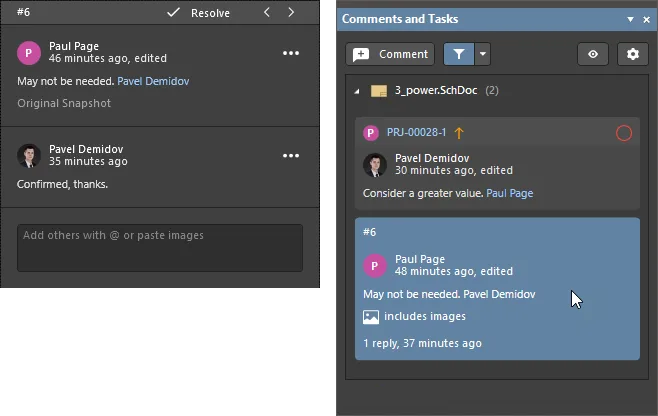
 )を使用すると、すべてのコメントを順番に確認できます。
プレビュー
最初のコメントでOriginal Snapshotオプションを選択すると、コメントを配置した時点のエディター領域のキャプチャ画像が表示されます。スクリーンショットの右上にある アイコン、またはスクリーンショット自体をクリックすると、フルサイズのプレビューが開きます(プレビューの右上にある
 アイコン、または画像自体をクリックすると閉じます)。

返信
Replyフィールドにテキストを入力し、必要に応じてユーザーへのメンション(「@」)を追加すると、コメントスレッドに新しいエントリを追加できます。Assign a task toオプションを選択すると、ドロップダウンで指定したユーザーに割り当てるタスクを作成できます。  をクリックして入力を確定します。

編集と削除
既存のコメントは、その投稿者がコメントの  メニューにあるEditオプションを使用して編集できます。
  ボタンをクリックして、コメントの編集を確定します。
Deleteオプションを使用すると、現在選択しているコメントを削除できます。返信ではなく最初のコメントを削除すると、スレッド全体が削除されることに注意してください。
Convert to Taskオプションを使用すると、コメントを自分に割り当てられたタスクに変換できます。
Copy Linkオプションを使用すると、コメントスレッドのURLをコピーできます。このリンクを使用すると、WorkspaceのブラウザーインターフェースのWeb Viewerでこのプロジェクトを開き、コメントの対象となるオブジェクト、ポイント、または領域を拡大して中央に表示できます。

解決
 /
/ ボタンをクリックすると、コメントの状態を
ResolvedとUnresolved(デフォルト)の間で切り替えられます。解決済みのコメント(完了としてクローズされたコメント)は非アクティブで編集できず、Comments and Tasksパネル内のエントリとドキュメント上のピンマーカーの両方がグレー表示されます。

タスクの優先度とステータスの設定
タスクコメントがユーザーに割り当てられている場合、その優先度とステータスを設定できます。タスクは作成直後に優先度がMedium、ステータスがTo Doに設定されますが、コメントダイアログ上部の対応するコントロールをクリックして変更できます。

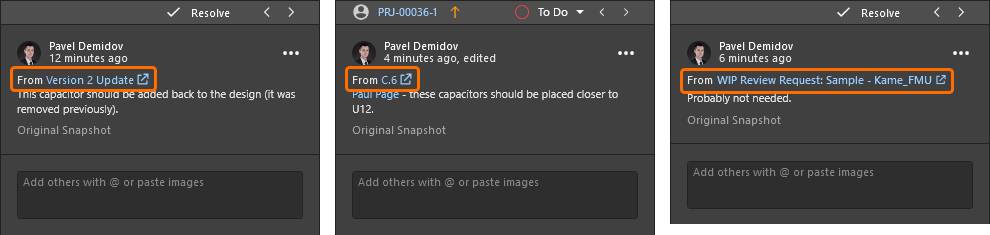
コミットタグ、リリースリビジョンID、デザインレビュー情報
Altium Designerで該当するコメントやタスクを表示すると、 Comments and Tasks パネルとコメントダイアログの両方にコミットタグとリリースリビジョンIDが表示されます。
-
タグ付きコミットの設計スナップショットをWeb Viewerで表示しているときに作成したコメントには、関連するタグ名が含まれます。タグ名のリンクをクリックすると、対応するコミットのスナップショットがWeb Viewerで開きます。
-
特定のリリースをWeb Viewerで表示しているときに作成したコメントには、リリースリビジョンIDが含まれます。 リリースリビジョンIDのリンクをクリックすると、このリリースのManufacturing Portalが開きます。
-
デザインレビューのスナップショットをWeb Viewerで表示しているときに作成したコメントには、デザインレビューのエントリが含まれます。デザインレビューのリンクをクリックすると、そのレビューのページが開きます。
Jiraタスクの操作
Altium 365 WorkspaceでJira連携が有効化され、設定されている場合、配置したコメントに、Atlassian Jira®サービスのJira課題を作成してリンクするための追加オプションが表示されます。通常のコメントやそれに関連付けられたタスクと同様に、配置したJira課題は設計ドキュメント内で表示、編集、コメントの追加ができ、Comments and Tasksパネルから表示や選択もできます。
配置したJiraタスクのインスタンスは、Jiraスペース内の対応する課題と同期されます。Jira課題とWorkspaceタスク間の双方向データ同期により、Altium 365と連携してJiraスペースから設計プロジェクトを管理できます。
Jira課題の作成
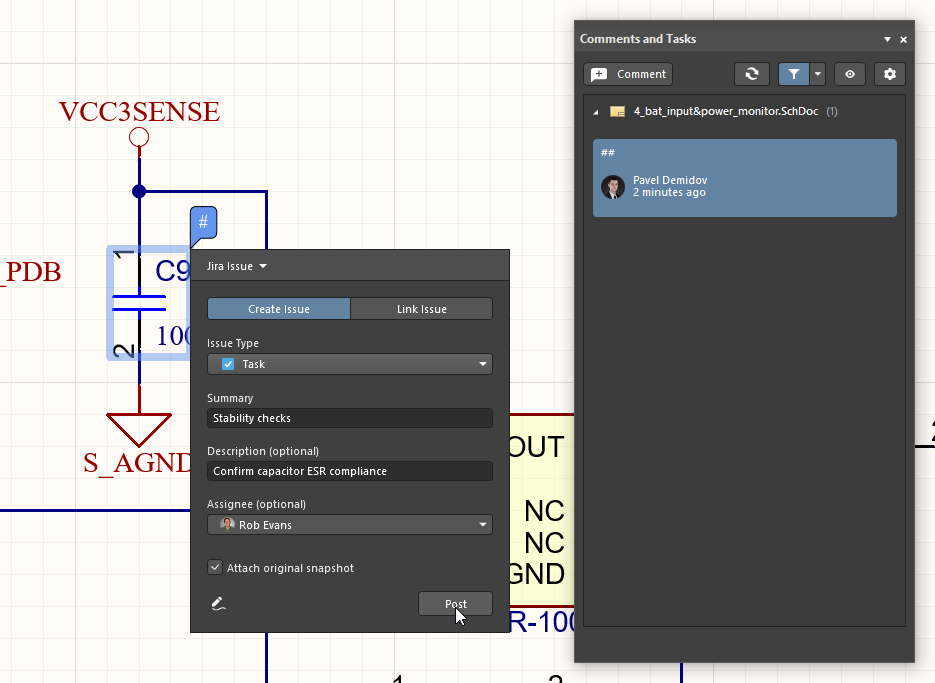
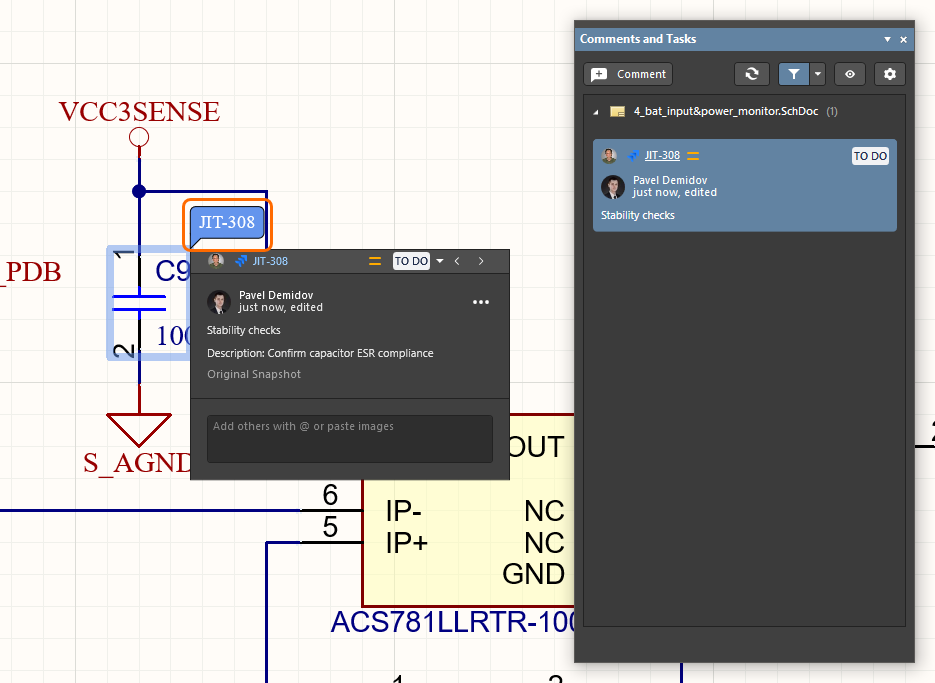
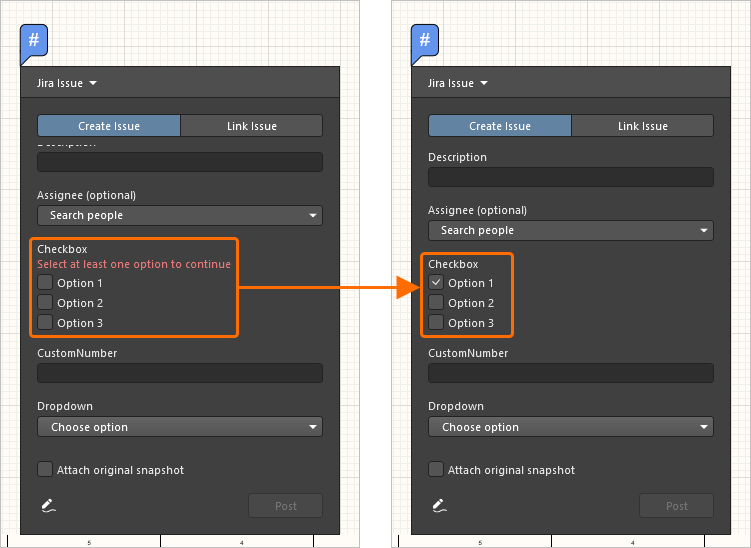
設計プロジェクトにJira課題タスクを配置するには、まず通常の方法でコメントのインスタンスを配置し、コメントダイアログでJira Issueオプションを選択します。続いて課題タイプを選択し、概要を追加して、同期されるJira課題タスクを作成します。
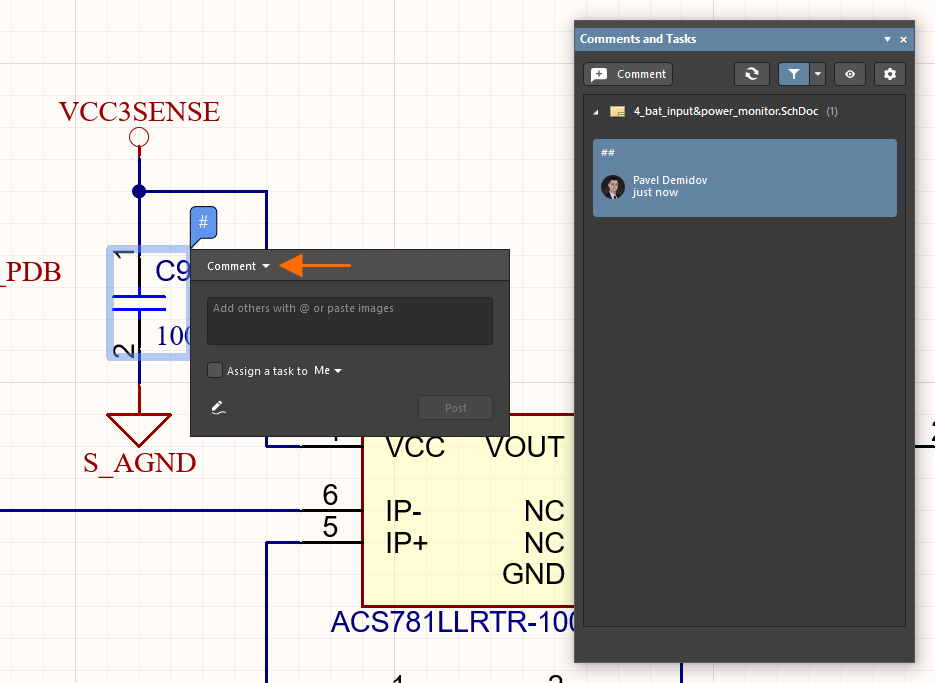

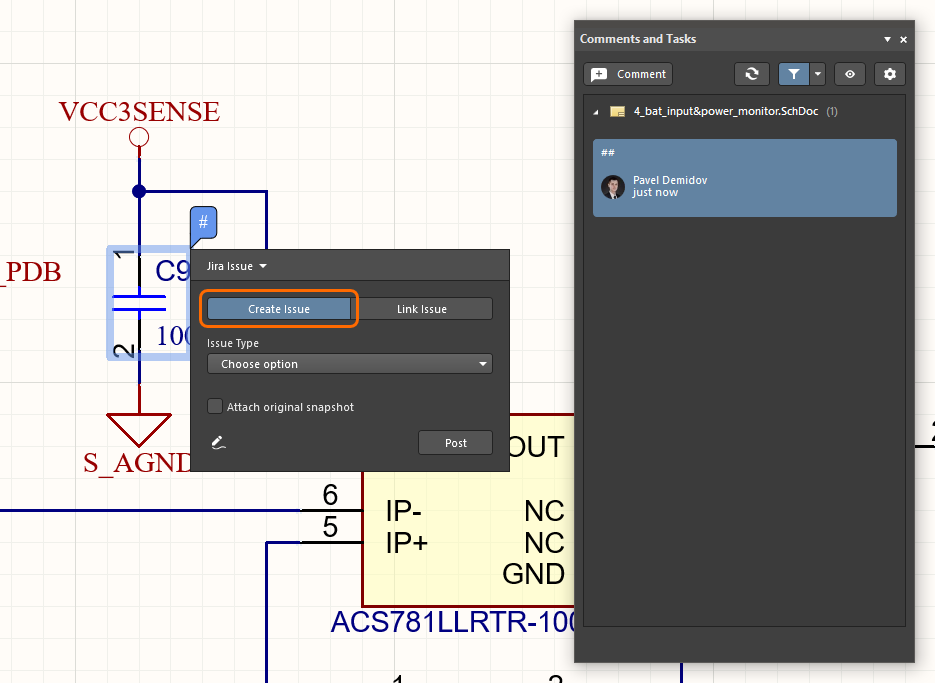
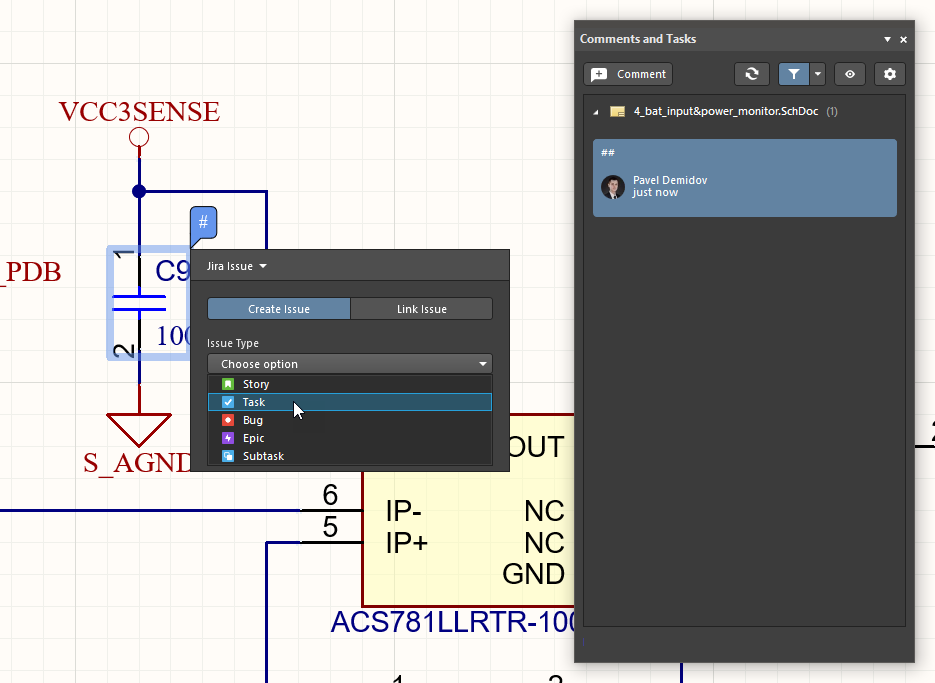
 )。
)。
コメントダイアログまたはComments and TasksパネルでWorkspaceのJira課題のTask IDを選択すると、既定のブラウザーの新しいタブでJiraスペース内のその課題が直接開きます。WorkspaceのTask IDはJiraスペースのIssue Keyに対応付けられ、概要、説明、担当者、コメントなど、Jiraの主要なパラメーターが両者間で対応付けられます。Jira課題を作成したWorkspaceユーザーが、Jira側での課題の報告者になります。WorkspaceのJira課題を作成する際にAttach original snapshotオプションを選択した場合(上記参照)、現在のWorkspaceドキュメントのスナップショット画像がJiraの添付ファイルとして追加されます。

WorkspaceにJiraタスクを配置すると、Jiraスペースに同期されたJira課題が作成されます。両者は、WorkspaceのTask IDとJiraのIssue Keyの対応付けによってリンクされます。
WorkspaceとJiraの課題間で対応付けられるパラメーターに加え、タスクに関連するPriorityとProgressのステータス設定も同期されます。たとえば、Workspaceの課題タスクの優先度をMediumからHighに変更すると、その変更はJira側の課題に即座に反映されます。同様に、Jira側で進行状況をTo DoからIn Progressに変更すると、WorkspaceのJira課題の状態も変更されます。更新されたデータを表示するには、データの更新(Comments and Tasksパネル上部の  ボタンをクリックして実行)が必要になる場合があります。
Jira課題へのリンク
Altium 365のJira連携では、コメントダイアログのJira Issueモードを使用して、WorkspaceタスクをAtlassian Jiraサービス内の既存のJira課題にリンクすることもできます。指定したJiraプロジェクト内の任意の課題にリンクでき、その課題はWorkspaceのJiraタスクと同期されます。
|
既存のJira課題に関連付けたいドキュメント領域またはオブジェクトにコメントインスタンスを配置し、コメントダイアログでJira IssueモードとLink Issueオプションを選択します。 Select or search issuesドロップダウンを使用して、新しく配置したJiraタスクインスタンスにリンクするJira課題( ダイアログのJira Issueドロップダウンに、Jiraスペースから選択した課題が表示されます。必要に応じて、Attach original snapshotオプションをオンにし、現在のドキュメントビューの画像をJiraに転送します。 Postボタンをクリックして、WorkspaceのJiraタスクと選択したJira課題の間にリンクを確立します。 新しいJira課題タスクがComments and Tasksパネルとコメントダイアログに表示され、既存のコメント(または追加されたコメント)も含まれます。すべてのコメントを表示するには、ダイアログのShow all Repliesオプションを選択します。 |
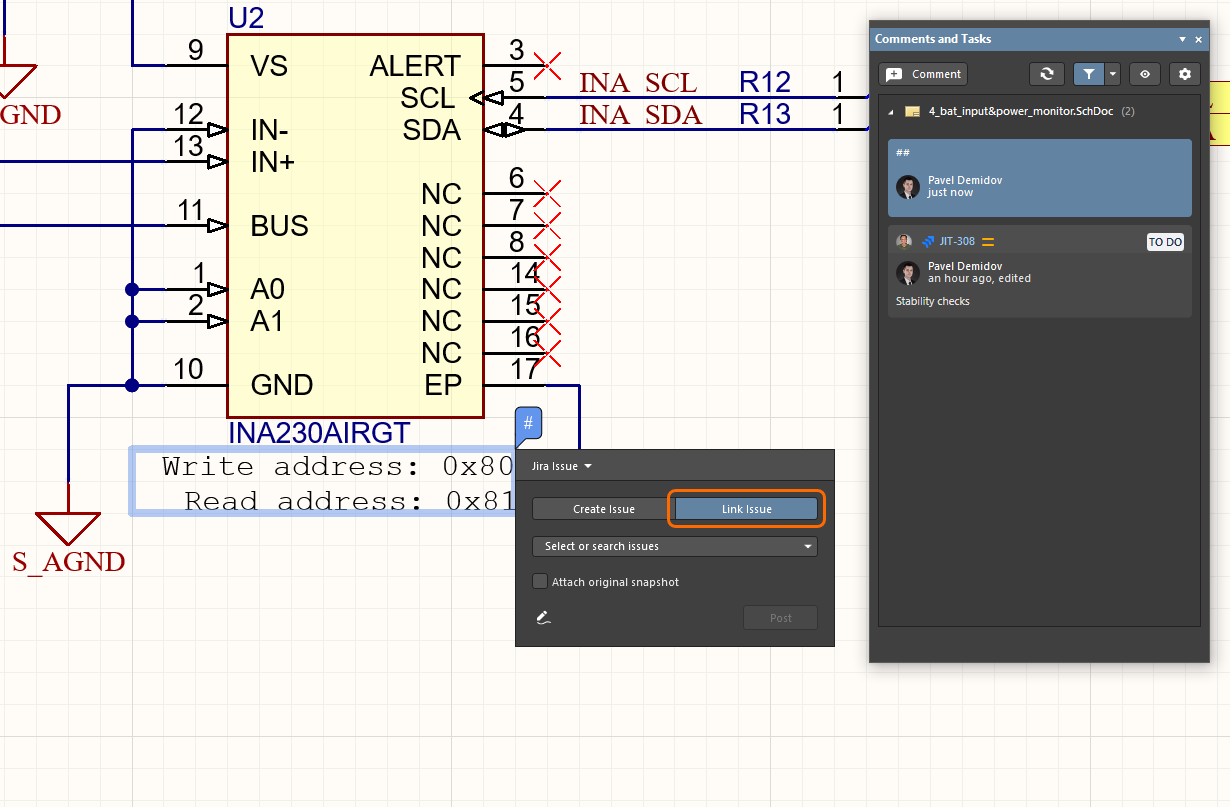
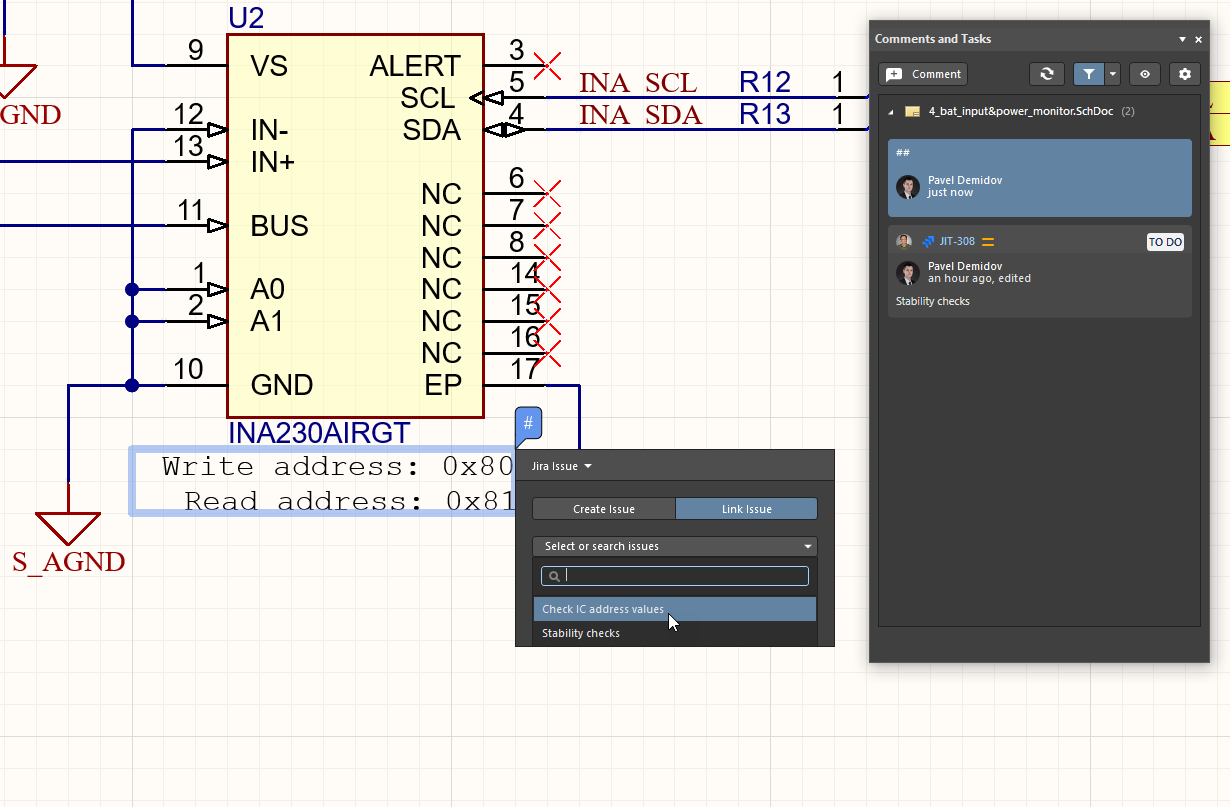
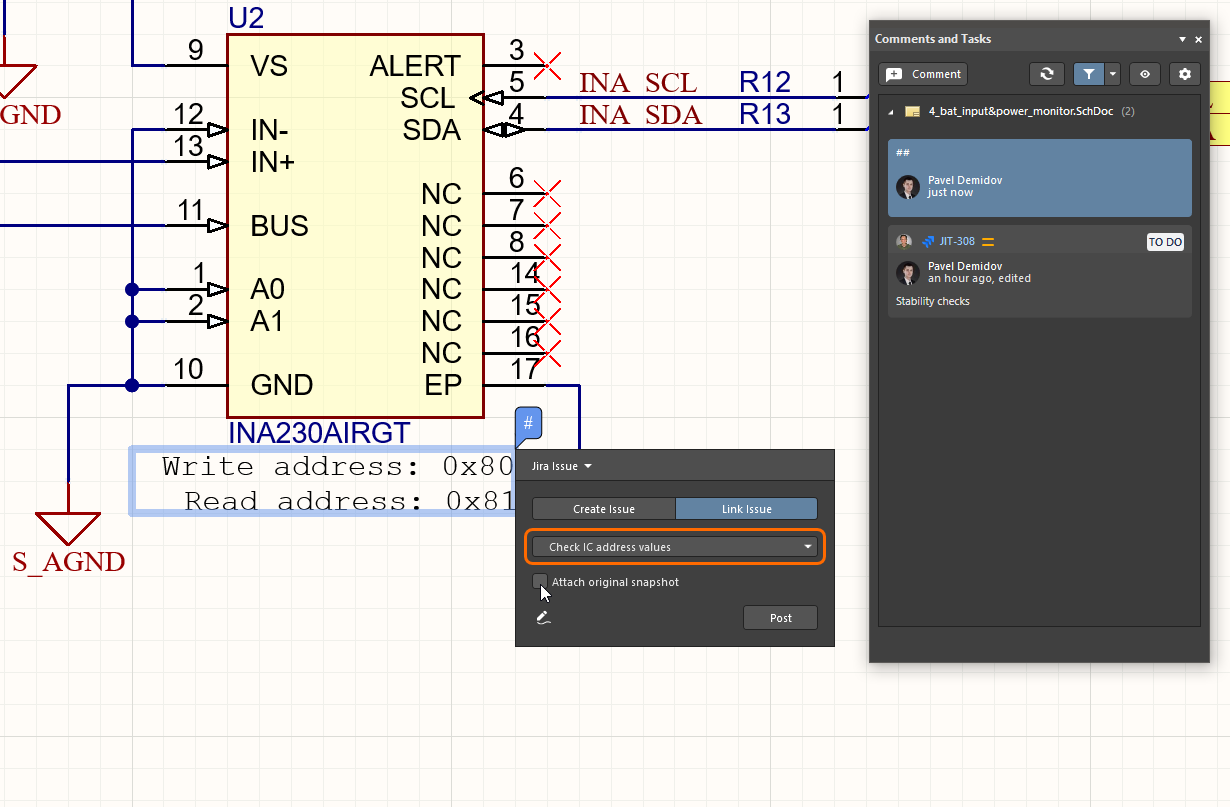
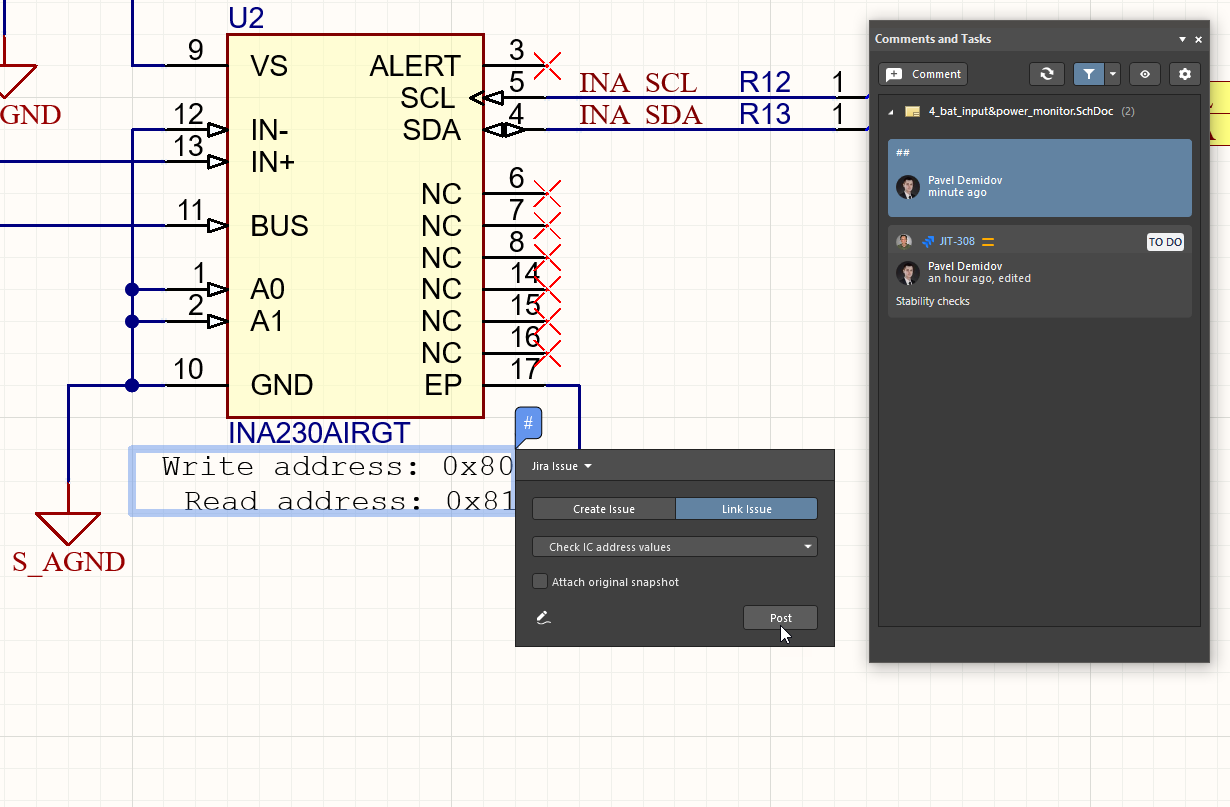
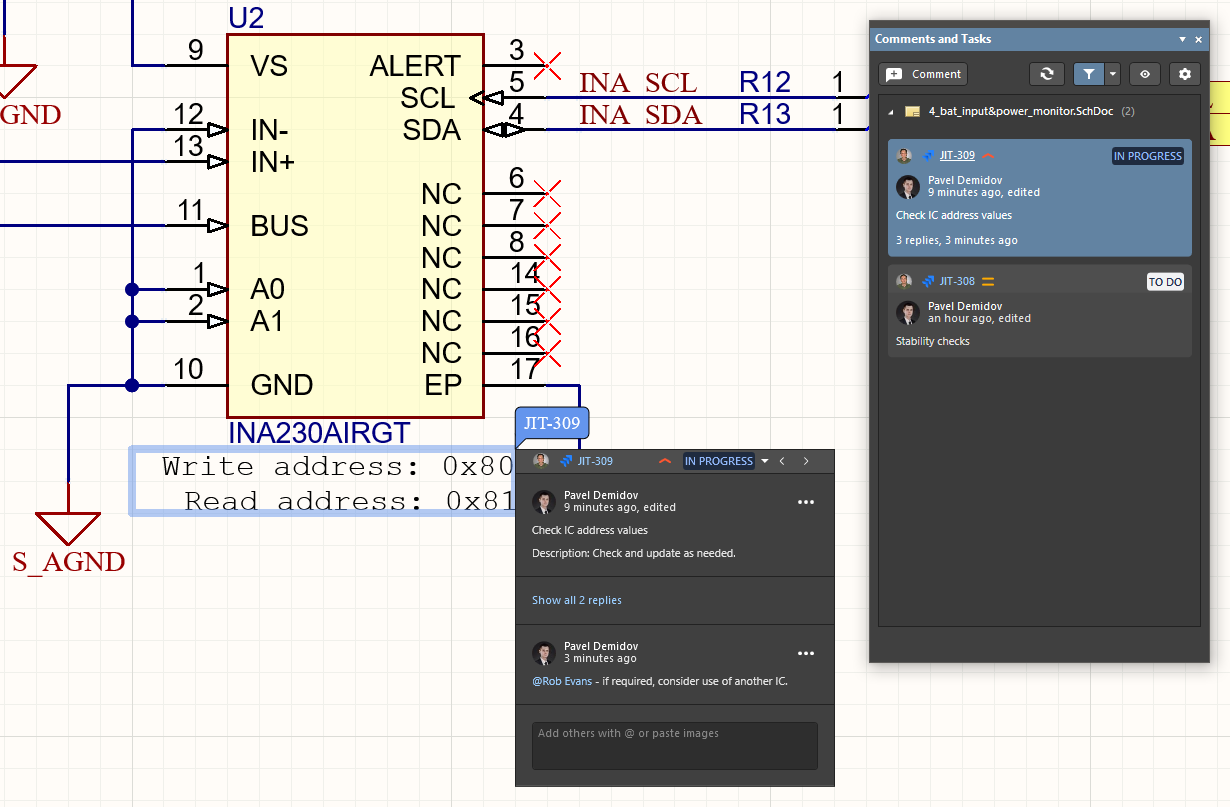
リンクされたJira課題がWorkspaceのJiraタスクと同期されます。このタスクには課題の Comments が含まれ、Jira課題で定義された Progress および Priority の状態(この例では In Progress および High)に設定されます。Jira課題の Web links の各項目には、この課題にAltium 365 WorkspaceのJiraタスクがリンク(または再リンク)されたことが表示されます。

既存のJira課題をWorkspaceタスクにリンクするには、WorkspaceのコメントダイアログのLink Issueモードで、その課題のJira Issueを指定します。
To-Doパネル
接続先のWorkspaceには、前述のようにコメントやタスクの割り当てに関する包括的な機能が用意されていますが、To-Doパネルを使用してタスクを管理することもできます。To-Doパネルには、アクティブなプロジェクトで現在定義されているすべてのTo-Do項目が一覧表示されます。To-Do項目は、ドキュメントに関連して後で実行する必要があるタスクのリマインダーとして使用します。

To-Doパネル
To-Doパネルの内容と使用方法
To-Doパネルには、アクティブなプロジェクトの2種類の「To-Do」項目を表示できます。
- プロジェクトレベルのTo-Do項目。
- ドキュメントレベルのTo-Do項目 - プロジェクト内のテキストベースのドキュメントに追加されます。
各To-Do項目について、以下の情報が表示されます。
- Done - 定義されたタスクが完了したときに、このチェックボックスをオンにします。
- Action Item - 実行する必要がある実際のタスク。
- Priority - 実行するタスクの重要度(Lowest、Low、Normal (既定)、High、Highest)。
- Document - ドキュメントレベルのTo-Do項目が追加されたソースドキュメントへの参照。
- Owner - タスクを入力した人、または実際にタスクを実行する人の名前など。
- Category - これは、実行するタスクが属するプロジェクト内の特定の領域(回路図、設計ルール、配線、制約など)を指します。
プロジェクトレベルのTo-Do項目の追加
プロジェクトレベルのTo-Do項目は、パネル内から追加します。項目を追加する前に、設計エディターウィンドウでアクティブになっているドキュメントが、To-Do項目を定義するプロジェクトの設計ドキュメントであることを確認してください。
新しいTo-Do項目を追加するには、パネル内を右クリックし、表示されるコンテキストメニューからAdd Project To-Do Itemを選択します。Edit To-Do Itemダイアログが開きます。

このダイアログで、プロジェクトで実行する必要があるタスクの内容を入力します。ダイアログ内のフィールドを使用して、task's Priority, Owner, and Categoryを定義します。必要に応じて項目を定義したら、OKをクリックして、新しい項目をパネルに追加します。
ドキュメントレベルのTo-Do項目の追加
ドキュメントレベルのTo-Do項目は、テキストベースのソースドキュメント(VHDLファイル、制約ファイル、組み込みソースコードドキュメントなど)に追加します。項目を追加する前に、対象のドキュメントが設計エディターウィンドウでアクティブになっていること、およびそのドキュメントが、現在To-Do項目を定義しているプロジェクトに属していることを確認してください。
新しいTo-Do項目を追加するには、ドキュメント内のTo-Do項目を配置したい位置にテキストカーソルを置き、右クリックして、表示されるポップアップメニューからAdd To-Do Itemを選択します。Edit To-Do Itemダイアログが表示されます。 このダイアログで、ドキュメント内で実行する必要があるタスクの内容を入力します。ダイアログ内のフィールドを使用して、タスクのPriority、 Owner およびCategory(書式チェック、コードレビューなど)を定義します。 必要に応じてTo-Do項目を定義したら、OKをクリックしてダイアログを閉じ、現在のドキュメントにフォーカスを戻します。To-Do項目のエントリがTo-Doパネルに表示され、現在のテキストカーソル位置にも挿入されます。以下の画像に示すように、エントリはコメントとして(そのドキュメントの種類に定義されたコメント区切り文字の間に)表示され、項目の実際のテキストと一意の識別子が含まれます。

右クリックメニュー
右クリックメニューには、次のコマンドがあります。
- Goto Source - このコマンドは、パネルで選択した項目がドキュメントレベルのTo-Do項目の場合に使用できます。このコマンドを使用すると、項目のDocumentフィールドで参照されている関連ソースドキュメントを開き(まだ開いていない場合)、設計エディターウィンドウでアクティブなドキュメントにします。テキストカーソルは、To-Do項目のテキストの先頭に配置されます。
- Add Project To-Do Item - アクティブなプロジェクトのプロジェクトレベルのTo-Do項目をパネルに追加します。
- Edit - 選択したTo-Do項目を編集します。Edit To-Do Itemダイアログが表示され、必要な変更を加えることができます。
- Delete - 選択したTo-Do項目をパネルから削除します。
- Show Completed Items - このオプションを有効にすると、完了としてマークされたTo-Do項目(Done オプションが有効な項目)のみがパネルに表示されます。
- Report - パネルに現在表示されているすべてのTo-Do項目を含むレポートを生成します。コマンドを実行すると、Report Previewダイアログが開き、レポートの設定、 印刷、および各種ファイル形式へのエクスポートを行うことができます。
注記
- パネルにドキュメントレベルのTo-Do項目が定義されており、対応するソースドキュメントが設計エディターウィンドウでアクティブになっている場合、パネル内のそのTo-Doエントリ全体のテキストが太字になります。
- パネル内のTo-Do項目のエントリをダブルクリックすると、Edit To-Do Itemダイアログが開き、タスクの定義を変更できます。
- パネル内のエントリは、任意の列のヘッダーをクリックして並べ替えることができます。1回クリックすると昇順に、もう一度クリックすると降順に並べ替えられます。
- ダイレクトフィルタリングでは、パネル内で直接文字を入力することで、To-Do項目のエントリにすばやく移動できます。パネル内のどのデータ列でもフィルタリングできます。Right ArrowキーとLeft Arrowキーでフィルタリング対象の列を切り替えるか、列内のフィールドを直接クリックします。 このフィルター機能を使用するには、データ列内をクリックし、移動先のエントリの先頭文字を入力します。その列で入力した文字から始まる最初のエントリが選択され、入力した文字が強調表示されます。これは、その文字に基づいて列の内容がフィルタリングされていることを示します。
 AI で翻訳