
回路図への設計アイデアの反映
概略
- 回路図の作成を始める前に、回路図エディターと回路図ドキュメントを設定する方法。
- コンポーネントを検索、配置、識別し、ワイヤーとネットラベルを使って接続する方法。
- マルチシート設計を作成する際の基本など、Altium Designerにおける回路図の構成方法。
回路図作成とは、電子回路を論理的に表現するプロセスです。回路図を作成する際は、複数の部品シンボルを 独自の方法で接続し、独自の電子製品を作り上げます。電子的に回路図を作成すれば、設計を高品質な印刷物として出力するだけでなく、回路シミュレーションなどの関連する設計作業を実行し、設計をPCBレイアウトツールに転送することもできます。
回路図エディターの設定
PreferencesダイアログのSchematicカテゴリー(設計スペースの右上にある  アイコンをクリックしてアクセス)では、カーソルの種類、選択色、自動パンの動作など、回路図エディターの動作に関する環境設定ページにアクセスできます。これらの環境設定にはいつでもアクセスでき、必要に応じて設定を変更できます。

Altium DesignerのPreferencesのSchematicカテゴリーを使用して、回路図エディターを設定します。
回路図ドキュメントの設定
PCB設計の回路図作成を開始するには、 PCBプロジェクトに新しい回路図ドキュメントを追加します。Projectsパネルでプロジェクトのエントリーを右クリックし、コンテキストメニューからAdd New to Project » Schematicコマンドを選択します。デフォルトの 回路図ドキュメントが設計スペースに開きます。

新しく作成された回路図ドキュメントが、設計スペースのアクティブなドキュメントになります。
回路図ドキュメントのオプションは、設計スペースで何もオブジェクトを選択していない状態で、Propertiesパネルから設定します。主なオプションは、パネルのGeneralタブで設定します。多くのオプションやコントロールは直感的に理解できるため、詳しい説明は不要です。説明が必要なものを以下に示します。
-
グリッドとスナップの設定 – 移動やオブジェクトの配置がしやすくなるよう、必要な値を設定します。
-
Page Options – ドキュメントのFormatting and Sizeと Margins and Zonesを設定します。使用可能なTemplateを選択し、Standardシートサイズを選ぶか、 Customサイズを定義できます。

Propertiesパネルで回路図ドキュメントのオプションを設定します。
部品の検索と配置
部品は、あらゆる電子設計に不可欠な要素です。回路図に部品を配置すると、他のモデル(PCBフットプリント やシミュレーションモデルなど)にリンクされ、パラメーターのリストを備えた回路図シンボルが配置されます。
Componentsパネルでは、使用可能な部品ライブラリーにアクセスして、必要な部品を検索、配置できます。パネルの主な機能を以下に示し、説明します。
|
Componentsパネルは、通常モードとコンパクトモードの2つのモードで使用できます。パネル右上の Categoriesリストを使用して、参照する部品カテゴリーを選択します。通常モードではパネル左上の パネル上部のSearchフィールドを使用して、 選択したカテゴリー内の部品をパラメーターで検索します。 Workspaceライブラリーの部品については、パネル左上の 通常モードでは、パネル右上の Ctrl+Clickリスト内の2つの部品を選択して詳細を比較すると、 相違点が 赤色で強調表示されます。 リスト内の部品を右クリックしてPlaceを選択すると、その部品を回路図シートに配置できます。 |


 /
/  ボタンでモードを切り替えます。
 ボタンをクリックし、コンパクトモードではパネル上部のドロップダウンからリストにアクセスします。
 ボタンをクリックしてアクセスできるFiltersを使用し、必要なパラメーター値で部品リストを絞り込みます。
 ボタンをクリックしてComponent Detailsペインを表示します。コンパクトモードでは、パネル下部の
  をクリックすると、リストで選択した部品の詳細情報を確認できます。
回路の配線
コンポーネントは、ピン同士をワイヤでつなぐことで接続されます。次の手順でピン間にワイヤを配置できます。
-
メインメニューから Place » Wire コマンドを選択します。
-
コンポーネントのピンのホットスポットにカーソルを合わせると、カーソル位置に接続マーカー(赤い十字)が表示されます。これは、カーソルがコンポーネント上の有効な電気接続点にあることを示します。
-
クリックしてワイヤの始点を固定します。
-
カーソルを移動し、設計スペース内をクリックして、ワイヤの形状を定義する一連の頂点を固定します。
-
接続先コンポーネントのピンのホットスポットにカーソルを合わせ、カーソルが赤い接続マーカーに変わるのを確認します。
-
クリックしてワイヤをピンに接続します。カーソルがそのワイヤから離れます。
-
別のワイヤを配置するか、右クリックしてワイヤ配置モードを終了します。
設計内の重要なネットを識別しやすくするため、ネットラベルを追加して名前を付けることができます。
-
メインメニューから Place » Net Label コマンドを選択します。
-
配置する前に Tab を押し、 Properties パネルでネットラベルのプロパティを編集します。
-
Properties パネルの Net Name フィールドに、必要な名前を入力します。
-
設計スペース内の
 ボタンをクリックして、配置モードに戻ります。
-
ネットラベルを割り当てるワイヤにカーソルを合わせると、カーソル位置に接続マーカー(赤い十字)が表示されます。
-
クリックしてネットラベルを配置します。
-
別のネットラベルを配置するか、右クリックして配置モードを終了します。
マルチシート設計の作成
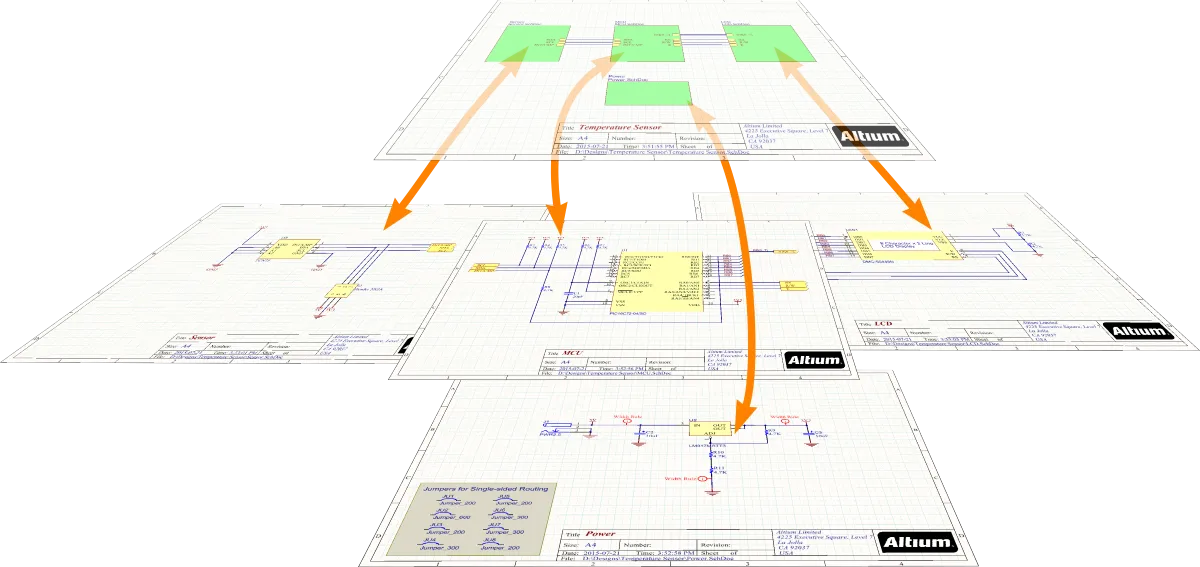
回路図設計を管理しやすく、読みやすくするために、複数のシートに分割できます。プロジェクトに2枚目の回路図シートを追加した時点で、その設計はマルチシート設計と見なされます。
複数のシートにわたる設計を構成する方法には、フラットと階層型の2つがあります。
-
Flat design – シートをまたぐネットは、あるシートから他の任意のシートへ直接接続されます。すべてのシートは同じ階層にあります。

フラット設計での接続を示す図。最上位シートの使用は任意です。 -
Hierarchical design – 設計はツリー状の階層構造で構成されます。下位の各シートはシートシンボルで表され、その中のシートエントリ(Place » Sheet Entry)は、下位シート上のポート(Place » Port)を表すか、それらに接続されます。接続はシートシンボル内のシートエントリを介して行われ、あるシートのポートから別のシートのポートへ直接接続されるわけではありません。

階層型設計での接続を示す図。
Altium Designer は、回路図シート間の接続方法を決定するために、 Project Options ダイアログの Options タブで設定されている Net Identifier Scope オプションの現在の設定を使用します。このダイアログには、Projects パネルでプロジェクトの項目を右クリックし、Project Options を選択してアクセスします。

シートシンボルとシートエントリは手動で配置してプロパティを設定できますが、回路図エディタには、階層構造をすばやく効率的に構築できるコマンドが用意されています。
-
Design » Create Sheet Symbol From Sheet – 指定した回路図シートからシンボルを作成します。このコマンドを使用するには、まず新しいシートシンボルを配置するシートに切り替えてから、コマンドを実行します。 Choose Document to Place ダイアログが開き、新しく作成するシートシンボルが参照する対象の回路図ドキュメントを選択できます。シートシンボルには、検出された各ポートに対応するシートエントリが含まれます。

-
Design » Create Sheet From Sheet Symbol – 指定したシートシンボルの下位に新しい回路図シートを作成します。シンボル上のシートエントリに対応するポートは、新しいドキュメントの左下隅に配置されます。

設計のアノテーション
設計のアノテーションとは、一意のデジグネータによって設計内の各コンポーネントを個別に識別できるようにする処理です。回路図のアノテーションは、 Annotate ダイアログで設定します。このダイアログには、選択したプロジェクトシート内のすべての部品、または選択した部品にデジグネータを体系的に割り当てるためのコントロールが用意されており、デジグネータが一意になり、位置に基づいた順序で割り当てられるようにします。
設計の検証
Altium Designerでは、Projectsパネルでプロジェクトの項目を右クリックし、Project Optionsを選択して開くProject Optionsダイアログのエラーレポートタブと接続マトリックスタブの設定に従って、設計の論理的、電気的、および製図上のエラーをチェックできます。設計を検証するには、Projectsパネルでプロジェクトの項目を右クリックし、Validate PCB Projectを選択します。検出された違反は、Messagesパネルに一覧表示されます。
ErrorおよびFatal Errorレベルの違反がない場合、パネルにCompile successful, no error foundメッセージが表示されます。
 AI で翻訳