
ハーネス設計
概略
- ピン間の接続から製造ドキュメントの作成まで、Altium Designerのハーネス設計が対応する範囲を理解できます。
- 配線図、レイアウト図、BOMデータ、Draftsmanドキュメント、出力ジョブなど、ハーネスプロジェクトの構成を把握できます。
- ハーネスプロジェクトを単独で使用する方法や、マルチボードプロジェクトの一部として使用する方法を、基本的な追加・管理の手順とともに学べます。
ハーネス設計機能により、製品設計プロセスに携わるさまざまな分野のエンジニアがAltium Designerで作業できます。PCB設計やシステム設計と同じ環境で包括的なハーネス設計サポートを提供し、従来のサードパーティ製ソフトウェアへの大きな依存を解消します。
ハーネス設計機能では、個々のピン間接続から製造ドキュメントまで、ワイヤリングハーネスの設計全体を作成できます。ハーネス設計は、スタンドアロンのプロジェクトとして、またはマルチボードプロジェクトの一部として作成できます。後者の場合、マルチボードプロジェクト内のPCB間の論理接続によって、ハーネス内の接続が定義されます。
 )
)ハーネス設計プロジェクトの構成
新しいハーネス設計プロジェクト(*.PrjHar)は、PCB設計プロジェクトやマルチボード設計プロジェクトと同じ方法で作成できます。メインメニューからFile » New » Projectコマンドを選択して、Create Projectダイアログを開きます。ダイアログのProject Type領域で、<Empty>エントリ、またはHarnessエントリの下にある使用可能なプロジェクトテンプレートを選択します。

ハーネス設計プロジェクトは、次のドキュメントをサポートしています。
-
ハーネス配線図(
*.WirDoc)– 個々のワイヤとケーブルを配置し、ハーネス内に必要な物理接続を作成します。 -
ハーネスレイアウト図(
*.LdrDoc)– ワイヤとケーブルを配置し、ハーネスの物理的な構造を表現します。 -
ActiveBOM(
*.BomDoc)– 次の要素が含まれます。-
コネクタとその関連部品
-
スプライスの関連部品
-
接続ポイントの関連部品
-
キャビティ
-
レイアウトラベル
-
ハーネス被覆
-
ワイヤとケーブル、およびそれらの長さの値
-
-
Draftsmanドキュメント(
*.HarDwf)– 配線図、レイアウト図、BOMの読み取り専用ビューをインポートし、ハーネスの製造に必要な追加情報を加えます。 -
Output Jobファイル(
*.OutJob)– Output Jobファイルを使用して、ハーネス設計に必要な一連の出力を事前に設定できます。各出力には、独自の設定と、ファイルやプリンターへの出力などの出力形式を指定します。ハーネス設計プロジェクト用に設定した同じOutput Jobファイルを別の設計でも再利用できるため、新しい設計ごとに出力を準備する時間と手間を削減できます。ハーネス設計でサポートされる出力
Documentation Outputs
-
ハーネス配線図の印刷
-
ハーネスレイアウト図の印刷
-
Draftsman
詳細については、印刷データの準備を参照してください
Report Outputs
-
部品表
-
BOM比較
-
製造データ
-
コメントのエクスポート
詳細については、レポートの準備を参照してください
Validation Outputs
-
BOMチェック
-
コンポーネントの状態
-
構成の適合性
詳細については、検証レポートの準備を参照してください
PostProcess Outputs
-
ファイルのコピー
詳細については、後処理出力の準備を参照してください
-
マルチボードプロジェクトへのハーネス設計プロジェクトの追加
ハーネス設計プロジェクトは、マルチボードプロジェクトの一部として含めることができます(必須ではありません)。これを行うには、少なくとも1つのハーネス接続オブジェクトを含む回路図ドキュメントを持つマルチボードプロジェクトを開きます。ハーネスコネクタ部品の割り当て、ハーネスコネクタ ↔ PCBピン間の接続の指定、およびハーネスコネクタ ↔ ハーネスコネクタ間の接続の指定が完了し、ハーネスが定義されていることを確認してください。
ハーネスプロジェクトをマルチボードプロジェクトに追加するには、Projectsパネルでマルチボードプロジェクトのエントリを右クリックし、Add Existing to Projectを選択してから、ローカルの*.PrjHarファイルを参照して選択します。ハーネスプロジェクトが、Projectsパネルのマルチボードプロジェクト構造内に表示されます。
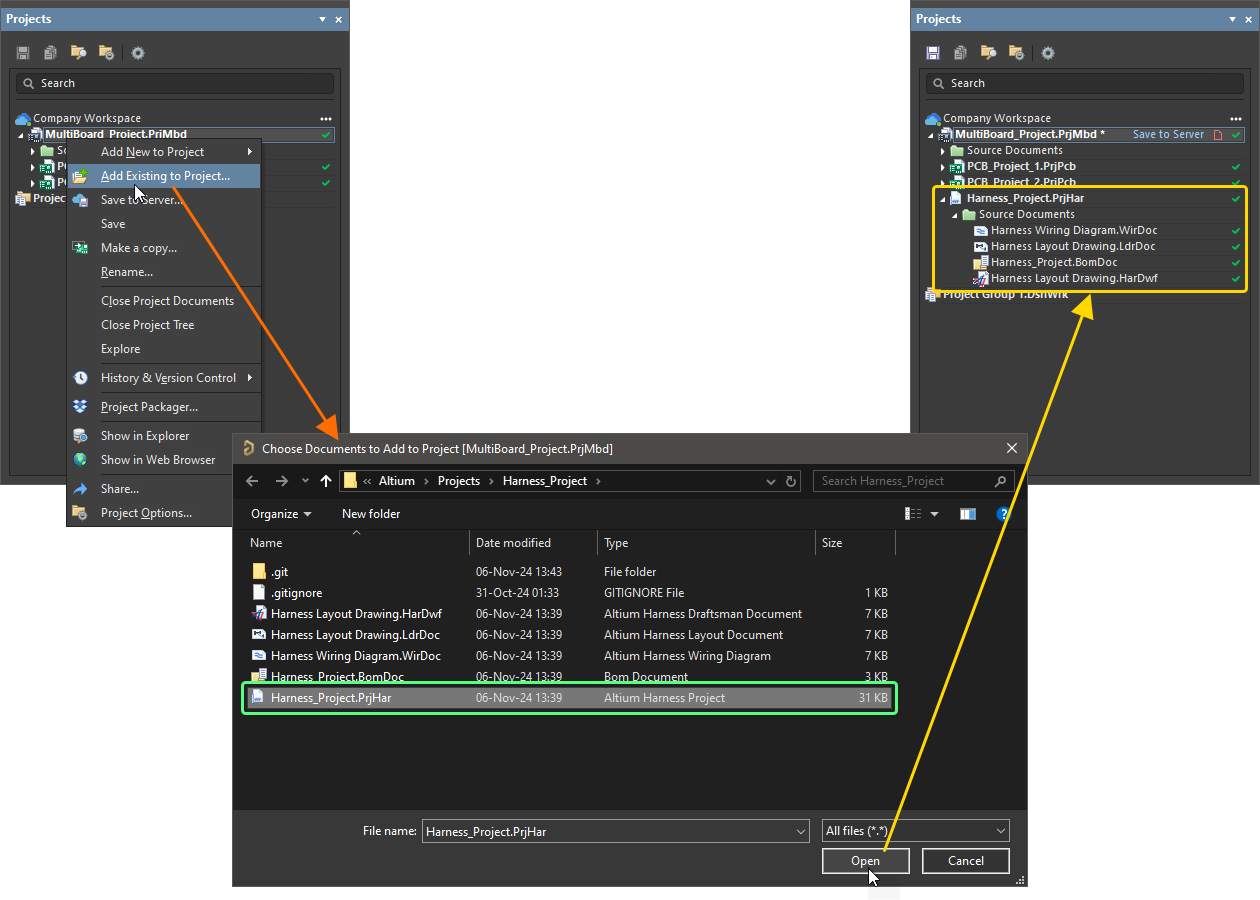
作成したハーネスプロジェクトを、関連するマルチボードプロジェクトに追加します。

ハーネス設計の作成 – ガイド例
以下の折りたたみセクションでは、3つのコンポーネントで構成される簡単なハーネス設計を一から作成する手順を説明します。

ハーネス設計プロジェクトの作成
-
メインメニューから File » New » Project コマンドを選択します。

-
Create Projectダイアログが開きます。このダイアログで、次の操作を行います。

-
Locationsリストで、使用するWorkspaceのエントリ(Workspaceを使用しない場合はLocal Projectsエントリ)を選択します。
-
Project Typeリストで、Harnessタイプの下にある<Empty>エントリを選択します。
-
Project Nameフィールドに適切な名前(例:
Harness_Project)を入力します。 -
必要に応じて、ダイアログの右側にあるその他のオプション(保存先フォルダーなど)を設定します。
-
-
ダイアログの右下にある
 ボタンをクリックしてダイアログを閉じ、プロジェクトを作成します。
新しいプロジェクトのエントリHarness_Project.PrjPCBが、Projectsパネルに表示されます。

配線図の定義
Main page: 配線図の定義
-
Projectsパネルでプロジェクトのエントリを右クリックし、コンテキストメニューからAdd New to Project » Harness Wiring Diagramコマンドを選択します。
Harness Wiring Diagram1.WirDocという名前の空白の配線図シートが設計スペースに開き、このドキュメントのエントリが、ProjectsパネルのSource Documentsエントリの下に、プロジェクトにリンクされた状態で表示されます。

-
新しい配線図ドキュメントをローカルに保存するには、Projectsパネルでドキュメントのエントリを右クリックし、メニューからSave Asコマンドを選択します。Save Asダイアログが開き、プロジェクトファイルと同じ場所にドキュメントを保存できる状態になります。File nameフィールドに名前
Harness Wiring Diagramを入力し、Saveボタンをクリックします。
-
プロジェクトに新しいドキュメントを追加したため、プロジェクトファイルが変更されています。 Projects パネルでプロジェクトのエントリを右クリックし、コンテキストメニューから Save を選択して、プロジェクトをローカルに保存します。

-
配線図にコネクタ部品を配置します。通常は、Components パネルからアクセスできる独自のライブラリの部品を使用します。この例では、メーカー部品に付属するモデルを直接使用します。
-
Manufacturer Part Search パネルを開きます。 デザインスペースの右下にある
 ボタンをクリックし、メニューから Manufacturer Part Search を選択します。
-
パネル上部の Search フィールドに
SLW-107-0-1-G-Sと入力し、Enterを押します。検索結果がパネルに表示されます。この例では、回路図シンボルモデルを持つ部品が必要です。モデルを持つ部品には、リスト内で アイコンが表示されます。

-
見つかった 部品を選択して右クリックし、コンテキストメニューから Place コマンドを選択します。 カーソルが配線図の範囲内に自動的に移動して十字形に変わり、コネクタのシンボルがカーソルに追従して表示されます。これで部品配置モードになりました。カーソルを動かすと、コネクタも一緒に移動します。
Do not place the connector yet!

-
コネクタがカーソルに追従している状態で
Tabキーを押し、Properties パネルを開きます。最もよく使用される Designator フィールドがパネル内で自動的にハイライトされ、編集できる状態になります。 -
Designator フィールドに
P1と入力し、Comment フィールドの表示設定が表示状態( と表示)になっていることを確認します。

-
その他のフィールドはすべてデフォルト値のままにし、デザインスペースの一時停止ボタン(
 )をクリックして部品配置に戻ります。
-
Spacebarを使用すると部品を90度回転でき、XキーとYキーを使用すると、それぞれ水平方向と垂直方向に反転できます。 -
コネクタシンボルが追従しているカーソルを動かし、シートの右上にコネクタを位置合わせします。 部品の位置が決まったら、クリックしてドキュメントに配置します。

-
カーソルを動かすと、コネクタのコピーがドキュメントに配置され、引き続き部品配置モードのまま、コネクタシンボルがカーソルに追従していることがわかります。この機能により、同じ部品を複数配置できます。
-
これで2つ目のコネクタを配置できます。このコネクタは前のものと同じなので、配置前に属性を編集する必要はありません。Altium Designer では、同じ部品を複数配置すると、部品のデジグネータが自動的にインクリメントされます。この場合、次のコネクタのデジグネータは自動的に P2 になります。
-
下の画像に従って、2つ目と3つ目のコネクタを配置します。

-
すべてのコネクタを配置したら、右クリックするか
Escキーを押して部品配置を終了します。カーソルが通常の矢印に戻ります。
-
-
部品のピンは、物理的なワイヤで接続します。
-
メインメニューから Place » Harness Wire コマンドを選択します。
-
ピン P1-1 の接続点をクリックしてワイヤの始点を配置し(ピンの接続点にカーソルを合わせると、赤い十字が表示されます)、次にピン P2-1 の接続点をクリックしてワイヤの終点を配置します。
-
同様に、P1 と P2 の他のピンも接続します(P1-2 ↔ P2-2、P1-3 ↔ P2-3 など)。
-
ワイヤを配置したら、右クリックしてコマンドを終了します。
-
-
配置済みのワイヤに、追加のワイヤを接続する必要があります。このような場合は、最初にスプライスまたはタップを配置します。 この例ではスプライスを使用します。
-
メインメニューから Place » Splice コマンドを選択します。
-
Tabキーを押して Properties パネルを開き、スプライスのプロパティを編集します。 -
Properties パネルの Designator フィールドに
SPL1と入力します。 -
デザインスペースの一時停止ボタン(
)をクリックして、スプライスの配置に戻ります。
-
下の画像に示すように、配置済みのワイヤ上に5つのスプライスを配置します。各ワイヤはスプライスによって2つに分割されます。
-
スプライスを配置したら、右クリックしてコマンドを終了します。

-
-
下の画像に示すように、配置したスプライスと P3 のピンの間に追加のワイヤ(Place » Harness Wire)を配置します。

-
ピン P3-6 と P3-7 に未接続のワイヤを追加で配置し、未接続としてマークします。
-
メインメニューから Place » Harness Wire コマンドを選択します。
-
ピン P3-6 の接続点をクリックしてワイヤの始点を配置し、次に、下図のようにピンの左側で他のオブジェクトから離れたデザインスペース上の点をクリックして、ワイヤの終点を配置します。
-
右クリックしてワイヤの配置を完了します。未接続のワイヤ端は、塗りつぶされた四角で示されます。
-
ピン P3-7 の接続点をクリックしてワイヤの始点を配置し、次に、下図のようにピンの左側で他のオブジェクトから離れたデザインスペース上の点をクリックして、ワイヤの終点を配置します。
-
右クリックしてワイヤの配置を完了します。
-
ワイヤを未接続のままにしておくことはできないため、ワイヤの未接続端には未接続オブジェクトを配置する必要があります。メインメニューから Place » No Connect コマンドを選択します。
-
配置中に
Spacebarを押します。で未接続オブジェクトの名前の位置を設定します。 -
未接続の各ワイヤ端に未接続オブジェクト(
Nc1およびNc2)を配置します。
-
-
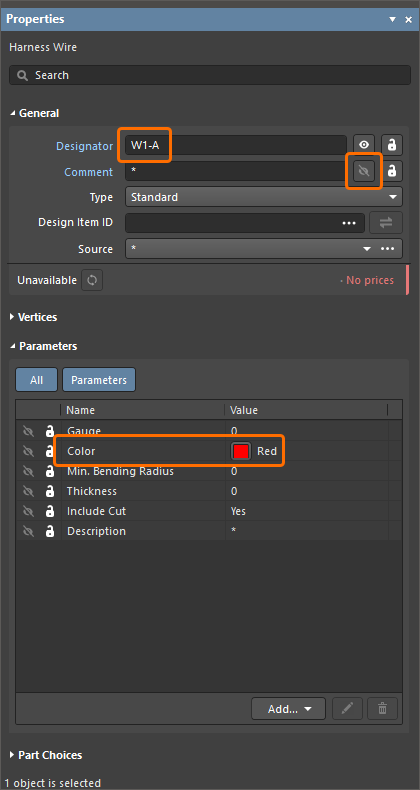
ピンP1-1とスプライスSPL1の間のワイヤの表示を設定します。デザインスペースでワイヤをダブルクリックして、Propertiesパネルを開きます。
-
ワイヤのDesignator を
W1-Aに設定します。 -
Comment フィールドの右側にある表示アイコンをクリックして、ワイヤのコメントを非表示にします(アイコンが
 と表示されている状態にします)。
-
Parameters領域のColorパラメーターの値列にあるカラースウォッチをクリックし、表示されるポップアップで赤を選択して、ワイヤの色を設定します。
-
-
下の画像に示すように、配置済みの他のワイヤの表示も設定します。

-
Projectsパネルで配線図ドキュメントの項目を右クリックし、コンテキストメニューからSaveを選択して、ドキュメントをローカルに保存します。

-
Projectsパネルで配線図ドキュメントの項目を右クリックし、コンテキストメニューからCloseを選択して、ドキュメントを閉じます。


レイアウト図の作成
Main page: レイアウト図の作成
-
Projectsパネルでプロジェクトの項目を右クリックし、コンテキストメニューからAdd New to Project » Harness Layout Drawing コマンドを選択します。

デザインスペースに
Harness Layout Drawing1.LdrDocという名前の空のレイアウト図シートが開き、ProjectsパネルのSource Documents項目の下に、プロジェクトにリンクされたこのドキュメントの項目が表示されます。 -
新しいレイアウト図ドキュメントをローカルに保存するには、Projectsパネルでドキュメントの項目を右クリックし、メニューからSave Asコマンドを選択します。Save Asダイアログが開き、プロジェクトファイルと同じ場所にドキュメントを保存できる状態になります。File nameフィールドに名前
Harness Layout Drawingを入力し、Saveボタンをクリックします。 -
プロジェクトに新しいドキュメントが追加されたため、プロジェクトファイルが変更されています。Projectsパネルでプロジェクトの項目を右クリックし、コンテキストメニューからSaveを選択して、プロジェクトをローカルに保存します。
-
メインメニューから Design » Import Wiring Diagram コマンドを選択し、配線図から設計データをインポートします。コネクターは、配線図で定義された相対位置でレイアウト図シートに挿入されます。コネクターに関連付けられた接続点も、レイアウト図上の各コネクターの横に配置されます。

-
コネクターP3に関連付けられた接続点では、ピン1~5のみを選択する必要があります。接続点 CP_P3 を選択し、Properties パネルの Assigned Objects 領域にある P3 項目の Pins ドロップダウンで、ピン 6 と 7 の選択を解除します。

-
物理的な接続はハーネスバンドルとして定義されます。各ハーネスバンドルの始点と終点は、接続点にする必要があります。まず、CP_P1 を始点、CP_P2 を終点とするハーネスバンドルを配置します。
-
メインメニューから Place » Harness Bundleコマンドを選択します。
-
接続点をクリックしてハーネスバンドルの始点を配置し、次に別の接続点をクリックしてハーネスバンドルの終点を配置します(カーソルをピンの接続点に合わせると、赤い十字が表示されます)。
-
右クリックしてコマンドを終了し、ハーネスバンドルの配置を確定します。
-
-
デザインスペースで配置したバンドルを選択すると、Properties パネルにそのプロパティが表示されます。バンドルの内容は Bundle Objects リストで確認できます。このバンドルにはワイヤ W6 と W7 が含まれています。これは、P1 と P2 を直接接続するワイヤがこの2本だけであるためです。

-
P1 と P2 のピン1~5の間のワイヤをバンドルに含めるには、配線図に配置したスプライスをレイアウト図に含める必要があります。メインメニューの Place » Connection Point コマンドを使用して、バンドル上に接続点(CP1)を配置します。これにより、元のハーネスバンドルが2つの別々のバンドルに分割されます。

-
接続点 CP1 と CP_P3 の間にハーネスバンドルを配置します。

-
CP1 を選択し、各スプライス(SPL1、SPL2、SPL3、SPL4、SPL5)が割り当てられていることを確認します。

-
これで、各ハーネスバンドルに正しいワイヤが自動的に含まれるようになります。たとえば、接続点CP_P1 と CP1 の間のハーネスバンドルを選択すると、ワイヤ W1-A、W2-A、W3-A、W4-A、W5-A、W6、W7 が含まれていることを確認できます。

-
デザインスペースで接続点CP_P1 と CP1の間のバンドルを選択し、Properties パネルで次のようにプロパティを設定します。
-
バンドルのDesignator を
B1に設定します。 -
Comment フィールドの右側にある表示アイコンをクリックして、バンドルのコメントを非表示にします(アイコンが
と表示されている状態にします)。
-
バンドルのLengthを
50mmに設定します。

-
-
同様に、他の2つのバンドルのプロパティも設定します。
-
接続ポイントCP1とCP_P2間のバンドルについて、Designator を
B2に設定し、Commentを非表示にして、Length を65mmに設定します。 -
接続ポイントCP1とCP_P3間のバンドルについて、Designator を
B3に設定し、Commentを非表示にして、Length を50mmに設定します。
変更を適用すると、レイアウト図は以下のようになります。

-
-
接続ポイントのシンボルを変更して、外観を改善できます。接続ポイントCP1を選択した状態で、PropertiesパネルのProperties領域にあるStyleをInsulatorに変更します。

-
個々のワイヤーは、1本のワイヤーを含むバンドルとしてレイアウト図に表示できます。
-
コネクタP3の隣に2つの接続ポイント(CP2とCP3)を配置します。
-
CP2を選択し、PropertiesパネルのAssigned Objects領域にある
 ボタンをクリックします。
-
開いたAdd Assigned ObjectsダイアログでShow only unassigned objectsを無効にし、コネクタP3のエントリを選択して、
 をクリックします。
-
Propertiesパネルで、P3のピン6を選択します。
-
CP3を選択し、PropertiesパネルのAssigned Objects領域にある
ボタンをクリックします。
-
開いたAdd Assigned ObjectsダイアログでShow only unassigned objectsを無効にし、コネクタP3のエントリを選択して、
をクリックします。
-
Propertiesパネルで、P3のピン7を選択します。
-
さらに2つの接続ポイント(CP4とCP5)を配置します。
-
CP4を選択し、PropertiesパネルのAssigned Objects領域にある
ボタンをクリックします。
-
開いたAdd Assigned Objectsダイアログで、未接続オブジェクトNc1のエントリを選択し、
をクリックします。
-
CP5を選択し、PropertiesパネルのAssigned Objects領域にある
ボタンをクリックします。
-
開いたAdd Assigned Objectsダイアログで、未接続オブジェクトNc2のエントリを選択し、
をクリックします。
-
CP2とCP4の間、およびCP3とCP5の間にそれぞれバンドルを配置します。最初のバンドルにはワイヤーW13が、2番目のバンドルにはワイヤーW14が自動的に含まれます。
-
配置したバンドルのプロパティを設定します。Designatorの値をそれぞれ
B4とB5に設定し、Commentを非表示にして、Lengthを30mmに設定します。 -
バンドルと接続ポイントの外観は、実物に近い表現になるように変更できます。
-
-
メインメニューのPlace » Layout Labelコマンドを使用して、物理ラベルを配置します。ラベルのプロパティは、デザインスペースでラベルを選択した状態で、Propertiesパネルから設定できます。ハーネスのバンドルにラベルを配置し、Designatorの値をそれぞれ
L1、L2、L3に、Textの値をそれぞれLabel A、Label B、Label Cに設定して、Commentの値を非表示にします。
-
レイアウト図上のコネクタの表示を、グラフィカルシンボルから物理モデルに変更します。
-
デザインスペースでコネクタP1をダブルクリックし、Propertiesパネルを開きます。
-
パネルのModel領域で、TypeオプションをPhysical Modelに設定し、その下のViewsリストに追加された領域を展開します。
-
ビューのSideをFrontに、Rotationを180 Degreesに設定します。
-
デザインスペースで、コンポーネントのビュー、デジグネーター、コメントに対して
Click, Hold&Dragを使用し、必要に応じて位置を変更します。

-
-
同様に、コネクタP2とP3の表示を設定します。

-
Projectsパネルでレイアウト図ドキュメントのエントリを右クリックし、コンテキストメニューからSaveを選択して、ローカルに保存します。


ハーネス設計の検証
Main page: ハーネス設計の検証
次に進む前に、ハーネス設計を検証して、配線図とレイアウト図のドキュメントに設計違反がないことを確認します。
-
Projectsパネルでハーネスプロジェクトのエントリを右クリックし、コンテキストメニューからProject Optionsコマンドを選択します。Project Optionsダイアログが開きます。

-
Project OptionsダイアログのError Reportingタブを選択します。このタブには、使用可能なチェック項目が表示されます。Report Modeの設定は、対応する違反の重大度レベルを示します。
-
この設計例では、Violations Associated with Wiring DiagramカテゴリのUnspecified connector cavities - no part choice for active pinsチェックを無効にします。そのためには、このチェック項目のReport Mode列をクリックし、No Reportを選択します。

-
Project OptionsダイアログでOKをクリックし、変更を保存してダイアログを閉じます。
-
Projectsパネルでプロジェクトのエントリを右クリックし、コンテキストメニューからValidate Harness Project <ProjectName>コマンドを選択します。

-
デザインスペースの右下にある
ボタンをクリックし、表示されるメニューからMessagesを選択して、Messagesパネルを開きます。パネルに次のメッセージだけが表示されていることを確認します: Compile successful, no errors found.
-
Messagesパネルに警告やエラーが表示されている場合は、違反の原因を解消して再度検証を行い、プロジェクトに未解決の違反がないことを確認します。Messagesパネルで違反メッセージをダブルクリックすると、クロスプローブによって該当オブジェクトに移動できます。
-
Projectsパネルでプロジェクトのエントリを右クリックし、コンテキストメニューからSaveを選択します。コンテキストメニューから コマンドを選択して、プロジェクトオプションの変更を保存します。
-
Projectsパネルでレイアウト図面ドキュメントのエントリを右クリックし、コンテキストメニューからCloseを選択して閉じます。
製造図面の作成
Main page: 製造図面の作成
-
プロジェクトの製造図面に図面ビューを配置するには、まずActiveBOMドキュメントをプロジェクトに追加する必要があります。 Projects パネルでプロジェクトのエントリを右クリックし、コンテキストメニューからAdd New to Project » ActiveBOM コマンドを選択します。

-
開いたActiveBOMドキュメントで、上部の
 ボタンをクリックして行番号を設定します。

-
Projectsパネルでドキュメントのエントリを右クリックし、メニューからSave Asコマンドを選択して、ActiveBOMドキュメントをローカルに保存します。Save Asダイアログが開き、プロジェクトファイルと同じ場所にドキュメントを保存できる状態になります。デフォルトの名前と保存先をそのまま使用し、 Saveをクリックします。
-
ProjectsパネルでActiveBOMドキュメントのエントリを右クリックし、コンテキストメニューからCloseを選択して閉じます。
-
Projectsパネルでプロジェクトのエントリを右クリックし、コンテキストメニューから Add New to Project » Draftsman Document コマンドを選択します。

-
開いたNew Document ダイアログで、Templatesリストから[Default]テンプレートを選択し、 Project および Document ドロップダウンで、正しいプロジェクトとレイアウト図面ドキュメント(
Harness_Project.PrjHarおよびHarness Layout Drawing.LdrDoc)が選択されていることを確認します。
-
ダイアログでOKをクリックします。新しい空のDraftsmanドキュメントが開き、ProjectsパネルのSource Documentsエントリの下に、プロジェクトにリンクされたドキュメントのエントリが表示されます。
-
Projectsパネルでドキュメントのエントリを右クリックし、メニューからSave Asコマンドを選択して、Draftsmanドキュメントをローカルに保存します。Save Asダイアログが開き、プロジェクトファイルと同じ場所にドキュメントを保存できる状態になります。 File name フィールドに
Harness Manufacturing Drawingと入力し、 Saveをクリックします。 -
Projects パネルでプロジェクトのエントリを右クリックし、コンテキストメニューから Save コマンドを選択して、プロジェクト構成の変更を保存します。
-
Properties パネルが表示されていない場合は、設計スペースの右下にある
ボタンをクリックし、開いたメニューから Properties を選択します。 このパネルには、選択したオブジェクトのプロパティが表示されます。オブジェクトが選択されていない場合は、Draftsmanドキュメントのプロパティが表示されます。
-
パネルのPage Optionsタブで、Formatting and SizeのStandardモードが有効になっている状態で、Sheet_SizeドロップダウンからA3を選択します。

-
メインメニューから Place » Wiring Diagram Viewコマンドを選択します。
-
カーソルが十字形に変わり、ビューがカーソルに追従して表示されます。カーソルを移動して、図面の左上にビューを配置します。配置位置が決まったら、クリックして図面上に配置します。必要に応じて、後からビューに対して
Click, Hold&Dragを使用して位置を変更できます。 -
配置した配線図ビューをダブルクリックして、Propertiesパネルにプロパティを表示します。パネルで次の操作を行います。
-
Title領域のTitleフィールドの右側にある表示アイコンをクリックして、ビューのタイトルを非表示にします(アイコンが
の状態になるようにします)。
-
Properties領域のShow Borderオプションを無効にします。

-
-
メインメニューから Place » Layout Drawing Viewコマンドを選択します。
-
カーソルを移動して図面の右上にビューを配置し、クリックして確定します。
-
配置したレイアウト図面ビューをダブルクリックして、Propertiesパネルにプロパティを表示します。パネルで次の操作を行います。
-
Title領域のTitleフィールドの右側にある表示アイコンをクリックして、ビューのタイトルを非表示にします(アイコンが
の状態になるようにします)。
-
Properties領域のShow Borderオプションを無効にします。

-
-
メインメニューから Place » Bill of Materialsコマンドを選択し、シート上の空いているスペースにBOMテーブルを配置します。

-
メインメニューから Place » Wiring List コマンドを選択し、シート上の空いているスペースに配線リストテーブルを配置します。 配線リストをダブルクリックしてPropertiesパネルにプロパティを表示し、パネルのUnits領域にあるLength UnitsオプションがDocument: mmに設定されていることを確認します。

-
製造図面には、BOMの品目番号を示す引き出し線注記を配置できます。次の手順で配置します。
-
メインメニューから Place » Annotations » Callout コマンドを選択します。
-
レイアウト図面ビュー上のコネクタにカーソルを合わせ、コネクタのエッジまたは点がハイライト表示されるようにします。
-
クリックして、引き出し線の先端位置を指定します。
-
カーソルをコネクタから離し、クリックして引き出し線注記のテキスト(デフォルトではBOMの品目番号)を配置します。
-
右クリックして、引き出し線注記の配置を完了します。 引き出し線注記の配置モードは継続します。
-
下図のように、ビュー上の残り2つのコネクタにも引き出し線注記を配置します。
-
右クリックして、引き出し線注記の配置モードを終了します。

-
-
各コネクタに接続テーブルを配置します。
-
メインメニューから Place » Connection Table コマンドを選択します。
-
レイアウト図面ビュー上のコネクタの隣にテーブルを配置します。
-
接続テーブルをダブルクリックして、Propertiesパネルにプロパティを表示します。
-
パネルのGeneralタブにあるComponentドロップダウンで、テーブルを隣に配置したコネクタを選択し、Length UnitsオプションがDocument: mmに設定されていることを確認します。

-
上記の手順を繰り返して、残り2つのコネクタにも接続テーブルを配置します。

-
-
下図に従って、レイアウト図面ビューに寸法を配置します。
-
直線寸法を配置するには、 Place » Linear Dimensionを選択します。 コマンドをメインメニューから選択します。1回クリックして最初の基準点を指定し、もう1回クリックして2つ目の基準点を指定します。3回目のクリックで寸法テキストと関連する寸法補助線を配置します。続けて別の直線寸法を配置するか、右クリックして寸法配置モードを終了します。
-
角度寸法を配置するには、メインメニューから Place » Angular Dimension コマンドを選択します。1回クリックして最初の基準線を指定し、もう1回クリックして2つ目の基準線を指定します。3回目のクリックで寸法テキストの位置と角度寸法線のスタイルを設定します。続けて別の角度寸法を配置するか、右クリックして寸法配置モードを終了します。
-
デザインスペースで配置済みの寸法を選択すると、Propertiesパネルで、フォント、テキストと矢印の設定、値(手動での上書き)、公差など、さまざまなプロパティを変更できます。

-
-
製造図面ドキュメントをローカルに保存するには、Projectsパネルでそのエントリを右クリックし、コンテキストメニューからSaveを選択します。
-
接続されたWorkspace内にハーネス設計プロジェクトを作成した場合は、Projectsパネルでプロジェクトのエントリを右クリックし、コンテキストメニューからSave to Server コマンドを選択して、開いたSave to ServerダイアログでOKをクリックします。

 AI で翻訳