
Keysight의 Power Analyzer
개요
- PCB 전력 공급 네트워크의 구리, 비아, 평면 및 트레이스를 검증하는 데 DC 전력 무결성 분석이 중요한 이유를 알아봅니다.
- Altium Designer에서 Power Analyzer by Keysight를 사용하여 문제를 감지하고, 전압 강하와 전류 밀도를 시각화하며, 보드에서 결과를 확인하는 방법을 살펴봅니다.
- 전원 네트워크를 구성하고 분석을 실행하는 전체 워크플로를 이해하여 더욱 확신을 갖고 레이아웃을 개선할 수 있습니다.
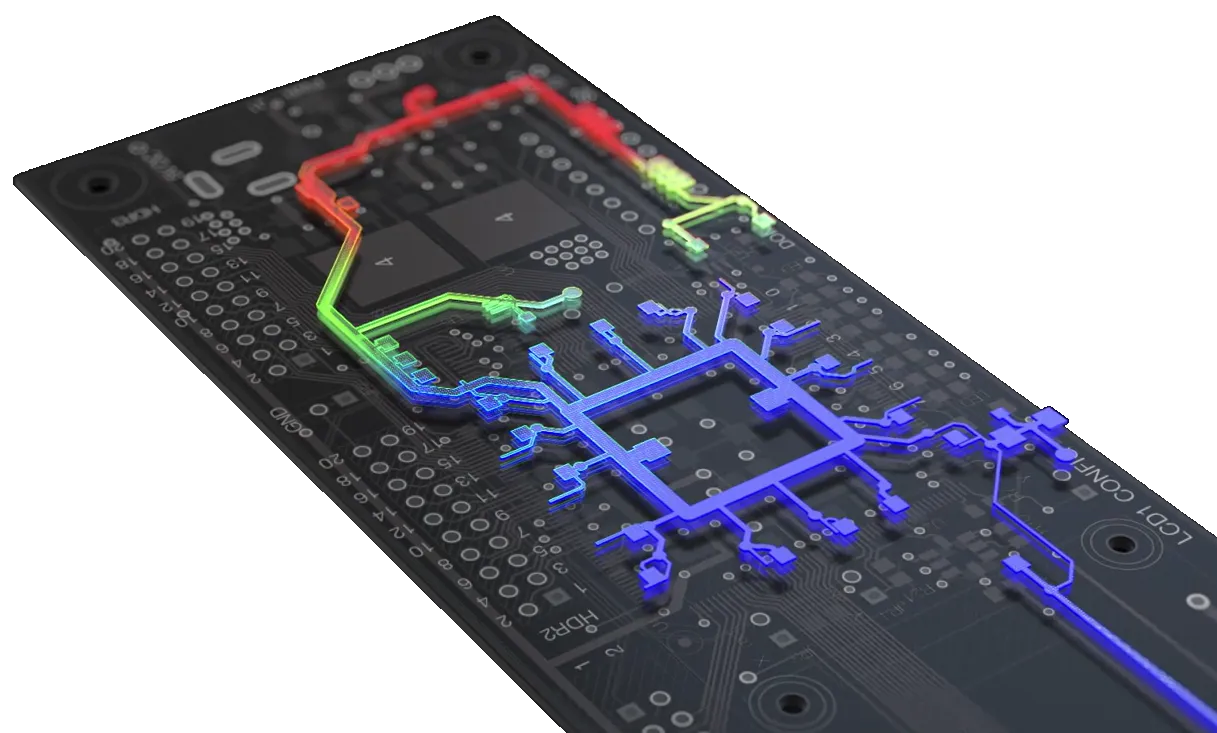
PCB 설계 레이아웃의 실제 성능은 다양한 요인에 따라 달라지며, 이 중 상당수는 레이아웃 후 Signal 무결성 분석과 같은 다양한 PCB 설계 분석 도구를 통해 합리적인 수준으로 예측할 수 있습니다. 하지만 보드의 DC 전력 공급 시스템에 가장 효과적인 레이아웃을 설계하는 작업은 흔히 간과되거나 단순히 '경험 법칙'에 의존하는 경우가 많습니다. 이는 회로에 DC 전원 레일을 제공하고 DC 전원으로 연결되는 접지 또는 공통 귀환 경로를 형성하는 보드의 구리 영역을 어떻게 설계할지 판단하는 작업입니다. 목표는 설계의 DC 전원 레이아웃 무결성을 유지하는 효율적인 설계를 구현하는 것입니다.
고속 회로, 다수의 소자, 고밀도 실장 보드, 여러 전원 레일을 사용하는 최신 디지털 설계에서는 DC 전력 분배망에 대한 요구가 높아지므로, 설계 시 보다 분석적인 접근 방식이 필요합니다. 전력 공급망(PDN)의 DC 분석, 즉 DC 전력 무결성(PI-DC) 분석은 기본적으로 전압원에서 부하까지의 경로에 충분한 구리가 확보되어 있는지 확인하는 데 목적이 있습니다. 다시 말해, 보드의 플레인, 트레이스, 비아가 보드에 실장된 소자의 전력 소비 요구 사항을 충족할 수 있는 충분한 크기와 특성을 갖추었는지 확인하는 것입니다.
다행히 DC 전력 무결성(PI-DC) 시뮬레이션 도구를 사용하면 PCB 전력 공급망을 평가할 때 추측에 의존할 필요가 없습니다. 이 도구는 보드 설계의 전기적·물리적 특성을 바탕으로 DC 성능을 분석하고, 엔지니어가 다음과 같은 중요한 설계 과제를 해결하도록 지원합니다.
-
DC 전압 및 전류 밀도 문제를 파악하고 해결합니다.
-
여러 네트워크와 귀환 경로 간의 상호 작용을 계산합니다.
-
PCB 편집기에서 전압 및 전류 밀도 분포를 시각화하고 핫스폿을 식별합니다.
-
보드의 어느 위치에서든 전압, 전류 밀도 및 비아 전류를 확인합니다.
-
분석 시뮬레이션 결과 보고서를 생성합니다.
Altium Designer PCB 설계 환경에서 바로 DC 전력 무결성 분석을 수행하려면 Power Analyzer by Keysight를 사용하면 됩니다.
Keysight Technologies의 기술을 기반으로 하는 Power Analyzer by Keysight는 Altium Designer와 직접 통합되어 현재 PCB 프로젝트의 PI-DC 시뮬레이션 및 분석을 지원합니다. Power Analyzer는 전력망의 전류 전달 용량을 판단할 때 단순한 단면적 계산에 의존하지 않고, 먼저 구리 구조를 정확하게 모델링한 다음 PCB 전반의 전력 공급 전압과 전류를 계산합니다. 결과는 시각적 자료와 표 형식으로 제공되므로, 엔지니어는 이 피드백을 활용해 트레이스 폭, 구리 두께 및 비아 속성을 신속하게 조정하여 설계에 필요한 DC 전력 공급 무결성을 확보할 수 있습니다.
Altium에서 전력 무결성 분석을 수행하려면 먼저 전체 전력 공급 시스템의 계층적 네트워크를 생성하고, 각 전원 및 귀환 Net, 전원과 부하, 그리고 전력망의 각 구간에 있는 직렬 소자를 식별해야 합니다. 네트워크와 구성 설정을 정의하면 Power Analyzer로 전체 네트워크를 검토할 수 있습니다.
전력망 구성
Power Analyzer는 전력망의 구리 경로를 통해 흐르는 에너지를 검사합니다. 전력망은 Net, 전원, 직렬 컴포넌트, 부하를 비롯한 다양한 네트워크 요소를 식별하고 구성하여 정의합니다. 전력망을 구성하는 방법은 다음과 같습니다.
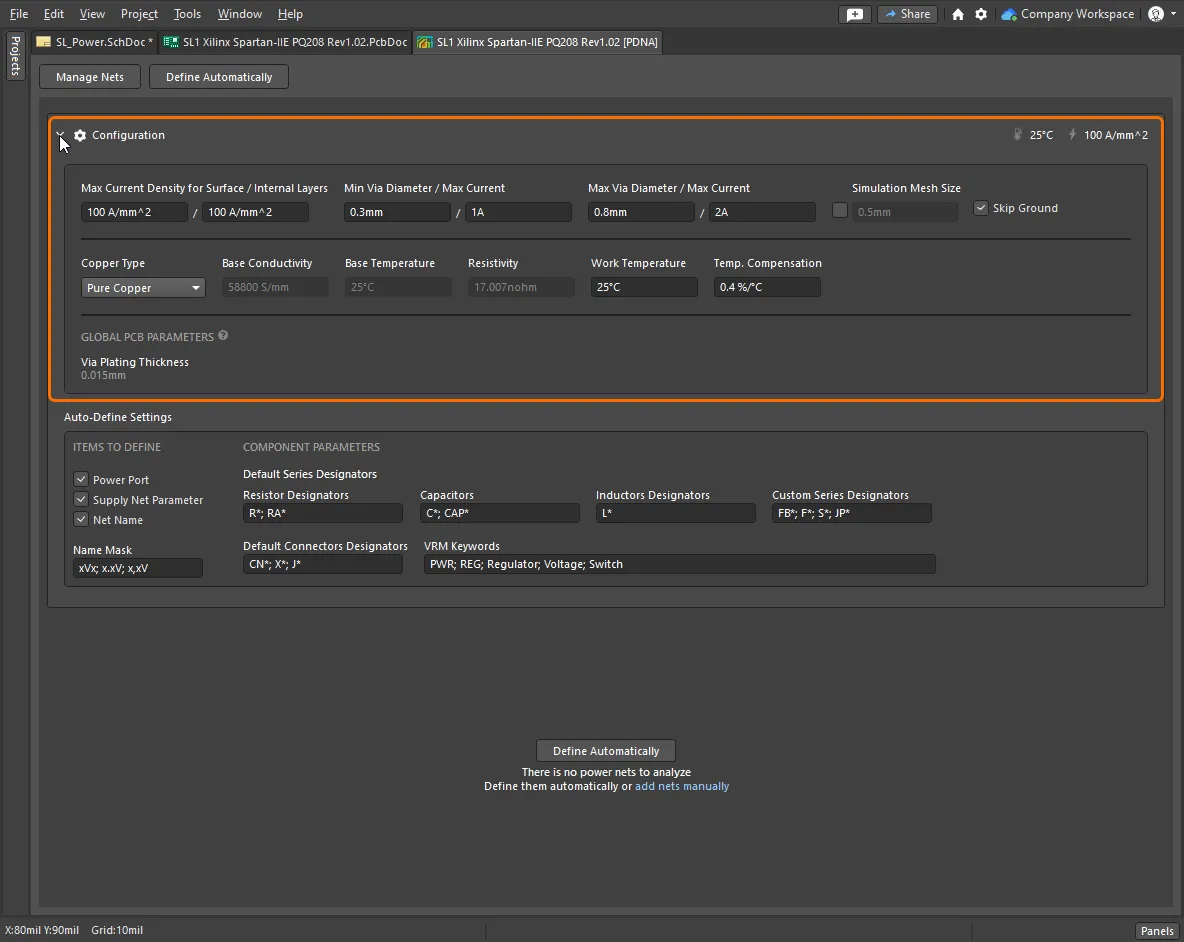
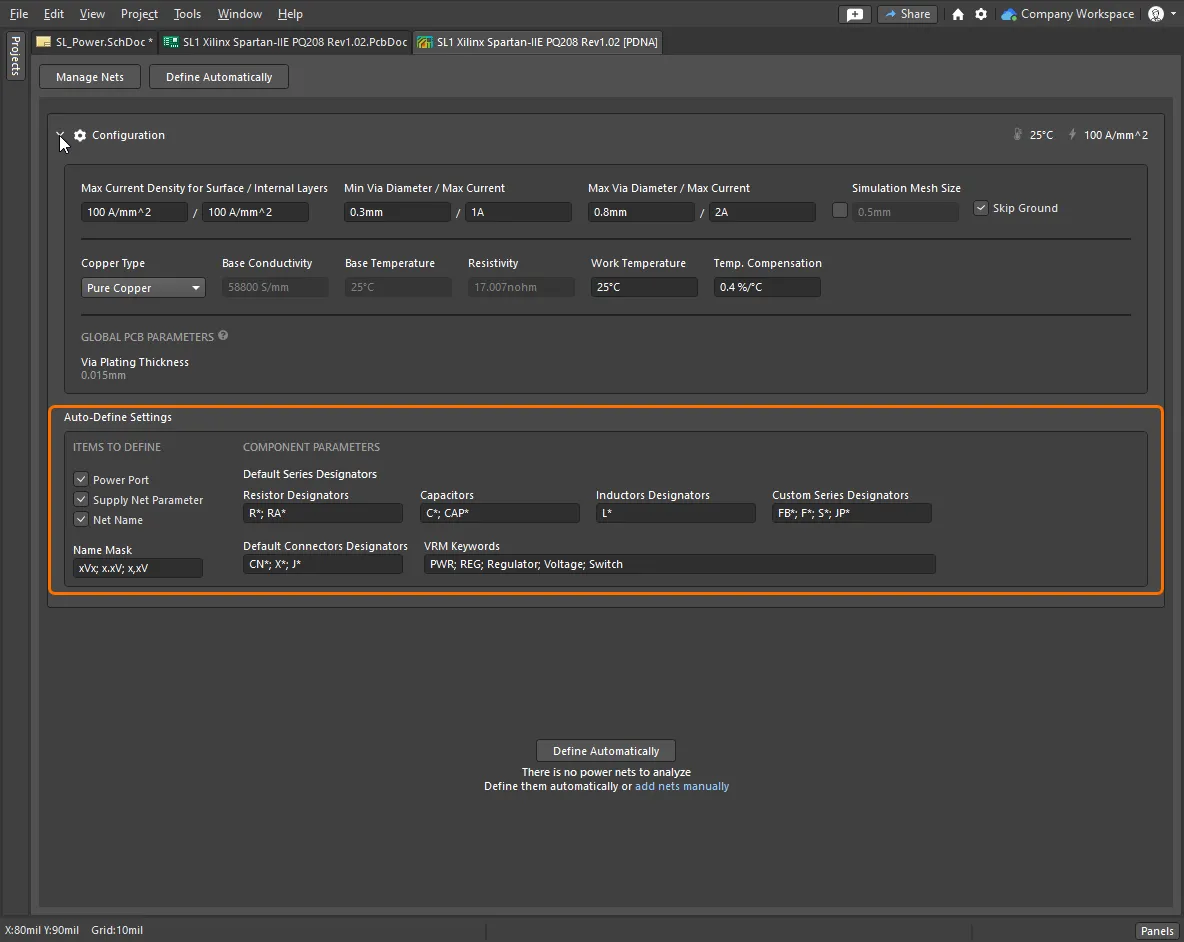
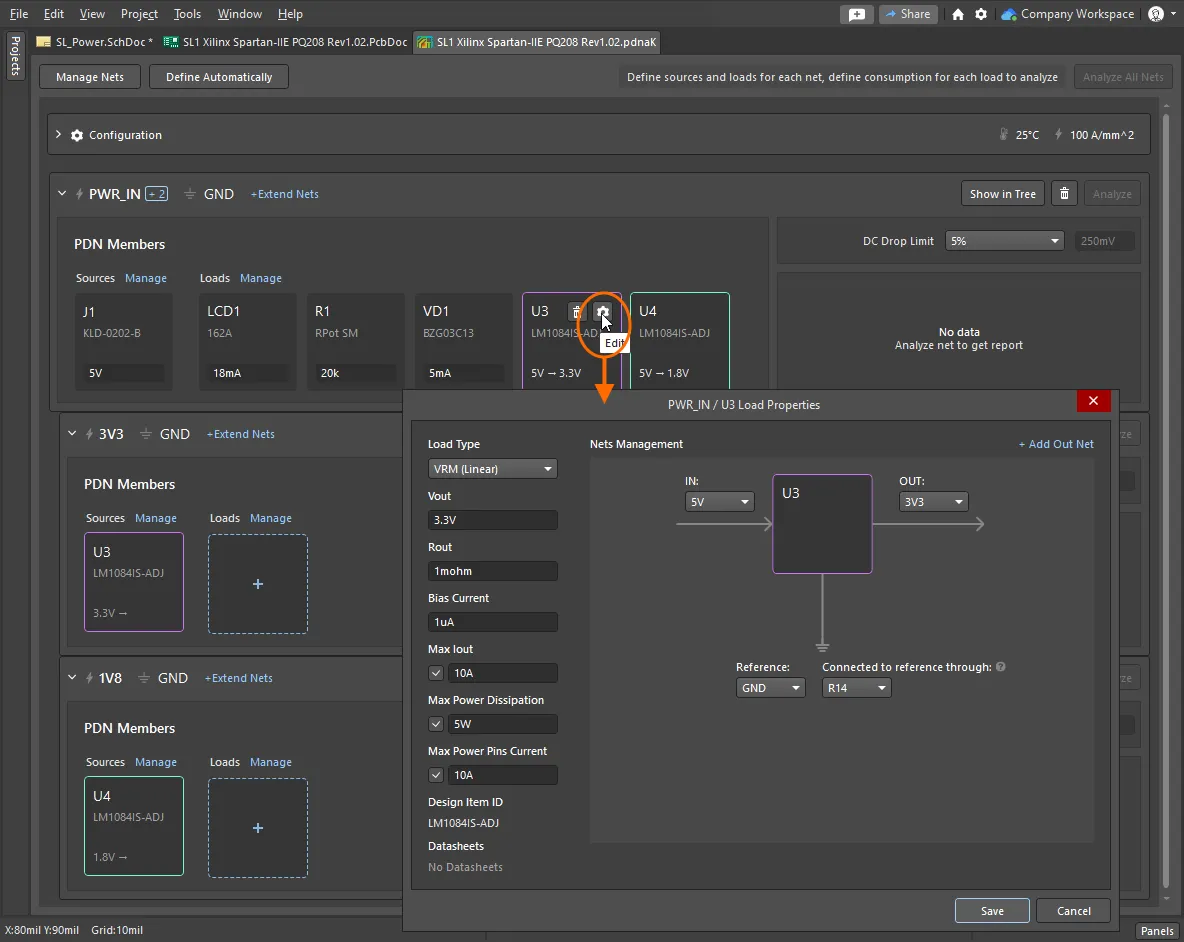
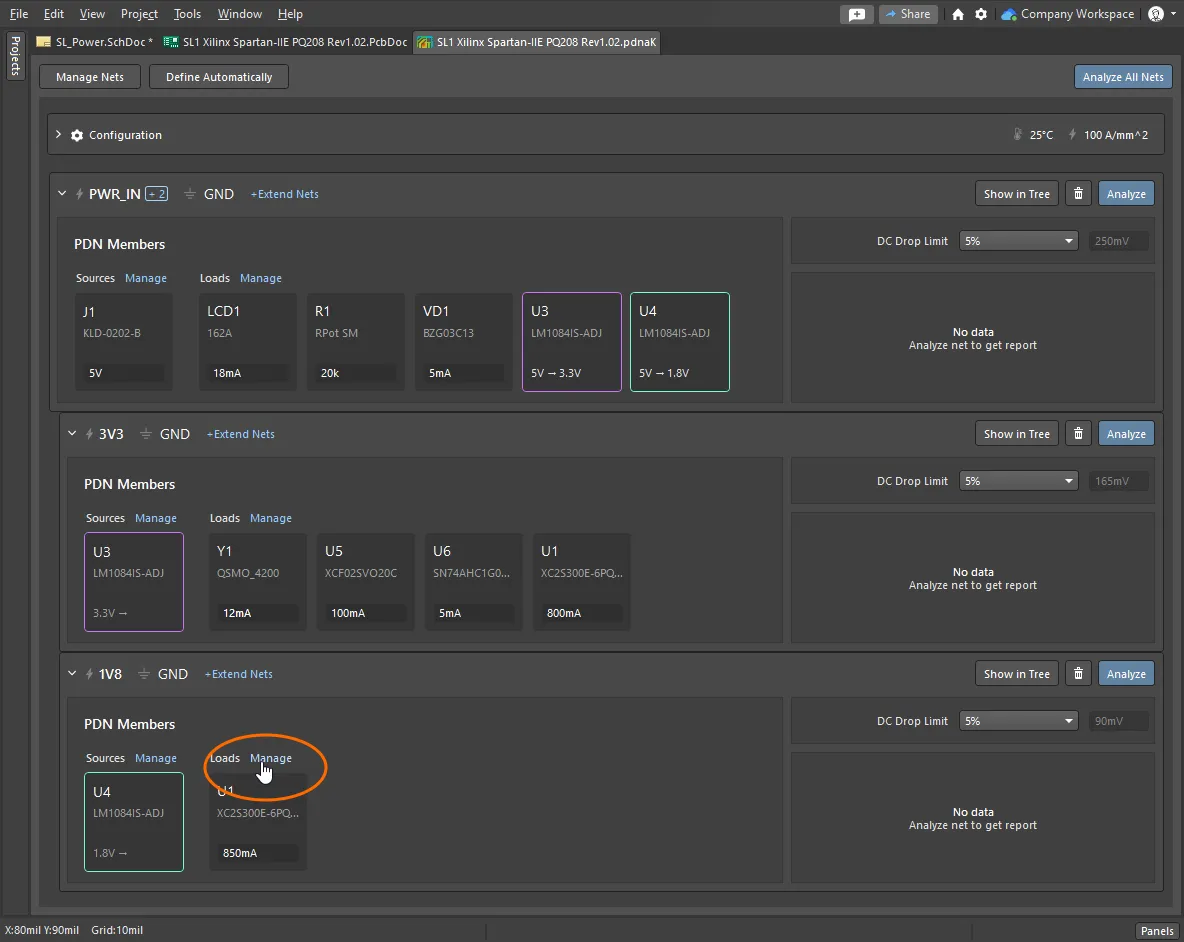
프로젝트에 분석 문서 추가분석은 Power Analyzer by Keysight 문서( 보드 속성 구성Power Analyzer는 허용 전류 밀도, 구리 유형, 동작 온도 등 보드의 물리적 속성을 파악해야 합니다. 분석기 문서의 Configuration 섹션에 정의된 기본값이 설계에 적합한지 확인하세요. 전원 Net 자동 식별Power Analyzer는 전원 Net을 자동으로 식별할 수 있습니다. 이를 위해서는 전압 레귤레이터, 커넥터, 직렬 컴포넌트와 같은 회로 요소를 식별하는 방법을 알아야 합니다. 컴포넌트 Designator 접두사와 같은 단서를 활용하는 것 외에도 특정 컴포넌트에 매개변수를 추가하여 자동 감지 기능을 개선할 수 있습니다. 자동 정의 설정 구성에 대해 자세히 알아보세요. 전원 Net 선택전원 Net을 자동으로 식별하려면 Net 확장전원 Net이 퓨즈와 같은 직렬 컴포넌트를 통과하는 경우, Net을 확장하고 직렬 컴포넌트와 연쇄 연결된 Net을 식별하세요. Net 확장에 대해 자세히 알아보세요. 전원 식별 및 구성각 전원 Net은 커넥터와 같은 전원에서 시작됩니다. Add Source 대화 상자에서 전원을 활성화한 다음 톱니바퀴 아이콘을 클릭하여 해당 전원을 구성하세요. 전원 식별 및 구성에 대해 자세히 알아보세요. 부하 식별전압 레귤레이터 모듈(VRM)을 포함하여 전류를 많이 소비하는 주요 소자부터 시작하세요. 부하 식별에 대해 자세히 알아보세요. 부하 및 VRM 구성톱니바퀴 아이콘을 클릭하여 Load Properties 대화 상자를 열고 각 부하를 구성하세요. 소자를 전압 레귤레이터 모듈(VRM)로 구성하면 해당 VRM을 전원으로 하는 하위 전력망이 계층 구조에 자동으로 생성됩니다. 하위 전원 Net의 부하 식별각 전원 Net에 주요 부하 컴포넌트가 포함되어 있는지 확인하세요. 전력망 확인 분석 준비 완료트리를 확인하여 각 전력망이 완성되었는지 시각적으로 확인하세요. 다른 전원 Net으로 이동하려면 Power Analyzer by Keysight 링크를 클릭하여 전원 Net 문서로 돌아간 다음 각 전원 Net의 트리를 선택하세요. 이 작업을 마치면 전력망을 분석할 준비가 완료됩니다. |
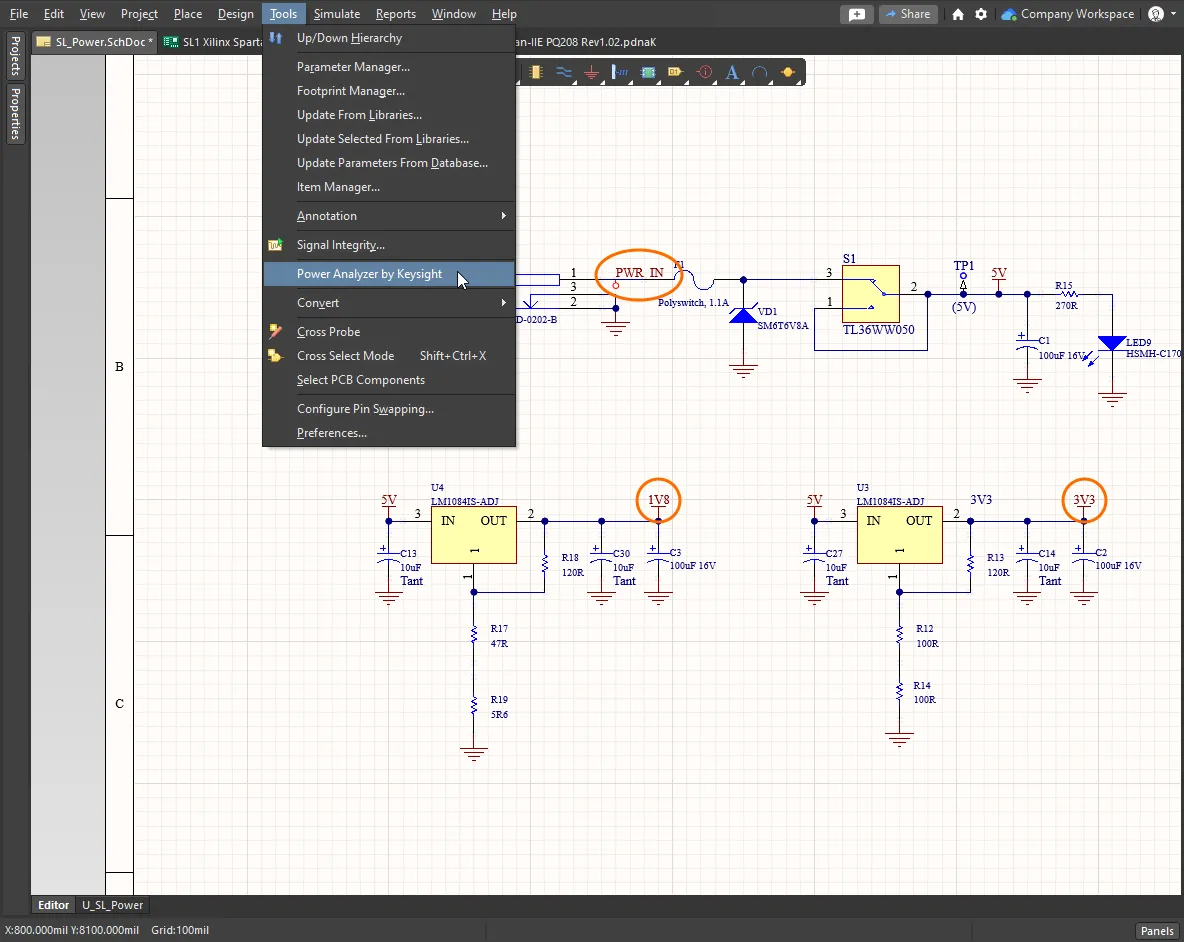
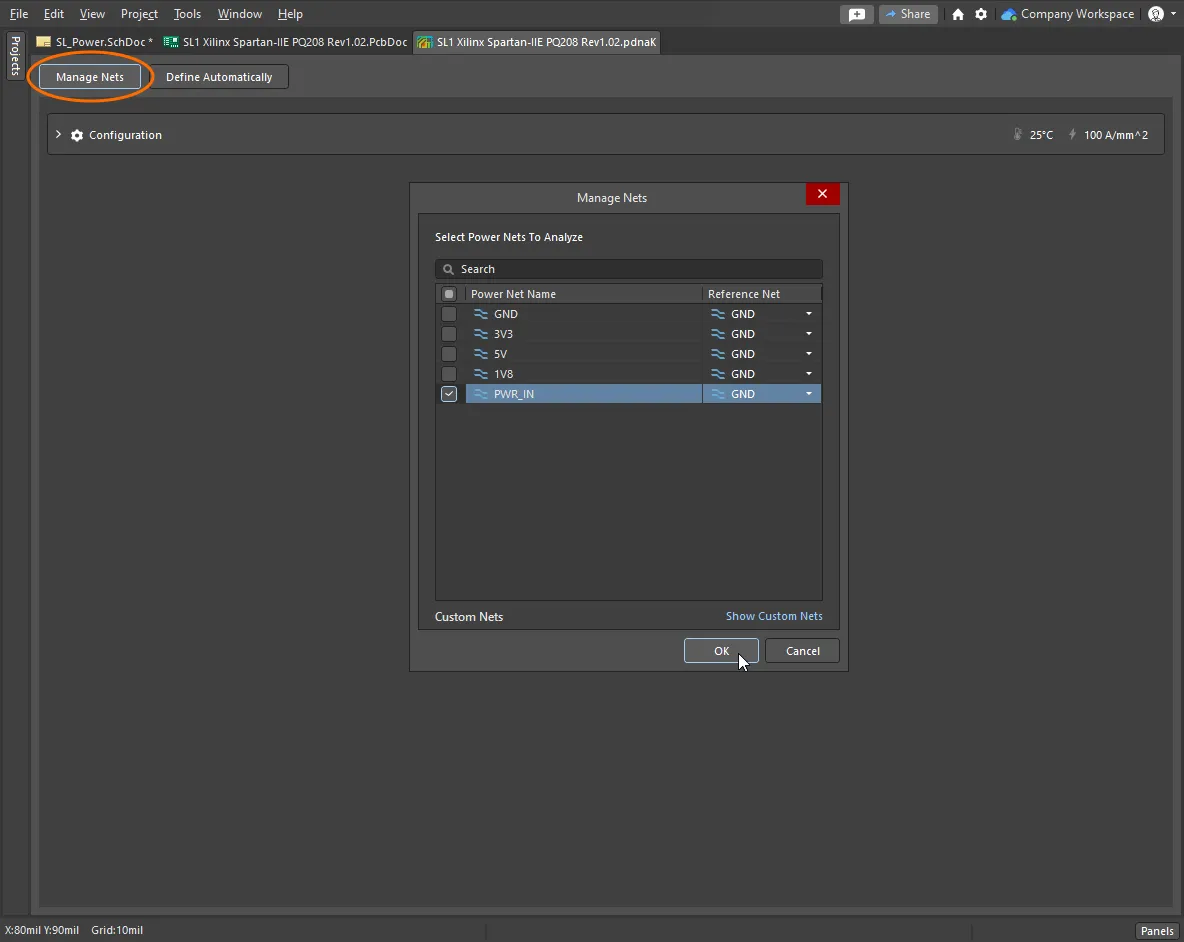
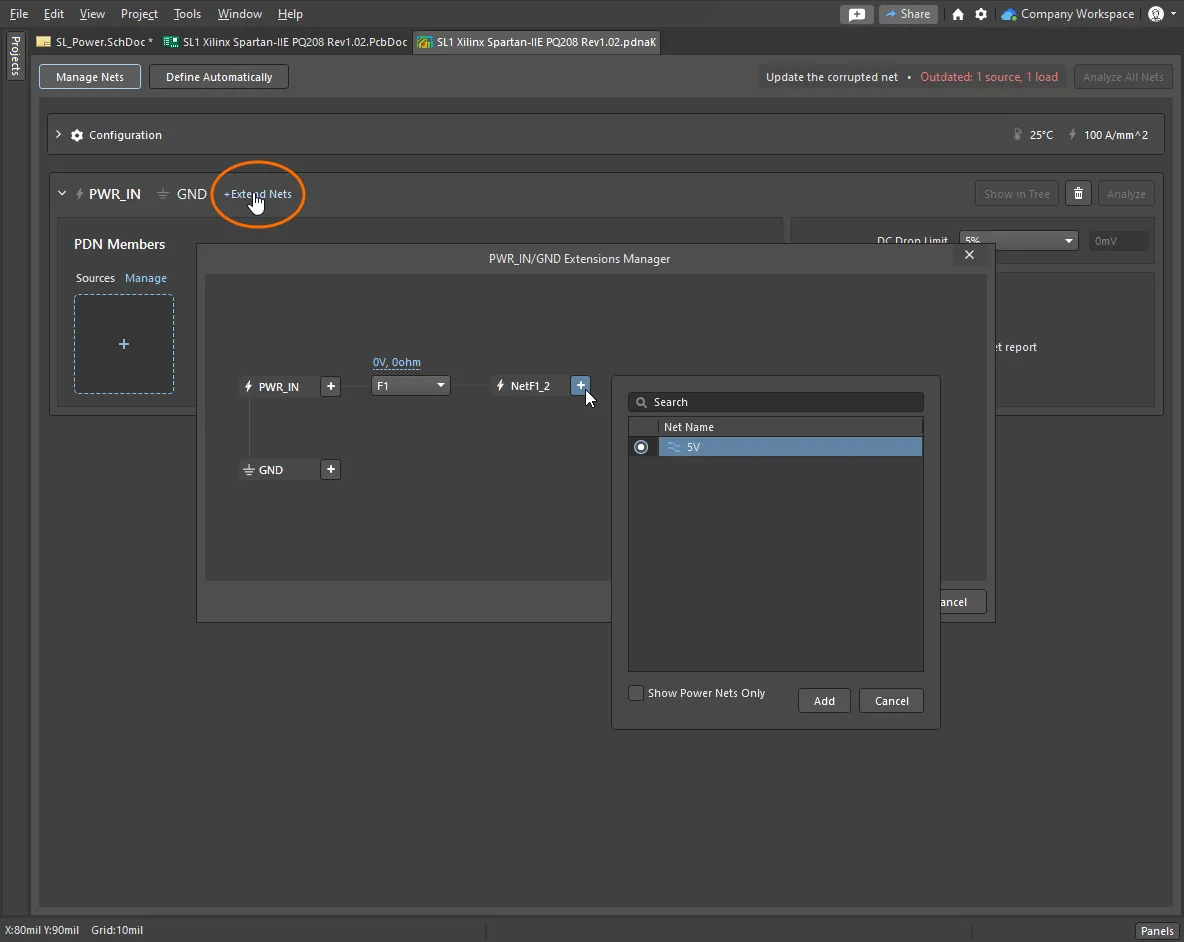
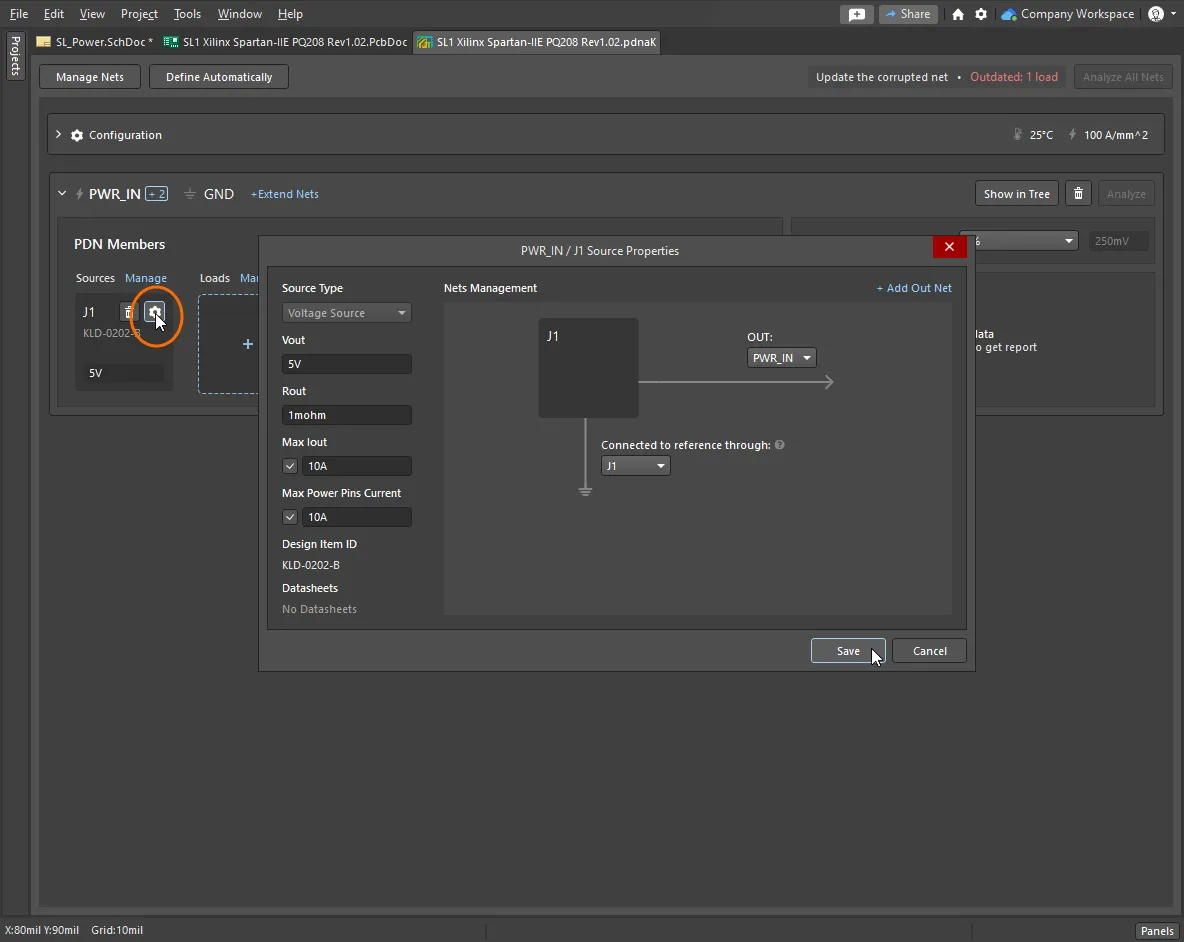
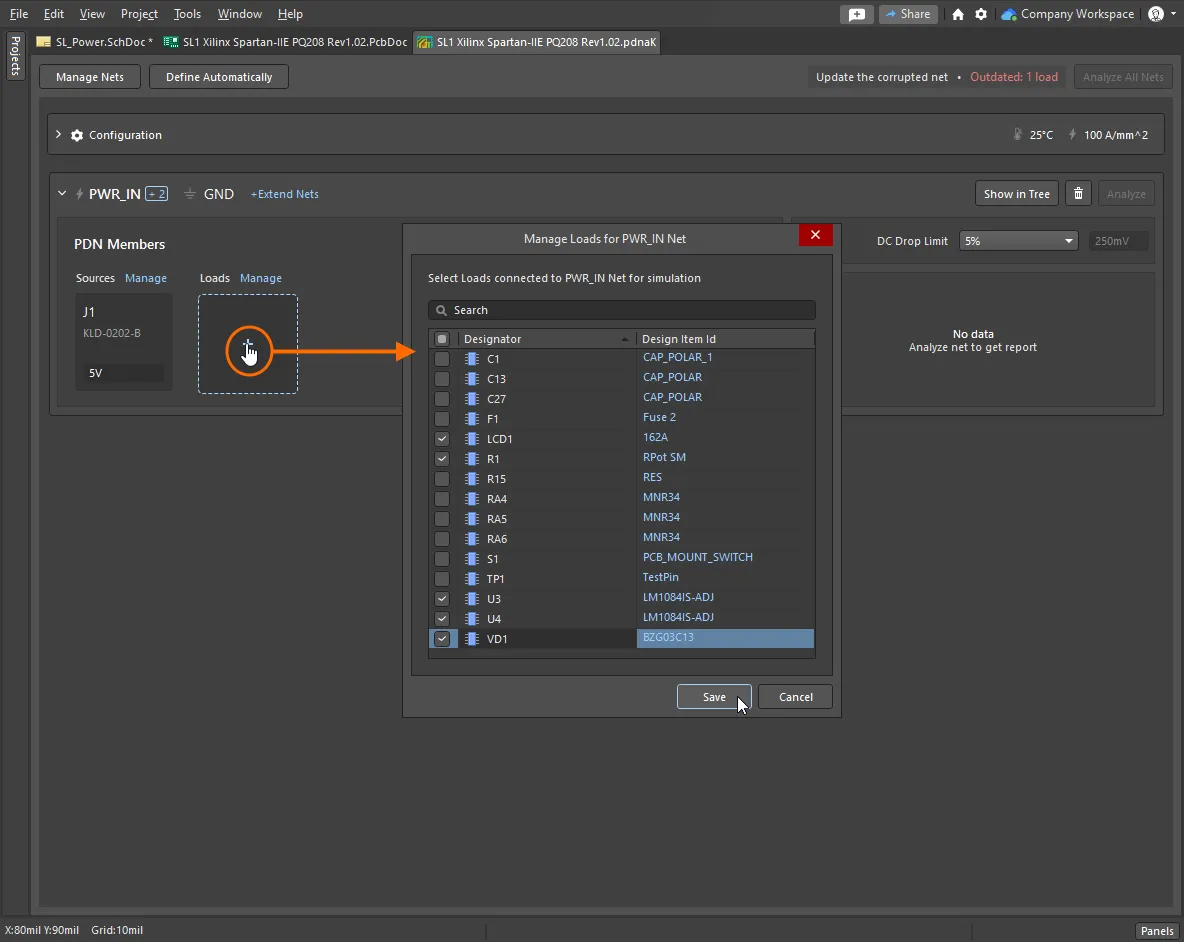
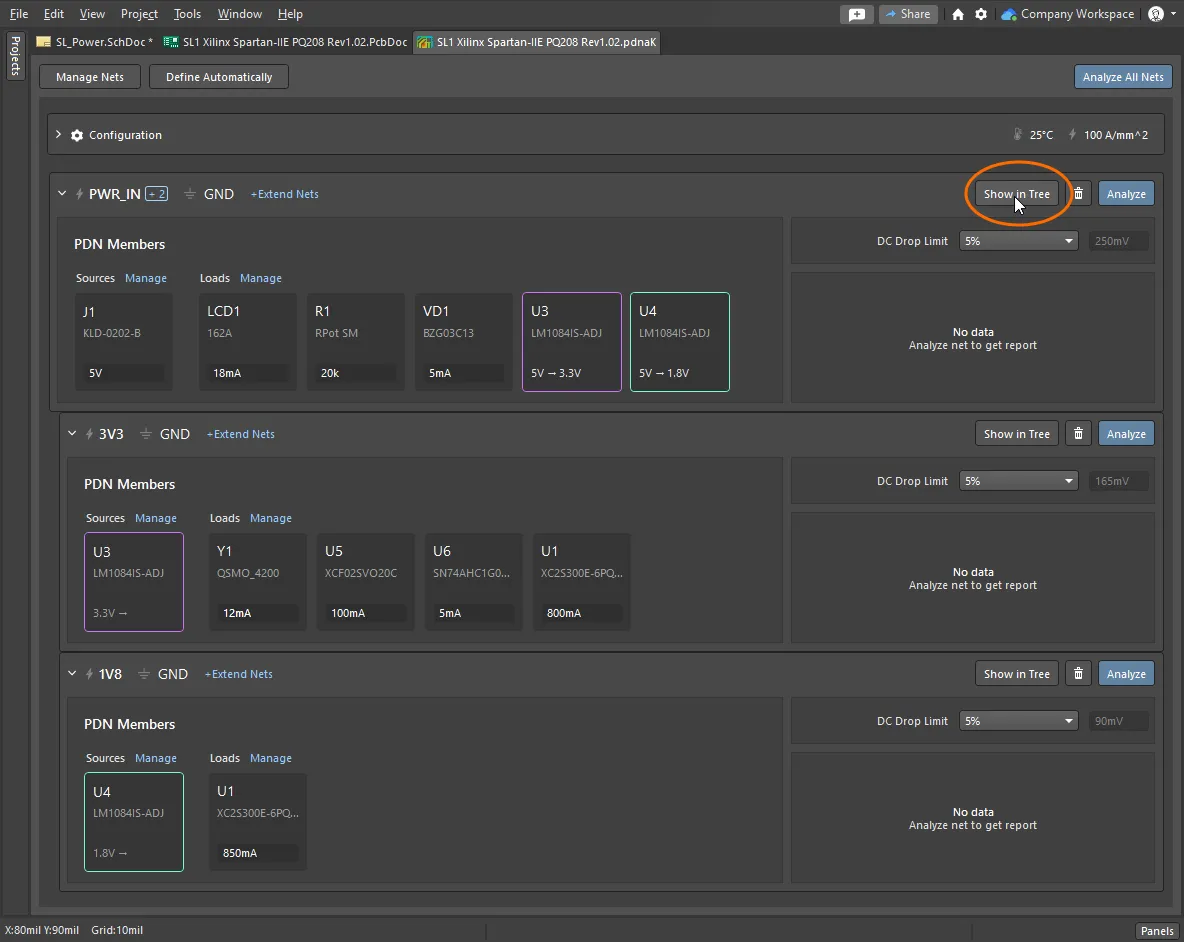
 을 클릭하고, 수동으로 선택하려면
  을 클릭하세요.
  버튼을 클릭하여 전력망이 테스트할 준비가 되었는지 확인하세요.
전력망 분석
전원 네트워크를 정의했으면 보드 전체와 내부의 DC 전원 분배를 분석할 준비가 된 것입니다.
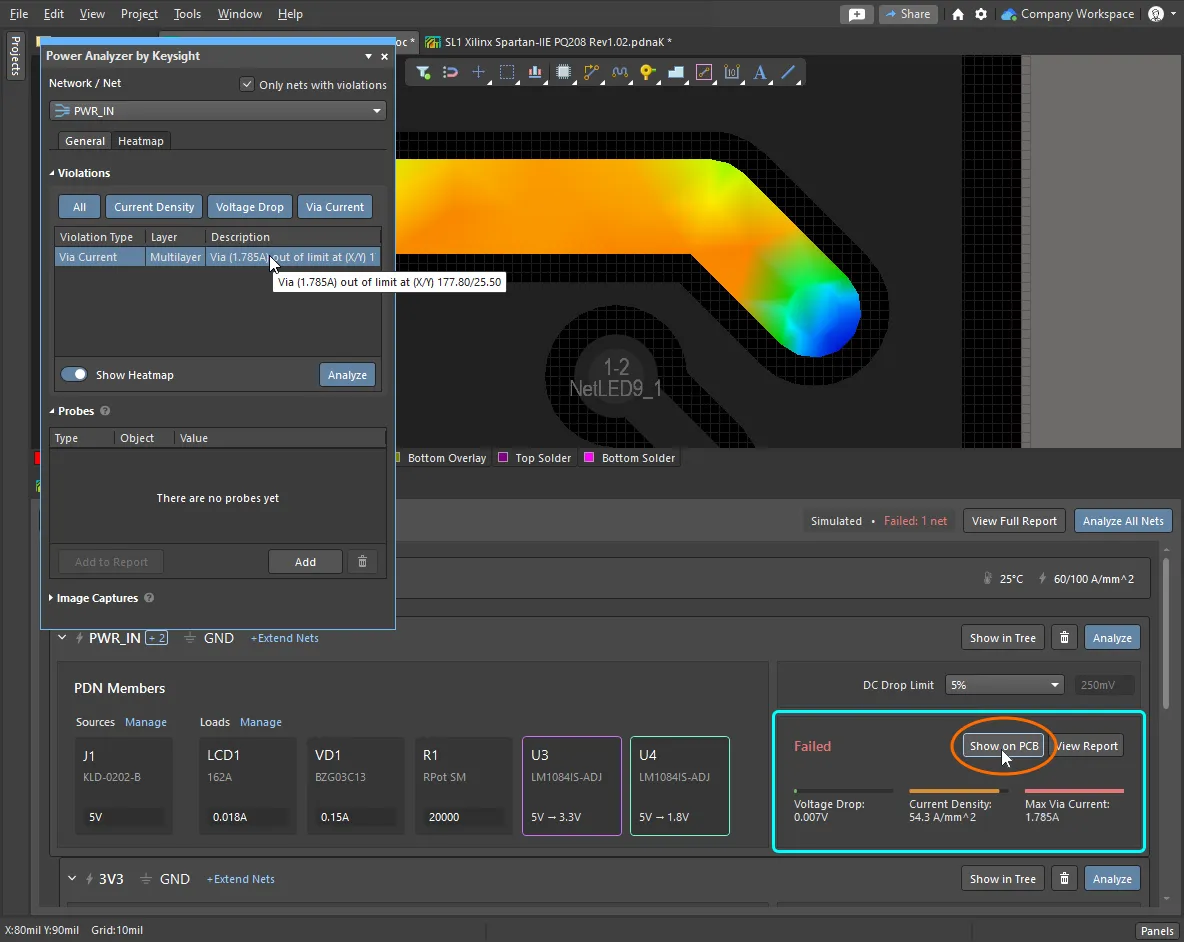
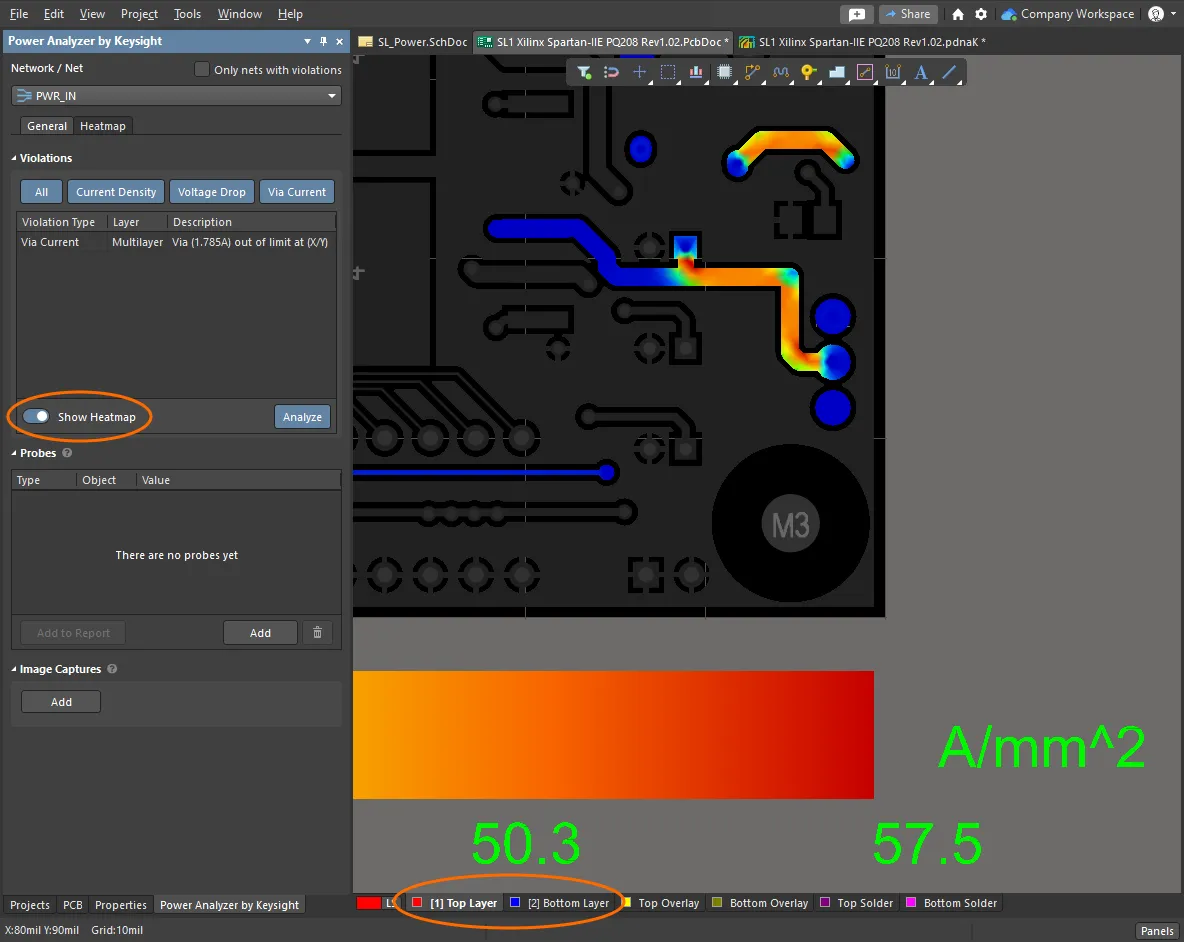
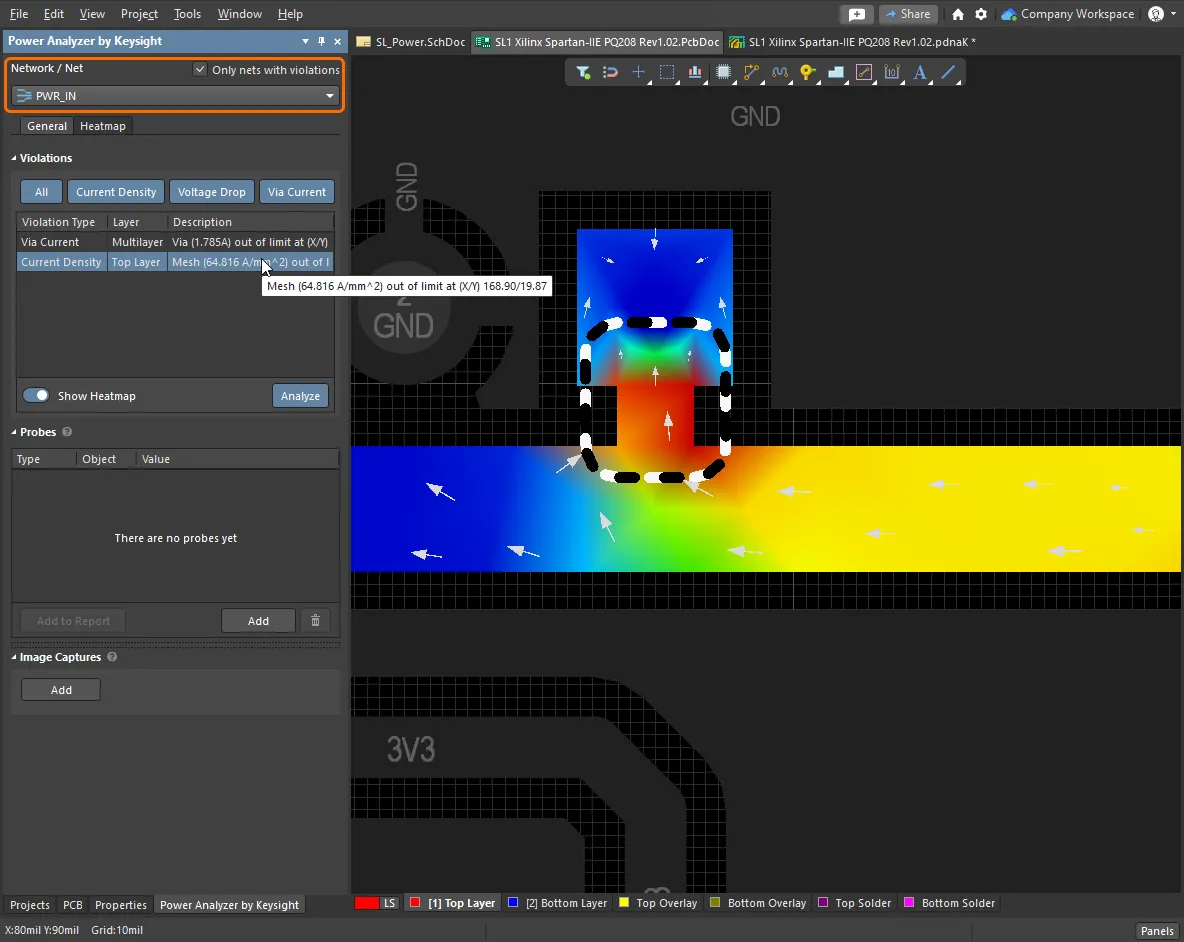
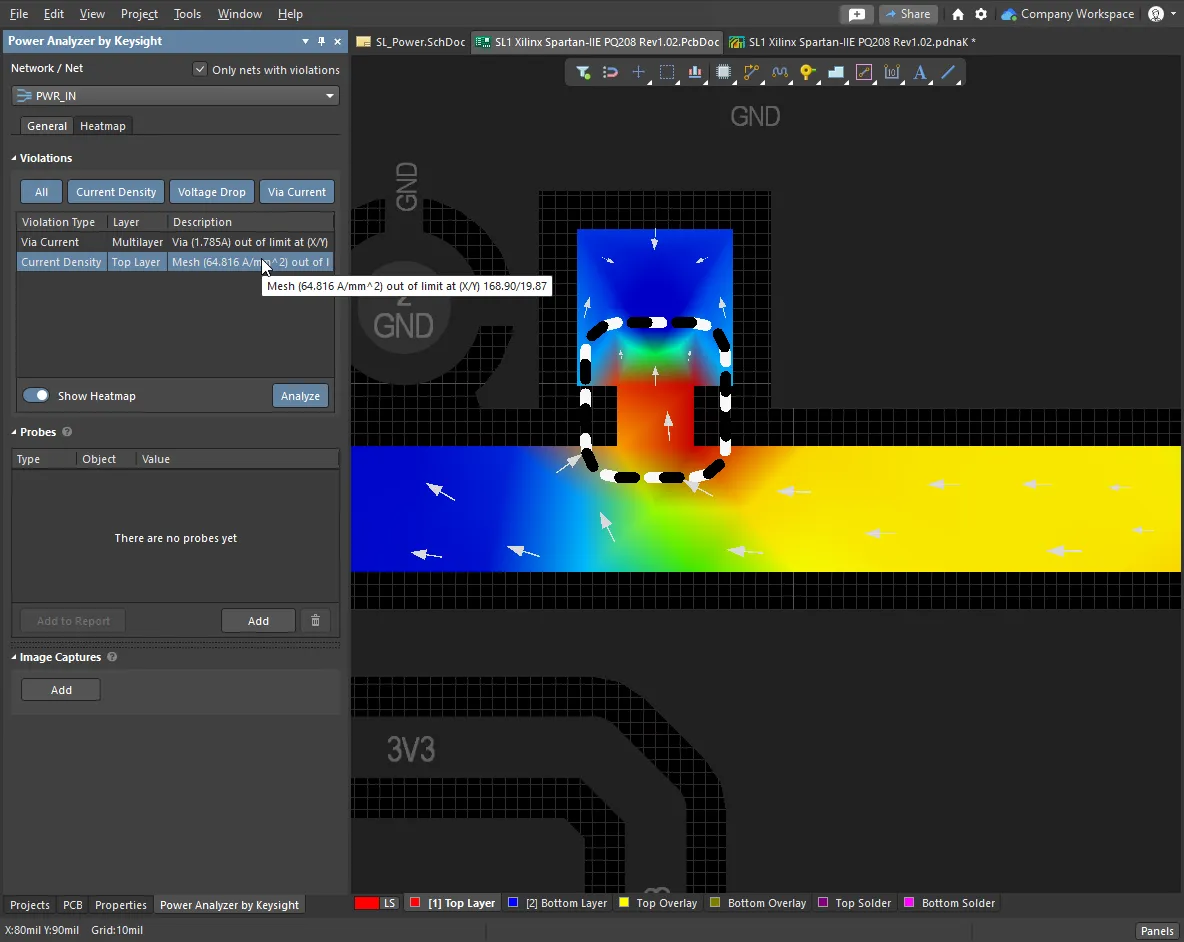
구리 구조 분석Configuration 설정에 따라 PCB에 표시Voltage Drop, Current Density 및 Max Via Current 분석 결과의 요약은 히트맵 살펴보기계산된 전류 흐름과 전압 강하는 PCB 편집기에 히트맵으로 직접 표시됩니다. PCB 편집기의 레이어 탭을 사용하여 각 레이어의 히트맵을 살펴보고, 기본 단축키 2와 3으로 2D 및 3D PCB 보기 모드를 전환할 수 있습니다. Power Analyzer by Keysight 패널의 Show Heatmap 버튼을 클릭하면 전원 분석 히트맵과 일반 PCB 표시 모드 간에 전환할 수 있습니다. 분석 결과 살펴보기PCB 편집기에서 살펴볼 전원 네트워크 분석 결과는 Power Analyzer by Keysight 패널을 통해 제어합니다. 패널 상단에서 히트맵을 표시할 전원 네트워크/네트를 선택합니다. 설계에 위반 사항이 있으면 기본적으로 드롭다운에 Only nets with violations이 포함됩니다. 목록에 모든 전원 네트가 포함되도록 하려면 이 옵션을 해제하세요. Power Analyzer by Keysight Panel에 대해 자세히 알아보세요. 전류 밀도와 전압 강하 간 전환히트맵에는 구리를 통과하는 Current Density 또는 구리 양단의 Voltage Drop이 표시됩니다. 패널의 Heatmap 탭 상단에 있는 버튼을 사용하여 원하는 모드를 선택하세요. 히트맵 눈금은 보드 아래에 표시되며, 전류의 경우 Zero에서 Max Current Density까지, 전압 강하의 경우 (Voltage - VDrop)에서 Voltage까지 자동으로 조정됩니다. 히트맵에 전류 흐름을 나타내는 방향 화살표를 표시할 수 있으며, 전류 밀도 또는 전압 강하 눈금도 조정할 수 있습니다. 히트맵 표시 구성 및 제어에 대해 자세히 알아보세요. 전압 강하 살펴보기전류 밀도 핫스팟의 위치는 히트맵의 색상으로 바로 확인할 수 있습니다. 전압 강하는 위치 간의 차이로 계산되므로, 이를 이해하려면 더 심층적인 해석이 필요합니다. 주요 위치를 파악하는 데 도움이 되도록 Enable Visual Slider for Voltage Contour 옵션을 사용하여 미리 정의된 등고선을 전압 또는 백분율로 표시하세요. 전압 강하 히트맵에 대해 자세히 알아보세요. 결과 프로빙히트맵에서 직접 측정하려면 프로브를 배치하세요. 프로브 하나를 배치하면 해당 위치의 절대 전류 또는 전압이 표시되며, 두 번째 위치를 클릭하면 두 프로브 지점 간의 차이를 측정할 수 있습니다. 측정 유형(V 또는 I)은 현재 히트맵 모드(전류 밀도 또는 전압 강하)에 따라 결정됩니다. 스루홀의 중심점을 프로빙하면 항상 전류 밀도가 표시됩니다. 프로브에 대해 자세히 알아보세요. 접지 Net 결과 살펴보기기본적으로 접지 네트는 히트맵 결과에서 제외됩니다. 이를 포함하려면 |
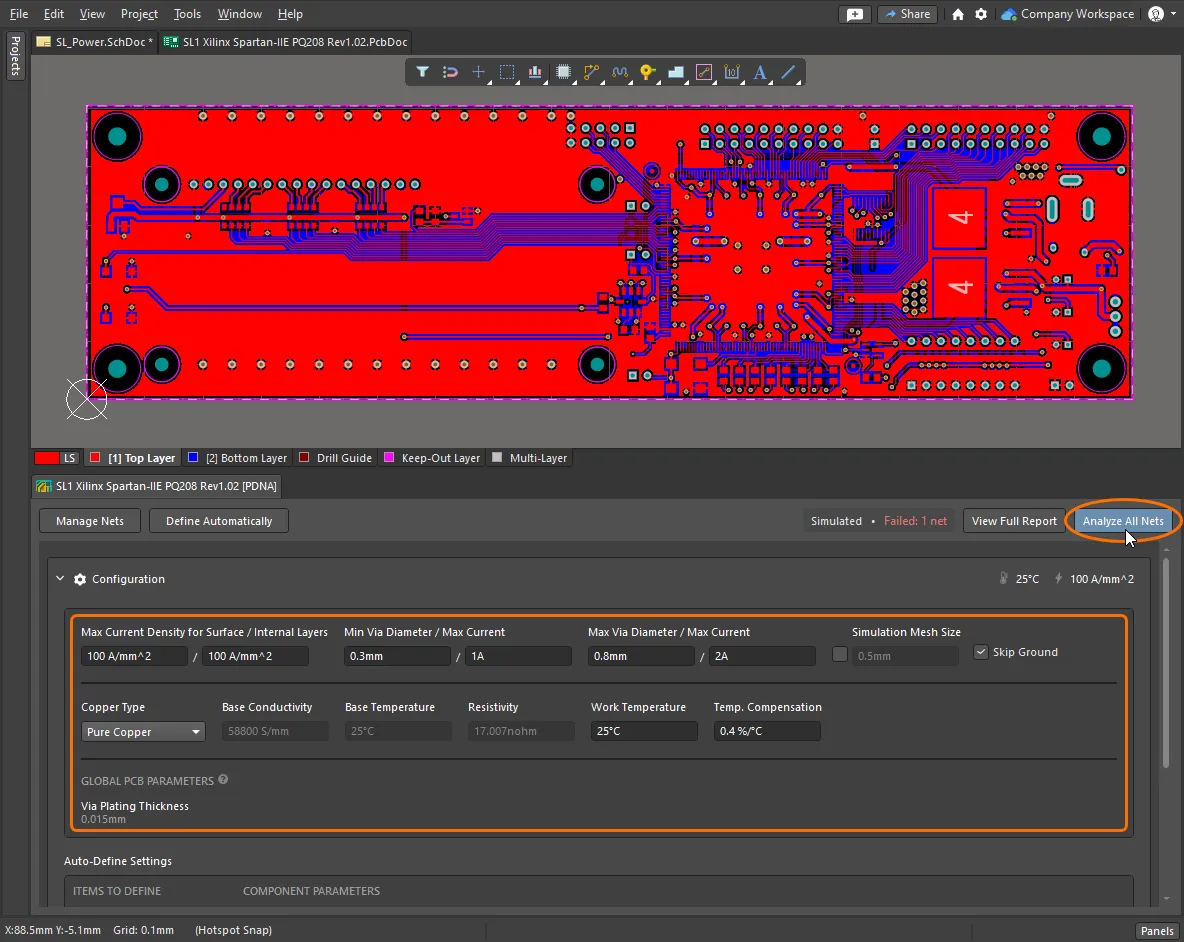
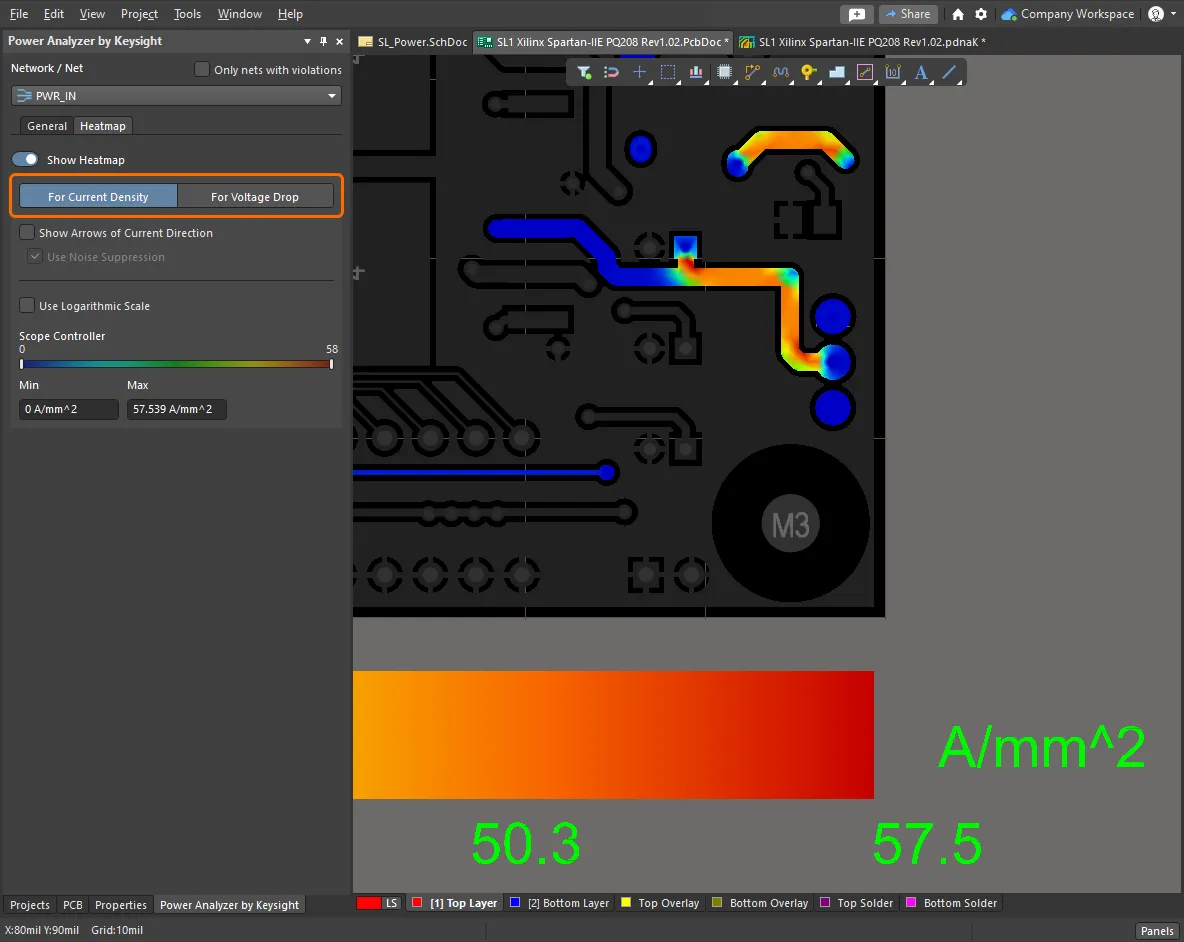
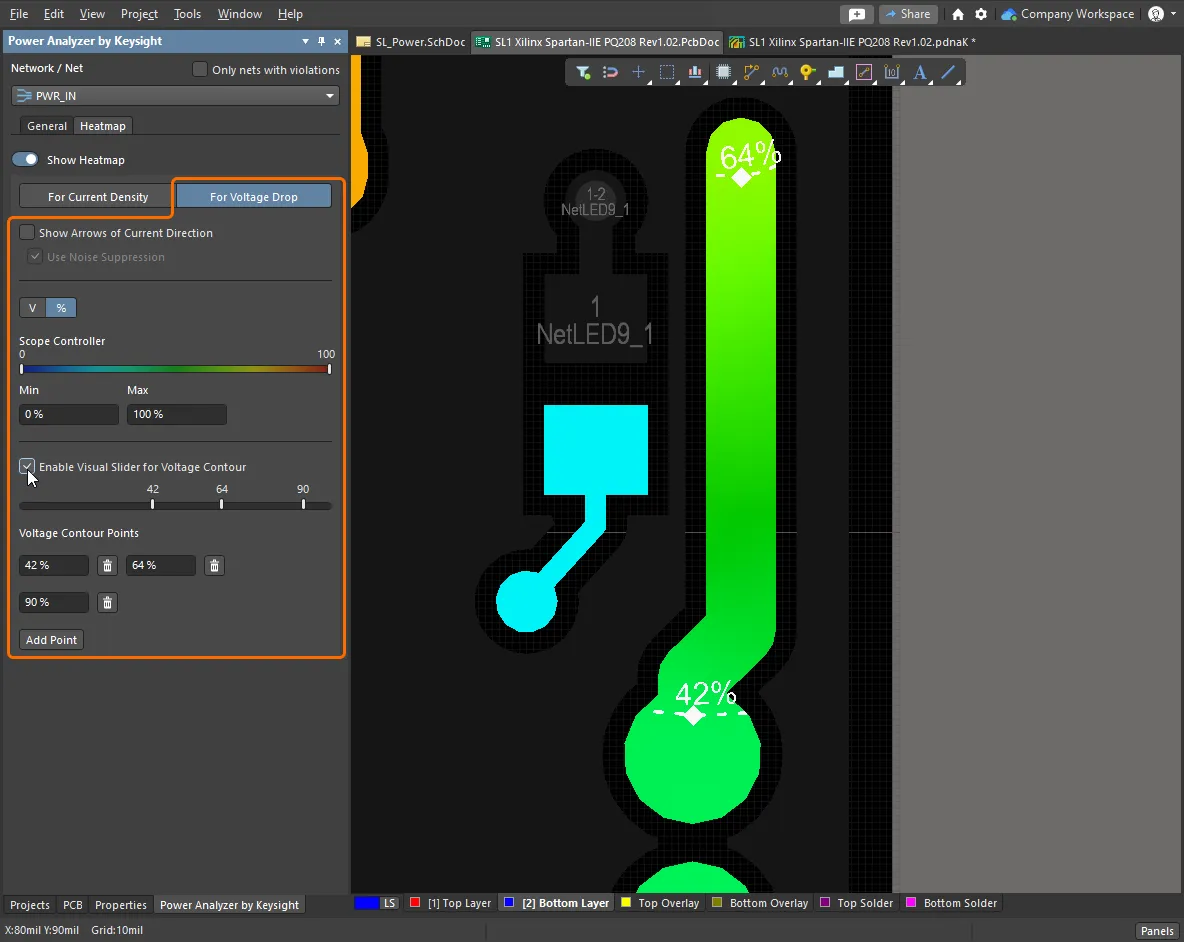
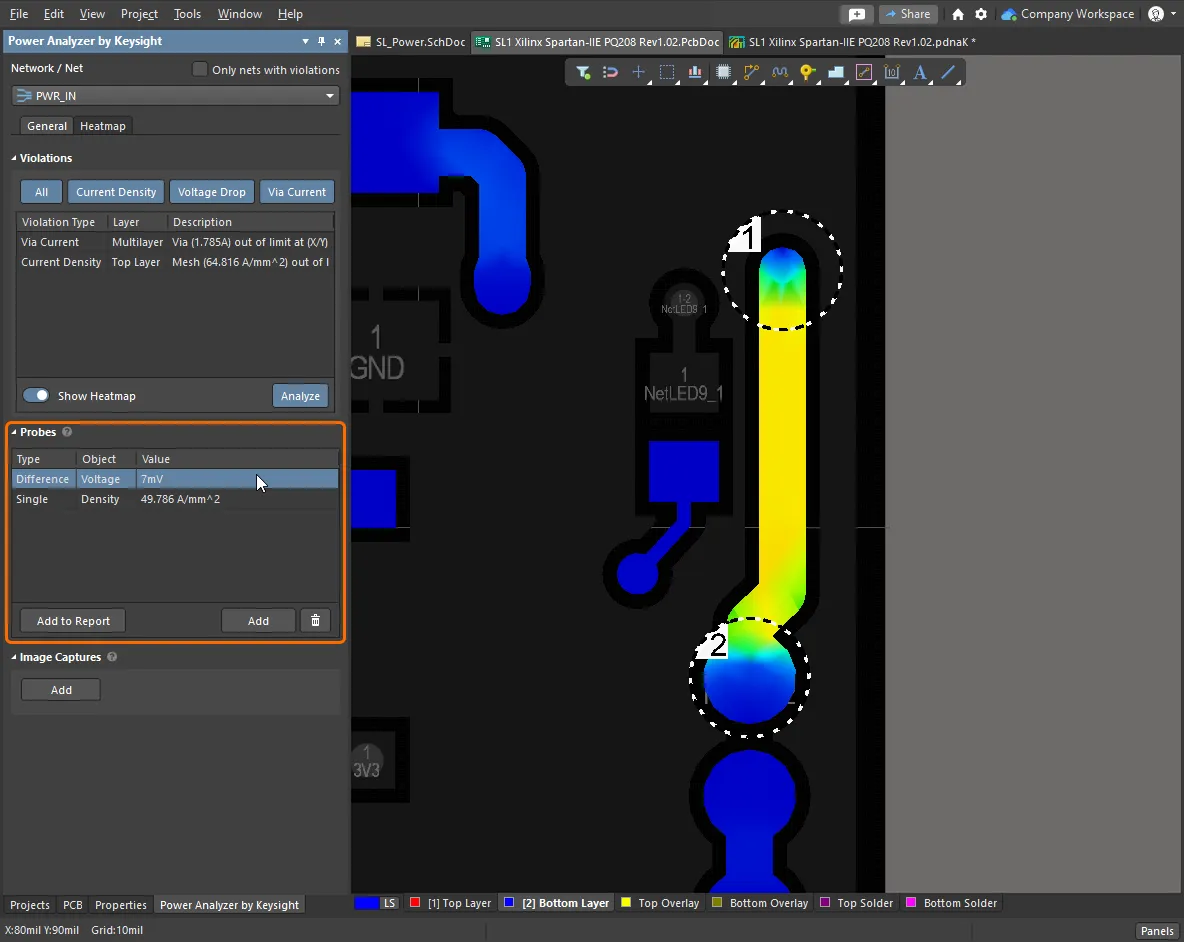
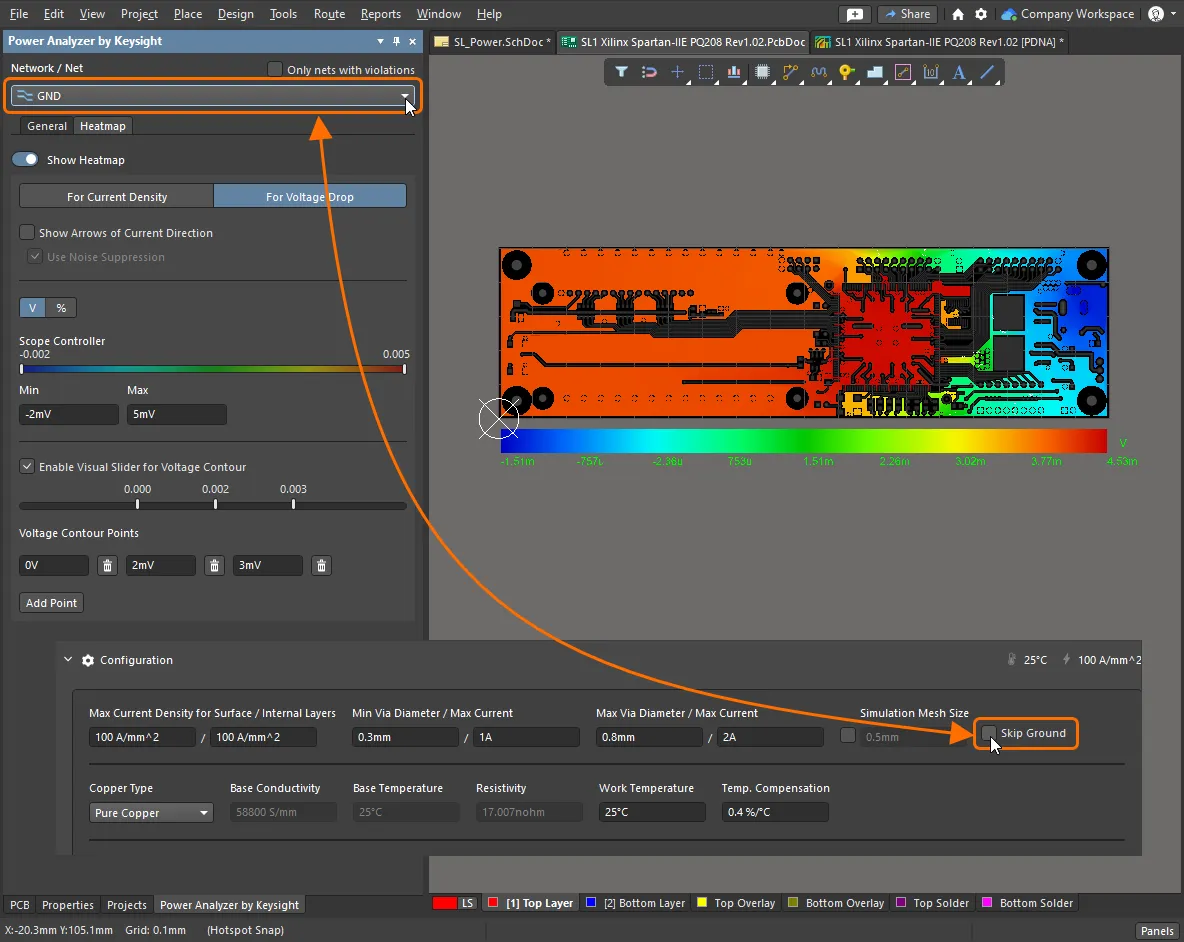
 버튼을 클릭하면 보드에 있는 구리 구조를 분석하고 시뮬레이션하여 전류 흐름과 전압 강하를 파악합니다.
 을 클릭하여 전류 밀도 및 전압 강하 히트맵을 살펴보세요. PCB 편집기에 컬러 히트맵 보기가 열리고 Power Analyzer by Keysight 패널도 함께 열립니다. 이 패널에서 Heatmap을 구성하고, Violations을 살펴보고, 측정 Probes을 배치할 수 있습니다.
 결과 해석 및 보고
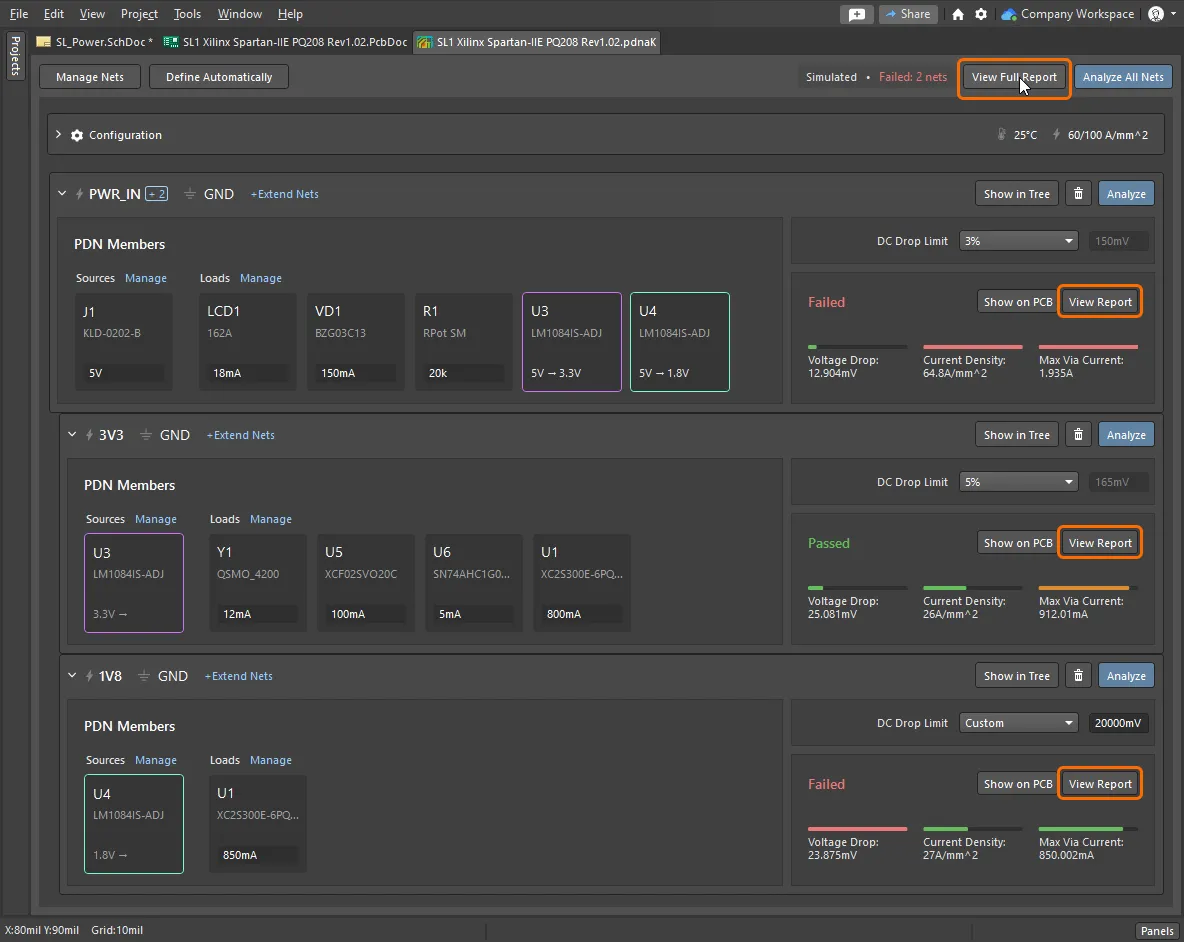
Power Analyzer는 PCB 편집기에서 직접 상세한 피드백을 제공합니다. Power Analyzer by Keysight 패널에서 위반 사항을 빠르게 조사하고, 측정 프로브를 배치하고, 히트맵을 이미지로 캡처할 수 있습니다. 보드의 DC 전원 분석에 대한 상세 정보가 필요하면 보고서를 생성할 수 있습니다. 상세 보고서는 pdnaK 문서 내에서 열리며, 여기에서 원하는 섹션을 HTML 보고서 파일로 저장할 수 있습니다. 개별 전원 네트 또는 전체 전원 네트워크에 대한 보고서를 생성할 수 있습니다.
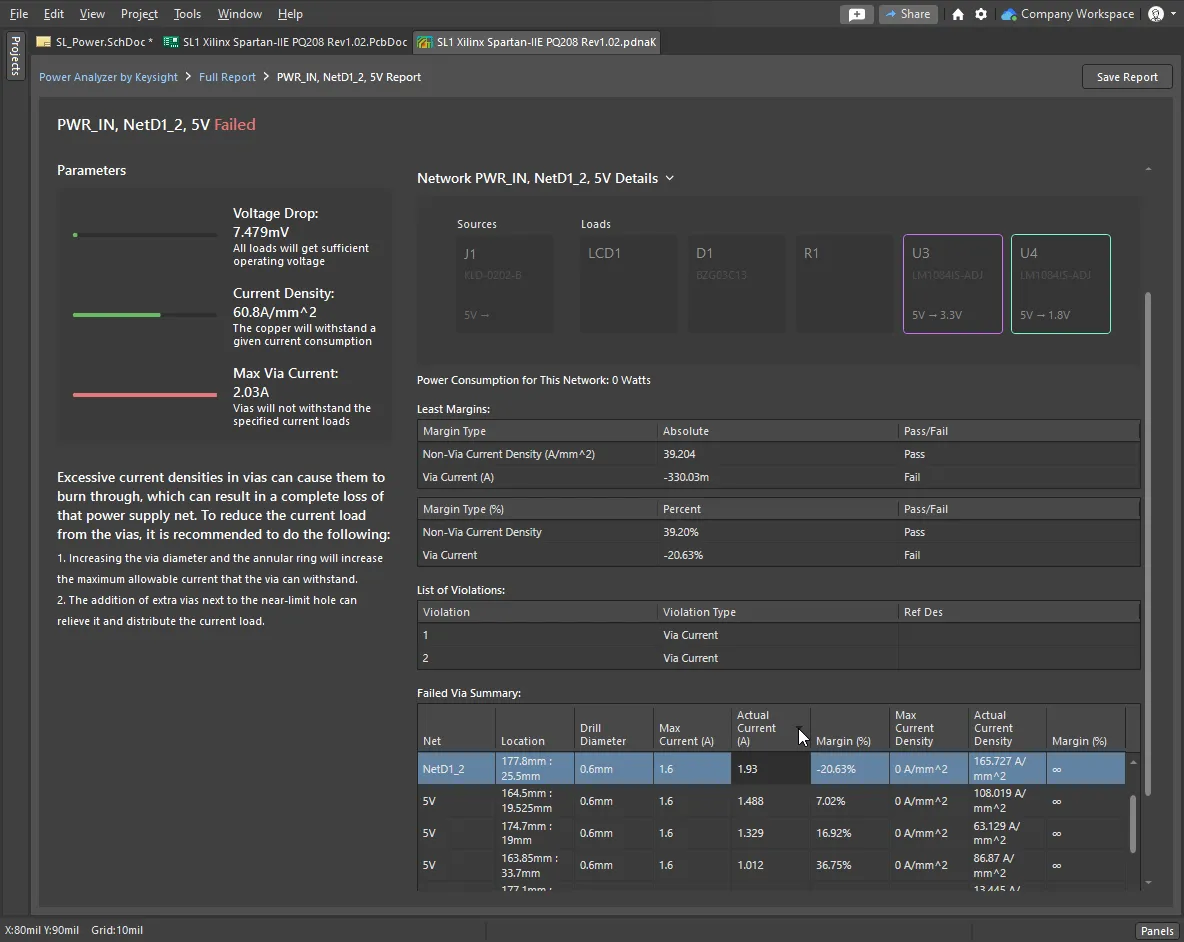
대화형 그래픽 결과 활용대화형 Power Analyzer by Keysight 패널에서 위반 사항을 빠르게 파악하고 살펴볼 수 있습니다. 보고서 생성상세 보고서를 생성하려면 Power Analyzer by Keysight 문서( 상세 Net 보고서 - 매개변수전체 보고서에는 분석된 모든 전원 네트가 나열됩니다. Net 이름을 클릭하면 해당 네트의 상세 보고서가 열립니다. Net 보고서의 왼쪽에는 다음 항목이 표시됩니다.
상세 Net 보고서 - 결과보고서 오른쪽에는 다음 항목에 대한 접을 수 있는 섹션이 포함됩니다.
상세 Net 보고서 - 네트워크 세부 정보Network Details 섹션을 사용하면 설계의 잠재적인 문제를 빠르게 파악할 수 있습니다. 이 섹션에는 다음 항목이 표시됩니다.
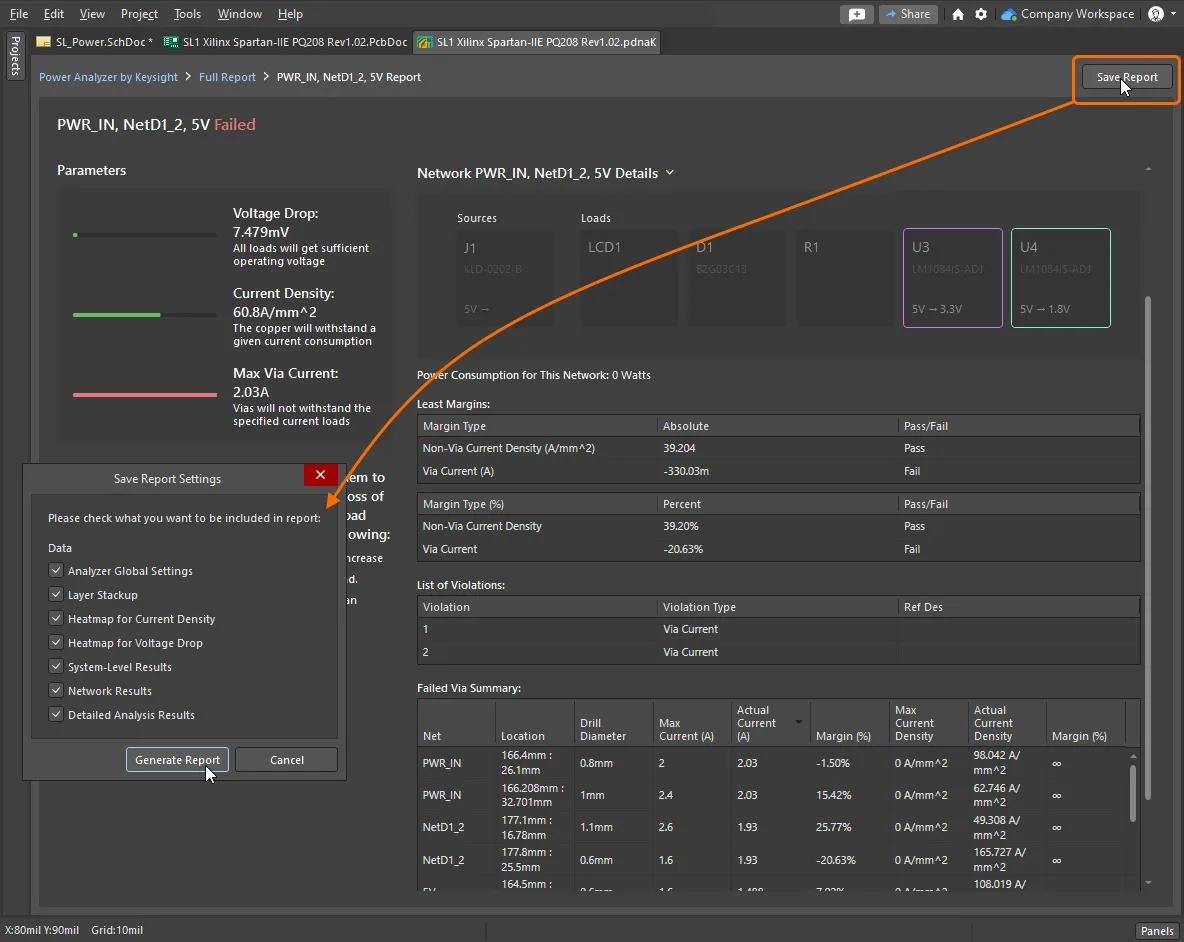
보고서 저장분석 결과의 HTML 보고서를 생성하려면
프로브 결과 및 캡처 이미지 포함Power Analyzer by Keysight Panel의 |
 버튼을 클릭하세요. 또는 해당
  버튼을 클릭하여 개별 네트에 대한 보고서를 생성할 수도 있습니다.
 버튼을 클릭합니다. Save Report Settings 대화상자에서 포함할 전원 Networks 및 Data을 설정한 다음,
  버튼을 클릭하여 보고서를 HTML 파일 모음으로 저장합니다. 보고서는 프로젝트 폴더 내에 날짜 및 시간 정보가 포함된 폴더인
  버튼으로 캡처한 이미지는
  버튼을 사용하여 저장한 Probe 결과 이미지와 함께 HTML 보고서의 Network Details 섹션 끝에 자동으로 포함됩니다.
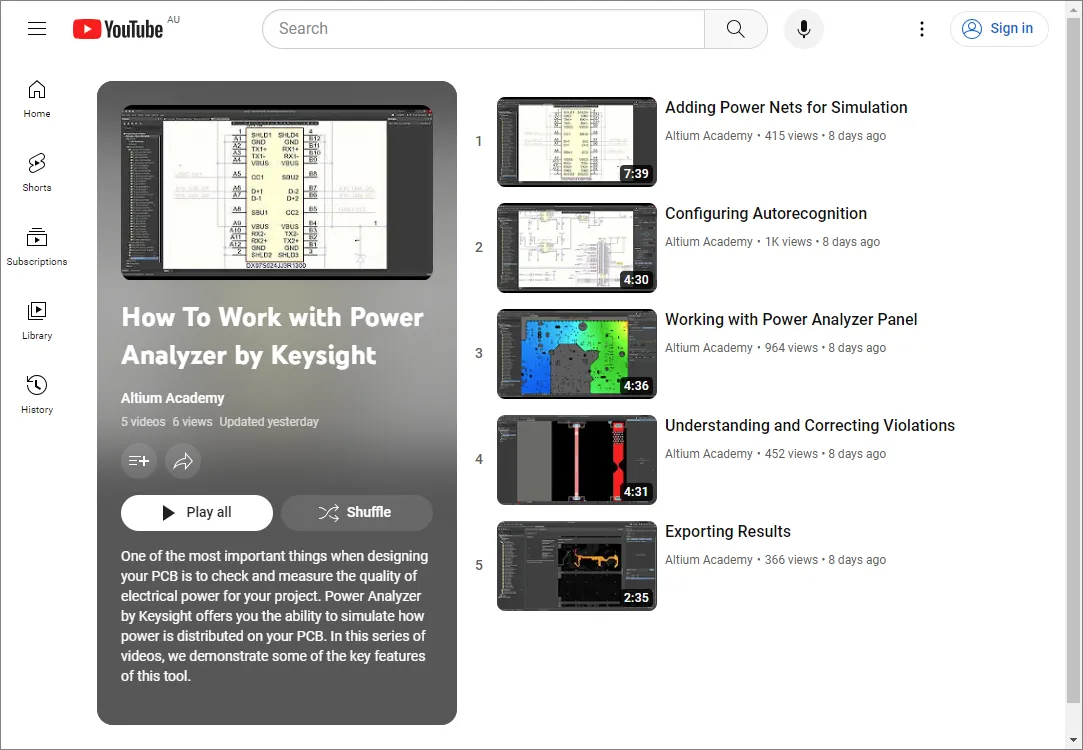
재생목록 - Power Analyzer by Keysight 사용 방법
새로운 설계 소프트웨어의 사용법을 익히려면 시간이 걸립니다. 영상을 보며 배우는 방식이 잘 맞는다면, 주요 기능을 소개하는 이 동영상 재생목록을 확인해 보세요. Power Analyzer by Keysight 사용 방법.
 AI로 번역됨