
Altium Designer Agile의 라이선스 관리
Altium Designer Agile는 간소화된 라이선스 시스템을 제공하여 Altium 소프트웨어의 라이선스를 신속하고 효율적으로 획득하고 바로 사용할 수 있도록 해줍니다. 사용 가능한 정확한 기능과 성능은 구매한 라이선스 종류에 따라 달라집니다. 이 시스템은 다양한 라이선싱 요구를 충족하고 이에 적합하도록 여러 유형의 라이선스를 제공합니다. 여기에는 웹 기반 온디맨드 라이선싱도 포함됩니다. Altium Portal을 통해 고객 계정과 긴밀하게 통합된 웹 기반 온디맨드 라이선스 관리는 라이선스 파일을 옮기거나 각 컴퓨터에서 개별적으로 활성화할 필요 없이 어떤 컴퓨터에서든 라이선스를 사용할 수 있게 해줍니다. 이를 통해 자체 서버를 구축하지 않고도 라이선스의 지역적 범위와 Master Services Agreement(MSA)에 명시된 조건 내에서 전역 플로팅 라이선스 기능을 사용할 수 있습니다.
라이선스 유형 – 개요
다음 라이선스 유형을 Altium Designer Agile에서 사용할 수 있습니다:
-
On-Demand – 클라이언트 측 라이선스 획득은 Altium이 관리하는 서버에서 처리됩니다. On-Demand 라이선스의 seat는 라이선스의 지역적 범위와 MSA에 명시된 조건 내에서, Altium Account에 로그인되어 있는 동안에만 어느 클라이언트 컴퓨터에서든 획득할 수 있습니다. 로그아웃하면 해당 seat는 해제되어 다른 사용자가 획득할 수 있습니다. 클라이언트 컴퓨터는 Altium Portal에 인터넷으로 접속할 수 있어야 합니다. 라이선스는 팀 내 모든 설계자가 '사용 후 반납' 방식으로 중앙에서 풀링하여 사용할 수 있으며, 또는 회사 내에서 정의된 역할에 라이선스를 할당할 수도 있습니다.
또는 On-Demand 라이선스의 seat를 로밍 방식으로 사용할 수도 있습니다. 즉, 지정된 기간 동안 획득하는 방식입니다. 이 모드에서는 로그아웃한 뒤 오프라인으로 작업할 수 있으며, 본질적으로 획득한 seat를 가지고 자유롭게 로밍할 수 있습니다. 일종의 임시 독립형 라이선스라고 할 수 있습니다.
-
Private Server – Altium Designer Agile 설치 환경을 오프라인 상태(인터넷과 분리된 상태)로 유지해야 하는 조직의 경우, 클라우드 기반 Altium Licensing Service 대신 로컬 Private License Service(PLS)를 통해 온디맨드 소프트웨어 라이선싱의 편의성과 유연성을 제공할 수 있습니다. 클라이언트 측 라이선스 획득은 Altium Infrastructure Server (원격 Altium 제품 설치 및 라이선스 관리를 제공하는 무료 온프레미스 서버) 또는 Altium On-Prem Enterprise Server (설계 데이터 관리를 위한 별도의 서버 기반 솔루션)의 Private License Service에서 처리됩니다. 회사 LAN/WAN에 연결된 PC에 구축되는 전용 Private License Service는 관리자가 설정하여 회사의 Altium 라이선스를 로컬로 획득한 다음, 필요에 따라 네트워크를 통해 Altium 소프트웨어 설치본에 제공하도록 합니다. PLS가 호스팅하는 Altium 라이선스의 seat(인스턴스)는 워크스테이션 소프트웨어가 사용 중일 때 '대여'할 수 있고, 더 이상 필요하지 않을 때는 '회수'되어(사용 가능한 라이선스 풀로 반환되어) 다시 사용할 수 있습니다. 라이선스는 로밍 방식으로도 제공될 수 있으며, 이 경우 라이선스 seat가 대상 장비에 지정된 시간 동안 대여되어 소프트웨어가 설치된 호스트 PC(예: 노트북)가 네트워크에서 분리된 상태에서도 자유롭게 '로밍'할 수 있습니다.
이 라이선스 유형은 여러 장비에서 라이선스에 유연하게 접근하고 싶지만 Altium On-Demand 라이선스 서버에 연결할 수 없는 사용자에게 적합합니다. Altium Infrastructure Server / Altium On-Prem Enterprise Server와 해당 PLS는 여러 Altium 소프트웨어 설치 환경을 운영하는 기업에 필요한 유연성을 제공하며, 추가로 라이선스 및 seat 사용량을 중앙 서버에서 구성, 모니터링 및 제어할 수 있다는 장점도 있습니다. 이 중앙 서버는 다시 인터넷과 분리될 수 있는 로컬 LAN/WAN에서 호스팅됩니다.
-
Standalone – 클라이언트 측 라이선스 획득은 라이선스 파일(
*.alf)을 사용하여 사용자가 직접 관리합니다. 이 파일은 필요에 따라 저장, 복사 및 백업할 수 있습니다. 이 라이선스 유형은 단일 워크스테이션 및 단독 설계자에게 적합하며 활성 인터넷 연결이 필요하지 않습니다.
License Management 뷰
라이선스 구성과 선택은 설계 작업 영역 오른쪽 상단의 Current User 컨트롤을 클릭한 다음 메뉴에서  을(를) 선택하여 열 수 있는 License Management 뷰에서 수행합니다. 이곳은 라이선스를 획득하기 위한 '중앙 제어 지점'입니다.
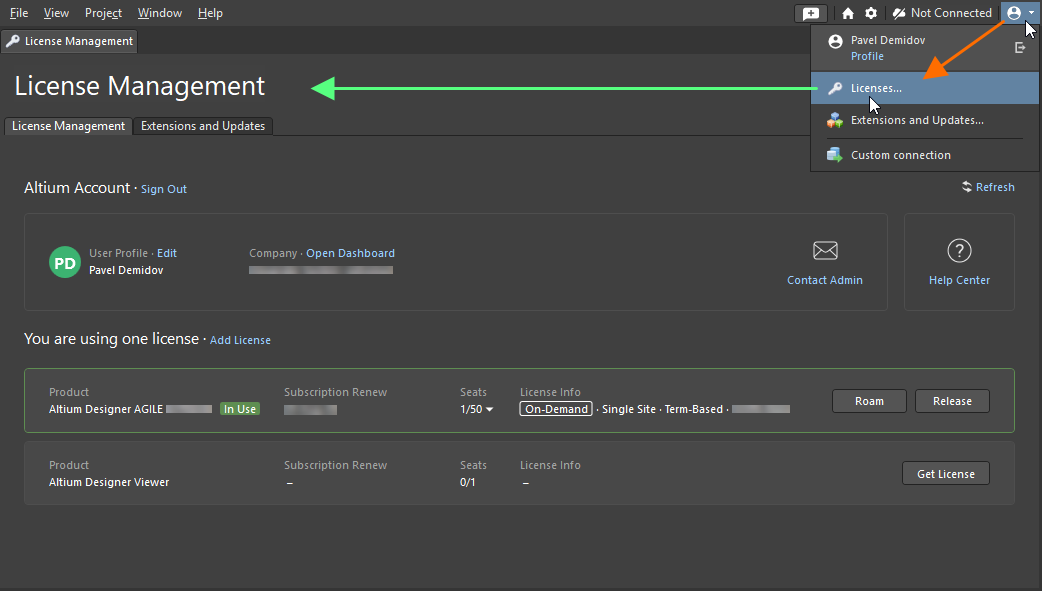
Current User 컨트롤 메뉴에서 License Management 뷰에 액세스합니다.
 버튼을 사용하여 라이선스의 Notification Contact에게 이메일을 보내 해당 라이선스의 seat를 요청하십시오.
 버튼을 사용하여 해당 라이선스 컨텍스트에서
  버튼을 사용하여 원하는 정렬 방식을 선택하십시오: 제품명 기준(오름차순 또는 내림차순), 사용 가능한 seat 수 기준, 라이선스 유형 기준 또는 기본 정렬(사용 중인 라이선스 » 유효한 라이선스 » 구독이 만료된 영구 라이선스 » viewer 라이선스 » 만료된 라이선스).

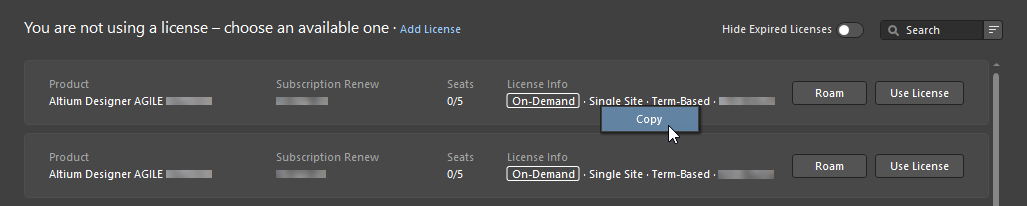
On-Demand 라이선싱
On-Demand 라이선스에 액세스하고 사용하려면 먼저 보안이 적용된 Altium Portal을 통해 Altium Account에 로그인해야 합니다. 로그인되어 있지 않은 경우 설계 작업 영역 오른쪽 상단의 Current User 컨트롤을 클릭하고(로그인되지 않은 상태에서는 이 컨트롤이  로 표시됨) 메뉴에서
  을(를) 선택하여 Sign In 대화상자에 액세스하십시오. 또는 License Management 뷰에서
  버튼을 클릭하여 이 대화상자를 열 수도 있습니다.
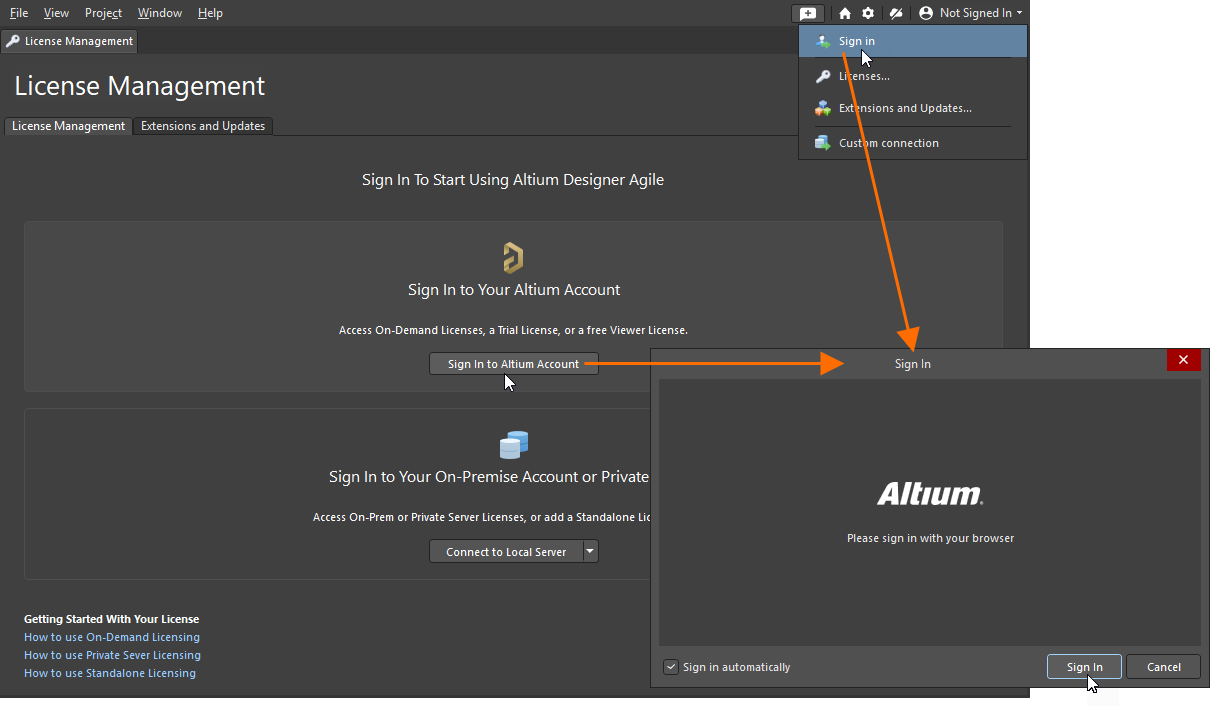
On-Demand 라이선스를 사용하려면 Altium Account에 로그인하십시오.
자세한 내용은 Signing in to Your Altium Account를 참조하십시오.
로그인하면 Altium Account 정보가 License Management 뷰 상단에 표시되며, 뷰의 사용 가능한 라이선스 영역에는 사용 가능한 특정 라이선스(On-Demand 및 Standalone 라이선스 모두)가 자동으로 표시됩니다. Company Account와 연결되어 있으며 사용자에게 사용 권한이 할당된 모든 구매 라이선스가 여기에 표시됩니다. 여기에는 Altium Designer Agile 라이선스와 특정 유료/라이선스형 확장 기능에 연결된 라이선스도 포함됩니다.
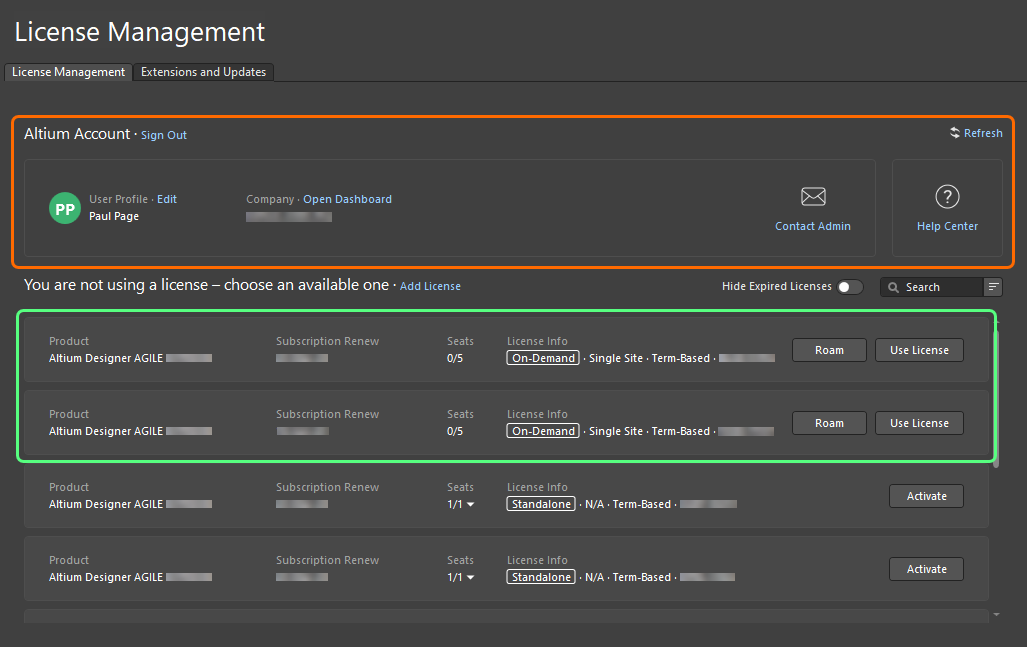
로그인하면 사용 가능한 On-Demand 라이선스가 License Management 뷰에 표시됩니다.
각 On-Demand 라이선스에 대해 다음 정보가 표시됩니다:
-
Product – 라이선스가 부여되는 대상입니다.
-
Subscription Renew – 구독 만료일입니다.
-
Seats – 현재 사용 중인 라이선스 좌석 수와 사용 가능한 전체 좌석 수입니다. 하나 이상의 사용자가 사용 중인 라이선스의 경우, 숫자 오른쪽의 드롭다운 화살표를 클릭하면 개별 좌석 사용 세부 정보를 제공하는 팝업이 표시됩니다. 여기에는 누가 해당 라이선스의 좌석을 사용 중인지, 어떤 모드로 좌석을 사용 중인지, 그리고 해당 좌석의 만료일(특히 Roaming 모드로 사용할 때 중요함)이 포함됩니다 –
 .
.
-
License Info – 라이선스 유형(On-Demand) 및 지역 범위를 포함한 일반 라이선스 정보입니다.
On-Demand License Use
On-Demand 라이선스의 일반 사용 모드에서는, Altium Account에 로그인되어 있는 동안에만 클라이언트 컴퓨터가 On-Demand 라이선스의 좌석을 획득합니다. 로그아웃하면 해당 좌석이 해제되어 다른 사용자가 사용할 수 있습니다.
이 모드에서 사용 가능한 On-Demand 라이선스의 좌석을 사용하려면, 라이선스 타일에서  버튼을 클릭하거나 타일을 마우스 오른쪽 버튼으로 클릭한 뒤 컨텍스트 메뉴에서 Use License 명령을 선택하십시오.
라이선스를 사용 중이면 해당 타일에  아이콘이 표시되고 녹색 테두리로 강조됩니다. 해당 라이선스의 Seats 필드는 그 라이선스의 좌석이 하나 더 사용 중임을 반영하도록 업데이트됩니다.
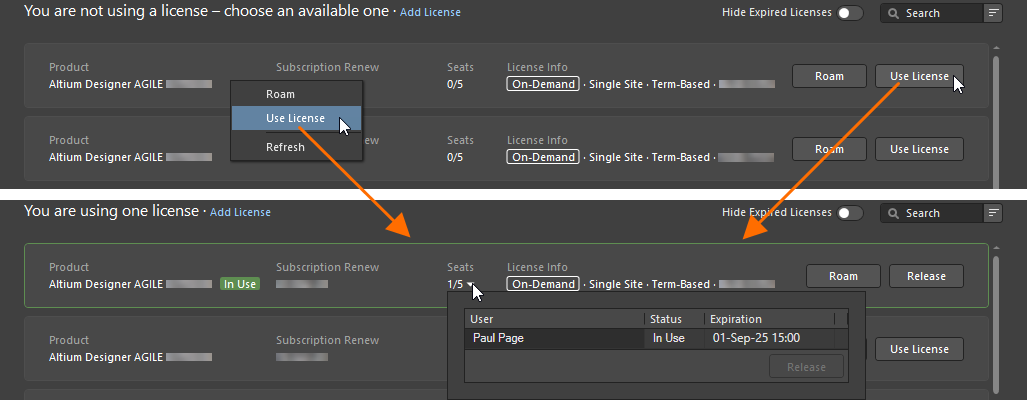
일반 모드에서 On-Demand 라이선스를 사용하려면 Use License 옵션을 사용하십시오.
라이선스를 해제하려면, 라이선스 타일에서  버튼을 클릭하거나 타일을 마우스 오른쪽 버튼으로 클릭한 뒤 컨텍스트 메뉴에서 Release 명령을 선택하십시오. 다른 컴퓨터에서 좌석을 강제로 해제할 수도 있습니다(참조: Releasing an On-Demand License Remotely).
Roaming an On-Demand License
On-Demand 라이선스의 좌석은 로밍할 수 있습니다. 즉, 지정된 기간 동안 획득하여 사용할 수 있습니다. 이 모드에서는 라이선스를 사용하기 위해 Altium Account에 계속 로그인해 있을 필요가 없습니다 – 로그아웃한 상태로 오프라인 작업을 할 수 있으며, 사실상 라이선스 좌석을 가지고 자유롭게 로밍할 수 있습니다.
이 모드에서 사용 가능한 On-Demand 라이선스의 좌석을 사용하려면, 라이선스 타일에서  버튼을 클릭하거나 타일을 마우스 오른쪽 버튼으로 클릭한 뒤 컨텍스트 메뉴에서 Roam 명령을 선택하십시오. 그러면 Retain License 대화상자가 나타나며, 좌석을 로밍할 일수 및/또는 시간을 지정할 수 있습니다. 원하는 숫자가 표시될 때까지 일수 및/또는 시간을 입력하거나 위/아래 화살표를 사용하십시오.
로밍 모드로 라이선스를 사용 중이면 해당 타일에  아이콘이 표시되고 녹색 테두리로 강조됩니다. 해당 라이선스의 Seats 필드는 그 라이선스의 좌석이 하나 더 사용 중임을 반영하도록 업데이트됩니다.
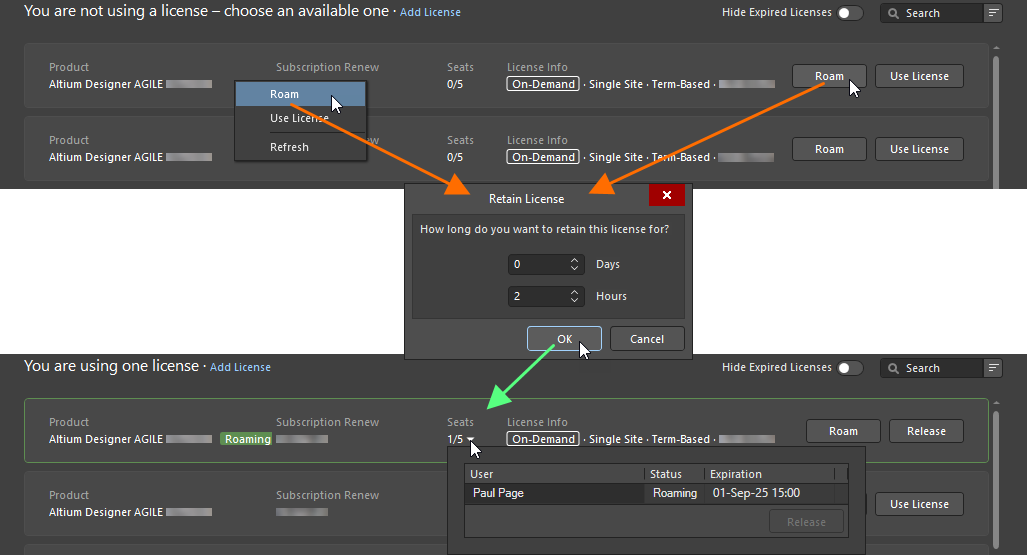
로밍 모드에서 On-Demand 라이선스를 사용하려면 Roam 옵션을 사용하십시오.
로밍 모드로 라이선스를 사용할 때는 Altium Account에서 자유롭게 로그아웃하고 오프라인으로 작업할 수 있습니다. 이 모드로 라이선스 좌석을 사용하는 동안 Altium Account에 로그인해야 하는 경우는 라이선스를 해제하거나 로밍 기간을 연장하려는 때뿐입니다. 후자의 경우 다시  버튼을 클릭하여 수행합니다. 그런 다음 Retain License 대화상자를 사용해 필요에 따라 로밍 기간을 조정하십시오.
로밍 중인 라이선스를 해제하려면 Altium Account에 로그인한 후 라이선스 타일에서  버튼을 클릭하거나 타일을 마우스 오른쪽 버튼으로 클릭한 뒤 컨텍스트 메뉴에서 Release 명령을 선택하십시오.
Releasing an On-Demand License Remotely
Altium Designer Agile 내에서 직접, 일반 모드 또는 로밍 모드로 사용 중인 라이선스의 좌석을 강제로 해제할 수 있습니다. 예를 들어, 한 컴퓨터에서 좌석을 해제하는 것을 잊은 경우 해당 컴퓨터의 좌석을 원격으로 해제한 다음 다른 컴퓨터에서 비어 있는 좌석을 사용할 수 있습니다. 귀하의 '해제 권한' 범위는 Company Account의 Group Administrator인지 여부에 따라 달라집니다:
-
You are a Group Administrator – 모든 사용자가 사용 중인 좌석을 원격으로 해제할 수 있습니다. 사용 중인 좌석이 해제되며, 해당 사용자는 라이선스를 잃게 됩니다.
-
You are not a Group Administrator – 귀하가(다른 컴퓨터에서) 사용 중인 좌석만 해제할 수 있습니다. 해당 좌석은 다시 사용 가능해집니다.
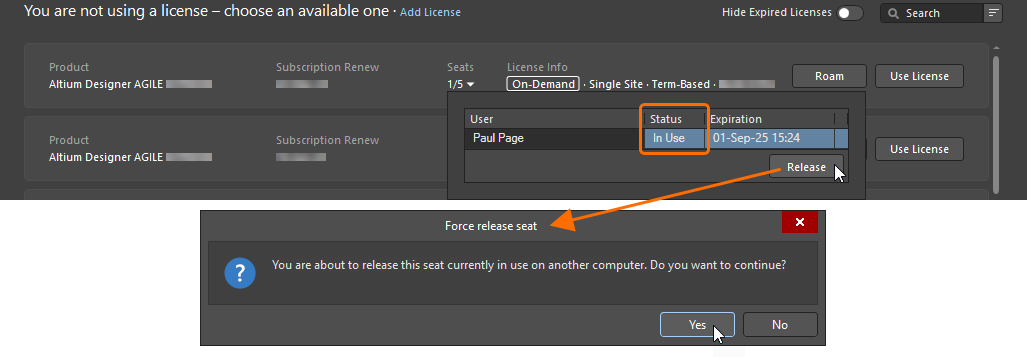
라이선스를 해제하려면, 해제하려는 좌석이 포함된 라이선스의 Seats 필드에서 드롭다운 화살표를 클릭하십시오. 해제할 좌석 항목을 선택한 뒤  버튼을 클릭하거나(또는 해당 항목을 마우스 오른쪽 버튼으로 클릭하고 Release 선택) 진행합니다. 이후 동작은 해제된 라이선스가 어떤 모드로 사용 중인지에 따라 달라집니다:
-
해당 좌석이 일반 모드로 사용 중인 경우, 해제를 진행할지 확인을 요청하는 대화상자가 표시됩니다. Yes 를 클릭하여 좌석을 강제로 해제하십시오.
-
해당 좌석이 로밍 중인 경우, Altium Honor Code 대화상자가 표시됩니다. 이 대화상자는 기본적으로 Altium Honor Code에 따라, 해제 후에는 다른 컴퓨터에서 해당 로밍 라이선스를 직접 사용하거나 다른 사람이 사용하도록 허용하지 않겠다는 약속을 요구합니다. 대화상자의 내용을 주의 깊게 읽고, 명시된 조건(대화상자 및 MSA 모두에 기재된 내용)을 준수할 것을 약속하는 경우 사용 가능한 필드에
I Agree를 입력하십시오. 그런 다음 버튼을 클릭하여 해제를 진행하십시오.
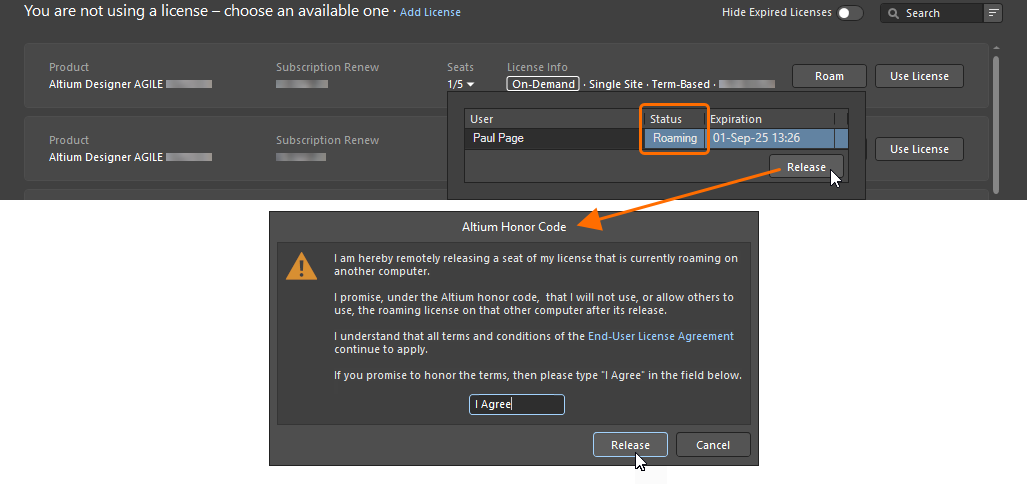
원격 사용자 입장에서는, 로밍 중인 라이선스가 원격으로 해제되더라도 로그인하기 전까지는 아무 변화도 느끼지 못합니다. 현재 일반 모드로 라이선스를 사용 중이거나(또는 로밍 중 로그인하는 경우), 다음 20분 이내 어느 시점에 경고 대화상자가 나타나 라이선스가 원격으로 해제되었으며 누가 해제했는지를 알리고, Altium Designer Agile을 계속 사용하려면 다른 라이선스를 사용하라고 안내합니다.
Private Server Licensing
Main page: Private License Service (Altium On-Prem Enterprise Server, Altium Infrastructure Server)
Private License Service Mode 가 Local PLS 로 설정되고 License Manager Authentication Mode 가 Server Session(으)로 설정된 경우, Altium On-Prem Enterprise Server의 Private License Service에 대한 Altium Designer Agile의 연결은 Enterprise Server에 Sign in 대화상자를 사용하여 연결할 때 자동으로 설정됩니다. 이 대화상자는 Current User 컨트롤 메뉴에서  항목을 선택하여 액세스할 수 있습니다. 자세한 내용은 Accessing Your Workspace 페이지를 참조하십시오.
Private License Service Mode 가 Local PLS 로 설정되고 License Manager Authentication Mode이(가) No Authentication(으)로 설정된 경우, Altium On-Prem Enterprise Server의 Private License Service 또는 Altium Infrastructure Server에 대한 연결은 Altium Designer Agile의 Private License Server Setup 대화상자를 사용해 구성합니다. 이 대화상자에 액세스하려면:
-
Altium Account에 로그인하지 않은 경우
 버튼을 클릭합니다.
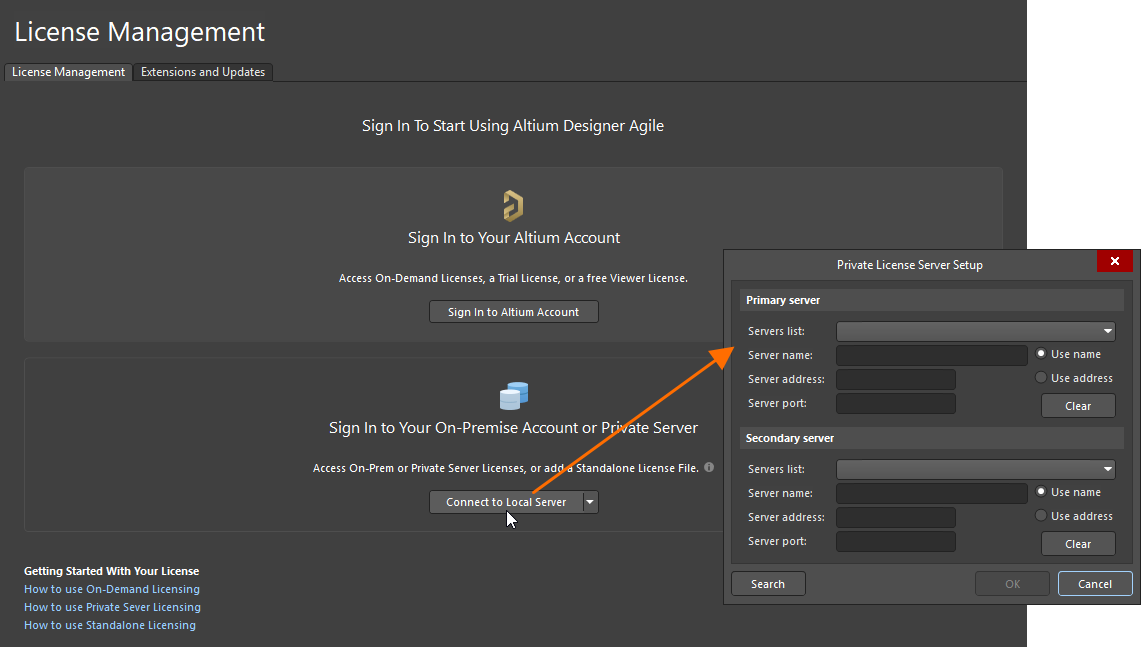
-
Altium Account에 로그인한 경우 Add License 컨트롤을 클릭한 다음 표시되는 메뉴에서 Connect to Local Server 을(를) 선택합니다.
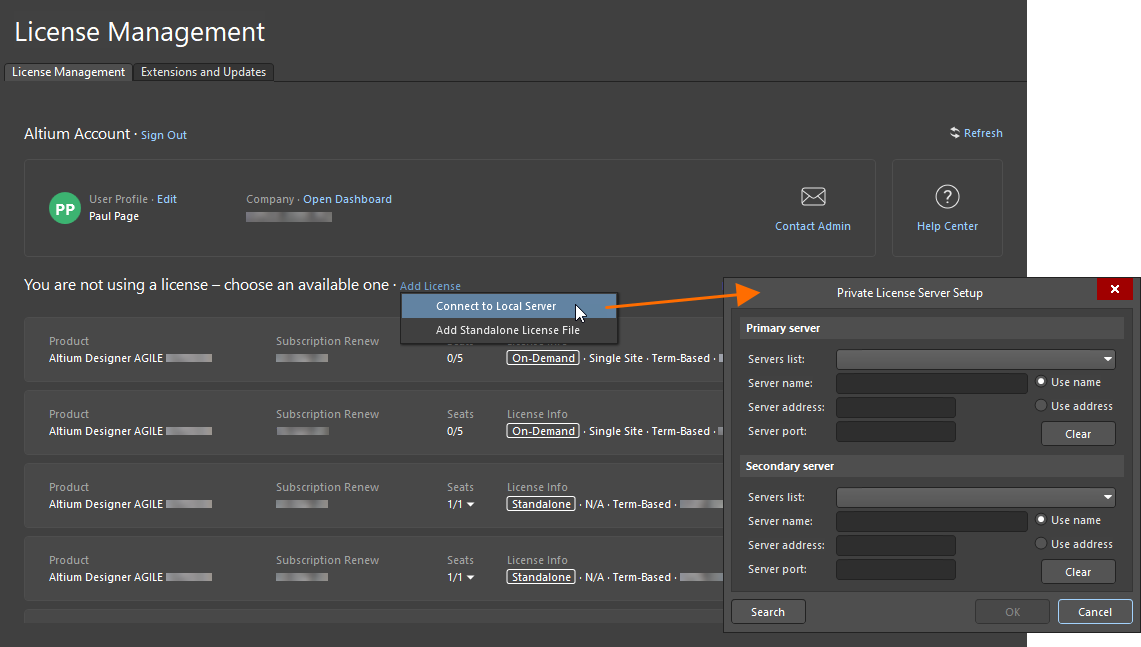
대화상자의 Primary server 영역에서 Server name 및/또는 Server address, 그리고 Server port을(를) 입력합니다. 연결 방식으로 Use name 또는 Use address 중 하나를 선택합니다. 이 영역의 모든 항목을 제거하려면  버튼을 클릭합니다. 입력한 데이터를 사용해 서버에 연결하려면 OK을(를) 클릭합니다.
독립형 라이선싱
Altium Designer Agile을 통한 Standalone 라이선스 활성화
Standalone 라이선스의 경우, Altium Account에 로그인해야 하는 유일한 시점은 Altium Portal을 통해 해당 라이선스를 Altium Designer Agile에서 처음 활성화할 때입니다(또는 라이선스를 재활성화할 때로, 예를 들어 라이선스를 삭제했고 라이선스 파일의 백업이 없는 경우에 필요합니다). 이 과정에서 PC에 대한 정보가 수집되며, 이는 라이선스가 MSA에 따라 사용되고 있는지 확인하기 위한 목적에 한해 수행됩니다. 그 외에는 이 유형의 라이선스가 한 번 활성화되고 나면 완전히 독립적인 오프라인 방식으로 작업할 수 있으며, 이것이 바로 standalone의 정의입니다.
로그인하면 Altium Account 정보가 License Management 보기 상단에 표시되며, 보기의 사용 가능한 라이선스 영역에는 사용 가능한 해당 라이선스(On-Demand 및 Standalone 라이선스 모두)가 자동으로 표시됩니다.
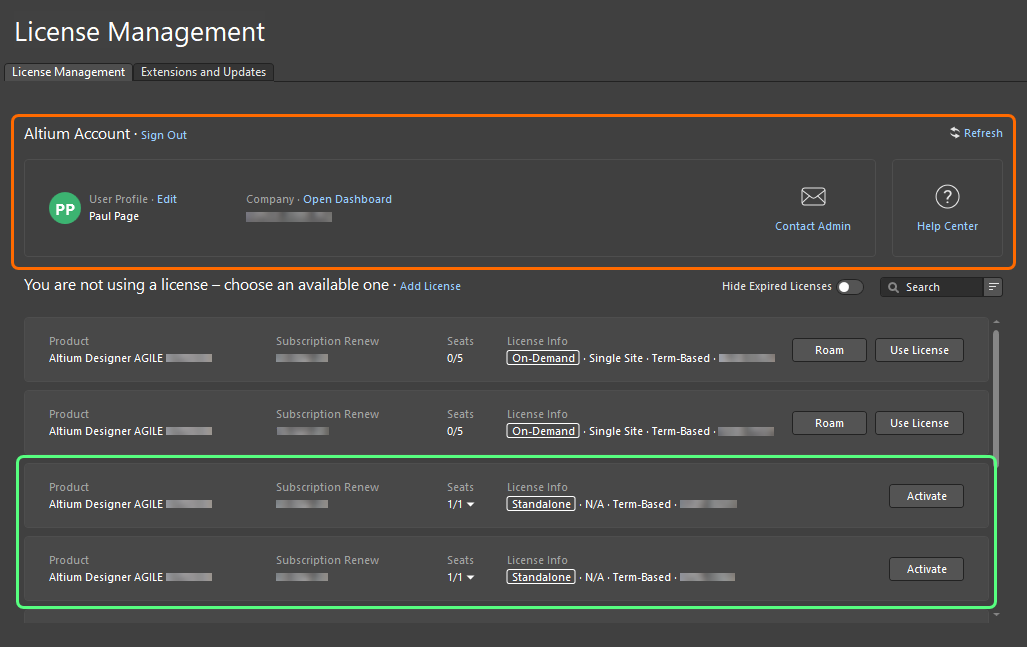
로그인하면 사용 가능한 Standalone 라이선스가 License Management 보기에 표시됩니다.
각 Standalone 라이선스에 대해 다음 정보가 표시됩니다.
-
Product – 라이선스가 적용되는 대상.
-
Subscription Renew – 구독 만료일.
-
Seats – 라이선스가 본인 또는 다른 사용자에 의해 활성화된 경우 이 필드에 1/1이(가) 표시됩니다. 한 번 이상 활성화된 라이선스의 경우, 숫자 오른쪽의 드롭다운 화살표를 클릭하면 이 라이선스의 활성화 기록 세부 정보를 제공하는 팝업(
 )이 표시됩니다.
-
License Info – 라이선스 유형(Standalone) 및 지역 범위를 포함한 일반 라이선스 정보.
Standalone 라이선스를 활성화하려면 라이선스 타일에서  버튼을 클릭하거나 타일을 마우스 오른쪽 버튼으로 클릭한 후 컨텍스트 메뉴에서 Activate 명령을 선택합니다. 라이선스가 활성화되면 해당 타일에
  아이콘이 표시되고 녹색 테두리로 강조됩니다.
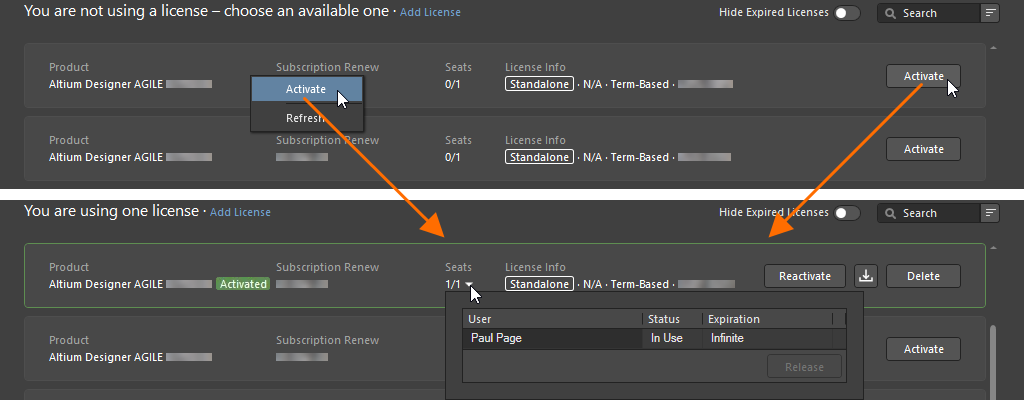
Standalone 라이선스를 사용하려면 License Management 보기에서 이를 활성화하십시오.
Standalone 라이선스를 활성화한 후에는 Altium Account에서 로그아웃하고 해당 라이선스로 오프라인 작업을 자유롭게 수행할 수 있습니다. 결국 이것이 Standalone 라이선스의 본질이며 많은 사용자가 활용하는 부분이기도 합니다.
Standalone 라이선스 파일 추가
회사 계정의 Group Administrator 또는 License Administrator는 Company Dashboard를 사용하여 브라우저에서 직접 Standalone 라이선스 파일을 활성화할 수도 있습니다(자세히 알아보기). 이는 어떤 이유로든 클라이언트 컴퓨터가 인터넷에 액세스할 수 없는 경우 특히 유용합니다. 인터넷 연결이 가능한 관리자 사용자가 라이선스에 액세스하여 활성화한 다음, 조직 내 각 클라이언트 사용자에게 관련 AFL 파일을 전달합니다. 또는 Altium Designer Agile을 통해 활성화된 Standalone 파일의 ALF 파일을 License Management 보기에서 저장할 수도 있습니다 – 자세히 알아보기.
대상 컴퓨터에 라이선스 파일의 저장된 복사본이 있는 경우, 다음 방법으로 시스템에 추가할 수 있습니다.
-
Altium Account에 로그인하지 않은 경우
 버튼 오른쪽의
  을(를) 클릭한 다음 표시되는 메뉴에서 Add Standalone License File 을(를) 선택합니다.
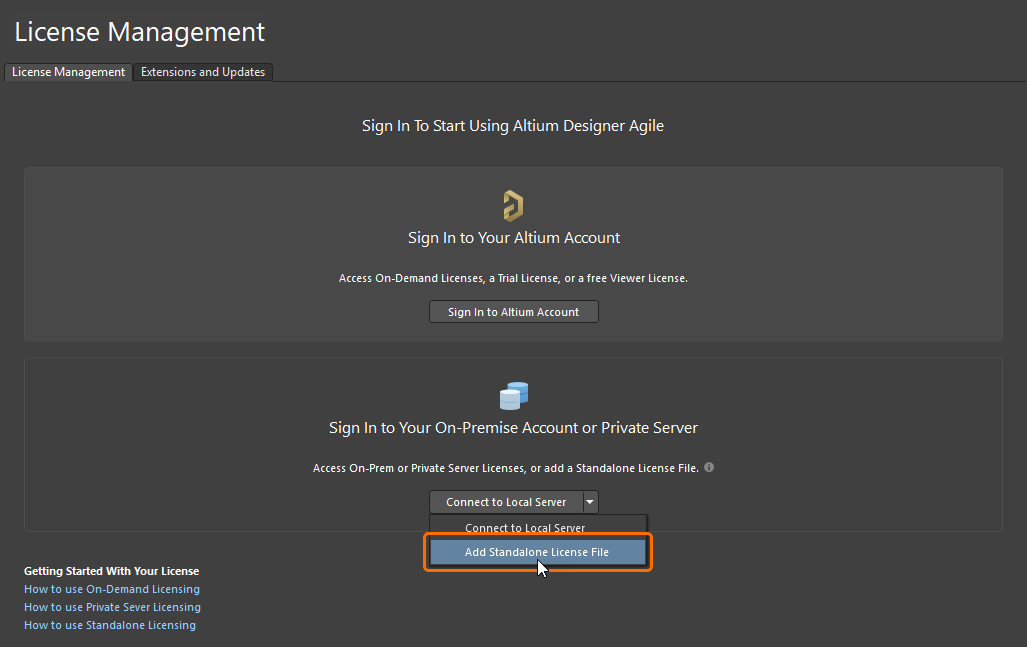
-
Altium Account에 로그인한 경우 Add License 컨트롤을 클릭한 다음 표시되는 메뉴에서 Add Standalone License File 을(를) 선택합니다.
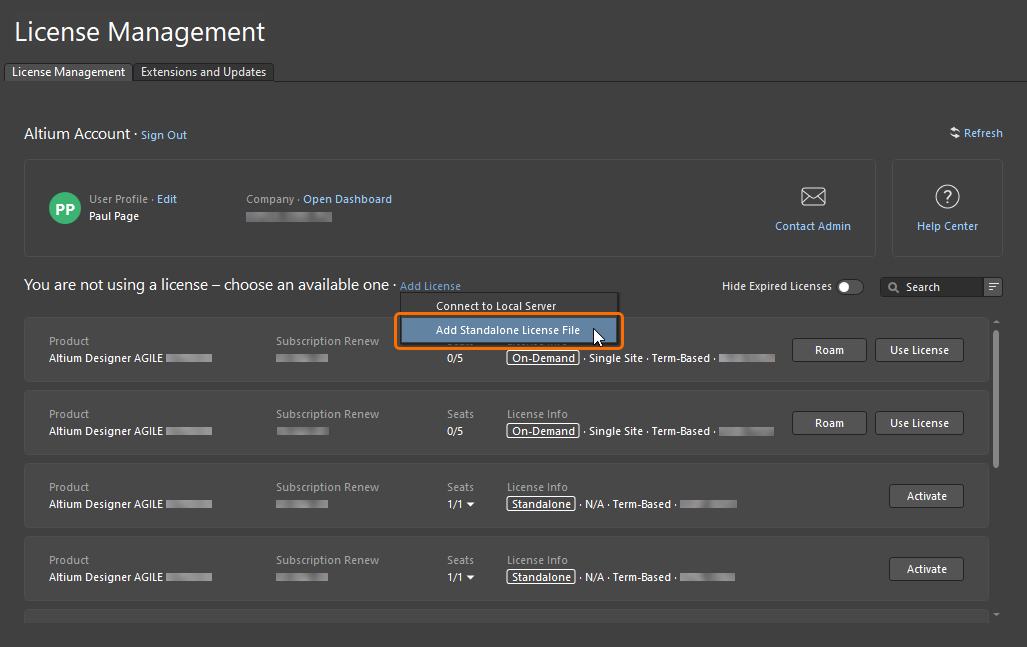
열리는 대화상자를 사용하여 ALF 파일을 찾아 선택합니다.
Standalone 라이선스 재활성화
활성화된 Standalone 라이선스는 License Management 보기에서 라이선스 타일의  버튼을 클릭하거나 타일을 마우스 오른쪽 버튼으로 클릭한 후 컨텍스트 메뉴에서 Reactivate 명령을 선택하여 재활성화할 수 있습니다.

이미 활성화된 Standalone 라이선스를 재활성화하려면 Reactivate 옵션을 사용합니다.
현재 Altium Account에 로그인되어 있지 않으면 로그인할 수 있도록 Sign In 대화상자가 열립니다. 로그인하면 이 사실을 알리고 네트워크의 다른 사용자가 동일한 라이선스를 사용 중일 경우 다시 사용하는 것이 충돌을 일으킬 수 있음을 경고하는 대화상자가 표시됩니다. 자신이 이 라이선스를 사용하는 유일한 사용자임을 확신하면 Yes 을(를) 클릭하여 재활성화를 진행합니다.
Standalone 라이선스 파일 백업
Standalone 라이선스를 두 대의 컴퓨터 간에 사용하려면(MSA 준수 범위 내에서) 다른 컴퓨터로 옮길 수 있도록 라이선스 파일의 복사본이 있어야 합니다. 이를 위해서는 먼저 파일을 저장하거나 백업해야 합니다. 라이선스 파일을 백업해 두면 실수로 라이선스 파일을 삭제한 경우에도 Altium Account에 로그인하여 다시 활성화할 필요가 없습니다.
활성화된 Standalone 라이선스 파일의 백업을 만들려면 라이선스 타일에서  버튼을 클릭하거나 타일을 마우스 오른쪽 버튼으로 클릭한 후 컨텍스트 메뉴에서 Save 명령을 선택합니다. 이어지는 대화상자에서 파일을 저장할 위치를 지정합니다.

Standalone 파일의 백업 복사본을 만들려면 Save 옵션을 사용합니다.
Standalone 라이선스 제거
컴퓨터에서 활성화된 Standalone 라이선스를 제거하려면, 즉 사실상 라이선스를 비활성화하려면, 라이선스 타일에서  버튼을 클릭하거나 타일을 마우스 오른쪽 버튼으로 클릭한 후 컨텍스트 메뉴에서 Save 명령을 선택합니다. 확인 대화상자가 표시되면 Yes 을(를) 클릭하여 진행합니다.
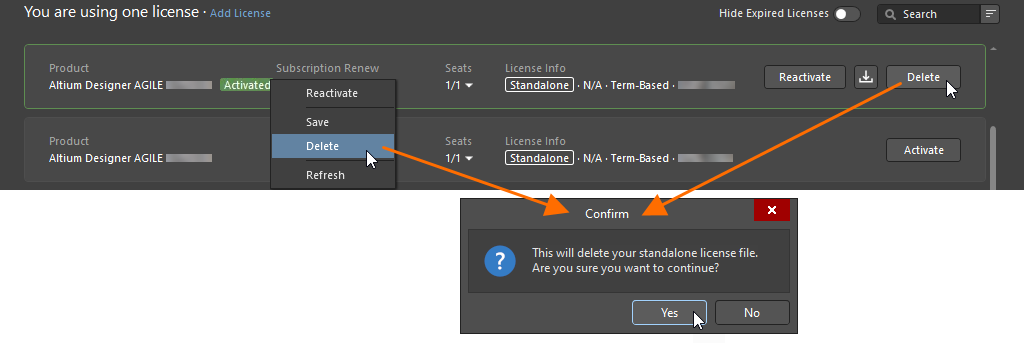
Standalone 라이선스를 비활성화하려면 Delete 옵션을 사용합니다.
Altium Designer Viewer 라이선스 받기
Altium Designer Viewer 라이선스를 사용하면 전체 기능 라이선스를 사용하거나 필요로 하지 않고도 Altium Designer Agile을 볼 수 있습니다. Altium Designer Viewer 라이선스를 생성하고 획득하는 데 필요한 것은 Altium Account뿐입니다. Altium Designer Viewer 라이선스에는 만료일이 없으며 구독 날짜는 라이선스 요청일로 설정됩니다. Altium Designer Viewer 라이선스는 Altium Account에 연결되며 Company Dashboard에서는 액세스할 수 없습니다.
Altium Designer Viewer 라이선스를 받으려면 Altium Account에 로그인하고 License Management 보기를 연 다음 Altium Designer Viewer 라이선스 타일에서  버튼을 클릭합니다. Altium Designer Viewer 라이선스를 생성하고 나면 해당 타일의 버튼이
  (으)로 변경됩니다. 이는 해당 라이선스가 이미 Altium Account에서 사용할 수 있도록 준비되었음을 의미합니다. 이 라이선스는 1-seat On-Demand 라이선스와 동일한 방식으로 사용하고 해제할 수 있습니다.
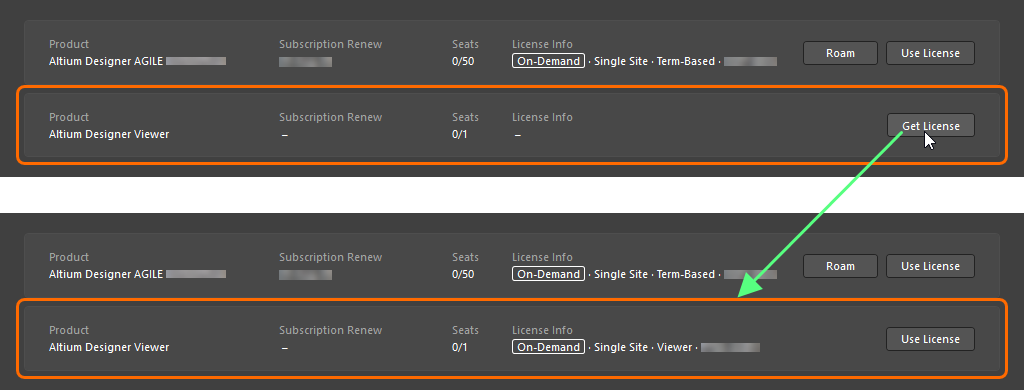
Altium Account에 로그인한 상태에서 License Management 보기에서 바로 Altium Designer Viewer 라이선스를 받으십시오.
라이선싱 용어
| 용어 | 의미 |
|---|---|
| Activation | 이는 해당 라이선스가 현재 사용 중임을 Altium에 알리는 프로세스입니다. 기간 기반 라이선스의 경우 이 시점부터 기간도 시작됩니다. 활성화 프로세스의 일부로 Altium License File(*.alf)이 생성되며, 이후 이 파일이 Altium 소프트웨어를 활성화하는 데 사용됩니다. Standalone 또는 Private Server 라이선스에 대해 활성화를 수행하는 경우, ALF 파일은 활성화에 사용된 브라우저에 정의된 기본 다운로드 위치로 다운로드됩니다. 그런 다음 사용자는 이 두 라이선스 유형의 활성화 프로세스를 완료하기 위해 자신의 Altium 소프트웨어 내에서 표준 라이선싱 절차를 수행해야 합니다. 다른 라이선스 유형의 활성화는 자동으로 이루어지며, 활성화 프로세스를 완료하기 위해 추가적인 사용자 개입은 필요하지 않습니다. |
| Altium Account | Altium User Account라고도 하며, 개인이 Altium의 제품 및 서비스에 접근하기 위해 등록하고 사용하는 계정을 의미합니다. |
| Company Account | Altium Company Account라고도 하며, Altium의 데이터베이스에 저장된 각 회사의 세부 정보 기록입니다. Company Account 세부 정보는 Group Administrator가 Company Dashboard를 통해 확인할 수 있습니다. |
| Contact | Notification Contact라고도 하며, Altium의 소프트웨어, 콘텐츠, 서비스 및 Altium의 소프트웨어, 콘텐츠, 서비스 제공과 관련된 기타 사항에 대해 Altium으로부터 알림(이메일 및 우편)을 받도록 지정된 사용자를 의미합니다. 이 연락처는 소프트웨어 라이선스 구매 시 정의됩니다. |
| Group | Group Administrator가 생성한 사용자 모음입니다. 그룹은 회사 전반의 라이선스 할당 및 사용을 관리하기 쉽게 하기 위해 생성됩니다. 일반적으로 사용자는 회사 부서별로 그룹화합니다. 예를 들어 특정 설계 팀을 하나의 그룹으로 만들 수 있습니다. 사용자는 그룹에 할당되고, 이후 해당 그룹에 라이선스가 할당되며, 그 라이선스는 해당 그룹의 구성원만 사용할 수 있습니다. |
| Group Administrator | Company Account 관리 작업은 Group Administrator, 즉 Group Administrators 그룹의 구성원만 수행할 수 있습니다. 각 Company Account에 대해 최초 생성 시 Group Administrator가 정의됩니다. 현재 Group Administrator는 다른 사용자를 추가로 Group Administrator로 승격시킬 수도 있습니다. 라이선스 관리 작업은 License Administrator도 수행할 수 있습니다. |
| License | 소프트웨어 라이선스는 고객이 Altium으로부터 구매하는 항목입니다. 라이선스는 Master Services Agreement(MSA)에 정의된 조건에 따라, 해당 라이선스에 명시된 Altium 소프트웨어를 사용할 권리를 부여합니다. 라이선스는 특정 수의 Altium 소프트웨어 시트(seat)에 대해 구매되며, 시트 수(동시에 소프트웨어를 실행할 수 있는 PC 수)는 Company Dashboard의 Subscriptions and Licenses 페이지에 표시됩니다 – 자세히 알아보기. |
| License Type | 라이선스 유형은 현재 라이선스가 활성화되도록 구성된 방식을 정의합니다. 라이선스 유형은 On-Demand, Private Server, Standalone의 세 가지로 구분됩니다. 자세한 내용은 License Types – Overview 섹션을 참조하세요. |
| License Administrator | 라이선스 관리 작업은 License Administrator, 즉 Licenses Administrators 그룹의 구성원이 수행할 수 있습니다. License Administrator는 Company Dashboard의 Subscriptions and Licenses 페이지에 대한 전체 액세스 권한을 가집니다. Company Dashboard의 다른 모든 페이지는 License Administrator에게 읽기 전용으로 제공됩니다. |
| Member | 사용자가 그룹에 추가되면 해당 사용자를 구성원(member)이라고 합니다. 사용자는 둘 이상의 그룹에 속할 수 있습니다. |
| Seat | PC에서 실행되는 Altium 소프트웨어의 개별 설치를 의미합니다. 소프트웨어 라이선스에 연결된 시트 수는 라이선스 구매 시 결정됩니다. 각 시트는 올바르게 작동하고 합법적으로 사용 허가를 받기 위해 유효한 라이선스에 접근할 수 있어야 합니다. |
| Subscription | Altium Subscription은 사용자에게 구독 기간 동안 제공되는 소프트웨어 릴리스와 업데이트, 그리고 새로운 콘텐츠 및 서비스에 대한 액세스를 제공합니다. |
| Term-based, time-based | 사용자가 유효한 소프트웨어 구독을 유지하는 동안 계속 작동하는 소프트웨어 라이선스입니다. 소프트웨어 구독이 만료되면 해당 소프트웨어 라이선스는 더 이상 작동하지 않습니다. |
| User | 귀하의 Company Account에 Altium의 제품 및 서비스 사용자로 등록된 개인입니다. 사용자는 하나 이상의 Altium 소프트웨어 라이선스를 할당받을 수 있습니다. |
| Usage | 라이선스를 합법적으로 사용할 수 있는 범위를 정의하며, 다음을 포함합니다:
|
 AI로 번역됨