
Altium Designer의 라이선스 관리
개요
- 온디맨드(On-Demand), 프라이빗 서버(Private Server), 독립형(Standalone) 라이선스의 차이점과 각 유형에 적합한 사용 상황을 알아봅니다.
- Altium Designer에서 라이선스를 관리하는 위치, License Management 뷰에 표시되는 세부 정보, 일반적인 라이선스 경고에 대응하는 방법을 알아봅니다.
- Company Dashboard에서 라이선스 관리, 사용자 관리, 라이선스 사용 현황 파악을 어떻게 지원하는지 살펴봅니다.
Altium Designer는 Altium 소프트웨어의 라이선스를 취득하고 신속하고 효율적으로 작업을 시작할 수 있도록 간소화된 라이선스 시스템을 제공합니다. 사용 가능한 기능은 구매한 라이선스에 따라 달라집니다. 이 시스템은 다양한 라이선스 요구 사항에 맞는 여러 라이선스 유형을 제공합니다. 여기에는 웹 기반 온디맨드 라이선스도 포함됩니다. Altium Portal을 통해 고객 계정과 긴밀하게 통합된 웹 기반 온디맨드 라이선스 관리를 사용하면 라이선스 파일을 이동하거나 각 컴퓨터에서 활성화할 필요 없이 모든 컴퓨터에서 라이선스를 사용할 수 있습니다. 이를 통해 자체 서버를 구축할 필요 없이 라이선스의 지리적 범위 및 EULA에 명시된 조건 내에서 글로벌 플로팅 라이선스 기능을 이용할 수 있습니다.
라이선스 유형 – 개요
Altium Designer 라이선스 시스템은 다음과 같은 세 가지 라이선스 유형을 제공합니다.
-
온디맨드 – 클라이언트 측 라이선스 취득은 Altium에서 관리하는 서버를 통해 처리됩니다. 모든 클라이언트 컴퓨터는 라이선스의 지리적 범위 및 EULA에 명시된 조건 내에서 Altium 계정에 로그인한 동안에만 온디맨드 라이선스 시트를 취득하여 사용할 수 있습니다. 로그아웃하면 시트가 반환되어 다른 사용자가 취득할 수 있습니다. 클라이언트 컴퓨터는 인터넷을 통해 Altium Portal에 접속할 수 있어야 합니다. 라이선스를 중앙 풀로 관리하여 팀의 모든 설계자가 '사용 후 반환'하도록 하거나, 회사 내 지정된 역할에 라이선스를 할당할 수 있습니다.
또는 온디맨드 라이선스 시트를 로밍 방식으로, 즉 지정된 기간 동안 취득할 수도 있습니다. 이 모드에서는 로그아웃한 후 오프라인으로 작업할 수 있으므로, 취득한 시트를 사실상 임시 독립형 라이선스처럼 자유롭게 사용할 수 있습니다.
-
프라이빗 서버 – Altium Designer가 설치된 환경을 오프라인 상태(인터넷과 격리된 상태)로 유지해야 하는 조직은 클라우드 기반 Altium Licensing Service 대신 로컬 Private License Service(PLS)를 통해 온디맨드 소프트웨어 라이선스의 편의성과 유연성을 누릴 수 있습니다. 클라이언트 측 라이선스 취득은 Altium Infrastructure Server (Altium 제품의 원격 설치 및 라이선스 관리를 제공하는 무료 온프레미스 서버) 또는 Altium On-Prem Enterprise Server (설계 데이터 관리를 위한 별도의 서버 기반 솔루션)의 Private License Service를 통해 처리됩니다. 회사 LAN/WAN에 연결된 PC에 구축되는 전용 Private License Service는 회사의 Altium 라이선스를 로컬로 취득한 다음, 필요에 따라 네트워크를 통해 Altium 소프트웨어 설치 환경에 제공하도록 관리자가 설정합니다. 워크스테이션 소프트웨어는 사용 중에 PLS에서 호스팅하는 Altium 라이선스의 시트(인스턴스)를 '임대'하고, 더 이상 필요하지 않으면 '회수'(사용 가능한 라이선스 풀로 반환)할 수 있습니다. 라이선스를 로밍 방식으로 제공할 수도 있습니다. 이 경우 지정된 기간 동안 타겟 컴퓨터에 라이선스 시트를 임대하므로, 노트북과 같이 소프트웨어가 설치된 PC를 네트워크에서 분리한 상태로 자유롭게 이동하며 사용할 수 있습니다.
이 라이선스 유형은 여러 컴퓨터에서 라이선스에 액세스할 수 있는 유연성이 필요하지만 Altium 온디맨드 라이선스 서버에 연결할 수 없는 사용자에게 적합합니다. Altium Infrastructure Server / Altium On-Prem Enterprise Server와 해당 PLS는 여러 Altium 소프트웨어 설치 환경을 운영하는 회사에 필요한 유연성을 제공합니다. 또한 인터넷과 격리할 수 있는 로컬 LAN/WAN에서 호스팅되는 중앙 서버를 통해 라이선스와 시트 사용을 구성, 모니터링 및 제어할 수 있다는 이점도 있습니다.
-
독립형 – 클라이언트 측 라이선스 취득은 사용자가 라이선스 파일(
*.alf)을 사용하여 관리합니다. 이 파일은 필요에 따라 저장, 복사 및 백업할 수 있습니다. 이 라이선스 유형은 싱글 워크스테이션 및 단독으로 작업하는 설계자에게 적합하며, 활성 인터넷 연결이 필요하지 않습니다.
라이선스 관리 뷰
라이선스 구성 및 선택은 라이선스 관리 뷰에서 수행합니다. 이 뷰에 액세스하려면 설계 공간 오른쪽 상단의 현재 사용자 컨트롤을 클릭한 다음 메뉴에서  을 선택합니다. 이 뷰는 라이선스를 취득하기 위한 '중앙 제어실'입니다.

현재 사용자 컨트롤 메뉴에서 라이선스 관리 뷰에 액세스합니다.
 버튼을 사용하여 라이선스 알림 담당자에게 이메일을 보내 라이선스 시트를 요청하세요.
 버튼을 사용하여 해당 라이선스의
  버튼을 사용하여 원하는 정렬 방식을 선택하세요. 제품 이름순(오름차순 또는 내림차순), 사용 가능한 시트 수순, 라이선스 유형순 또는 기본 정렬(사용 중인 라이선스 » 유효한 라이선스 » Subscription이 만료된 영구 라이선스 » 뷰어 라이선스 » 만료된 라이선스) 중에서 선택할 수 있습니다.


온디맨드 라이선싱
온디맨드 라이선스에 액세스하여 사용하려면 먼저 보안 Altium Portal을 통해 Altium 계정에 로그인해야 합니다. 로그인하지 않은 상태에서는 설계 공간 오른쪽 상단에 있는 Current User 컨트롤(로그인하지 않았을 때는  로 표시됨)을 클릭한 다음 메뉴에서
  을 선택하여 Sign In 대화상자를 여세요. 또는 License Management 보기에서
  버튼을 클릭하여 이 대화상자를 열 수도 있습니다.

온디맨드 라이선스를 사용하려면 Altium 계정에 로그인하세요.
자세한 내용은 Altium 계정에 로그인하기를 참조하세요.
로그인하면 Altium 계정 정보가 License Management 보기 상단에 표시되며, 보기의 사용 가능한 라이선스 영역에 사용자가 사용할 수 있는 라이선스(온디맨드 및 독립형 라이선스 모두)가 자동으로 표시됩니다. 회사 계정과 연결되어 있으며 사용자에게 사용하도록 할당된 모든 구매 라이선스가 여기에 표시됩니다. 여기에는 Altium Designer 라이선스와 특정 유료/라이선스 확장 기능에 필요한 라이선스가 포함됩니다.
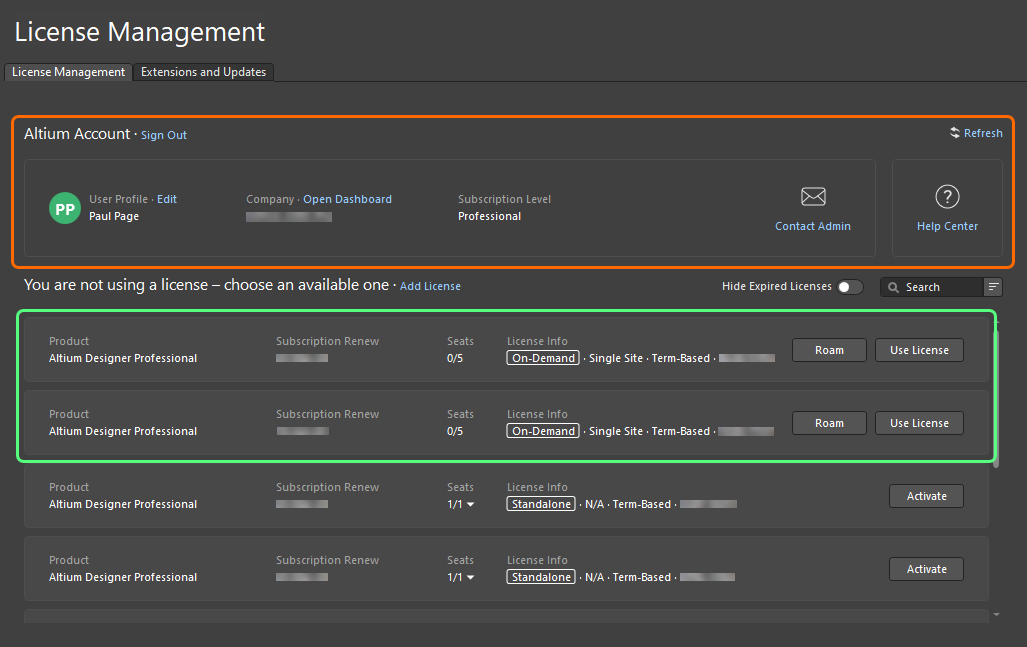
로그인하면 사용할 수 있는 온디맨드 라이선스가 License Management 보기에 표시됩니다.
각 온디맨드 라이선스에는 다음 정보가 표시됩니다.
-
Product – 라이선스가 부여되는 대상입니다.
-
Subscription Renew – 구독 만료일입니다.
-
Seats – 라이선스에서 현재 사용 중인 시트 수와 사용 가능한 전체 시트 수입니다. 한 명 이상의 사용자가 사용 중인 라이선스의 경우 숫자 오른쪽의 드롭다운 화살표를 클릭하면 각 시트의 사용 세부 정보가 팝업으로 표시됩니다. 여기에는 라이선스 시트를 사용 중인 사용자, 시트 사용 모드, 시트 만료일(특히 로밍 모드로 시트를 사용할 때 중요)이 포함됩니다 –
 .
.
-
License Info – 라이선스 유형(On-Demand) 및 지리적 범위를 포함한 일반 라이선스 정보입니다.
온디맨드 라이선스 사용
온디맨드 라이선스의 일반 사용 모드에서는 Altium 계정에 로그인한 동안에만 클라이언트 컴퓨터가 온디맨드 라이선스의 시트를 확보합니다. 로그아웃하면 시트가 반환되어 다른 사용자가 확보할 수 있습니다.
이 모드로 사용 가능한 온디맨드 라이선스의 시트를 사용하려면 라이선스 타일의  버튼을 클릭하거나 타일을 마우스 오른쪽 버튼으로 클릭하고 상황에 맞는 메뉴에서 Use License 명령을 선택하세요.
라이선스를 사용 중이면 해당 타일에  아이콘이 표시되고 녹색 테두리로 강조됩니다. 해당 라이선스의 Seats 필드도 시트가 하나 더 사용 중임을 반영하도록 업데이트됩니다.
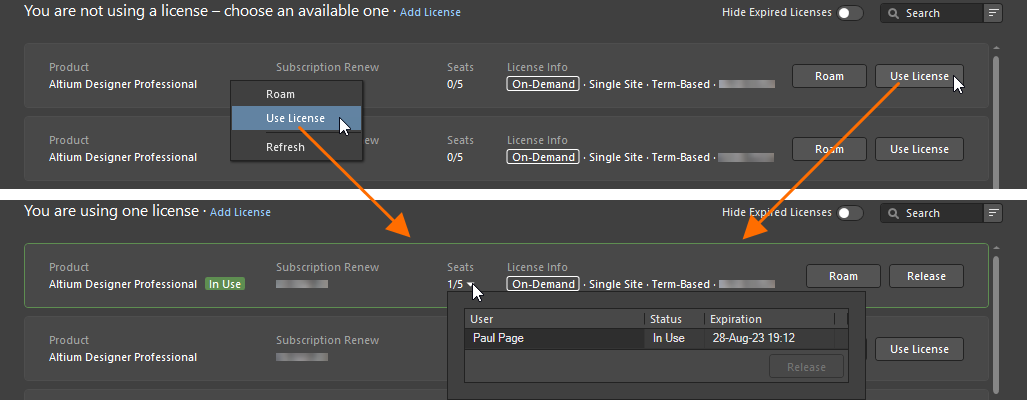
온디맨드 라이선스를 일반 모드로 사용하려면 Use License 옵션을 사용하세요.
라이선스를 반환하려면 라이선스 타일의  버튼을 클릭하거나 타일을 마우스 오른쪽 버튼으로 클릭하고 상황에 맞는 메뉴에서 Release 명령을 선택하세요. 다른 컴퓨터에서 사용 중인 시트를 강제로 반환할 수도 있습니다(온디맨드 라이선스 원격 반환 참조).
온디맨드 라이선스 로밍
온디맨드 라이선스의 시트를 로밍할 수 있습니다. 즉, 지정된 기간 동안 시트를 확보할 수 있습니다. 이 모드에서 라이선스를 사용하려면 Altium 계정에 로그인한 상태를 유지할 필요가 없습니다. 로그아웃하고 오프라인으로 작업할 수 있으므로, 사실상 라이선스 시트를 가지고 자유롭게 이동하며 사용할 수 있습니다.
이 모드로 사용 가능한 온디맨드 라이선스의 시트를 사용하려면 라이선스 타일의  버튼을 클릭하거나 타일을 마우스 오른쪽 버튼으로 클릭하고 상황에 맞는 메뉴에서 Roam 명령을 선택하세요. Retain License 대화상자가 나타나면 시트를 로밍할 기간을 일 및/또는 시간 단위로 지정할 수 있습니다. 일수 및/또는 시간을 입력하거나 원하는 숫자가 표시될 때까지 위/아래 화살표를 사용하세요.
로밍 모드로 사용 중인 라이선스의 타일에는  아이콘이 표시되고 녹색 테두리로 강조됩니다. 해당 라이선스의 Seats 필드도 업데이트되어 해당 라이선스의 시트가 하나 더 사용 중임을 나타냅니다.
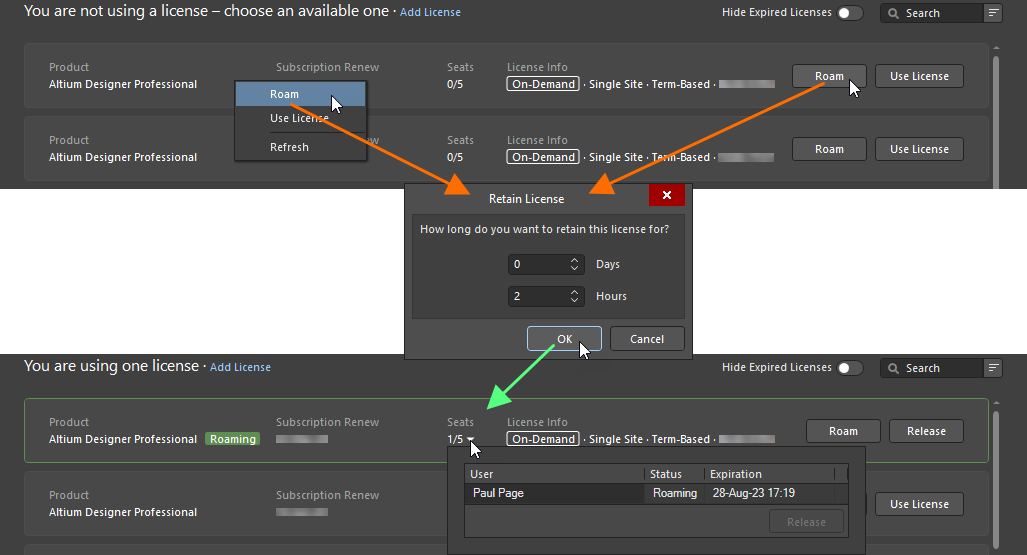
On-Demand 라이선스를 로밍 모드로 사용하려면 Roam 옵션을 사용하세요.
라이선스를 로밍 모드로 사용하는 동안에는 Altium 계정에서 로그아웃하고 오프라인으로 자유롭게 작업할 수 있습니다. 이 모드에서 라이선스 시트를 사용할 때 Altium 계정에 로그인해야 하는 경우는 라이선스를 반환하거나 로밍 기간을 연장하려는 경우뿐입니다. 로밍 기간을 연장하려면 버튼을 다시 클릭하세요. 그런 다음 Retain License 대화 상자에서 필요에 따라 로밍 기간을 조정하세요.
로밍 중인 라이선스를 반환하려면 Altium 계정에 로그인한 다음 라이선스 타일에서 버튼을 클릭하거나, 타일을 마우스 오른쪽 버튼으로 클릭하고 컨텍스트 메뉴에서 Release 명령을 선택하세요.
On-Demand 라이선스 원격 반환
Altium Designer에서 직접 일반 모드나 로밍 모드로 사용 중인 라이선스 시트를 강제로 반환할 수 있습니다. 예를 들어, 어떤 컴퓨터에서 시트를 반환하는 것을 잊었다면 해당 컴퓨터의 시트를 반환한 후 다른 컴퓨터에서 사용 가능한 시트를 사용할 수 있습니다. '반환 권한'의 범위는 회사 계정의 그룹 관리자인지 여부에 따라 달라집니다.
-
You are a Group Administrator – 모든 사용자가 사용 중인 시트를 원격으로 반환할 수 있습니다. 해당 사용자의 시트가 반환되며, 사용자는 라이선스를 더 이상 사용할 수 없게 됩니다.
-
You are not a Group Administrator – you 이(가) 다른 컴퓨터에서 사용 중인 시트만 반환할 수 있습니다. 반환된 시트는 다시 사용할 수 있게 됩니다.
라이선스를 반환하려면 반환하려는 시트가 속한 라이선스의 Seats 필드에서 드롭다운 화살표를 클릭하세요. 반환할 시트의 항목을 선택하고  버튼을 클릭하세요. 또는 항목을 마우스 오른쪽 버튼으로 클릭하고 Release을(를) 선택하세요. 이후의 동작은 반환할 라이선스가 사용 중인 모드에 따라 달라집니다.
-
시트가 일반 모드로 사용 중이면 반환을 진행할지 확인하는 대화 상자가 나타납니다. Yes 을(를) 클릭하여 시트를 강제로 반환하세요.

-
시트가 로밍 중이면 Altium Honor Code 대화 상자가 나타납니다. 이 대화 상자는 기본적으로 Altium 명예 규정에 따라, 반환 후 해당 컴퓨터에서 로밍 라이선스를 직접 사용하거나 다른 사람이 사용하도록 허용하지 않겠다는 약속을 요청합니다. 대화 상자의 내용을 주의 깊게 읽고, 대화 상자와 EULA 양쪽에 명시된 조건을 준수할 것을 약속한다면 입력 필드에
I Agree을(를) 입력하세요. 그런 다음 버튼을 클릭하여 반환을 진행하세요.

원격 사용자 입장에서, 로밍 중인 라이선스가 원격으로 반환된 경우 로그인하기 전까지는 아무런 변화를 느끼지 못합니다. 현재 라이선스를 일반 모드로 사용 중이거나 로밍 중에 로그인하면, 이후 20분 이내에 경고 대화 상자가 나타납니다. 이 대화 상자는 라이선스가 원격으로 반환되었다는 사실과 반환한 사용자를 알려 주고, Altium Designer를 계속 사용하려면 다른 라이선스를 사용하도록 요청합니다.
프라이빗 서버 라이선싱
Main page: Private License Service (Altium On-Prem Enterprise Server, Altium Infrastructure Server)
Altium On-Prem Enterprise Server의 Private License Service Mode 이(가) Local PLS (으)로 설정되어 있고 License Manager Authentication Mode 이(가) Server Session(으)로 설정되어 있는 경우, Altium Designer에서 해당 서버의 프라이빗 라이선스 서비스에 대한 Connection은 현재 사용자 컨트롤 메뉴에서  항목을 선택하여 여는 Sign in 대화 상자를 통해 Enterprise Server에 연결할 때 설정됩니다. 자세한 내용은 워크스페이스 액세스 페이지를 참조하세요.
Altium On-Prem Enterprise Server의 Private License Service Mode 이(가) Local PLS (으)로 설정되어 있고 License Manager Authentication Mode이(가) No Authentication(으)로 설정되어 있는 경우 해당 서버의 프라이빗 라이선스 서비스에 대한 Altium Designer의 Connection, 또는 Altium Infrastructure Server에 대한 Altium Designer의 Connection은 Private License Server Setup 대화 상자에서 설정합니다. 대화 상자를 열려면:
-
Altium 계정에 로그인하지 않은 경우
 버튼을 클릭하세요.

-
Altium 계정에 로그인한 경우 Add License 컨트롤을 클릭하고 나타나는 메뉴에서 Connect to Local Server 을(를) 선택하세요.

대화 상자의 Primary server 영역에서 Server name 및/또는 Server address과 함께 Server port을(를) 입력하세요. 연결 시 Use name 또는 Use address 중 사용할 방법을 선택하세요. 영역의 모든 항목을 제거하려면  버튼을 클릭하세요. 입력한 정보로 서버에 연결하려면 OK을(를) 클릭하세요.
독립형 라이선싱
Altium Designer에서 독립형 라이선스 활성화
독립형 라이선스를 사용하는 경우, Altium Designer에서 라이선스를 처음 활성화할 때 또는 라이선스를 다시 활성화할 때만 Altium Portal을 통해 Altium 계정에 로그인하면 됩니다. 예를 들어 라이선스를 삭제했는데 라이선스 파일의 백업이 없는 경우 다시 활성화해야 합니다. 이 과정에서 PC에 관한 정보가 수집되며, 이는 라이선스가 EULA에 따라 사용되는지 확인하기 위한 목적으로만 수행됩니다. 그 외에는 이 유형의 라이선스를 활성화한 후 독립적인 오프라인 환경에서 작업할 수 있습니다. 이것이 바로 독립형 라이선스의 의미입니다.
로그인하면 License Management 뷰 상단에 Altium 계정 정보가 표시되며, 뷰의 사용 가능한 라이선스 영역에는 사용할 수 있는 라이선스(On-Demand 및 독립형 라이선스 모두)가 자동으로 표시됩니다.
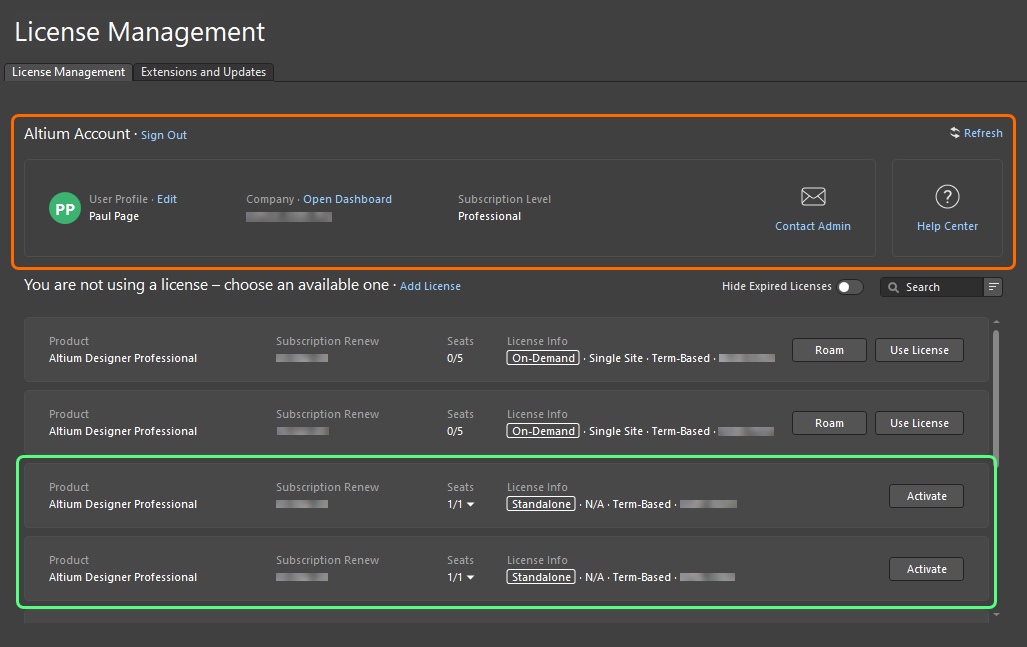
로그인하면 라이선스 관리 뷰에 사용 가능한 독립 실행형 라이선스가 표시됩니다.
각 독립 실행형 라이선스에 대해 다음 정보가 표시됩니다.
-
Product – 라이선스가 적용되는 제품.
-
Subscription Renew – 구독 만료일.
-
Seats – 본인 또는 다른 사용자가 라이선스를 활성화한 경우 이 필드에 1/1이(가) 표시됩니다. 한 번 이상 활성화된 라이선스의 경우 숫자 오른쪽에 있는 드롭다운 화살표를 클릭하면 해당 라이선스의 활성화 이력에 대한 세부 정보를 제공하는 팝업이 표시됩니다(
 ).
).
-
License Info – 라이선스 유형(Standalone) 및 사용 가능 지역을 포함한 일반 라이선스 정보.
독립 실행형 라이선스를 활성화하려면 라이선스 타일의  버튼을 클릭하거나 타일을 마우스 오른쪽 버튼으로 클릭하고 상황에 맞는 메뉴에서 Activate 명령을 선택합니다. 라이선스가 활성화되면 해당 타일에
  아이콘이 표시되고 녹색 테두리로 강조 표시됩니다.
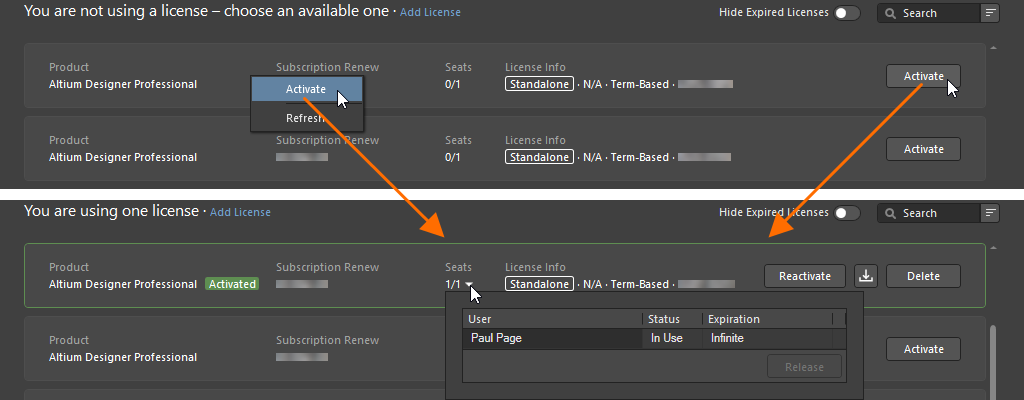
독립 실행형 라이선스를 사용하려면 라이선스 관리 뷰에서 활성화하세요.
독립 실행형 라이선스를 활성화한 후에는 Altium 계정에서 로그아웃하고 해당 라이선스로 오프라인 작업을 할 수 있습니다. 이는 독립 실행형 라이선스의 본질적인 특징이며 많은 사용자가 활용하는 기능입니다.
독립 실행형 라이선스 파일 추가
회사 계정의 그룹 관리자 또는 라이선스 관리자는 Company Dashboard를 사용하여 브라우저에서 직접 독립 실행형 라이선스 파일을 활성화할 수도 있습니다(자세히 알아보기). 이는 어떤 이유로든 클라이언트 컴퓨터가 인터넷에 접속할 수 없는 경우에 특히 유용합니다. 인터넷에 연결된 관리자 사용자가 라이선스에 액세스하여 활성화한 다음, 조직 내 각 클라이언트 사용자에게 해당 ALF 파일을 전달합니다. 또는 Altium Designer를 통해 활성화한 독립 실행형 라이선스의 ALF 파일을 라이선스 관리 뷰에서 저장할 수도 있습니다. 자세히 알아보기.
대상 컴퓨터에 저장된 라이선스 파일 사본이 있으면 다음 방법으로 시스템에 추가할 수 있습니다.
-
Altium 계정에 로그인하지 않은 경우
버튼 오른쪽의  을(를) 클릭하고 표시되는 메뉴에서 Add Standalone License File을(를) 선택합니다.

-
Altium 계정에 로그인한 경우 Add License 컨트롤을 클릭하고 표시되는 메뉴에서 Add Standalone License File 을(를) 선택합니다.

열리는 대화 상자에서 ALF 파일을 찾아 선택합니다.
독립 실행형 라이선스 재활성화
활성화된 독립 실행형 라이선스는 라이선스 관리 뷰에서 라이선스 타일의  버튼을 클릭하거나 타일을 마우스 오른쪽 버튼으로 클릭하고 상황에 맞는 메뉴에서 Reactivate 명령을 선택하여 다시 활성화할 수 있습니다.

이미 활성화된 독립 실행형 라이선스를 다시 활성화하려면 Reactivate 옵션을 사용하세요.
현재 Altium 계정에 로그인하지 않은 경우 로그인할 수 있도록 Sign In 대화 상자가 열립니다. 로그인하면 라이선스가 이미 활성화되어 있음을 알리는 대화 상자가 표시됩니다. 또한 네트워크상의 다른 사용자가 동일한 라이선스를 사용 중인 경우 라이선스를 다시 사용하면 충돌이 발생할 수 있다는 경고가 표시됩니다. 해당 라이선스를 사용하는 사람이 본인뿐이라고 확신한다면 Yes 을(를) 클릭하여 재활성화를 진행합니다.
독립 실행형 라이선스 파일 백업
두 컴퓨터에서 독립 실행형 라이선스를 번갈아 사용하려면(EULA를 준수하는 범위 내에서) 다른 컴퓨터로 전송할 라이선스 파일 사본이 필요합니다. 이를 위해 먼저 파일을 저장하거나 백업해야 합니다. 라이선스 파일을 백업해 두면 실수로 라이선스 파일을 삭제하더라도 Altium 계정에 로그인하여 다시 활성화할 필요가 없습니다.
활성화된 독립 실행형 라이선스 파일을 백업하려면 라이선스 타일의  버튼을 클릭하거나 타일을 마우스 오른쪽 버튼으로 클릭하고 상황에 맞는 메뉴에서 Save 명령을 선택합니다. 이어서 표시되는 대화 상자에서 파일을 저장할 위치를 지정합니다.

독립 실행형 라이선스 파일의 백업 사본을 만들려면 Save 옵션을 사용하세요.
독립 실행형 라이선스 제거
컴퓨터에서 활성화된 독립 실행형 라이선스를 제거하여 사실상 라이선스를 비활성화하려면 라이선스 타일의  버튼을 클릭하거나 타일을 마우스 오른쪽 버튼으로 클릭하고 상황에 맞는 메뉴에서 Save 명령을 선택합니다. 확인 대화 상자가 표시되면 Yes 을(를) 클릭하여 진행합니다.
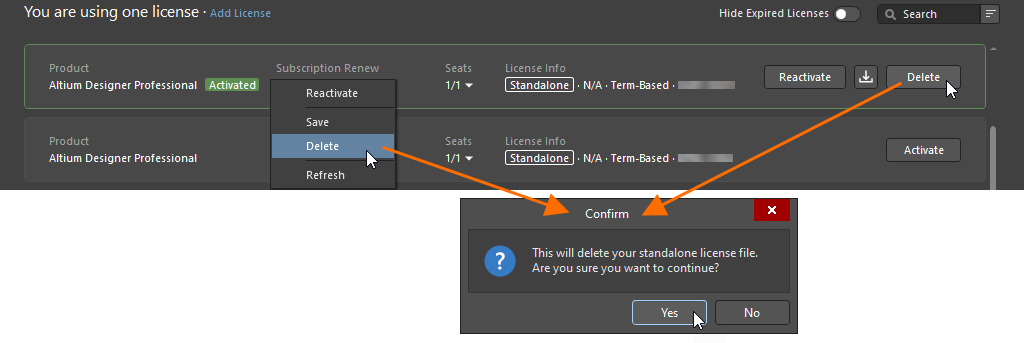
독립 실행형 라이선스를 비활성화하려면 Delete 옵션을 사용하세요.
Altium Designer Viewer 라이선스 받기
Altium Designer Viewer 라이선스를 사용하면 모든 기능을 제공하는 라이선스 없이도 Altium Designer에서 설계를 볼 수 있습니다. Altium 계정만 있으면 Altium Designer Viewer 라이선스를 생성하고 받을 수 있습니다. Altium Designer Viewer 라이선스에는 만료일이 없으며 구독 날짜는 라이선스를 요청한 날짜로 설정됩니다. Altium Designer Viewer 라이선스는 Altium 계정에 연결되며 Company Dashboard에서는 액세스할 수 없습니다.
Altium Designer Viewer 라이선스를 받으려면 Altium 계정에 로그인하고 라이선스 관리 뷰를 연 다음, Altium Designer 라이선스 타일의  버튼을 클릭합니다. Altium Designer Viewer 라이선스를 생성하면 해당 타일의 버튼이 (으)로 바뀝니다. 이는 해당 라이선스를 Altium 계정에서 이미 사용할 수 있음을 나타냅니다. 이 라이선스는 1석 온디맨드 라이선스와 같은 방식으로 사용하고 반납할 수 있습니다.

Altium 계정에 로그인한 상태에서 라이선스 관리 뷰에서 바로 Altium Designer Viewer 라이선스를 받으세요.
라이선스 용어
| 용어 | 의미 |
|---|---|
| Activation | 라이선스가 현재 사용 중임을 Altium에 알리는 프로세스입니다. 기간제 라이선스의 경우 이때부터 사용 기간도 시작됩니다. 활성화 프로세스의 일부로 Altium 라이선스 파일(*.alf)이 생성되며, 이 파일은 Altium 소프트웨어를 사용하도록 설정하는 데 사용됩니다. Standalone 또는 Private Server 라이선스를 활성화하는 경우, ALF 파일은 활성화에 사용하는 브라우저에 설정된 기본 다운로드 위치로 다운로드됩니다. 이 두 가지 라이선스 유형의 활성화 프로세스를 완료하려면 사용자가 Altium 소프트웨어 내에서 표준 라이선스 설정 절차를 수행해야 합니다. 다른 라이선스 유형은 자동으로 활성화되므로 활성화 프로세스를 완료하기 위한 추가 사용자 작업이 필요하지 않습니다. |
| Altium Account | Altium User Account(이)라고도 하며, 개인이 Altium의 제품 및 서비스에 접근하기 위해 등록하고 사용하는 계정입니다. |
| Company Account | Altium Company Account(이)라고도 하며, Altium 데이터베이스에 저장된 각 회사의 상세 정보 기록입니다. 그룹 관리자는 회사 대시보드를 통해 회사 계정의 상세 정보에 접근할 수 있습니다. |
| Contact | Notification Contact(이)라고도 하며, Altium의 소프트웨어, 콘텐츠 및 서비스와 그 제공에 관련된 기타 사항에 대해 Altium으로부터 이메일 및 우편 알림을 받도록 지정된 사용자입니다. 담당자는 소프트웨어 라이선스를 구매할 때 지정됩니다. |
| Group | 그룹 관리자가 생성한 사용자 모음입니다. 그룹은 회사 전체의 라이선스 할당 및 사용을 관리하기 위해 생성됩니다. 일반적으로 회사 부서별로 사용자를 그룹화합니다. 예를 들어 특정 설계 팀을 하나의 그룹으로 구성할 수 있습니다. 사용자를 그룹에 할당한 다음 해당 그룹에 라이선스를 할당하며, 이 라이선스는 해당 그룹의 구성원만 사용할 수 있습니다. |
| Group Administrator | 회사 계정 관리 작업은 그룹 관리자, 즉 Group Administrators 그룹의 구성원만 수행할 수 있습니다. 각 회사 계정의 그룹 관리자는 회사 계정이 처음 생성될 때 지정됩니다. 기존 그룹 관리자는 다른 사용자를 그룹 관리자로 승격할 수도 있습니다. 라이선스 관리 작업은 라이선스 관리자도 수행할 수 있습니다. |
| License | 소프트웨어 라이선스는 고객이 Altium에서 구매하는 항목입니다. 라이선스는 최종 사용자 라이선스 계약(EULA)에 정의된 조건에 따라 해당 라이선스에 명시된 Altium 소프트웨어를 사용할 수 있는 권한을 부여합니다. 라이선스는 특정 수의 Altium 소프트웨어 시트에 대해 구매하며, 시트 수(소프트웨어를 동시에 실행할 수 있는 PC 수)는 회사 대시보드의 Subscriptions and Licenses 페이지에 표시됩니다. 자세히 알아보기. |
| License Type | 라이선스 유형은 라이선스를 사용하도록 설정하는 현재 구성을 정의합니다. 라이선스 유형은 On-Demand, Private Server, Standalone의 세 가지로 구분됩니다. 자세한 내용은 라이선스 유형 – 개요 섹션을 참조하세요. |
| License Administrator | 라이선스 관리 작업은 라이선스 관리자, 즉 Licenses Administrators 그룹의 구성원이 수행할 수 있습니다. 라이선스 관리자는 회사 대시보드의 Subscriptions and Licenses 페이지에 대한 전체 접근 권한을 갖습니다. 회사 대시보드의 다른 모든 페이지에는 읽기 전용으로 접근할 수 있습니다. |
| Member | 사용자가 그룹에 추가되면 해당 사용자를 구성원이라고 합니다. 사용자는 둘 이상의 그룹에 속할 수 있습니다. |
| Seat | PC에서 실행되는 Altium 소프트웨어의 개별 설치 인스턴스입니다. 소프트웨어 라이선스와 연결된 시트 수는 라이선스를 구매할 때 결정됩니다. 각 시트가 올바르게 작동하고 적법한 라이선스로 사용되려면 유효한 라이선스에 접근할 수 있어야 합니다. |
| Subscription | Altium 구독은 구독 기간 중에 출시되는 소프트웨어 릴리스 및 업데이트와 새로운 콘텐츠 및 서비스를 이용할 수 있도록 합니다. |
| Term-based, time-based | 사용자의 소프트웨어 구독이 유효한 동안 계속 작동하는 소프트웨어 라이선스입니다. 소프트웨어 구독이 만료되면 소프트웨어 라이선스는 더 이상 작동하지 않습니다. |
| User | 회사 계정에 Altium 제품 및 서비스 사용자로 등록된 개인입니다. 사용자에게는 하나 이상의 Altium 소프트웨어 라이선스를 할당할 수 있습니다. |
| Usage | 라이선스를 법적으로 사용할 수 있는 범위를 정의하며, 다음을 포함합니다.
|
 AI로 번역됨