
Output Jobs를 사용한 제조 데이터 준비

Altium Essentials: Output Job File for Documentation
This content is part of the official Altium Professional Training Program. For full courses, materials and certification, visit Altium Training.
개요
- OutJob을 생성하고 제작, 조립 및 기타 프로젝트 요구 사항에 맞게 Output을 구성하는 방법을 알아보세요.
- OutJob으로 Output 설정을 한곳에서 관리하고 최종 검증을 위한 ERC 및 DRC 보고서를 포함하는 방법을 살펴보세요.
- 여러 프로젝트에서 OutJob을 재사용하고 워크스페이스에 호스팅된 리비전을 관리하는 방법을 알아보세요.
PCB 설계에서는 매우 다양한 출력을 생성할 수 있으며, 각 출력 유형에는 고유한 설정이 있습니다. 이처럼 다양한 출력을 관리하는 가장 좋은 방법은 Output Job 파일, 또는 흔히 'OutJob'이라고 부르는 파일을 사용하는 것입니다.
OutJob은 미리 구성된 출력 모음입니다. 각 출력에는 고유한 설정과 출력 형식이 지정됩니다. 예를 들어 파일로 출력하거나 프린터로 출력하도록 설정할 수 있습니다. 이러한 출력의 설정은 프로젝트의 일부가 되는 ASCII 파일인 OutJob 파일에 저장됩니다.
OutJob은 매우 유연하여 필요한 만큼 출력을 포함할 수 있으며, 하나의 프로젝트에 원하는 수만큼 OutJob을 포함할 수 있습니다. 가장 좋은 방법은 프로젝트에서 생성할 출력의 특정 유형별로 필요한 모든 출력을 하나의 OutJob에 구성하는 것입니다. 예를 들어 베어 보드 제작에 필요한 모든 출력은 하나의 OutJob에, 보드 조립에 필요한 모든 출력은 두 번째 OutJob에 포함하는 식입니다.
OutJob에는 ERC 및 DRC 보고서와 같은 검증용 검사도 포함할 수 있습니다. 이러한 보고서는 출력을 생성하기 직전에 최종 확인을 수행하는 데 유용하며, 이후 설계가 릴리스할 준비가 되었음을 나타내는 기록으로 보관할 수 있습니다.
OutJob은 이식성이 뛰어나므로, Output Job 파일을 한 프로젝트에서 다른 프로젝트로 복사한 다음 필요에 따라 데이터 소스를 다시 설정하여 여러 설계에서 재사용할 수도 있습니다.
정리하면, OutJob을 사용하면 다음과 같은 이점이 있습니다.
-
모든 출력을 한곳에서 구성하고 생성할 수 있습니다.
-
필요한 경우 여러 출력을 하나의 출력 파일에 담을 수 있습니다. 예를 들어 회로도 인쇄물과 PCB 레이아웃 인쇄물을 동일한 PDF로 출력할 수 있습니다.
-
워크스페이스 프로젝트에서 OutJob을 사용하면 설계 릴리스를 체계적으로 제어할 수 있습니다.
-
OutJob 파일을 한 프로젝트에서 다른 프로젝트로 복사할 수 있으므로, 회사에서 선호하는 출력 설정을 항상 사용할 수 있습니다.
OutJob 추가 및 정의
OutJob은 OutputJob 편집기를 사용하여 정의합니다. 다음 방법으로 새 Output Job 파일을 생성할 수 있습니다.
- File » New » Output Job File 명령을 사용합니다.
- Projects 패널에서 프로젝트 이름을 마우스 오른쪽 버튼으로 클릭하고 표시되는 팝업 메뉴에서 Add New to Project » Output Job File 을 선택합니다.
프로젝트에 추가한 Output Job 파일은 Projects 패널의 Settings\Output Job Files 하위 폴더 아래에 표시됩니다.
워크스페이스 OutJob 생성
워크스페이스에서 호스팅되는 콘텐츠를 활용하여 연결된 워크스페이스에 Output Job을 생성할 수도 있습니다.
-
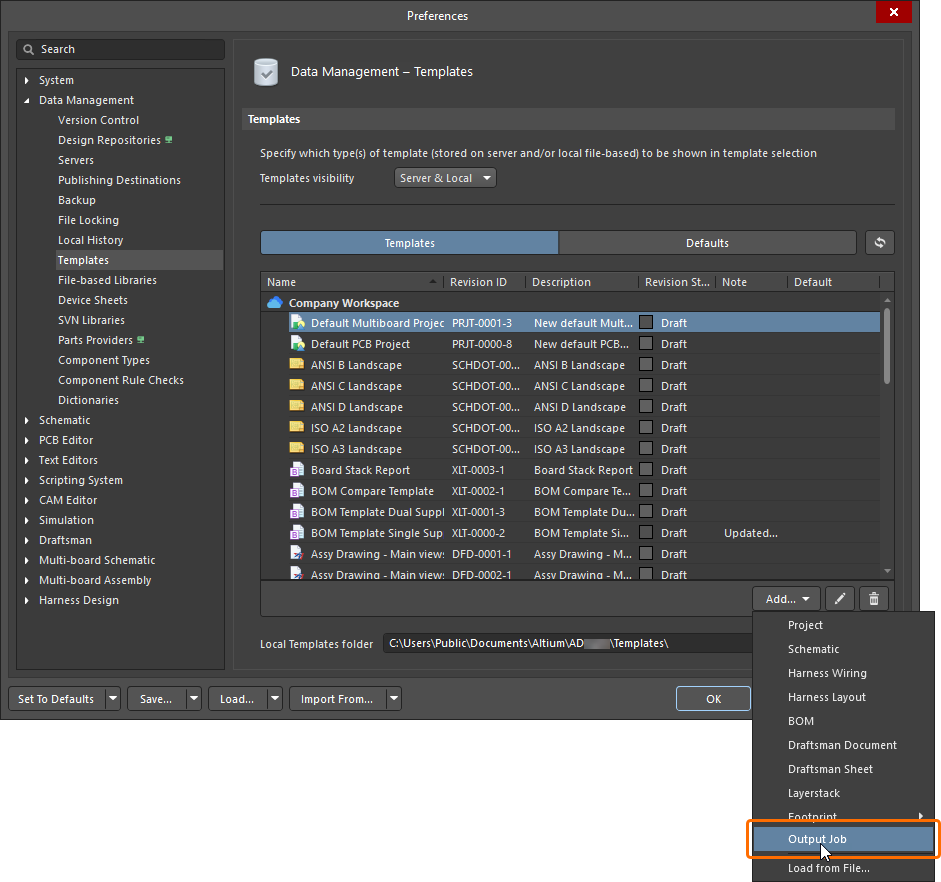
Preferences 대화 상자의 Data Management – Templates 페이지에서 Templates 탭을 엽니다.
-
Add 버튼의 메뉴 또는 템플릿 그리드의 컨텍스트 메뉴에서 Output Job 명령을 선택합니다.
-
명령을 선택한 후 열리는 Close Preferences 대화 상자에서 OK을 클릭하면 Preferences 대화 상자가 닫히고 임시 OutputJob 편집기가 열립니다. 새 출력 작업의 계획된 리비전이
Output Jobs유형의 워크스페이스 폴더에 자동으로 생성됩니다. -
이 페이지의 아래 설명에 따라 출력 작업을 필요에 맞게 구성합니다.
-
기본 메뉴에서 File » Save to Server 명령을 선택하여 출력 작업을 연결된 워크스페이스에 저장합니다. Edit Revision 대화 상자가 나타나면 워크스페이스에 생성할 출력 작업의 Name 및 Description을 정의하고 필요에 따라 릴리스 노트를 추가할 수 있습니다.
기존 로컬 Output Job을 워크스페이스에 저장
기존 출력 작업 파일(*.OutJob)이 있다면 이 파일을 워크스페이스에 직접 저장할 수도 있습니다. 절차는 다음과 같습니다.
-
Altium Designer에서 출력 작업 파일을 엽니다.
-
기본 메뉴에서 File » Save to Server 명령을 선택합니다.
-
Choose Planned Item Revision 대화 상자가 나타납니다. 이 대화 상자에서 파일을 저장할 타겟 워크스페이스 Output Job을 선택한 다음 OK을 클릭합니다. 파일은 해당 Output Job의 다음 리비전 또는
Planned상태의 기존 리비전에 저장됩니다. -
Edit Revision 대화 상자가 나타나면 이름과 설명을 정의하고 필요에 따라 릴리스 노트를 추가할 수 있습니다.
-
OK을 클릭하면 파일이 저장되고 워크스페이스 Output Job의 리비전에 보관됩니다.
워크스페이스 Output Job 편집
언제든지 워크스페이스의 Output Job으로 돌아가 편집할 수 있습니다. Preferences 대화 상자의 Data Management – Templates 페이지에 있는 Templates 탭에서 출력 작업 항목을 마우스 오른쪽 버튼으로 클릭하고 컨텍스트 메뉴에서 Edit 명령을 선택합니다. 임시 편집기가 열리고 워크스페이스 Output Job의 최신 리비전에 포함된 출력 작업이 편집할 수 있는 상태로 열립니다. 필요한 변경을 수행한 다음 출력 작업을 워크스페이스 Output Job의 다음 리비전에 저장합니다.
프로젝트에 워크스페이스 Output Job 추가
워크스페이스 Output Job은 설계 프로젝트에서 사용할 수 있습니다.
Project Options 대화 상자의 Managed OutputJobs 탭에서 사용할 워크스페이스 Output Job의 리비전을 선택합니다.  버튼을 클릭하면 Select configuration item (Output Jobs) 대화 상자가 나타나며, 워크스페이스에서 사용자가 이용할 수 있는 모든 Output Job의 최신 리비전이 나열됩니다. 필요한 Output Job을 선택하고 OK을 클릭합니다.
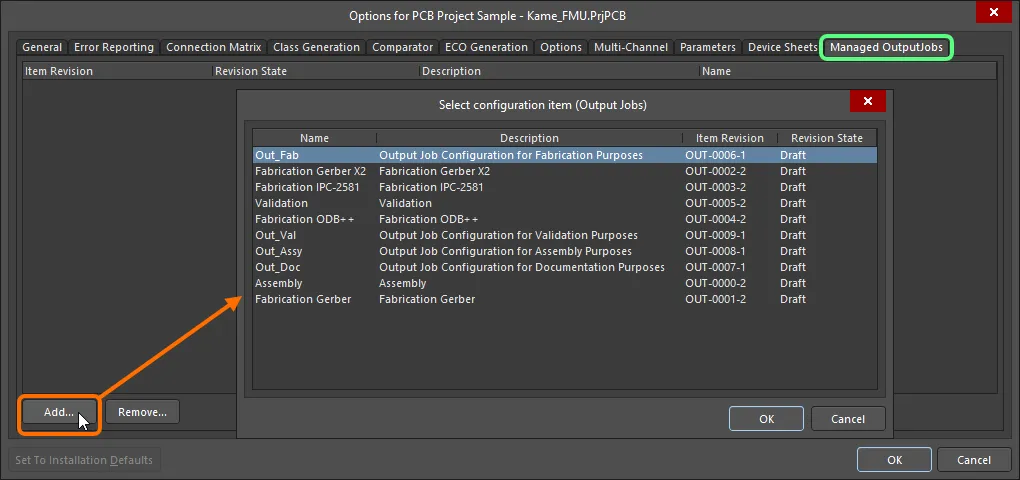
Project Options 대화 상자의 Managed OutputJobs 탭에서 출력 작업의 리비전을 수동으로 선택하는 모습입니다.
Select configuration item (Output Jobs) 대화 상자의 옵션 및 컨트롤
Grid - 사용 가능한 구성 항목이 Name, Description, Item Revision, Revision State을 기준으로 나열됩니다. 목록에서 원하는 구성 항목을 선택한 다음 OK을 클릭하여 선택한 항목을 Project Options 대화 상자의 Managed OutputJobs 탭에 추가합니다.
마우스 오른쪽 버튼 클릭 메뉴
-
Select Columns - 클릭하면 대화 상자에 표시할 열을 선택할 수 있는 Select Columns 대화 상자가 열립니다.
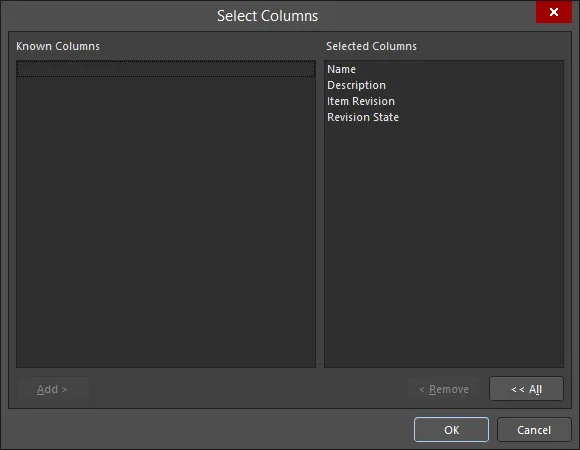
Select Columns 대화 상자- Known Columns - 현재 표시되지 않는 사용 가능한 열을 나열합니다.
- Selected Columns - 현재 표시되는 열을 나열합니다.
- Add - 클릭하면 현재 선택한 Known Columns (표시되지 않음)을 Selected Columns (표시됨) 영역에 추가합니다.
- Remove - 클릭하면 현재 선택한 Selected Columns (표시됨)을 Known Columns (표시되지 않음) 영역에 추가합니다.
-
All - 클릭하면 Selected Columns (표시됨) 영역의 모든 열을 Known Columns (표시되지 않음) 영역으로 이동합니다.
필요에 따라 다른 Output Job의 리비전을 계속 추가합니다. OK을 클릭하여 Project Options 대화 상자를 닫으면 선택한 outputjob이 Projects 패널에 표시됩니다. 워크스페이스 OutputJob은 Projects 패널에서  아이콘으로 구분됩니다.
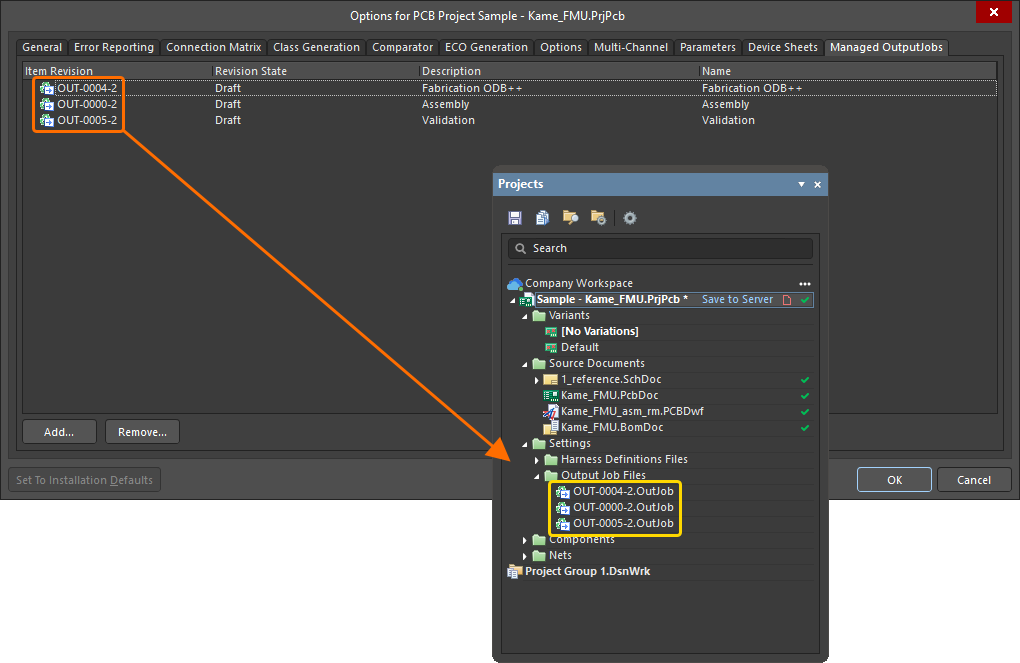
추가한 outputjob 리비전이 Projects 패널에 반영됩니다.
환경 구성의 일부로 워크스페이스 Output Job 사용
워크스페이스 Output Job은 하나 이상의 정의된 Environment Configurations에서 구성 데이터 항목으로 사용할 수도 있습니다. 환경 구성은 설계자의 작업 환경을 제한하여 회사에서 승인한 설계 요소만 사용하도록 하는 데 사용됩니다. 환경 구성은 워크스페이스를 통해 제공되는 서비스인 Team Configuration Center에서 정의하고 저장합니다.
워크스페이스에 연결하고 사용 가능한 환경 구성 중 하나를 선택하면(해당하는 경우), Output Job Configuration 사용과 관련된 Altium Designer 설정이 적용됩니다. 선택한 환경 구성에 하나 이상의 outputjob 리비전이 정의되어 있으면 only 해당 구성만 사용할 수 있습니다. 자신에게 적용되는 환경 구성에 outputjob 리비전이 지정되거나 추가되어 있지 않으면 수동으로 정의할 수 있습니다. 즉, 워크스페이스 기반 Output Job Configuration을 수동으로 재사용하거나 로컬 템플릿을 자유롭게 사용할 수 있습니다. 자세한 내용은 Environment Configuration Management(Altium 365 워크스페이스, Enterprise Server 워크스페이스)를 참조하세요.
환경 구성이 적용되면 Output Job 사용과 관련하여 Altium Designer의 다음 영역이 구성됩니다.
-
Project Options Dialog – outputjob 리비전을 수동으로 재사용할 때와 거의 같은 방식으로 Project Options 대화 상자의 Managed OutputJobs 탭에서 사용할 리비전을 지정합니다. 환경 구성으로 관리할 때의 차이점은 해당 환경 구성에 정의된 outputjob 리비전만 only 추가할 수 있다는 점입니다.
-
버튼을 클릭하면 Select configuration item (Output Jobs) 대화 상자가 나타납니다.
- 이 대화 상자에서 현재 적용 중인 환경 구성의 일부로 정의된 outputjob 리비전 목록 중 프로젝트에 사용할 OutJob을 선택합니다.
- 필요에 따라 outputjob 리비전을 더 추가합니다.
- 필요한 outputjob 리비전을 모두 추가한 후 Project Options 대화 상자에서 OK을 선택하여 나가면 선택한 outputjob 리비전이 Projects 패널에 표시됩니다.
-
- Creating a New OutJob File – 활성 환경 구성에 지정된 outputjob 리비전만 재사용할 수 있지만, 필요한 경우 파일 기반의 새 Output Job을 생성할 수는 있습니다. 따라서 File » New » Output Job File 명령을 사용하거나 Projects 패널에서 프로젝트 항목을 마우스 오른쪽 버튼으로 클릭하고 Add New to Project » Output Job File를 선택하여 새 OutJob을 생성하는 명령은 계속 사용할 수 있습니다.
- Trying to use an Existing OutJob File – 구성 관리가 적용되고 활성 환경 구성에 OutJob이 하나 이상 정의되어 있으면 더 이상 이 작업을 수행할 수 없습니다. Projects 패널에서 프로젝트 항목을 마우스 오른쪽 버튼으로 클릭하고 Add Existing to Project를 선택한 다음 해당 파일을 찾아 기존 Output Job 파일을 프로젝트에 추가하려고 하면 경고 대화 상자가 나타납니다. 이 대화 상자는 Output Job이 적용된 환경 구성에 의해 관리되고 있으며 기존 Output Job 파일을 프로젝트에 추가할 수 없음을 알려줍니다.
워크스페이스 Output Job을 프로젝트에 추가하고 열면 OutputJob 편집기에 해당 파일이 Managed OutputJob Document임이 표시되며, Item 리비전, 설명, 해당 Output Job이 저장된 상위 워크스페이스 정보도 함께 표시됩니다.
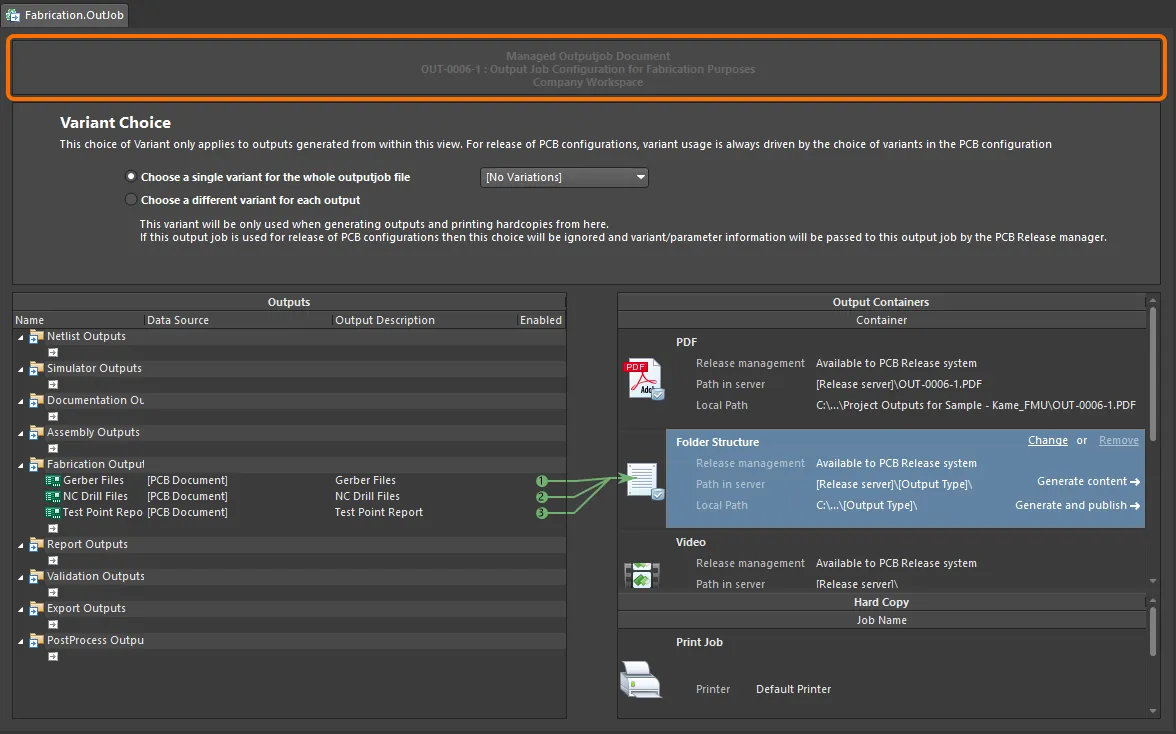
워크스페이스 Output Job을 표시하는 Output Job Editor.
워크스페이스 Output Job에서는 어떤 방식으로든 내용을 수정하는 컨트롤이 모두 비활성화됩니다. 따라서 다음 기능은 ARE NOT 사용할 수 없습니다.
- 새 Output 생성기 추가.
- 기존 Output 생성기의 Configuration.
- 기존 Output 생성기 잘라내기, 복사, 붙여넣기, 복제 또는 삭제.
- 새 Output 컨테이너 또는 하드 카피 작업 추가.
- 기존 Output 컨테이너 또는 하드 카피 작업의 Configuration.
- 기존 Output 컨테이너 또는 하드 카피 작업 잘라내기, 복사, 붙여넣기 또는 삭제.
- 유효한 Output 컨테이너 또는 하드 카피 작업에 대한 Output 생성기의 포함 여부 전환.
단, OutJob의 배리언트 사용 여부는 계속 지정할 수 있습니다.
 Document Options 대화 상자
OutJob의 구성 요소
OutJob 구성은 다음 세 단계로 이루어집니다.
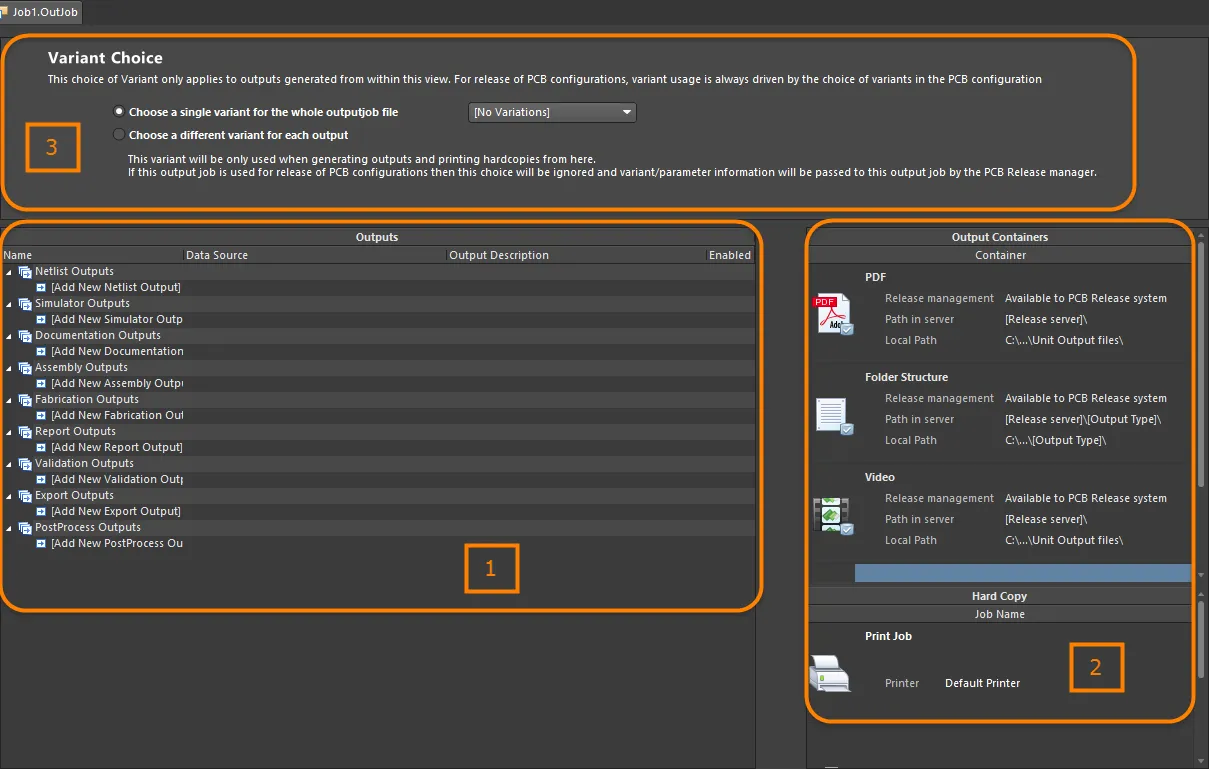
OutJob의 구성 요소는 모두 OutputJob Editor에서 정의하고 관리합니다.
- Add and configure the required outputs – 출력은 조립 출력, 제작 출력, 보고서 출력과 같은 기능별 범주로 분류됩니다. 엄밀히 말하면, 출력은 적절하게 구성된 관련 Output Generator을 실행하여 생성되며, 프로젝트 내의 지정된 문서 또는 프로젝트 자체를 데이터 소스로 사용합니다.
- Add and configure the required output formats – 특정 Output 유형을 생성하려면 해당 Output을 적절한(그리고 적용 가능한) Output 형식에 매핑해야 합니다. 지원되는 Output Containers(PDF, 폴더 구조, 비디오) 또는 Hard Copy(인쇄 기반 Output) 중 하나에 매핑하는 방식입니다. 여러 Output을 동일한 컨테이너나 인쇄물에 매핑할 수 있으며, 사용자는 Output이 생성되는 위치와 방식(컨테이너/인쇄물에 관련된 미디어 옵션)을 제어할 수 있습니다.
- Set the variant choice – Altium Designer에서는 기본(변형되지 않은) 설계 또는 해당 설계에 정의된 Variant를 지정하여 PCB 프로젝트의 Output을 생성할 수 있습니다. 적용 가능한 Output마다 Variant를 선택하거나, 파일 내 적용 가능한 모든 Output에 적용할 하나의 Variant를 선택할 수 있습니다.
OutJob에 Output 추가하기
범주 하단에서 해당 Add New [type] Output 텍스트를 클릭한 다음 팝업 메뉴에서 필요한 Output 유형을 선택하여 새 Output을 추가합니다. 또는 기본 Edit 메뉴에서 관련 명령 항목을 선택합니다.
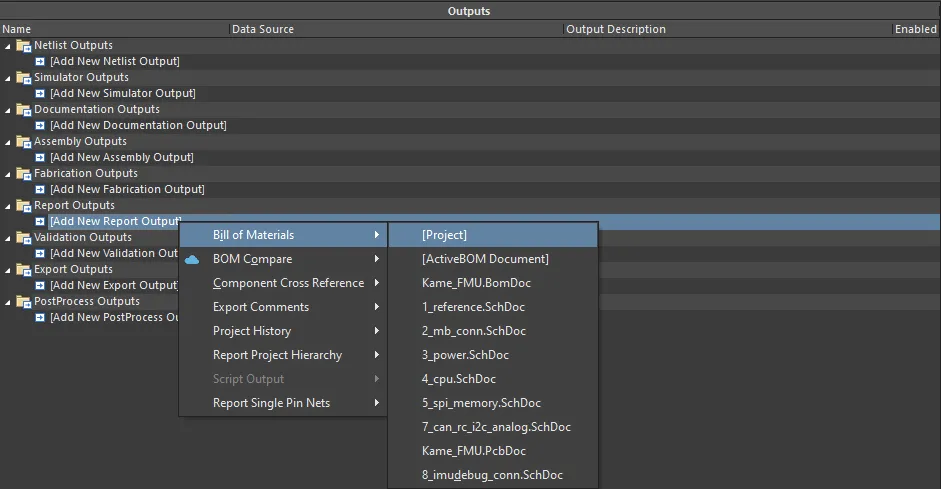
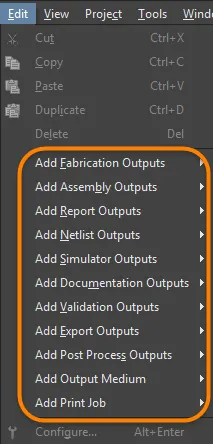
적절한 데이터 소스를 선택하여 필요한 각 Output을 추가합니다.
프로젝트에 적절한 소스 데이터가 있는 Output 유형은 사용 가능한 상태로 표시되며, 나머지 Output 유형은 모두 사용할 수 없는 상태(회색)로 표시됩니다.
두 번째 메뉴에서는 데이터 소스, 즉 Output 생성 시 사용할 소스 문서를 지정할 수 있습니다. 각 Output에 적용 가능한 데이터 소스만 제공되므로 오류 발생 가능성이 줄어듭니다.
데이터 소스는 Output에 따라 달라집니다. PCB 인쇄, Gerber 파일, 테스트포인트 보고서 등 PCB 관련 Output은 PCB 설계 문서를 데이터 소스로 사용합니다. BOM의 데이터 소스는 특정 소스 Schematic 문서 하나, PCB 설계 문서 또는 모든 소스 Schematic 문서가 될 수 있습니다. 마지막 옵션은 [Project] 항목으로 표시됩니다.
일부 Output의 데이터 소스 목록에는 [Project Physical Documents]이 포함됩니다. Physical 설계(보드에 구현될 설계)의 어노테이션을 Logical 설계(원본 Schematic)와 다르게 지정해야 하는 경우 이 옵션을 사용합니다. 설계에 Device Sheets가 포함되어 있거나, 멀티채널 기능을 사용하면서 단순한 플랫 어노테이션 방식을 선호하는 경우 이 옵션이 필요합니다.
재사용성 극대화 – 범용 Output Job 만들기
Output을 설정할 때 다양한 혁신적인 기능을 활용하여 결과 Output Job Configuration을 최대한 범용적으로 만들 수 있습니다. OutJob을 범용적으로 유지하면 향후 설계 프로젝트에서의 재사용성을 효과적으로 극대화할 수 있습니다.
범용 데이터 소스 이름
많은 Output 생성기는 특정 이름을 가진 원본 문서를 소스로 사용하여 해당 Output 데이터를 생성합니다. 예를 들어 PCB 문서 FluxTriangulator.PcbDoc에서 Gerber 파일을 생성합니다. 그러나 이렇게 하면 해당 문서가 속한 상위 설계 프로젝트에서만 Output Job Configuration을 사용할 수 있습니다. 특정 문서에 종속되지 않도록 여러 Output 생성기에서 원본 데이터 소스로 범용 항목을 선택할 수 있습니다. 다음 표에는 지원되는 Output 생성기와 사용 가능한 범용 항목이 요약되어 있습니다.
| 범주 | Output 유형 | 범용 데이터 소스 Entry |
|---|---|---|
| 넷리스트 Output | 전체 | [프로젝트] |
| 시뮬레이터 Output | Mixed Sim SIMetrix SIMPLIS |
[프로젝트] |
| 문서화 Output | 복합 PCB 3D 인쇄 PCB 3D 비디오 PCB 인쇄 PDF3D |
[PCB 문서] |
| PDF3D MBA | [MBA 문서] | |
| Schematic 인쇄 | [프로젝트 Physical 문서] | |
| 조립 Output | 전체 | [PCB 문서] |
| 제작 Output | 전체 | [PCB 문서] |
| 보고서 Output | 자재 명세서 | [프로젝트] [ActiveBOM 문서] |
| 컴포넌트 상호 참조 주석 Export 프로젝트 계층 구조 보고서 싱글 핀 네트 보고서 |
[프로젝트] | |
| 검증 Output | BOM 검사 | [ActiveBOM 문서] |
컴포넌트 상태 Configuration 준수 여부 |
[프로젝트] | |
| 설계 규칙 검사 차이점 보고서 풋프린트 비교 보고서 |
[PCB 문서] | |
| Export Output | Ansoft Neutral (AutoPCB) Ansys EDB AutoCAD dwg/dxf PCB IDF Export PARASOLID Export STEP Export VRML Export Hyperlynx (AutoPCB) MathWorks (AutoPCB) P-CAD ASCII (AutoPCB) PCB 다른 이름으로 저장/Export Specctra 설계 PCB |
[PCB 문서] |
| MBA PARASOLID Export MBA STEP Export |
[MBA 문서] | |
| AutoCAD dwg/dxf Schematic OrCAD v7 Capture 설계 (AutoSCH) P-CAD V16 Schematic 설계 (AutoSCH) 다른 이름으로 저장/Export Schematic |
[프로젝트] | |
| 후처리 출력 | 파일 복사 | [프로젝트] |
레이어 클래스
다음 출력 생성기의 설정에 이름이 지정된 레이어 클래스를 추가할 수 있습니다.
- PCB 인쇄
- 조립 도면
- 드릴 도면
- 최종
- Gerber 파일
- 마스크 세트
- 전원 평면 세트
이렇게 하면 이러한 출력 생성기를 여러 설계에서 재사용할 수 있습니다. 예를 들어 '신호 레이어' 클래스를 추가하고 OutJob에서 이를 참조하면, '신호 레이어' 클래스가 있는 모든 설계에서 수정 없이 해당 출력 생성기를 사용할 수 있습니다.
출력 설정
출력 유형에 따라 관련 출력 생성기를 설정하는 옵션을 사용할 수 있으며, 이를 통해 생성되는 출력을 더욱 세밀하게 제어할 수 있습니다. 설정 옵션이 제공되는 경우 다음 방법 중 하나로 액세스할 수 있습니다.
- 원하는 출력의 행을 직접 더블 클릭합니다.
- 원하는 출력을 마우스 오른쪽 버튼으로 클릭한 다음 컨텍스트 메뉴에서 Configure을(를) 선택합니다.
- 원하는 출력을 선택한 다음 키보드 단축키 Alt+Enter을(를) 사용합니다.
- 원하는 출력을 선택한 다음 Edit » Configure 명령을 선택합니다.
여러 출력을 선택한 경우 마지막으로 선택한 출력(현재 포커스가 있는 출력)의 설정 대화상자가 표시됩니다.
명령을 실행하면 관련 설정 대화상자가 표시됩니다. 이 대화상자에서 생성하려는 특정 출력 파일의 설정 옵션을 정의합니다. 정의한 옵션은 다음에 해당 출력을 생성할 때 사용됩니다.
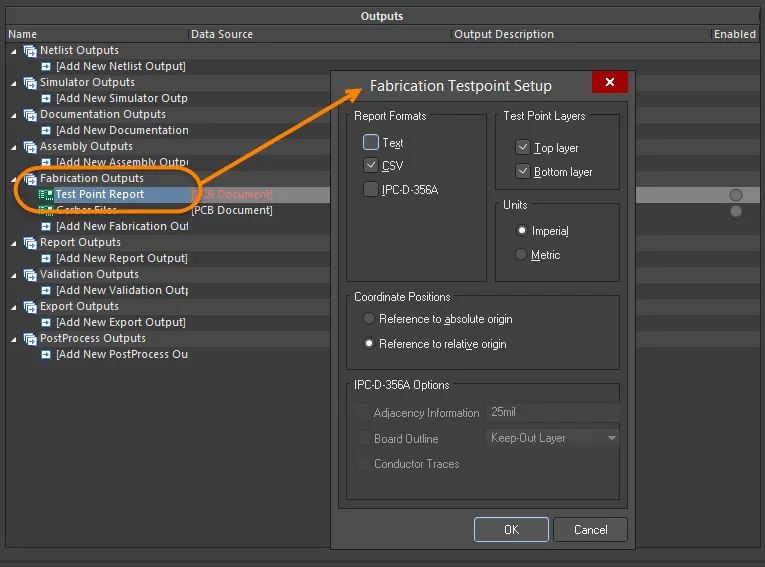
출력 생성기마다 생성할 항목을 정확하게 설정할 수 있는 고유한 대화상자가 있습니다.
사용 가능한 출력 유형
아래는 사용 가능한 출력 유형의 요약입니다. 해당하는 경우 특정 출력의 설정 방법을 설명하는 관련 문서 링크가 포함되어 있습니다.
시뮬레이터 출력
SPICE 넷리스트는 회로를 텍스트로 표현한 것입니다. 활성 OutputJob 파일에 넷리스트 출력을 추가하려면 기본 작업 설정 창의 Simulator Outputs 영역 하단에 있는 [Add New Simulator Output] 컨트롤의 메뉴 또는 Edit » Add Simulator Outputs 하위 메뉴에서 명령을 선택합니다.
문서 출력
-
PCB 인쇄 - 레이어 배치와 프리미티브 표시를 원하는 대로 지정하여 원하는 수의 인쇄물(페이지)을 설정할 수 있으며, 이를 사용하여 조립 도면과 같은 인쇄 출력을 생성할 수 있습니다.
-
PCB 3D 인쇄 - 보드를 3차원 시점에서 보여주는 뷰입니다.
-
PCB 3D 비디오 - PCB 편집기의 PCB 3D Movie Editor 패널에 정의된 일련의 3D 키프레임을 기반으로 보드의 간단한 비디오를 출력합니다.
-
PDF 3D - Adobe Acrobat®에서 확대/축소, 이동 및 회전 기능을 완벽하게 지원하는 보드의 3D PDF 뷰를 생성합니다. PDF에는 넷, 컴포넌트 및 실크스크린의 표시를 제어할 수 있는 모델 트리가 포함됩니다.
-
Schematic 인쇄 - 설계에 사용된 회로도입니다.
-
Draftsman - 프로젝트에 추가된 Draftsman 도면입니다.
조립 출력
-
조립 도면 - 보드 각 면의 컴포넌트 위치와 방향을 나타냅니다.
-
픽 앤 플레이스 파일 - 로봇 컴포넌트 실장 장비가 보드에 컴포넌트를 배치하는 데 사용합니다. 보고서 생성기를 사용해서도 픽 앤 플레이스 파일을 생성할 수 있으며, 다양한 설정이 가능합니다.
-
테스트 포인트 보고서 - 테스트 포인트로 지정된 각 패드/비아의 위치를 상세히 기술하는 ASCII 파일로, 3가지 형식으로 제공됩니다.
-
와이어 본딩 테이블 보고서 - 와이어 본딩이 적용된 PCB에 사용되는 다이 패드와 본드 핑거 패드 관련 정보를 제공하는 CSV 파일입니다.
자세한 내용은 조립 데이터 준비 페이지를 참조하십시오.
제작 출력
-
보드 스택 보고서 - 정의된 레이어 스택과 스택업에 사용된 레이어를 요약하는 보드 스택 보고서를 생성합니다.
-
통합 드릴 도면 - 보드의 드릴 위치와 크기(기호 사용)를 하나의 도면에 표시합니다.
-
드릴 도면/가이드 - 보드의 드릴 위치와 크기(기호 사용)를 별도의 도면에 표시합니다.
-
최종 아트워크 인쇄 - 다양한 제작 출력을 인쇄 가능한 하나의 출력으로 결합합니다.
-
Gerber 파일 - Gerber 형식으로 제조 정보를 생성합니다.
-
Gerber X2 파일 - 기존 Gerber 형식과의 하위 호환성을 유지하면서 풍부한 설계 정보를 포함하는 새로운 표준입니다.
-
IPC-2581 파일 - 하나의 XML 파일에 풍부한 설계 정보를 포함하는 새로운 표준입니다.
-
NC 드릴 파일 - 수치 제어 드릴 장비에서 사용할 제조 정보를 생성합니다.
-
ODB++ - ODB++ 데이터베이스 형식으로 제조 정보를 생성합니다.
-
전원 평면 인쇄 - 내부 평면 및 분할 평면 도면을 생성합니다.
-
솔더/Paste 마스크 인쇄 - 솔더 마스크 및 페이스트 마스크 도면을 생성합니다.
-
테스트 포인트 보고서 - 설계의 테스트 포인트 출력을 다양한 형식으로 생성합니다.
자세한 내용은 제작 데이터 준비 페이지를 참조하십시오.
보고서 출력
BOM, 프로젝트 계층 구조 보고서, 프로젝트 코멘트 PDF 등 다양한 보고서를 프로젝트 또는 프로젝트 문서에 대해 작성할 수 있습니다.
-
자재 명세서 – 보드 제조에 필요한 부품 및 수량 목록(BOM)을 다양한 형식으로 생성합니다.
-
컴포넌트 상호 참조 보고서 – 설계의 회로도 도면을 기반으로 컴포넌트 목록을 생성합니다.
-
프로젝트 계층 구조 보고서 – 프로젝트에서 사용되는 소스 문서 목록을 생성합니다.
-
싱글 핀 네트 보고서 – 연결이 하나뿐인 모든 네트를 나열하는 보고서를 생성합니다.
자세한 내용은 보고서 준비 페이지를 참조하세요.
검증 출력
소프트웨어에는 출력 생성 시 출력 항목으로 포함할 수 있는 여러 검증 기능이 있습니다. 각 검증 기능은 HTML 보고서 파일을 생성합니다.
이러한 검증 보고서의 설정은 OutputJob에 저장됩니다. 소프트웨어의 다른 위치에서 검증을 구성하면 해당 파일에 설정이 저장됩니다. 예를 들어 프로젝트 오류 검사 설정은 프로젝트 파일에 저장되고, PCB DRC 설정은 PCB 파일에 저장됩니다.
내보내기 출력
소프트웨어는 데이터를 매우 다양한 형식으로 내보낼 수 있습니다. OutputJob의 이 섹션에서 사용할 수 있는 옵션은 Altium Designer에 현재 설치된 내보내기 도구에 따라 달라집니다. 내보내기 도구는 핵심 기능 또는 확장 기능으로 제공됩니다.
설치된 핵심 기능 변경에 대한 자세한 내용은 Installing & Managing 페이지(Altium Designer Develop, Altium Designer Agile, Altium Designer)를 참조하세요.
확장 기능 관리에 대한 자세한 내용은 Extending Your Installation 페이지(Altium Designer Develop, Altium Designer Agile, Altium Designer)를 참조하세요.
후처리 출력
이 출력 유형을 사용하면 Altium Designer의 기본 파일 형식이 아닌 파일도 출력의 일부로 포함할 수 있습니다. 프로젝트 디렉터리 구조 내의 대상 파일을 구성된 폴더 구조 출력 컨테이너에 지정된 폴더로 복사합니다.
자세한 내용은 후처리 출력 준비 페이지를 참조하세요.
Output 형식 정의
OutJob의 출력을 추가하고 구성하면 생성할 what 및 how이 정의됩니다. 생성된 출력을 기록할 where, 즉 출력을 생성할 형식도 정의해야 합니다. 생성하는 출력 유형에 따라 Output Containers 및 Hard Copy의 조합을 사용하여 이를 처리합니다.
Output 컨테이너
출력은 해당하는 경우 PDF, 특정 형식의 출력 파일(예: Gerber 파일) 또는 동영상이라는 세 가지 유형의 Output 컨테이너에 기록할 수 있습니다.
새 OutJob에는 기본적으로 각 유형의 컨테이너가 하나씩 포함되며, 이름은 PDF, Folder Structure, Video입니다. [Add New Output Container]을 클릭하거나 Edit » Add Output Medium 하위 메뉴에서 이러한 유형의 컨테이너를 개수 제한 없이 추가할 수 있으며, 쉽게 식별할 수 있도록 이름을 편집할 수 있습니다.
적용 가능한 출력을 하나 이상 선택한 후, 기존에 정의된 출력 컨테이너가 없는 Output Containers 또는 Hard Copy 영역으로 끌어다 놓아 새 출력 컨테이너를 생성할 수도 있습니다. 해당 출력은 자동으로 연결됩니다.
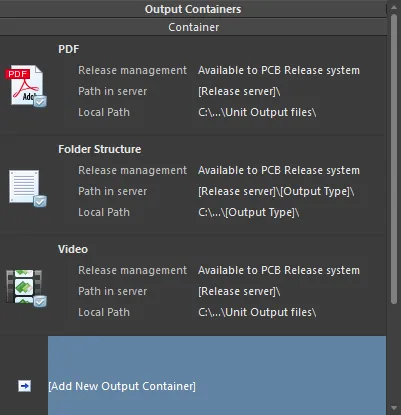
Output 컨테이너는 생성된 출력을 '수신'합니다.
컨테이너 구성
컨테이너를 클릭하면 컨테이너 구성 기능을 비롯한 추가 컨트롤에 액세스할 수 있습니다. 원하는 컨테이너를 클릭한 후 Change 링크를 클릭하면 해당 컨테이너 유형과 관련된 Settings 대화 상자에 액세스할 수 있습니다.
-
PDF 출력 컨테이너의 경우 PDF Settings 대화 상자가 나타납니다.
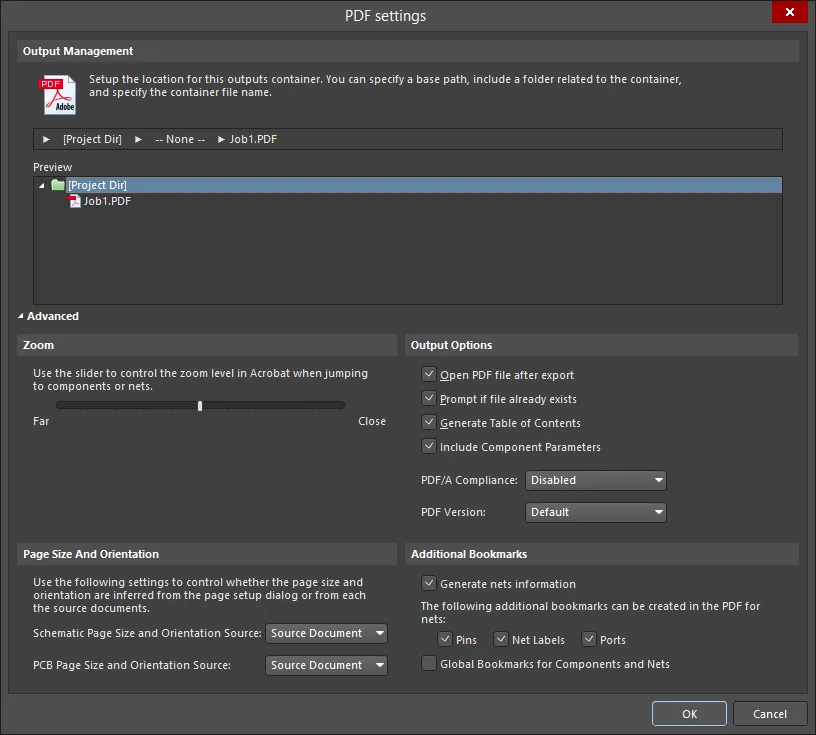
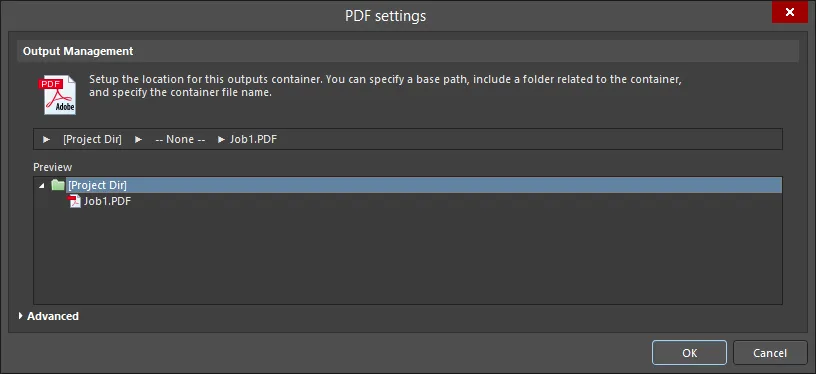
PDF Settings 대화 상자의 Advanced 및 Basic 버전PDF 설정 대화 상자의 옵션 및 컨트롤
Output 관리
이 영역에서 이 출력 컨테이너의 위치를 설정합니다. 경로를 지정하고, 컨테이너와 관련된 컨테이너 폴더를 포함하고, 컨테이너의 파일 이름을 지정할 수 있습니다.
- Release Managed - 클릭하면 폴더 관리를 지정할 수 있는 팝업이 열립니다.
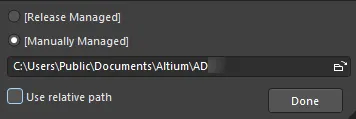
- Release Managed - 선택하면 PCB 릴리스 시스템에서 PDF를 사용할 수 있습니다.
- Manually Managed - 선택하면 PDF를 수동으로 관리하고 로컬 폴더에 저장하도록 설정합니다. 기본적으로 프로젝트 옵션 대화 상자의 옵션 탭에 있는 Output Path 필드에 지정된 경로가 사용됩니다.
- File Location textbox - 파일 찾아보기 버튼을 클릭하여 PDF의 대상 폴더를 찾아 선택합니다. 이 옵션은 Manually Managed이 선택된 경우에만 사용할 수 있습니다.
- Use relative path - 이 옵션을 활성화하면 File Location textbox에 상대 경로가 사용됩니다. 이 옵션은 Manually Managed이 선택된 경우에만 사용할 수 있습니다.
- Done - 클릭하여 구성을 완료합니다.
- None - 클릭하면 PDF의 컨테이너 폴더를 구성할 수 있는 팝업이 열립니다.
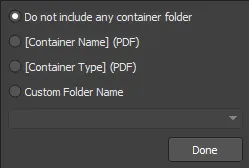
- Do not include any container folder - 컨테이너 폴더를 포함하지 않으려면 선택합니다.
- [Container Name] (PDF) - 컨테이너 이름을 컨테이너 폴더 이름으로 사용하려면 선택합니다.
- [Container Type] (PDF) - 컨테이너 유형을 컨테이너 폴더 유형으로 사용하려면 선택합니다.
- Custom Folder Name - 폴더 이름을 사용자 지정하려면 선택합니다. 드롭다운 화살표를 클릭하면 폴더의 이름 지정 문자열을 선택할 수 있는 드롭다운 목록이 열립니다. 텍스트 상자에 폴더 이름을 직접 입력할 수도 있습니다.
- Done - Configuration을 완료하려면 클릭합니다.
- [Filename].pdf - PDF Output을 설정할 수 있는 팝업을 열려면 클릭합니다.
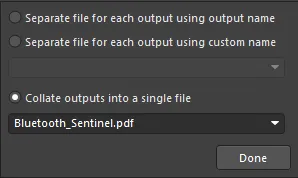
- Separate file for each output using output name - 지정된 Output 이름을 사용하여 각 Output에 대해 별도의 파일을 생성하려면 선택합니다.
- Separate file for each output using custom name - 아래 텍스트 상자에 지정된 Custom 이름을 사용하여 각 Output에 대해 별도의 파일을 생성하려면 선택합니다. 드롭다운 화살표를 클릭하면 이름 지정 문자열을 선택할 수 있는 드롭다운 목록이 열립니다. 텍스트 상자에 Custom 이름을 직접 입력할 수도 있습니다.
- Collate outputs into a single file - 여러 Output을 싱글 파일로 모으려면 선택합니다. 드롭다운 화살표를 클릭하면 파일의 이름 지정 문자열을 선택할 수 있는 드롭다운 목록이 열립니다. 텍스트 상자에 Custom 이름을 직접 입력할 수도 있습니다.
- Done - Configuration을 완료하려면 클릭합니다.
- Preview - 이 Region에는 PDF 위치의 미리보기가 표시됩니다. 위의 팝업 대화 상자에서 변경 사항을 적용하면 미리보기 창이 업데이트되므로 변경 사항이 폴더 구조에 미치는 영향을 즉시 확인할 수 있습니다.
고급 버전 명령
- Zoom - 슬라이더 막대를 사용하여 컴포넌트 또는 Net으로 이동할 때의 확대/축소 수준(Far ~ Close)을 조절합니다.
-
Page Size And Orientation - 이 설정을 사용하여 페이지 크기와 방향을 페이지 설정 대화 상자에서 설정할지, 원본 문서에서 설정할지 지정합니다.
- Schematic Page Size and Orientation Source - 드롭다운 목록에서 Page Setup Dialog 또는 Source Document을 선택하여 Schematic 문서에 사용할 페이지 크기 및 방향 설정을 지정합니다.
- PCB Page Size and Orientation Source - 드롭다운 목록에서 Page Setup Dialog 또는 Source Document을 선택하여 PCB 문서에 사용할 페이지 크기 및 방향 설정을 지정합니다.
-
Output Options
- Open PDF file after export - 내보낸 후 PDF 파일을 열려면 활성화합니다.
- Prompt if file already exists - 파일이 이미 존재하는 경우 확인 메시지를 표시하려면 활성화합니다.
- Generate Table of Contents - PDF 파일에 목차를 생성하려면 활성화합니다.
- Include Component Parameters - PDF 파일에 컴포넌트 파라미터를 포함하려면 활성화합니다. Schematic 컴포넌트를 클릭하면 파라미터가 팝업으로 표시됩니다. Acrobat의 팝업 기능은 JavaScript를 사용하여 제공됩니다.
-
PDF/A Compliance - 드롭다운에서 원하는 PDF/A 준수 유형을 선택합니다. PDF/A 준수가 필요하지 않으면 드롭다운에서
Disabled을 선택합니다. - PDF Version - 드롭다운에서 원하는 PDF 버전을 선택합니다.
-
Additional Bookmarks
-
Generate nets information - PDF 파일에 Net 정보를 포함하려면 활성화합니다. 이 옵션을 활성화하면 다음 옵션을 사용할 수 있습니다.
- Pins - PDF 파일에서 핀에 책갈피를 추가하려면 활성화합니다.
- Net Labels - PDF 파일에서 Net 레이블에 책갈피를 추가하려면 활성화합니다.
- Ports - PDF 파일에서 포트에 책갈피를 추가하려면 활성화합니다.
- Global Bookmarks for Components and Nets - PDF 파일의 모든 컴포넌트와 Net에 대한 책갈피를 생성하려면 활성화합니다.
-
Generate nets information - PDF 파일에 Net 정보를 포함하려면 활성화합니다. 이 옵션을 활성화하면 다음 옵션을 사용할 수 있습니다.
추가 컨트롤
- Advanced/Basic - 대화 상자의 Advanced 버전과 Basic 버전 사이를 전환하려면 클릭합니다.
-
폴더 구조 Output 컨테이너의 경우 Folder Structure Settings 대화 상자가 나타납니다.
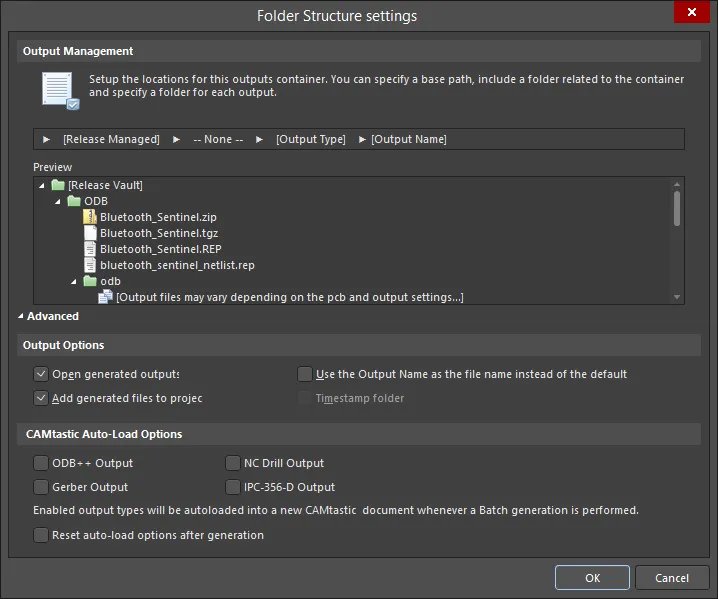
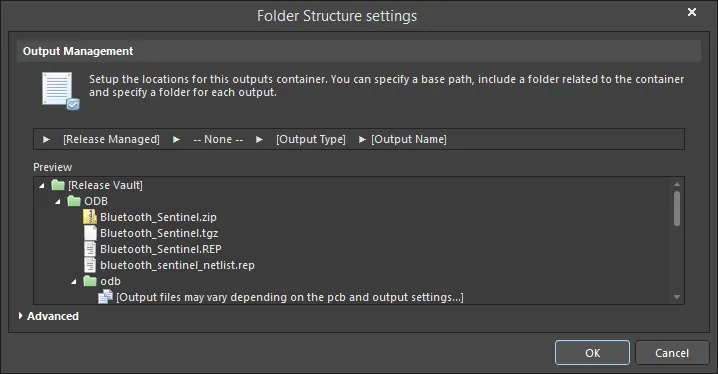
Folder Structure settings 대화 상자의 Advanced 및 Basic 버전폴더 구조 설정 대화 상자의 옵션 및 컨트롤
Output 관리
이 Region에서 이 Output 컨테이너의 위치를 설정합니다. 기본 경로를 지정하고, 컨테이너 관련 폴더를 포함하고, 컨테이너의 파일 이름을 지정할 수 있습니다.
- Release Managed - 폴더 관리를 지정할 수 있는 팝업을 열려면 클릭합니다.
- Release Managed - PCB 릴리스 시스템에서 파일을 사용할 수 있도록 하려면 선택합니다.
- Manually Managed - 파일을 수동으로 관리하고 로컬 폴더에 저장하도록 설정하려면 선택합니다. 기본적으로 이 경로는 다음에 지정된 경로입니다. Output Path 필드는 Project Options 대화 상자의 Options 탭에 있습니다.
- File Location textbox - 폴더 아이콘을 클릭하여 파일의 타겟 폴더를 찾아봅니다. 이 옵션은 Manually Managed을 선택한 경우에만 사용할 수 있습니다.
- Use relative path - File Location textbox에 상대 경로를 사용하려면 이 옵션을 활성화합니다. 이 옵션은 Manually Managed을 선택한 경우에만 사용할 수 있습니다.
- Done - 클릭하여 Configuration을 완료합니다.
- None - 클릭하면 컨테이너 폴더를 구성할 수 있는 팝업이 열립니다.
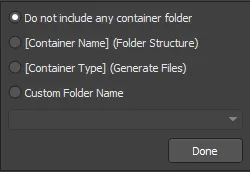
- Do not include any container folder - 컨테이너 폴더를 포함하지 않으려면 선택합니다.
- [Container Name] (Folder Structure) - Folder Structure을 폴더 이름으로 사용하려면 선택합니다.
- [Container Type] (Generated Files) - Generated Files을 폴더 유형으로 사용하려면 선택합니다.
- Custom Folder Name - 폴더 이름을 사용자 지정하려면 선택합니다. 드롭다운 화살표를 클릭하면 폴더 이름에 사용할 문자열을 선택할 수 있는 목록이 열립니다. 텍스트 상자에 폴더 이름을 직접 입력할 수도 있습니다.
- Done - 클릭하여 Configuration을 완료합니다.
- Output Type - 클릭하면 Output 폴더를 구성할 수 있는 팝업이 열립니다.
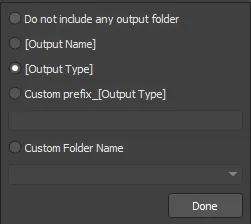
- Do not include any output folder - Output 폴더를 포함하지 않으려면 선택합니다.
- Output Name - Output 이름을 Output 폴더 이름으로 사용하려면 선택합니다.
- Output Type - Output 유형을 사용하려면 선택합니다.
- Custom prefix_[Output Type] - 텍스트 상자에 Custom 접두사를 지정하려면 선택합니다.
- Custom Folder Name - 폴더 이름을 사용자 지정하려면 선택합니다. 드롭다운 화살표를 클릭하면 이름에 사용할 문자열을 선택할 수 있는 목록이 열립니다. 텍스트 상자에 Custom 이름을 직접 입력할 수도 있습니다.
- Done - 클릭하여 Configuration을 완료합니다.
- Output Name - 클릭하면 Output 파일 이름을 구성할 수 있는 팝업이 열립니다.
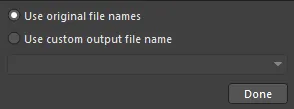
- Use standard output file name - 표준 Output 파일 이름을 사용하려면 선택합니다.
- Use custom output file name - Custom Output 파일 이름을 사용하려면 선택합니다. 드롭다운 화살표를 클릭하면 이름에 사용할 문자열을 선택할 수 있는 목록이 열립니다. 텍스트 상자에 Custom 이름을 직접 입력할 수도 있습니다.
- Done - 클릭하여 Configuration을 완료합니다.
- Preview - 이 Region에는 폴더 구조의 미리보기가 표시됩니다. 위의 팝업 대화 상자에서 변경하면 미리보기 창이 업데이트되므로 변경 사항이 폴더 구조에 미치는 영향을 즉시 확인할 수 있습니다.
고급 버전 명령
Output 옵션
- Open generated outputs - 생성 후 Output을 열려면 활성화합니다.
- Add generated files to project - 생성된 파일을 프로젝트에 추가하려면 활성화합니다. 파일은 Projects Panel의 Generated 하위 폴더에 표시됩니다.
- Use the Output Name as the file name instead of the default - Default 이름 대신 지정된 Output 이름을 사용하려면 활성화합니다.
- Timestamp folder - 타임스탬프 폴더를 생성하려면 활성화합니다. 날짜와 시간은 시스템 설정과 동일한 형식으로 표시됩니다.
CAMtastic 자동 로드 옵션
관련 Output을 CAMtastic에 자동으로 로드하려면 다음 Output 유형을 활성화합니다. 활성화된 Output 유형은 일괄 생성이 수행될 때마다 새 CAMtastic 문서에 자동으로 로드됩니다.
- ODB++ Output
- Gerber Output
- NC Drill Output
- IPC-356-D Output
- Reset auto-load option after generation - Output 생성 후 자동 로드 옵션을 재설정하려면 활성화합니다.
고급/기본
클릭하여 대화 상자의 Advanced 버전과 Basic 버전 간에 전환합니다.
-
비디오 Output 컨테이너의 경우 Video Settings 대화 상자가 나타납니다.
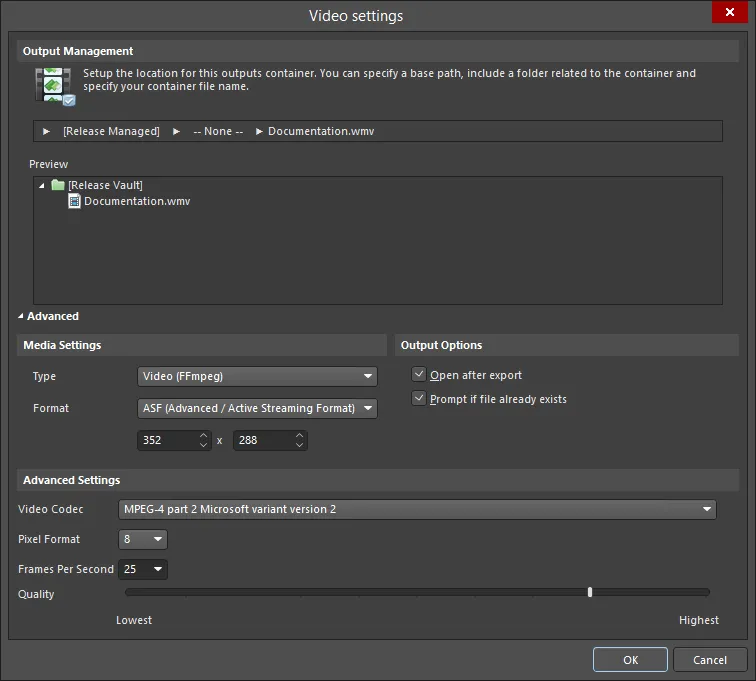
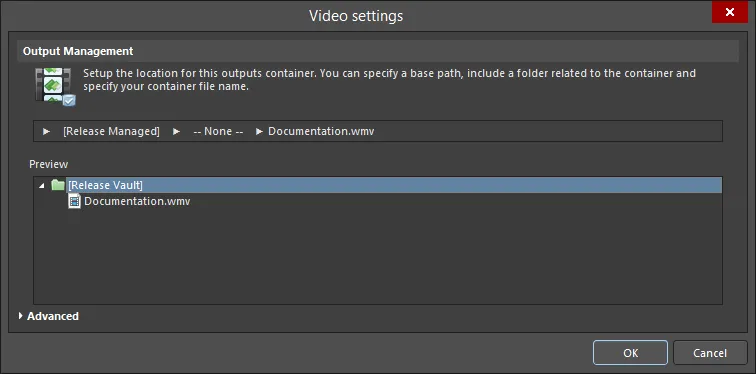
Video settings 대화 상자의 Advanced 및 Basic 버전Video Settings 대화 상자의 옵션 및 컨트롤
Output 관리
이 Region에서 이 Output 컨테이너의 위치를 설정합니다. 기본 경로를 지정하고 컨테이너와 관련된 폴더를 포함한 다음 컨테이너의 파일 이름을 지정할 수 있습니다.
- Release Managed - 클릭하면 폴더 관리를 지정할 수 있는 팝업이 열립니다.
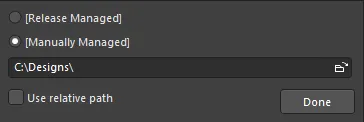
- Release Managed - PCB 릴리스 시스템에서 비디오를 사용할 수 있도록 하려면 선택합니다.
- Manually Managed - 비디오를 수동으로 관리하고 로컬 폴더에 저장하도록 설정하려면 선택합니다. 기본적으로 이 경로는 Project Options 대화 상자의 Options 탭에 있는 Output Path 필드에 지정된 경로입니다.
- File location field - 찾아보기 아이콘을 클릭하여 비디오의 타겟 폴더를 찾아봅니다. 이 옵션은 Manually Managed 을 선택한 경우에만 사용할 수 있습니다.
- Use relative path - File Location textbox에 상대 경로를 사용하려면 이 옵션을 활성화합니다. 이 옵션은 Manually Managed 을 선택한 경우에만 사용할 수 있습니다.
- Done - 클릭하여 Configuration을 완료합니다.
- None - 클릭하면 컨테이너 폴더를 구성할 수 있는 팝업이 열립니다.
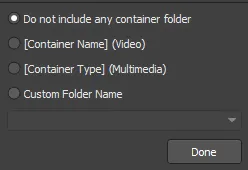
- Do not include any container folder - 컨테이너 폴더를 포함하지 않으려면 선택합니다.
- [Container Name] (Video) - Video 을 폴더 이름으로 사용하려면 선택합니다.
- [Container Type] (Multimedia) - 다음을 사용하려면 선택합니다: Multimedia 을(를) 폴더 유형으로 사용합니다.
- Custom Folder Name - 폴더 이름을 사용자 지정하려면 선택합니다. 드롭다운 화살표를 클릭하면 폴더의 이름 지정 문자열을 선택할 수 있는 목록이 열립니다. 텍스트 상자에 폴더 이름을 직접 입력할 수도 있습니다.
- Done - 클릭하여 Configuration을 완료합니다.
- Output Type - 클릭하면 출력 폴더를 구성하는 팝업이 열립니다.
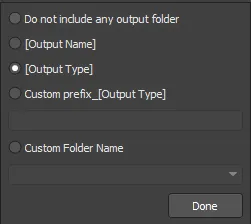
- Do not include any output folder - 출력 폴더를 포함하지 않으려면 선택합니다.
- Output Name - 출력 이름을 출력 폴더 이름으로 사용하려면 선택합니다.
- Output Type - 출력 유형을 사용하려면 선택합니다.
- Custom prefix_[Output Type] - 텍스트 상자에 Custom 접두사를 지정하려면 이 옵션을 선택합니다.
- Custom Folder Name - 폴더 이름을 사용자 지정하려면 선택합니다. 드롭다운 화살표를 클릭하면 이름 지정 문자열을 선택할 수 있는 목록이 열립니다. 텍스트 상자에 Custom 이름을 직접 입력할 수도 있습니다.
- Done - 클릭하여 Configuration을 완료합니다.
- Separate file for each output - 클릭하면 출력 파일의 구성 방식을 지정하는 팝업이 열립니다.
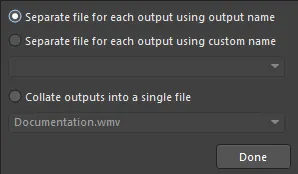
- Separate file for each output using output name - 각 동영상에 대해 지정된 출력 이름을 사용하여 별도의 파일을 생성하려면 선택합니다.
- Separate file for each output using custom name - 각 동영상에 대해 Custom 이름을 사용하여 별도의 파일을 생성하려면 선택합니다. 드롭다운 화살표를 클릭하면 이름 지정 문자열을 선택할 수 있는 목록이 열립니다. 텍스트 상자에 Custom 이름을 직접 입력할 수도 있습니다.
- Collate outputs into a single file - 출력을 싱글 파일로 병합하려면 선택합니다. 드롭다운 화살표를 클릭하면 파일의 이름 지정 문자열을 선택할 수 있는 목록이 열립니다. 텍스트 상자에 파일 이름을 직접 입력할 수도 있습니다.
- Done - 클릭하여 Configuration을 완료합니다.
Preview - 이 Region에는 폴더의 미리보기가 표시됩니다. 위의 팝업 대화 상자에서 변경하면 미리보기 창이 업데이트되므로 변경 사항이 폴더 구조에 미치는 영향을 즉시 확인할 수 있습니다.
고급 버전 명령
미디어 설정
-
Type - 드롭다운 목록에서 미디어 유형을 선택합니다.
- Video (FFmpeg)
- Video (Windows Multimedia)
- Video (Windows Media Format)
다음 표에는 현재 지원되는 동영상 유형 및 형식이 요약되어 있습니다.
Video Type
Supported File Format(s)
Video (FFmpeg)
3GP2 (
*.3g2)
ASF (*.asf,*.wmv,*.wma)
ASF-Streaming (*.asf,*.wmv,*.wma)
AVI (*.avi)
Flash (*.swf)
FLV (*.flv)
MOV (*.mov)
MP4 (*.mp4)Video (Windows Multimedia)
Windows Video file (
*.avi)Video (Windows Media Format)
Windows Media file (
*.wmv,*.wma,*.asf)-
Format - 드롭다운 목록에서 미디어 형식을 선택합니다. 이 옵션은 Video (FFmpeg)이(가) Type(으)로 선택된 경우에만 사용할 수 있습니다.
- Video Pixels - 위쪽 및 아래쪽 화살표를 사용하거나 텍스트 상자에 숫자를 직접 입력하여 원하는 동영상 픽셀 수를 선택합니다.
Output 옵션
- Open after export - 내보낸 후 동영상을 열려면 이 옵션을 활성화합니다.
- Prompt if file already exists - 파일이 이미 존재할 경우 확인 메시지를 표시하려면 이 옵션을 활성화합니다.
고급 설정
- Video Codec - 드롭다운에서 옵션을 선택합니다. 이 옵션은 Video (FFmpeg) 또는 Video (Windows Media Format) 이(가) Type(으)로 선택된 경우에만 사용할 수 있습니다. 다음 표에는 선택한 동영상 유형/형식에 따라 사용 가능한 코덱이 요약되어 있습니다.
동영상 유형/형식
지원되는 코덱
FFmpeg / 3GP2
H.263 / H.263-1996
FFmpeg / ASF
MPEG-4 part 2 Microsoft Variant 버전 2
MPEG-4 part 2 Microsoft Variant 버전 3
원시 동영상
Windows Media Video 7
Windows Media Video 8FFmpeg / ASF-Streaming
MPEG-4 part 2 Microsoft Variant 버전 2
MPEG-4 part 2 Microsoft Variant 버전 3
원시 동영상
Windows Media Video 7
Windows Media Video 8FFmpeg / AVI
MPEG-4 part 2
MPEG-4 part 2 Microsoft Variant 버전 2
원시 동영상FFmpeg / Flash
Flash Video (FLV) / Sorenson Spark / Sorenson H.263
FFmpeg / FLV
Flash Video (FLV) / Sorenson Spark / Sorenson H.263
FFmpeg / MOV
MPEG-4 part 2
FFmpeg / MP4
MPEG-4 part 2
Windows Multimedia
cvid Cinepak 코덱
MSVC MS-CRAM
tscc TSCCWindows Media
Windows Media Video V7
Windows Media Video 9 Screen
Windows Media Video 9
Windows Media Video V8
Windows Media Video 9 Advanced Profile- Compression - 드롭다운 목록에서 원하는 압축 설정을 선택합니다. 이 옵션은 Video (Windows Multimedia) 이(가) Type(으)로 선택된 경우에만 사용할 수 있습니다.
- Pixel Format - 드롭다운에서 동영상에 사용할 픽셀 형식을 선택합니다. 이 옵션은 Video (Windows Multimedia) 이(가) Type(으)로 선택된 경우에만 사용할 수 있습니다.
- Frames Per Second - 동영상의 초당 프레임 수를 입력합니다. Default 값은 25입니다.
- Quality - 슬라이더를 사용하여 동영상 품질을 최저에서 최고 사이로 지정합니다.
고급/기본
클릭하여 대화 상자의 Advanced 버전과 Basic 버전 간에 전환합니다.
Settings 대화 상자는 처음에 Basic 모드로 열리며, 출력 위치, 즉 컨테이너가 생성될 위치를 구성할 수 있습니다. 컨테이너에 출력을 생성하는 것과 관련된 추가 고급 옵션을 사용하려면 대화 상자 하단의 Advanced 버튼을 클릭합니다.
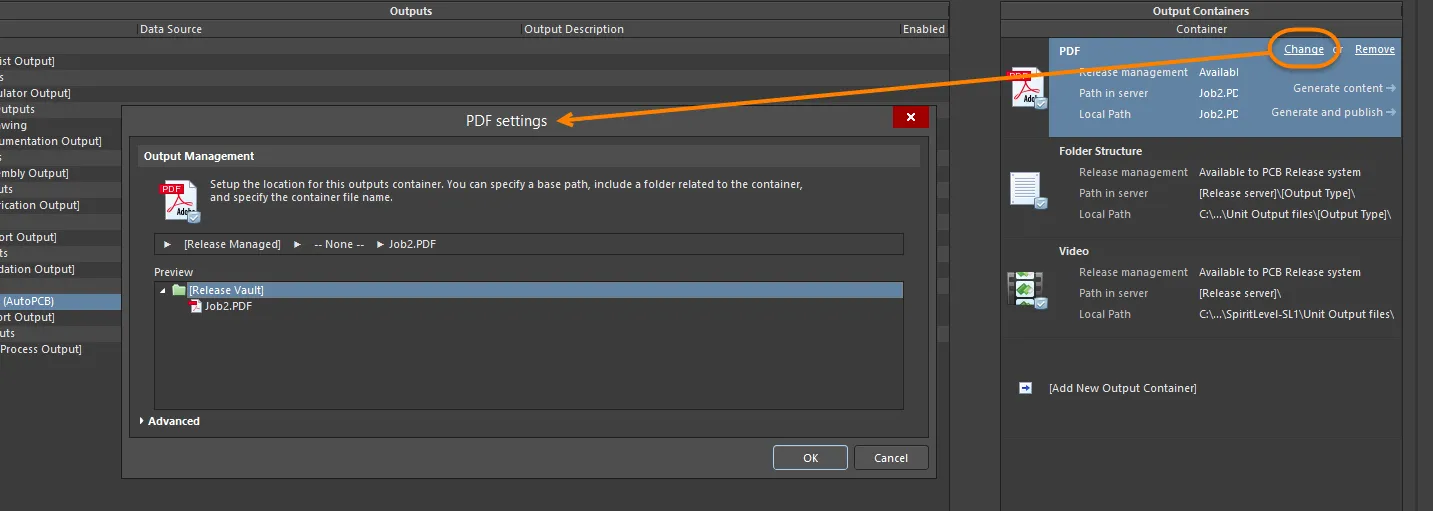
컨테이너의 Settings 대화 상자를 열어 필요에 맞게 구성합니다. Basic 모드에서는 이 대화 상자를 사용하여 컨테이너의 출력 위치를 정의합니다.
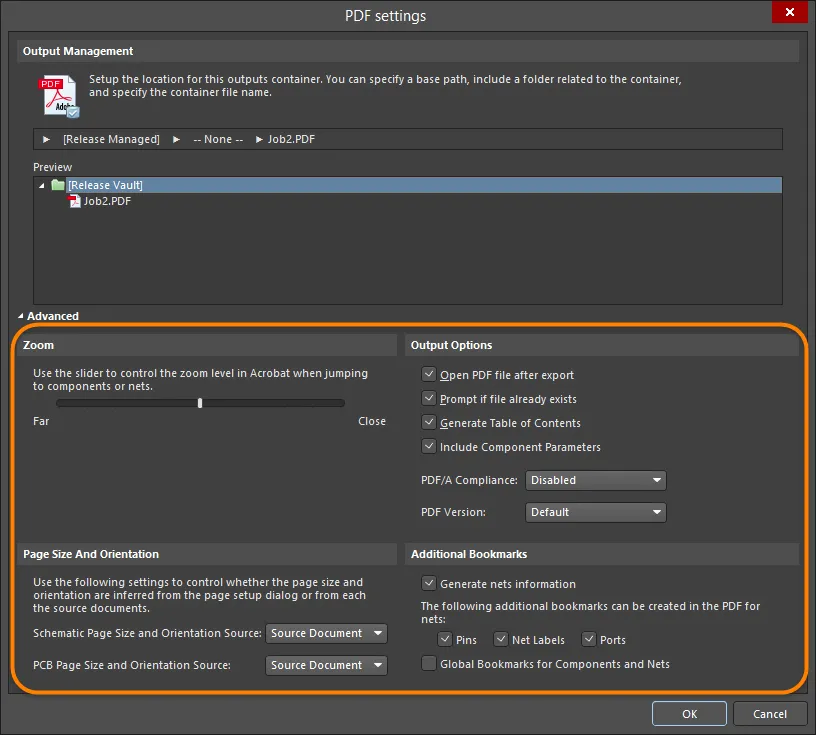
Advanced 모드의 대화상자에서 더 자세한 옵션을 사용할 수 있습니다.
Output 위치
컨테이너가 생성될 Output 위치는 컨테이너 설정 대화상자의 Output 관리 영역에서 지정합니다. 위치는 여러 단계로 구성되며, 각 단계를 클릭하면 열리는 해당 팝업에서 단계를 정의합니다.
- Base Path – 이 단계에서는 Output 컨테이너의 '루트' 경로를 정의합니다.
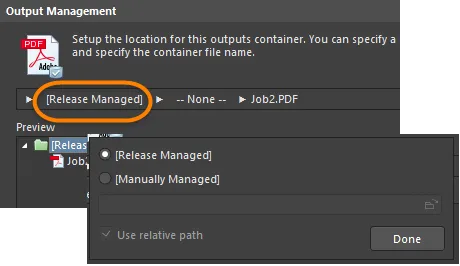
Output 위치의 기본 경로를 정의하는 옵션.
기본적으로 [Release Managed]로 설정되어 있으며, 이는 Project Releaser에서 수행되는 보드 설계 릴리스 프로세스가 기본 경로를 자동으로 처리함을 의미합니다.
이 단계를 [Manually Managed]로 전환하고 경로를 지정하면 로컬 Output 경로를 정의할 수 있습니다. 이 경로는 설계 프로젝트에 대한 상대 경로로 설정할 수 있습니다.
- Container Type Folder – 이 단계에서는 생성되는 미디어 컨테이너의 유형에 따라 하위 폴더를 정의합니다. 이 추가 '상위' 폴더의 사용 여부는 전적으로 선택 사항입니다. 사용하는 경우 시스템에서 컨테이너 이름 또는 유형을 사용하여 이름을 지정하도록 하거나, 필요에 따라 사용자 지정 이름을 부여할 수 있습니다.
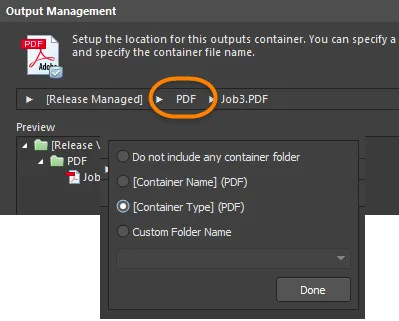
Output 위치의 컨테이너 하위 폴더를 정의하는 옵션.
- Output Folder / Output Filename – 이 단계의 기능은 Output 위치를 지정하는 Output 컨테이너의 유형에 따라 달라집니다. PDF 또는 Video 컨테이너 유형의 경우 이 단계에서 원하는 파일 이름을 입력해야 합니다. 기본적으로 컨테이너에 생성되는 여러 Output은 하나의 파일로 통합되지만, 필요한 경우 각 Output에 대해 별도의 파일을 생성할 수도 있습니다.
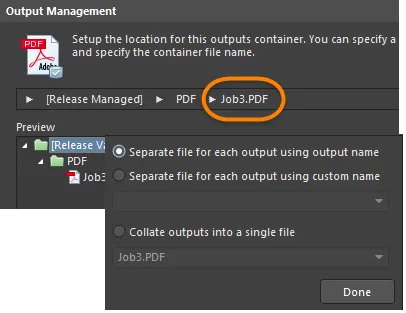
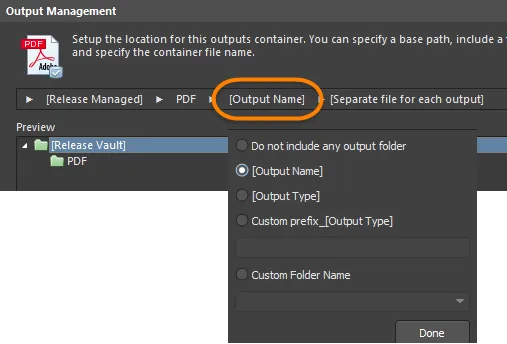
파일 이름과 선택적 하위 폴더를 정의하는 옵션.
Folder Structure 컨테이너 유형의 경우 이 단계에서는 생성되는 각 Output 유형의 폴더를 지정합니다. 이 경우에도 Output 이름 또는 유형에 따라 폴더 이름을 자동으로 지정하거나, 특정 접두사를 사용하여 사용자 지정할 수 있습니다. Output 위치의 단계를 변경하면 대화상자의 미리보기 창이 동적으로 업데이트되므로 원하는 Output 폴더 구조를 빠르게 구성할 수 있습니다. 정의된 각 컨테이너의 서버 기반 경로(릴리스 관리)와 로컬 경로(수동 관리)는 OutJob의 기본 Output 컨테이너 영역에 표시되므로 빠르게 참조할 수 있습니다.
요소 연결 규칙
사용자 정의 Output 이름은 필요한 요소를 연결하여 구성합니다. 연결 프로세스에는 다음 규칙이 적용됩니다.
| 요소 | 기능 | 예제 | 반환값 |
|---|---|---|---|
| = (등호) | 뒤에 오는 문자열이 해석해야 하는 표현식임을 나타냅니다. | =ProjectName | DB31 예제 프로젝트 이름이 DB31.PrjPcb인 경우 |
| + (더하기 기호) | Output 이름에 필요한 요소를 연결하는 데 사용됩니다. | =ProjectName + '-' + ProjectRevision + '.PDF' | DB31-07.PDF 예제 프로젝트 이름이 DB31.PrjPcb인 경우 |
| ' ' (작은따옴표) | Output 이름 내의 원하는 위치에 고정 문자열을 포함하는 데 사용됩니다. 사용할 수 없는 문자는 아래에 나열되어 있습니다. | ='AcmeEngineering' +_+ ProjectName + '.PDF' | AcmeEngineering_DB31.PDF 예제 프로젝트 이름이 DB31.PrjPcb인 경우 |
사용할 수 없는 문자 및 구문 오류
사용자 정의 Output 이름에는 다음 문자를 사용할 수 없습니다.
< > : " \ | ? *
표현식에 구문 오류가 있는 경우, 예를 들어 =ProjectName+'.PDF' 대신 =ProjectName+.PDF' 처럼 따옴표의 짝이 맞지 않으면 결과는 #NAME가 됩니다. 이러한 결과가 표시되면 누락된 따옴표나 유효하지 않거나 잘못 입력된 특수 문자열이 있는지 주의 깊게 확인하십시오.
지원되는 파라미터
사용자 정의 프로젝트 수준 파라미터와 Variant 파라미터가 지원됩니다. 프로젝트 파라미터는 Project Options 대화상자(Project » Project Options)의 파라미터 탭에서 정의합니다. Variant 파라미터는 Variant 관리 대화상자 또는 Variant Manager(Project » Variants)에서 각 Variant에 대해 정의할 수 있습니다.
파라미터 이름에는 공백을 포함할 수 없습니다. 예를 들어 파라미터 PartNumber는 사용할 수 있지만, 파라미터 Part Number는 사용할 수 없습니다.
지원되는 특수 문자열
특수 문자열은 Altium Designer에서 해석되는 문자열을 지칭하는 용어입니다. 이러한 문자열 대부분은 =SpecialStringName(예: =CurrentDate)을 값으로 갖는 텍스트 문자열을 배치하여 화면에서 해석할 수 있습니다. Output 생성 중에는 항상 해석됩니다.
현재 Output 파일 이름에 사용할 수 있는 지원 특수 문자열은 다음과 같습니다.
| 특수 문자열 | 반환값 |
|---|---|
| CurrentDate | 운영 체제에서 가져온 현재 날짜로, ISO 8601 형식 yyyy-mm-dd로 표시됩니다. 예: 2016-01-25 |
| CurrentTime | 운영 체제에서 가져온 현재 시간으로, hh_mm 형식으로 표시됩니다. 예: 14_55. |
| DataSource | Output Job 파일에서 이 Output에 사용되는 데이터 소스입니다. |
| OutputName | Output Job 파일에 있는 이 Output의 사용자 정의 이름입니다. Output 파일 이름 설정에서 Separate File for Each Output 옵션을 선택한 경우에만 작동합니다. |
| ProjectName | 확장자를 제외한 프로젝트의 실제 이름을 표시합니다. |
| VariantName | 이 프로젝트의 Variant 관리 대화상자 또는 Variant Manager에서 정의된 조립 Variant의 이름입니다. 사용되는 값은 파일 이름을 정의할 Output에 대해 Output Job에서 선택한 Variant에 따라 달라집니다. |
| ProjectParameterName | 이름이 <ProjectParameterName>인 프로젝트 파라미터의 값입니다. |
| VariantParameterName | 이름이 <VariantParameterName>인 Variant 파라미터의 값입니다. |
통합 Output 파일 이름 지정
통합 Output 파일에는 특정 Output에 한정되지 않는 특수 문자열만 사용할 수 있습니다. 예를 들어 OutputName은 Output Job 파일의 특정 Output에 적용되므로 통합 Output 파일에는 사용할 수 없습니다. VariantName과 DataSource도 사용할 수 없습니다. 통합 Output 파일에 이러한 특수 문자열 중 하나를 사용하면 해당 문자열 자체가 파일 이름으로 사용됩니다.
표현식을 분석하지 못하는 경우 Output Job 파일을 저장한 다음 닫았다가 다시 열어 표현식 분석 엔진을 새로 고치십시오.
인쇄본 - 인쇄 작업
Schematic 인쇄, 조립 도면, BOM 등 일부 Output은 인쇄 장치로 직접 보내 인쇄본으로 출력할 수도 있습니다. 이러한 인쇄본의 처리 방식을 지정하려면 Print Job를 추가하고 구성합니다.
새 OutJob에는 기본적으로 Print Job라는 이름의 인쇄 작업 하나가 포함되며, Altium Designer 인스턴스가 실행 중인 컴퓨터에 연결된 기본 프린터를 대상으로 합니다. [Add New Print Job] 텍스트를 클릭하거나 Edit » Add Print Job 하위 메뉴에서 인쇄 작업을 원하는 만큼 추가할 수 있으며, 쉽게 식별할 수 있도록 이름을 편집할 수 있습니다(예: 해당 작업에 연결된 인쇄 장치의 이름).
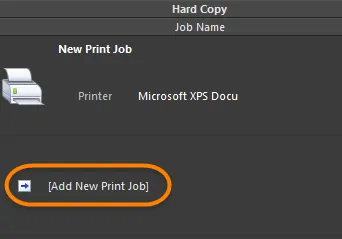
인쇄 작업은 인쇄 기반 출력, 즉 "하드 카피"를 처리합니다.
인쇄 작업 구성
인쇄 작업을 클릭하면 작업 구성 기능을 비롯한 추가 컨트롤을 사용할 수 있습니다. 작업을 구성하려면 Change 링크를 클릭하여 해당 작업에 연결된 프린터 Configuration 대화 상자를 엽니다. 인쇄 작업 항목을 두 번 클릭하거나, 선택한 후 마우스 오른쪽 버튼을 클릭하고 Properties 명령을 선택하여 프린터 Configuration 대화 상자를 열 수도 있습니다.
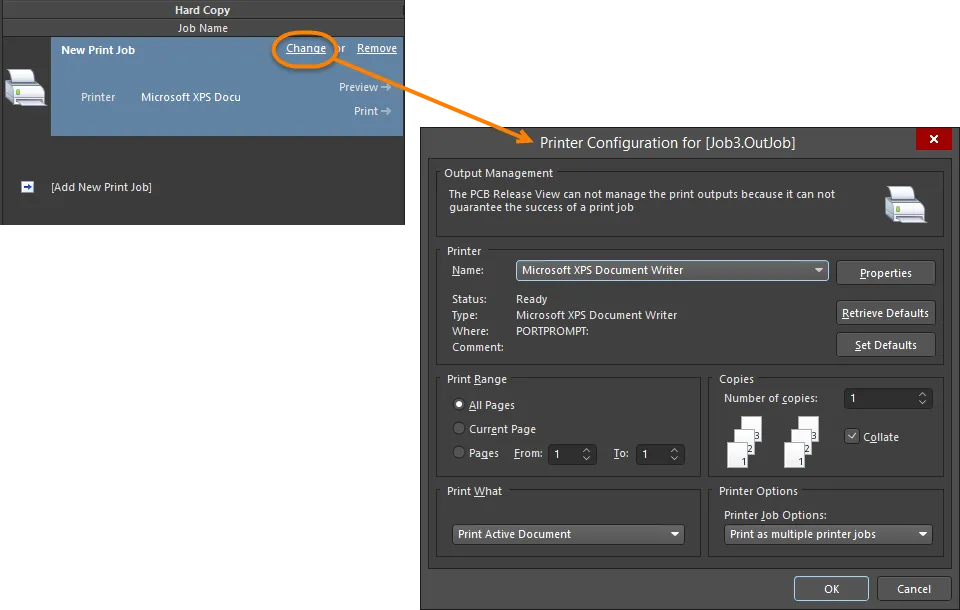
Printer Configuration 대화 상자를 열어 필요에 따라 인쇄 작업을 구성합니다.
Printer Configuration 대화 상자에서 Properties 버튼을 클릭하여 대상 프린터의 표준 Properties 대화 상자를 엽니다. 이 대화 상자에서 용지 공급원과 레이아웃을 지정하고 프린터의 고급 속성 설정에 액세스할 수 있습니다.
출력을 Output 컨테이너 및 인쇄 작업에 연결
OutJob의 출력을 추가하고 구성한 후 필요한 Output 컨테이너와 인쇄 작업을 정의했다면, 이제 이들을 매핑해야 합니다. 즉, 각 출력을 어떤 컨테이너 및/또는 인쇄 작업으로 생성할지 지정해야 합니다.
각 출력에는 연결된 Enabled 필드가 있습니다. 이 필드는 선택한 Output 컨테이너 또는 인쇄 작업에 특정 출력을 포함할지(옵션 활성화), 제외할지(옵션 비활성화)를 제어합니다.
선택한 출력 중 하나 또는 원하는 출력 범주에 속한 출력을 마우스 오른쪽 버튼으로 클릭하고 상황에 맞는 메뉴에서 Enable Selected (단축키: Ctrl+Num +)/Disable Selected (단축키: Ctrl+Num -), Enable All/Disable All 명령을 선택하면, 선택한 모든 출력이나 현재 포커스가 있는 범주의 모든 출력을 빠르게 활성화/비활성화하여 현재 선택된 출력 컨테이너 또는 인쇄 작업에 연결하거나 연결을 해제할 수도 있습니다.
활성화하면 녹색 선이 출력을 선택한 컨테이너/인쇄 작업에 연결합니다. 동일한 출력을 여러 출력 매체에 포함할 수 있습니다. 예를 들어 BOM을 생성하여 PDF나 별도 파일로 출력하거나, 프린터로 보내 즉시 하드 카피를 인쇄할 수 있습니다.
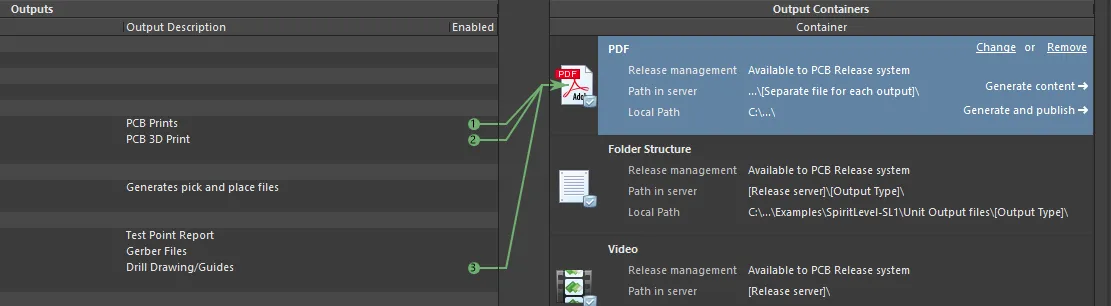
컨테이너 또는 인쇄 작업을 선택한 다음, 해당 컨테이너 또는 인쇄 작업으로 생성할 출력을 활성화합니다.
위 이미지에서는 PDF라는 이름의 PDF 기반 Output 컨테이너로 생성할 출력 세 개가 활성화되어 있습니다. Test Point Report, Pick and Place, Gerber Files 출력에는 Enabled 필드가 없다는 점에 유의하세요. 이러한 출력 유형은 PDF 파일에 기록할 수 없기 때문입니다.
출력을 활성화하면 연속된 번호가 지정됩니다. 이 번호는 출력이 생성되는 순서를 정의합니다. 서로 다른 여러 출력을 포함하는 하나의 PDF를 생성하는 경우, 이 순서에 따라 PDF 내에서 해당 출력의 내용이 배치되는 순서가 결정됩니다.
컨테이너 또는 인쇄 작업에서 출력을 제거하면 그에 따라 번호가 다시 지정됩니다. 활성화된 출력의 순서를 변경하려면 출력의 Enabled 필드에 있는 번호를 두 번 클릭하고 제공되는 컨트롤로 원하는 번호로 변경하거나, 각 출력을 원하는 순서대로 다시 선택합니다.
Enable Selected/Disable Selected, Enable All/Disable All 명령을 사용할 때는 먼저 출력 순서를 정렬해 두는 것이 좋습니다. 출력이 나열된 순서에 따라 출력 생성 순서가 지정되기 때문입니다. 출력을 클릭한 다음 해당 범주 내의 새 위치로 드래그하면 빠르고 효율적으로 순서를 변경할 수 있습니다.
출력과 컨테이너를 연결하는 선이 빨간색인 이유는 무엇인가요?
해당 인쇄 기반 출력의 대상을 PDF 출력 컨테이너에서 실제 프린터(인쇄 작업)로 변경하면, 관련 속성 대화 상자(마우스 오른쪽 버튼 클릭, Page Setup)에서 출력 생성기에 지정한 용지 크기가 대상 매체에서 지원되지 않을 수 있습니다. 이 경우 출력을 활성화하면 생성기에서 매체로 이어지는 연결 화살표가 빨간색으로 표시됩니다. 이 상태에서는 미리 보기/인쇄를 할 수 없습니다. 출력 생성기의 용지 크기를 변경하여 연결 화살표를 다시 녹색으로 바꾸면 해당 출력을 정상적으로 생성할 수 있습니다. 또는 선택한 용지 크기를 지원하는 매체로 대상을 변경하면 됩니다. 용지 크기가 일치하지 않는 상태에서 구성된 출력의 용지 크기를 변경하기로 하고 해당 출력에 Page Setup 명령을 사용하면 정보 대화 상자가 나타납니다. 이 대화 상자는 문제를 알리고 용지 크기가 기본값으로 복원되었음을 안내합니다. 즉, 구성 대화 상자의 용지 크기 드롭다운 목록에 대상 프린터가 지원하는 표준 용지 크기 목록이 새로 로드됩니다.
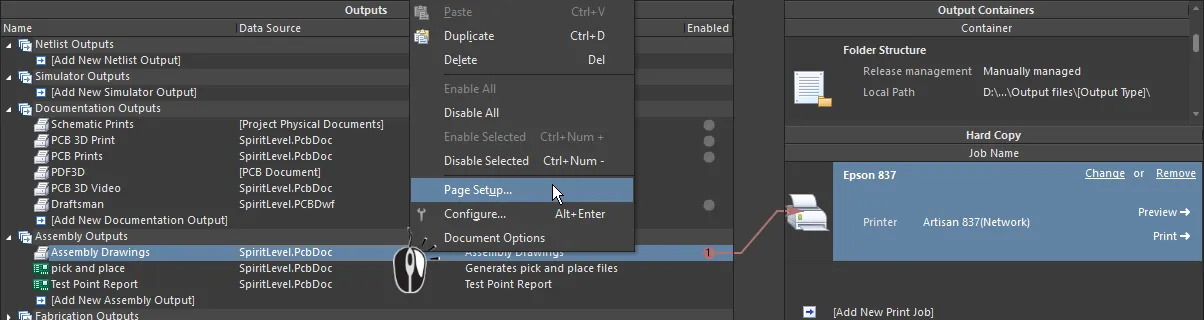
빨간색 연결선은 페이지 설정과 선택한 컨테이너에서 사용할 수 있는 페이지 속성이 일치하지 않음을 나타냅니다.
Variant 선택
제품 요구 사항에 따라 기본 설계를 바탕으로 조금씩 다른 여러 종류의 유사한 인쇄 회로 기판을 제작해야 할 수 있습니다. 예를 들어 상용 전자 제품의 표준 버전과 고급 버전은 제공하는 기능이 다를 수 있으며, 표준 버전에는 고급 버전에 사용되는 컴포넌트 중 일부만 포함될 수 있습니다.
설계 수준에서 Altium Designer는 Variants 기능을 사용하여 하나 이상의 보드 설계 변형을 정의할 수 있습니다. Variant는 원래 보드 설계의 조립 구성을 달리한 '버전'입니다.
Variant는 일반적으로 해당 조립 기반 출력을 결정하며, 조립된 보드만 달라지는(예: 어떤 컴포넌트를 실장할지 여부) Assembly Variant의 핵심을 이룹니다. 그러나 Altium Designer에서는 Variant를 특정 제작 출력에도 적용할 수 있습니다. 따라서 설계에서 컴포넌트의 Comment를 변경하고 그 변경 사항을 Gerber, ODB++ 파일, 복합 드릴 도면, 드릴 도면/가이드, 최종 아트워크 인쇄물 등의 출력에 반영할 수 있습니다.
OutJob 내에서는 정의된 Output을 생성할 때 기본(Variant가 적용되지 않은) 설계 또는 해당 설계에 정의된 특정 Variant 중 무엇을 사용할지 완전히 제어할 수 있습니다.
특정 Variant에 대한 Output을 생성하려면 OutJob의 Configuration에서 해당 Variant를 지정해야 합니다. 적용 가능한 Output마다 Variant를 선택하거나, 파일 내에서 적용 가능한 모든 Output에 하나의 Variant를 선택하여 적용할 수 있습니다. 이러한 'Variant 범위'는 Output Job 파일 상단의 Variant Choice 옵션으로 결정됩니다.

Variant Choice 옵션은 Output Job 파일에 구성된 Output을 생성할 때 Variant를 적용할 수준을 결정합니다.
-
Choose a single variant for the whole outputjob file – 이 옵션을 활성화하면 Output Job 파일에서 적용 가능한 모든 Output을 생성하는 데 사용할 하나의 Variant를 선택할 수 있습니다. 오른쪽 드롭다운 필드에서 Variant를 지정합니다. 드롭다운에는 활성 프로젝트에 정의된 모든 Variant와
[No Variations]항목이 표시됩니다. -
Choose a different variant for each output – 이 옵션을 활성화하면 OutJob의 Outputs 영역에 Variant 열이 추가됩니다. 이 필드에서 각 Output에 사용할 Variant를 지정합니다. 이 드롭다운에도 활성 프로젝트에 정의된 모든 Variant와
[No Variations]항목이 표시됩니다. 이 범위 설정을 사용하면 서로 다른 Output에 서로 다른 Variant를 할당할 수 있습니다.
기본(Variant가 적용되지 않은) 설계를 사용하여 Output을 생성하려면 [No Variations] 항목을 사용합니다.
개별 Output 수준에서 Variant 사용을 정의할 때, 선택한 Variant가 제작 Output의 변경을 허용하지 않는데도 제작 관련 Output에 해당 Variant를 사용하도록 지정하면 OutJob의 Variant 항목이 빨간색으로 표시되고 마우스를 올렸을 때 표시되는 툴팁으로 이 상황을 알려줍니다. 선택한 Variant를 사용한 Output 생성은 [No Variations] 설정을 선택한 것처럼 진행됩니다. 즉, 기본(Variant가 적용되지 않은) 설계가 대신 Output의 소스로 사용됩니다.
Output 생성
OutJob에 구성된 Output은 다음 두 가지 방법으로 생성할 수 있습니다.
- OutJob 내에서 직접 생성합니다.
- Project Releaser에서 생성합니다.
Output 컨테이너에서 생성
Output 컨테이너를 선택하면 Generate content 컨트롤을 사용할 수 있습니다. 이 컨트롤은 해당 컨테이너에 하나 이상의 Output이 할당된 후에 활성화됩니다.
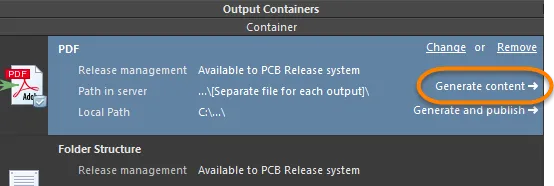
선택한 Output 컨테이너의 콘텐츠를 생성합니다.
이 컨트롤을 클릭하면 컨테이너로 생성하도록 활성화된 각 Output이 순서대로 생성됩니다. 또는 컨테이너를 선택한 상태에서 다음 방법 중 하나로 콘텐츠를 생성할 수 있습니다.
- F9 키를 누릅니다.
- 마우스 오른쪽 버튼을 클릭한 다음 컨텍스트 메뉴에서 Generate 명령을 선택합니다(Folder Structure 컨테이너의 경우 Run 명령).
- Tools » Generate 명령(PDF 및 Video 컨테이너 유형) 또는 Tools » Run 명령(Folder Structure 컨테이너 유형)을 사용합니다.
-
Job Manager Toolbar 도구 모음에서
 (PDF 컨테이너 유형),
  (Video 컨테이너 유형) 또는
  (Folder Structure 컨테이너 유형) 버튼을 클릭합니다.
진행 상황은 상태 표시줄에서 확인할 수 있습니다. 생성된 Output은 Output 컨테이너 설정에 정의된 위치에 저장됩니다. 이 설정은 Output을 열거나 Projects 패널에 추가할지 여부도 제어합니다. 컨테이너의 고급 옵션에서 해당 옵션을 활성화한 경우 생성된 Output이 열립니다.
여러 Output 컨테이너를 일괄 생성하는 프로세스는 없으며, 현재 선택한 Output 컨테이너에 할당된 Output만 생성됩니다. 모든 Output을 생성하려면 정의된 각 Output 컨테이너를 개별적으로 선택하고 콘텐츠를 생성해야 합니다.
생성된 콘텐츠 게시
두 번째 컨트롤인 Generate and publish을 사용하면 선택한 Output 컨테이너에 할당된 Output을 생성하고 정의된 Publishing Destination에 해당 Output을 게시할 수도 있습니다.
게시 대상(Publishing Destinations)을 사용하면 Box.net, Amazon S3, FTP 서버 또는 공유 네트워크의 폴더 위치와 같은 저장 공간에 데이터를 게시할 수 있습니다. 설계 팀, 제조 팀을 비롯해 아이디어를 실제 제품으로 구현하는 과정에 참여하는 모든 인원으로 구성된 전체 '제품 팀'이 전 세계에 분산되어 있는 경우가 많은 오늘날, 이 기능은 배포와 협업 측면에서 탁월한 이점을 제공합니다. 모든 관계자는 공유되고 통제된 접근 권한을 통해 데이터를 확인하고, 논의하고, 활용할 수 있습니다.
게시하려면 명령을 클릭한 다음 표시되는 팝업 메뉴에서 현재 정의된 대상 목록 중 하나를 선택합니다. Output은 먼저 로컬 경로에 생성된 다음 게시됩니다. 게시 과정에서 Output을 저장할 폴더(타겟 게시 대상 내)를 지정하라는 메시지가 표시됩니다. 기존 폴더를 찾아 선택하거나, 새 폴더를 지정하거나, 컨테이너의 콘텐츠 유형과 날짜 및 시간 스탬프를 조합하여 이름이 지정된 기본 폴더(예: PDFs - 10-24-2011 11-32-33 AM)를 사용할 수 있습니다.
메뉴의 Manage Publishing 명령을 사용하여 Preferences 대화 상자의 데이터 관리 – 게시 대상 페이지에 액세스합니다. 여기에서 새 대상을 정의하거나 기존 대상에 대한 연결을 수정할 수 있습니다.
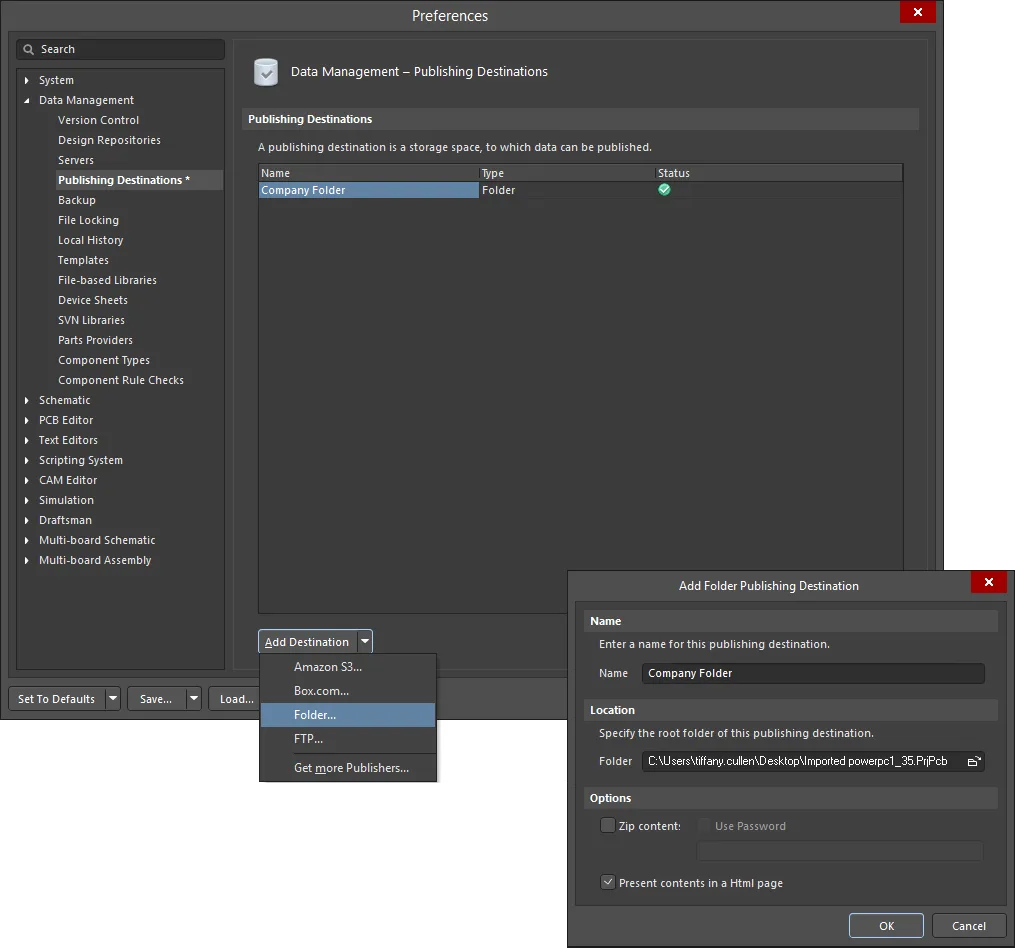
게시 대상은 데이터 관리 환경설정에서 지정합니다.
보드 설계 프로젝트에서 생성된 릴리스 데이터의 경우, 서버는 모든 Item 리비전에 대해 릴리스된 문서, 즉 릴리스된 프로젝트 Configuration에 할당된 Output Job 파일에서 생성된 Output을 정의된 게시 대상에 게시하는 기능을 지원합니다.
OutJob에서 직접 데이터를 게시하면 생성된 파일의 사본이 타겟 대상의 지정된 하위 폴더에 저장됩니다. 높은 무결성을 보장하고 신뢰할 수 있는 감사 추적을 지원하려면 생성된 데이터를 서버의 타겟 Item 리비전으로 릴리스한 후 게시해야 합니다. 이러한 Output의 파일 이름에는 Item과 리비전이 태그로 포함되므로, 모든 관계자가 어떤 Output이 제작할 Item(베어 보드 또는 조립된 보드)의 어떤 리비전과 연결되는지 즉시 확인할 수 있습니다.
인쇄 작업에서 생성
인쇄 작업을 선택하면 미리보기 및 인쇄 컨트롤을 사용할 수 있습니다. 해당 작업에 하나 이상의 출력이 할당되어 있으면 이 컨트롤이 활성화됩니다.
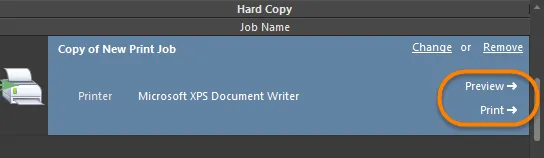
선택한 인쇄 작업의 미리보기 및 인쇄 컨트롤.
인쇄 미리보기
Preview 을 클릭하여 인쇄 작업에 할당된 출력을 인쇄 미리보기로 불러옵니다. 또는 작업을 선택한 상태에서 다음 방법 중 하나로 인쇄 미리보기에 접근할 수 있습니다.
- 마우스 오른쪽 버튼을 클릭한 다음 컨텍스트 메뉴에서 Print Preview 을 선택합니다.
- Tools » Print Preview 명령을 사용합니다.
-
Job Manager Toolbar 도구 모음에서
 버튼을 클릭합니다.
- 선택한(포커스가 있는) 출력의 페이지 설정 대화 상자(File » Page Setup)에서 Preview 버튼을 클릭합니다. 이 경우 인쇄 작업에 할당된 모든 출력의 전체 페이지가 아니라 해당 출력의 페이지만 불러옵니다.
소스 문서는 연결된 Page Setup 대화 상자에 정의된 옵션에 따라 순서대로 불러옵니다.
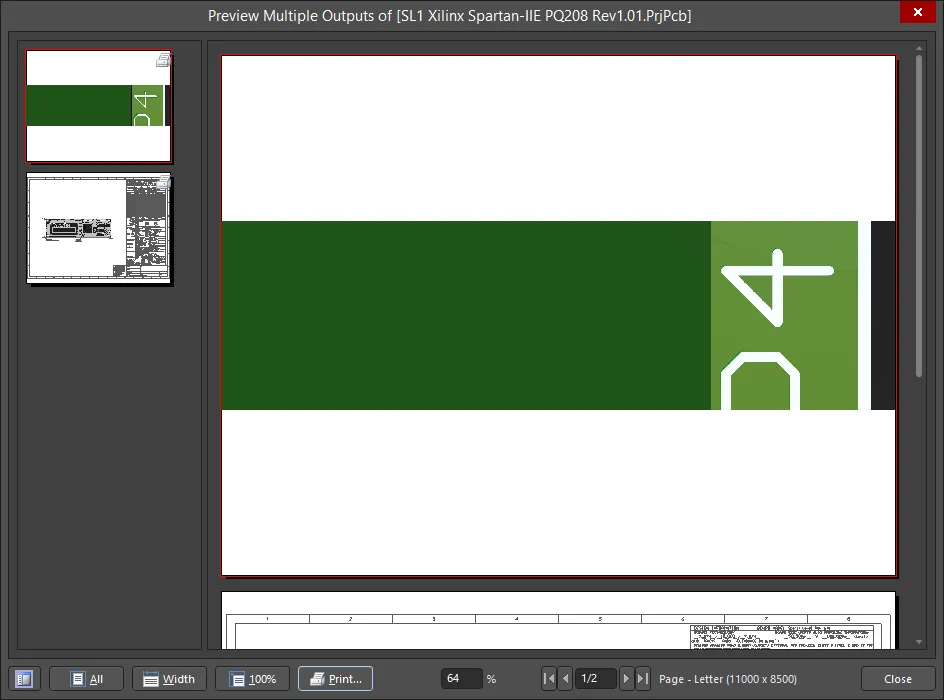
보고서 미리보기 하단과 마우스 오른쪽 버튼 클릭 메뉴에는 보기 조작, 프린터 설정 대화 상자 접근, 인쇄, 페이지를 Windows 클립보드에 복사, 활성 페이지를 Windows 메타파일로 내보내기 등의 컨트롤이 제공됩니다.
인쇄
Print 을 클릭하여 출력을 지정된 인쇄 장치로 직접 전송합니다. 또는 다음 방법 중 하나로 할당된 출력을 인쇄할 수 있습니다.
- F9 키를 누릅니다.
- 마우스 오른쪽 버튼을 클릭한 다음 컨텍스트 메뉴에서 Print 명령을 선택합니다.
- Tools » Print 명령을 사용합니다.
- 선택한(포커스가 있는) 출력의 페이지 설정 대화 상자에서 Print 버튼을 클릭합니다. 이 경우 인쇄 작업에 할당된 모든 출력의 전체 페이지가 아니라 해당 출력의 페이지만 인쇄합니다.
- 인쇄 미리보기 대화 상자에서 Print 버튼을 클릭합니다.
-
Job Manager Toolbar 도구 모음에서
 버튼을 클릭합니다.
Print 컨트롤과 위에 나열된 처음 세 가지 방법은 직접 인쇄를 제공합니다. 마지막 두 가지 방법은 프린터 Configuration 대화 상자를 통한 간접 인쇄입니다.
Project Releaser에서
PCB 프로젝트의 구성에 할당된 하나 이상의 Output Job 파일에 정의된 출력은 해당 구성이 릴리스될 때 생성됩니다. 이 생성 작업은 높은 무결성을 보장하는 릴리스 프로세스의 일부로 수행되며, 릴리스 데이터는 서버에 있는 대상 Item의 새로 계획된 리비전에 저장됩니다. 이 작업에 사용되는 인터페이스는 Project Releaser 입니다.
Project Releaser에는 다음 방법으로 접근할 수 있습니다.
- 기본 메뉴에서 Project » Project Releaser 명령을 선택합니다(해당 프로젝트의 소스 문서가 활성 문서로 열려 있어야 함).
- 프로젝트 패널에서 해당 프로젝트 항목을 마우스 오른쪽 버튼으로 클릭한 다음 컨텍스트 메뉴에서 Project Releaser 명령을 선택합니다.
Project Releaser을 실행하기 전에 출력이 not 정의되어 있다면, 릴리스 프로세스 중에 대신 정의할 수 있습니다.
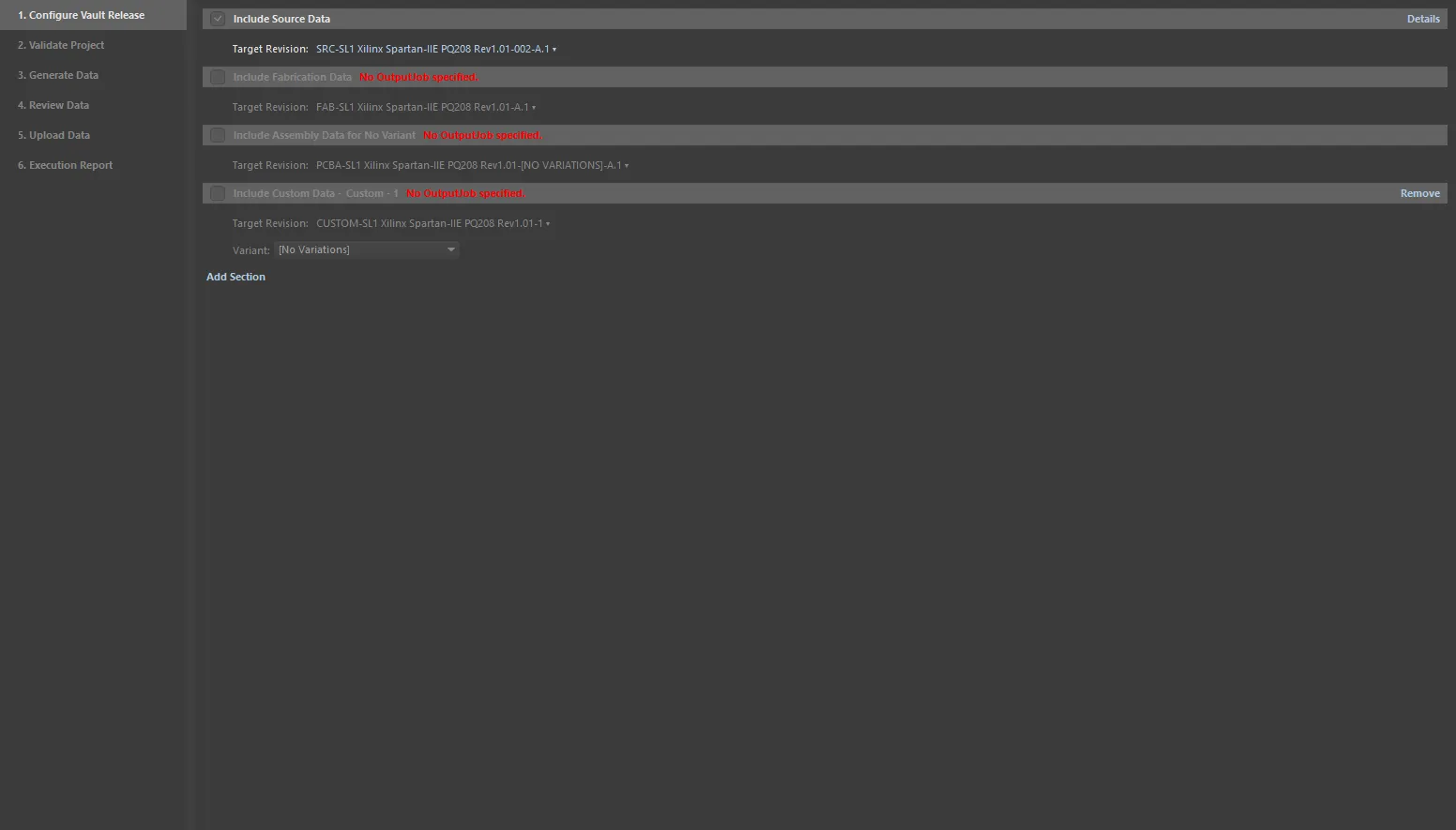
선택한 구성에 대해 생성할 출력 목록의 예.
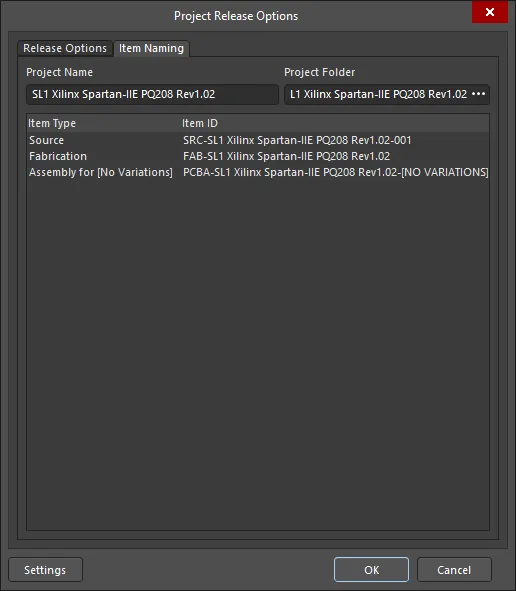
Project Releaser에서 왼쪽 하단의 Options 버튼을 클릭하여 프로젝트 릴리스 옵션 대화 상자를 엽니다. 이 대화 상자에서는 해당 OutJob을 할당하고, 프로젝트 릴리스 시 서버의 대상 데이터 항목(해당 항목의 리비전에 생성된 데이터가 저장됨)의 이름 지정 방식을 정의합니다. Release Options 탭의 Output Jobs 영역에는 원하는 출력 데이터를 활성화하는 여러 옵션이 있습니다.
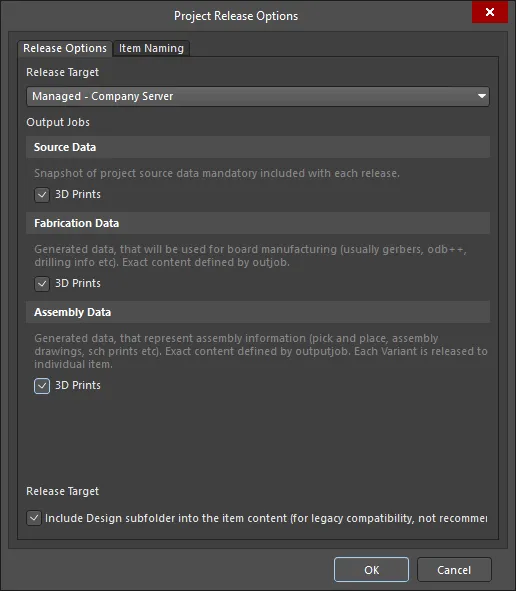
Project Release Options 대화 상자의 Release Options 탭.
현재 프로젝트에 연결된 Output Job 파일이 없으면 Project Releaser이 이를 감지하고 기본 파일을 추가할지 묻습니다. 추가를 선택하면 다음 파일이 생성됩니다.
-
Fabrication.OutJob - 다음 출력이 정의됩니다.
- Documentation Outputs: PCB 인쇄
- Fabrication Outputs: Gerber, NC 드릴 및 IPC-2581
- Validation Outputs: 설계 규칙 검사, 풋프린트 비교 보고서
- Export Outputs: PCB 다른 이름으로 저장/Export(ASCII 형식)
-
Assembly.OutJob - 다음 출력이 정의됩니다.
-
Documentation Outputs: PCB 3D 인쇄, Schematic 인쇄, 복합 도면
-
Assembly Outputs: 픽 앤 플레이스 보고서, 조립 도면, 테스트 포인트 보고서
-
Report Outputs: 자재 명세서, 컴포넌트 상호 참조, GOST BOM
-
- Export Outputs: STEP Export
릴리스 프로세스에 대한 자세한 내용은 설계 프로젝트 릴리스 페이지를 참조하세요.
 AI로 번역됨