
CAM 에디터로 제작 데이터 검사하기
Altium Designer의 CAMtastic Editor(CAM)는 다양한 도구를 제공하며, 그중 가장 기본적인 기능은 CAM 데이터를 보고 편집하는 것입니다. 이미지 및 드릴 파일을 가져온 후 CAM Editor에서 레이어 유형과 스택업을 결정하는 지시를 받을 수 있으며, 이 시점에서 넷리스트를 추출해 원래 PCB 설계 소프트웨어에서 생성된 IPC 넷리스트와 비교할 수 있습니다. 이러한 넷리스트는 스루홀 부품뿐 아니라 블라인드/버리드 비아도 처리합니다. CAM Editor는 또한 설계 규칙 검사(Design Rule Checking), 패널라이제이션(panelization), NC 라우팅(및 밀링) 도구도 제공합니다.
CAM 작업 기본
CAM Editor 환경은 사용자가 익숙한 방식과는 약간 다른 방법으로 작업과 절차를 수행합니다.
선(先)작업, 후(後)선택
CAM Editor에서 작업을 수행하는 방식은, 객체를 선택한 다음 before 프로그램에 그 객체에 대해 무엇을 할지 지시하는 데 익숙한 신규 사용자에게는 다소 거꾸로처럼 보일 수 있습니다. 다른 CAM 도구들과 마찬가지로 CAM Editor는 이 과정을 반대로 진행합니다. 먼저 작업(액션)을 선택하고, 그다음 작업을 적용할 객체를 선택한 뒤, 마지막으로 실행 명령을 내립니다.
이 방식이 익숙하지 않다면, 감을 잡을 때까지 몇 가지 ‘보조 장치’에 의지할 수 있습니다. 먼저 커서를 확인하세요. 설계 작업 공간 위에서 커서가 십자선 타깃으로 표시되면 선택 모드가 아니라는 뜻입니다(선택 모드에서는 사각형 픽 박스 커서가 표시됨). 또한 선택 버튼들이 모두 비활성화(회색)되어 있으면 아직 액션을 선택하지 않았다는 점을 상기시켜 줍니다(적어도 일반 선택이 필요한 액션은 선택하지 않은 상태). 메인 편집 창 하단에 있는 상태 표시줄은, 아무 일도 일어나지 않는 것 같아 이유를 찾는 다단계 과정에서 특히 유용합니다. 상태 표시줄은 CAM Editor가 사용자가 무엇을 하기를 기다리고 있는지 알려줍니다.
오른쪽 클릭으로 실행
먼저 명령을 선택한 다음 객체 집합을 선택합니다. 그 후 CAM Editor는 실행 명령을 기다립니다. 이를 통해 여러 레이어와 객체 그룹에 걸쳐 선택을 신중하게 구성할 수 있습니다. 실행 명령을 보내는 기본 방법은 마우스 오른쪽 버튼을 클릭하는 것입니다. Status Bar 의 프롬프트는 이러한 방식으로 오른쪽 클릭을 사용할 수 있는 시점을 알려줍니다. 또한 기능에 포함되는 필요한 객체를 모두 선택한 뒤 Shift+F9 키보드 단축키를 사용해 현재 기능을 실행할 수도 있습니다.
기능을 실행한 뒤에도 커서가 비활성 상태로 돌아가지 않는 것을 볼 수 있습니다. 대신 선택 픽 박스가 유지되고, 상태 표시줄이 다시 선택을 시작하라고 안내합니다. 이는 Auto Repeat Functions 옵션이 Preferences 대화상자의 CAM Editor - General 페이지에서 활성화되어 있을 때 발생합니다.
오른쪽 클릭 버튼은 때때로 현재 진행 중인 프로세스를 취소하는 데 사용할 수 있습니다. 이는 객체 선택처럼 필수 단계를 아직 완료하지 않았을 때 동작합니다. 하지만 일반적으로 취소에는 Esc 키가 더 안전합니다.
편집 모드
CAM Editor는 두 가지 편집 모드를 지원합니다: CAM과 NC(라우팅). 모드는 메인 메뉴에서 View » CAM Editor 또는 View » NC Editor를 선택할 때 사용할 수 있는 CAM Editor 및 NC Editor 명령으로 활성화합니다. 또는 CAMtastic panel에 있는 드롭다운에서 편집 모드를 직접 설정할 수도 있습니다. 본질적으로 이 모드들은 데이터 표시 방식이 다릅니다. CAM Editor 모드는 PCB 제조에 사용될 사진 필름에 그려지거나 플래시될 이미지가 정확히 어떻게 출력되는지 보여줍니다. NC Editor 모드는 드릴 홀과 라우트 경로에 마커를 추가로 표시합니다.
 NC Editor 모드에서 표시된 라우트 경로.
CAM Editor 는 항상 이 두 편집 모드 중 하나에 있게 됩니다. CAM Editor 모드에서는 라우팅 도구가 메뉴에서 비활성화(회색)됩니다. 마찬가지로 NC Editor 모드가 활성화되면 일반 CAM 편집 도구가 비활성화됩니다. CAM Editor mode가 활성화되면 CAMtastic panel에서 드롭다운 목록을 통해 Aperture List에 정의된 DCodes에 빠르게 접근할 수 있습니다. NC Editor 모드가 활성화되면 이 드롭다운은 대신 드릴링, 라우팅, 밀링을 위한 도구 세트를 표시합니다. 가장 중요한 점은 설계 공간이 현재 편집 모드에 대응한다는 것입니다. NC Editor 모드는 드릴 포인트와 라우팅 경로를 특수 마커로 표시합니다. 각 드릴 포인트는 X로 표시되며, 라우팅 경로에는 플런지 및 리트랙트 포인트가 포함되고 필요 시 방향 마커도 표시됩니다. 이러한 지시 마커는 CAM Editor 모드에서 작업할 때는 보이지 않습니다.
CAMtastic Panel

CAM 문서가 활성화되어 있을 때 언제든 사용할 수 있는 이 패널에는 해당 CAM 문서의 핵심 정보가 포함됩니다. 여기에는 레이어, 현재 Dcode 또는 툴 비트, 그리드/단위 설정, 그리고 설계 공간 내 커서의 절대 위치가 포함됩니다. 또한 패널의 Info, DRC, Nets, Steps 영역 간에 포커스를 전환하여 다른 설계 관련 정보를 확인할 수도 있습니다.
Layers 영역은 생성/가져오기된 모든 레이어와 가시성 상태를 표시합니다. 현재 레이어는 해당 색상 스와치에 흰색 X 표시가 있으며, 영역 상단에도 현재 레이어로 보고됩니다. 다른 레이어 이름을 더블클릭하면 해당 레이어를 현재 레이어로 설정할 수 있습니다.
레이어가 존재할 때 이 영역의 아무 곳이나 오른쪽 클릭하면 레이어 잠금, 이름 변경, 레이어 추가 등 레이어 명령에 빠르게 접근할 수 있습니다. 새 문서를 만들고 레이어 추가를 시작하려면 Edit » Layers » Add 명령을 사용해 첫 번째 레이어를 추가하세요.
이 목록에서 어떤 레이어든 강조 표시한 다음 키보드의 Up Arrow 및 Down Arrow 키를 사용하면 단일 레이어 모드에서 CAM 데이터를 스크롤할 수 있습니다. Right Arrow 키는 모든 레이어를 표시하고, Left Arrow 키는 강조 표시된 레이어만 단독으로 표시합니다. 표준 Shift+Click 및 Ctrl+Click 기능을 사용하면 여러 레이어를 선택할 수 있어, 여러 레이어를 한 번에 표시/숨김/삭제할 수 있습니다. 숫자 키패드의 +/- 및 * 키를 사용하면 각각 모든 표시 중인 레이어 또는 신호/플레인 레이어만 순환할 수 있습니다.
패널에서 레이어를 삭제할 수 있지만, 이는 되돌릴 수 없는 작업입니다. Edit 메뉴의 Undo 명령으로는 삭제된 레이어를 복원할 수 없습니다.
Shift+F5 키보드 단축키를 사용하면 CAMtastic panel과 활성 CAM 문서 사이를 전환할 수 있습니다. F4 키는 모든 플로팅 패널의 표시 상태를 토글합니다.
CAMtastic Panel Content and Use
패널 기능
패널 상단의 드롭다운 목록을 사용하면 CAM Editor 모드와 NC Editor 모드 사이를 빠르게 전환할 수 있습니다. 이 필드 바로 아래 섹션에는 현재 CAM 문서(*.cam)에서 사용 가능한 모든 레이어가 나열됩니다. 레이어는 Layers Table 대화상자에 표시되는 것과 동일한 순서로 나열되며, 이 대화상자는 메인 메뉴에서 Tables » Layers를 선택하여 열 수 있습니다.
목록의 각 레이어에 대해 이름과 번호가 표시되며, 레이어 가시성(켜짐/꺼짐)을 제어하는 옵션도 제공됩니다. 또한 레이어에 현재 할당된 색상을 보여주는 색상 상자도 있습니다. 색상을 클릭하면 Change Layer Color dialog가 열리며, 선택할 수 있는 다양한 색상이 제공됩니다.
레이어 목록 상단에는 현재 레이어의 이름이 표시됩니다. 현재 레이어는 선, 폴리라인, 드릴 포인트 같은 새 객체를 배치할 때 사용되는 레이어입니다. 또한 현재 레이어는 해당 항목의 색상 상자에 흰색 십자 표시로 구분됩니다. 어떤 레이어든 현재 레이어로 만들려면 목록에서 해당 항목을 더블클릭하세요.
목록에서 단일 레이어 항목을 오른쪽 클릭하면 다음 레이어 관련 명령이 포함된 메뉴가 팝업됩니다:
- Type- 이 명령은 Layers Table 대화상자에서 해당 레이어에 할당된 레이어 유형을 표시하는 데 사용합니다.
- ON - 레이어의 표시/숨김을 전환하는 데 사용합니다. 레이어가 켜져 있을 때(즉, 디자인 공간에서 보일 때) 명령 왼쪽에 체크 표시가 나타나며, 해당 레이어의 가시성 옵션이 활성화됩니다.
- Current - 선택한 레이어를 현재 레이어로 설정하는 데 사용합니다. 명령 왼쪽에 체크 표시가 나타나고, 레이어 이름이 Current Layer 필드(레이어 목록 상단)에 표시되며, 해당 레이어의 색상 상자에는 흰색 십자 표시가 나타납니다.
- Lock / Lock Selected - 선택한 레이어(들)를 잠가 그 위에서 어떤 그리기도 수행되지 않도록 하는 데 사용합니다. 활성화되면 명령 왼쪽에 체크 표시가 나타납니다.
- RESCan / RESCan Selected - 선택한 레이어에 대해, 활성 CAM 문서에 존재하는 데이터(Gerber/ODB ++ Feature)와 동일한 소스 PCB 문서에서 마지막으로 생성된 데이터 간의 날짜 비교를 수행하는 데 사용합니다. 마지막으로 생성된 데이터가 기존 데이터보다 최신이면 Reload command가 활성화됩니다.
- Reload / Reload Selected - Rescan 프로세스에서 변경된 것으로 감지된 선택 레이어의 데이터를 재생성하는 데 사용합니다. 레이어에 대한 모든 변경 사항이 활성 CAM 문서에 반영되어 소스 PCB 문서와 다시 동기화됩니다.
- All On - 디자인 공간에서 모든 레이어를 표시(켜짐) 상태로 만드는 데 사용합니다.
- All Off - 디자인 공간에서 모든 레이어를 숨김(꺼짐) 상태로 만드는 데 사용합니다.
- Isolate - 선택한 레이어(켜짐)를 제외한 모든 레이어를 디자인 공간에서 숨김(꺼짐) 상태로 만드는 데 사용합니다.
- Scroll Up - 현재 선택된 레이어부터 시작하여 목록의 각 레이어를 위로 스크롤하며 순차적으로 선택하는 데 사용합니다. 각 레이어가 선택될 때마다 해당 레이어가 현재 레이어가 되고, 다른 모든 레이어는 디자인 공간에서 숨김 처리됩니다.
- Scroll Down - 현재 선택된 레이어부터 시작하여 목록의 각 레이어를 아래로 스크롤하며 순차적으로 선택하는 데 사용합니다. 각 레이어가 선택될 때마다 해당 레이어가 현재 레이어가 되고, 다른 모든 레이어는 디자인 공간에서 숨김 처리됩니다.
- Compare - Compare Layers 대화상자를 여는 데 사용하며, 여기서 두 레이어를 비교하고 레이어 공차를 변경하며 맵 레이어 해상도를 조정할 수 있습니다.
- Compress Layers - 레이어 테이블에서 동일한 유형으로 지정된 레이어들을 하나의 레이어로 결합하는 데 사용합니다. 이는 설계당 하나만 존재해야 하는 레이어(예: top, bottom, mask, silkscreen, drill top, drill bottom)에만 적용됩니다.
- Rename - 현재 선택된 레이어의 이름을 변경하는 데 사용합니다. 명령을 실행하면 Enter Value 대화상자가 나타납니다. 레이어의 새 이름(소문자만)을 입력하고 OK을(를) 클릭하면 새 이름이 기존 이름을 대체합니다.
- Add Layer - 새 레이어를 생성하여 목록에 추가하는 데 사용합니다. 명령을 실행하면 Enter Value 대화상자가 나타납니다. 새 레이어의 이름(소문자만)을 입력하고 OK을(를) 클릭하면 레이어가 목록 끝에 추가됩니다.
목록에서 여러 레이어를 선택하면 메뉴의 Type 항목에 Multiple Selection이 표시되며, 다음 명령은 사용할 수 없습니다: On, Current, Lock, Scroll Up, Scroll Down, Add Layer. - Turn On / Turn On Selected - 선택된 모든 레이어를 디자인 공간에서 표시(On) 상태로 만드는 데 사용합니다. 이 명령은 선택된 레이어 중 최소 하나가 현재 꺼져 있을 때만 사용할 수 있습니다.
- Turn Off / Turn Off Selected - 선택된 모든 레이어를 디자인 공간에서 숨김(Off) 상태로 만드는 데 사용합니다. 이 명령은 선택된 레이어 중 최소 하나가 현재 켜져 있을 때만 사용할 수 있습니다.
- Lock / Lock Selected - 선택된 레이어들을 잠가 그 위에서 어떤 그리기도 수행되지 않도록 하는 데 사용합니다. 레이어가 잠기면 명령 오른쪽에 체크 표시가 나타나 잠김 상태임을 표시합니다. 잠금을 해제하려면 잠긴 레이어(들)를 다시 클릭합니다.
- Delete / Delete Selected - CAM 문서에서 선택된 레이어들을 삭제하는 데 사용합니다.
Info Tab
 Info tab
Info tab은 Analysis 메뉴에서 사용할 수 있는 Query 기반 명령(Object, Group, Net, Minimum Annular Ring) 중 하나를 실행한 후의 정보를 표시합니다.
DRC Tab
 DRC tab
DRC tab은 현재 문서에 대해 Design Rule Check(DRC)를 실행한 후 존재하는 위반 항목을 나열합니다. 위반이 존재하면 해당 설계 검사에 대한 최상위 폴더가 표시되고, 그 아래에 개별 위반 객체마다 하위 폴더가 표시됩니다. 하위 폴더를 클릭하면 디자인 편집기 창에서 문제 객체(들)가 선택되고, 확대되며, 화면 중앙에 배치됩니다.
DRC 오류가 Auto Fix 기능으로 수정 가능한 경우, 오류의 하위 폴더를 마우스 오른쪽 버튼으로 클릭하고 팝업 메뉴에서 Fix DRC Error를 선택할 수 있습니다.
Nets Tab
 Nets tab
Nets tab은 Tools » Netlist » Extract 명령을 선택하여 넷리스트를 추출한 후 설계에 포함된 넷을 표시합니다. 각 항목에는 총 넷 길이도 함께 나열됩니다. 넷 항목을 클릭하면 해당 넷과 연관된 모든 객체가 디자인 편집기 창에서 선택되고, 확대되며, 화면 중앙에 배치됩니다.
Steps Tab
 Steps tab
Steps tab은 문서에 현재 정의된 ODB Steps를 표시합니다. 현재 Step의 이름은 탭 상단에 표시됩니다. Step 항목을 더블 클릭하면 해당 Step이 현재 Step이 됩니다.
탭에서 Step 항목을 마우스 오른쪽 버튼으로 클릭하면 다음 명령이 포함된 팝업 메뉴에 접근할 수 있습니다:
- Current - 선택한 Step을 현재 Step으로 설정하는 데 사용합니다. 명령 항목 왼쪽에 체크 표시가 나타납니다.
- Delete - 선택한 Step을 설계 문서에서 삭제하는 데 사용합니다. 현재 Step은 삭제할 수 없으며, 다른 Step 안에 삽입된 Step도 삭제할 수 없습니다.
- Rename - 선택한 Step의 이름을 변경하는 데 사용합니다. 명령을 실행하면 Enter Value 대화상자가 나타납니다. Step의 새 이름(소문자만)을 입력하고 OK을(를) 클릭하면 Step의 새 이름이 현재 이름의 모든 인스턴스를 대체합니다.
- Add Insert - 한 Step을 다른 Step 내부에 삽입하는 데 사용합니다. Add Insert to ODB Step 대화상자가 나타납니다. 이 대화상자에서 삽입할 Step(사용 가능한 Steps 목록에서)을 선택하고 위치, 배열 크기, 방향 정보를 정의합니다. OK을(를) 클릭하면 탭에서 지정된 부모 Step의 하위 Step으로 삽입이 추가되며, 입력 형식은 n: StepName (Rows, Columns)입니다. 여기서 [n]은 1부터 시작하여 삽입된 Step에 할당되는 다음 사용 가능한 번호입니다.
디자인 편집기 창에서 삽입된 Step은 빈 흰색 사각형 여러 개로 표시되며, 그 개수는 Add Insert to ODB Step 대화상자에서 선택한 배열 크기에 의해 결정됩니다. 또한 흰색 십자 표시가 배열의 Step마다 하나씩 표시되며, 좌하단 십자 표시는 대화상자에서 정의한 선택된 Base Point 좌표에 위치합니다. 이 십자 표시는 Step 배열을 탐색하기로 선택했을 때 삽입된 Step의 객체 콘텐츠가 배치될 위치를 정의합니다. Step 배열을 분해(explode)하는 명령은 탭에서 하위 Step 항목을 마우스 오른쪽 버튼으로 클릭하면 찾을 수 있습니다. 이후 나타나는 팝업 메뉴에는 삽입된 Step 배열을 수정하고 삭제하는 명령도 포함됩니다. - Add Step - 새 Step을 생성하는 데 사용합니다. Enter Value 대화상자가 나타납니다. 새 Step의 이름(소문자만)을 입력하고 OK을(를) 클릭하면 Step이 목록 하단에 추가되고 현재 Step으로 설정됩니다.
- Move Objects - 한 Step에서 다른 Step으로 객체를 이동하는 데 사용합니다. 이 명령은 이동의 소스 Step이 현재 Step인 경우에만 사용할 수 있습니다.
명령을 실행하면 커서가 작은 사각형으로 바뀌고, 이동에 포함할 객체를 선택하라는 안내가 표시됩니다. 커서를 개별 객체 위에 놓고 클릭하여 선택하거나, 제공되는 다양한 선택 도구 중 하나를 사용할 수 있습니다.
선택이 완료되면 마우스 오른쪽 버튼 클릭으로 New Step for Objects 대화상자가 열립니다. 객체를 이동할 Step을 선택하고 OK을(를) 클릭하면 객체가 현재 Step에서 제거되어 대상 Step에 추가됩니다. - Copy Objects - 한 Step에서 다른 Step으로 객체를 복사하는 데 사용합니다. 이 명령은 복사의 소스 Step이 현재 Step인 경우에만 사용할 수 있습니다. 이 명령은 Move Objects 명령과 유사하며, 차이점은 선택된 객체가 소스 Step에서 제거되지 않고 단순히 복사된다는 점입니다.
- Add Venting - 패널 내 패널라이즈된 PCB 주변에 벤팅(venting) 패턴을 추가하는 데 사용합니다. 이 명령은 Tools » Panelize PCB 명령을 사용해 PCB를 패널라이즈했거나, 패널을 포함하는 ODB++ 데이터를 로드한 경우에만 사용할 수 있습니다.
- Remove Venting - 패널라이즈된 PCB에서 모든 벤팅 패턴을 제거하는 데 사용합니다. 예를 들어 벤팅을 추가한 후 PCB 경계가 수정된 경우에 사용합니다.
- Refresh Inserts - 변경 사항을 반영하여 사용 가능한 삽입 항목을 새로 고치는 데 사용합니다.
패널 하단 영역에는 다음 필드가 포함됩니다:
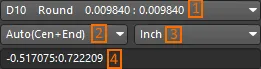
- 1 - 현재 CAM Editor 모드 또는 NC Editor 모드 중 무엇을 사용 중인지에 따라, 이 컨트롤을 통해 현재 D code 또는 Drill Tool을 각각 선택할 수 있습니다.


- 2 - 이 컨트롤을 통해 현재 객체 스냅 모드를 선택할 수 있습니다.

- 3 - 이 컨트롤을 통해 현재 디자인 공간 단위를 변경할 수 있습니다. 밀리미터 또는 인치 중에서 선택합니다.
- 4 - 패널의 이 필드는 메인 디자인 공간에서 커서 위치의 X-Y 좌표를 표시합니다. 이는 컨트롤 3에서 선택한 단위를 적용합니다.
Steps에 대한 추가 정보
- 설계에 정의된 각 ODB Step에는 동일한 레이어 목록이 포함됩니다. Step 간의 차이는 해당 레이어들에 포함된 객체에 있습니다.
- 하나의 Step을 다른 Step에 삽입하려면, 현재 문서에 두 개 이상의 Step이 먼저 정의되어 있어야 합니다.
- 일반적인 Step & Repeat 배열과 달리, 한 Step을 다른 Step에 삽입하면 결과 배열은 전부 외곽선으로만 표시된 엔트리로 구성됩니다. 좌하단 엔트리는 해당 Step의 객체를 완전하게 표시하지 않습니다. 삽입된 Step의 최상위 엔트리(정의된 부모 Step 아래의 엔트리가 아님)를 클릭하면, 삽입된 Step에 포함된 객체가 좌하단 흰색 십자 표시 위치에 표시됩니다. 부모 Step과 삽입된 Step의 다른 모든 배열 요소는 표시되지 않습니다.
- Steps 탭은 Tables » Steps를 메인 메뉴에서 선택해 열리는 Steps Table 대화상자에서 OK를 클릭할 때마다 자동으로 새로 고침됩니다.
Draw(예: 선, 폴리라인, 사각형 등) 배치 중에도 D 코드, 객체 스냅 모드, 설계 공간 단위를 변경할 수 있습니다. 예를 들어, 동일한 배치 세션에서 서로 다른 D 코드를 사용해 세그먼트가 다른 선을 배치할 수 있습니다. 폴리라인을 그리다가 배치 도중에 D 코드를 변경할 수도 있으며, 배치를 완료하면 현재 D 코드가 전체 폴리라인에 적용됩니다.
참고
- 기본적으로 레이어에 할당된 Draw 색상과 Flash 색상은 동일합니다. 패널에서 할당된 레이어 색상을 변경하면 Layers Table 대화상자에서 Draw 및 Flash 색상이 모두 업데이트됩니다. Draw 또는 Flash 색상을 개별적으로 변경하려면 대화상자에서 각각의 항목을 편집해야 합니다. 대화상자를 통해 색상을 편집할 때는 Draw 색상 할당만 패널에 반영됩니다.
- 레이어 목록에서 항목을 선택하고 Left Arrow 키를 누르면, 해당 레이어를 제외한 모든 레이어가 꺼집니다. 레이어 목록에서 항목을 선택하고 Right Arrow 키를 누르면, 모든 레이어가 켜집니다.
- Rescan 및 Reload 기반 명령은 초기 Gerber/ODB++ 출력 생성 전에 Reset auto-load options after generation 옵션이 활성화된 경우에만 사용할 수 있습니다. 이 옵션은 관련 Output Job 파일(*.OutJob)이 활성화되어 있을 때 Tools 메뉴에서 접근할 수 있는 Output Job Options 대화상자에서 찾을 수 있습니다. 이 옵션을 활성화하면, 이후 소스 PCB 문서에서 데이터가 다시 생성되더라도 출력 데이터가 새 CAM 문서로 로드되는 것을 방지합니다.
- 현재 문서에 포함된 Gerber 정보에서 넷리스트를 추출하면, 넷이 기본 이름으로 패널의 Nets 탭에 목록으로 표시됩니다. 이 이름은 $Netn 형식(여기서 n은 추출 순서에 따라 할당되는 다음 정수)입니다. PCB 문서에서 생성된 IPC-D-356 형식 넷리스트를 가져온 경우, 원래 PCB 설계에서 지정된 더 의미 있는 이름으로 넷 이름을 변경할 수 있습니다. 이를 위해 메인 메뉴에서 Tools » Netlist » Rename Nets를 선택합니다.
- Nets 탭에서 여러 넷을 선택할 수 있으며, 이후 선택된 넷은 모두 설계 편집기 창에서도 선택 상태가 됩니다.
- DRC 오류를 조사할 때 DRC 탭에서 항목을 선택하면, 위반 객체가 존재하는 레이어(들)만 켜지고 다른 모든 레이어는 꺼집니다. 넷을 조사할 때는 관련 레이어를 미리 켜 두어야 하며, 그렇지 않으면 아무것도 보이지 않을 수 있습니다.
 AI로 번역됨