
위반
Parent page: PCB 객체
 설계 규칙 위반은 위반 객체(Violation Objects)로 명확하게 표시됩니다.
요약
위반 객체는 하나 이상의 설계 객체가 설계 규칙을 위반하고 있는 위치를 표시합니다. 위반 객체는 DRC(Design Rule Check) 오류 마커(Error Marker)라고도 합니다. 온라인 또는 배치 Design Rule Check(DRC) 기능이 위반을 감지하면, 해당 위반 객체가 설계에 추가됩니다.
사용 가능 여부 및 배치
위반 객체는 Design Rule Check 기능에 의해 자동으로 배치되며, 사용자가 배치하거나 편집할 수 있는 객체가 아닙니다. 온라인 DRC가 실행 중이거나 배치 DRC를 실행하면, 설계 규칙을 위반하는 각 설계 객체가 위반 객체로 표시됩니다. 현재 검사 중인 규칙은 Design Rule Checker 대화상자에서 구성합니다. Home | Design Rules | 
을(를) 클릭하여 이 대화상자에 접근한 다음, 온라인 및/또는 배치로 검사할 규칙을 구성합니다.
 온라인 및 배치 규칙 검사는 모두 Design Rule Checker 대화상자에서 구성합니다. 규칙을 위반하는 각 설계 객체는
위반 객체로 표시됩니다.
위반 객체 표시 방식
위반 객체에는 두 가지 유형이 있습니다: DRC Error Markers 및 DRC Detail Markers.
- DRC Error Markers - 위반 위치와 관계없이, 위반 중인 전체 객체에 적용되는 마커입니다. 이 객체들은 확대/축소 수준과 무관하게 위반 객체가 어디에 있는지 빠르게 확인할 수 있게 해줍니다.
- DRC Detail Markers - 상세 마커는 설계 규칙이 위반된 위치와 그 이유를 표시합니다. 이 마커는 위반되고 있는 조건에 대한 즉각적인 피드백을 제공하며, 위반 위치에 배치됩니다.
아래 이미지는 두 유형의 마커가 함께 동작하는 방식을 보여줍니다. 왼쪽 이미지는 축소된 상태이고, 오른쪽 이미지는 동일한 위반을 확대한 상태입니다. 왼쪽 이미지는 DRC 오류 마커(빨간색)로 표시된 클리어런스 위반을 보여주며, 오른쪽 이미지는 빨간색 오류 마커와 함께 흰색 상세 마커도 표시되어, 해당 Electrical Clearance 설계 규칙에 지정된 0.6 mm보다 클리어런스가 작음을 나타냅니다.
 클리어런스 위반: 축소하면 오류 마커가 보이고, 확대하면 상세 마커가 보입니다.
위반 객체의 표시 방식은 다음과 같은 방법으로 구성할 수 있습니다.
DRC 마커 색상
두 유형의 마커 색상은 Board Layers and Colors 탭의 View Configurations 대화상자에서 구성합니다. 이 탭의 System Colors 섹션은 아래와 같습니다:
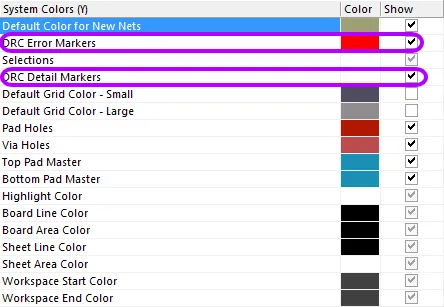 View Configurations 대화상자에서 Error 및 Detail Markers의 색상을 구성합니다.
오류 마커 스타일 및 확대/축소 동작
위 이미지에서 DRC 오류 마커는 축소 시에는 빨간색 실선으로 표시되고, 확대 시에는 십자 표시가 있는 빨간 점으로 표시됩니다. 이러한 마커의 표시 동작은 PCB Editor — DRC Violations Display 페이지의 Preferences 대화상자에서 구성할 수 있습니다. 구성 가능한 항목은 두 가지입니다(아래 이미지 참조):
-
Violation Overlay Style - 오류 마커는 다음 네 가지 방식 중 하나로 표시할 수 있습니다. 클릭하여 원하는 스타일을 선택합니다:
- None (Layer Color) - 오류 마커가 레이어 색상으로 표시되어 보이지 않습니다.
- Solid (Override Color) - 오류 마커가 Error Marker 레이어 색상으로 표시됩니다.
- Style A - 오류 마커가 경고 삼각형으로 표시됩니다.
- Style B - 오류 마커가 내부에 십자가가 있는 점으로 표시됩니다.
-
Overlay Zoom Out Behavior - 확대/축소 시 오류 마커는 다음과 같이 동작합니다:
- Base Pattern Scales - 확대/축소 수준과 무관하게 오류 마커가 스케일링됩니다(마커 유형은 위에서 선택한 Violation Overlay Style에 의해 결정됨).
- Layer Color Dominates - 축소할수록 오류 마커가 레이어 색상의 단색 영역으로 바뀝니다.
- Override Color Dominates - 축소할수록 오류 마커가 Error Marker 레이어 색상의 단색 영역으로 바뀝니다.
확대/축소 중 위반 상세 마커가 표시되는 시점은 Show Violation Detail 슬라이더로 제어합니다.
 오버레이 스타일(이 예에서는 Style B)과 확대/축소 수준에 따른 오류 마커 표시 방식을 구성합니다.
위반이 표시되는 시점
활성화된 설계 규칙이 어떤 규칙을 언제(온라인 및/또는 배치) 검사할지 결정합니다. 감지된 위반을 어떻게 표시할지는 Preferences 대화상자의 PCB Editor - DRC Violations Display 페이지에 있는 DRC Violation Display Style 설정에 의해 결정됩니다.
표시를 위반 상세(상세 마커)만 보이도록 하거나, 위반 오버레이(오류 마커)를 보이도록 하거나, 또는 둘 다 보이도록 구성할 수 있습니다. 필요에 따라 체크박스를 활성화하거나, 대화상자에서 마우스 오른쪽 버튼을 클릭하여 여러 옵션을 켜거나 끌 수 있습니다.
 어떤 위반을 상세로 표시할지, 오버레이로 표시할지, 또는 둘 다로 표시할지 활성화합니다.
위반 이해하기
소프트웨어 내에서 위반 정보는 여러 방식으로 표시됩니다. 위반 마커(오버레이 및 상세)는 위반의 위치와 성격에 대한 강력한 단서를 제공합니다. 예를 들어 아래 이미지에서 왼쪽의 비아에는 비아 지름이 1mm보다 작다는 것을 보여주는 상세 마커가 있으므로, 해당 Routing Via Style 설계 규칙에서 허용하는 크기보다 작아야 합니다. 또한 비아에서 근처 패드까지 선이 그려져 있고, 이 선은 이중 슬래시로 끊겨 있습니다. 이는 비아와 패드 사이의 네트가 라우팅되지 않았(끊어졌)음을 의미합니다. 상세 마커를 사용해 오류 상태를 해석하십시오.
 상세 마커: 크기가 작은 비아와 라우팅되지 않은 네트를 표시.
마커 외에도, 감지된 모든 위반은 PCB Rules and Violations 패널(Home | Design Rules | 
)에 자세히 표시됩니다. 아래 이미지는 Clearance Constraint가 선택된 패널의 일부를 보여줍니다. 그 아래에는 선택된 Rule이 1개임을 보여주고, 그 아래에는 이 규칙의 위반이 2개 있음을 보여줍니다.
 PCB Rules and Violations 패널을 사용하여 설계 규칙 위반을 빠르게 찾을 수 있습니다.
위반을 한 번 클릭하면 작업 공간에서 해당 위반으로 확대/이동하고, 더블 클릭하면 Violation Details 대화상자가 열리며, 여기에는 Violated Rule 및 Violating Primitives가 모두 자세히 표시됩니다.
 Violation Details 대화상자는 규칙과 오류 상태에 관련된 프리미티브를 모두 보여줍니다.
위반 객체 지우기
위반 객체는 Reset Error Markers command를 실행하여 제거할 수 있습니다. Home | Design Rules | 
» Reset Error Markers을(를) 클릭하십시오. 이 작업은 오류 마커만 제거하며, 근본적인 설계 규칙 위반은 여전히 분석하고 해결해야 합니다.
 AI로 번역됨