
패드
Parent page: PCB 객체


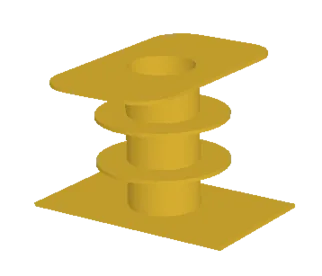 패드는 부품 핀에 대해 기계적 고정과 전기적 연결을 모두 제공하는 데 사용됩니다.
요약
패드는 기본(Primitive) 설계 객체입니다. 패드는 부품을 보드에 고정하고, 부품 핀에서 보드의 배선(라우팅)으로 이어지는 상호연결 지점을 만들기 위해 사용됩니다. 패드는 예를 들어 SMD 패드처럼 단일 레이어에만 존재할 수도 있고, Z-평면(수직) 방향으로 배럴(원통) 형태의 몸체를 가지며 각 (수평) 구리 레이어마다 평평한 면을 갖는 3차원 스루홀 패드일 수도 있습니다. 패드의 배럴 형태 몸체는 제작 과정에서 보드를 드릴링하고 도금(through-plating)할 때 형성됩니다. X 및 Y 평면에서 패드는 원형, 직사각형, 팔각형, 또는 모서리가 둥근 직사각형 형태를 가질 수 있습니다. 패드는 설계에서 개별적으로 자유 패드(free pad)로 사용할 수도 있지만, 더 일반적으로는 PCB 라이브러리 편집기에서 다른 기본 객체들과 함께 부품 풋프린트에 포함되어 사용됩니다.
사용 가능 여부
패드는 메인 메뉴에서 Home | Place | 
를 클릭하여 PCB 편집기와 PCB 라이브러리 편집기 모두에서 배치할 수 있습니다.
배치
명령을 실행하면 커서가 십자선으로 바뀌고 패드 배치 모드로 들어갑니다.
- 커서를 위치시킨 다음 클릭하거나 Enter를 눌러 패드를 배치합니다.
- Tab 키를 눌러 연관된 속성 대화상자를 열면, 배치 중에도 해당 영역의 속성을 즉시 변경할 수 있습니다.
- 계속해서 추가 패드를 배치하거나, 마우스 오른쪽 버튼을 클릭하거나 Esc를 눌러 배치 모드를 종료합니다.
그래픽 편집
패드는 위치를 제외하고는 그래픽 방식으로 속성을 수정할 수 없습니다.
- 자유 패드를 이동하면서 연결된 트랙도 함께 이동하려면, 패드를 클릭한 채로(누른 상태로) 이동하십시오. 이동하는 동안 연결된 라우팅은 패드에 계속 붙어 있습니다.
-
연결된 트랙을 이동하지 않고 자유 패드만 이동하려면:
- PCB 편집기 - Tools | Arrange | Move » Move Object 명령을 선택한 다음, 패드를 클릭한 채로 이동합니다.
- PCB 라이브러리 편집기 - Home | Arrange | Move » Move Object 명령을 선택한 다음, 패드를 클릭한 채로 이동합니다.
비그래픽 편집
다음과 같은 비그래픽 편집 방법을 사용할 수 있습니다:
연관 속성 대화상자를 통한 편집
Dialog page: 패드
이 편집 방법은 다음 대화상자를 사용하여 패드 객체의 속성을 수정합니다.
 Pad 대화상자에서 패드의 속성을 편집합니다.

Pad 대화상자는 배치 중 Tab 키를 눌러 열 수 있습니다.
배치 후에는 다음 방법 중 하나로 대화상자에 접근할 수 있습니다:
- 배치된 패드 객체를 더블클릭합니다.
- 패드 객체 위에 커서를 올린 뒤 마우스 오른쪽 버튼을 클릭하고 컨텍스트 메뉴에서 Properties를 선택합니다.

 버튼으로 결정되는 보드의 실제 측정 단위는 변경하지 않습니다.
홀 크기 설정
홀은 원형, 사각형 또는 슬롯형일 수 있으며, 도금(Plated) 또는 비도금(Unplated)으로도 설정할 수 있습니다. 도금 홀과 비도금 홀에 대해 별도의 드릴 파일(NC Drill Excellon format 2)이 생성됩니다(Plated 체크박스 정의에 따름). 즉, 최대 두 개의 서로 다른 드릴 파일이 생성될 수 있습니다.
패드 지정자 증가(자동 증가)
각 패드에는 보통 부품 핀 번호인 지정자(designator)를 붙여야 합니다. 지정자는 최대 20자의 영숫자로 구성될 수 있습니다. 초기 패드의 지정자가 숫자 문자로 끝나면, 배치 중 패드 지정자는 1씩 자동 증가합니다. 배치 전에 첫 번째 패드의 지정자를 변경하려면 Tab를 누르십시오.
레이어 설정
레이어 드롭다운은 패드가 위치할 레이어를 선택하는 데 사용됩니다. 표면실장 부품 풋프린트를 설계할 때, 부품을 보드 하단에 사용할 예정이더라도 Layer를 Top layer로 설정하십시오. 부품을 보드 하단으로 뒤집으면 소프트웨어가 패드의 레이어를 자동으로 뒤집습니다. 표준 스루홀 패드의 경우 Layer를 Multi-Layer로 설정하십시오.
넷에 연결
Net 필드는 패드가 어떤 넷에 연결될지 정의하는 데 사용됩니다. 패드는 동일한 넷에 할당된 모든 내부 전원 플레인에 자동으로 연결됩니다. 패드는 적용 가능한 Power Plane Connect Style 설계 규칙에 따라 플레인에 연결됩니다. 패드가 전원 플레인에 연결되지 않게 하려면, 필요한 패드를 대상으로 연결 스타일을 No Connect로 하는 다른 Power Plane Connect Style 설계 규칙을 추가하십시오. 패드는 적용 가능한 Polygon Connect Style 설계 규칙에 따라 폴리곤 포어(pour)에 연결됩니다.
점퍼 ID 설정
예를 들어 단면 PCB처럼 모든 연결을 라우팅으로 구현하는 것이 물리적으로 불가능(또는 바람직하지)한 경우 점퍼를 사용할 수 있습니다. 부품 풋프린트 내에서 점퍼로 연결될 패드들에는 동일한 0이 아닌 Jumper ID 값을 지정하십시오. 동일한 Jumper ID and Net 이름을 공유하는 패드는, 해당 부품에 Type가 Jumper로 설정되어 있으면 PCB 조립 시 이 핀들이 물리적 점퍼로 연결된다는 것을 시스템에 알려줍니다.
점퍼 연결은 PCB 편집기에서 곡선 연결선으로 표시됩니다. Design Rules Checker는 점퍼 연결을 미배선 넷으로 보고하지 않습니다.
 와이어 링크(wire-link) 방식 점퍼는 두 패드에 동일한 JumperID 값을 설정하여 정의할 수 있습니다.

테스트포인트 설정
Testpoint Settings를 사용하여 이 패드를 Fabrication 및/또는 Assembly에 대한 테스트포인트로 정의할 수 있습니다. 테스트포인트는 보드의 정상 동작을 확인하기 위해 테스트 프로브가 PCB에 접촉할 수 있는 위치입니다. 어떤 패드나 비아도 테스트포인트로 지정할 수 있습니다. 이렇게 지정하면, 해당 패드 또는 비아가 속한 부품은 자동으로 잠깁니다.
마스크 확장(Mask Expansions)
페이스트 마스크와 솔더 마스크의 개구부(opening)는 소프트웨어에 의해 자동으로 생성되며 패드와 동일한 형상입니다. 이 개구부는 Mask Expansion 설정에 따라 패드 자체보다 더 크게(양의 확장 값) 또는 더 작게(음의 확장 값) 만들 수 있습니다. 일반적으로 페이스트 마스크 개구부는 패드보다 작고, 솔더 마스크 개구부는 패드보다 크지만 예외도 있습니다. 기본값은 규칙의 Expansion 값을 사용하도록 되어 있으며(Paste Mask Expansion 규칙 및 Solder Mask Expansion 규칙), 필요하다면 Pad 대화상자에서 이를 무시하고 로컬 값을 직접 정의할 수 있습니다.
텐팅(tenting)이라는 용어는 to close off을 의미합니다. 텐팅 옵션이 활성화되면 적용 가능한 Solder Mask Expansion 설계 규칙의 설정이 무시되어, 해당 솔더 마스크 레이어에서 이 패드에 대한 솔더 마스크 개구부가 생성되지 않습니다. 이 옵션이 활성화되면 Expansion value from rules 및 Specify expansion value 옵션은 무시됩니다.
Inspector 패널을 통한 편집
Inspector 패널을 사용하면 활성 문서에서 하나 이상의 설계 객체 속성을 조회하고 편집할 수 있습니다. 적절한 필터링과 함께 사용하면, 동일한 종류의 여러 객체를 한 곳에서 편리하게 변경할 수 있습니다.
 AI로 번역됨