
프라이빗 라이선스 서비스
Altium Designer 설치를 오프라인(인터넷과 분리된 상태)으로 유지해야 하는 조직의 경우, 클라우드 기반 Altium Licensing Service 대신 로컬 Altium Private License Service를 통해 필요 시 소프트웨어 라이선싱의 편의성과 유연성을 제공할 수 있습니다.
회사 LAN/WAN에 연결된 PC에 구현되는 전용 Private License Service(PLS)는 관리자가 설정하여 회사의 Altium 라이선스를 로컬로 획득한 뒤, 필요에 따라 Altium Designer 설치본에 이를 제공(서빙)합니다.
Altium License Service 포털에서 라이선스를 사용하는 방식과 유사하게, PLS에서 호스팅되는 Altium Designer 라이선스의 시트(인스턴스)는 소프트웨어 사용 중에 ‘임대(leased)’될 수 있으며, 더 이상 필요하지 않으면 ‘회수(revoked)’되어(사용 가능한 라이선스 풀로 반환) 다시 사용할 수 있습니다. 또한 Altium PLS에서는 로밍(Roaming) 방식으로도 라이선스를 제공할 수 있는데, 이 경우 라이선스 시트가 지정된 시간 동안 대상 머신에 임대됩니다. 이를 통해 예를 들어 노트북과 같은 Altium Designer 호스트 PC가 네트워크에서 분리된 상태에서도 자유롭게 ‘로밍’할 수 있습니다.
PLS는 여러 Altium Designer 설치본을 운영하는 기업에 필요한 유연성을 제공하며, 추가로 라이선스 및 시트 사용을 중앙화된 Altium Private License Service에서 구성, 모니터링, 제어할 수 있다는 장점이 있습니다. 이 서비스는 인터넷과 분리될 수 있는 로컬 LAN/WAN에서 호스팅됩니다.
과거에는 Altium Private License Service(PLS)가 독립 실행형 애플리케이션(Private License Server (14.0.0.34))으로 제공되었고, 호스트 머신에 Windows 서비스로 설치되었습니다. 오늘날 더 정교한 소프트웨어 라이선스 관리 요구를 지원하기 위해, 현재 Enterprise Server 릴리스에서는 PLS의 향상되고 단순화된 구현이 서버 설치의 일부로 제공됩니다. Enterprise Server Private License Service는 여러 운영 모드를 지원하고, 중앙 또는 로컬 License Service로 구성할 수 있으며, 로컬 네트워크를 통해 Altium Designer 및 Altium 서버 라이선스를 모두 제공할 수 있습니다(그 외에도 다양한 기능 제공).
아직 준비되어 있지 않다면, Enterprise Server PLS를 사용하기 위한 첫 단계는 Enterprise Server를 설치하고 라이선스를 적용하는 것입니다.
Installing the Enterprise Server
Enterprise Server Licensing
Enterprise Server의 기능(Private License Service(PLS) 포함)은 Enterprise Server 자체에 적절한 Altium Enterprise Server License를 추가하여 라이선스가 적용되면 사용할 수 있습니다. 또한 사용자가 Altium Designer에서 Enterprise Server에 로그인할 수 있도록 하려면 유효한 Altium Enterprise Server CAL license(Client Access License)도 필요합니다.
Enterprise Server는 Altium 라이선스를 추가하거나 획득하기 위한 유연한 self-licensing method를 제공합니다. 이는 Enterprise Server Workspace 브라우저 인터페이스의 Licenses 페이지(Admin – Licenses)에서 사용할 수 있으며, 여기서 Altium Licensing 포털( )에 연결하여 회사의 Altium 라이선스를 로컬로 획득할 수 있습니다.

세 개의 탭이 제공됩니다:
-
Licenses – 현재 사용 가능한 모든 라이선스 목록을 제공합니다. Enterprise Server에 실제로 라이선스를 적용하려면 최소 두 개의 라이선스(Altium Enterprise Server 및 Altium Enterprise Server CAL)가 필요합니다. 그 외 라이선스는 PLS를 통해 제공하도록 추가할 수 있습니다. 라이선스는 From cloud(Altium 포털에서 회사에 제공되는 라이선스 목록에서 선택) 또는 From file(디스크에서 기존
alf라이선스 파일을 가져오기) 방식으로 획득할 수 있습니다. - Groups – 사용자 그룹에 라이선스를 할당할 수 있습니다. Local PLS 모드에서는 Enterprise Server PLS가 특정 그룹에 할당된 소프트웨어 라이선스만 선택적으로 제공할 수 있습니다. 기본적으로(별도 지정이 없으면) Enterprise Server가 획득한 모든 라이선스는 All Users 그룹에 할당되며, 따라서 PLS에 연결하는 모든 사용자가 사용할 수 있습니다.
- Reports – 조직 내에서 라이선스가 어떻게 사용되는지 감사(audit)하는 데 사용할 수 있는 다양한 라이선스 사용 모니터링 및 보고 기능을 제공합니다. 이는 Private License Service에서 특히 유용한데, 보고 데이터로 사용 가능한 라이선스 시트를 최적으로 활용하고 있는지 확인하고, 향후 라이선스 요구를 예측하며, 개별 사용자 사용량을 파악할 수 있기 때문입니다. 특정 하위 탭을 통해 다양한 보고 옵션에 접근할 수 있습니다. 각 보고서에 필요한 정보 유형에 따라 관련 보고 필터를 적용하여 특정 라이선스, 그룹, 사용자, 기간을 포함하도록 결과를 맞춤 설정할 수 있습니다. 또한 관리 및 회계 목적을 위해, 현재 보고서를 Microsoft Excel 및 기타 스프레드시트 애플리케이션과 호환되는 CSV 형식으로 디스크에 내보내는 옵션도 있습니다.
Enterprise Server에서 라이선스를 획득하고 구성하는 방법에 대한 자세한 내용은 Enterprise Server Licensing를 참조하십시오.
요약하면, Enterprise Server 및 해당 클라이언트 연결은 다음 방식으로 라이선스를 적용할 수 있습니다:
-
온라인 Altium License service 포털에서 Server 및 Client Access(CAL) 라이선스를 획득합니다. 이는 위에서 설명한 From cloud 옵션을 사용합니다. 새로 라이선스가 적용된 기능을 활성화하려면 Enterprise Server Workspace 브라우저 인터페이스에서 로그아웃한 뒤 다시 로그인하십시오.
Users will not be accessing the Enterprise Server인 경우(즉, 서버를 Licensing Server로만 사용하는 경우)에는 CAL 라이선스가 필요하지 않습니다.
-
획득된 Altium Enterprise Server 라이선스(사용 가능한 시트 포함)를 제공하는 다른 Altium 서버(예: 중앙 라이선스 서비스)의 PLS 서비스에 연결합니다.
이 라이선싱 옵션에 대한 자세한 내용은 아래 External PLS mode를 참조하십시오.
-
디스크에서 기존 라이선스
alf파일을 가져옵니다.이는 From file 옵션을 사용하며, 로컬에 이미 보유한 서버 라이선스를 사실상 ‘획득’하는 방식입니다. 새로 라이선스가 적용된 기능을 활성화하려면 Workspace 브라우저 인터페이스에서 로그아웃한 뒤 다시 로그인하십시오. 이들이 멀티 시트 라이선스라면, 네트워크를 통해 제공하여 다른 호환 소프트웨어에도 라이선스를 적용할 수 있습니다.
Obtaining License Files에서 Company Dashboard를 통해 라이선스 파일을 획득하는 방법을 확인하십시오.
추가 라이선스 획득
Enterprise Server가 클라우드 또는 기존 라이선스 파일로 성공적으로 라이선스 적용되면, Private License Service는 로컬 네트워크를 통해 라이선스를 제공하도록 구성할 준비가 됩니다. 회사가 구매한 추가 Altium Designer 라이선스는 Workspace 브라우저 인터페이스의 License Manager 페이지 – Admin – Licenses에서 획득할 수 있습니다.
Enterprise Server에 라이선스를 추가하려면 버튼을 클릭하고 이전과 동일하게 클라우드(또는 파일) 옵션에서 선택하십시오. 라이선스는 일괄 또는 개별로 획득할 수 있습니다. Add license 목록의 체크박스를 사용하여 Enterprise Server가 획득할 라이선스를 선택하십시오.

새로 획득한 라이선스는 이후 서버의 Licenses 목록에 포함됩니다. 라이선스는 기본적으로 ‘All Users’ 그룹으로 설정되며(that option이 체크 해제되지 않은 경우), 등록된 모든 Workspace 사용자가 사용할 수 있습니다. 이는 라이선스 항목에 연결된  버튼을 클릭하여 접근하는 License Edit 페이지에서 확인할 수 있습니다.

 버튼을 클릭하십시오. 또는 Enterprise Server가 설치된 머신이 인터넷에 접근할 수 없는 경우, 회사 계정의 Group Administrator 또는 License Administrator가 Company Dashboard에서 라이선스 파일을 활성화할 수 있습니다(
 버튼 클릭), 새로 활성화된 라이선스 파일을
 License Service 구성
Enterprise Server가 설치되고(위와 같이) 라이선스 적용되면, 획득한 라이선스는 서버의 Private License Service(PLS)를 통해 호스트 네트워크에서 사용할 수 있도록 제공될 수 있습니다. 네트워크 기반 클라이언트(Altium Designer 및 기타 서버 설치본)에 라이선스를 제공하는 방식을 최대한 유연하게 하기 위해, PLS는 아래와 같이 서로 다른 운영 모드로 구성 및 사용할 수 있습니다:
- No PLS mode – Enterprise Server의 기본 구성으로, 획득한 라이선스를 네트워크에 제공(서빙)하지 않습니다.
- Local PLS mode – 획득한 Altium 라이선스를 서버의 (로컬) PLS 서비스가 네트워크를 통해 제공(서빙)합니다.
- External PLS mode – Enterprise Server가 자체 라이선싱 구성 대신 external PLS(예: 중앙 라이선싱 서비스로 설정된 원격 Altium 서버 PLS)에 연결하여 이를 사용합니다. 외부 라이선싱 서비스는 Altium Infrastructure Server(AIS) 또는 다른 Enterprise Server 기반일 수 있습니다.
► 각 모드의 실용적인 요약은 Enterprise Server PLS mode comparison 표를 참조하십시오.
다시 한 번 강조하면, 서버의 PLS를 어떤 모드로 사용하든 그 전에 Enterprise Server가 Altium License service 포털에 연결하고 로그인하도록 구성되어 있어야 하며, 이를 통해 조직이 구매한 라이선스를 획득할 수 있습니다. 이 과정이 완료되면 오프라인으로 전환해도 됩니다. 또는 필요한 모든 라이선스를 Company Dashboard에서 획득하거나, 인터넷에 연결된 별도의 Altium 서버를 통해 획득한 뒤, 개별 라이선스 파일로 로컬 Enterprise Server에 전송할 수도 있습니다.
획득한 라이선스(예: Altium Server 및 Connection(CAL) 라이선스 또는 Altium Designer 라이선스)는 이후 PLS가 로컬 네트워크를 통해 제공(서빙)할 수 있습니다.
No PLS mode
이름에서 알 수 있듯이 Enterprise Server의 No PLS 모드는 PLS가 활성화되지 않은, 서버의 표준(기본) 구성 상태입니다.
따라서 네트워크를 통해 Altium 라이선스를 제공하지는 않지만, 라이선스는 여전히 Altium License 서비스 포털에서 획득할 수 있습니다. 이 기능은 Enterprise Server가 획득한 라이선스 또는 가져온 alf 라이선스 파일로 ‘자체’ 라이선싱될 수 있는 기능을 지원하며, 이는 설치 루트 폴더에 라이선스 파일을 배치하는 레거시 방식과 함께 사용할 수 있습니다.
이 모드를 선택하려면 Workspace의 브라우저 인터페이스에서 License Manager 페이지의 No PLS 옵션을 체크합니다 – Admin – Settings – License manager.

Automatically create assignment for All Users group 옵션은 새로 획득한 라이선스가 기본 All Users 그룹에 할당되도록 강제합니다. 라이선스가 어떻게 할당되는지는 아래에 설명된 것처럼 PLS가 네트워크로 제공할 때 groups에 대한 가용성에 영향을 줍니다. 설정 변경을 확정하려면  을(를) 클릭합니다.
Local PLS mode
이 서버 PLS 구성에서는 네트워크에 호스팅된 Altium Designer 및 Server 설치에 라이선스가 제공됩니다. Enterprise Server는 획득한 라이선스 또는 alf 라이선스 파일을 통해 일반적인 방식으로 라이선싱됩니다.

PLS는 사용자가 Enterprise Server에 로그인할 때 네트워크상의 Altium Designer 설치(클라이언트)에 라이선스를 제공합니다.
이 모드로 전환하려면 Workspace의 브라우저 인터페이스에서 License Manager 페이지의 Local PLS 옵션을 선택합니다 – Admin – Settings – License manager.

No PLS 모드를 구성할 때 Authentication 모드는 네트워크상의 클라이언트 설치에 라이선스가 제공되는 방식에 직접적인 영향을 줍니다 – 자세한 내용은 아래를 참조하십시오.
PLS는 사용자가 Enterprise Server에 로그인하면 Altium Designer에 라이선스를 노출합니다. Enterprise Server PLS가 ‘No Authentication’ 보안 모드일 때(아래 옵션 참조) Server Licenses는 네트워크의 다른 서버에서도 사용할 수 있게 됩니다.
Local PLS 모드는 특정 Altium Designer 라이선스를 어떤 사용자가 제공받을 수 있는지(user groups로 결정)와, 사용하지 않을 때 라이선스가 임대(lease) 상태로 유지되는 시간을 결정하는 추가 설정을 제공합니다. 설정 변경을 확정하려면 을(를) 클릭합니다.
Local PLS settings
License Manager Authentication Modes
서버 PLS 인증 모드는 네트워크 클라이언트(Altium Designer 및 서버)에 라이선스를 제공하는 방식에 따라 Server Session 또는 No Authentication 로 설정할 수 있습니다. License Manager Authentication 드롭다운 메뉴에서 선택합니다.
Server Session:
현재 클라이언트 연결 세션에 라이선스 접근 권한이 부여됩니다. 세션은 Altium Designer에서 Enterprise Server Workspace에 로그인함으로써 시작됩니다. 이는 라이선스 접근이 Enterprise Server 세션에 종속되는 서버의 표준 PLS 모드입니다. 현재 연결 세션을 보고 관리하려면 메인 메뉴에서 Admin – Sessions을(를) 선택합니다.
이 보안 모드에서는 PLS 연결이 활성 세션으로 검증되므로, (로그인하지 않는) 네트워크의 다른 서버나 Altium Designer 내부의 PLS setup 연결에서는 라이선스에 접근할 수 없습니다. 사용자가 Altium Designer에서 Enterprise Server에 로그인할 때 라이선스를 사용할 수 있습니다.
No Authentication:
서버 PLS에 대한 어떤 연결이든 사용 가능한 라이선스에 대한 접근 권한이 부여됩니다. 이는 제한이 덜한 모드로, Altium Designer 사용자가 Enterprise Server Workspace에 로그인하지 않는 환경에서의 라이선스 접근이나, 다중 서버 구성에서 Enterprise Server를 중앙 Private License Service(라이선싱 서버)로 설정한 경우에 사용할 수 있습니다.

- PLS 연결이 서버 세션(로그인)에 종속되지 않기 때문에, 이 모드에서는 다른 네트워크 서버가 사용 가능한 Enterprise Server 라이선스에 접근할 수 있습니다. 다른 서버는 External PLS 모드로 설정되어야 하며, 원격 서버 라이선스를 사용하도록 ‘Local licensing’ 옵션을 해제해야 합니다.
- PLS 연결이 서버 세션으로 검증되지 않으므로, Altium Designer는 Altium Designer 내부 PLS 연결을 사용해 라이선스에 직접 접근할 수 있습니다 – License Management 페이지의 Setup private license server(PLS 1.0 접근에 사용되던 방식). 자세한 내용은 아래의 Licensing without Server sign in을(를) 참조하십시오.
-
사용자가 서버 계정으로 로그인하면, PLS는 해당 계정에 대응하는 이름의 creates a new user를
user_name server_name형식으로 생성합니다. 사용자는 생성된 사용자 계정에 연결된 라이선스에만 접근할 수 있으며, 이는 이후 할당되는 group 멤버십에 의해 결정됩니다. 이 동작은 Automatic user creation option을(를) 체크 해제하여 비활성화할 수 있습니다(아래 참조).
Automatic user creation (No Authentication mode)
체크되어 있으면(기본 설정) Enterprise Server PLS는 서버 로그인 계정에 대응하는 사용자 계정을 자동으로 생성합니다. 예를 들어 사용자가 등록된 Trevor User 계정으로 LicenseServer 서버에 로그인하면, PLS는 Trevor LicenseServer(user_name server_name)라는 이름의 사용자를 자동으로 생성합니다. 이것이 그룹 멤버십에 사용되어(즉, 라이선스 배포를 결정하는) ‘활성’ 이름입니다. 자세한 내용은 아래의 Automatic User sync functionality를 참조하십시오.
Automatic user creation option을 체크 해제하면, 해당 계정(Trevor)에 대응하는 user_name server_name 계정이 이미 존재하지 않는 한 서버 사용자 계정은 PLS(따라서 사용 가능한 라이선스)에 연결할 수 없습니다. 대부분의 경우 이 옵션은 활성화하는 것이 좋습니다. 예외적으로 서버 관리자가 No Authentication mode에서 서버에 연결할 수 있는 Enterprise Server 사용자 계정을 미리 지정하려는 경우가 있을 수 있습니다.
또한 Enterprise Server PLS는 사용자가 Enterprise Server에 로그인하는 대신 Altium Designer의 Setup Private License Server 기능을 통해 연결하는 경우, 사용자 계정(사용자의 Windows 계정 이름으로 설정됨)을 자동으로 생성합니다. 이때 생성되는 User 이름 형식은 바로 위에서 설명한 형식과 다릅니다. 아래의 Licensing without Server sign in을(를) 참조하십시오.
► 서버 User 프로필 유형 요약 표는 Existing User 섹션을 참조하십시오.
Seat return timeout interval
Seat return timeout interval 옵션은 Altium Designer가 지정된 시간(시간 단위) 동안 PLS에 응답하지 않을 경우, 임대된 라이선스가 만료되도록 강제하기 위해 포함되어 있습니다.
PLS는 네트워크를 통해 설계 클라이언트를 정기적으로 조회하고 응답을 기대하지만, 예를 들어 클라이언트 호스트 PC가 절전(Suspended) 또는 최대 절전(Hibernation) 모드로 들어가거나, 클라이언트 애플리케이션이 크래시되었거나 강제 종료된 경우에는 응답이 돌아오지 않습니다. 클라이언트 응답이 지정된 타임아웃 간격(기본 4시간)보다 더 오랫동안 수신되지 않으면, 클라이언트가 임대한 해당 라이선스 시트(seat)는 회수되어 그 라이선스의 사용 가능한 시트 풀로 반환됩니다.
이 옵션은 수동 License Release 기능의 시간 기반 자동화 버전이라고 볼 수 있습니다.
Automatically create assignment for All Users group
이 Local PLS 옵션을 체크하면(기본 설정) 새로 획득한 라이선스가 기본 All Users 그룹에 할당됩니다. 제공된 라이선스는 사용자가 어떤 그룹에 속해 있든 서버에 연결하는 모든 Altium Designer 사용자가 접근할 수 있습니다.
Altium Designer License Access (Sign In)
Local PLS 모드에서는 Private License Service가 구성하고 노출한 라이선스를 네트워크상의 Altium Designer 설치가 PLS 클라이언트로서 접근할 수 있습니다. Enterprise Server PLS가 제공하는 Altium Designer 라이선스에 접근하려면, Altium Designer에서 Enterprise Server Workspace로 sign in to your Enterprise Server Workspace from Altium Designer하십시오. 대화상자의 체크박스를 사용하면 로그인을 자동화할 수 있습니다.
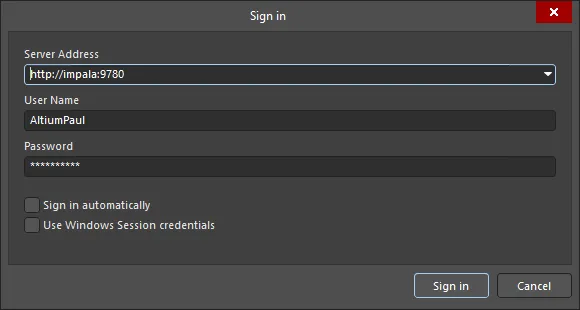
Altium Designer에서 서버 impala에 로그인.
Altium Designer가 Enterprise Server 및 해당 PLS에 연결되면, License Management view의 사용 가능한 라이선스 영역(Altium Designer Agile, Altium Designer)에 서버의 PLS 연결이 제공하는 프라이빗 라이선스 목록이 채워집니다. Current User 컨트롤 드롭다운 메뉴(오른쪽 상단)에서 디자인 클라이언트의 License Management 옵션을 사용해 License Management view에 접근하세요.

License ManagementAltium Designer에서 페이지 접근.
Altium Designer 설치에 대한 라이선스를 임대(lease)하려면, 라이선스 타일에서 Use License 버튼을 클릭하거나 타일을 우클릭한 뒤 컨텍스트 메뉴에서 Use License 명령을 선택하세요. Enterprise Server가 호스팅하는 라이선스는 Automatic Leasing 모드로 설정될 수 있으며, 이 경우 Altium Designer에서는 서버에 로그인하는 것 외에 별도의 사용자 개입이 필요하지 않습니다.
라이선스가 사용 중이면 해당 타일에  아이콘이 표시되고 녹색 테두리로 강조됩니다. 또한 해당 라이선스의 Seats 필드는 그 라이선스의 다른 좌석(seat)이 사용 중임을 반영하도록 업데이트됩니다.

프라이빗 라이선스는 서버에 로그인할 때 사용할 수 있게 됩니다. Altium Designer 내부의 Setup PLS 옵션은 사용되지 않는다는 점에 유의하세요.
라이선스 상태는 Workspace 브라우저 인터페이스의 License Manager 페이지(Admin – Licenses)에서도 확인할 수 있습니다. 라이선스 항목( )을 확장하면 현재 임대(리스) 세부 정보를 볼 수 있으며, 필요 시 Release 명령을 클릭해 현재 사용자의 임대 세션을 종료할 수 있습니다.

► Local PLS 모드의 상대적 요약은 Server PLS mode comparison 표를 참고하세요.
프라이빗 서버 라이선스 로밍(Roaming)
프라이빗 서버 라이선스의 좌석(seat)은 로밍할 수 있습니다. 즉, 지정된 기간 동안 획득(대여)할 수 있습니다. 이 모드에서는 라이선스를 사용하기 위해 라이선스 서버에 계속 연결되어 있을 필요가 없습니다. 연결을 끊고 오프라인으로 작업할 수 있으며, 본질적으로 라이선스 좌석을 가지고 자유롭게 이동(로밍)할 수 있습니다.
이 모드에서 사용 가능한 프라이빗 서버 라이선스 좌석을 사용하려면, 라이선스 타일에서  버튼을 클릭하거나 타일을 우클릭한 뒤 컨텍스트 메뉴에서 Roam 명령을 선택하세요. 그러면 Retain License 대화상자가 표시되며, 좌석을 로밍할 일수 및/또는 시간을 정의할 수 있습니다. 일수 및/또는 시간을 입력하거나 위/아래 화살표를 사용해 원하는 값이 표시될 때까지 조정하세요.
로밍 모드로 라이선스를 사용 중이면 해당 타일에  아이콘이 표시되고 녹색 테두리로 강조됩니다. 또한 해당 라이선스의 Seats 필드는 그 라이선스의 다른 좌석이 사용 중임을 반영하도록 업데이트됩니다.

프라이빗 서버 라이선스를 로밍 모드로 사용하려면 Roam 옵션을 사용하세요.
로밍 모드로 라이선스를 사용할 때는 라이선스 서버에서 연결을 끊고 오프라인으로 작업할 수 있습니다. 이 모드에서 라이선스 좌석을 사용할 때 라이선스 서버에 연결해야 하는 경우는, 라이선스를 해제하거나 로밍 기간을 연장하려는 경우뿐입니다. 로밍 기간 연장은 버튼을 다시 클릭하여 수행합니다. 그런 다음 Retain License 대화상자를 사용해 필요에 따라 로밍 기간을 조정하세요.
로밍 중인 라이선스를 해제하려면 라이선스 서버에 연결한 뒤, 라이선스 타일에서  버튼을 클릭하거나 타일을 우클릭하고 컨텍스트 메뉴에서 Release 명령을 선택하세요.
External PLS 모드
Enterprise Server의 External PLS 구성 모드는 네트워크에 여러 서버가 존재하고, 그중 하나가 모든 사용자를 위한 중앙(원격) Private License Service로 구성된 설치 환경을 위한 것입니다. 이 설치 유형은 대규모 기업에 적합하며, 회사의 각 부서(Engineering, Development 등)가 여러 Altium Designer 설치와 설계 데이터 관리를 위한 로컬 부서 서버를 사용할 수 있습니다. 부서 설계 데이터 서버와 Altium Designer 설치 모두는 해당 작업에 전용으로 구성된 Altium Server 또는 Altium Infrastructure Server의 PLS 같은 중앙 Licensing Service에 의해 라이선스가 제공됩니다.
이 구성에서 서버는 다음과 같이 설정됩니다:
- Central Licensing Server – 이는 Local PLS mode(위 참조)로 설정되어, 획득한 모든 라이선스를 네트워크를 통해 제공하도록 합니다. 로컬(부서) 서버 관점에서 이는 PLS를 통해 라이선싱 서비스를 제공하는 외부 서버입니다. Automatic user creation 옵션은 반드시 체크되어 있어야(기본 설정) 하며, 이를 통해 로컬 서버와 외부 서버 간 User synchronization이 가능해집니다.
- Local (department) Server – 이는 External PLS mode로 설정되며, 로컬 서버 자체 PLS 대신 중앙 라이선싱 서버의 PLS에 연결하여 사용하도록 구성됩니다. 따라서 로컬 서버는 라이선싱을 위해 external PLS(중앙 라이선싱 서버의 PLS)를 사용하지만, 연결된 사용자에게는 로컬 데이터 관리 서비스를 계속 제공합니다.

로컬 서버를 External PLS 모드로 전환하려면 Workspace 브라우저 인터페이스의 License Manager 페이지에서 External PLS 옵션을 선택하세요 – Admin – Settings – License manager.

중앙 프라이빗 라이선싱 서버로 설정된 외부 서버에 접근할 수 있도록 External PLS URL과 포트를 설정합니다.
이 모드에서는 Enterprise Server가 자체 라이선싱 서비스(PLS) 대신 외부 PLS(중앙 라이선싱 서버로 설정된 원격 서버 PLS 등)에 연결하여 사용합니다. 위 이미지에서 중앙 라이선스 서버의 네트워크 주소(즉, 외부 PLS 연결의 대상)는 http://LicenseServer이며, 이 주소는 라이선스 서버 호스트 PC의 computer_name을 기반으로 합니다.

External PLS 모드로 설정된 로컬 ‘부서’ 서버는 중앙 라이선싱 서버의 PLS가 제공하는 라이선스를 로컬 Altium Designer 설치로 사실상 리디렉션합니다.
Altium Designer 사용자가 로컬 서버(이제 External PLS 모드로 설정됨)에 로그인하면, 원격 서버 PLS 서비스가 로컬 Enterprise Server를 통해 ‘리디렉션’되어 Altium Designer에 라이선스를 제공합니다. 평소와 같이 사용자는 로컬 서버에 로그인하기 위해 유효한(로컬) 자격 증명을 사용해야 합니다.
External PLS 설정
External PLS 옵션과 설정은 아래와 같습니다. 일반적으로 이 설정은 Altium Designer와 서버 라이선스가 모두 원격 중앙 라이선싱 서비스에 의해 관리되는 로컬/부서 서버에 사용됩니다.
PLS url and port
연관된 PLS url 및 PLS Port 설정은 외부 서버 구성의 설정과 일치해야 합니다. URL은 ‘중앙’ 서버 PLS를 호스팅하는 원격 PC의 주소(네트워크 이름)이며, 이는 Control Panel\System and Security\System 아래의 호스트 PC ‘Computer Name’ 항목에 표시된 내용과 같습니다. Windows 10에서는 Settings » System » About을(를) 참조하십시오.
Local Server licensing
-
옵션이 활성화(체크)되면, Enterprise Server는 Altium License 서비스에서 획득한 서버 라이선스 또는 디스크에서 가져오거나 서버 설치 폴더에 배치한 alf라이선스 파일을 통해 ‘내부적으로’ 라이선스가 부여됩니다. - 옵션이 체크 해제되면, Enterprise Server는 PLS url 및 Port 설정으로 지정된 외부 PLS에서 라이선스를 받습니다. 외부 서버(예: Central Licensing Server)에는 Altium License 서비스에서 획득한, 충분한 시트 수를 가진 Altium Enterprise Server 라이선스가 사용 가능해야 합니다. 서버가 다른 방식으로 라이선스가 부여된 경우, 기능을 활성화하기 위해 서버를 재시작해야 할 수도 있습니다.
► External PLS 모드의 상대적 요약은 Server PLS mode comparison 표를 참조하십시오.
User group license assignment
Automatically create assignment for All Users group 옵션은 새로 획득한 라이선스가 기본 All Users 그룹에 할당되도록 강제합니다. 이 옵션은 위의 Use local license manager for vault licensing 옵션이 체크 해제되어 있을 때 비활성화되는데, 해당 모드에서는 모든 라이선스가 원격 서버의 PLS(예: Central Licensing Server로 사용되는 원격 서버의 PLS)와 같은 External PLS에서 제공되기 때문입니다.
Automatic User sync functionality
앞서 설명한 바와 같이, 여러 Altium Servers 기반의 중앙 집중식 라이선싱 시스템을 구현하려면 한 서버를 Central PLS로 구성하여 Local(예: 부서) Servers 및 해당 서버에 할당된 Users에게 라이선스를 제공하도록 합니다. Central Licensing Server는 Local PLS mode(및 ‘No Authentication’)로 설정하고, Local Servers는 할당된 PLS가 원격 Central Licensing Server가 되도록 Externals PLS mode로 설정합니다.

Altium Designer 사용자가 Local Server에 로그인하면, Central Licensing Server의 (외부) PLS에서 ‘리디렉션’된 라이선스에 접근할 수 있습니다.
Local Server를 통해 원격 라이선스에 대한 사용자 접근을 부여하는 메커니즘의 일부는 Central Licensing Server에 ‘동기화된’ 사용자 이름을 생성하는 것입니다. 즉, 로컬 User Name이 Central Licensing Server로 동기화됩니다. 위의 No Authentication 모드에서 Automatic user creation을(를) 참조하십시오.
Licensing Server에 생성되는 User 프로필은 복합 User 계정 이름 user_name server_name을(를) 가지며, 여기서 server_name은 사용자의 Local(부서) Server의 네트워크 이름을, user_name은 해당 Local Server에 로그인할 때 사용하는 이름을 의미합니다. 이 복합 이름은 사용자의 ‘로컬’ 계정을 가리킵니다.
예를 들어, 사용자 AltiumPaul가 자신에게 할당된 로컬 서버(IMPALA에서 호스팅되는 Department Workspace)에 로그인하면, 중앙 서버(LicenseServer에서 호스팅되는 Licensing Server)의 PLS는 AltiumPaul IMPALA라는 이름의 User 항목을 생성하여 라이선스 접근을 허용합니다. 새 사용자 프로필의 First Name 및 Last Name은 각각 AltiumPaul 및 IMPALA(로컬 부서 User 및 Server)이며, 계정의 Username은 IMPALA:AltiumPaul입니다.

External PLS 모드로 설정하면, 로그인한 사용자의 라이선스는 지정된 외부 PLS에서 제공되며, 외부 PLS는 (아래에 표시된 것처럼) 동기화된 사용자 프로필을 생성합니다.

다중 서버 구성(Central License server 및 Local ‘department’ Servers)에서는, Local Server 사용자 이름이 Licensing Server에 존재하지 않는 경우 동기화/복제되어 생성되며, 이를 통해 중앙 집중식 라이선스에 대한 로컬 접근이 제공됩니다.
이 경우 원격 Licensing Server의 Altium Designer 라이선스는 AltiumPaul IMPALA에 의해 대여된 것으로 표시되는데, 이는 Local Server(IMPALA에서 호스팅되는 Department Workspace)에서 동기화된 AltiumPaul 사용자입니다. Altium Designer 사용자가 로컬 부서 서버에 로그인해 있더라도, Altium Designer 라이선스는 원격 Licensing Server PLS가(로컬 서버를 통해) 제공합니다. 또한 Altium Designer는 라이선스가 User 계정 Username에 대여된 것으로 표시하며, 이 예시에서 생성된 사용자의 경우 IMPALA:AltiumPaul입니다.
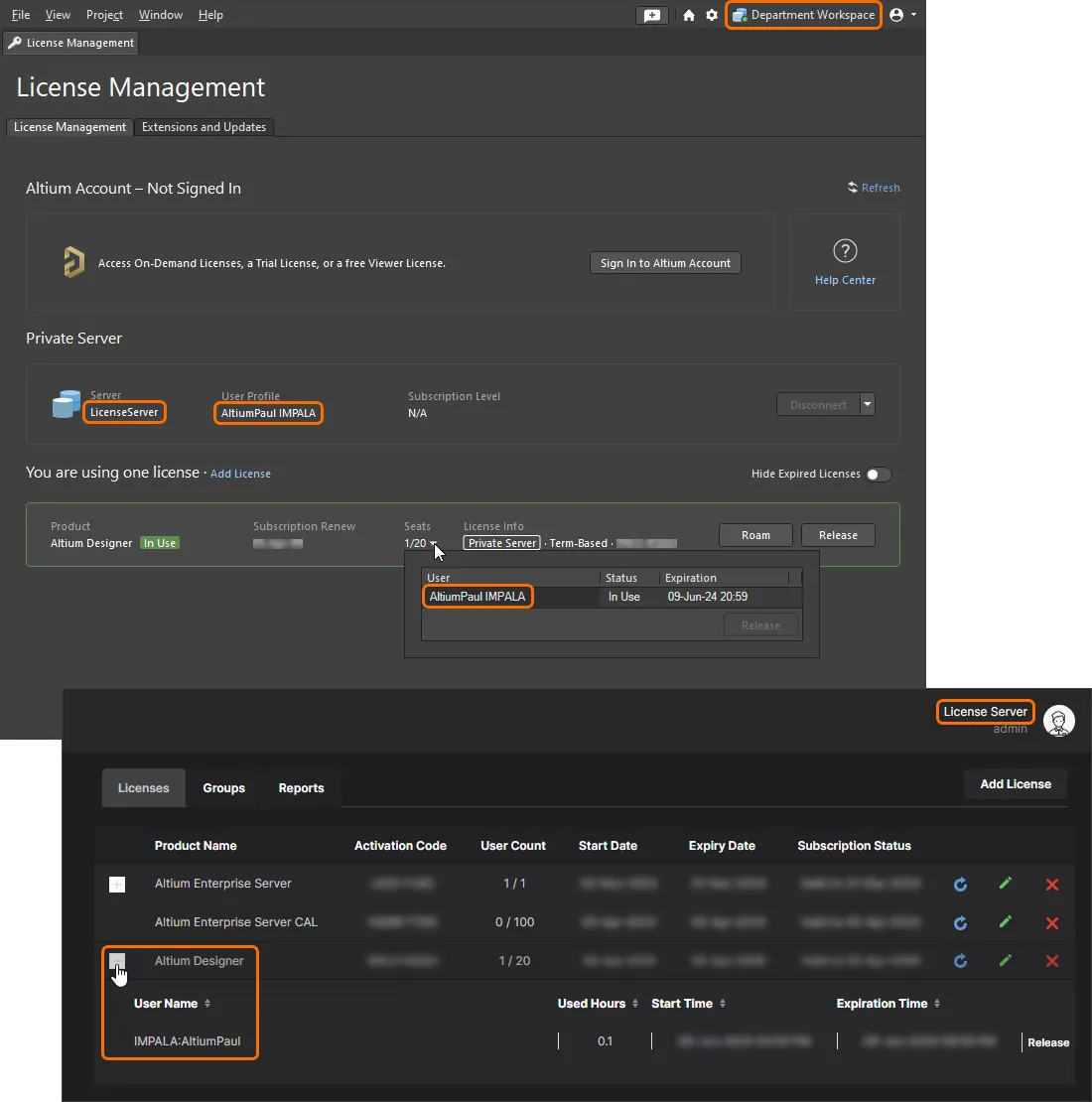
로컬 ‘department’ 서버에 로그인한 사용자는 로컬 서버를 통해 중앙 라이선싱 서버의 라이선스에 투명하게 접근하게 됩니다.
Licensing Server Group
다중 서버 구성에서 Central PLS 서버로 동기화된 User 프로필은 Local PLS mode로 설정된 다른 Server와 마찬가지로 그룹에 추가할 수 있습니다.
위에서 설명한 것처럼 중앙 Licensing Server와 분산된 Local Servers로 구성된 서버 배치의 경우, Licensing Server에 있는 중복(동기화된) Users를 그룹에 추가하여 라이선스 가용성을 제한할 수 있습니다. 따라서 사용자가 Local Server에 로그인할 때, 사용자에게 제공되는 라이선스(외부 Licensing Server PLS에서 Local Server를 통해 제공)는 중앙 Licensing Server에서 해당 동기화 사용자에 대해 구성된 groups 및 License assignments에 의해 결정됩니다.
위 예시에서 Licensing Server의 동기화 사용자 AltiumPaul IMPALA(Local Server에서 동기화된 AltiumPaul 사용자)는 특정 Altium Designer 라이선스가 할당된 Engineering 그룹에 추가될 수 있습니다. 사용자 AltiumPaul가 로컬 서버에 로그인하면, 외부 Licensing Server의 관련 사용자 그룹 및 License assignment 구성에 의해 지정된 라이선스를 사용할 수 있게 됩니다.
일반적으로 이러한 사용자 그룹 및 License assignment는 Local Server 사용자가 처음 로그인하여(그로 인해 User sync 프로세스가 시작됨) 이후 Licensing Server 관리자가 구현합니다.
그룹 및 라이선스 할당 작업에 대한 자세한 내용은 아래의 License Group Assignments를 참조하십시오.
Licensing without Server sign in
Enterprise Server의 데이터 관리 기능을 사용하지 않아 서버에 로그인하지 않는 Altium Designer 사용자의 경우, Altium Designer는 Altium Designer 내부 PLS 설정(아래 설명)을 사용하여 서버의 PLS에서 라이선스에 접근할 수 있습니다. 이 접근 방식에서는 Enterprise Server를 다음과 같이 설정합니다.
- 서버의 PLS 모드를 Local PLS(으)로 설정하여 네트워크에서 라이선스를 사용할 수 있게 합니다.
- 이 구성에서는 서버 로그인으로 서버 세션이 설정되지 않으므로, PLS는 ‘No Authentication’ 보안 모드로 설정되어야 합니다.
- 서버 PLS에는 All Users에 할당된 적절한 Altium Designer 라이선스가 있어야 하며, 이를 통해 서버에 대한 어떤 연결에서도 접근 가능해야 합니다.
License access within Altium Designer
Altium Designer에서(로그인 없이) 서버 호스팅 라이선스에 접근하려면 License Management 보기에서 Connect to Local Server를 선택하십시오(현재 사용자 컨트롤 드롭다운 메뉴의 Licenses 옵션을 사용하여 License Management 보기에 접근). 그러면 Private License Server Setup 대화상자가 열립니다.
Private License Server Setup 대화상자에 PLS의 기본 서버 정보를 입력하고 OK를 클릭하십시오. 서버 이름은 Enterprise Server를 호스팅하는 PC의 네트워크(컴퓨터) 이름이며, 표준 포트는 9780입니다. 보안 https 연결을 설정하려면 포트 9785 및 서버의 FQDN을 사용하십시오(see example). Servers list 옵션과 같은 다른 대화상자 설정은 레거시 PLS 1.0 유형 연결에 적용됩니다.


Altium Designer의 내부 설정을 사용해 PLS 라이선스에 접근할 때는 서버 이름과 포트 항목만 필요합니다. 레거시 PLS 1.0에 연결할 때는 동작이 다릅니다.
PLS에 연결되면 License Management 보기의 사용 가능한 라이선스 영역이 사용 가능한 개인 라이선스 목록으로 채워집니다.
Altium Designer 설치에 대한 라이선스를 임대(lease)하려면, 라이선스 타일에서 Use License 버튼을 클릭하거나 타일을 마우스 오른쪽 버튼으로 클릭한 뒤 컨텍스트 메뉴에서 Use License 명령을 선택합니다. Enterprise Server에서 호스팅되는 라이선스는 Automatic Leasing 모드로 설정될 수 있으며, 이 경우 Altium Designer에서는 초기 Private license server 연결을 활성화하는 것 외에는 사용자 개입이 필요하지 않습니다.
라이선스가 사용 중이면 해당 타일에 아이콘이 표시되고 녹색 테두리로 강조 표시됩니다. 해당 라이선스의 Seats 필드는 그 라이선스의 다른 좌석(seat)이 사용 중임을 반영하도록 업데이트됩니다. 서버 측에서는 License Manager 페이지(Admin – Licenses)의 라이선스 항목에, Altium Designer가 실행 중인 호스트 PC에서 파생된 사용자 이름(User Name)이 좌석을 사용 중인 것으로 표시됩니다. 자세한 내용은 아래 섹션을 참조하십시오.

Created Users
사용자가 로그인하지 않은 상태로(위의 described above에 설명된 대로) Altium Designer에서 Enterprise Server PLS에 연결하면, 서버에는 연결한 컴퓨터 이름(Computer Name)과 활성 Windows 사용자 계정 이름(Windows User Account Name)에 일치하는 사용자 프로필이 생성됩니다. 즉, Altium Designer를 호스팅하는 컴퓨터와 Windows 계정에 해당합니다.
예를 들어, 사용자가 Design라는 Windows 계정을 사용하고 있고 컴퓨터 이름이 PC4라고 가정합니다. 라이선스에 접근하기 위해 Altium Designer의 Connect to Private Server 옵션을 사용하면, 해당 라이선스를 호스팅하는 서버 PLS는 Design PC4라는 사용자를 생성하며, First/Last Name은 Design/PC4, Username은 Design로 설정됩니다.
다시 말해, 이것이 그룹에 추가될 수 있는 서버 User Name이며, 그 결과 해당 컴퓨터에서 이 사용자에게 제공되는 라이선스가 결정됩니다.

그룹 및 라이선스 할당에 대한 자세한 내용은 아래를 참조하십시오.
License Group Assignments
Altium Designer 사용자의 라이선스 가용성을 제어하기 위해, Enterprise Server의 PLS는 특정 라이선스를 정의된 사용자 그룹에 연결하도록 구성할 수 있습니다. 실제로 사용자가 서버에 로그인하면, PLS는 해당 사용자가 멤버로 포함된 그룹에 할당된 라이선스만 제공합니다.
Enterprise Server가 Altium Designer 설계 데이터를 관리/저장하는 용도로 이미 사용 중이라면, 사용자 및 사용자 그룹이 이미 등록되어 있을 수 있습니다. 서버에서 호스팅되는 라이선스는 기본적으로 ‘All Users’에 할당되지만, 사용 가능한 어떤 그룹으로도 재할당할 수 있습니다. 마찬가지로 사용자는 사용 가능한 어떤 그룹에도 추가할 수 있습니다.
Users
새 사용자 프로필을 추가하고 이를 그룹에 추가하려면, 브라우저의 메인 메뉴에서 Users를 선택하여 등록된 Enterprise Server 사용자 이름 목록을 확인한 다음  버튼을 선택합니다.

팝업 Add User 대화상자에서 새 사용자의 세부 정보를 입력하고  버튼을 클릭하여 변경 사항을 적용합니다. 이 대화상자에는 주목할 만한 입력 필드가 몇 가지 있습니다:
-
Authentication: 기본 Built-in 옵션은 Enterprise Server 자체 Identity Service(IDS)를 사용해 사용자 연결을 식별합니다. 반면 Windows 방식은 호스트 PC가 Windows 도메인에 속해 있고 Windows Domain Authentication을 사용할 때 적용됩니다.
-
Add Groups: 이 필드에 그룹 이름을 입력하면 새 사용자를 기존 그룹에 추가할 수 있습니다. 입력한 첫 글자(들)와 일치하는 기존 그룹을 동적으로 검색하므로, 그룹 이름을 선택해 선택을 확정하십시오. 기본적으로 사용자는 어떤 그룹에도 포함되지 않습니다.
사용자에 대한 더 자세한 정보는 Managing Users & Groups를 참조하십시오.
Groups
새 그룹을 추가한 다음 기존 사용자를 멤버로 추가하려면, 브라우저의 메인 메뉴에서 Groups를 선택하여 기존 그룹 이름 목록을 확인한 다음  버튼을 선택합니다.

Create Group 대화상자에서 새 그룹의 이름을 입력하고, 해당 그룹의 멤버로 포함할 사용자를 추가합니다. Add Members 필드는 입력한 첫 글자(들)와 일치하는 기존 사용자를 동적으로 검색하므로, 전체 멤버 이름을 선택해 선택을 확정하십시오. 대화상자의  버튼을 클릭하여 변경 사항을 적용합니다.
그룹에 대한 더 자세한 정보는 Managing Users & Groups를 참조하십시오.
Existing Users
기존 사용자는 사용자 프로필을 편집하여 하나 이상의 그룹 멤버로 만들 수 있습니다. Admin – Users 페이지에서 사용자 항목을 선택하고 목록 오른쪽 상단의  버튼을 클릭하여 Edit User 대화상자를 연 다음, Existing Groups 목록에서 추가하려는 그룹을 체크하고 버튼을 클릭해 변경 사항을 적용합니다. 또한 위에서 설명한 대로 Add Groups 필드에 입력하여 그룹을 추가할 수도 있습니다.

기존 사용자는 추가된 방식에 따라 여러 형식으로 표시될 수 있습니다. 형식에는 표준 Username/Firstname/Lastname 항목과, 로그인으로 서버 세션을 시작하지 않는(incoming) 연결에 대응하여 PLS가 자동 생성한 항목이 포함됩니다.
| User | Username | First Name | Last Name | Account Creator | Circumstances |
| Trevor Smith | Trevor | Trevor | Smith | Manually entered | 서버 관리자가 추가한 표준 사용자 계정입니다. |
| Design PC4 | Design | Design | PC4 | Auto-generated | Design Windows Account를 사용하는 사용자가 컴퓨터 PC4에서 작업 중이며, 서버에 로그인하지 않고 PLS에 연결한 Altium Designer 사용자입니다.
|
| Trevor CADDESIGN | CADDESIGN:Trevor | Trevor | CADDESIGN | Auto-generated | 사용자 Trevor가 PLS가 ‘No Authentication’ 모드로 설정된 Enterprise Server CADDESIGN에서 자신의 계정으로 로그인했습니다. 또한 Central/Local와 같은 서버 구성에서, Trevor가 로컬 서버(CADDESIGN, External PLS 모드로 설정됨)에 로그인하면, 중앙 서버 PLS(‘No Authentication’ 모드로 설정됨)에서 사용자 Trevor CADDESIGN가 생성됩니다.
|
모든 경우에서, 이러한 사용자 프로필은 사용자 항목을 편집하여 그룹의 멤버로 만들 수 있습니다. 중앙 라이선싱 서버(Central Licensing Server)와 여러 로컬 서버(Local Servers) 구성( External PLS mode 참조)에서는, 사용자 그룹 멤버십이 Central PLS에서 라이선싱 목적에 적용되며 Local Server 수준에서 적용되는 것이 아님에 유의하십시오.
Central/Local 다중 서버 구성에서 사용자 구성 절차는 일반적으로 다음과 같습니다:
- 사용자의 로컬/부서 서버(‘External PLS’ 모드로 설정되어 중앙 라이선싱 PLS를 가리킴)에 표준 사용자 계정을 생성합니다.
-
사용자에게 로컬 서버의 새 계정으로 로그인하도록 요청합니다. 그러면 사용자 이름이 중앙 PLS로 동기화됩니다(형식:
user_name server_name). - 중앙 PLS에서, 새로 동기화된 사용자 항목을 편집하여 필요한 그룹의 멤버가 되도록 설정합니다. 라이선스는 그룹에 할당되며, 사용자는 이를 통해 접근 권한을 얻습니다(아래 참조).
License Assignments
Local PLS 모드에서는 Enterprise Server PLS가 특정 group에 할당된 Altium Designer 라이선스만 선별적으로 제공할 수 있으며, 해당 그룹은 서버 User 계정과 연결될 수 있습니다. 기본적으로(otherwise specified가 아닌 한) Enterprise Server가 획득한 모든 라이선스는 ‘All Users’ 그룹에 할당되며, 따라서 PLS에 연결하는 어떤 사용자에게도 제공됩니다.
기존 라이선스-그룹 할당을 확인하고 편집하려면 Workspace 브라우저 인터페이스에서 Admin – Licenses 로 이동한 다음 Groups 탭을 선택합니다. Groups 열에서 그룹 이름을 클릭하면 해당 그룹의 사용자 멤버가 표시되고, 오른쪽에는 할당된 라이선스가 표시됩니다.

라이선스를 그룹에 할당하려면  버튼으로 Add/Edit assignment 대화상자를 연 뒤, 사용 가능한 라이선스와 대상 그룹, 그리고 할당 옵션을 선택합니다.
라이선스 유형, 특정 라이선스, 그리고 제안된 그룹 할당은 모두 드롭다운 메뉴에서 선택할 수 있으며, 해당 메뉴에는 현재 사용 가능한 항목 목록이 채워집니다. 아래 예시 이미지에서는 특정 20-시트 Altium Designer 라이선스의 10개 시트를 Engineers 그룹에 할당하고 있습니다.

라이선스 할당 옵션에는 다음이 포함됩니다:
-
Automatic leasing: 라이선스가 사용 가능해지면 Altium Designer가 이 라이선스를 자동으로 임대(사용)하도록 강제합니다. Altium Designer의 License Manager에서 목록에서 라이선스를 선택하고 Use을(를) 선택하는 일반적인 절차가, 이 라이선스에 대해 자동으로 수행됩니다.
-
Seat availability: 연결된 그룹에서 사용할 수 있도록 제공할 라이선스 시트 수(총 시트 수 한도 내)를 지정하거나, 해당 라이선스의 전체 시트 수(해당 User Count 속성)를 활성화하려면 All available seats 옵션을 체크하기만 하면 됩니다.
-
Roaming: Allow Roaming 옵션을 선택하여 라이선스를 ‘로밍’(호스트 PC가 네트워크에 연결되어 있지 않을 때 Altium Designer에서 사용)할 수 있도록 허용합니다. Max roam 기간 설정은 지정한 기간이 지나면 ‘로밍’된 시트를 비활성화하도록 라이선스를 구성합니다. 무제한 로밍을 허용하려면
0을(를) 입력하십시오(기간 기반 라이선스의 경우 로밍은 라이선스 만료일에 의해 사실상 제한됩니다). 자세한 내용은 Roaming a Private Server License 섹션을 참조하십시오. -
Automatic seat release: 클라이언트 머신이 비활성(유휴) 상태일 때(즉, 클라이언트 머신에서 마우스/키보드 활동이 없고 프로젝트 릴리스 같은 장시간 Altium Designer 프로세스가 진행 중이지 않을 때) Release seats on inactive clients 옵션을 활성화하여 Altium Designer 라이선스의 시트가 해제되도록 허용합니다. Lease verification interval (hours) 설정은 Altium Designer가 검증 요청을 전송하는 시간 간격을 지정합니다(이전 기간 동안 활동이 없었다면 Release seats on inactive clients 옵션이 활성화된 경우 시트가 해제됩니다).
1에서12시간 사이의 값을 입력하십시오. 비활성으로 인한 자동 해제 기능은 Altium Designer 25.1 이상 버전에서 사용할 수 있습니다. -
Notifications: 알림(Notifications)은 사용 가능한 라이선스 시트의 지정 비율이 임대되었을 때, 또는 시트 임대 시도가 실패했을 때와 같은 특정 이벤트에 대응하여 사용자에게 전송되는 메시지입니다. 이메일 알림은 구성 및 활성화되기 전까지는 사용할 수 없다는 점에 유의하십시오 – Configuring Email Notifications를 참조하십시오.
- Notify when <x>% of available seats have been leased 옵션이 활성화되어 있고 임대된 시트 수가 이 비율에 도달(또는 초과)하면, Send to users with role 필드에 지정된 group로 관련 알림 이메일이 전송됩니다. See example.
- Send reject notifications 옵션이 활성화되면, 사용자가 사용 불가능한 라이선스 시트를 임대하려고 시도할 때 위의 그룹으로 오류 이메일이 전송됩니다. 예를 들어 (새로고침되지 않은) License Management 보기(Altium Designer Agile, Altium Designer)에서는 남은 시트가 사용 가능으로 표시되지만, 그 사이 다른 사용자가 이미 임대한 경우가 이에 해당합니다. See example.
새 라이선스 할당 구성이 완료되면  을(를) 클릭하여 선택한 그룹에 할당을 커밋합니다. 할당된 라이선스의 세부 정보를 보려면 해당 항목과 연결된 확장 옵션()을 선택하십시오.

위의 라이선스 할당 시나리오에서는 20-시트 Altium Designer 라이선스의 10개 시트가 Engineers 그룹(따라서 그 구성원)에게 할당되었습니다. 라이선스에 연결된 기본 All Users 그룹 할당이 제거되지 않은 채로 두 할당이 모두 존재한다면, 해당 라이선스는 Engineers 그룹 구성원에게만 독점 제공되지 않고 서버의 모든 사용자에게 제공됩니다.
기존 라이선스 할당을 제거하려면 해당 항목과 연결된 삭제 버튼( )을 클릭하십시오. 라이선스 할당은 해당 버튼을 통해 편집할 수 있습니다.

Groups 탭은 현재 그룹, 각 그룹에 속한 사용자, 그리고 각 그룹에 할당된 라이선스를 집계하여 보여줍니다. 이 다목적 인터페이스는 사용자가 어떻게 그룹화되어 있는지(메인 Users 페이지에서 설정)와 결합하여, 사용자에게 라이선스와 시트를 유연하게 할당하는 접근 방식으로 사용할 수 있습니다.
라이선스 관리
Enterprise Server 기반 Private License Service(PLS)는 라이선스 할당 및 사용을 관리하기 위한 다양한 관리 기능을 제공하며, 임대된 라이선스를 강제로 해제하고 라이선스 사용 방식을 면밀히 모니터링하는 기능도 포함합니다.
사용 중인 라이선스 해제
Altium Designer에서 라이선스를 사용했지만 소프트웨어가 올바르게 해제하지 못한 상황을 위해, PLS는 해당 임대를 종료하고 시트를 사용 가능한 라이선스 시트 풀로 되돌리는 수단을 제공합니다. 이는 Altium Designer가 활성 상태인 동안 PC가 대기 모드로 전환되었거나, 정상 종료를 방해한 소프트웨어 크래시 등으로 발생할 수 있습니다. 실제로는 해당 라이선스 시트가 여전히 사용 중으로 등록되어 다른 사용자에게 거부됩니다.
이 상황에서 문제의 라이선스를 찾으려면, Workspace 브라우저 인터페이스에서 Admin – Licenses을(를) 선택하여 Licenses 목록으로 이동하십시오. Licenses 탭 아래에 표시되는 라이선스 목록에서, 각 항목의 임대 정보는 버튼으로 라이선스 항목을 확장하면 확인할 수 있습니다. 이를 사용해 여전히 라이선스 시트를 보유하고 있는 사용자를 찾으십시오.

해당 사용자에게 임대된 라이선스는 사용자 항목과 연결된 Release 링크를 클릭한 다음 Release seat 대화상자에서 작업을 확인하면 종료할 수 있으며, 시트는 라이선스 풀로 반환됩니다. Altium Designer는 관리자에 의해 라이선스가 강제로 해제되었음을 사용자에게 알립니다.

라이선스 사용량 모니터링
Enterprise Server는 조직 내에서 Altium Designer 라이선스가 어떻게 사용되는지 감사(audit)하는 데 사용할 수 있는 다양한 라이선스 사용량 모니터링 및 보고 기능을 제공합니다. 이는 사용 가능한 라이선스 시트를 최적으로 활용하고 있는지 확인하고, 향후 라이선스 요구 사항을 예측하며, 개별 사용자의 사용량을 파악하는 데 유용합니다.
서버 라이선스 사용량 기능은 License Manager 페이지(Admin – Licenses)의 Reports 탭 아래 브라우저 인터페이스를 통해 접근합니다. 여기서는 Reports 보기 내의 특정 탭을 통해 접근하는 광범위한 보고 옵션을 제공합니다. 다음 유형의 보고서를 사용할 수 있습니다:
- 실시간 사용량
- 사용 이력
- 사용 로그
- 시간 로그

각 보고서에 필요한 정보 유형에 따라, 관련 보고 필터를 적용하여 특정 라이선스, 그룹, 사용자 및 기간을 포함하도록 결과를 맞춤 설정할 수 있습니다.
 을(를) 클릭하십시오 –
  버튼을 클릭하고 파일을 디스크에 저장할 위치를 지정하십시오.
실시간 사용량
실시간 사용량 보고서는 Enterprise Server에 추가된 Private Server 라이선스가 현재 어떻게 사용되고 있는지에 대한 상세 요약을 제공합니다.

사용 이력
이 유형의 보고서는 Enterprise Server에 추가된 Private Server 라이선스가 어떻게 사용되어 왔는지에 대한 상세 이력을 제공합니다. 기본적으로 보고서는 지난 1년 동안의 사용량을, 사용된 모든 Enterprise Server 라이선스/그룹/사용자에 걸쳐 나열합니다. 페이지 상단의 관련 보고 필터를 사용하여 결과를 다음과 같이 맞춤 설정하십시오:
- 포함된 항목에 대한 특정 Time Interval — 지난 1년, 지난 분기, 지난 달 또는 사용자가 선택한 사용자 지정 보고 간격.
- 필요에 따라 특정 라이선스 및/또는 그룹 및/또는 사용자를 포함 — 이 설정으로 결과가 필터링됩니다.
- 목록 항목을 특정 시간 프레임(Year, Quarter, Month, Week, 또는 Day) 및 선택적으로 하나 이상의 다른 필드(Product Name, Activation Code, User, Role)로 그룹화합니다. 예를 들어 특정 기간 동안의 라이선스 사용량을 보고 이를 정의된 그룹별로 취합하고 싶다면, And 드롭다운 필드에서 Role 을(를) 선택하면 됩니다. 더 나아가 Role 및 Product Name 로 그룹화하면, 모든 그룹에 대해 모든 제품의 사용 이력을 얻을 수 있습니다.

각 활성 사용자의 시간 로그 데이터와 함께, 보고서 목록은 라이선스가 사용된 Days 수에 걸쳐 기록된 Time Used을(를) 기반으로 한 대략적인 작업 시간(Avg Work Time)을 제공합니다. 또한 지정된 기간 동안 Private Server 라이선스 시트의 평균 사용을 나타내는 수치도 계산됩니다. 이는 백분율(Usage %)로 표시되며, 적용된 필터링을 전제로 라이선스 용량이 얼마나 충분히 사용되고 있는지 추정하는 데 도움이 됩니다.
More about License Usage
보고서에서 각 항목의 라이선스 Usage 수치는, 지정된 기간 동안의 집계 점유율(occupancy) 백분율을 보여주기 위해 여러 변수를 바탕으로 계산됩니다.
기본 예로, 특정 하루(24시간) 동안 단일 시트 라이선스가 8시간 사용되었다면 Time Used는 8시간, Avg Work Time도 8시간이며, Group by가 Day로 설정되어 있다면 라이선스 Usage는 33%입니다.
같은 시나리오(시트 1개를 8시간 사용)를 3시트 용량의 라이선스에 적용하면, 해당 기간 동안 사용자가 사용 가능한 3개 시트 중 1개만 점유하므로 Usage 값은 11% 로 낮아집니다.
위의 예시는 Group by 옵션이 Day로 설정되어 있을 때 표시됩니다. 그룹 설정을 Week로 변경하고, 위와 같이 단일 시트 라이선스를 8시간 사용한 경우, 지정된 시간 간격(168시간의 1주) 중 7분의 1만 사용했기 때문에 라이선스 Usage는 5%가 됩니다(168시간 중 8시간). Usage는 5시트 라이선스의 경우(해당 라이선스 용량 중 1시트만 사용되므로) 추가로 5분의 1만큼 더 감소하여 대략 1%가 됩니다.
요약하면, 사용자의 라이선스 Usage는 선택한 기간(Group by)의 일수와 하루 24시간, 그리고 라이선스의 시트 할당 수에 따라 비례 배분된 Time Used로 계산됩니다.
사용 로그
이 유형의 보고서는 Enterprise Server에 추가된 Private Server 라이선스에 대한 상세 사용 로그를 다음 관점에서 제공합니다:
- 누가 라이선스를 사용했는지, 그리고 해당 라이선스가 어떤 그룹에 할당되어 있었는지.
- 사용한 소프트웨어 버전.
- 라이선스 사용을 시작한 시각.
- 라이선스를 해제한 시각(계정 내 다른 사용자가 사용할 수 있도록 풀로 반환).
기본적으로 로그는 지난 1년 동안 사용된 모든 Private Server 라이선스, 그룹 및 사용자에 대한 사용 내역을 반영합니다. 페이지 상단의 관련 보고 필터를 사용하여 결과를 다음과 같이 맞춤 설정할 수 있습니다:
- 특정 Time Interval – 지난 1년, 지난 분기, 지난 달 또는 사용자가 선택한 사용자 지정 보고 기간.
- 필요에 따라 특정 라이선스 및/또는 그룹 및/또는 사용자를 포함.

시간 로그
이 유형의 보고서는 Enterprise Server에 추가된 Private Server 라이선스에 대한 상세 시간 로그를 다음 관점에서 제공합니다:
- 특정 라이선스의 시트를 누가 사용했는지, 그리고 해당 라이선스가 어떤 그룹에 할당되어 있었는지.
- 라이선스 시트를 가져간 시각(Action = IN).
- 라이선스 시트를 해제하여 계정 내 다른 사용자가 사용할 수 있도록 풀로 반환한 시각(Action = OUT).
기본적으로 로그는 지난 1년 동안 사용된 모든 Private Server 라이선스, 그룹 및 사용자에 대한 타이밍 이벤트를 반영합니다. 페이지 상단의 관련 보고 필터를 사용하여 결과를 다음과 같이 맞춤 설정할 수 있습니다:
- 특정 Time Interval – 지난 1년, 지난 분기, 지난 달 또는 사용자가 선택한 사용자 지정 보고 기간.
- 필요에 따라 특정 라이선스 및/또는 그룹 및/또는 사용자를 포함.

라이선스 액세스 문제 해결
Altium Designer가 Enterprise Server PLS에 연결할 수 없거나, PLS에서 획득 및 구성한 라이선스가 Altium Designer의 Available Licenses 목록에 표시되지 않는 경우, 액세스를 차단하는 시스템 또는 소프트웨어 설정이 있을 수 있습니다.
문제를 해결할 때 다음 사항을 고려하십시오:
-
Host PC Firewall – Enterprise Server PLS는 네트워크에서 라이선싱 데이터를 전송할 때 기본적으로 포트
9780을(를) 사용합니다. 서버 설치 중 호스트 PC의 방화벽에서 이 포트가 열려 있는지 확인하십시오. - Allowed network connections – Altium Designer는 Preferences 대화상자의 System – Network Activity page를 제공합니다. 'License Server' 항목이 체크되어 있는지 확인하여, 서버 PLS가 네트워크를 통해 Altium Designer와 통신할 수 있도록 하십시오.
-
Try basic tests:
- Check locally – 서버 PLS가 Altium Designer 설치도 함께 호스팅하는 PC에 설정되어 있다면, 원격 PC를 점검하기 전에 해당 로컬 설치에서 PLS에 접근 가능한지 먼저 확인하십시오. PLS와 프라이빗 라이선스가 로컬에서 사용 가능하다면, 연결할 수 없는 네트워크 내 다른 PC에는 (PLS가 아니라) 네트워크 또는 Altium Designer 구성 문제가 있음을 의미합니다.
- Assign license to All Users – PLS에서 올바르게 할당된 라이선스가 Altium Designer에서 임대(lease) 가능하지 않다면, 라이선스 그룹 할당을 임시로 All Users로 변경하거나(또는 해당 라이선스에 대해 새 All Users 할당을 생성) 해보십시오. 위의 License Assignments를 참조하십시오. 이후 사용 가능해진다면 사용자 그룹 또는 라이선스 할당에 문제가 있었음을 나타냅니다.
- Refresh the server PLS – 서버 PLS 라이선스 설정을 변경한 후(특히 획득한 서버 라이선스를 추가/제거한 경우) 변경 사항을 보려면 로그아웃 후 다시 로그인해야 할 수 있습니다. 일부 상황에서는 PC를 재부팅하거나 Windows IIS Manager의 서버 Restart 기능을 사용하여 Enterprise Server를 재시작해야 할 수도 있습니다.
- Refresh the Enterprise server's PLS connection – 서버 PLS 또는 Altium Designer에서 라이선스 액세스 관련 변경을 한 후, Altium Designer의 Licensing Management 페이지에서 Refresh 명령을 클릭하거나 서버에서 로그아웃 후 다시 로그인하여 Enterprise Server 연결을 다시 설정하십시오. internal PLS setup을 사용해 Altium Designer에서 라이선스에 접근하는 경우, Refresh 및/또는 Disconnect/Reconnect... private license server 링크를 클릭하여 연결을 새로 고치십시오. 전체 연결 새로 고침을 강제하려면 Setup private license server 링크를 선택하고 Private License Server Setup 대화상자에서 OK을 클릭하십시오.
-
Check Groups and PLS Authentication mode – Enterprise Server에 로그인하여 접근하려는 라이선스가 특정 그룹에 할당되어 있다면, 서버 사용자 Account name이 해당 그룹의 멤버인지 확인하십시오. PLS의 'No Authentication' 모드에서는 생성된
user_name server_name계정에 그룹이 할당된다는 점에 유의하십시오. 반대로 Altium Designer에서 'Setup private license server' 옵션을 사용해 PLS에 연결하는 경우, Enterprise Server 인증 must은(는) 'No Authentication'으로 설정되어야 합니다.
Enterprise Server PLS 모드 비교
Enterprise Server PLS는 세 가지 서로 다른 모드 중 하나로 설정할 수 있으며, 각 모드는 Altium Designer 및 Altium Servers에 대한 특정 라이선싱 구성에 적합합니다. 아래 표는 각 PLS 모드로 설정했을 때 PLS가 Altium 라이선스를 관리하고 제공하는 방식을 요약합니다.
| No PLS mode | Local PLS mode | External PLS mode | ||
| Server license location: | 로컬 | 로컬 | 로컬 또는 외부 | |
| User authentication: | 해당 없음 | 서버 세션 | 인증 없음 | 해당 없음 |
| Altium Server licenses served to network: | 아니오 | 아니오 | 예 | 예 – 외부 서버 PLS에서 제공된 라이선스. |
| Altium Designer licenses served to network: | 아니오 | 예 | 예 | 예 – 외부 서버 PLS에서 제공된 라이선스. |
| Altium Designer license access using internal PLS setup: | 아니오 | 아니오 | 예 | 아니오 |
 AI로 번역됨


