
PDN Analyzer (by CST) Example Guide
Aplikacja PDN Analyzer (PDNA) jest stosunkowo prosta w użyciu i w praktyce sprowadza się do skonfigurowania parametrów sieci symulacji PI-DC, uruchomienia symulacji, a następnie interpretacji wyników. Dane wykorzystywane w symulacji sieci zasilania w PDN Analyzer są pobierane bezpośrednio z aktualnie wczytanego projektu PCB, który można iteracyjnie modyfikować w celu poprawy integralności zasilania ścieżek zasilających, po czym ponownie uruchomić symulację PDN, aby sprawdzić rezultaty.
Ten przewodnik demonstracyjny dotyczący pracy z PDN Analyzer wykorzystuje dwa projekty referencyjne dostępne w Altium:
- Projekt SpiritLevel-SL1: pobierz ZIP
- Projekt DB46 Xilinx Daughter Board: pobierz ZIP
Informacje w tym przewodniku zakładają, że PDN Analyzer jest dostępny w Twojej instancji Altium Designer oraz że posiadasz podstawową wiedzę na temat zasad PI-DC (DC Power Integrity).
Zobacz stronę PDN Analyzer page, aby uzyskać informacje o dostępie do funkcjonalności PDN Analyzer, a także o podstawach symulacji PI-DC.
Interfejs PDN Analyzer
Interfejs rozszerzenia PDN Analyzer jest wywoływany jako niemodalne okno Altium Designer, które można umieścić w dowolnym dogodnym miejscu w obszarze roboczym lub na innym ekranie, jeśli jest dostępny. Aby otworzyć główne PDN Analyzer okno, otwórz dokument schematu lub PCB projektu i wybierz aplikację z menu Tools (Tools » PDN Analyzer).
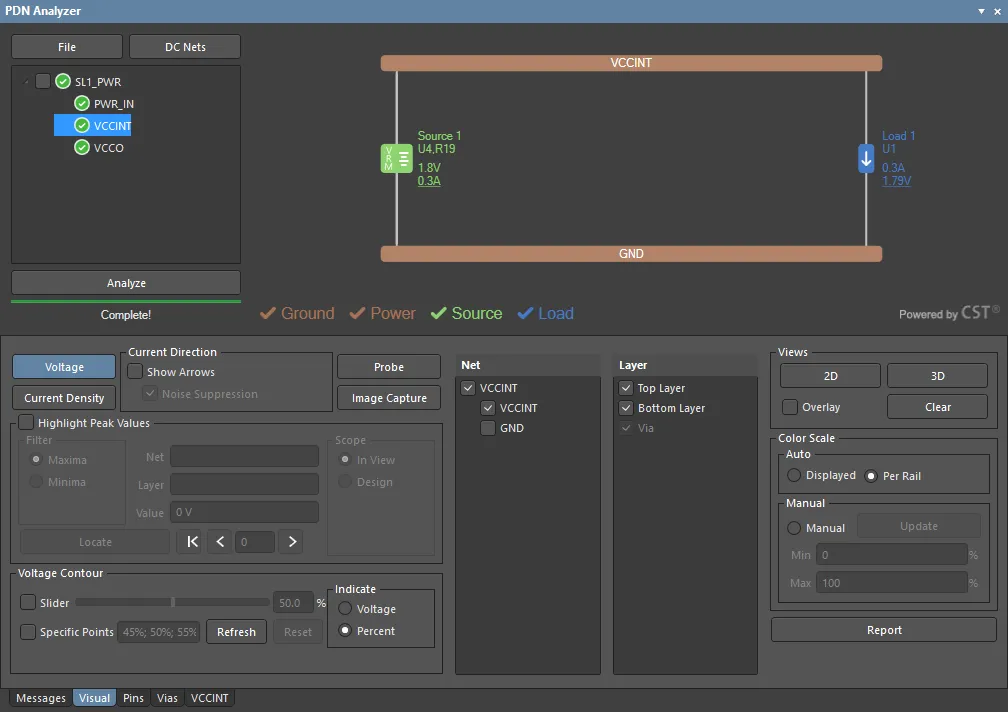 GUI PDN Analyzer z wybraną pojedynczą siecią zasilania. Konfiguracje wyświetlania i wyników są dostępne w dolnej sekcji panelu.
Okno GUI PDNA jest zorganizowane tak, że górna część jest przeznaczona do sterowania plikami/sieciami oraz interaktywnej reprezentacji aktualnie wybranej sieci (sieci) zasilania, natomiast dolna sekcja panelu zapewnia dostęp do opcji analizy, ustawień wyświetlania i danych wynikowych. PDNA w wersji 2 obsługuje wiele połączonych ze sobą sieci, co umożliwia analizę integralności zasilania DC całego projektu PCB jako struktury hierarchicznej lub jako pojedynczych sieci zasilania.
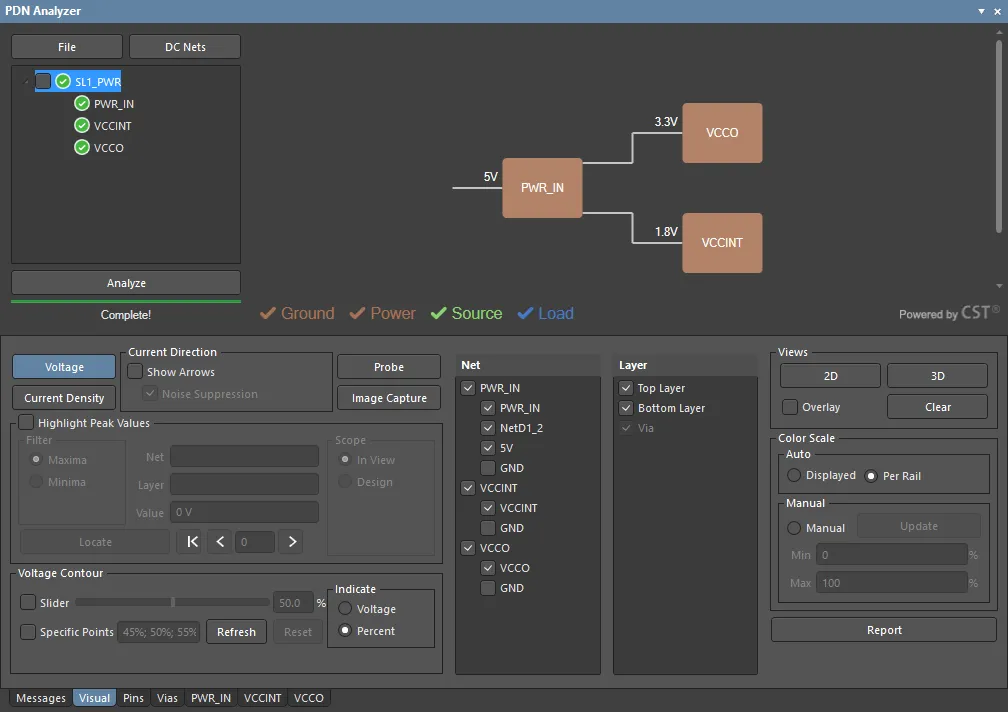 GUI PDN Analyzer z wybraną pełną hierarchią sieci zasilania. Wyświetlanie uwzględnionych sieci i warstw jest sterowane w dolnej sekcji panelu.
Interfejs PDN oferuje również kompaktowy tryb ekranu (File » Compact Layout), który nie zawiera dolnej sekcji panelu, co jest idealne do dokowania poziomego/pionowego w głównym oknie Altium Designer. Aby włączyć dokowanie ekranu dla trybu kompaktowego lub standardowego, kliknij prawym przyciskiem myszy pasek tytułu interfejsu PDNA, wybierz Allow Dock z menu kontekstowego i wskaż opcję Horizontally lub Vertically.
Szczegóły dotyczące interfejsu użytkownika panelu PDN Analyzer znajdziesz w zwijanej sekcji poniżej.
PDN Analyzer Panel
Tryby układu
Dokowalny panel PDN Analyzer najlepiej używać w połączeniu z Edytorem PCB programu, aby wizualne wyniki uruchomionej analizy były natychmiast widoczne w układzie miedzi projektu. W trybie pływającym (niedokowanym) panel można przenieść na drugi monitor, aby zachować wizualny dostęp do Edytora PCB, albo zadokować panel pionowo/poziomo w głównym ekranie projektu, aby współdzielić przestrzeń z Edytorem PCB.
W tym drugim przypadku panel oferuje kompaktowy tryb interfejsu, który przenosi główne okno konfiguracji do osobnej karty (Config). Aby przełączyć się na ten tryb, wybierz opcję Compact Layout z menu rozwijanego przycisku  w panelu konfiguracji/karcie.
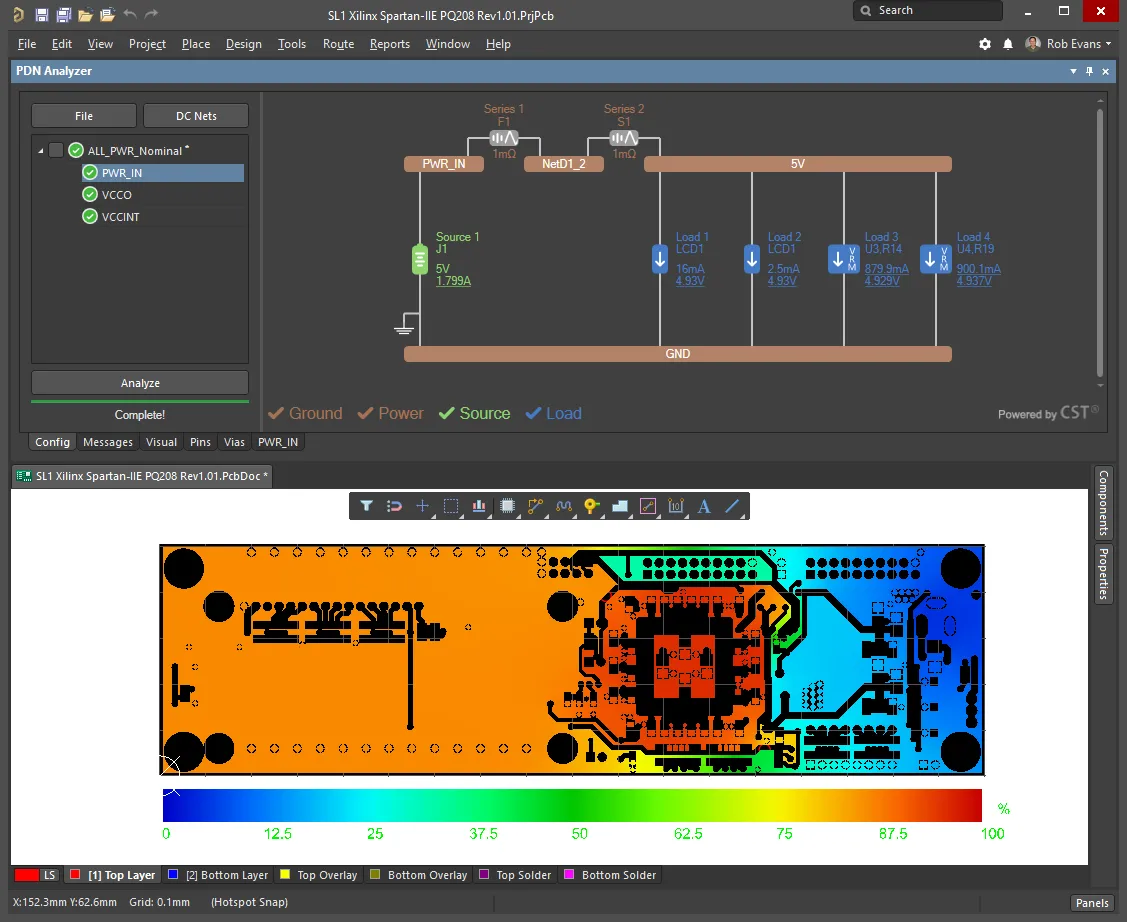 W trybie Compact Layout panel Configuration zmienia się w dostęp przez karty, co oszczędza miejsce na ekranie dla Edytora PCB.
Konfiguracja
Panel Configuration (lub karta Config) jest poświęcony sterowaniu siecią symulacji i prezentuje interaktywną graficzną reprezentację aktualnie wybranej sieci (sieci) zasilania.
Symulacja i zarządzanie siecią
Sekcja po lewej stronie panelu/zakładki Configuration służy do zarządzania plikami symulacji i zapewnia hierarchiczny widok wczytanych sieci zasilania symulacji. Można wybrać kompletną strukturę sieci lub pojedyncze sieci zasilania. Opcje tej sekcji obejmują:
-
Menu rozwijane .
- New Simulation – rozpocznij nową symulację PDN, opartą na pojedynczej sieci zasilania/masy.
-
Open – otwórz wcześniej zapisany lub przykładowy plik konfiguracji symulacji (
*.pdna). - Save – zapisz aktywną konfigurację symulacji na dysku pod bieżącą nazwą.
- Save As – zapisz aktywną konfigurację symulacji na dysku pod wybraną nazwą.
- Explore – otwórz Eksplorator plików Windows w lokalizacji aktywnej symulacji.
- Explore Samples – otwórz Eksplorator plików Windows w lokalizacji przykładowego projektu z instalacji (przechowywanego jako archiwum zip) – rozpakuj ten projekt w dogodnym miejscu. Zwróć uwagę, że projekt zawiera również zestaw przykładowych plików konfiguracji PDN Analyzer, z których każdy jest ustawiony na określoną temperaturę miedzi: 25°C (nominalnie), 100°C, 175°C.
- Compact layout – alternatywny tryb ekranu opisany powyżej.
-
Right click options – dostępne po kliknięciu prawym przyciskiem myszy na nazwie symulacji najwyższego poziomu.
-
Import (1.x) – wczytaj konfigurację symulacji zapisaną w poprzedniej wersji
1.xxPDN Analyzer (*.pidc_config). - New Network – utwórz nową sieć bazowego poziomu w bieżącej konfiguracji symulacji.
- Remove – wyładuj wybraną symulację.
- Delete – usuń wybraną sieć z symulacji (dostępne jako opcja po kliknięciu prawym przyciskiem myszy na nazwie pojedynczej sieci).
- Clear Results – zresetuj wyniki analizy sieci zasilania, w tym te zbuforowane z poprzedniego uruchomienia symulacji.
- Revert – przywróć ostatnie wyniki analizy symulacji oraz odpowiadającą im konfigurację.
-
Save – zapisz aktywną konfigurację symulacji na dysku pod bieżącą nazwą (
*.pdna). - Save As – zapisz aktywną konfigurację symulacji na dysku pod wybraną nazwą.
- Copy – sklonuj symulację wybranej sieci.
-
Explore – otwórz folder
/PDNAnalyzer_Outputdla bieżącej symulacji w Eksploratorze plików Windows. Zwróć uwagę, że zawiera on w pełni szczegółowy plik dziennika zdarzeń dla ostatnio uruchomionej symulacji (PDNAnalyzer.log). -
Settings – otwiera okno Settings dialog dla bieżącej konfiguracji symulacji. Ustawienia można eksportować/importować (
*.pdna.settings) oraz resetować do wartości domyślnych.
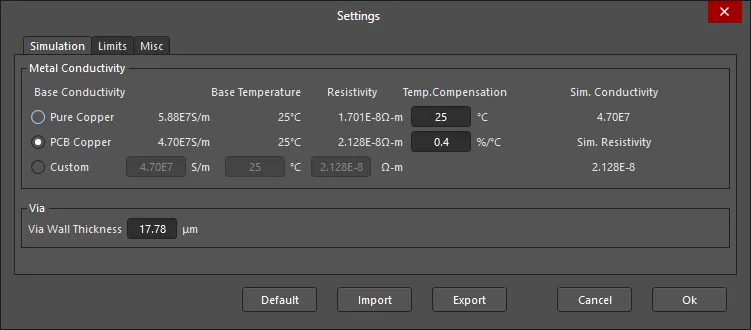
Okno dialogowe zawiera zakładki:- Simulation – określ ustawienia przewodności metalu dla fizycznej miedzi płytki oraz wagę (grubość ścianki) przelotek łączących warstwy.
- Limits – określ limity maksymalnej gęstości prądu wykrywane przez symulację zarówno dla warstw miedzi, jak i przelotek o dwóch rozmiarach.
- Misc – ustaw parametry symulacji, takie jak stosowane jednostki gęstości prądu i wygładzanie danych (Noise Filtering) oraz schemat przesunięcia napięcia używany do ustanowienia odniesienia zera napięciowego projektu.
-
Import (1.x) – wczytaj konfigurację symulacji zapisaną w poprzedniej wersji
-
Przycisk
 , który otwiera okno dialogowe PDN Analyzer DC Net Identification – otwierane również przy pierwszym uruchomieniu PDN Analyzer. System spróbuje automatycznie wykryć odpowiednie sieci zasilania DC w bieżącym projekcie PCB.
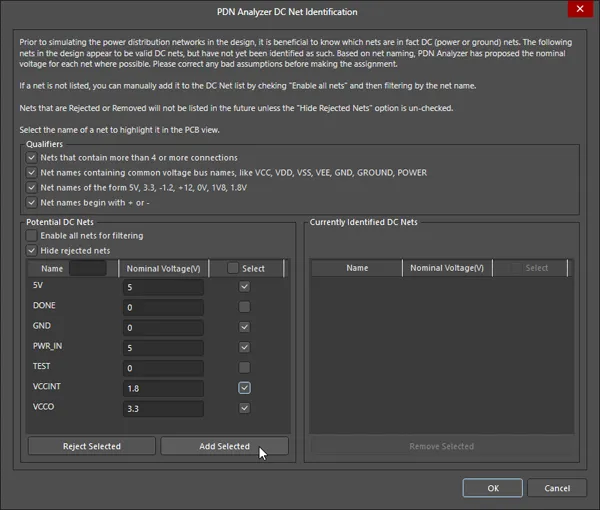
Użyj opcji okna dialogowego, aby pomóc poprawnie zidentyfikować sieci DC i ich nominalne poziomy napięć.- Qualifiers – w razie potrzeby odznacz filtry kwalifikujące, aby poprawnie zidentyfikować sieci DC projektu. Filtry bazują na liczbie połączeń oraz powszechnym nazewnictwie sieci zasilania.
-
Potential DC Nets – tabelaryczna lista zidentyfikowanych sieci zasilania w projekcie. Użyj opcji Enable all i/lub Hide rejected, aby wypełnić listę zgodnie z potrzebami analizy zasilania DC.
- Name – nazwa sieci wyodrębniona z danych sieci projektu płytki. Użyj powiązanego pola wyszukiwania, aby filtrować listę według wprowadzonego słowa kluczowego.
- Nominal Voltage – wprowadź odpowiednie napięcie dla sieci zasilania jako podstawowe dane źródłowe do analizy.
- Select – użyj pól wyboru, aby wskazać, które sieci mają zostać zarejestrowane (zidentyfikowane) przez symulację PDN.
-
Reject/Add Selected – użyj przycisków
 i
i  , aby zarządzać tym, które sieci są przenoszone do listy Currently Identified DC Nets.
-
Currently Identified DC Nets – tabelaryczna lista sieci zasilania, które będą dostępne dla symulacji PDN, wypełniana na podstawie listy Potential DC Nets.
-
Select – użyj pól wyboru, aby wskazać sieci, które zostaną usunięte (przeniesione z listy zidentyfikowanych sieci z powrotem na listę sieci potencjalnych) przez przycisk
 .
.
-
Select – użyj pól wyboru, aby wskazać sieci, które zostaną usunięte (przeniesione z listy zidentyfikowanych sieci z powrotem na listę sieci potencjalnych) przez przycisk
-
Przycisk
 , który uruchamia procedury symulacji i analizy sieci zasilania. Przycisk jest aktywny, gdy sieć zasilania i powiązane dane są w pełni skonfigurowane, co jest sygnalizowane ikonami „ptaszków” przy etykietach Ground, Power, Source i Load w graficznym diagramie sieci zasilania.
Grafika sieci zasilania
Główna część panelu Configuration zapewnia interaktywną graficzną reprezentację struktury sieci zasilania wybranej w drzewie sieci symulacji (po lewej). Gdy wybrana jest nazwa symulacji najwyższego poziomu, grafika pokazuje ogólną łączność podsieci zasilania – kliknij dwukrotnie element graficzny podsieci, aby ją otworzyć. Interaktywna grafika służy również do budowania sieci zasilania na podstawie danych sieci i łączności projektu PCB, korzystając z opcji dostępnych po kliknięciu prawym przyciskiem myszy lub przez dwukrotne kliknięcie elementów graficznych.
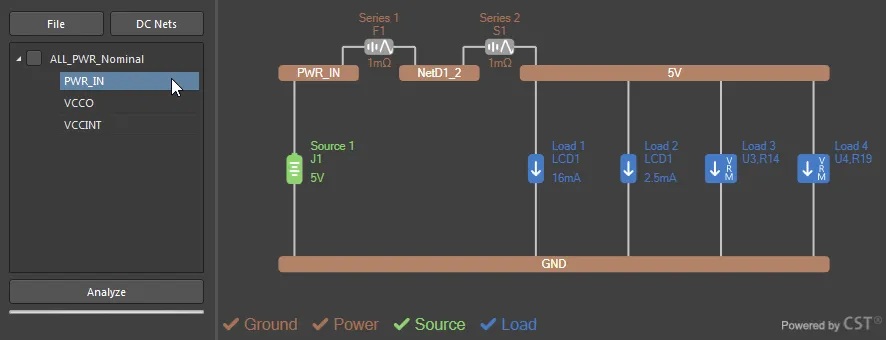
Kliknij prawym przyciskiem myszy grafikę konfiguracji lub jeden z jej elementów, aby uzyskać dostęp do następujących opcji:
- New Network
) oraz kilka opcji filtrowania, które można wykorzystać do zawężenia listy.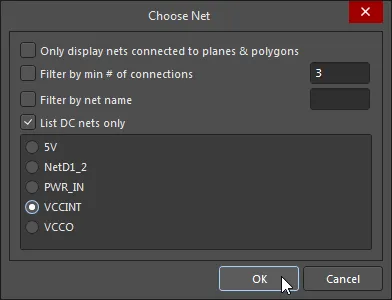
Okno dialogowe Device Properties, używane podczas dodawania lub edycji istniejącego elementu urządzenia (Load, Source itd.), udostępnia ustawienia pozwalające określić typ urządzenia, połączenia oraz parametry.
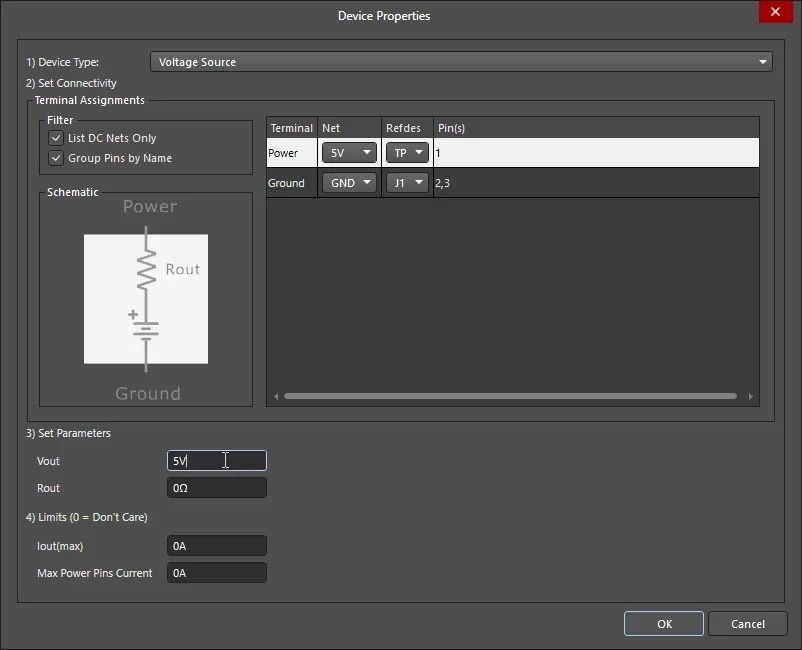
Dostępne opcje ustawień w oknie dialogowym będą zależeć od funkcji wstawianego lub edytowanego elementu urządzenia, ale ogólnie są następujące:
- Device Type – użyj menu rozwijanego, aby wybrać typ urządzenia; dostępne opcje są określane przez typ elementu (Source, Load itd.).
- Set Connectivity – użyj opcji rozwijanych Net i Refdes na liście, aby wybrać połączenia Terminal urządzenia spośród dostępnych sieci i węzłów, gdzie terminale są wskazane na grafice modelu symulacji Schematic. Połączenia sieci Pins są przypisywane automatycznie na podstawie łączności sieci w określonym węźle.
- Filter – użyj opcji List DC Nets Only, aby ograniczyć dostępne opcje Net, oraz opcji Group Pins by Name, aby łączyć ze sobą wzajemnie połączone piny urządzenia. Gdy ta druga opcja jest wyłączona, poszczególne piny można zaznaczać/odznaczać według potrzeb, używając pól wyboru Select ujawnianych po kliknięciu w pole Pins. Więcej informacji: przykład LCD w Working with Loads.
- Set Parameters – dostępne opcje parametrów zależą od typu wstawianego (lub edytowanego) urządzenia, ale zwykle definiują jego podstawowe właściwości, takie jak napięcie wyjściowe i rezystancja wewnętrzna źródła napięcia, prąd obciążenia dla current sink lub wartość rezystancji dla obciążenia typu Resistor.
- Limits – ograniczenia napięcia, prądu lub mocy urządzenia, które spowodują zgłoszenie Violation podczas uruchomienia symulacji. Naruszenie jest sygnalizowane przerywaną czerwoną ramką wokół grafiki elementu powodującego problem oraz czerwoną ikoną powiązaną z nazwą sieci: przykłady w Current Density Limit Violations lub Other Violations.
Karta Messages
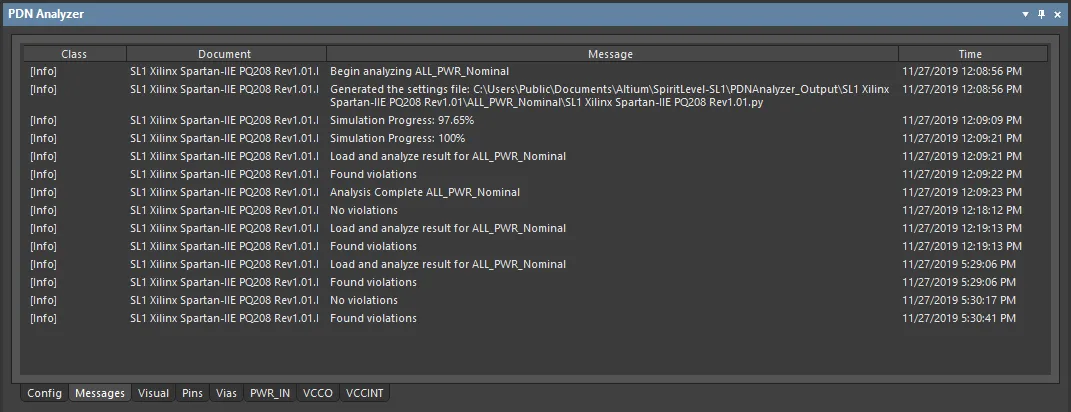
Karta Messages zawiera sekwencyjną listę zdarzeń symulacji dla ostatnio uruchomionej analizy PDN, w tym wszelkie napotkane Violation. W przypadku nieudanego uruchomienia symulacji lista będzie zawierać wpis zdarzenia podsumowujący problem. Więcej informacji o przebiegu symulacji znajduje się w pliku PDN_Analyser.log dostępnym przez opcję konfiguracji Explore.
Karta Visual
Karta Visual w interfejsie PDN Analyzer zapewnia wysoki poziom kontroli nad sposobem wyświetlania danych analizy sieci zasilania w PCB Editor. Umożliwia określenie, jaki typ informacji jest uwzględniany w renderowaniu układu PCB, skalowania danych wynikowych, sposobu (i tego, czy) wyróżniane są punkty zainteresowania oraz jakie informacje są eksportowane. Renderowany widok w PCB Editor dotyczy sieci zasilania aktualnie wybranej w hierarchii sieci Configuration w PDN Analyzer.
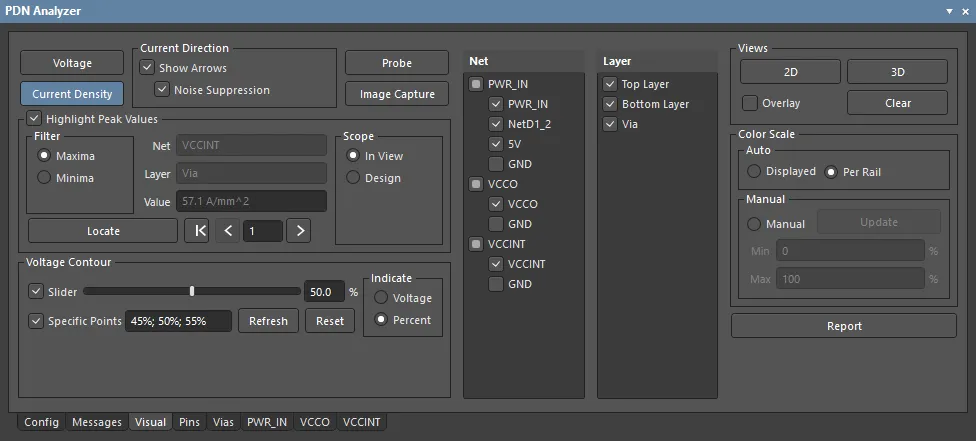
Użyj ustawień domyślnych karty Visual jako punktu wyjścia do konfiguracji wyświetlania układu PCB. Są one ustawione tak, aby pokazywać profil napięcia z gradacją kolorów na wszystkich sieciach szyn zasilania w trybie 2D – odznacz opcję Overlay, aby zobaczyć czyste wyniki analizy. Zmiany ustawień wprowadzone w karcie Visual są natychmiast odzwierciedlane w renderowaniu PCB.
Opcje karty Visual obejmują:
-
Voltage – wybierz przycisk
 , aby wyświetlić profil napięcia na wszystkich włączonych sieciach, skalowany w woltach lub jako całkowity zakres procentowy (zob. Color Scale).
-
Current Density – wybierz przycisk
 , aby wyświetlić profil gęstości prądu na wszystkich włączonych sieciach, skalowany w amperach na jednostkę powierzchni lub jako całkowity zakres procentowy (zob. Color Scale).
- Current Direction – zaznacz opcję Show Arrows, aby nałożyć na renderowany układ PCB strzałki wskazujące kierunek/rozkład prądu. Wybierz opcję Noise Suppression, aby zastosować wygładzanie danych i uzyskać mniej „zatłoczony” efekt wizualny.
-
Probe – wybierz przycisk
 , aby otworzyć okno dialogowe Probe, w którym można interaktywnie wskazać dwie lokalizacje danych w renderowanym układzie i porównać ich wartości liczbowe. Więcej informacji: Data Probe.
-
Image Capture – wybierz przycisk
 , aby otworzyć okno dialogowe Manage Image Capture, w którym można przechwycić i zapisać bieżące renderowanie PCB. Obrazy są zapisywane w folderze
 /HTMLReport/ImagesCachesymulacji projektu, aby można je było później dołączyć do Report. Więcej informacji: Analysis Report. -
Peak Values – wybierz opcję Highlight Peak Values, aby wizualnie oznaczyć i wyróżnić maksimum lub minimum (zgodnie z opcjami Filter) Value w aktualnie wybranych sieciach i warstwach. Użyj opcji Scope, aby określić obszar detekcji, przycisku Locate, aby wizualnie wyróżnić punkt wartości szczytowej, oraz strzałek punktów danych (

 ), aby przechodzić przez sąsiadującą sekwencję wartości. Przykładowe informacje: Locating Power Integrity issues.
-
Voltage Contour – wybierz opcję Slider, aby włączyć nakładkę z linią przerywaną, która reprezentuje poziom napięcia na danej linii konturu. Wykryty poziom jest ustawiony pozycją suwaka i jest wartością napięcia lub procentową, zależnie od powiązanych opcji Indicate. Wybierz opcję Specific Points, aby włączyć linie konturu napięcia dla każdego z wskazanych punktów procentowych. Kliknij
 , aby przywrócić wartości Specific Point do domyślnych, oraz przycisk
  , aby zaktualizować/wyróżnić wszystkie włączone linie konturu napięcia. Więcej informacji: Voltage Contour.
- Net – wybierz sieci (Nets), które chcesz wyświetlić w renderowanych wynikach analizy PCB. Sieci są pogrupowane według dostępnych sieci zasilania.
- Layer – wybierz warstwy płytki (Layers), które chcesz wyświetlić w renderowanych wynikach analizy PCB. Zwróć uwagę, że przelotki (Vias) są dostępne do wyboru w trybie widoku 3D.
-
Views – użyj przycisków
 i
i  , aby przełączać renderowany widok między trybami 2D/3D w PCB Editor, opcji Overlay, aby włączyć/wyłączyć standardowy widok wyświetlania PCB w edytorze, oraz przycisku
  , aby przywrócić renderowany widok do widoku standardowego. Więcej informacji: Display Control and Options.
- Color Scale – ustaw opcje Auto, aby pokazać renderowaną gradację kolorów jako ogólny zakres procentowy (Per Rail) lub jako gradient odpowiadający pełnemu zakresowi danych napięcia (Displayed). Ta druga opcja najlepiej sprawdza się, gdy wyświetlana jest pojedyncza sieć. Wybierz tryb Manual, aby nadpisać wyświetlany zakres wartościami napięcia wprowadzonymi w polach Min i Max. Więcej informacji: Visual Rendering in the PCB Editor.
-
Report – kliknij przycisk
 , aby skonfigurować i wygenerować raport analizy PDN oparty na HTML za pomocą okna dialogowego HTML Report. Więcej informacji: Analysis Report.
Karta Pins
Karta Pins prezentuje listę wszystkich pinów komponentów w projekcie podłączonych do skonfigurowanych sieci zasilania. Każdy wpis pinu komponentu zawiera jego numer, podłączoną sieć oraz powiązane wyniki wartości Voltage i Current z ostatniego uruchomienia symulacji. Kliknij nagłówek kolumny, aby posortować listę według tej nazwy, a następnie kliknij ponownie, aby odwrócić kolejność.
Kliknij dwukrotnie wpis, aby wykonać cross probe do tego pinu w PCB Editor. Jeśli połączenie pinu (pada) nie jest widoczne w renderowanym widoku, upewnij się, że warstwa Layer oraz zasilanie Net, do którego jest podłączony, są włączone w panelu/karcie Configuration.
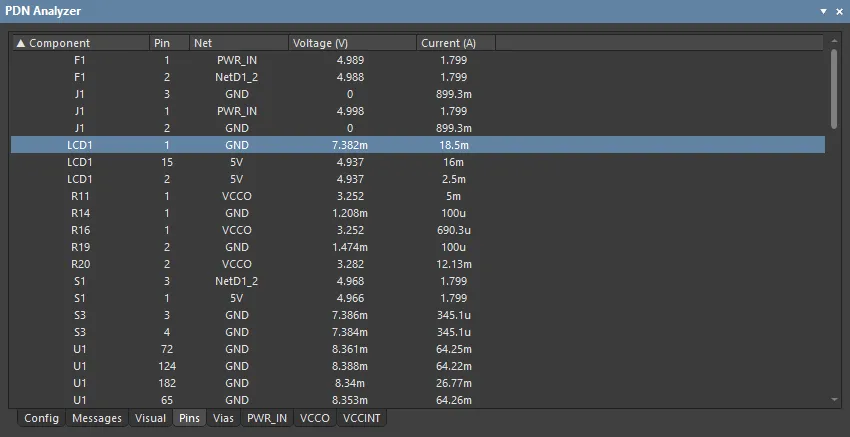 Lista w karcie Pins posortowana według oznaczenia komponentu oraz – po najechaniu kursorem na obraz – posortowana według prądu pinu.
Karta Vias
Karta Vias prezentuje listę wszystkich przelotek PCB w projekcie podłączonych do skonfigurowanych sieci zasilania. Każdy wpis przelotki zawiera podłączoną sieć, współrzędne położenia, parę warstw oraz powiązane wyniki wartości Voltage, Current i Current Density end-to-end z ostatniego uruchomienia symulacji. Kliknij nagłówek kolumny, aby posortować listę według tej nazwy, a następnie kliknij ponownie, aby odwrócić kolejność.
Kliknij dwukrotnie wpis, aby wykonać cross probe do tej przelotki w PCB Editor. Jeśli przelotka nie jest widoczna w renderowanym widoku, upewnij się, że Via jest zaznaczone na liście Layer (dostępnej w widoku 3D) oraz że podłączone zasilanie Net jest włączone w panelu/karcie Configuration.
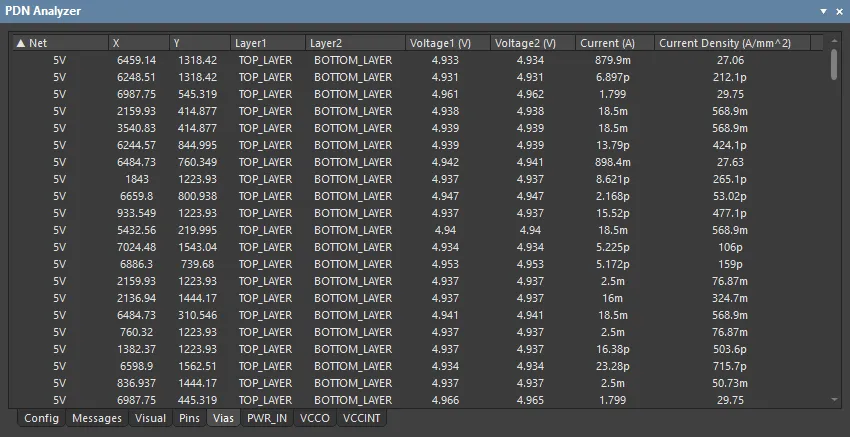 Lista w karcie Vias posortowana według połączenia sieci oraz – po najechaniu kursorem na obraz – posortowana według gęstości prądu.
Karty Power Network
Widok kart jest dostępny dla każdej dostępnej sieci zasilania w konfiguracji symulacji – to, które karty sieci są widoczne, zależy od wyboru sieci zasilania w panelu/karcie Configuration. Oznaczona nazwą sieci karta sieci zasilania udostępnia kompleksową listę pogrupowanych wyników symulacji oraz obliczonych danych odnoszących się do tej sieci zasilania. Dołączone jest także podsumowanie poboru mocy sieci.
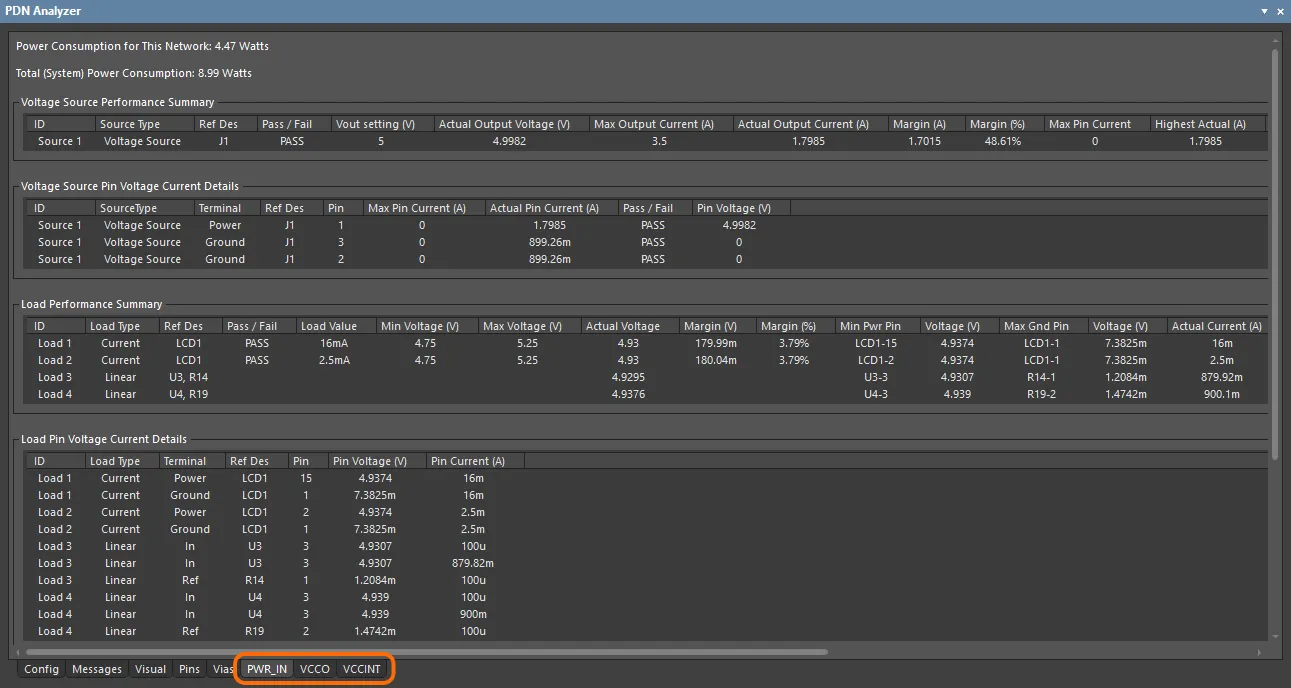
Grupy danych na liście dotyczą elementów w obrębie sieci zasilania (źródeł, obciążeń oraz elementów szeregowych), przy czym dla każdego elementu uwzględniany jest wpis danych Performance Summary i Pin Voltage/Current Details. Oprócz szczegółów dotyczących elementu, grupy danych prezentują kluczowe wartości napięcia i prądu, a w przypadku podsumowania wydajności – obliczone marginesy bezpieczeństwa odnoszące się do limitów elementu, zgodnie z definicją w oknie dialogowym Device Properties.
Identyfikacja sieci DC
Po pierwszym otwarciu PDN Analyzer dla projektu PCB narzędzie spróbuje zidentyfikować wszystkie sieci zasilania DC na podstawie danych netów projektu, wykorzystując typowe nazewnictwo sieci zasilania. Jeśli nie wszystkie potencjalne sieci zasilania zostały zidentyfikowane, odznacz odpowiednie opcje filtrowania Qualifiers lub – aby zobaczyć wszystkie nety – wybierz opcję Enable all nets for filtering.
Użyj pól wyboru Select, aby wskazać, które sieci zasilania mają być dostępne w analizatorze PDNA, i wprowadź odpowiednie poziomy napięć w odpowiadających im polach Nominal Voltage. Kliknij przycisk Add Selected, aby wypełnić listę Currently Identified DC Nets i potwierdzić te nety jako zidentyfikowane sieci zasilania.
Zwróć uwagę, że dwukrotne kliknięcie wpisu netu na liście w oknie dialogowym spowoduje cross-probing do tego netu w układzie PCB.
Poniższe przykłady analiz dołączono, aby zademonstrować główne możliwości i funkcje PDN Analyzer. Każdy przykład pokazuje tylko jedną z wielu możliwych konfiguracji parametrów, które można wykorzystać do oceny integralności zasilania sieci na różne sposoby – w zależności od obszaru zainteresowania. Zwróć uwagę, że analizę zakończoną powodzeniem można zapisać jako plik konfiguracji PDNA (*.pdna) i w dowolnym momencie ponownie wczytać – File » Save As i File » Open (domyślnie w folderze projektu PDNAnalyzer_Config)
Przykład 1
Ten przykład pokazuje podstawy konfiguracji symulacji integralności zasilania dla prostej sieci zasilania i jej obciążeń prądowych. Skonfigurowano go do oceny dystrybucji szyny zasilania 5 V oraz jej ścieżki powrotu masy w projekcie referencyjnym SpiritLevel-SL1, przy obciążeniu wyświetlaczem LCD projektu. W tym przypadku szyna zasilania 5V jest traktowana jako proste źródło napięcia, a połączone z nią sieci (np. przez przełącznik S1) nie są uwzględniane.
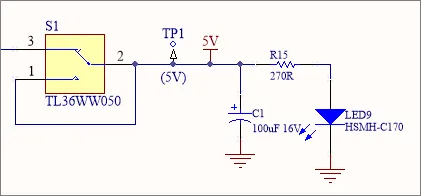
Wstępne warunki dla tego przykładu symulacji PDN są następujące:
- projekt PCB Spirit Level jest otwarty w Altium Designer
- aplikacja PDN Analyzer jest aktywna (Tools » PDN Analyzer)
- sieci DC projektu PCB zostały zidentyfikowane w oknie dialogowym PDN Analyzer DC Net Identification, jak opisano powyżej.
Rozpocznij proces analizy, wskazując nety zasilania i masy. Kliknij dwukrotnie elementy <Power Net> i <Ground Net> w grafice sieci w GUI, aby otworzyć okno dialogowe Choose Net, które umożliwi wybór zidentyfikowanych sieci zasilania.
W razie potrzeby użyj opcji kwalifikatora/filtra w oknie dialogowym, aby zawęzić lub rozszerzyć listę netów, albo wróć do ekranu głównego i wybierz przycisk  , aby ponownie zidentyfikować sieci zasilania DC.
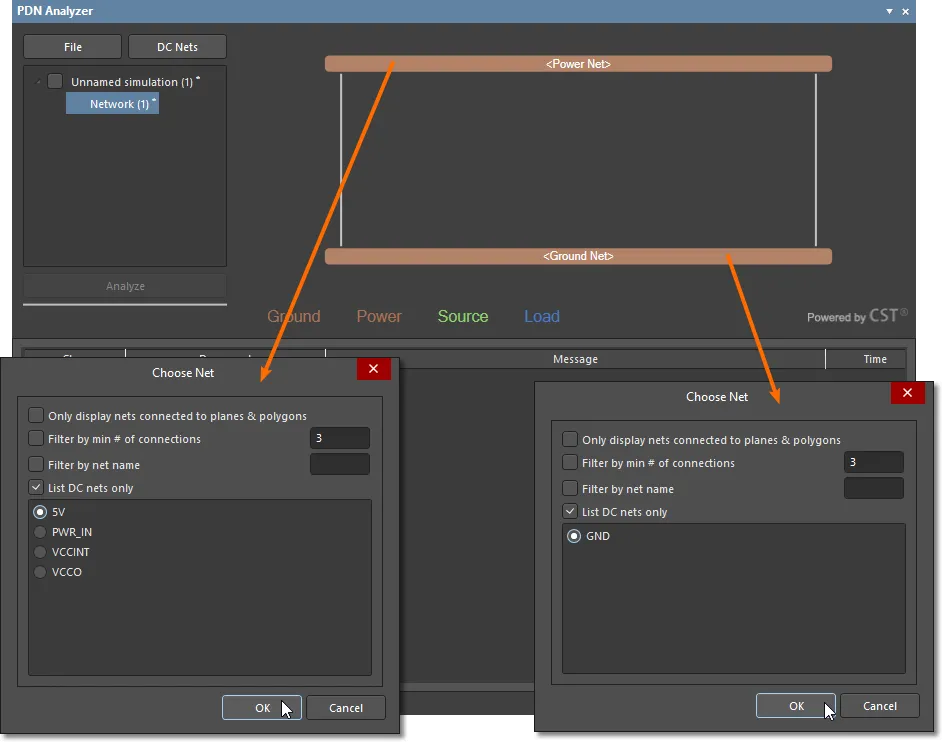
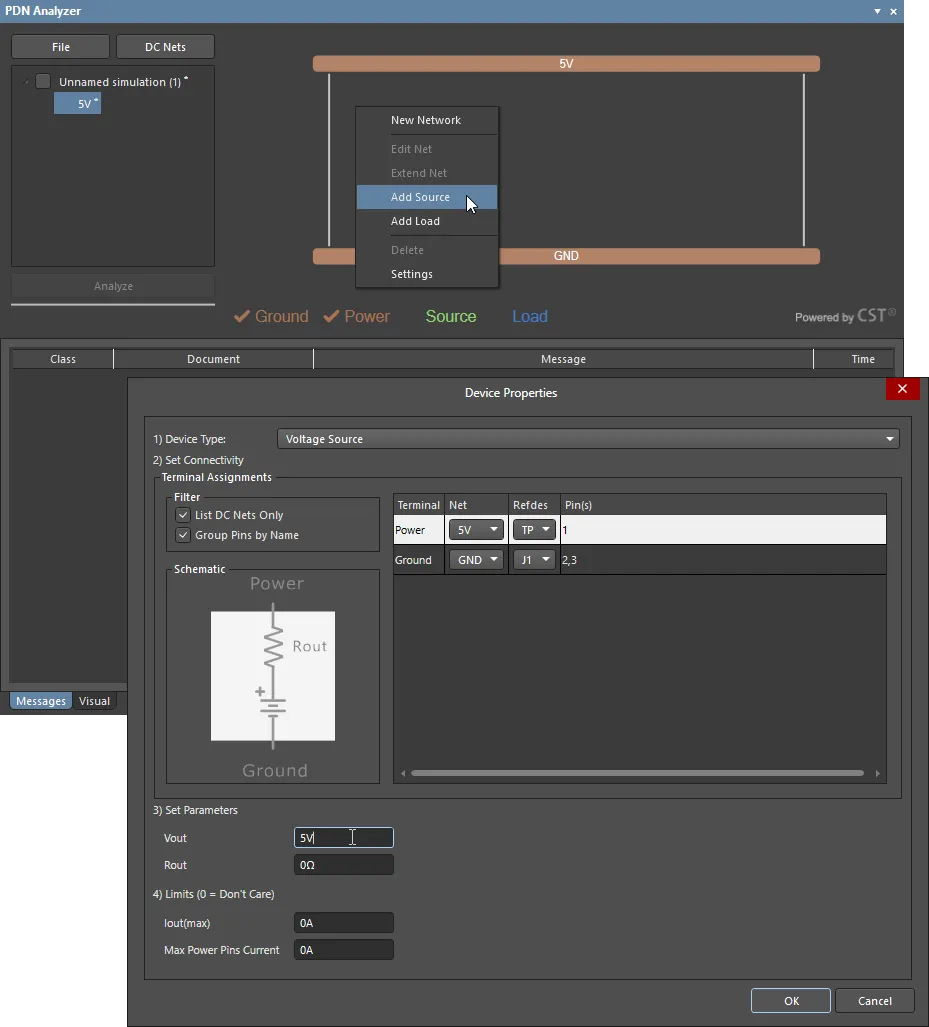
Między wskazanymi sieciami zasilania i masy można teraz dodać element Source lub Load – zwróć uwagę, że wskaźniki stanu Ground i Power zmieniają się na zaznaczone (✔). Kliknij prawym przyciskiem myszy w obszarze roboczym grafiki sieci i wybierz Add Source (lub Add Load) z menu kontekstowego, aby otworzyć okno dialogowe Device Properties. Kroki, zgodnie ze wskazaniami w oknie dialogowym, są następujące:
- Aby dodać źródło zasilania (Source) dla sieci – w tym przypadku proste źródło napięcia – wybierz opcję Voltage Source z listy rozwijanej Device Type w oknie dialogowym.
-
Na liście połączeń źródła PDNA spróbuje wybrać właściwe opcje połączeń netów na podstawie parametrów sieci zasilania – pomiędzy netami
5ViGND. Użyj opcji listy rozwijanej Refdes, aby wskazać punkty połączeń komponentu dla napięcia źródła. W tym przykładzie punkt napięcia źródła wskazano jakoTP1, a jego powrót masy jako gniazdo wejścia DC projektuJ1(piny2i3). -
W dolnej części okna dialogowego parametry źródła określają atrybuty modelu symulacyjnego źródła napięcia. Tutaj napięcie źródła (Vout) ustawiono na
5V, a rezystancję wewnętrzną modelu (Rout) pozostawiono na domyślnym ustawieniu0Ω. -
Na koniec maksymalny prąd źródła oraz prąd pinu (dla źródeł z wieloma pinami wyjściowymi) pozostawiono na ustawieniach domyślnych (
0A: Don't Care). Gdy Limits zostaną ustawione na konkretne wartości prądu, analiza PDN zgłosi naruszenie (Violation), jeśli wyniki symulacji przekroczą te wartości.
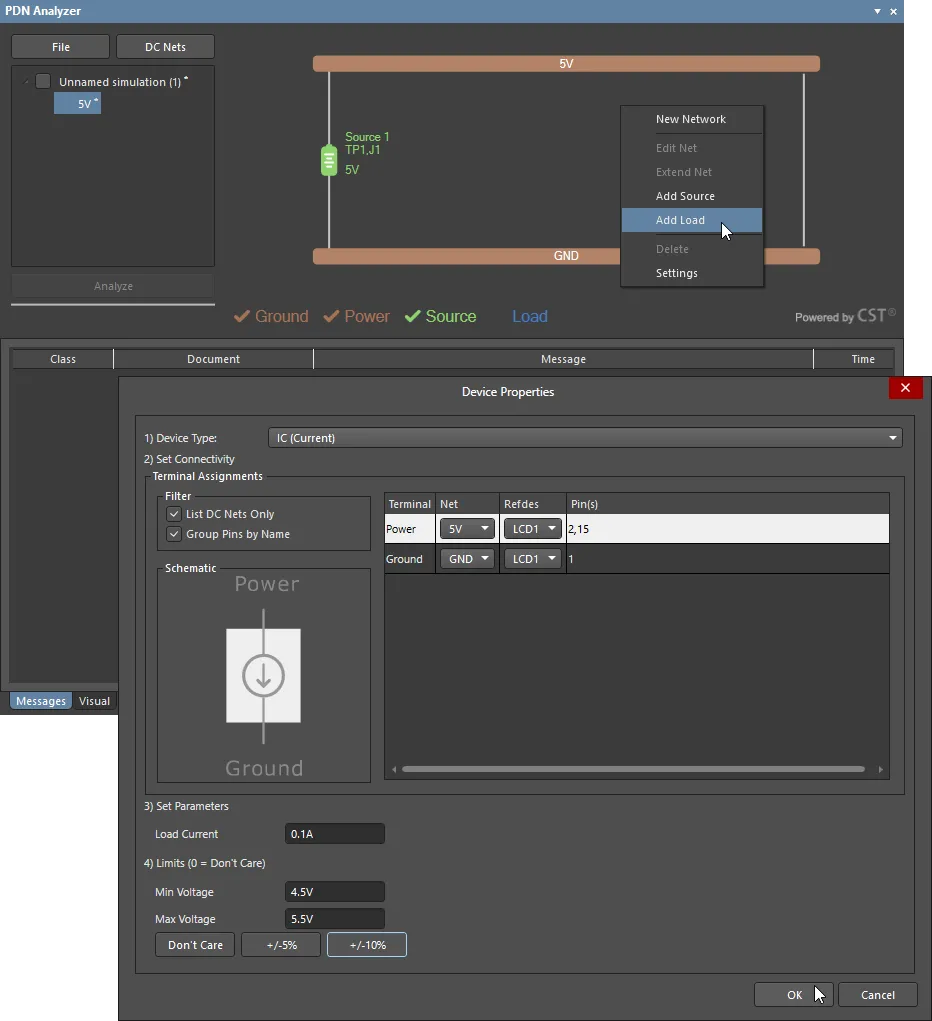
Stosując to samo podejście co przy dodawaniu Source do sieci, dodaj Load i określ jego parametry w oknie dialogowym Device Properties.
W tym przypadku dodano obciążenie typu current sink (Device Type: IC (Current)), aby odwzorować prąd pobierany z szyny 5 V przez komponent LCD projektu. Zwróć uwagę, że dostępna jest także opcja obciążenia czysto rezystancyjnego – poprzez wybór Resistor jako Device Type.
Ustaw połączenie obciążenia jako LCD1 i określ Load Current, jaki będzie pobierać z zasilania 5 V – zwróć uwagę, że obsługiwane są przedrostki jednostek (na przykład 500m jako oznaczenie 0.5A). Chociaż ustawienia napięcia Limits są opcjonalne, tutaj ustawiono je na +/-10% (przy użyciu powiązanego przycisku), co spowoduje zgłoszenie naruszenia symulacji, jeśli napięcie na samym obciążeniu spadnie poniżej 4,5 V (lub będzie powyżej 5,5 V).
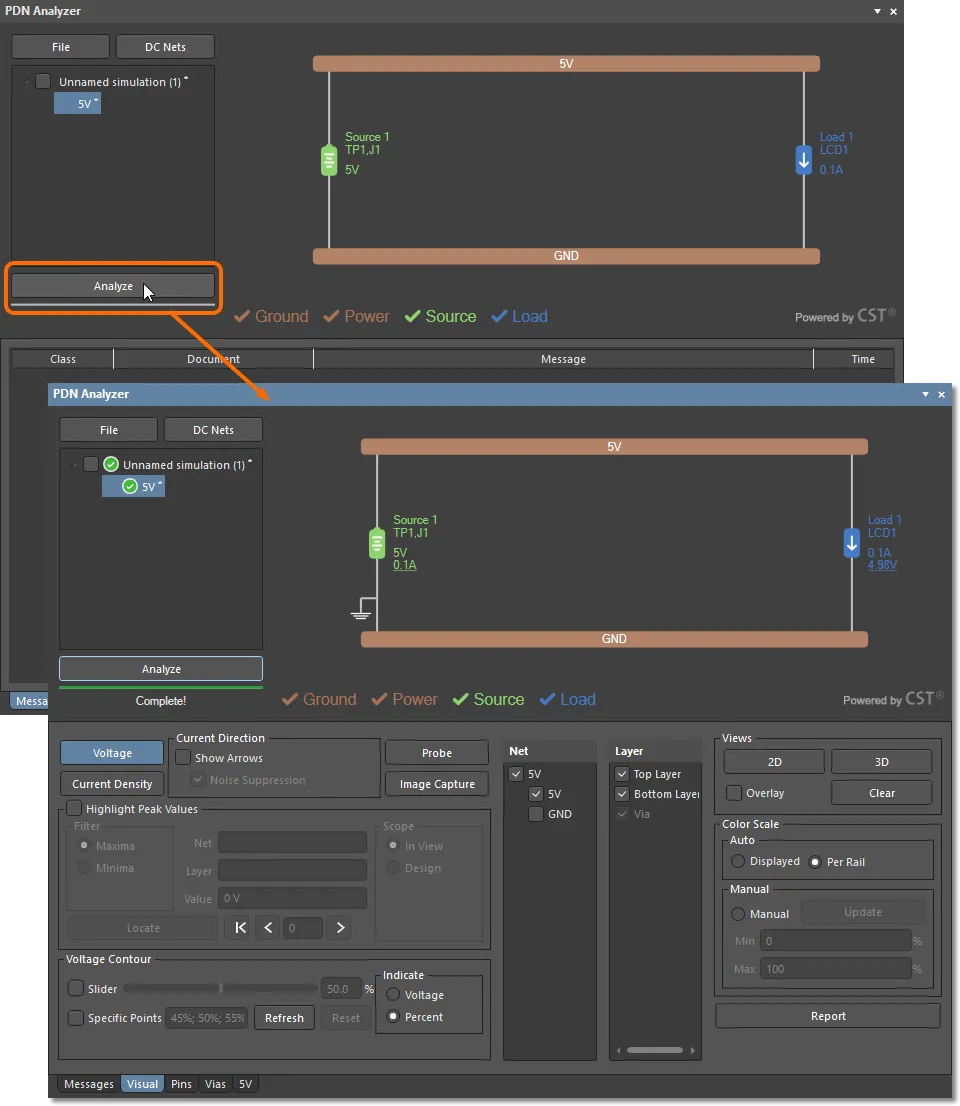
Po zdefiniowaniu sieci zasilania i określeniu wszystkich parametrów (wszystkie elementy sieci mają przypisany status ✔), analizę PDN można uruchomić, wybierając przycisk  . Postęp symulacji jest pokazywany na karcie Messages jako strumień zdarzeń, który wskaże również przyczynę niepowodzenia symulacji, jeśli proces nie będzie mógł się zakończyć.
Natychmiastowe wyniki analizy PDN można zobaczyć w grafice sieci, która będzie zawierać obliczone poziomy napięcia i prądu obciążenia/źródła (tam, gdzie ma to zastosowanie) oraz podświetlenie fragmentów sieci, które spowodowały naruszenie parametru (Violation). Zwróć uwagę, że karta Visual jest teraz aktywna i ma fokus.
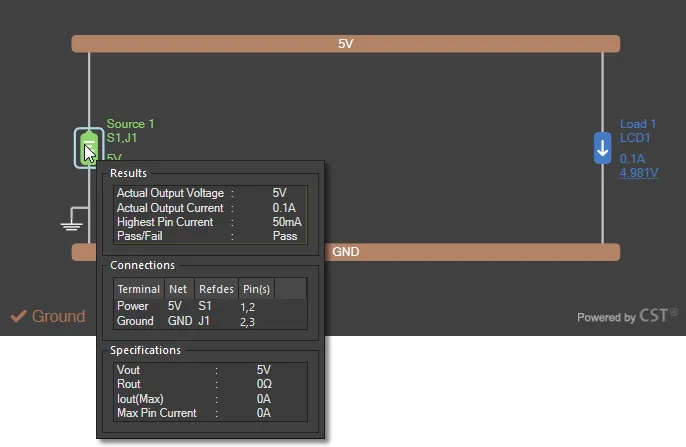
Najedź kursorem na dowolny element w sieci (Load, Source lub Series Element), aby zobaczyć dodatkowe informacje, takie jak jego określone parametry i wyniki analizy.
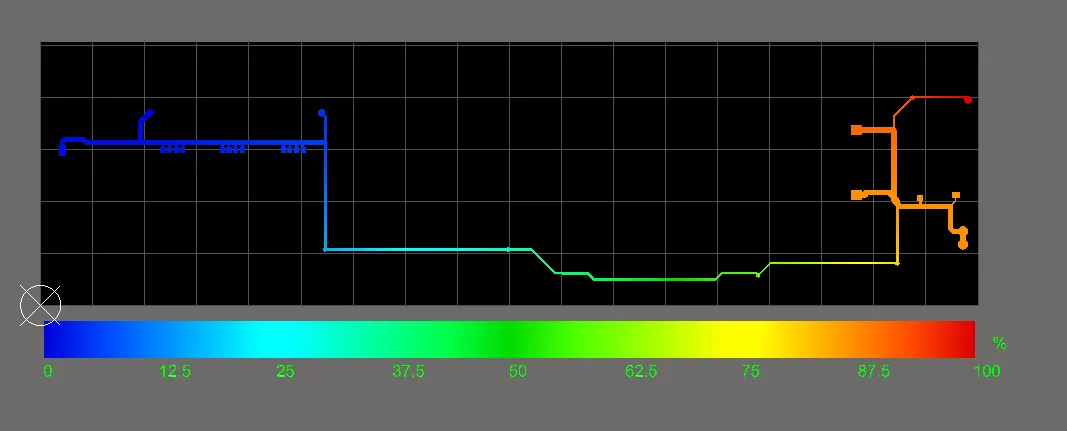
Wizualizacja w edytorze PCB
Wyniki symulacji można teraz oglądać graficznie w edytorze PCB Altium Designer, pod kontrolą ustawień dostępnych na karcie Visual w PDNA. Ustaw opcje wizualne tak, aby wyświetlać Voltage dla obu Layers (Top i Bottom) dla 5V Net – są to początkowe ustawienia domyślne wyświetlania. Wyniki analizatora są renderowane w edytorze PCB, zastępując istniejącą nakładkę grafiki PCB.
Widok spadku napięcia na wybranej ścieżce netu – w tym przypadku od źródła 5 V w punkcie TP1 do komponentu LCD1 – jest renderowany z gradientem kolorów odpowiadającym skali napięcia pokazanej na dole widoku. Jest to prezentowane jako procent napięcia (opcja Per Rail w Color Scale) lub jako rzeczywisty zakres napięcia (opcja Displayed).
Na poniższym obrazie przejście kolorów wzdłuż ścieżki sieci na płytce reprezentuje całkowity spadek napięcia, gdzie poziom minimalny (0%: niebieski) wynikający ze strat IR znajduje się przy komponencie LCD1, a poziom maksymalny (100%: czerwony) jest w określonym punkcie źródła napięcia (TP1).
Aby wyświetlić odpowiadającą analizę prądu dla sieci, wybierz opcję Current Density na karcie Visual. Tutaj poziomy kolorów na ścieżce sieci na płytce odnoszą się do procentowej zmienności gęstości prądu, gdzie 100% (czerwony) wskazuje maksymalną obliczoną gęstość prądu w układzie ścieżki sieci, a 0% (niebieski) to minimum – najprawdopodobniej 0A/mm2.
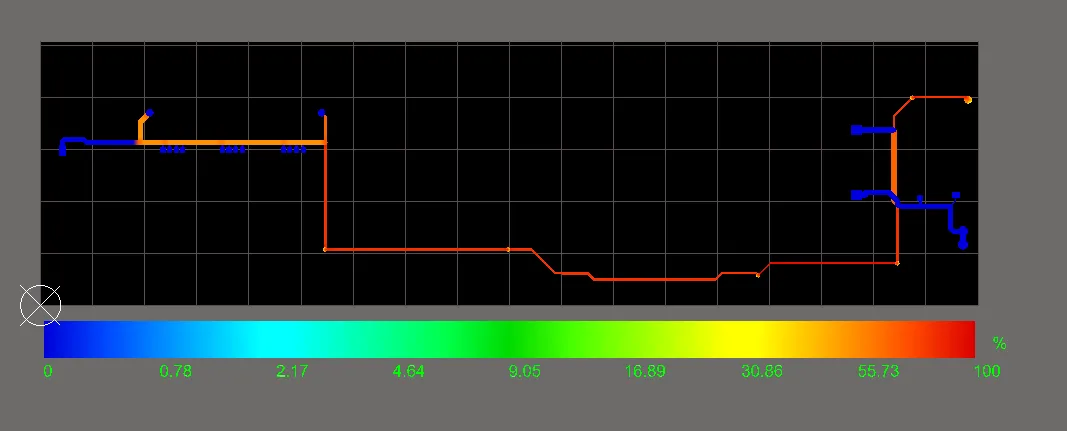
Aby wyświetlić i przeanalizować wyniki integralności zasilania w ścieżce powrotu GND w przykładzie, odznacz opcję sieci 5 V na liście Net w karcie Visual PDNA, a następnie wybierz sieć GND. Ścieżka powrotu masy przebiega zarówno warstwą Top, jak i Bottom projektu, które można wyświetlać osobno w edytorze PCB, wybierając każdy wpis na liście Layer w PDNA.
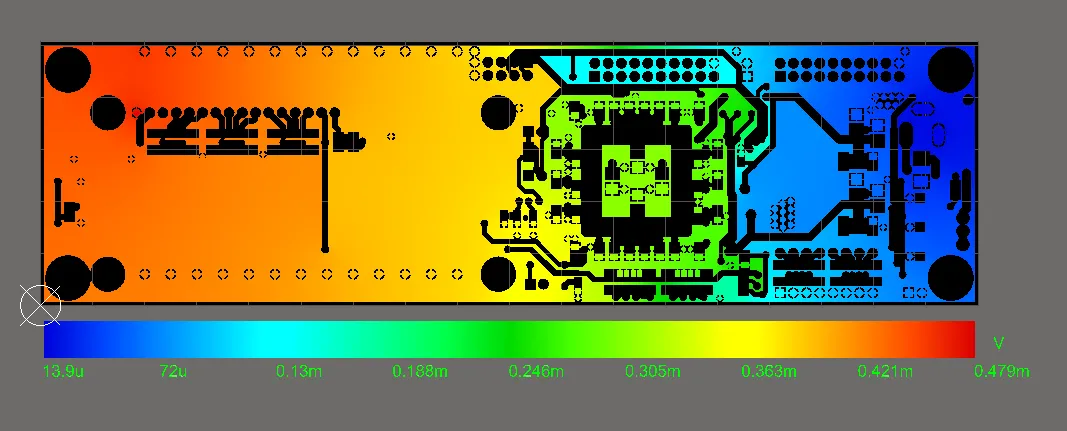
Poniższy obraz przedstawia wyświetlanie napięcia dla dolnej warstwy sieci GND, przy czym skala Color Scale jest ustawiona na Displayed. Największy spadek napięcia (czerwony: około 0,5 mV) występuje na pinie GND wyświetlacza LCD, natomiast najmniejszy spadek (niebieski: około 0 V) znajduje się w punkcie powrotu źródła napięcia (J1).
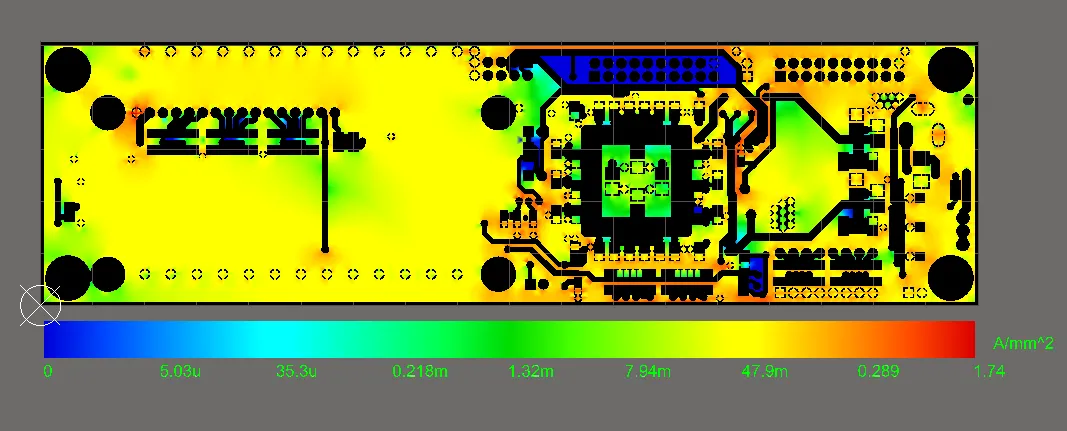
Przełączenie na opcję Current Density w PDNA pokazuje maksymalne „hotspoty” prądu na czerwono. Sam maksymalny poziom gęstości prądu (1.74 A/mm2) jest bardzo niski i mieści się w akceptowalnych granicach.
Sterowanie wyświetlaniem i opcje
PDN Analyzer oferuje kilka interaktywnych opcji wyświetlania, które określają, w jaki sposób wyniki analizy są przedstawiane graficznie w edytorze PCB programu Altium Designer. Oprócz opcji dla Color Scale wyświetlania, grafikę można przełączać między renderowaniem 2D i 3D, przy czym to drugie zapewnia cenny wgląd w wyniki analizy poprzez przelotki (Vias) i pomiędzy warstwami.
Dostępna jest także opcja Clear wyników analizy z widoku edytora, co automatycznie przywraca renderowanie grafiki do standardowego układu płytki. Z kolei opcja Overlay widoku umożliwia wyświetlenie układu płytki, który będzie renderowany razem z aktualnie wyświetlanymi wynikami analizy. Jest to szczególnie przydatne do potwierdzenia, gdzie w samym układzie płytki znajduje się interesujący punkt z wyników analizy.
Praca z obciążeniami
W razie potrzeby do sieci można dodać kolejne obciążenia, a następnie ponownie uruchomić analizę zasilania, aby ocenić wyniki. Aby dodać niewielki prąd obciążenia (np. 15mA) przypisywany diodzie LED zasilania w projekcie, wybierz jej rezystor szeregowy (R15) jako połączenie z szyną 5 V, a pin LED jako połączenie z GND.
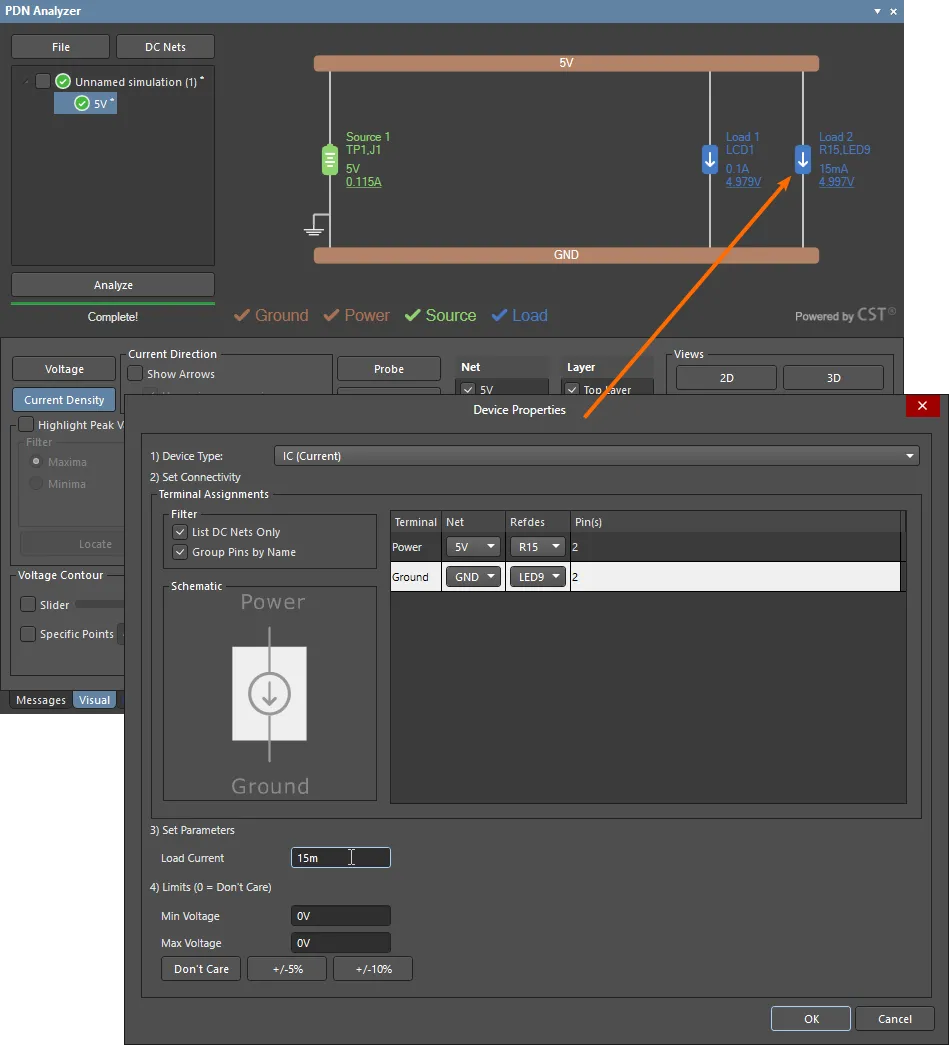
PDN Analyzer umożliwia również określenie połączeń pinów urządzenia dla obciążenia, co z kolei pozwala tworzyć wiele modeli obciążenia dla jednego komponentu, który pobiera różne prądy przez różne piny.
Urządzenie LCD w przykładowym projekcie ilustruje taką sytuację: połączenie 5 V na pinie 15 (LED+) zasila podświetlenie, natomiast połączenie 5 V na pinie 2 (VDD) zasila logikę wewnętrzną — w praktyce pin 15 będzie pobierał znacznie większy prąd niż pin 2.
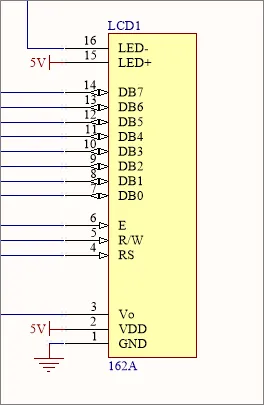
Gdy wcześniej dodano LCD1 jako pojedynczy model obciążenia PDNA, oba piny LCD1 zostały (domyślnie) wskazane jako połączenie obciążenia 5 V, a analiza PDN rozdzieliła prąd obciążenia LCD1 po równo między te piny. Aby zwiększyć dokładność analizy zasilania, komponent LCD1 można przedstawić jako two modele obciążenia: po jednym dla każdego pinu 5 V i odpowiadającego mu prądu obciążenia. Zmianę tę można wprowadzić, edytując parametry pinów istniejącego modelu obciążenia LCD1, a następnie dodając kolejne obciążenie dla rozdzielonego pinu.
Otwórz istniejący model obciążenia LCD1, dwukrotnie klikając jego ikonę w grafice sieci, aby otworzyć okno Device Properties, a następnie dwukrotnie kliknij w polu Pins(s) wpisu sieci zasilania 5 V. Uruchomiony tryb edycji pinów pozwala wybrać pojedyncze piny urządzenia dla danego obciążenia. Odznacz pin 2, aby skonfigurować obciążenie tylko dla pinu 15 (LED+), i dostosuj parametr Load Current np. do 75mA, aby odzwierciedlić prąd podświetlenia LCD.
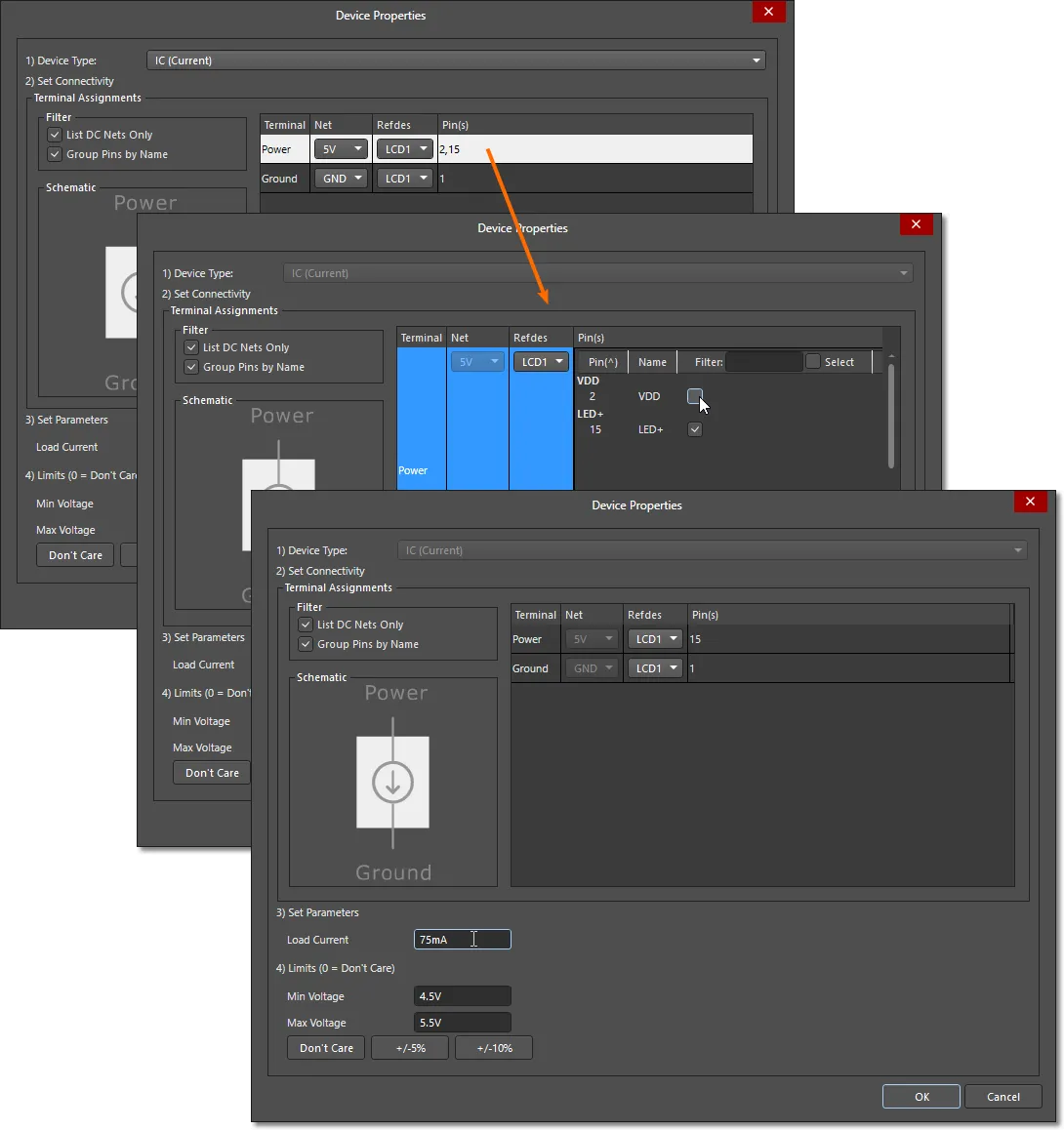
Następnie utwórz kolejne obciążenie sieci 5 V dla LCD1 i ustaw pin 2 jako aktywny (z wyłączonym pinem 15), aby odwzorować obciążenie VDD, które można ustawić na odpowiednio niższe Load Current — np. 20mA.
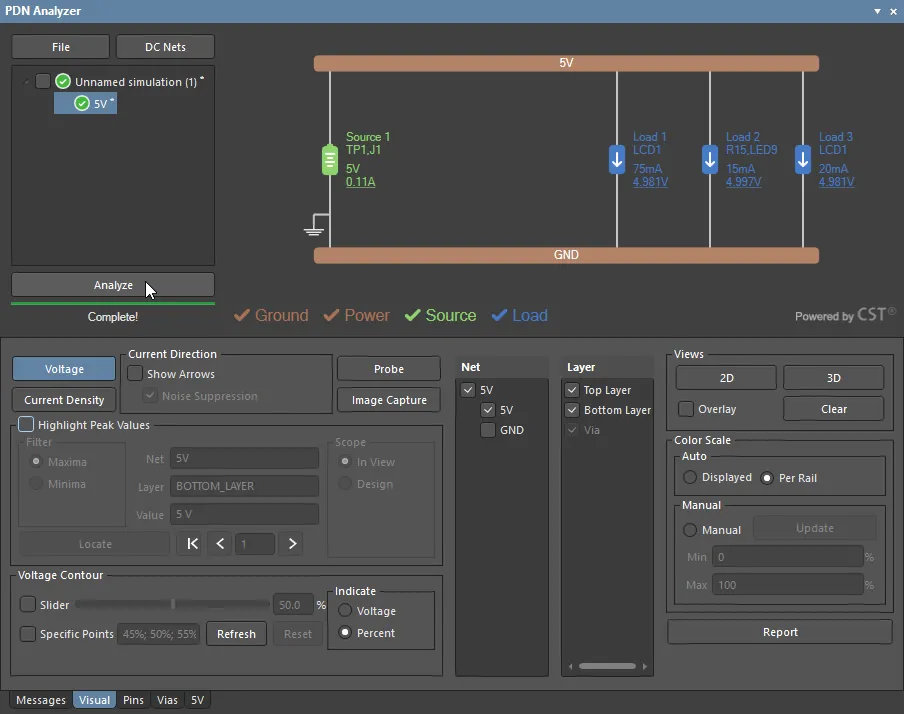
Sieć zasilania 5 V można następnie ponownie przeanalizować, aby uzyskać dokładniejsze odwzorowanie obciążenia LCD1 wzdłuż ścieżek sieci.
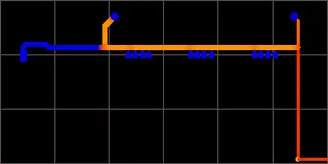
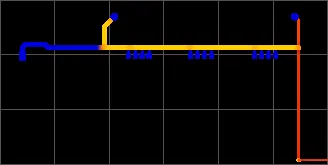
Różnicę w rozkładzie prądu obciążenia widać, porównując gęstość prądu ścieżek sieci zasilania LCD1 pomiędzy pierwotnym a zaktualizowanym układem obciążeń. Poniższe obrazy analizy gęstości prądu pokazują wynik pierwotnego modelu LCD1 z pojedynczym obciążeniem po lewej oraz zaktualizowany wynik z wieloma obciążeniami po prawej.
Zwróć uwagę na gęstość prądu w ścieżkach zasilających piny 2 (pad LCD po lewej stronie) i 15. Zaktualizowana wersja poprawnie pokazuje, że większość prądu LCD płynie do pinu 15 (pad LCD po prawej), zamiast być rozdzielana równomiernie między dwa piny, jak miało to miejsce wcześniej (obraz po lewej).
Ustawienia symulacji
Wyniki analizy, a w szczególności poziom strat IR w kształtach miedzi na płytce, zależą również od specyfikacji przewodności miedzi na płytce oraz grubości ścianki przelotki (Via). Aby wyświetlić i edytować te ustawienia, wybierz kartę Simulation w oknie Settings — aby uzyskać dostęp do okna, kliknij prawym przyciskiem myszy nazwę bieżącej analizy i wybierz Settings z menu kontekstowego.
Przewodność metalu
Sekcja Metal Conductivity okna dialogowego zawiera informacje i ustawienia dotyczące wartości przewodności (odwrotność rezystywności; 1/R) metalu użytego w projekcie. Bazową przewodność (lub rezystywność), współczynnik temperaturowy i/lub temperaturę można wybrać lub zmodyfikować w oknie, aby odzwierciedlić właściwości konstrukcyjne płytki:
-
Pure Copper – zwykle przyjmuje się, że miedź ma przewodność
5.88e7S/mw temperaturze25°Coraz temperaturowy współczynnik przewodności0.4%/°C. Ten dodatni współczynnik temperaturowy oznacza, że podniesienie ustawienia Temp. Compensation w oknie z25°Cdo125°C(różnica100°C) obniży przewodność w symulacji o40%, np. do3.53e7S/m. -
PCB Copper – jest to ustawienie domyślne dla symulacji i odzwierciedla wartości przewodności raportowane w literaturze branżowej jako reprezentatywne dla miedzi elektrolitycznie osadzanej (ED) w PCB, której przewodność mierzona wynosi
4.7e7S/mw25°C, przy współczynniku temperaturowym0.4%/°C. - Custom – wybierz tę opcję, aby wprowadzić do symulacji konkretne wartości przewodności lub rezystywności.
Zwróć uwagę, że wyświetlana wartość Sim Conductivity reprezentuje końcową przewodność po uwzględnieniu wszystkich parametrów — wartość Sim Resistivity jest jej odwrotnością.
Via
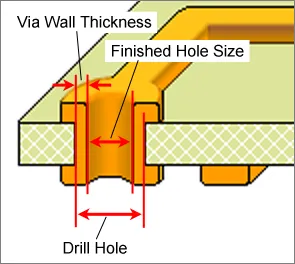
Ustaw wartość Via Wall Thickness w oknie dialogowym, aby określić „wagę” metalu ścianki przelotki dla wszystkich przelotek w analizie symulacyjnej projektu.
To ustawienie może zauważalnie wpływać na straty DC w sieci zasilania ze względu na wrodzoną rezystancję, jaką reprezentuje przelotka o cienkich ściankach (słabo metalizowana). Gdy jednak przelotka ma wystarczający rozmiar/„wagę”, nie będzie ograniczać parametrów DC projektu i pokaże taką samą gęstość prądu jak ścieżki zasilania, które łączy — oraz brak istotnej straty napięcia pomiędzy punktami połączeń. Przykład analizy DC strat na przelotkach pokazano w sekcji poniżej.
Z punktu widzenia symulacji, rozmiar przelotki i grubość ścianki efektywnie definiują ilość materiału przewodzącego reprezentowanego przez przelotkę, a więc jej rezystancję/przewodność. Symulacja zakłada, że średnica przelotki odpowiada średnicy gotowego otworu, a grubość ścianki przelotki zwiększa następnie średnicę przelotki. Zatem: Finished Hole Diameter + (2 x Wall_Thickness) = Drill Diameter.
Przykład 2
Ten przykład pokazuje, jak zaimplementować serię połączonych sieci, które można analizować jako całość, uwzględniając jednocześnie parametry elementów szeregowych, które je ze sobą łączą. Zawiera także przegląd dodawania źródeł typu Voltage Regulator Model (VRM), które również działają jako połączenia między sieciami, oraz pokazuje, jak budowana jest pełna hierarchia sieci zasilania projektu.
Przykład modeluje sieć PWR_IN do 5V projektu referencyjnego SpiritLevel-SL1 i obejmuje zarówno VRM 3,3 V (VCCO), jak i 1,8 V (VCCINT), aby utworzyć kompletną strukturę sieci zasilania.
Wstępne warunki dla tego przykładu symulacji PDN są następujące:
- projekt PCB Spirit Level jest otwarty w Altium Designer
- aplikacja PDN Analyzer jest aktywna (Tools » PDN Analyzer)
- sieci DC projektu PCB zostały zidentyfikowane w oknie PDN Analyzer DC Net Identification, zgodnie z opisem powyżej.
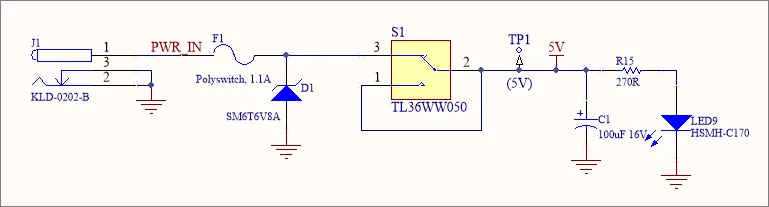
Rozpocznij proces budowania przykładowej sieci zasilania, określając wejściową sieć zasilania (PWR_IN) w nowej symulacji (w razie potrzeby wybierz File » New Simulation). Jak wynika ze schematu projektu, parametr PDN <Power Net> ma wartość PWR_IN, <Ground Net> ma wartość GND, a Source ma wartość J1.
Rozszerzanie sieci przez elementy szeregowe
Aby zamodelować pełną ścieżkę zasilania od sieci PWR_IN do sieci 5V, należy dodać szeregowy bezpiecznik (F1) i przełącznik (S1) wraz z siecią pomiędzy nimi. W interfejsie PDNA dodaje się je poprzez sekwencyjne rozszerzanie sieci zasilania. Każde „rozszerzenie” sieci jest łączone uniwersalnym modelem elementu szeregowego.
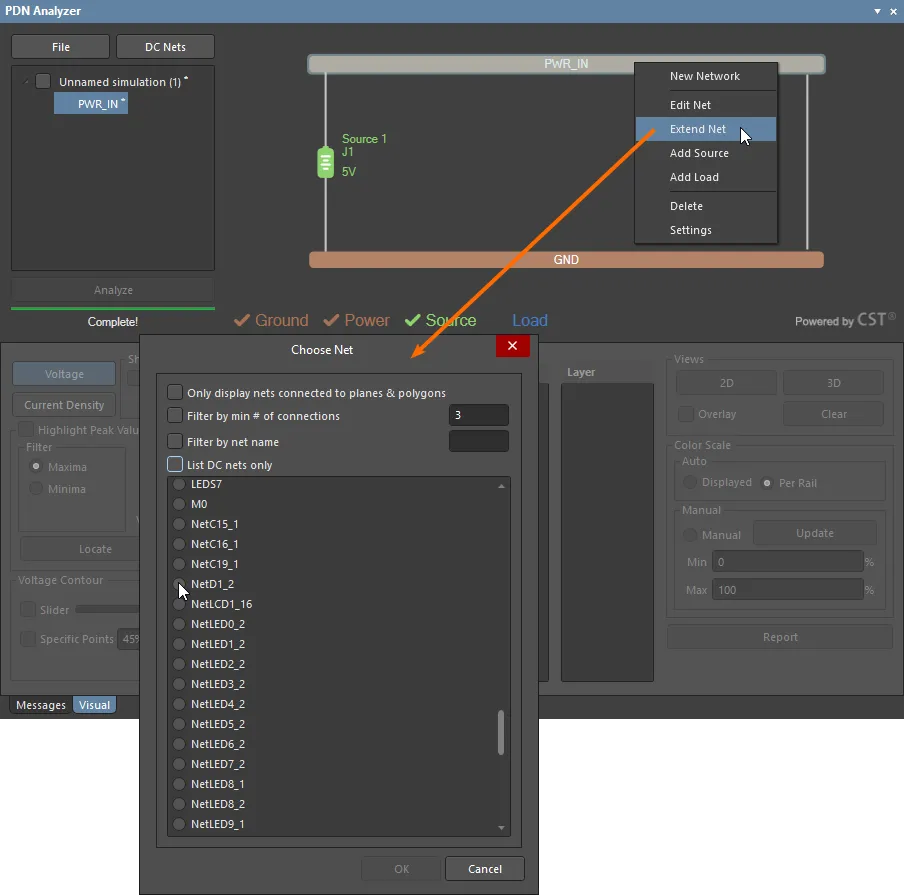
Sieć rozszerza się, klikając najpierw prawym przyciskiem myszy w sieci, do której chcesz dodać kolejną, i wybierając opcję Extend Network z menu kontekstowego. W oknie Choose Net wybierz sieć, która jest połączona z PWR_IN przez element szeregowy — w tym przypadku jest to NetD1_2 – sieć, która łączy F1 i pin 3 S1, zidentyfikowany jako pin 2 diody D1.
Ponieważ ta sieć prawdopodobnie nie została zarejestrowana na etapie początkowym DC Net Identification, odznacz opcję List DC nets only w oknie Choose Net, aby udostępnić tę sieć do wyboru.
Proces rozszerzania sieci automatycznie doda element szeregowy (Series Element) pomiędzy dwiema sieciami — dwukrotnie kliknij ten element, aby określić jego połączenia i parametry w oknie Device Properties. Model Series Element składa się ze źródła napięcia połączonego szeregowo z rezystorem, co umożliwia podstawowe modelowanie takich komponentów jak rezystory, induktory, diody, przełączniki itp.
W tym przypadku elementem szeregowym jest bezpiecznik F1, który wybiera się w opcjach połączeń RefDes i nadaje mu nominalną Resistance wewnętrzną o wartości 0.1Ω. Gdyby element szeregowy był elementem półprzewodnikowym, takim jak dioda, należałoby określić parametr Voltage Drop wraz z wewnętrzną wartością Resistance urządzenia.
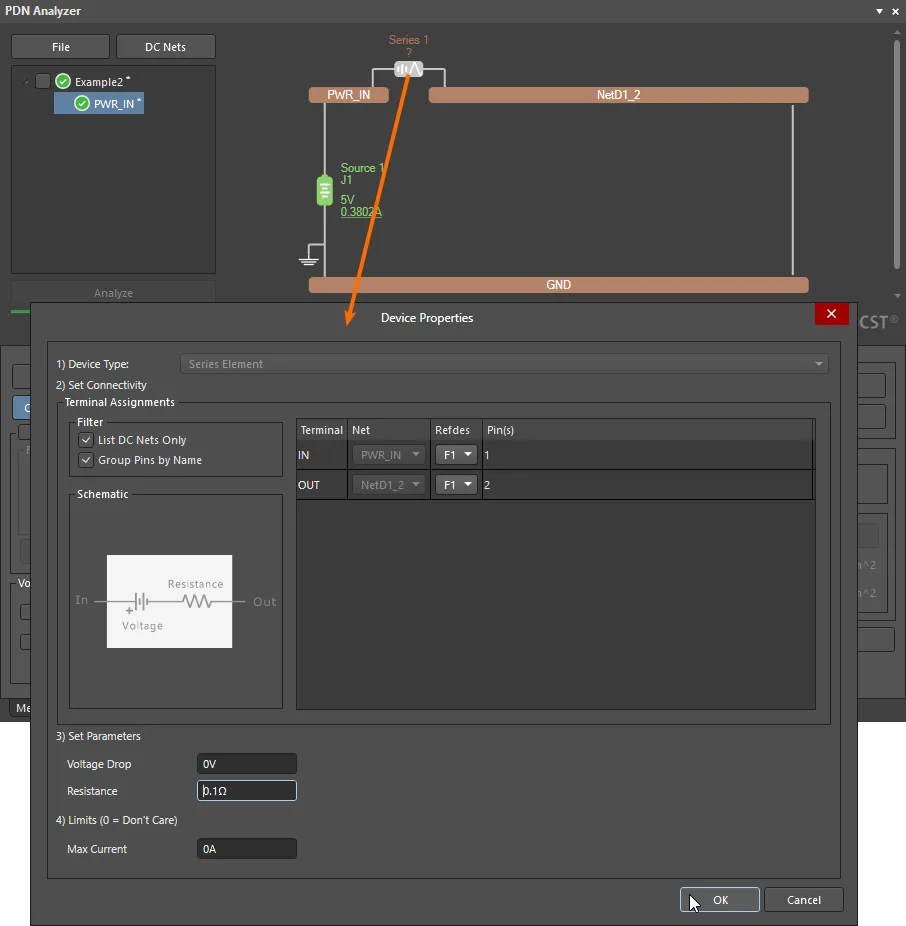
Przechodząc dalej przez schemat, kolejnym krokiem jest przedłużenie sieci D1_2 do sieci zasilania 5V poprzez element przełącznika S1. Jak wyżej, wybierz Extend Net z menu kontekstowego po kliknięciu prawym przyciskiem myszy i w oknie Choose Net wskaż sieć, do której ma zostać wykonane przedłużenie.
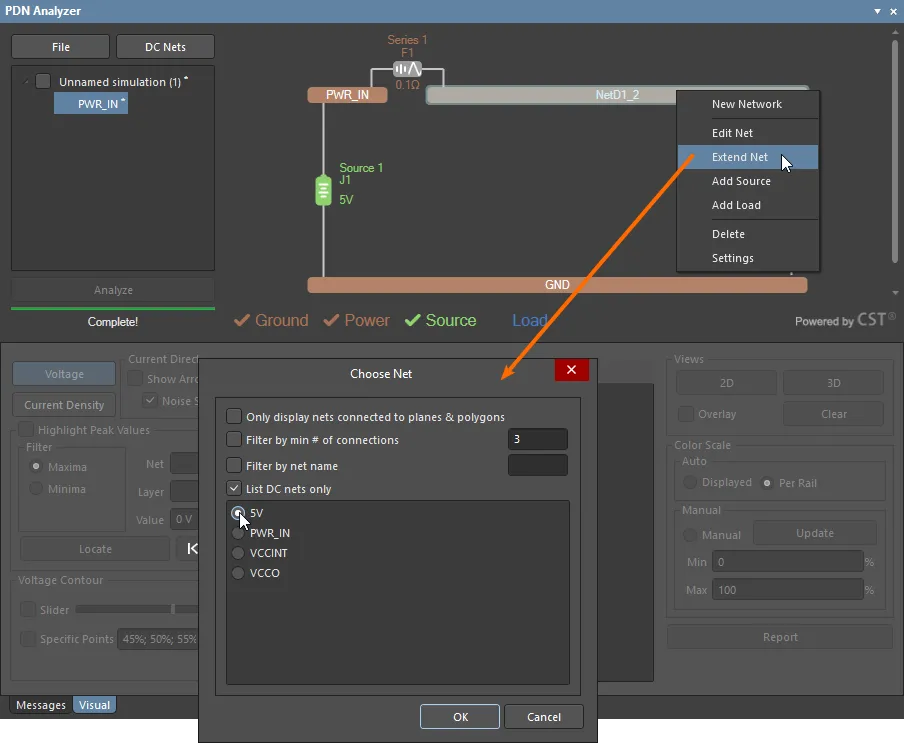
Dodanym w tym przypadku elementem szeregowym (Series Element) jest S1, który łączy sieć D1_2 z siecią wyjściową 5V przez piny 3 i 2 (zob. schemat). Ponieważ zapasowe wejście przełącznika S1 (pin 1) jest połączone z jego wyjściem (pin 2) i nie przenosi prądu obciążenia, przykładowo pin 1 można usunąć z analizy sieci, korzystając z opcji wyboru pinów w oknie Device Properties — kliknij dwukrotnie pole Pin(s) w wierszu terminala OUT.
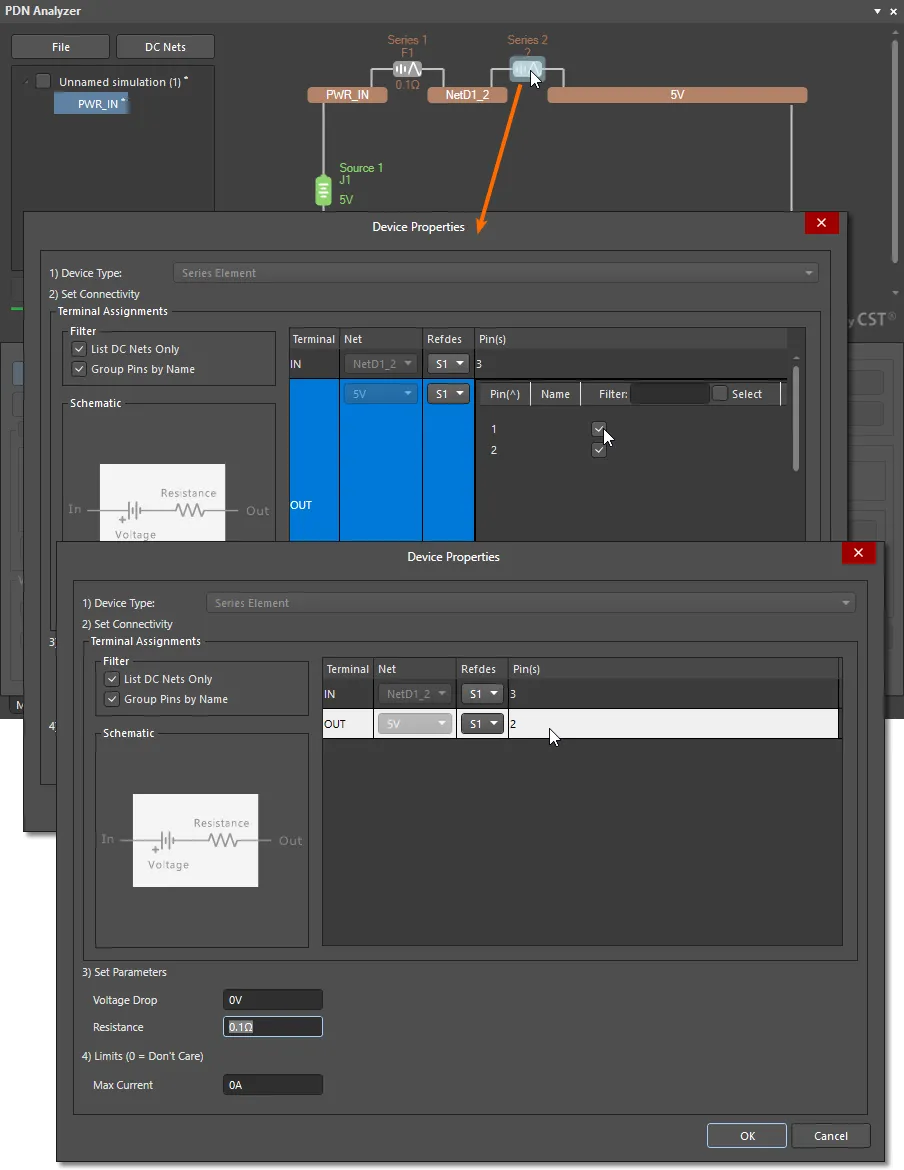
Teraz można dodać obciążenie do sekcji 5 V połączonych sieci zasilania — w tym przypadku do modułu wyświetlacza LCD1.
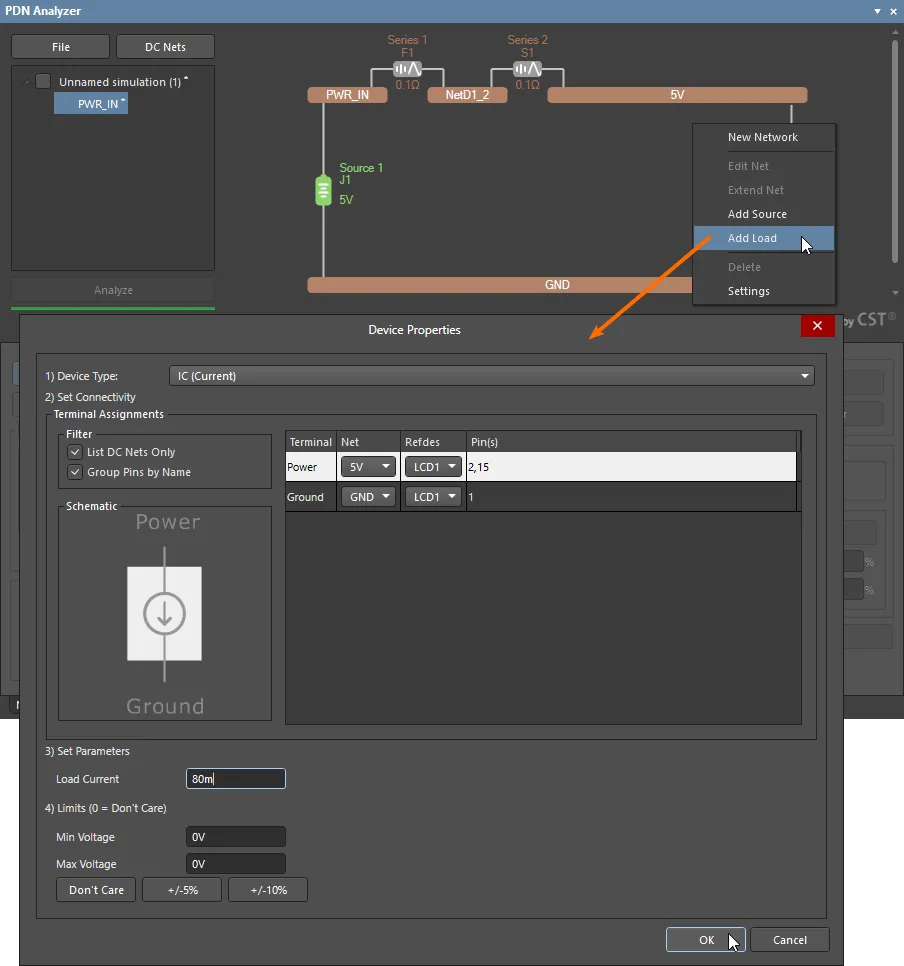
Po ponownym uruchomieniu analizy zarówno dane, jak i reprezentacja graficzna w PCB Editor będą obejmować wszystkie trzy połączone sieci zasilania oraz pokażą obliczony prąd i spadek napięcia na łączących je elementach szeregowych (Series Elements).
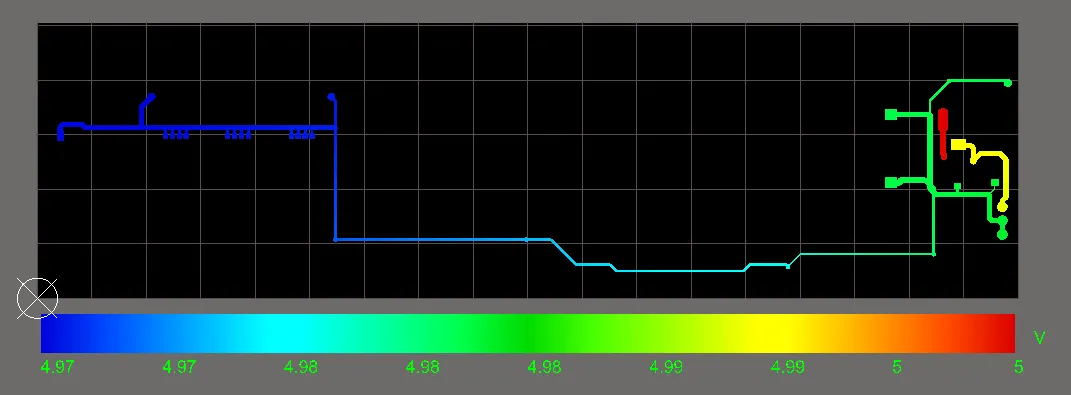
Uwzględnianie modeli regulatorów napięcia
PDN Analyzer oferuje aktywne modele regulatorów napięcia (VRM), które można wstawiać pomiędzy sieci wejściowe i wyjściowe napięcia. Po dodaniu do sieci zasilania PDNA są one widoczne jednocześnie jako Obciążenie (Load) dla sieci wejściowej oraz Źródło (Source) dla sieci wyjściowej. Opcje modeli VRM obejmują regulatory liniowe, impulsowe oraz impulsowe z zdalnym pomiarem (remote-sensing).
Projekt referencyjny SpiritLevel-SL1 wykorzystuje liniowe regulatory napięcia do wytworzenia szyn zasilania 3,3 V (VCCO) oraz 1,8 V (VCCINT). Gdy regulator VCCO (U3) zostanie dodany do sieci symulacyjnej PDNA, jest prezentowany jako obciążenie sieci wejściowej 5 V oraz jako Źródło dla sieci 3,3 V.
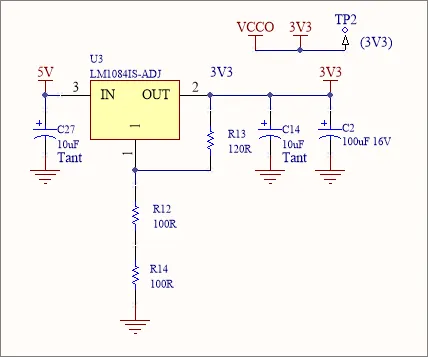
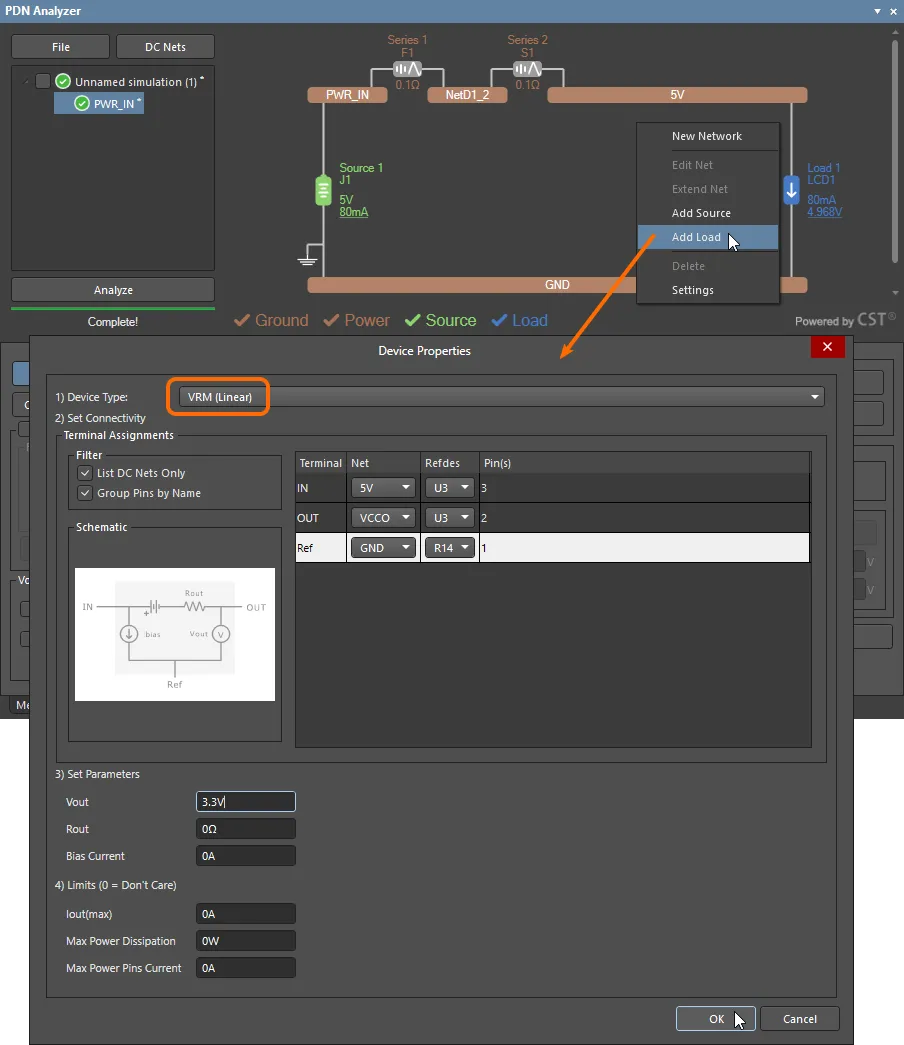
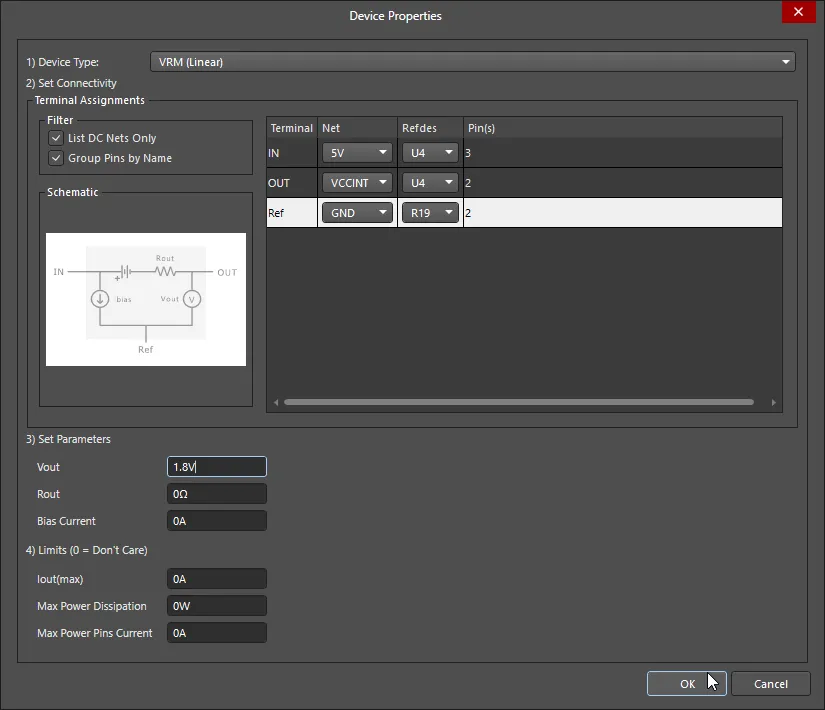
Aby umieścić regulator liniowy U3 jako obciążenie sieci 5 V (jak w procedurze powyżej), dodaj Obciążenie (Load) do sieci 5 V i wybierz opcję VRM (Linear) jako Device Type w oknie Device Properties. Ustaw połączenia modelu zgodnie ze schematem i wskaż pin Ref jako połączenie GND dla R14. Ten punkt odniesienia może znajdować się w innym, być może bardziej odpowiednim miejscu w bezpośrednim obszarze PCB — zależnie od układu sieci GND.
Aby sfinalizować VRM, ustaw parametr napięcia wyjściowego (Vout: 3.3V) oraz opcjonalnie rezystancję wyjściową (wewnętrzną), prąd polaryzacji spoczynkowej i wszelkie Limits, które mają być wykrywane podczas analizy.
PDNA udostępnia mechanizm automatycznego dodania modelu strony wyjściowej VRM jako Źródła (Source) do docelowej sieci napięcia wyjściowego oraz — jeśli to konieczne — utworzenia tej sieci.
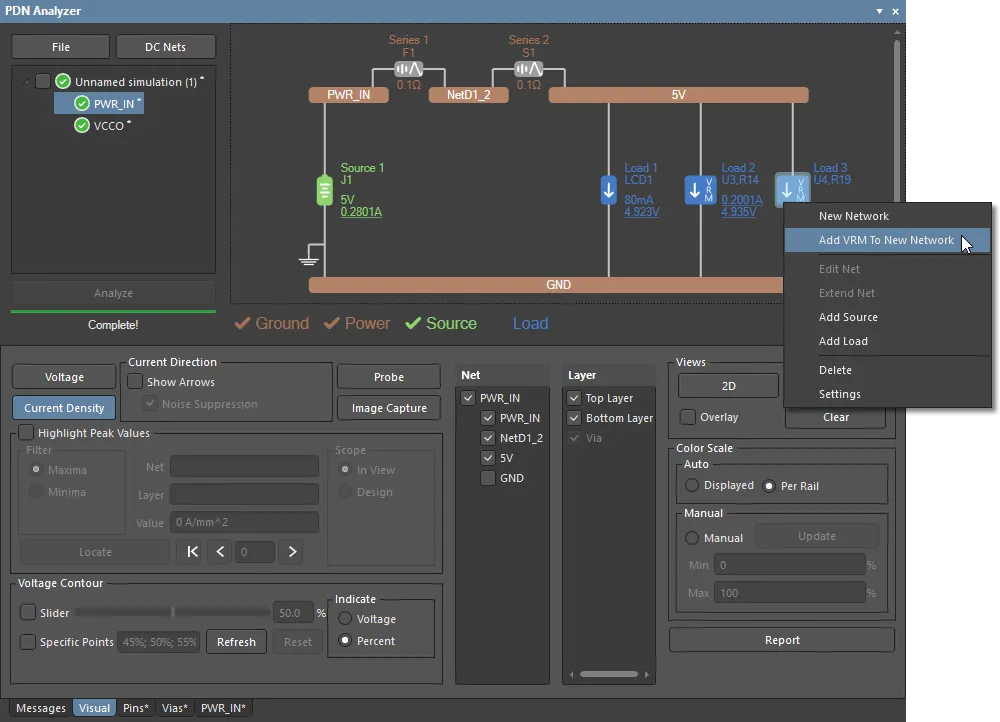
W przykładzie kliknij prawym przyciskiem myszy na właśnie utworzonym modelu obciążenia VRM (Load2: U3) i wybierz opcję Add VRM To New Network. Spowoduje to automatyczne utworzenie sieci VCCO z modelem strony wyjściowej VRM (Source 1: U3) jako źródłem napięcia (3,3 V).
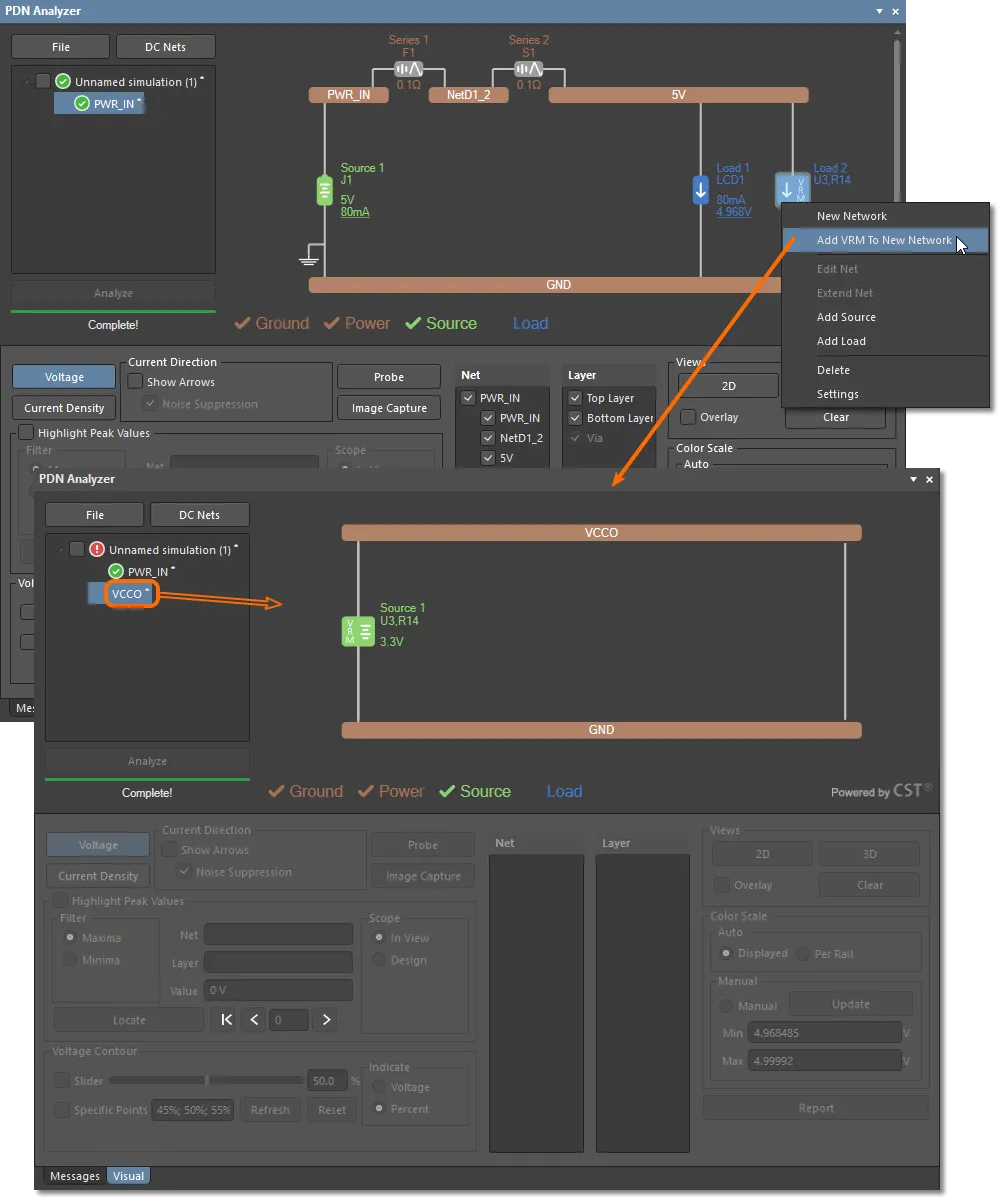
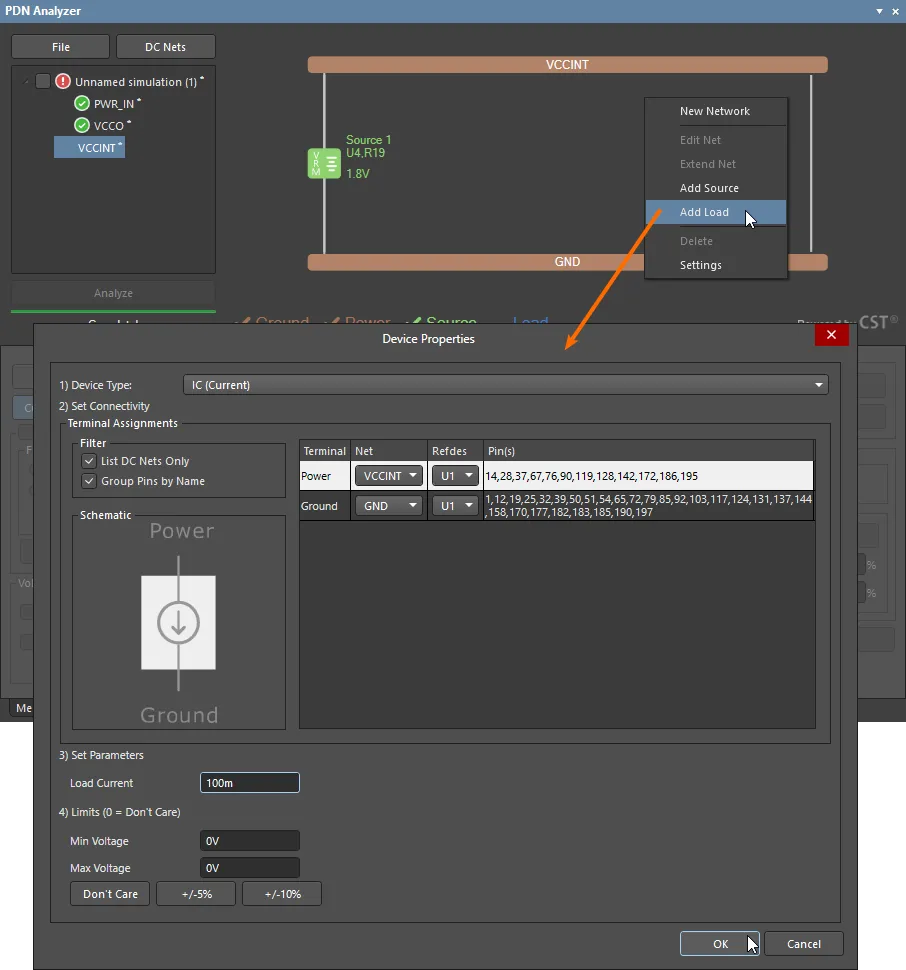
Nową sieć VCCO można teraz wybrać i dodać odpowiednie obciążenie. W przykładzie jest to prąd obciążenia 0,2 A pobierany przez wiele pinów elementu U1.
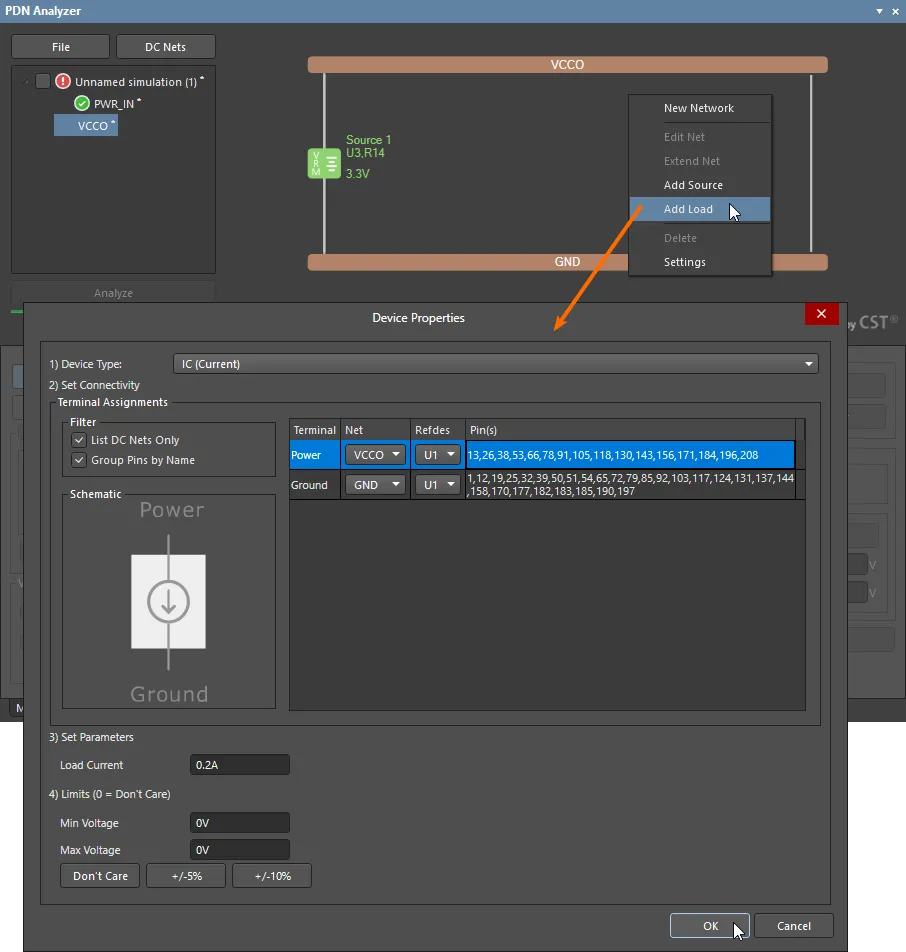
Ukończony układ sieci zasilania obejmuje teraz dwie sieci (PWR_IN i VCCO) połączone ze sobą liniowym VRM typu 3,3 V. Gdy w bieżącej strukturze pliku PDNA zostanie wybrany najwyższy poziom hierarchii sieci, grafika sieci zapewnia blokowy przegląd połączeń pomiędzy sieciami zasilania.
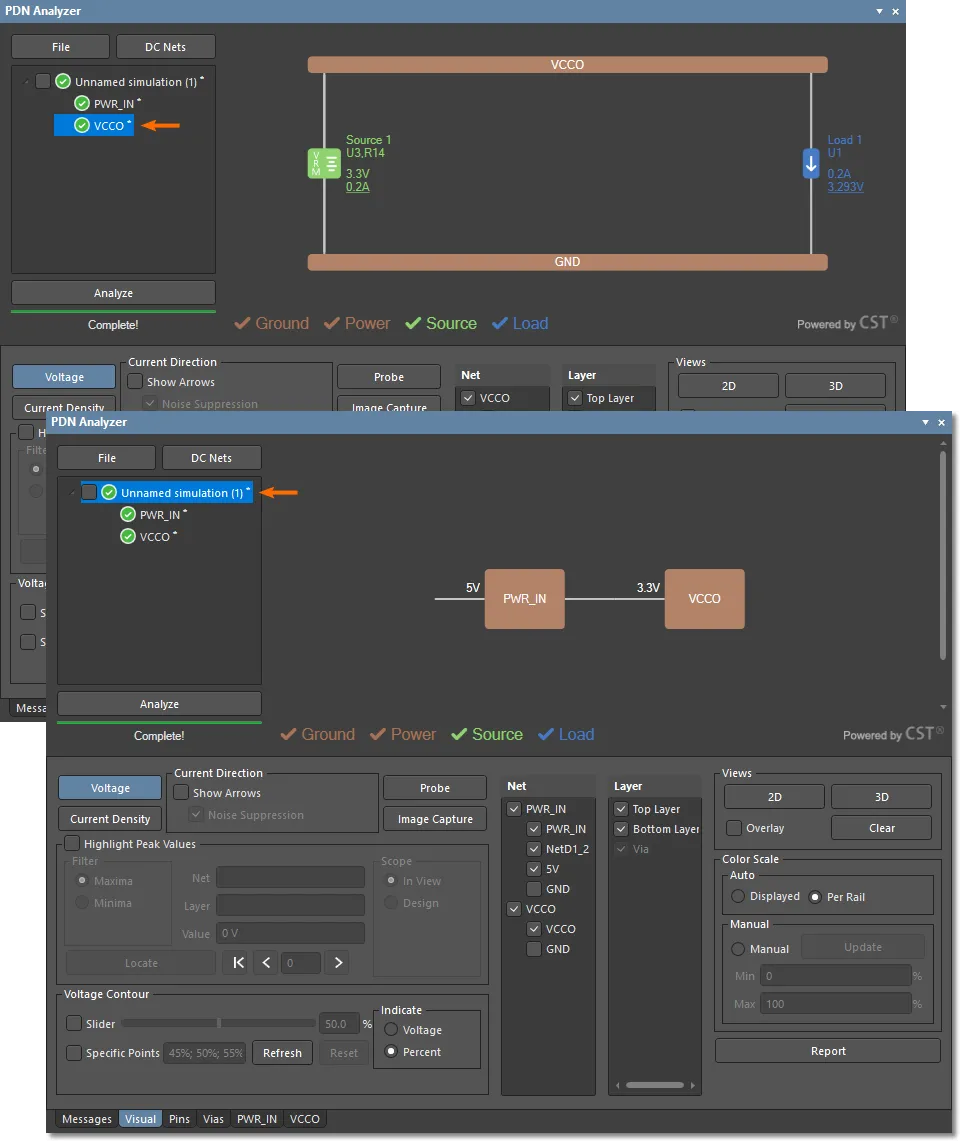
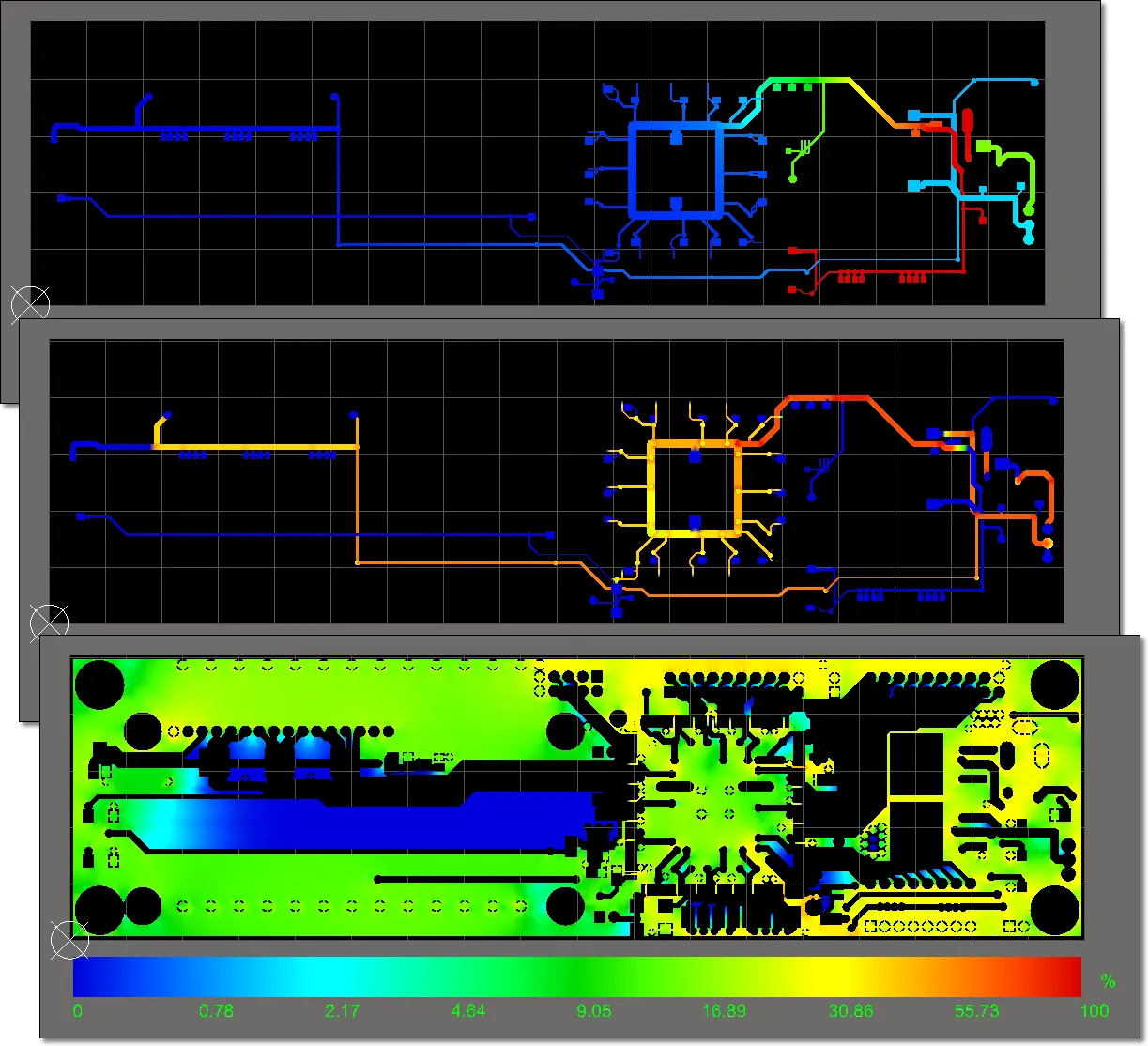
Analiza PDN zwróci wyniki dla sieci złożonej, uwzględniającej VRM. Graficznie PCB Editor wyświetli wszystkie sieci, gdy w interfejsie PDNA zostanie wybrany najwyższy poziom hierarchii sieci. Wybierz pojedynczą sieć na liście, aby ograniczyć renderowaną grafikę do tej sieci, oraz przełącz opcje Net i Layer w dolnym panelu, aby dodatkowo sterować widokiem.
Sieć dystrybucji zasilania w projekcie przykładowym można dokończyć, dodając pozostały VRM (U4) oraz jego sieć wyjściową zasilania 1,8 V (VCCINT).
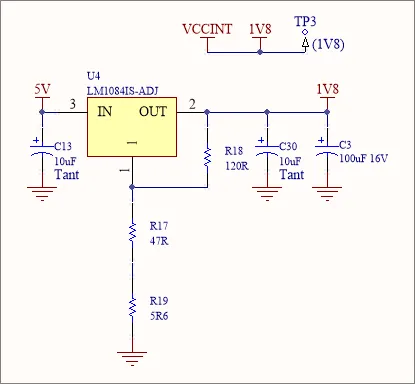
Dodaj liniowy VRM do sieci 5 V, jak opisano wcześniej, i ustaw jego parametr Vout na 1.8V.
Dodaj VRM (tutaj Load 3) do nowej sieci, aby utworzyć sieć zasilania 1,8 V (VCCINT).
Dodaj odpowiednie Obciążenie (Load) do sieci VCCINT — tutaj piny zasilania 1,8 V elementu U1.
Hierarchia sieci w interfejsie PDNA będzie teraz pokazywać wszystkie trzy wzajemnie połączone sieci.
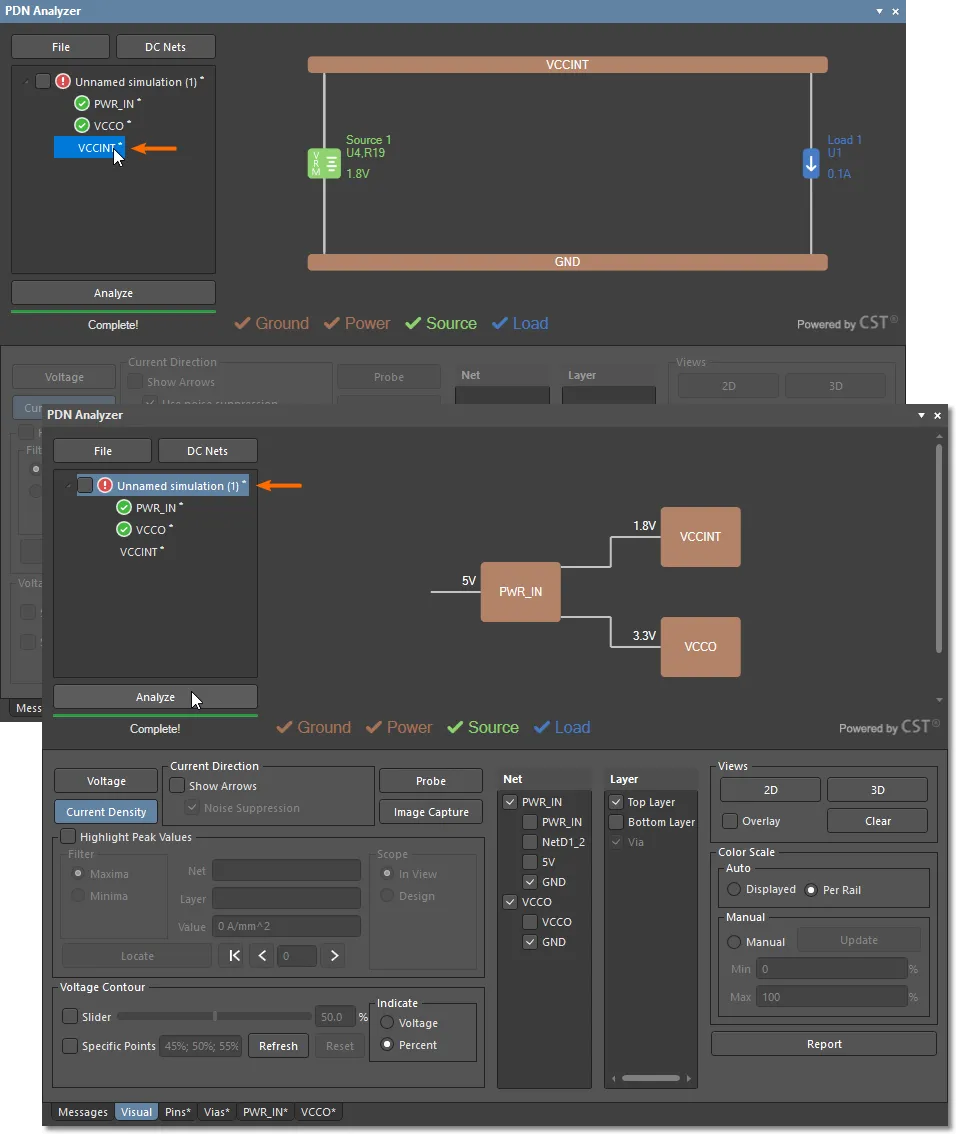
Analiza PDN zwróci wyniki dla sieci złożonej, uwzględniającej VRM.
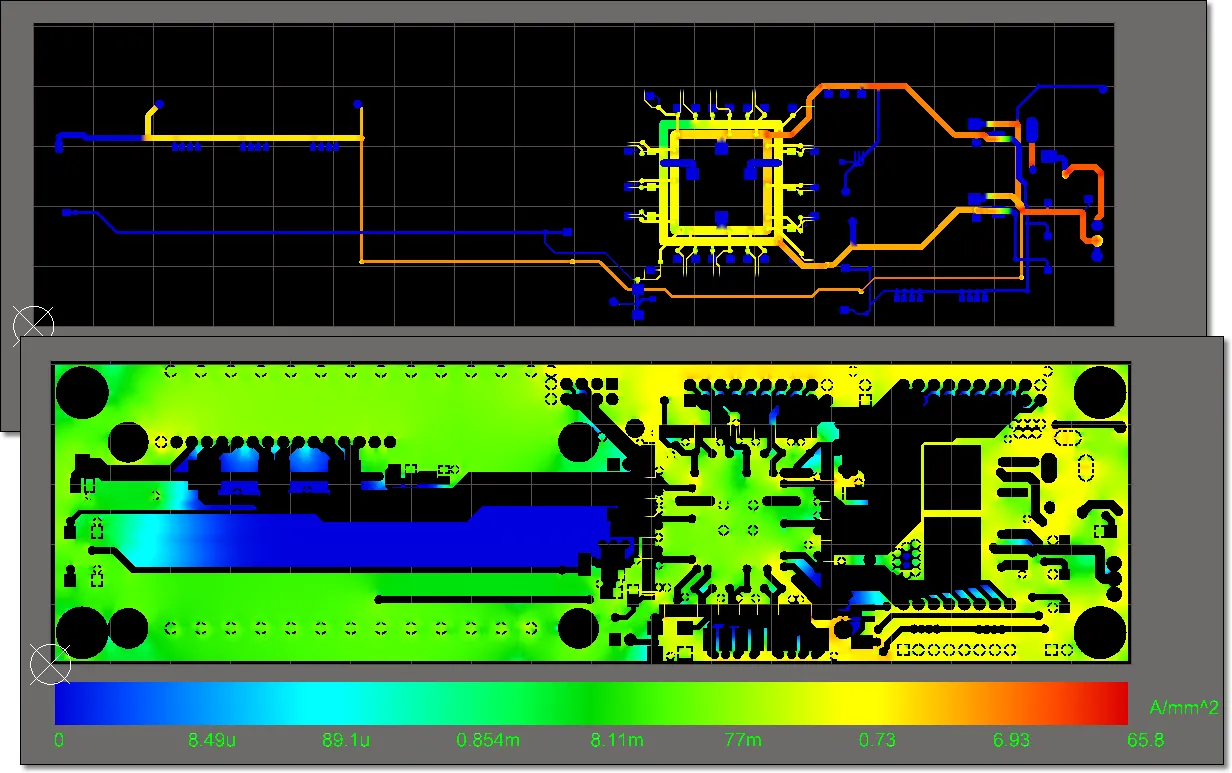
Ponownie zwróć uwagę, że sieć GND obejmuje teraz prąd powrotny dla wszystkich trzech sieci, które korzystają ze wspólnych kształtów warstwy GND. Jej maksymalny poziom gęstości prądu (65.8 A/mm2) jest teraz wysoki i prawdopodobnie przekroczy dopuszczalne limity.
Lokalizowanie problemów z integralnością zasilania
PDN Analyzer oferuje szeroki zestaw informacji graficznych i danych, które można wykorzystać do oceny i diagnozowania integralności zasilania analizowanego projektu PCB.
W przykładzie pokazanym powyżej analiza ścieżki sieci GND Top Layer wskazuje na występowanie niedopuszczalnie wysokiej gęstości prądu, co sygnalizuje maksymalny odczyt skali 65.8A/mm2. Lokalizacja obszaru problemowego nie jest od razu oczywista, ale można ją ujawnić, korzystając z funkcji Highlight Peak Values w PDNA.
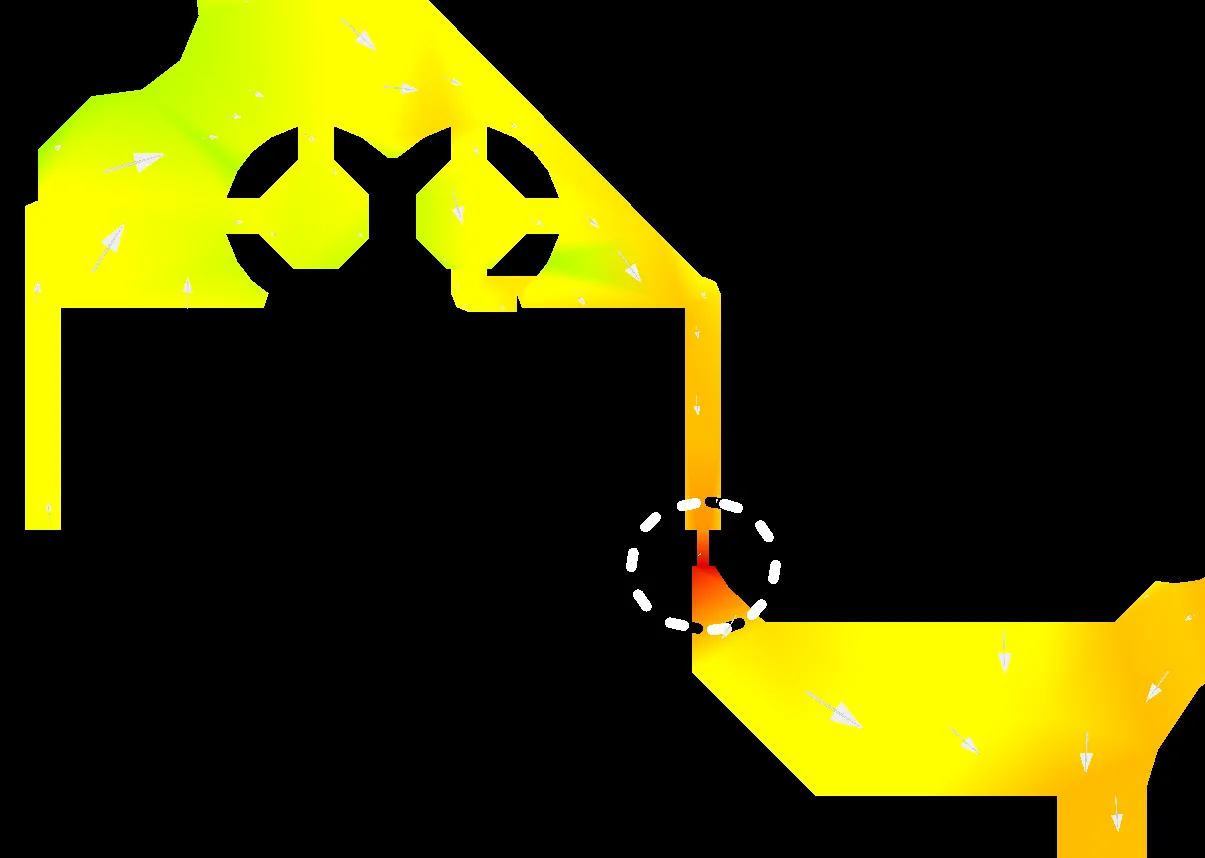
Po jej wybraniu, przy ustawieniu opcji Filter na Maxima, obszar szczytowej gęstości prądu (Current Density) zostanie podświetlony i oznaczony na grafice analizy w PCB Editor.
Kliknij przycisk  , aby powtórzyć podświetlenie na grafice, lub użyj powiązanych przycisków (
 ), aby przechodzić kolejno przez najwyższe wartości szczytowe/lokalizacje. Ustaw opcje Scope, aby uwzględniać podświetlanie szczytów w aktualnie widocznym obszarze PCB (In View)) albo wszystkich w całym układzie (Design) — ta druga opcja będzie przesuwać i przybliżać widok do każdej lokalizacji podczas przechodzenia.
Dodatkowe informacje o obszarze budzącym obawy można wywnioskować, włączając funkcję Show Arrows w PDNA, która nakłada wiele strzałek wskazujących kierunek przepływu prądu (kąt strzałki) oraz względną wartość (rozmiar strzałki) w danym miejscu. W tym przykładzie potwierdza to, że obszar o wysokiej gęstości jest ścieżką powrotu prądu z U1 (u góry) do obszaru GND przy dolnej krawędzi płytki.
Jednym ze sposobów rozwiązania tego problemu jest zwiększenie szerokości ścieżki w obszarze budzącym obawy.
Edycję PCB można wykonać, gdy PDN Analyzer jest aktywny, co umożliwia iteracyjne ulepszanie układu, a następnie ponowną analizę. Kliknij przycisk Clear w obszarze Views, aby wyłączyć wyniki PDNA w PCB Editor i przejść do wymaganej edycji PCB.
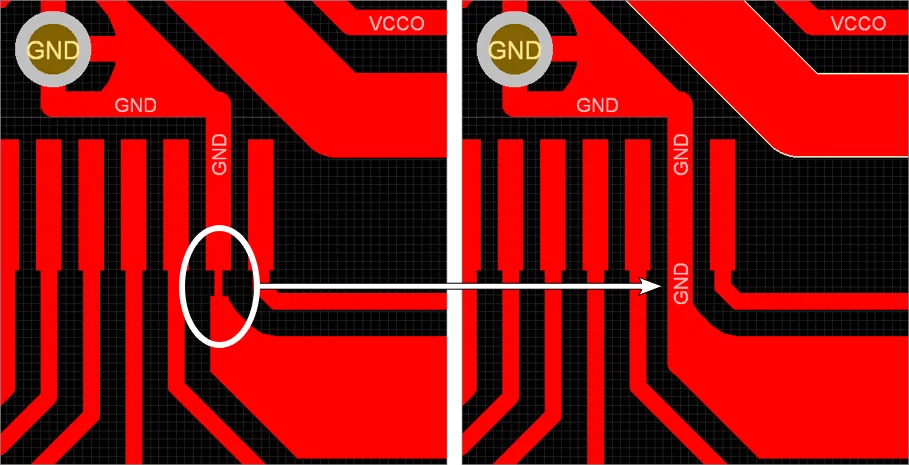
Następnie można powtórzyć analizę PDN (kliknij ), aby sprawdzić wyniki integralności zasilania. Dwa poniższe obrazy ilustrują zmianę gęstości prądu w sieci GND (na Top Layer) wynikającą ze zwiększenia szerokości ścieżki w krytycznym punkcie — górny obraz pokazuje początkowy wynik gęstości prądu, a dolny obraz pokazuje grafikę gęstości prądu po modyfikacji PCB.
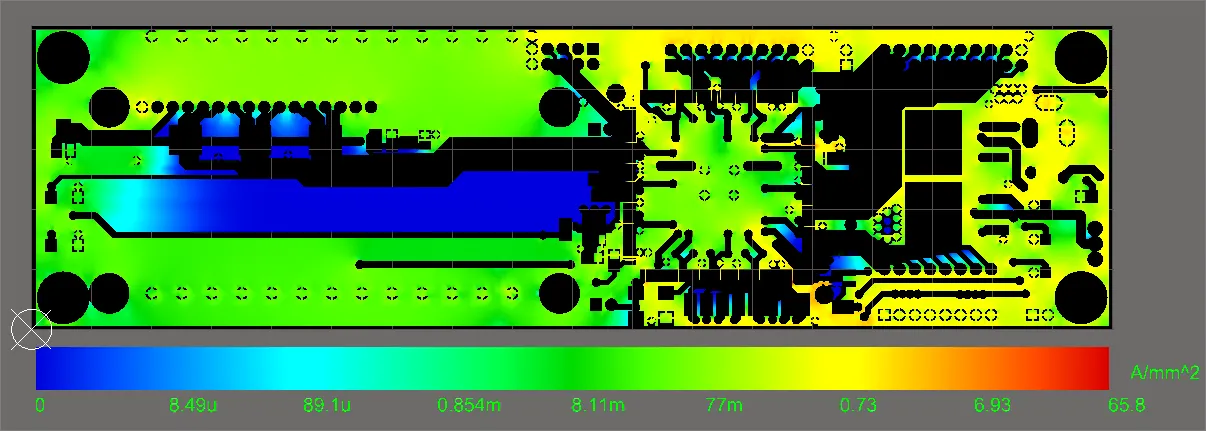
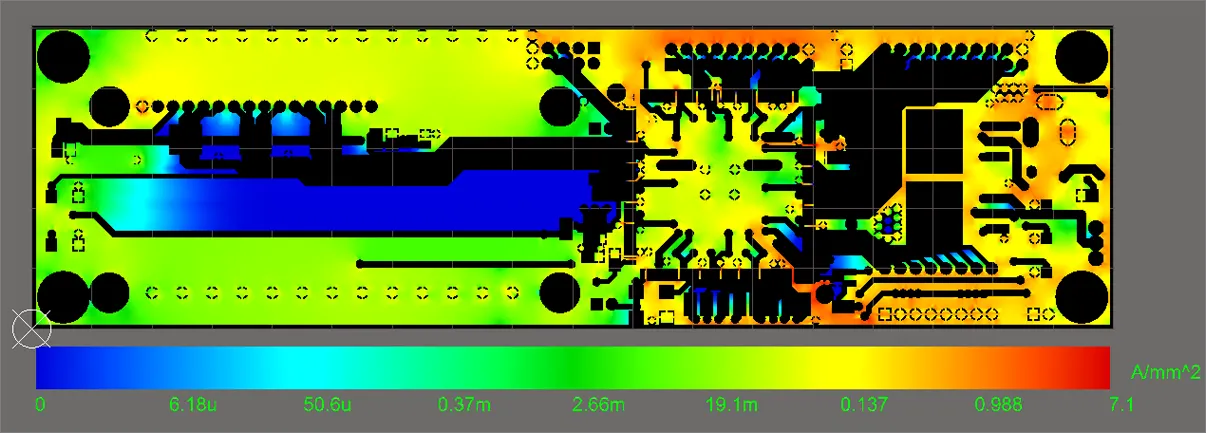
Warte uwagi punkty w porównaniu „przed” (górny obraz) i „po” (dolny obraz) to:
-
Maksymalny poziom gęstości prądu w warstwie GND zmniejszył się do akceptowalnego poziomu, mniej więcej jednej dziesiątej poprzedniej wartości — z
65.8A/mm2do7.1A/mm2. - Obszary maksymalnego prądu, które mają teraz znacznie niższe wartości, są bardziej równomiernie rozłożone w ścieżkach powrotu GND, zamiast koncentrować się w jednym problematycznym miejscu.
-
Aby uzyskać bardziej dosłowne porównanie graficzne, ręcznie ustaw skalę gęstości prądu na poprzednią wartość — wybierz opcję skali Manual, wpisz
65.8w polu Max i kliknij przycisk , aby odświeżyć wyświetlanie.
Naruszenia limitów gęstości prądu
Bardziej obiektywnym sposobem lokalizowania i rozwiązywania problemów z integralnością zasilania w ścieżkach prądowych projektu PCB jest zdefiniowanie konkretnych ograniczeń gęstości prądu, które spowodują zgłoszenie naruszenia po ich przekroczeniu. Zobacz poniżej inne typy naruszeń.
Limity gęstości prądu dla warstw zewnętrznych/wewnętrznych oraz przelotek (vias) określa się na karcie Limits w oknie Settings, które otwiera się po kliknięciu prawym przyciskiem myszy na nazwie bieżącej symulacji PDN i wybraniu Settings z menu kontekstowego. Narzucone ustawienia limitów będą dotyczyć wszystkich warstw zewnętrznych/wewnętrznych oraz przelotek w projekcie płytki.
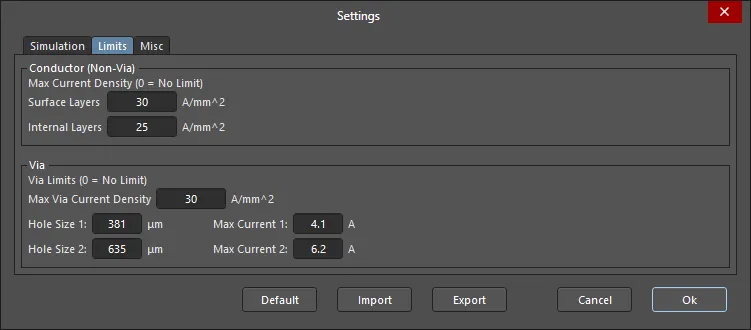
Określone ograniczenia gęstości prądu odnoszą się do wyników bieżącej analizy i mogą być zmieniane oraz ponownie oceniane bez potrzeby ponownego uruchamiania symulacji — wykrywanie limitów jest procesem po analizie. Wszelkie sieci zawierające naruszenia są oznaczane przerywanym czerwonym obrysem.
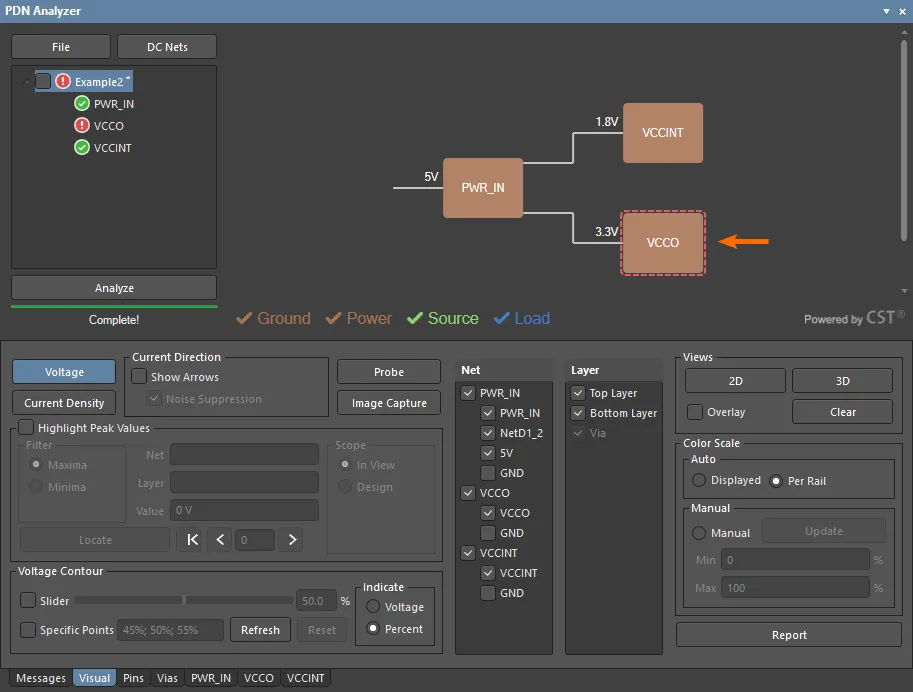
W pokazanym tu przykładzie sieć zasilania VCCO zawiera naruszenia gęstości prądu. Gdy zostanie wybrana sama sieć VCCO, ścieżka zasilania VCCO jest pokazana jako naruszająca limit poprzez podświetlony obrys.
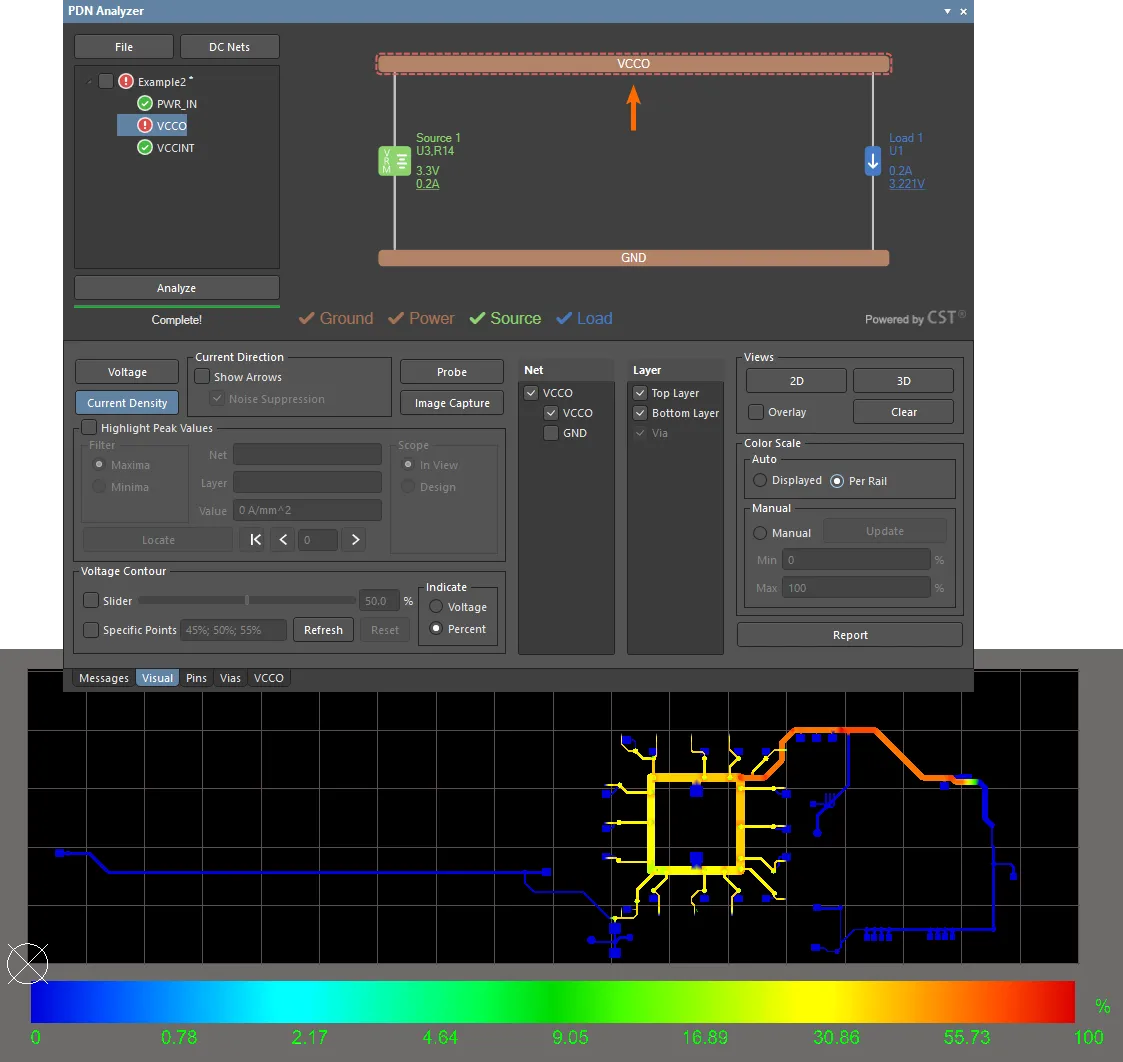
Najedź kursorem na sieć, w której występuje naruszenie, aby wyświetlić wyskakującą listę jej bieżących naruszeń oraz powiązanych szczegółów. Pojedynczy wpis w tym przypadku wskazuje, że gęstość prądu w przelotce (ok. 34.5A/mm2) przekracza zdefiniowany limit (30A/mm2).
Kliknij dwukrotnie wpis naruszenia, aby wykonać cross-probe do (przesunąć i przybliżyć do) jego lokalizacji na płytce. Na poniższym obrazie widok graficzny PDNA jest ustawiony w tryb 3D, który wyraźniej prezentuje interesującą przelotkę oraz jej połączenia z warstwą górną/dolną.
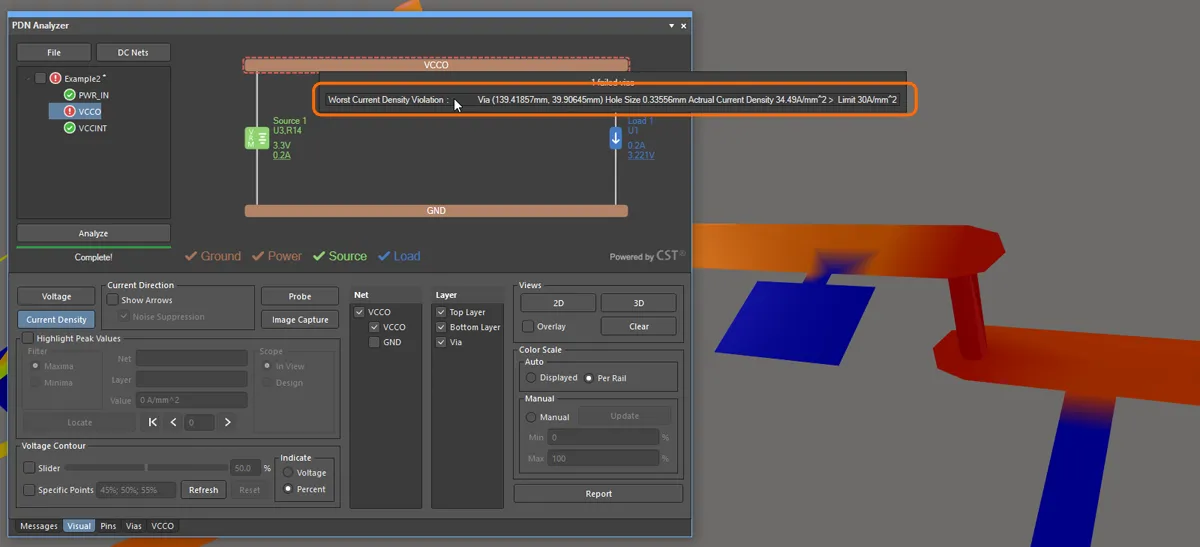
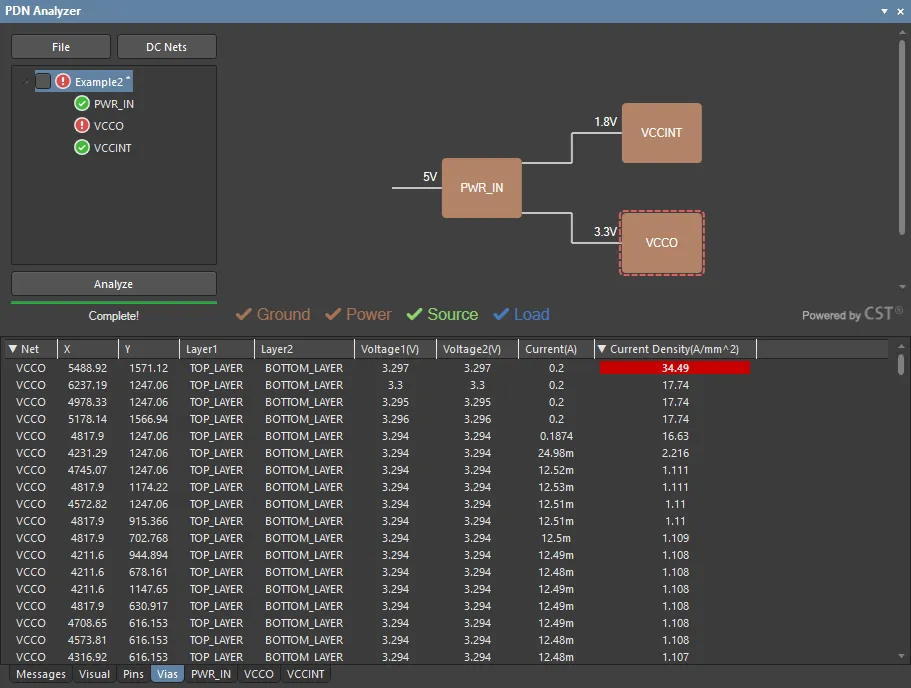
Powiązane dane dla tej przelotki, w tym informacja o naruszeniu gęstości prądu, są dostępne w zakładce Via interfejsu PDNA.
Lista informacji o przelotkach dotyczy wszystkich sieci uwzględnionych w bieżącym projekcie. Przełącz nagłówki kolumn Net i Current Density, aby uporządkować listę tak, by pokazywała przelotki sieci VCCO posortowane według gęstości prądu. Wszelkie wartości gęstości prądu przekraczające zdefiniowane ograniczenie zostaną podświetlone na czerwono.
Inne naruszenia
Oprócz wykrywania określonych limitów gęstości prądu, PDN Analyzer wykryje również naruszenia docelowych parametrów pracy sieci, takie jak wszelkie parametry Limit, które zostały określone w konfiguracji symulacji podczas dodawania elementu Load, Source lub Series Element.
Te parametry Limit symulacji obejmują:
- Dopuszczalny zakres napięcia na obciążeniu (Load)
- Maksymalny prąd wyjściowy ze źródła (Source)
- Dopuszczalną moc strat w źródle typu Linear Regulator oraz jego maksymalny prąd wyjściowy.
- Maksymalny prąd wyjściowy ze źródła typu Switchmode Regulator.
- Maksymalny prąd przez element szeregowy (Series Element).
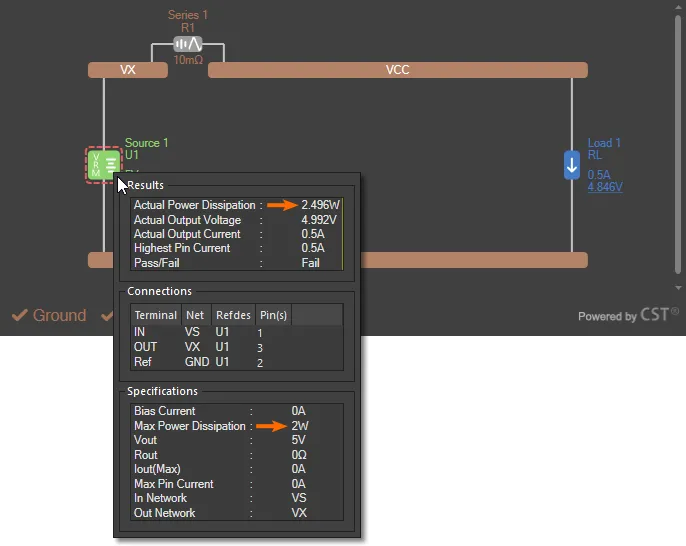
Jeśli parametr Limit został określony (ma wartość niezerową), naruszenie tego parametru spowoduje podświetlenie problematycznego elementu sieci w grafice sieci w interfejsie PDNA. Najedź kursorem na element, aby zobaczyć jego parametry i wyniki analizy.
W przykładzie pokazanym poniżej obliczona moc strat w Source 1 (stabilizator napięcia U1) przekroczyła zdefiniowany maksymalny parametr Power Dissipation równy 2W.
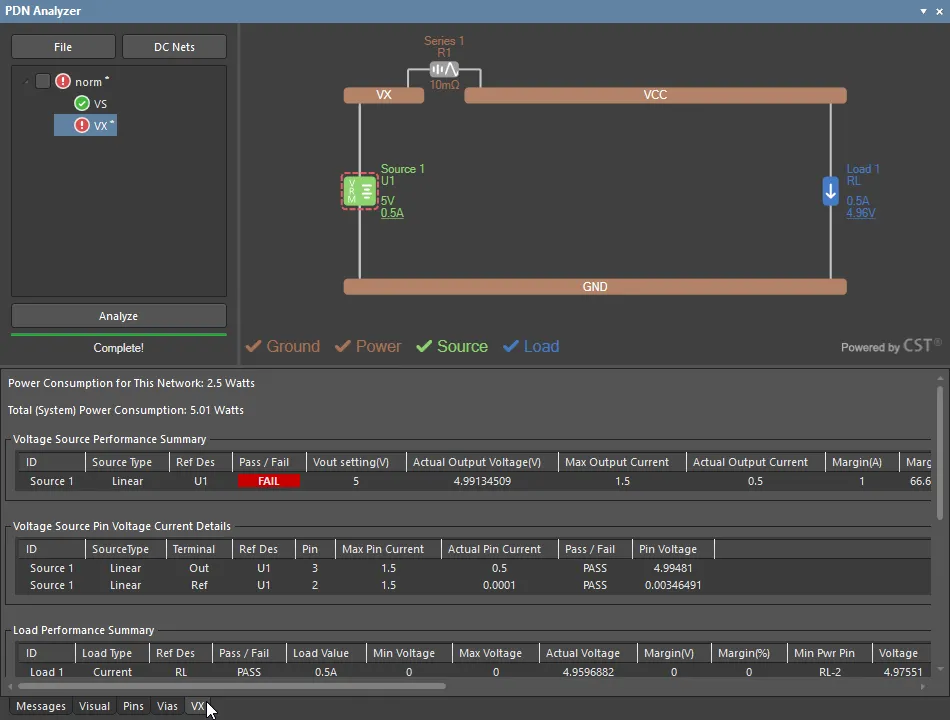
Bardziej szczegółowe informacje o pracy sieci zasilania są dostępne w jej zakładce sieci, która prezentuje tabelaryczny widok danych wyników analizy i zawiera obliczone wartości zużycia mocy w sieci.
Przykład 3
Ten przykład demonstruje zastosowanie modeli symulacyjnych zasilaczy impulsowych (SMPS) w PDN Analyzer (VRM) w sieci zasilania oraz pokazuje, jak zaktualizowany model sieci może dostarczyć dokładniejszy wynik analizy zasilania. Przykład zawiera również przegląd użycia funkcji Voltage Probe i Contour w PDNA do prezentacji danych napięciowych w konkretnych punktach lub obszarach kształtu układu płytki.
Przykład bazuje na projekcie referencyjnym Altium DB46 Xilinx Daughter Board i koncentruje się na sekcji SMPS (U5) używanej dla sieci zasilania 1,2 V projektu (1V2).
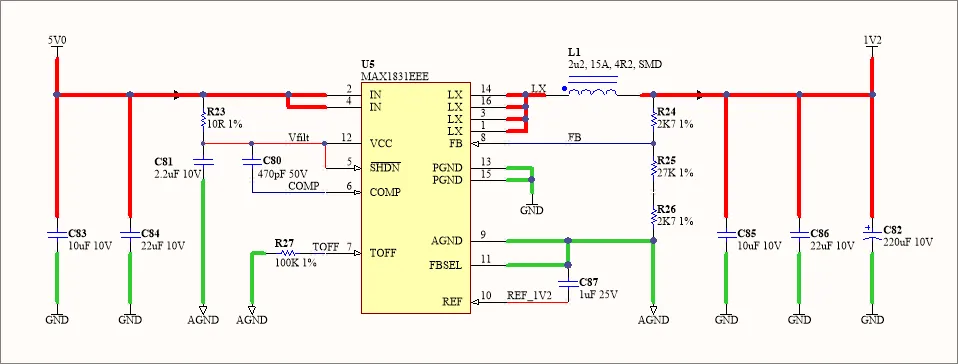
Ponownie, wstępne warunki dla tego przykładu symulacji PDN są następujące:
- projekt DB46 Xilinx Daughter Board jest otwarty w Altium Designer
- aplikacja PDN Analyzer jest aktywna (Tools » PDN Analyzer)
-
sieci DC (DC Nets) projektu PCB zostały zidentyfikowane w oknie dialogowym PDN Analyzer DC Net Identification, jak opisano powyżej. Zwróć uwagę, że dla tego przykładu wymagane są również sieci
LXiAGND.
Rozpocznij proces budowania przykładowej sieci zasilania, określając wejściową sieć zasilania w nowej symulacji (w razie potrzeby wybierz File » New Simulation). Jak wskazuje powyższy schemat, PDN <Power Net> to 5V, a <Ground Net> to GND. Source dla sieci 5 V to złącze goldpin HDR_T1 lub HDR_B1.
VRM typu Switch Mode
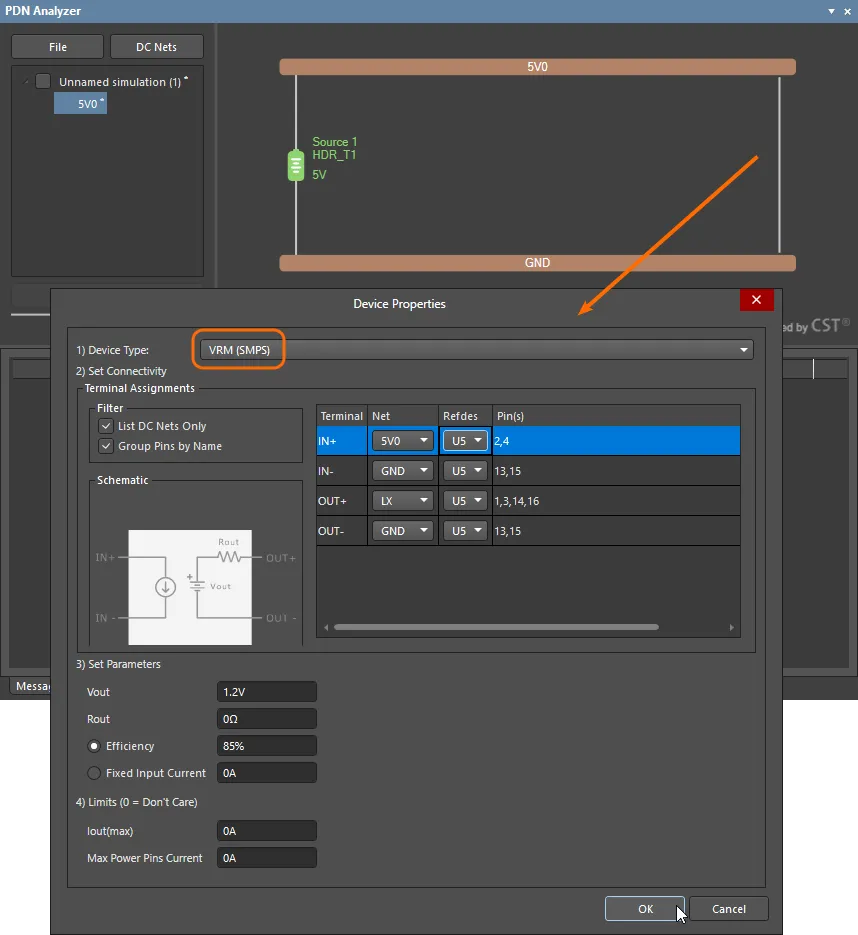
Model układu SMPS w projekcie jest dodawany do sieci zasilania 5 V poprzez wybranie VRM(SMPS) jako obciążenia Device Type w oknie dialogowym Device Properties. Jak wskazuje schemat modelu w oknie dialogowym, zestawy pinów IN i OUT są zdefiniowane oddzielnie.
Aby poprawnie zdefiniować ten model dla układu, ustaw LX jako wyjście, U5 dla opcji RefDes oraz 1.2V jako parametr Vout – jak pokazano na powyższym schemacie. Opcjonalnie ustaw Rout oraz parametry sprawności/prądu tak, aby odpowiadały użytemu urządzeniu SMPS.
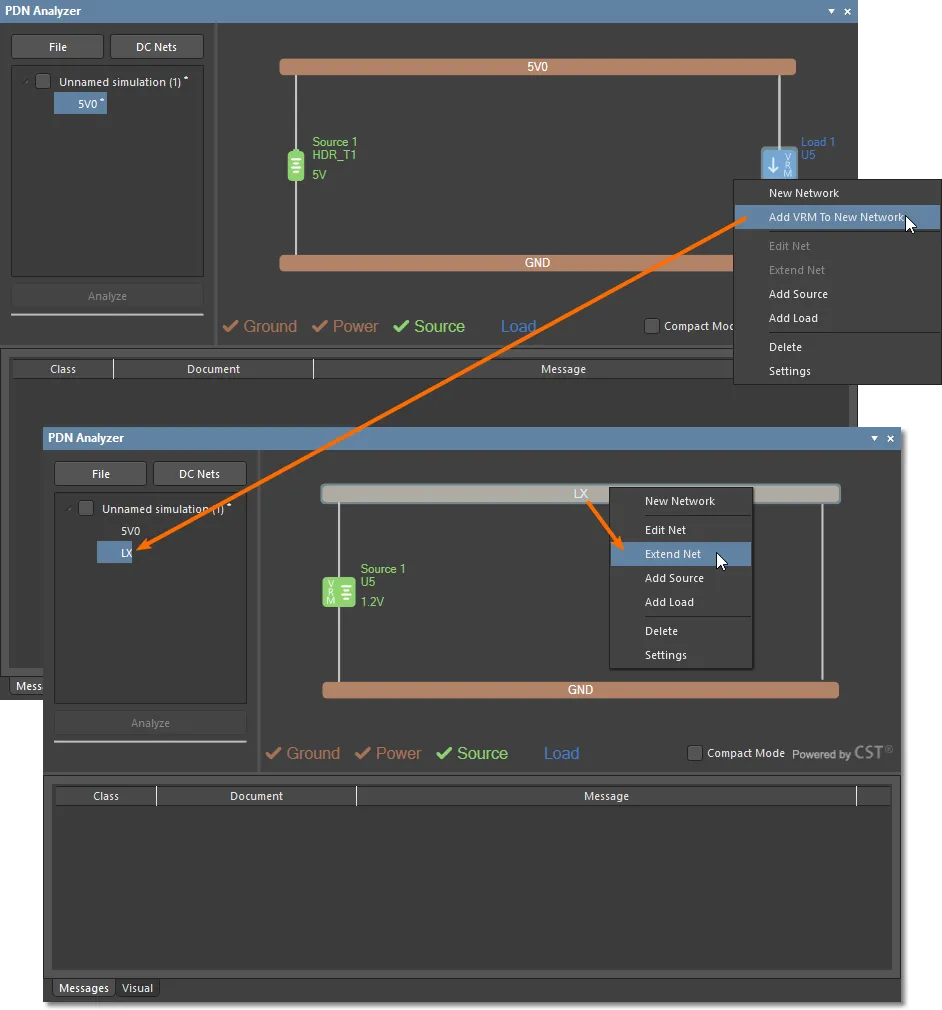
Zakończ implementację modelu SMPS, dodając VRM do jego sieci wyjściowej (Add VRM To New Network), która zostanie automatycznie wybrana jako sieć LX. Następnie sieć LX można rozszerzyć tak, aby obejmowała sieć zasilania 1,2 V, zgodnie ze schematem.
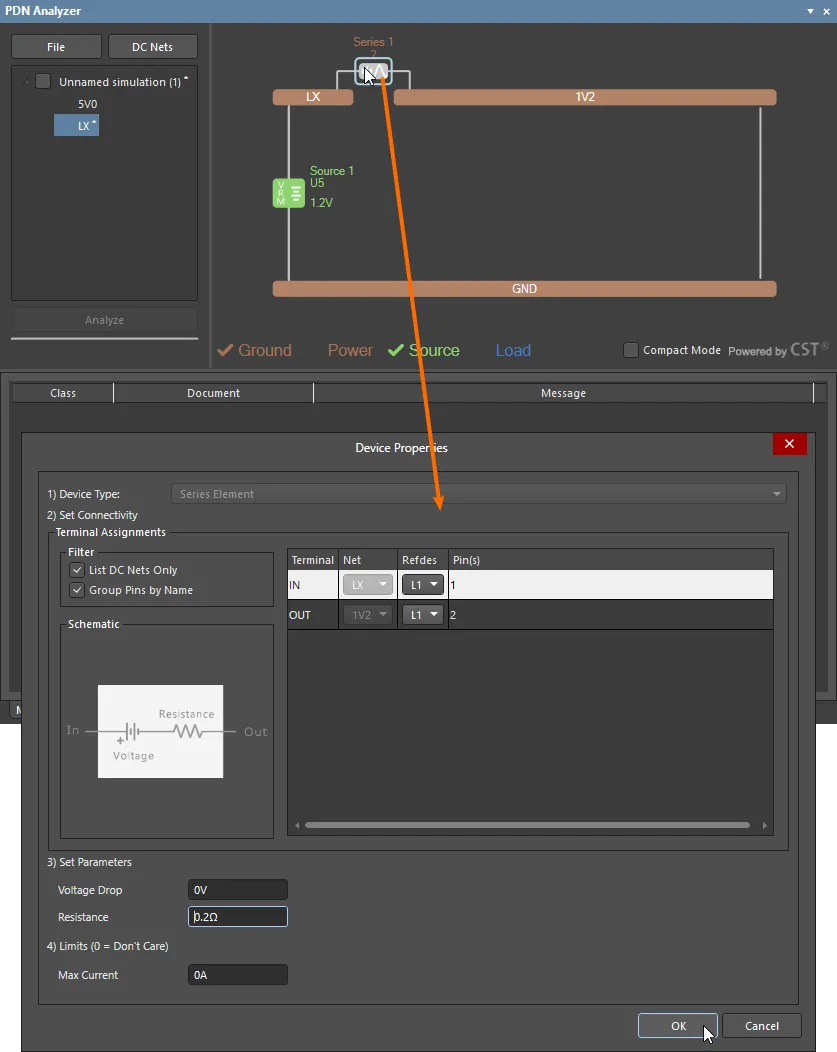
Sieci LX i 1V2 są połączone elementem szeregowym L1 (dławik buck SMPS), który należy ustawić tak, aby wykazywał odpowiednią rezystancję szeregową. Na potrzeby tego przykładu ustawiono ją na dość wysoką wartość 0.2Ω.
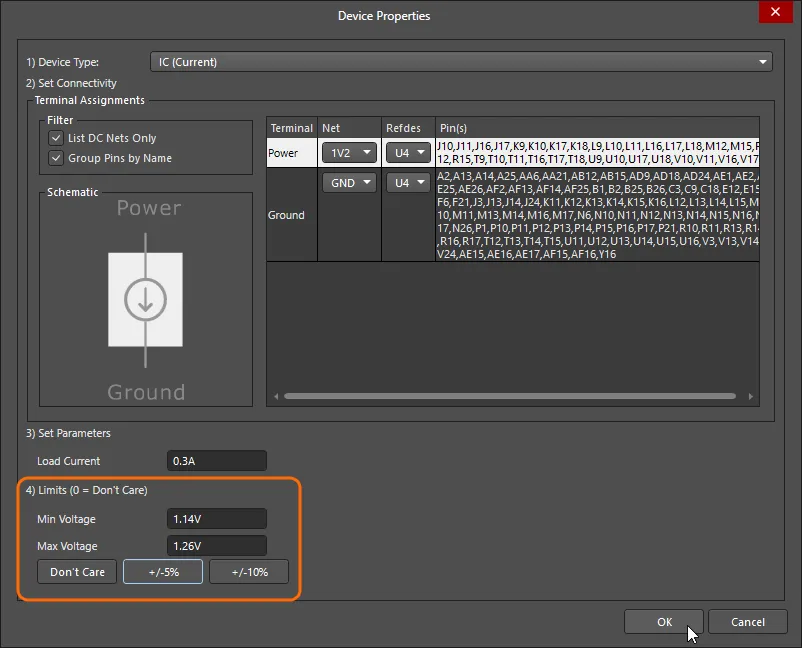
Na koniec dodaj U4 jako obciążenie 0.3A w sieci 1V2 i określ dopuszczalne odchylenie napięcia obciążenia +/-5%. Zwróć uwagę, że opcje limitu gęstości prądu w zakładce Limits okna dialogowego Settings powinny być ustawione na 0 (domyślny stan No Limit) dla tego przykładu.
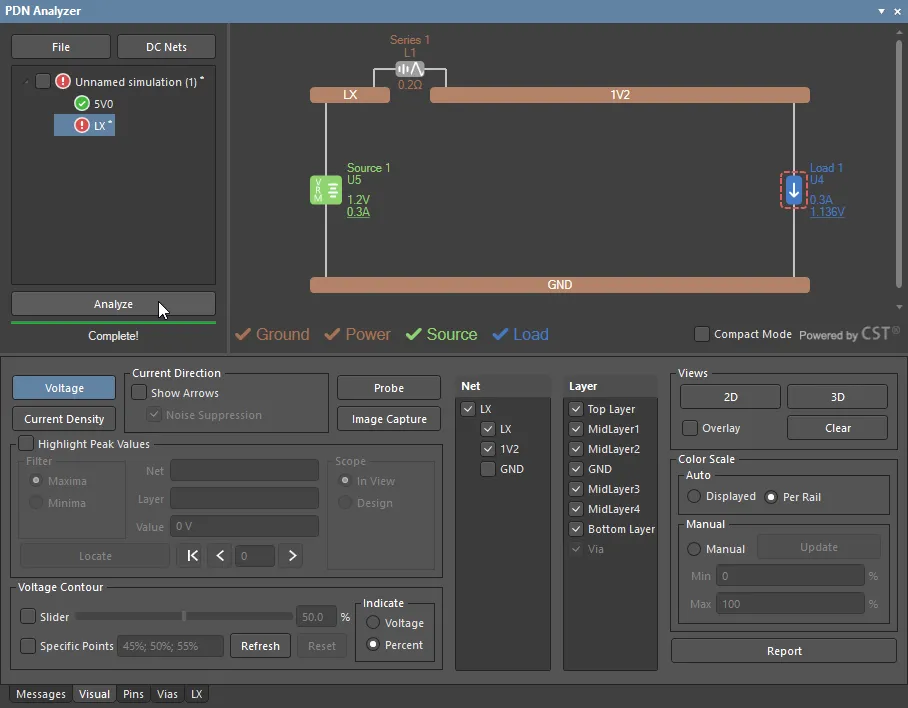
Uruchom analizę i zauważ, że obciążenie w złożonej sieci LX wskazuje naruszenie (Violation), co wynika z tego, że napięcie sieci 1V2 na obciążeniu (U4) jest niedopuszczalnie niskie (około 1.14V).
Sonda danych (Data Probe)
Oprócz wizualnej interpretacji grafiki PDNA i skali w edytorze PCB, PDN Analyzer oferuje szereg narzędzi do interpretacji wyników analizy w określonych obszarach lub punktach układu projektu, takich jak aktywna Probe.
Narzędzie Probe umożliwia rejestrowanie i porównywanie danych napięcia lub gęstości prądu w wskazanych punktach układu projektu. Wszechstronność narzędzia zapewnia metodę dokładnej oceny przeanalizowanych wyników danych na dowolnej sieci lub warstwie. W tym przykładzie można go jednak użyć do potwierdzenia źródła niedopuszczalnego spadku napięcia na obciążeniu sieci 1V2 – co wynika jednoznacznie z rezystancji elementu szeregowego L1.
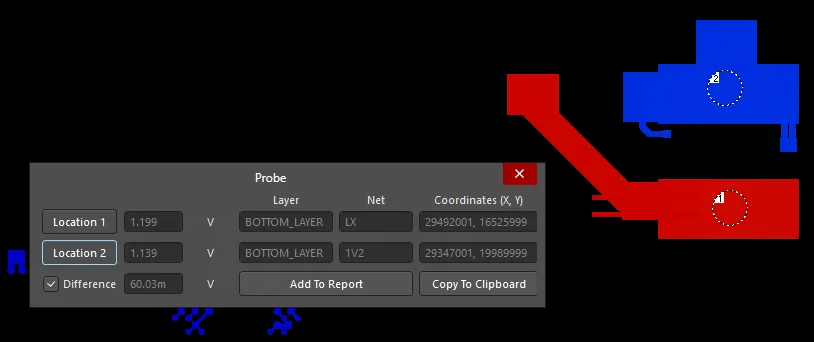
Aby wykonać pomiar różnicowy sondą dla napięcia w sieci 1V2, najpierw ustaw PDNA tak, aby wyświetlał tylko Layer MidLayer 1 (czyli główną ścieżkę 1,2 V do U4) oraz Net 1V2. Wybierz przycisk , aby otworzyć okno dialogowe Probe i włączyć pierwszą lokalizację sondy ( ). Użyj celownika kursora, aby wskazać punkt o najwyższym napięciu (źródło sieci
 1V2 na tej warstwie), a następnie zaznacz opcję Difference sondy i wskaż drugą lokalizację ( ) – punkt o najniższym napięciu, przy obciążeniu
 U4.
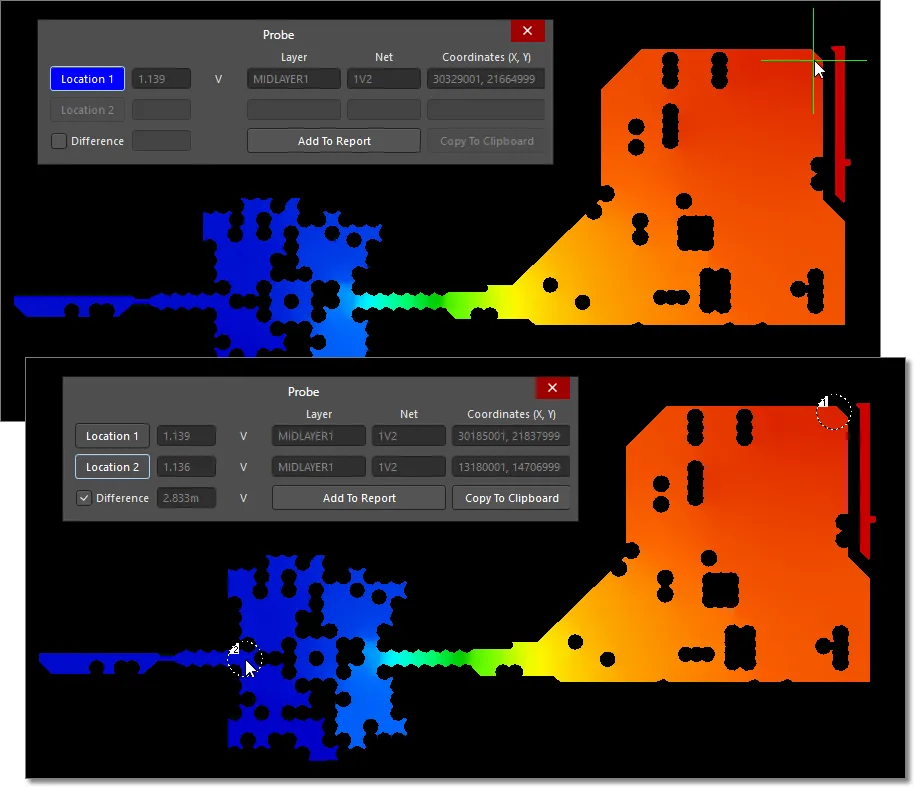
Zwróć uwagę, że odczyt Difference sondy wskazuje spadek napięcia jedynie około 3mV dla ścieżki sieci. Podobnie sprawdź ścieżkę sieci LX (aktywne Top i Bottom Layer), co pokaże spadek napięcia rzędu około 0.5mV.
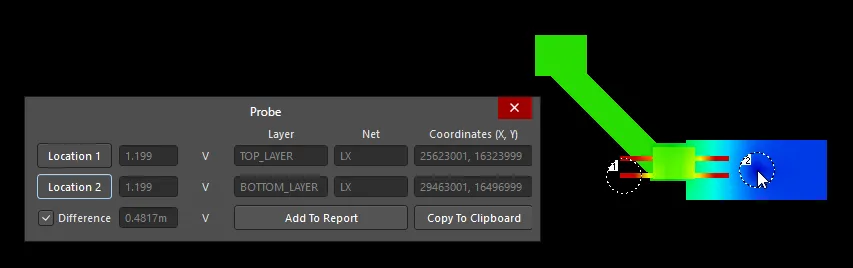
Wykonanie testu różnicy napięć sondą between pomiędzy dwiema sieciami (Net LX i 1V2 włączone, Top i Bottom Layer) pokazuje spadek 60mV na dławiku L1, który jest główną stratą napięcia wyzwalającą to konkretne naruszenie analizy.
VRM SMPS z pomiarem zdalnym (SMPS-sense)
Układ zasilacza impulsowego użyty w tym przykładzie normalnie wykorzystywałby dławik (L1) o znacznie niższej rezystancji, jednak wyniki analizy tutaj podkreślają, że podstawowy model SMPS nie potrafi uwzględnić strat na L1 – ogólnie rzecz biorąc, w praktycznym układzie nie stanowiłoby to problemu.
W obwodzie SMPS w projekcie przykładowym sprzężenie zwrotne napięcia mierzone przez U5 (na pinie 8) pochodzi z łańcucha rezystorów R25–R26, który znajduje się pomiędzy siecią wyjściową 1V2 a siecią masy analogowej AGND. Ta ostatnia jest połączona z siecią GND poprzez rezystor łączący (tie resistor) 0Ω R118.
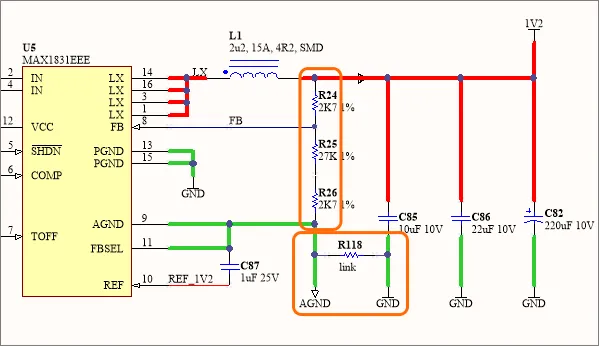
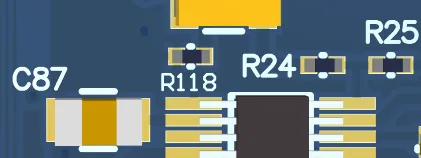
Aby dokładniej zamodelować zachowanie układu w obszarze U5, można zastosować w PDNA model Switch Mode z pomiarem zdalnym (remote sensing) zamiast standardowego urządzenia SMPS. Model ten oferuje oddzielne zaciski pomiaru napięcia (S+ i S-), które można „podłączyć” do dowolnych pinów w określonych sieciach wyjściowych – na przykład do pinów łańcucha rezystorów pomiaru napięcia w tym układzie.
Pierwszym krokiem w tworzeniu pełniejszego modelu sieci dla obwodu SMPS U5 jest dodanie sieci AGND do istniejącej sieci GND. Użyj opcji Extend Network i wybierz sieć AGND.
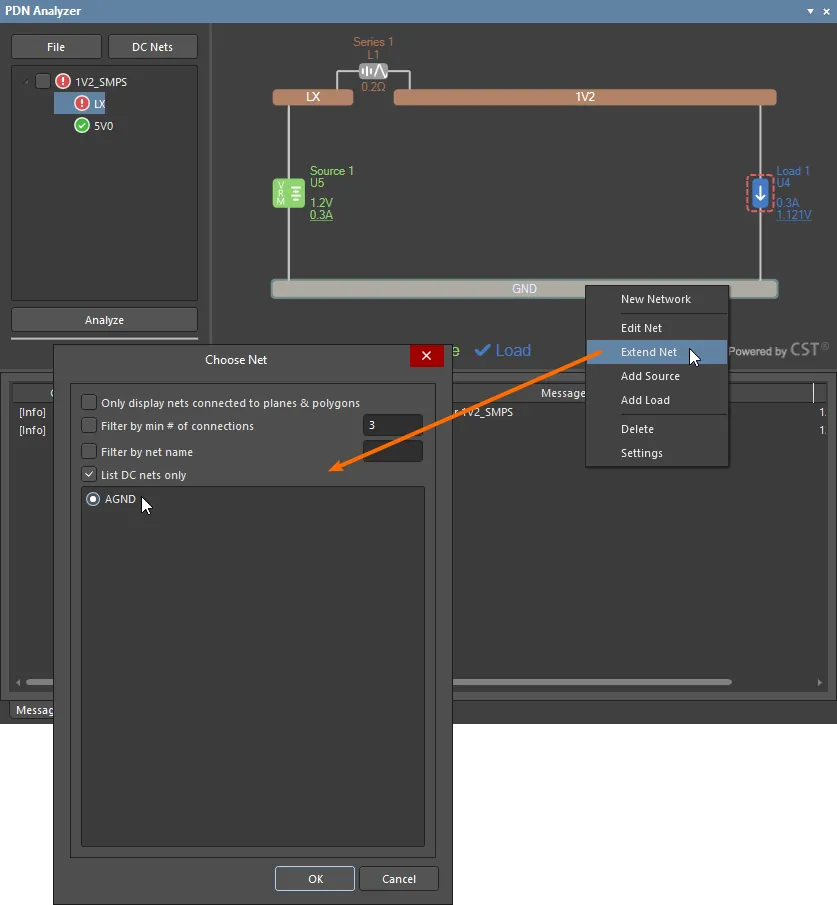
Sieć AGND jest połączona z siecią GND poprzez rezystor R118, jak pokazano na powyższym schemacie, który należy ustawić na wartość Resistance równą 0Ω.
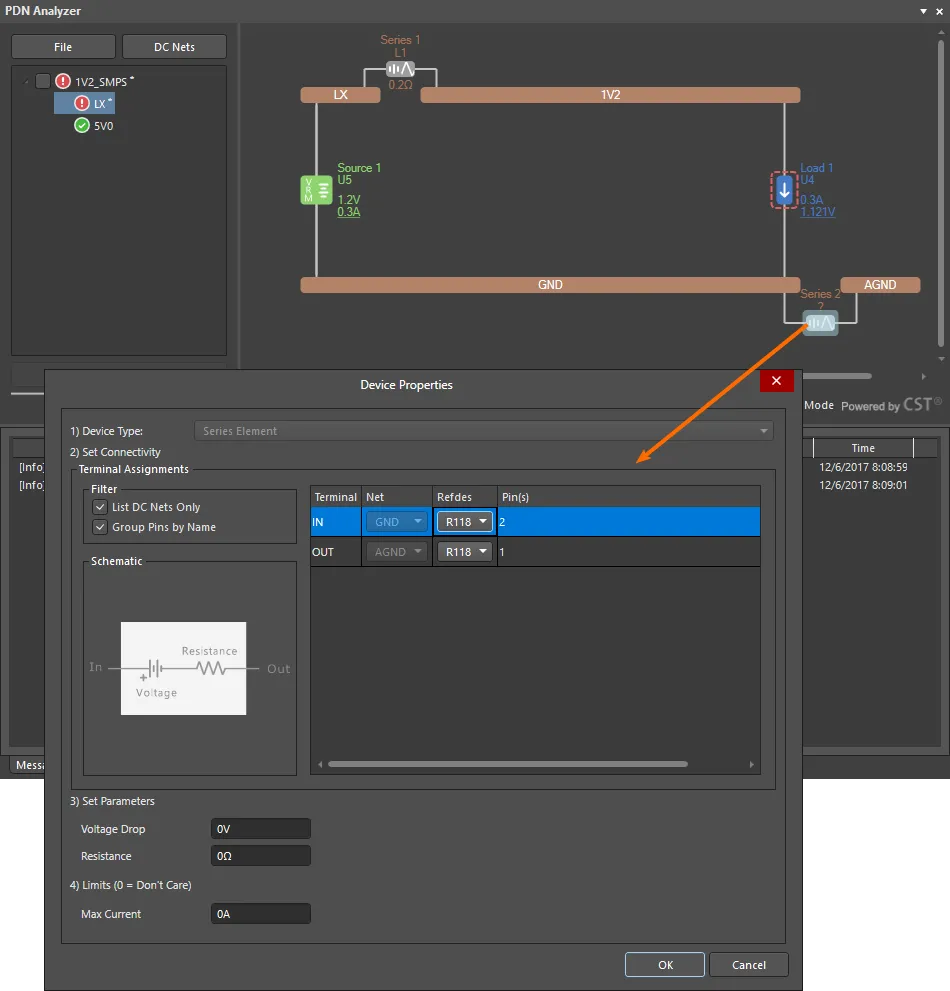
Aby zaktualizować model SMPS w sieci LX, usuń istniejące urządzenie źródłowe U5 (Source 1), a następnie w jego miejsce dodaj alternatywny model SMPS Sense. Ustaw połączenia zacisków IN i OUT modelu tak jak poprzednio. Zaciski pomiarowe (S+/S-) są ustawione na każdym końcu łańcucha rezystorów sprzężenia zwrotnego układu, zgodnie ze wskazaniem na schemacie.
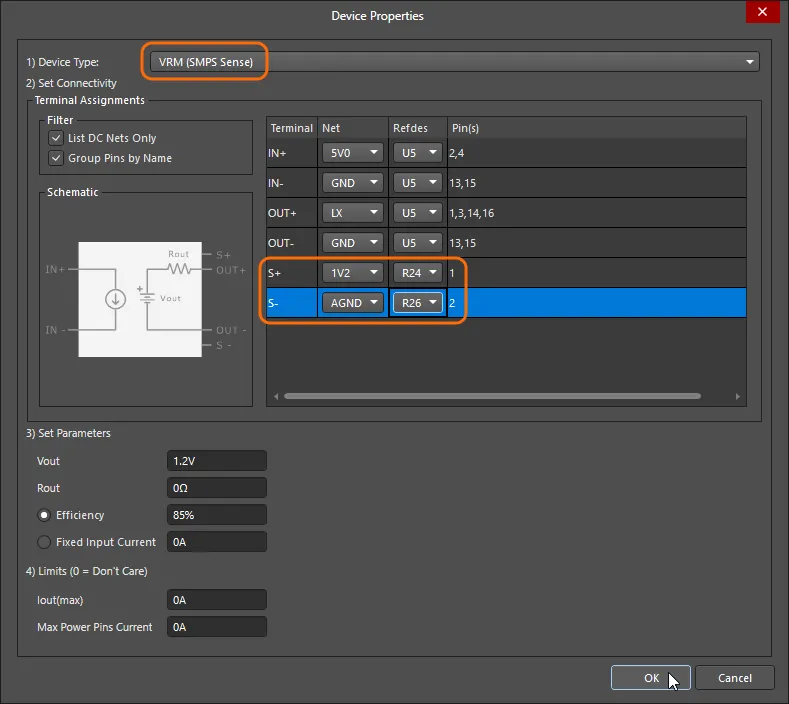
Przenieś zastępczy model SMPS z sieci LX do źródłowej sieci 5V, tak aby sieci były zgodne, usuwając jej U5 Load, a następnie stosując opcję Add VRM To Existing Network » 5V Source w sieci LX.
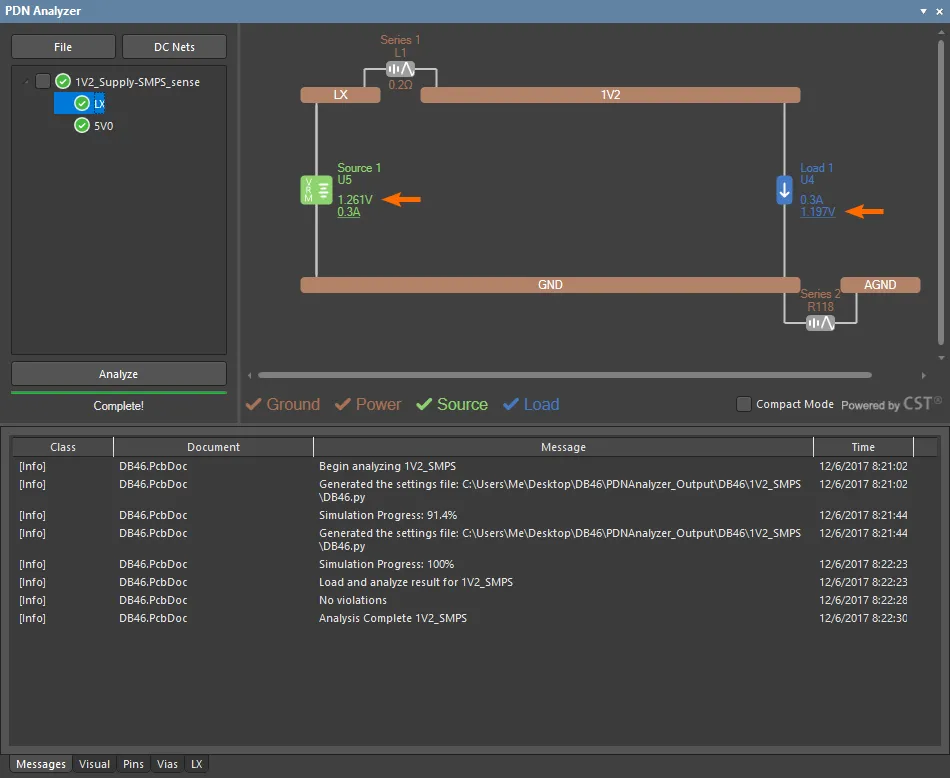
Zaktualizowany układ można następnie ponownie przeanalizować, aby ocenić wyniki. Jak pokazano na poniższym obrazie, napięcie obciążenia mieści się teraz dobrze w wymaganiu +/-5% i nie wskazuje naruszenia (Violation). W odpowiedzi na pomiar napięcia wyjściowego w sieci 1V2 SMPS skompensował spadek napięcia na elemencie szeregowym L1 – w związku z tym napięcie w sieci LX jest wyższe o 60mV.
Chociaż użycie zaawansowanego modelu SMPS-sense dla tego konkretnego układu daje dokładniejsze wyniki analizy, praktyczne wykorzystanie urządzeń SMPS z możliwością zdalnego pomiaru może obejmować bezpośrednie połączenia na PCB z zacisków sense do samego obciążenia, a nie do pobliskiej sieci sprzężenia zwrotnego. W takim przypadku obie linie sense (S+ i S-)) byłyby poprowadzone dedykowanymi ścieżkami PCB do (lub w pobliże) odpowiednich końców obciążenia.
Kontury napięcia
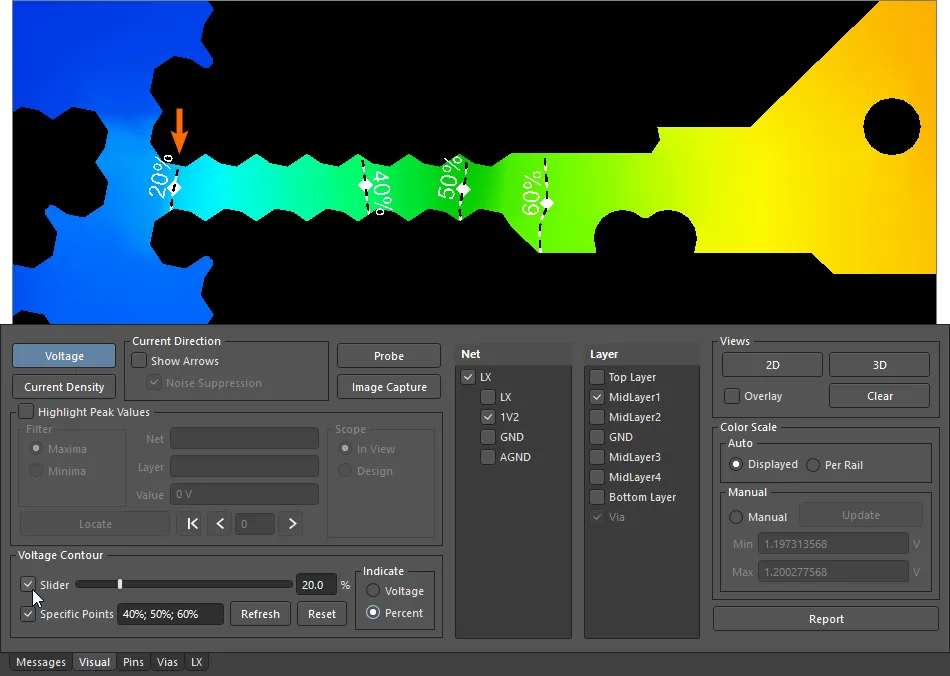
Decyzja o tym, gdzie najlepiej umieścić linie zdalnego pomiaru SMPS (jak opisano powyżej), jest jednym z wielu możliwych zastosowań funkcji Voltage Contour w PDN Analyzer, która graficznie wskazuje kluczowe punkty przejścia napięcia w układzie płytki.
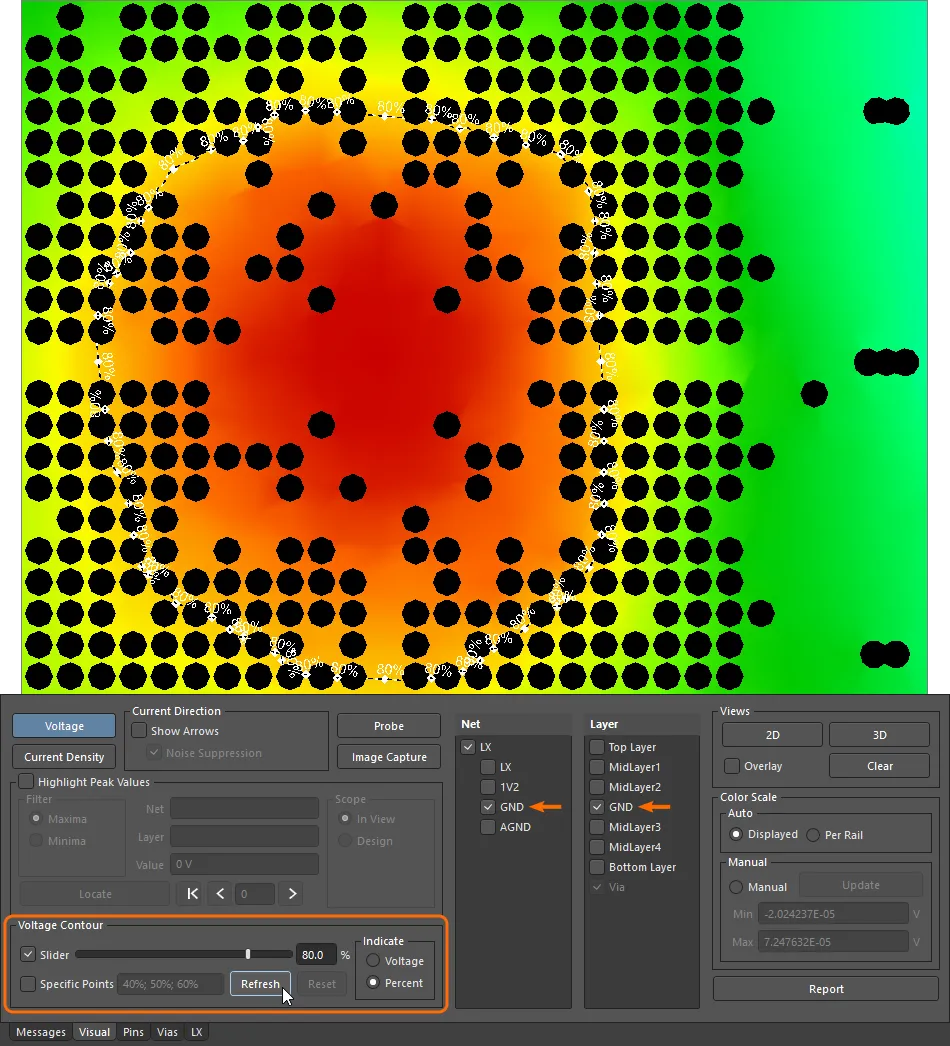
Funkcja umożliwia nałożenie przerywanych linii konturów napięcia na wyświetlanej warstwie (warstwach) w grafice edytora PCB. Można zdefiniować i wyświetlić wiele linii konturowych jako procent spadku napięcia w sieci lub jako wartości bezwzględne napięcia – zobacz opcje Indicate.
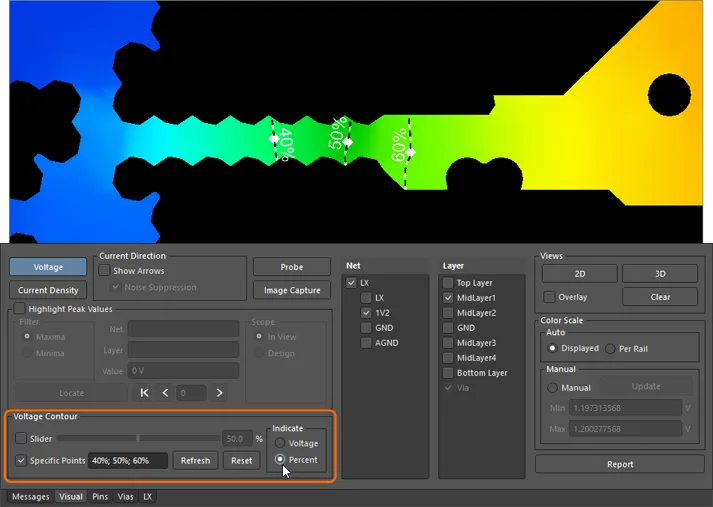
Wraz z zestawem linii konturowych w określonych punktach procentowych można dodać dodatkową linię, korzystając z opcji Slider, która zapewnia ciągłą metodę regulacji ustawienia punktu przejścia linii.
Aby na przykład wyznaczyć odpowiedni dodatni punkt pomiaru napięcia obciążenia dla SMPS, pożądane byłoby, aby linia sense łączyła się w miejscu, w którym spadek napięcia na obciążeniu jest mniejszy niż, powiedzmy, 20%. Dla przykładu SMPS-sense pokazanego powyżej ścieżka linii sense z U5 (S+) łączyłaby się z obszarem zasilania (power shape) sieci 1V2 w dowolnym dogodnym punkcie pomiędzy pinami obciążenia U4 (po lewej) a linią konturu napięcia 20%.
Podobnie, aby wyznaczyć odpowiednie miejsca poboru dla ujemnej linii sense (S-) SMPS (U5), można ustawić linię konturu napięcia, na przykład 80%, dla ścieżki powrotu obciążenia (U4) w warstwie GND. W tym przypadku, ponieważ jest to ujemny prąd powrotny obciążenia, pożądane położenie obszaru masy dla połączenia ujemnej linii sense powinno znajdować się wewnątrz obwodu linii konturu 80%.
Raport z analizy
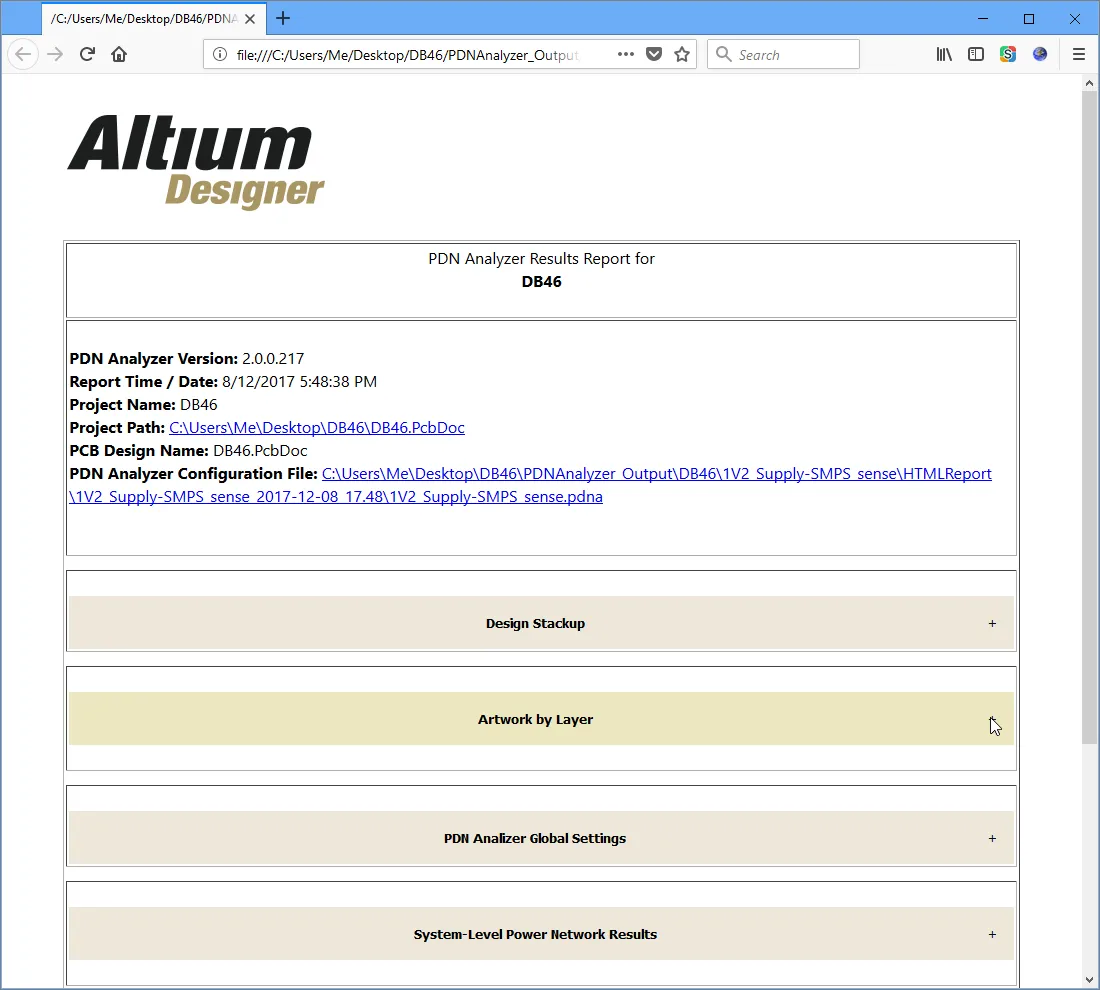
Aby zapisać wyniki analizy integralności zasilania do dalszego przeglądu lub dystrybucji wśród interesariuszy, PDN Analyzer oferuje funkcję Report dla danych i dokumentacji. Funkcja Report generuje bardzo kompleksowy dokument oparty na HTML, który zawiera grafikę i dane zarówno dla bieżących wyników analizy, jak i samego projektu płytki.
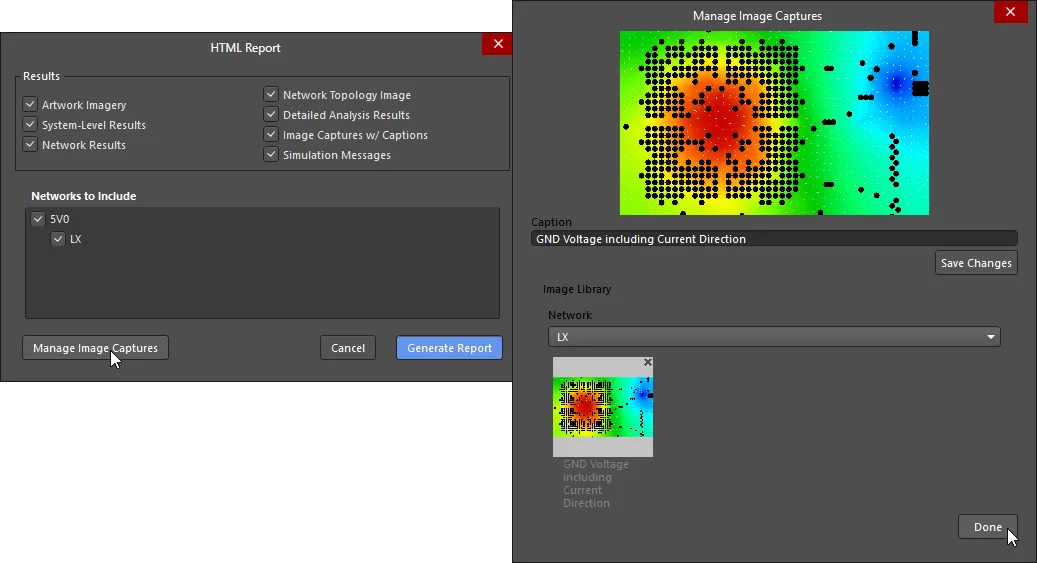
Wybierz przycisk , aby skonfigurować opcje raportu w oknie dialogowym HTML Report. Zaznacz pola uwzględnienia Results, aby ustawić poziom szczegółowości zawarty w raporcie, i przejrzyj przechwycone obrazy, które mają zostać dołączone do folderu raportu ( ) – użyj przycisku w głównym interfejsie, aby przechwytywać obrazy wyników analizy.
Kliknij przycisk  , aby wygenerować interaktywny raport HTML i otworzyć jego folder nadrzędny, który będzie zawierał wszystkie obrazy (w tym przechwycone) oraz powiązany plik konfiguracji analizy (
*.pdna).
 Tłumaczenie SI