
Power Analyzer by Keysight
W skrócie
- Dowiedz się, dlaczego analiza integralności zasilania prądem stałym jest ważna przy weryfikacji struktur miedzianych, przelotek, płaszczyzn i ścieżek w sieci dystrybucji zasilania PCB.
- Zobacz, jak Power Analyzer by Keysight działa w Altium Designer, umożliwiając wykrywanie problemów, wizualizację spadków napięcia i gęstości prądu oraz przeglądanie wyników bezpośrednio na płytce.
- Poznaj ogólny przebieg konfigurowania sieci zasilającej i przeprowadzania analizy, aby z większą pewnością udoskonalać projekt PCB.
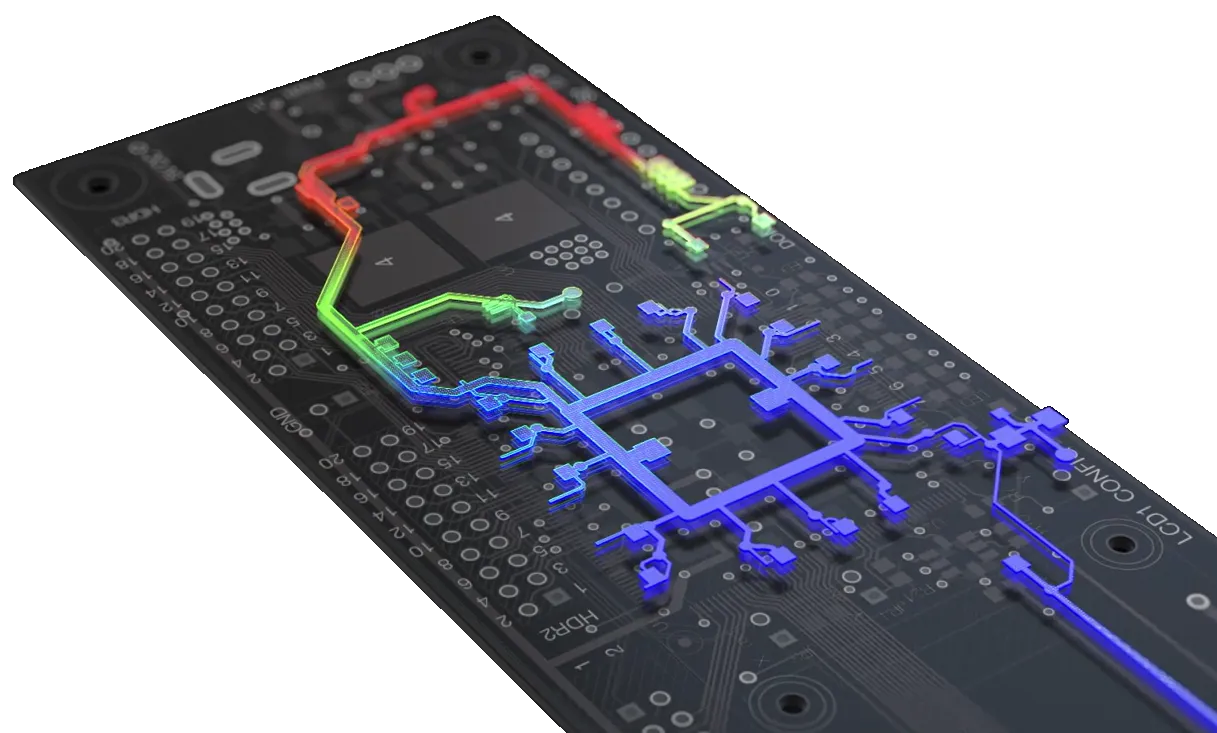
Rzeczywiste parametry pracy zaprojektowanej płytki PCB zależą od wielu czynników. Wiele z nich można z wystarczającą dokładnością przewidzieć za pomocą różnych narzędzi do analizy projektów PCB, takich jak analiza integralności sygnałów wykonywana po zakończeniu projektowania topologii. Często jednak pomija się kwestię opracowania najefektywniejszej topologii układów zasilania prądem stałym na płytce lub po prostu opiera się ją na praktycznych regułach. Chodzi tu o decyzje dotyczące projektowania obszarów miedzi, które tworzą zarówno szyny zasilania DC dla obwodów, jak i masę lub wspólną ścieżkę powrotną do źródła zasilania DC. Pożądanym rezultatem jest wydajny projekt zapewniający integralność zasilania DC.
We współczesnych projektach cyfrowych, obejmujących szybkie układy, wiele urządzeń, gęsto obsadzone płytki i wiele szyn zasilania, wymagania stawiane sieci dystrybucji zasilania DC uzasadniają bardziej analityczne podejście do jej projektowania. Analiza DC sieci dystrybucji zasilania (PDN), czyli analiza integralności zasilania DC (PI-DC), ma przede wszystkim zapewnić odpowiednią ilość miedzi na drodze od źródeł napięcia do obciążeń. Innymi słowy, płaszczyzny, ścieżki i przelotki na płytce muszą mieć wystarczające wymiary i odpowiednie właściwości, aby sprostać zapotrzebowaniu zamontowanych na niej urządzeń na energię.
Na szczęście ocenę sieci dystrybucji zasilania na płytce PCB można uwolnić od zgadywania dzięki narzędziu do symulacji integralności zasilania DC (PI-DC). Analizuje ono działanie układu zasilania DC na podstawie właściwości elektrycznych i fizycznych projektu płytki oraz pomaga inżynierowi rozwiązywać kluczowe problemy projektowe, umożliwiając:
-
Identyfikowanie i rozwiązywanie problemów z napięciem DC i gęstością prądu.
-
Obliczanie wzajemnych oddziaływań wielu sieci i ścieżek powrotnych.
-
Wizualizację rozkładu napięcia i gęstości prądu oraz identyfikowanie miejsc lokalnego przegrzewania w edytorze PCB.
-
Sprawdzanie napięcia, gęstości prądu i prądu płynącego przez przelotki w dowolnym miejscu płytki.
-
Generowanie raportu z wynikami analizy symulacyjnej.
Aby przeprowadzić analizę integralności zasilania DC bezpośrednio w środowisku projektowania PCB Altium Designer, warto skorzystać z Power Analyzer by Keysight.
Narzędzie Power Analyzer by Keysight, wykorzystujące technologię Keysight Technologies, integruje się bezpośrednio z Altium Designer, umożliwiając symulację i analizę PI-DC bieżącego projektu PCB. Zamiast opierać się na prostych obliczeniach pola przekroju poprzecznego w celu określenia obciążalności prądowej sieci zasilania, Power Analyzer najpierw dokładnie modeluje struktury miedziane, a następnie oblicza napięcia i prądy w układzie dystrybucji zasilania na całej płytce PCB. Wyniki są prezentowane zarówno graficznie, jak i w formie tabel, dzięki czemu inżynier może szybko dostosować szerokości ścieżek, grubości miedzi i właściwości przelotek, aby zapewnić integralność zasilania DC wymaganą w danym projekcie.
Aby przeprowadzić analizę integralności zasilania w Altium, inżynier najpierw tworzy hierarchiczną sieć całego układu dystrybucji zasilania, określając każdą sieć zasilającą i powrotną, źródła i obciążenia, a także wszelkie elementy szeregowe występujące w poszczególnych sekcjach sieci zasilania. Po zdefiniowaniu sieci i ustawień konfiguracji Power Analyzer może przeanalizować całą sieć.
Konfigurowanie sieci zasilania
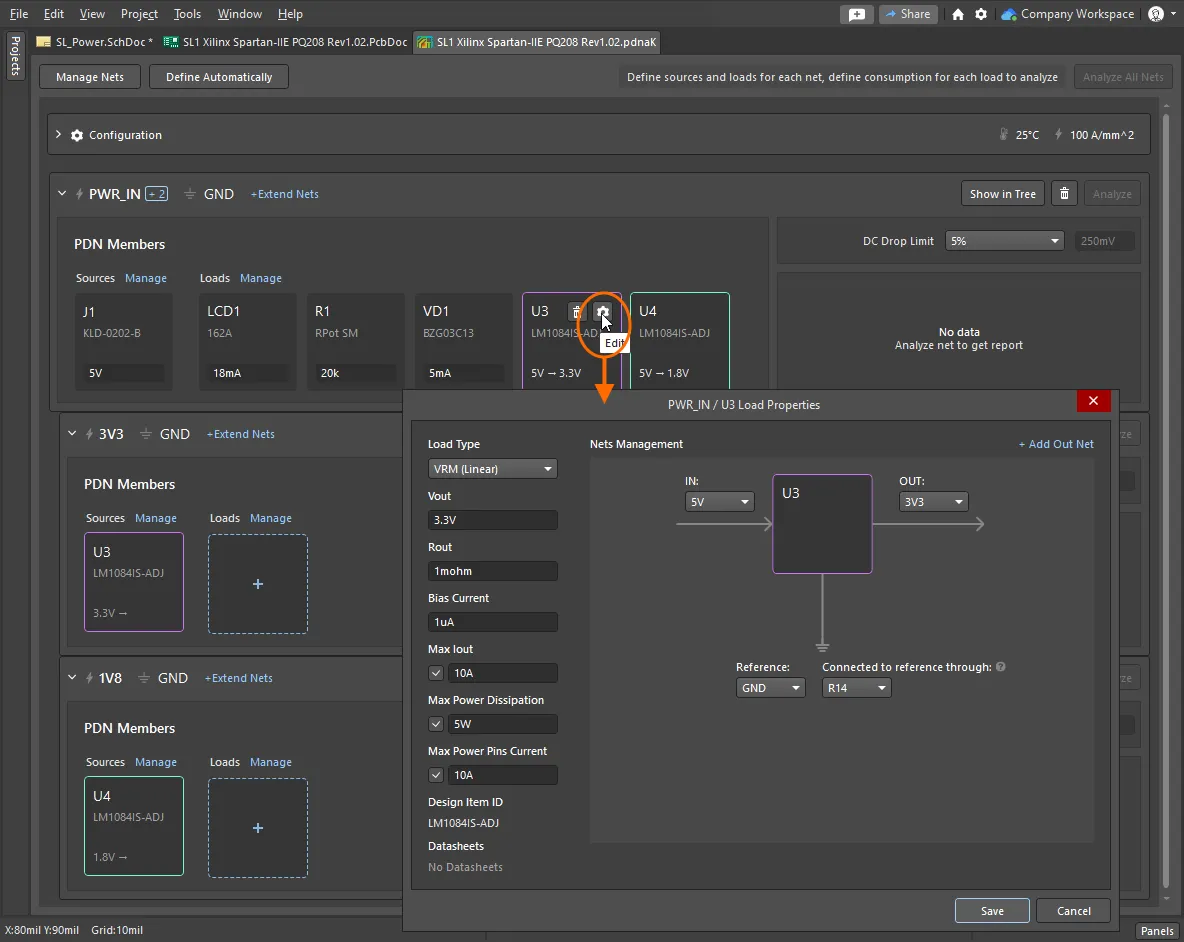
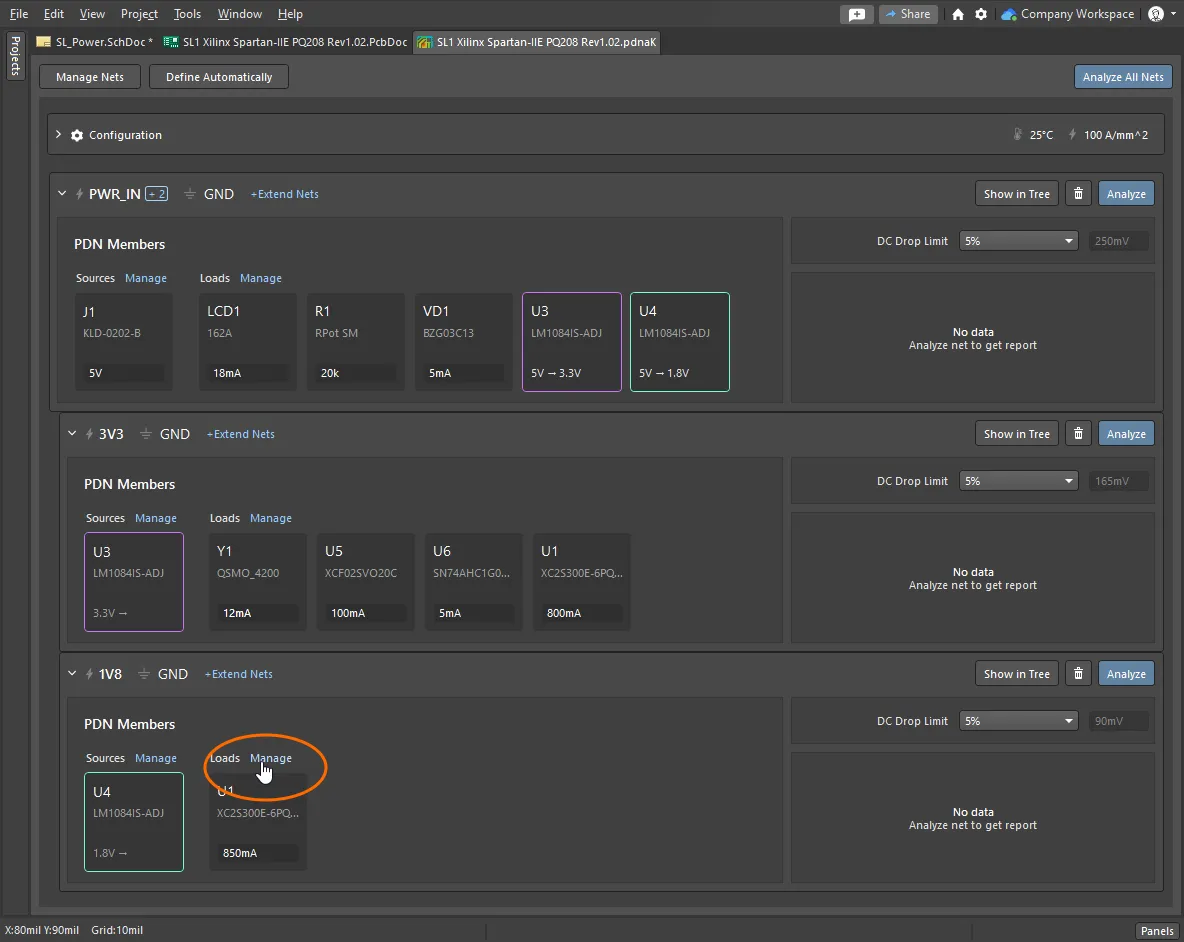
Power Analyzer analizuje przepływ energii przez miedziane ścieżki przewodzące w sieci zasilania. Sieć zasilania definiuje się przez identyfikację i konfigurację jej poszczególnych elementów, w tym sieci połączeń, źródła, ewentualnych elementów szeregowych i obciążeń. Aby skonfigurować sieć zasilania:
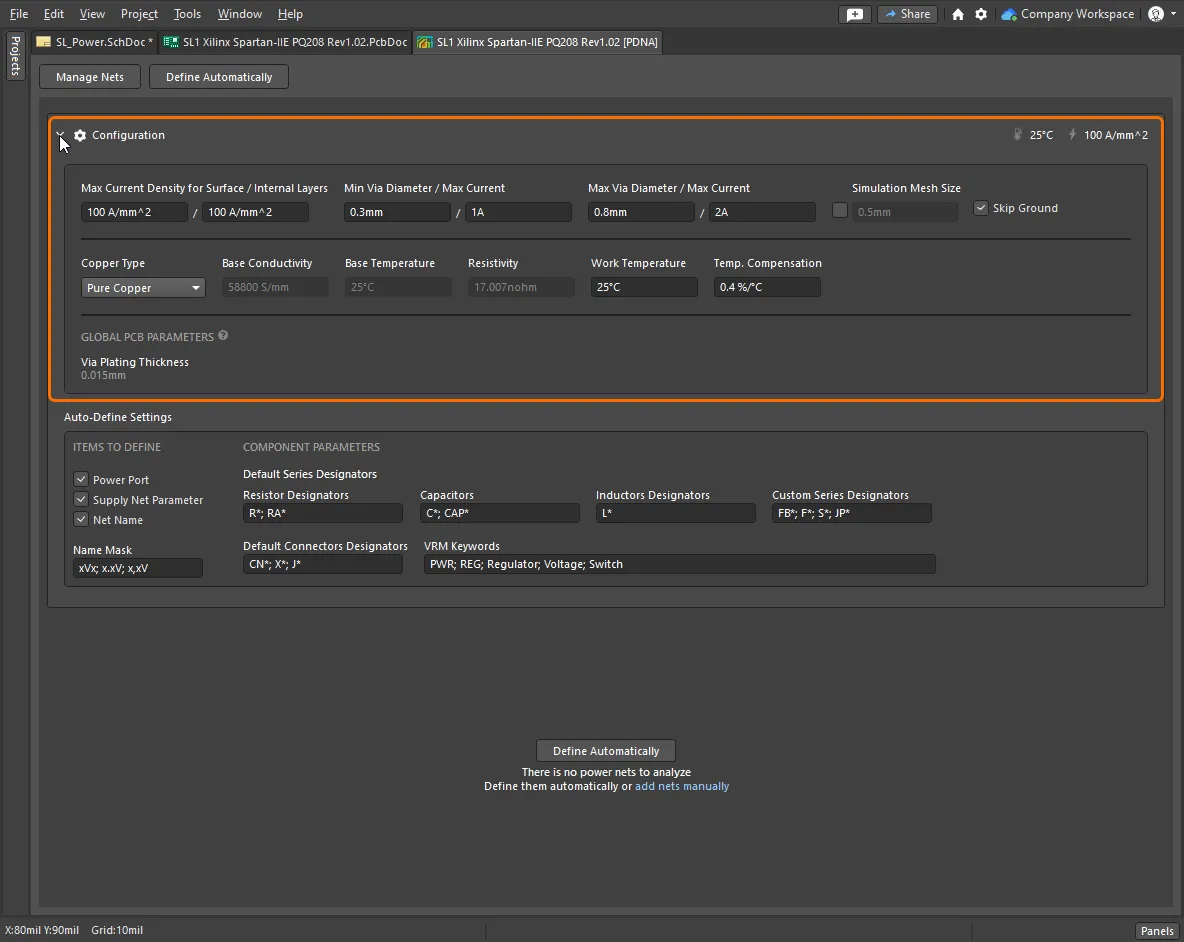
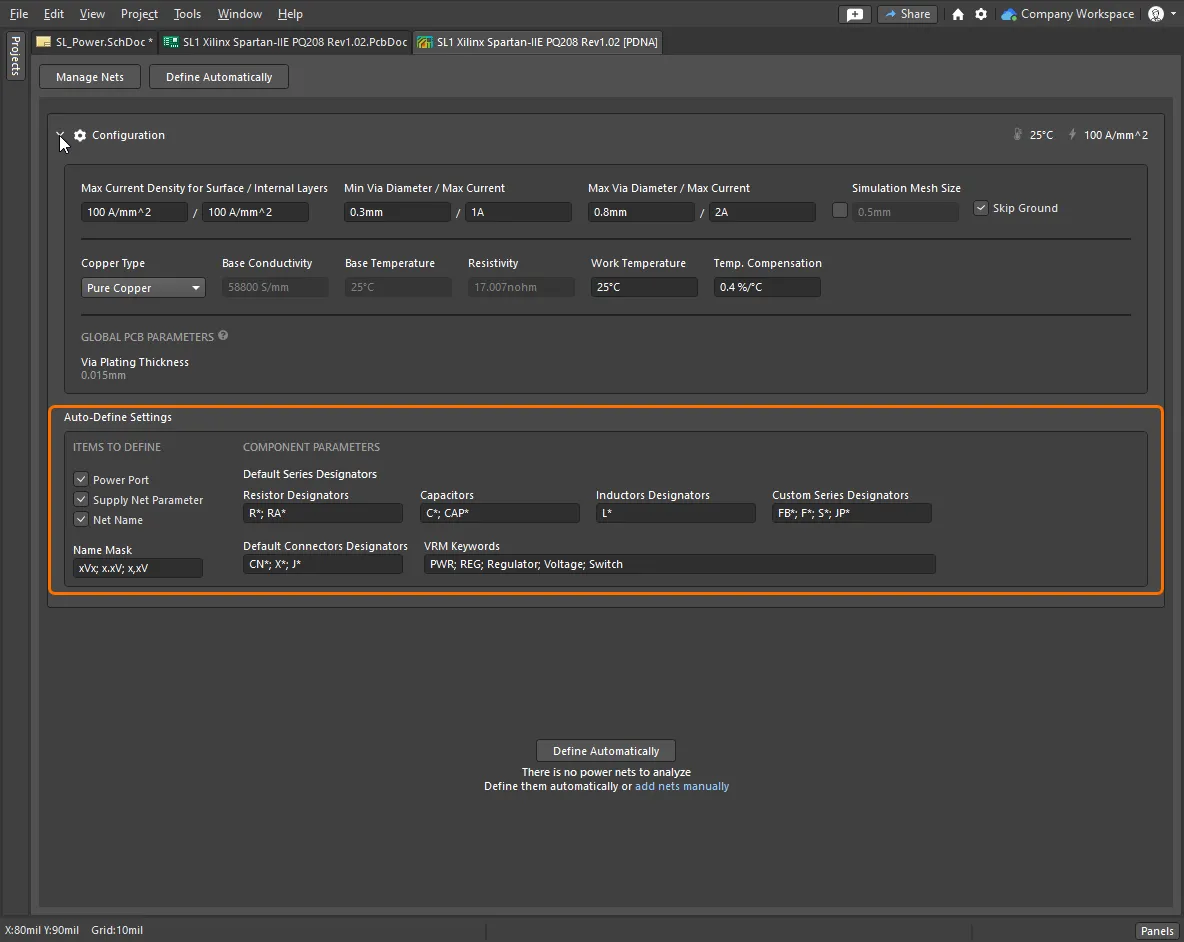
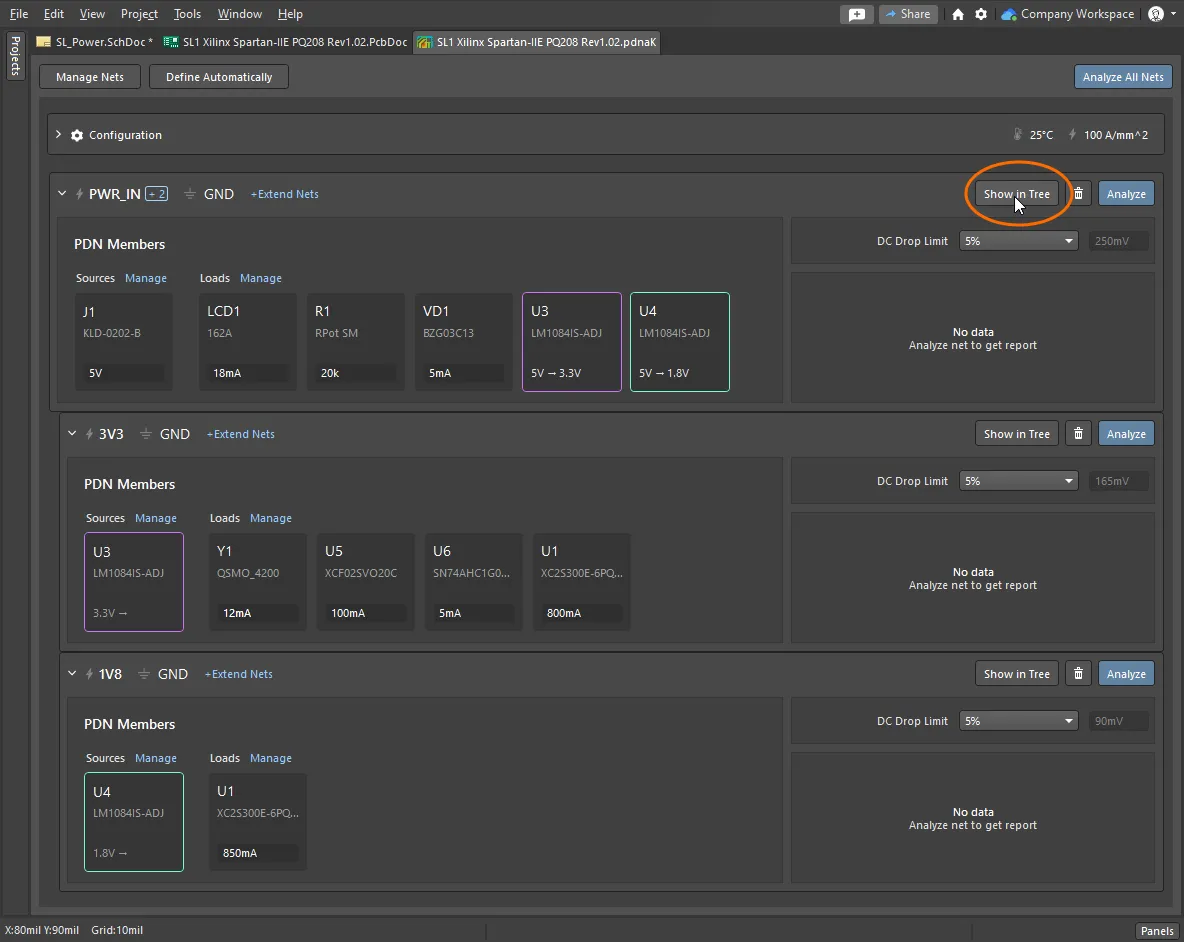
Dodaj dokument analizy do projektuAnalizę konfiguruje się i uruchamia z poziomu dokumentu Power Analyzer by Keysight ( Skonfiguruj właściwości płytkiPower Analyzer wymaga informacji o fizycznych właściwościach płytki, takich jak dopuszczalna gęstość prądu, rodzaj miedzi, temperatura pracy itp. Sprawdź, czy wartości domyślne zdefiniowane w sekcji Configuration dokumentu analizatora są odpowiednie dla Twojego projektu. Automatyczna identyfikacja sieci zasilającychPower Analyzer może podjąć próbę automatycznego zidentyfikowania sieci zasilających. W tym celu musi wiedzieć, jak identyfikować elementy obwodu, takie jak stabilizatory napięcia, złącza i elementy szeregowe. Oprócz wykorzystania wskazówek, takich jak prefiksy oznaczeń elementów, możesz również dodać parametry do wybranych elementów, aby usprawnić proces automatycznego wykrywania. Dowiedz się więcej o konfigurowaniu ustawień automatycznego definiowania. Wybierz sieci zasilająceKliknij Rozszerz sieciJeśli sieć zasilająca przechodzi przez element szeregowy, taki jak bezpiecznik, rozszerz ją i zidentyfikuj elementy szeregowe oraz połączone za nimi sieci. Dowiedz się więcej o rozszerzaniu sieci. Zidentyfikuj i skonfiguruj źródłoKażda sieć zasilająca zaczyna się od źródła, na przykład złącza. Włącz źródło w oknie dialogowym Add Source, a następnie kliknij ikonę koła zębatego, aby je skonfigurować. Dowiedz się więcej o identyfikowaniu i konfigurowaniu źródła. Zidentyfikuj obciążeniaZacznij od elementów pobierających najwięcej prądu, w tym modułów regulacji napięcia (VRM). Dowiedz się więcej o identyfikowaniu obciążeń. Skonfiguruj obciążenia i moduły VRMKliknij ikonę koła zębatego, aby otworzyć okno dialogowe Load Properties, i skonfiguruj każde obciążenie. Gdy urządzenie zostanie skonfigurowane jako moduł regulacji napięcia (VRM), w hierarchii automatycznie tworzona jest podrzędna sieć zasilania, w której ten moduł VRM pełni funkcję źródła. Zidentyfikuj obciążenia w podrzędnych sieciach zasilającychUpewnij się, że w każdej sieci zasilającej uwzględniono elementy stanowiące główne obciążenia. Potwierdź sieć zasilaniaKliknij przycisk Gotowość do analizySprawdź widok drzewa, aby wizualnie potwierdzić, że każda sieć zasilania jest kompletna. Aby przejść z jednej sieci zasilającej do innej, kliknij łącze Power Analyzer by Keysight, aby wrócić do dokumentu sieci zasilającej, i wybierz widok drzewa dla każdej z nich. Po wykonaniu tych czynności możesz rozpocząć analizę sieci zasilania. |
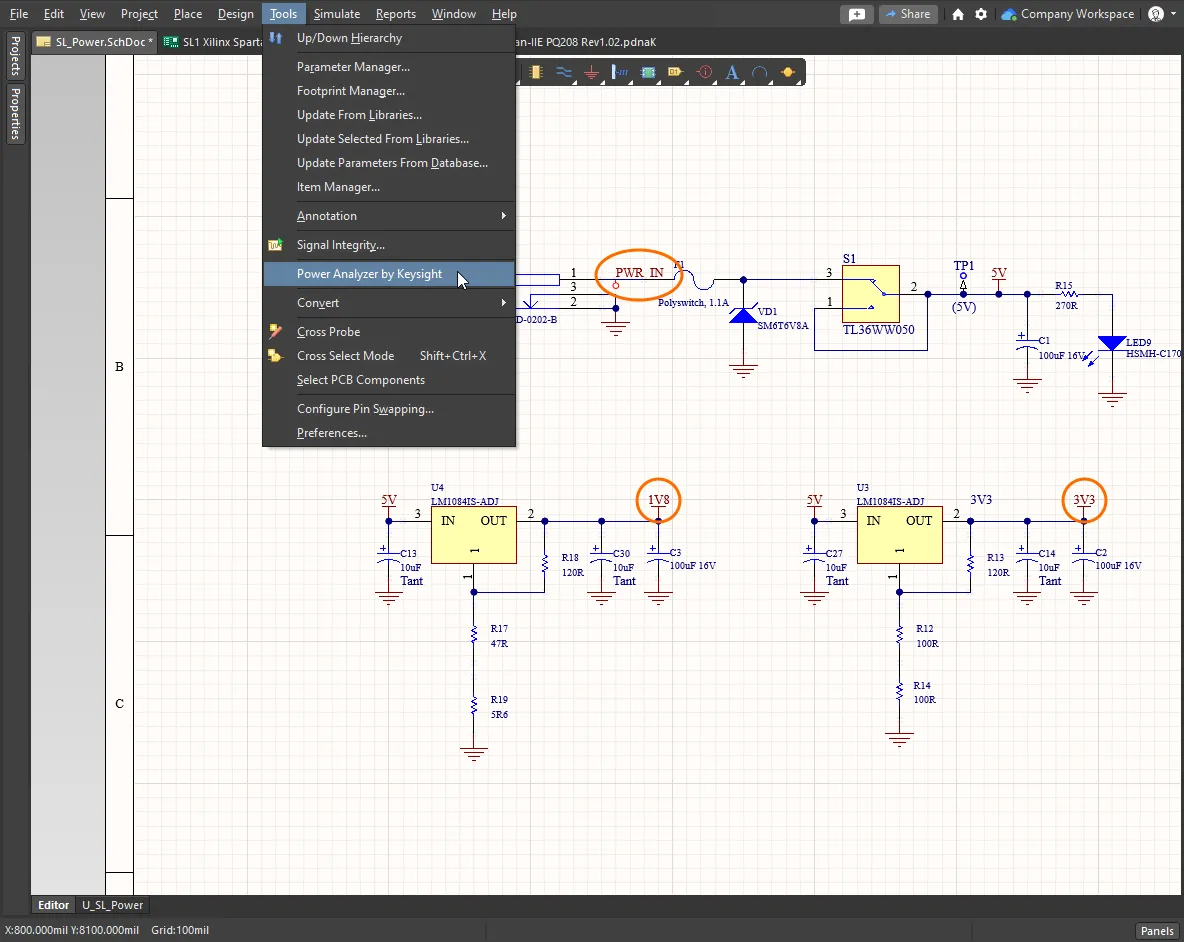
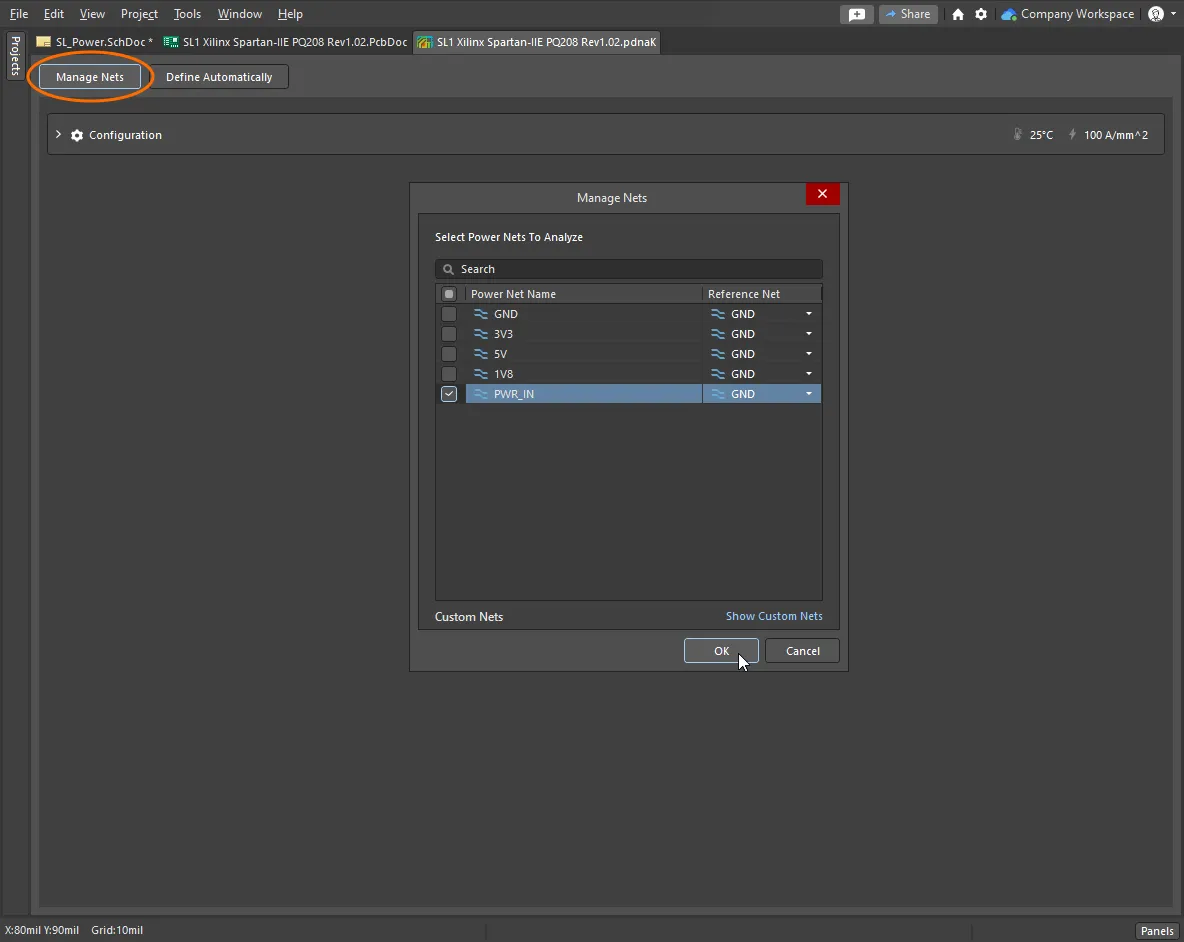
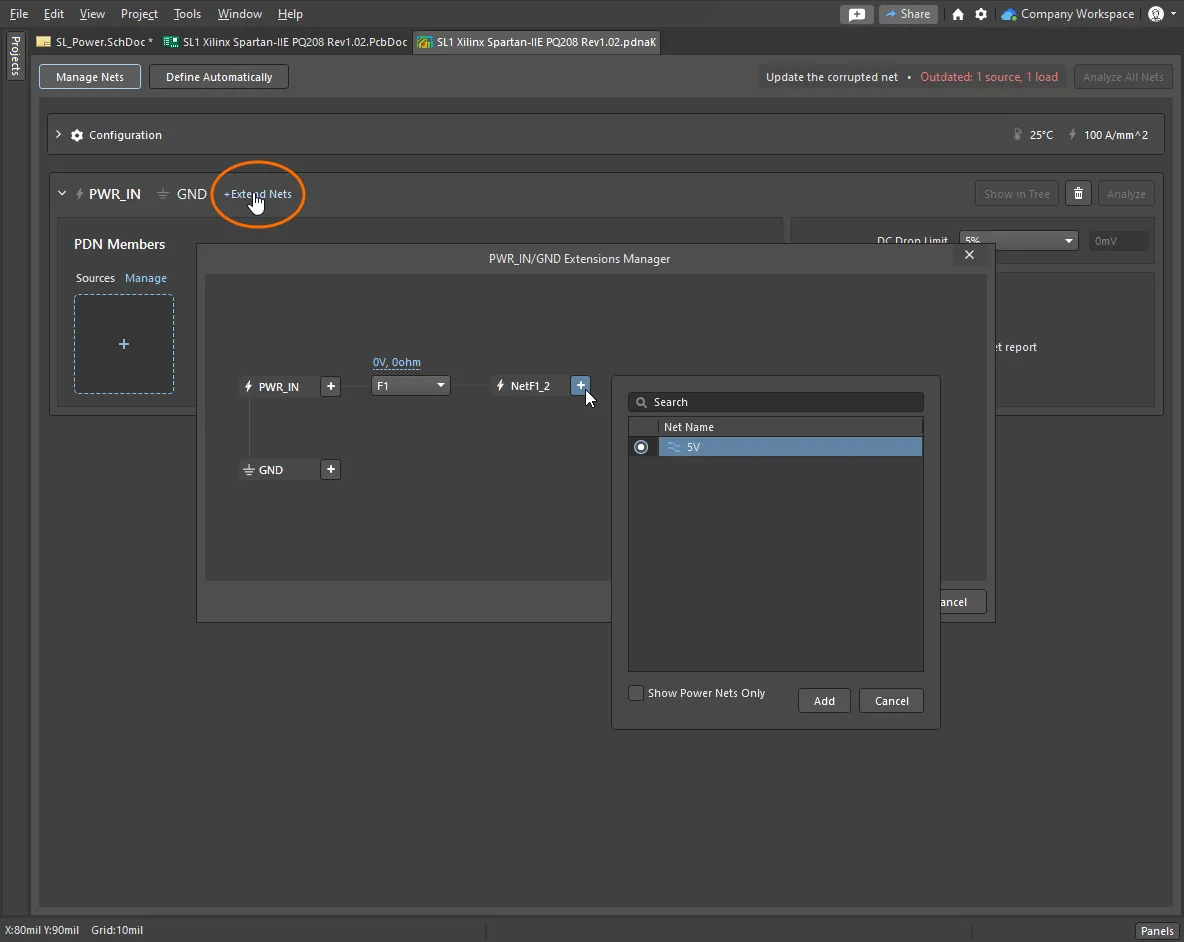
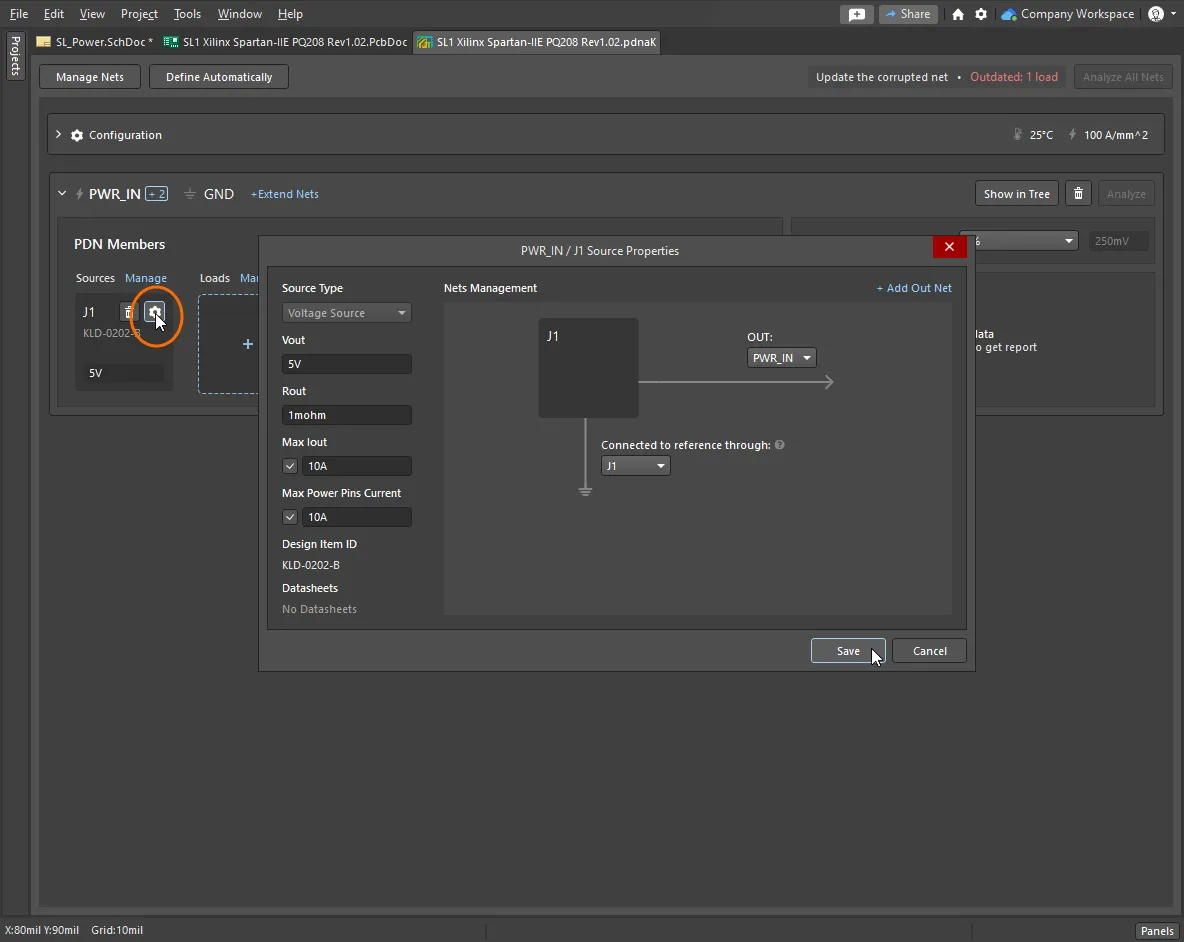
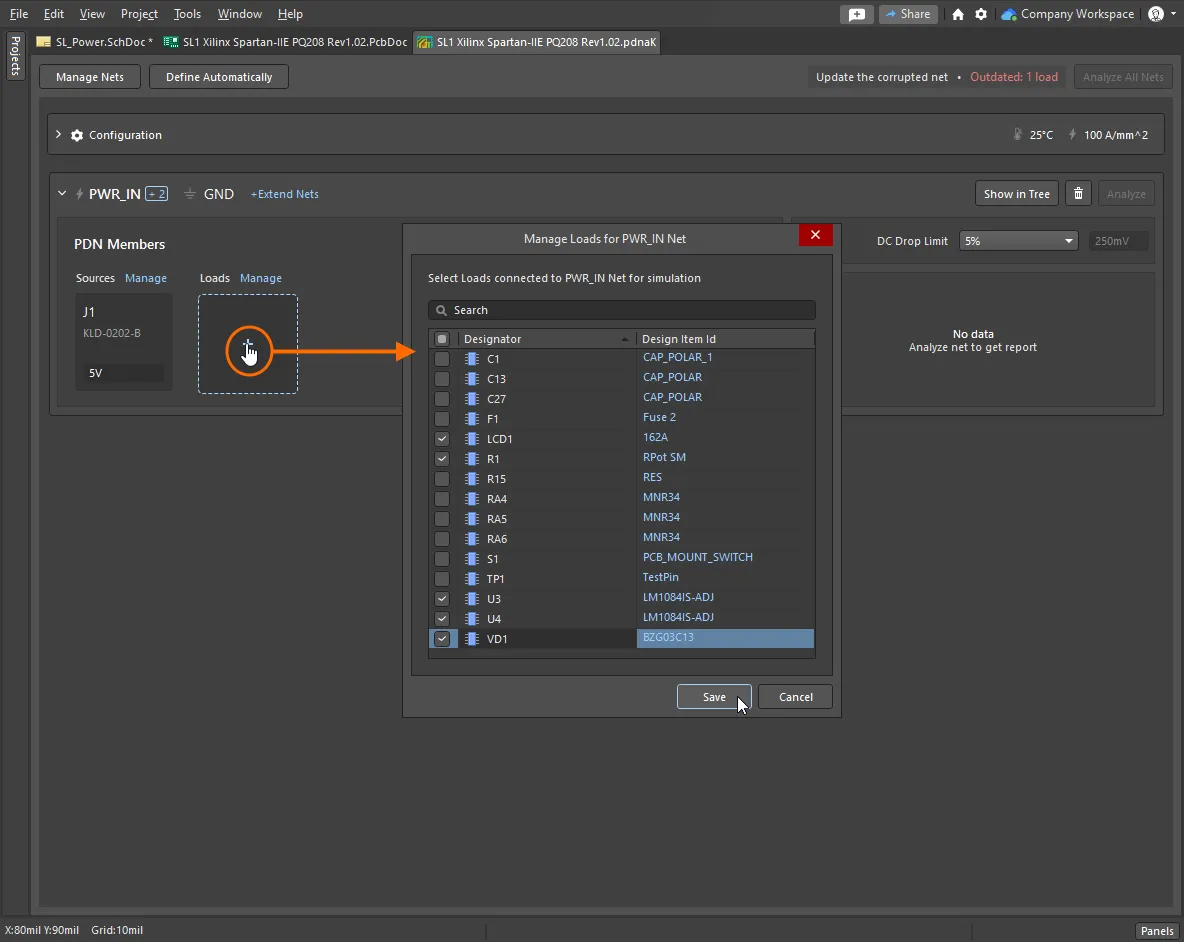
 , aby automatycznie zidentyfikować sieci zasilające, lub kliknij
  , aby wybrać je ręcznie. Dowiedz się więcej o
  , aby potwierdzić, że sieć zasilania jest gotowa do testowania.
Analizowanie sieci zasilania
Po zdefiniowaniu sieci zasilania można przystąpić do analizy rozprowadzania zasilania prądem stałym na płytce i przez jej warstwy.
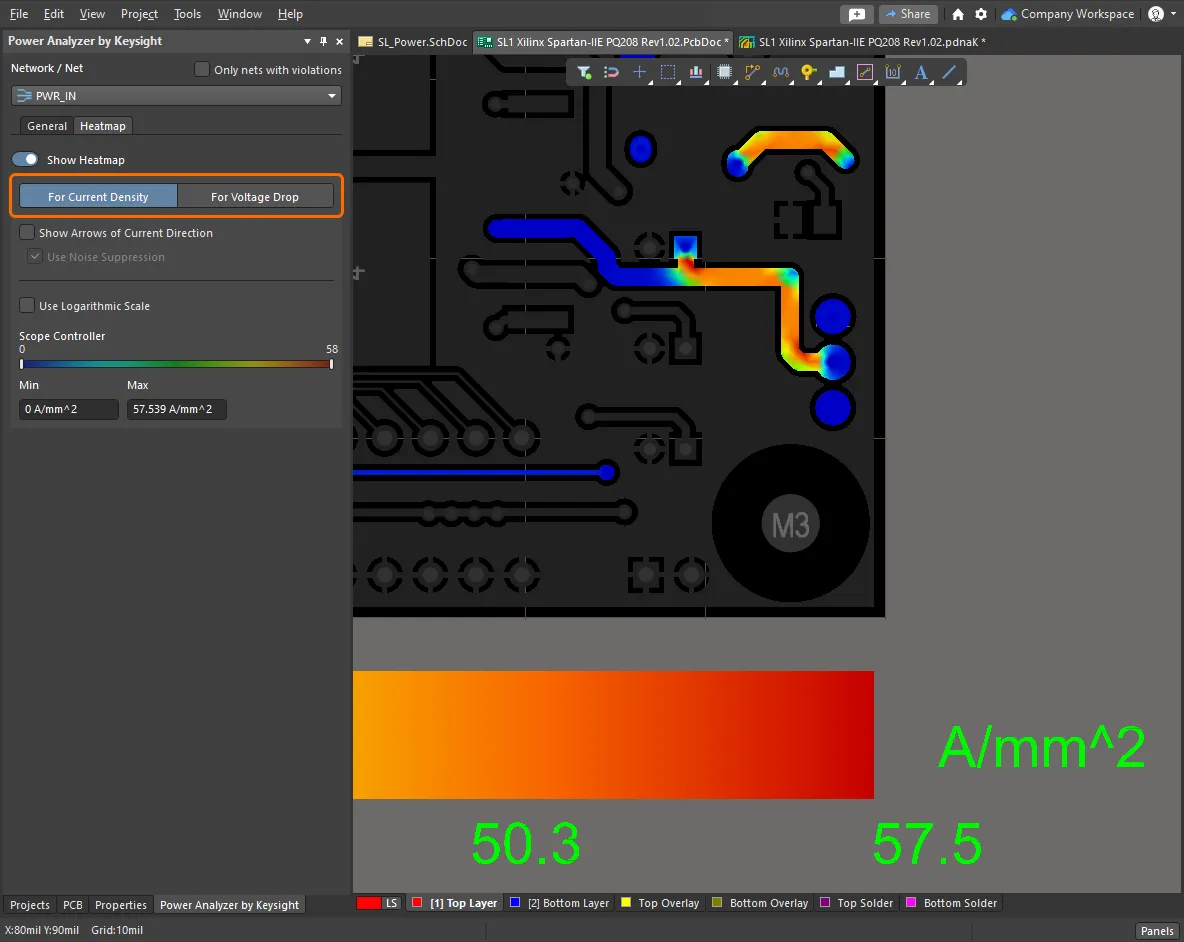
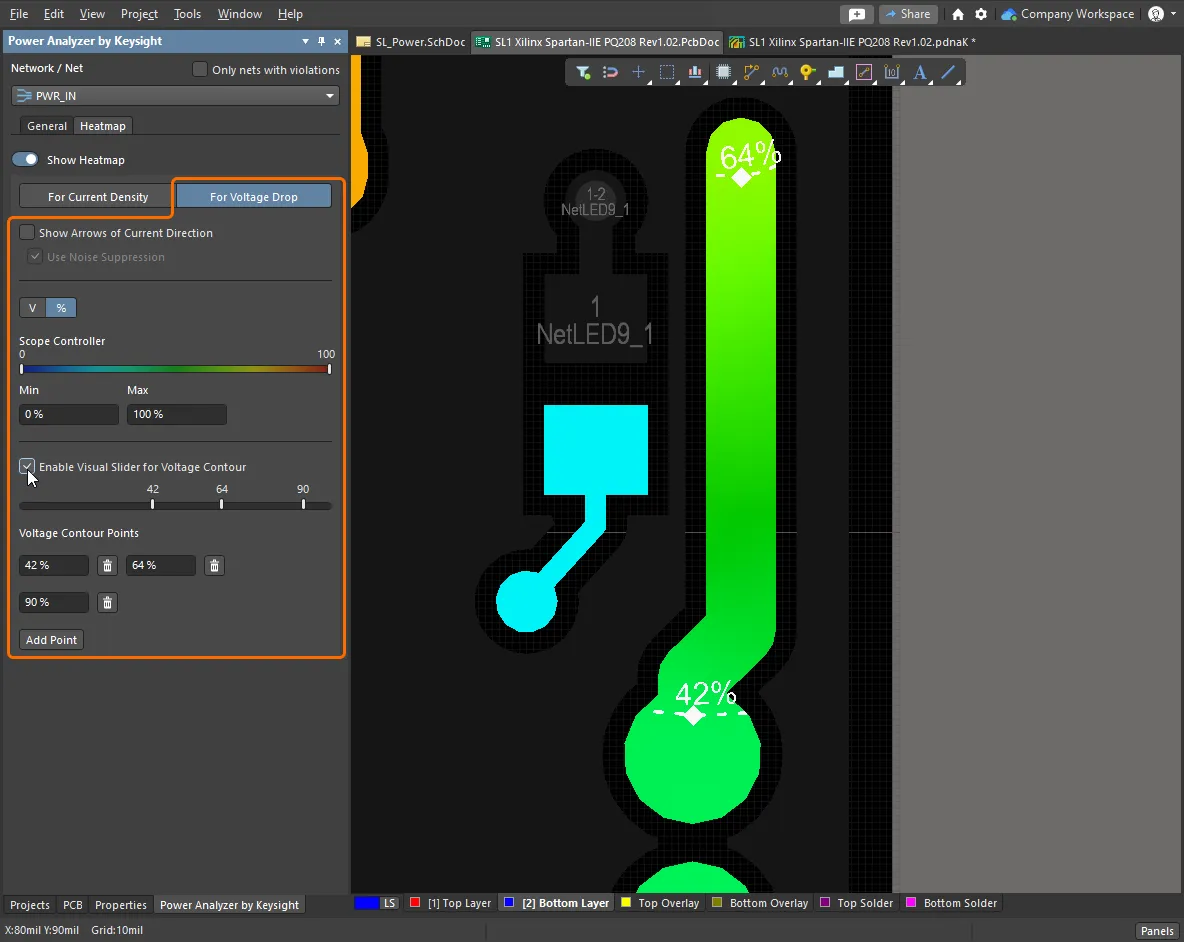
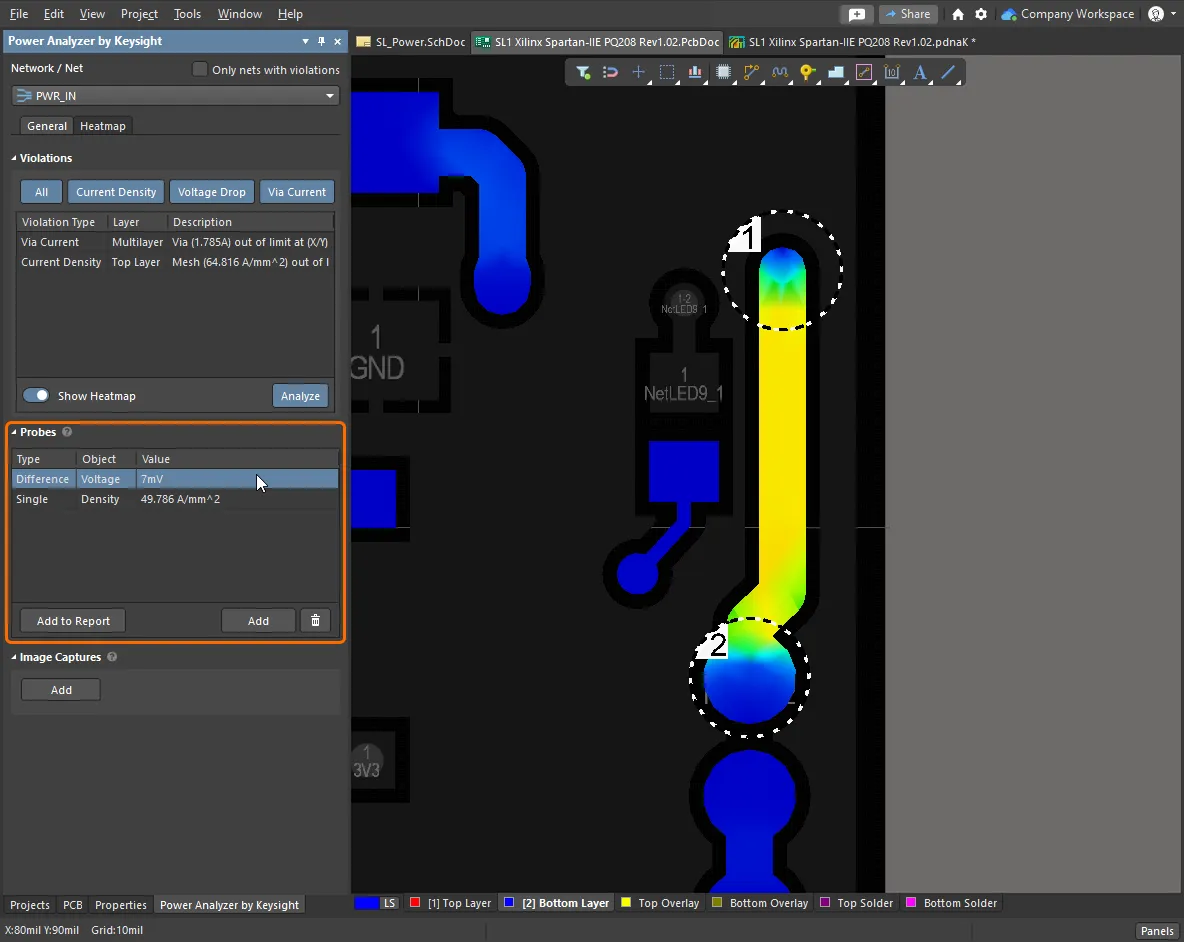
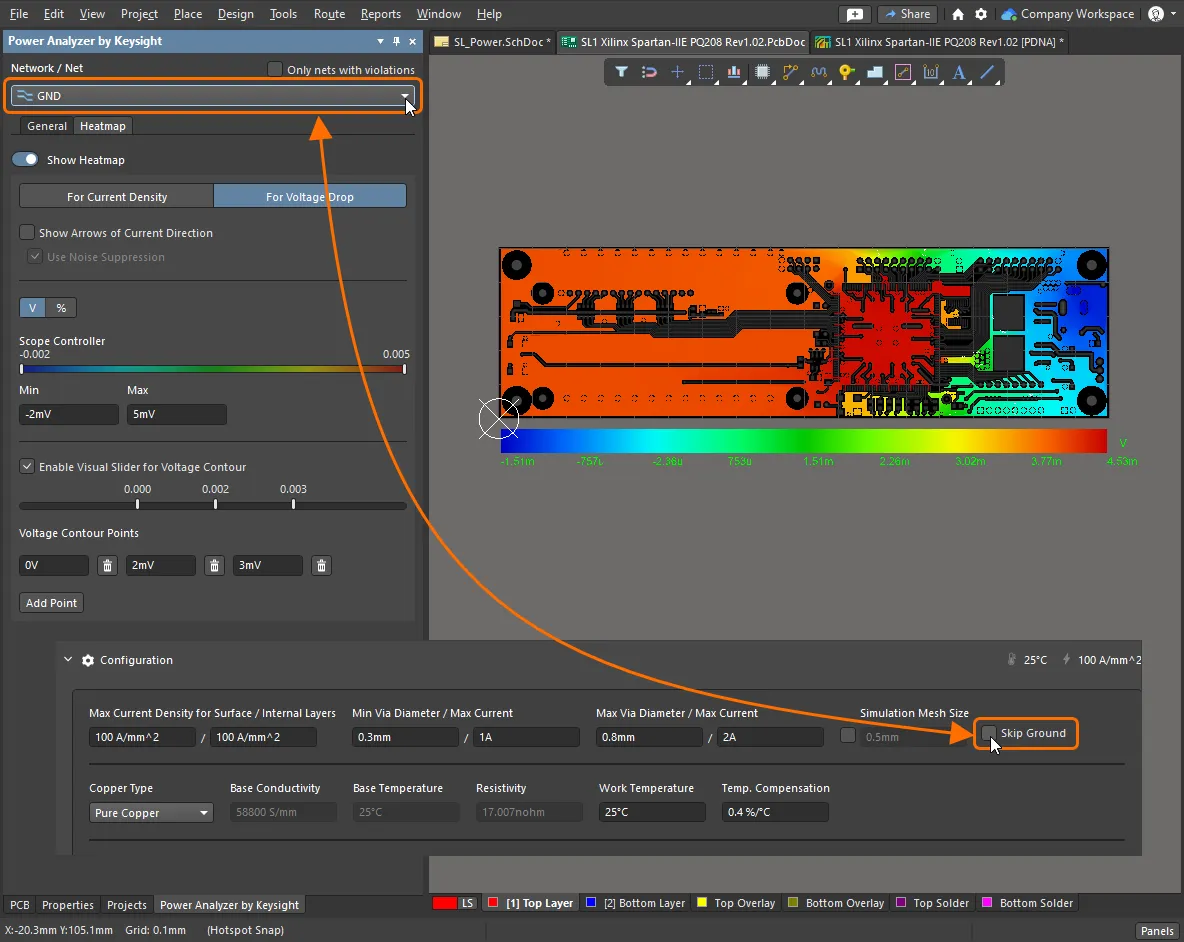
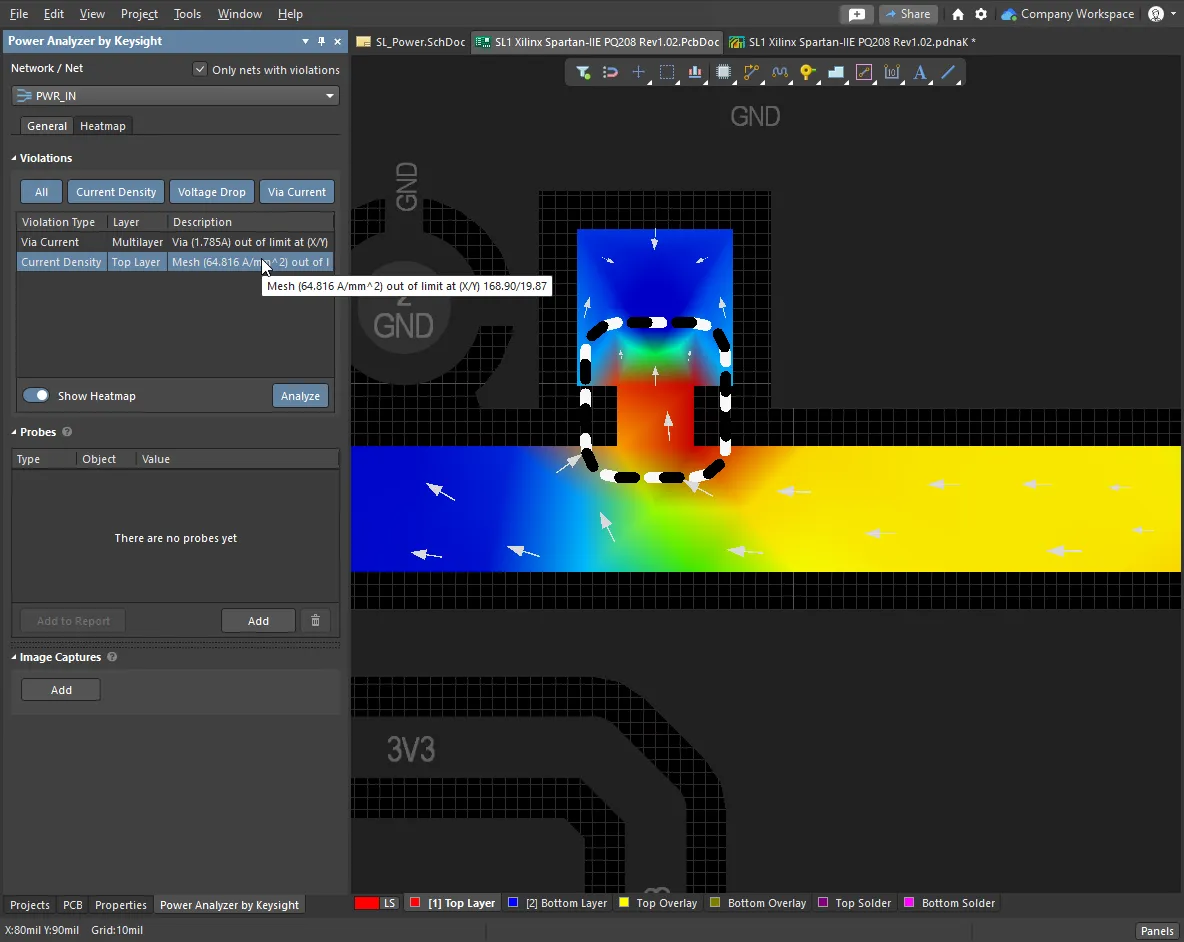
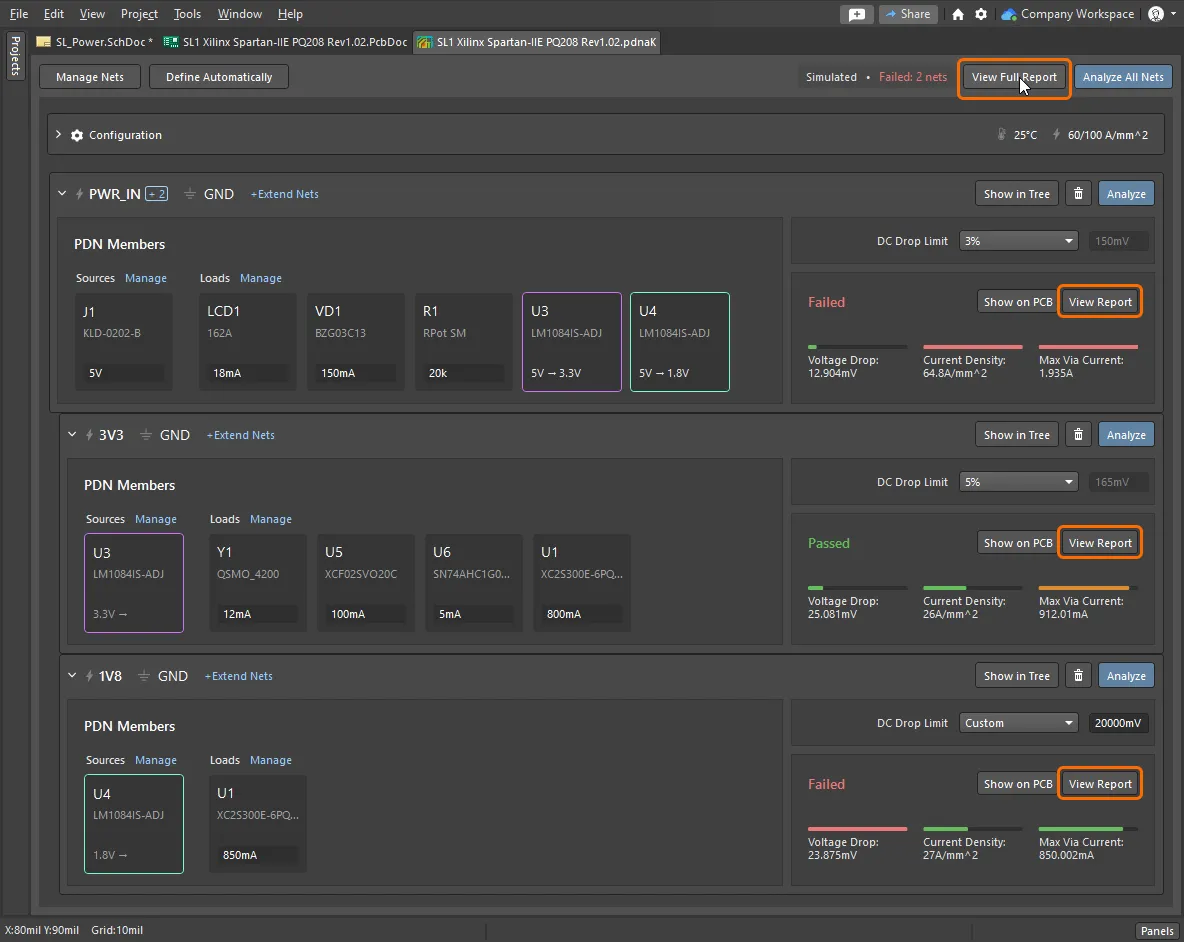
Analiza struktur miedzianychPo kliknięciu przycisku Pokaż na PCBPodsumowanie wyników analiz Voltage Drop, Current Density i Max Via Current jest wyświetlane w sekcji Definicja sieci zasilania w dokumencie Przeglądanie map cieplnychObliczone przepływy prądu i spadki napięcia są wyświetlane jako mapy cieplne bezpośrednio w edytorze PCB. Korzystaj z kart warstw w edytorze PCB, aby przeglądać mapę cieplną na każdej warstwie, przełączaj się między widokami PCB 2D i 3D za pomocą standardowych skrótów 2 i 3 oraz kliknij przycisk Show Heatmap w panelu Power Analyzer by Keysight, aby przełączać się między mapami cieplnymi analizy zasilania a standardowymi trybami wyświetlania PCB. Przeglądanie wyników analizyW edytorze PCB wybór przeglądanego wyniku analizy sieci zasilania odbywa się za pomocą panelu Power Analyzer by Keysight. W górnej części panelu wybierz sieć lub połączenie zasilania, którego mapę cieplną chcesz wyświetlić. Pamiętaj, że jeśli w projekcie występują naruszenia, domyślnie na liście rozwijanej uwzględniana jest opcja Only nets with violations. Wyłącz tę opcję, aby uwzględnić na liście wszystkie połączenia zasilania. Dowiedz się więcej o panelu Power Analyzer by Keysight. Przełączanie między gęstością prądu a spadkiem napięciaMapa cieplna przedstawia Current Density przepływającego przez miedź lub Voltage Drop na miedzi. Aby wybrać wymagany tryb, użyj przycisków w górnej części karty Heatmap panelu. Pod płytką wyświetlana jest skala mapy cieplnej, automatycznie dopasowana dla prądu od Zero do Max Current Density lub dla spadku napięcia od (Voltage - VDrop) do Voltage. Na mapie cieplnej można wyświetlić strzałki wskazujące kierunek przepływu prądu, a także dostosować skalę gęstości prądu lub spadku napięcia. Dowiedz się więcej o konfigurowaniu wyświetlania mapy cieplnej i sterowaniu nim. Analiza spadku napięciaMiejsca o dużej gęstości prądu można rozpoznać bezpośrednio po ich kolorze na mapie cieplnej. Ponieważ spadek napięcia jest obliczany jako różnica między punktami, jego zrozumienie wymaga dokładniejszej interpretacji. Aby ułatwić identyfikację miejsc krytycznych, użyj opcji Enable Visual Slider for Voltage Contour do wyświetlenia wstępnie zdefiniowanych izolinii, wyrażonych jako napięcie lub wartość procentowa. Dowiedz się więcej o mapie cieplnej spadku napięcia. Pomiary wyników za pomocą sondAby wykonać pomiar bezpośrednio na mapie cieplnej, umieść sondę. Umieść pojedynczą sondę, aby wyświetlić bezwzględną wartość prądu lub napięcia w danym miejscu, albo kliknij drugi punkt, aby zmierzyć różnicę między dwoma punktami sondowania. Typ pomiaru (V lub I) zależy od bieżącego trybu mapy cieplnej (gęstość prądu lub spadek napięcia). Pamiętaj, że pomiar w środku otworu przelotowego zawsze pokazuje gęstość prądu. Dowiedz się więcej o sondach. Przeglądanie wyników dla połączenia masyDomyślnie połączenie masy jest wykluczone z wyników mapy cieplnej. Aby je uwzględnić, usuń zaznaczenie pola Skip Ground w sekcji Configuration dokumentu |
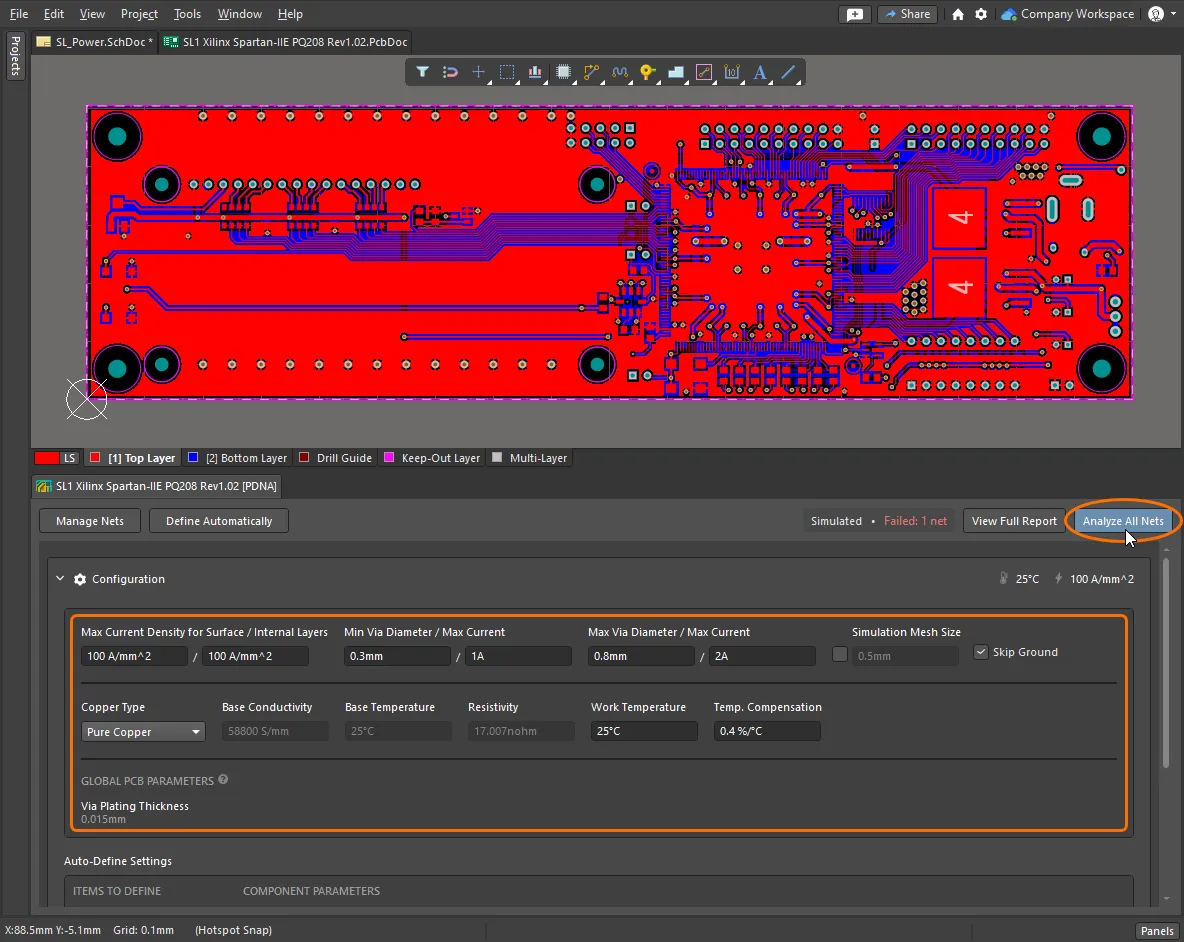
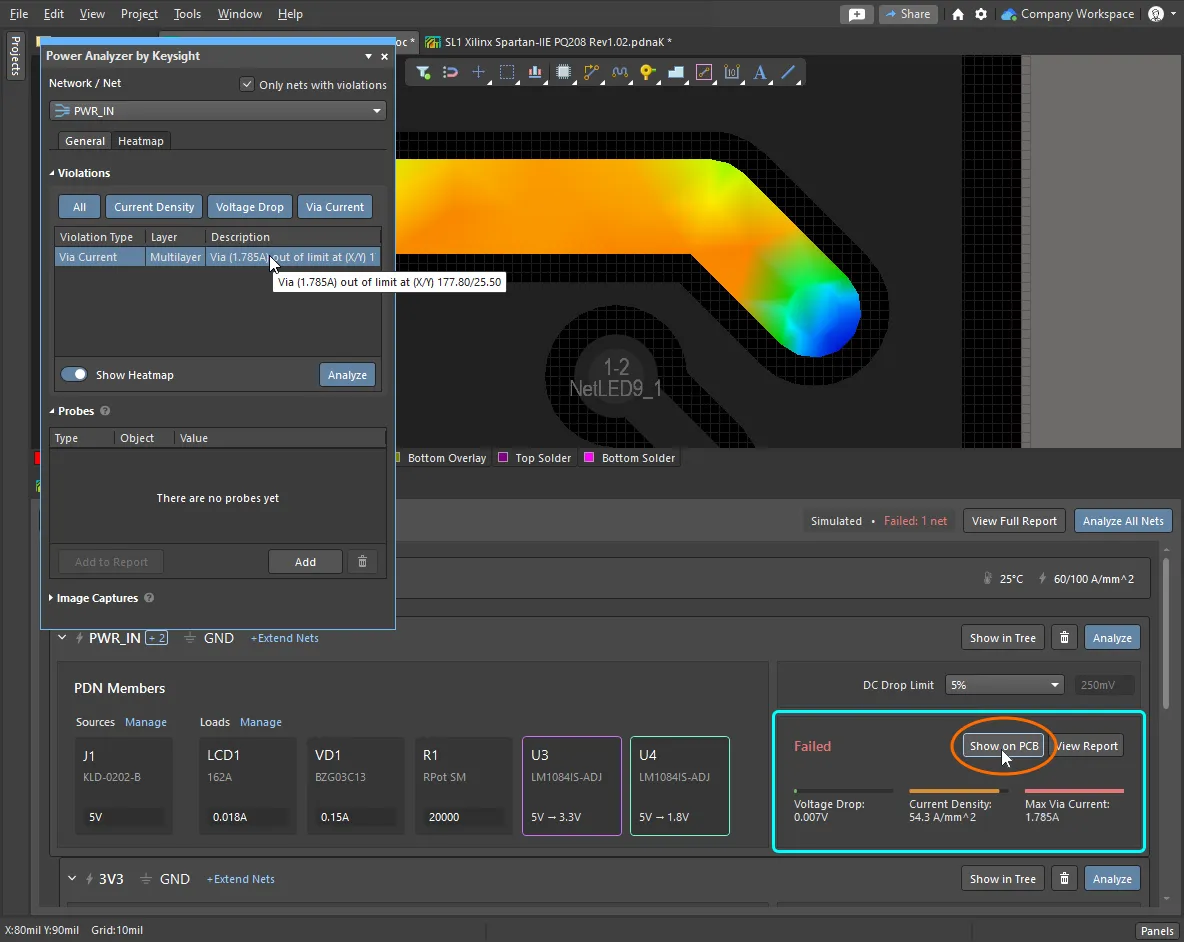
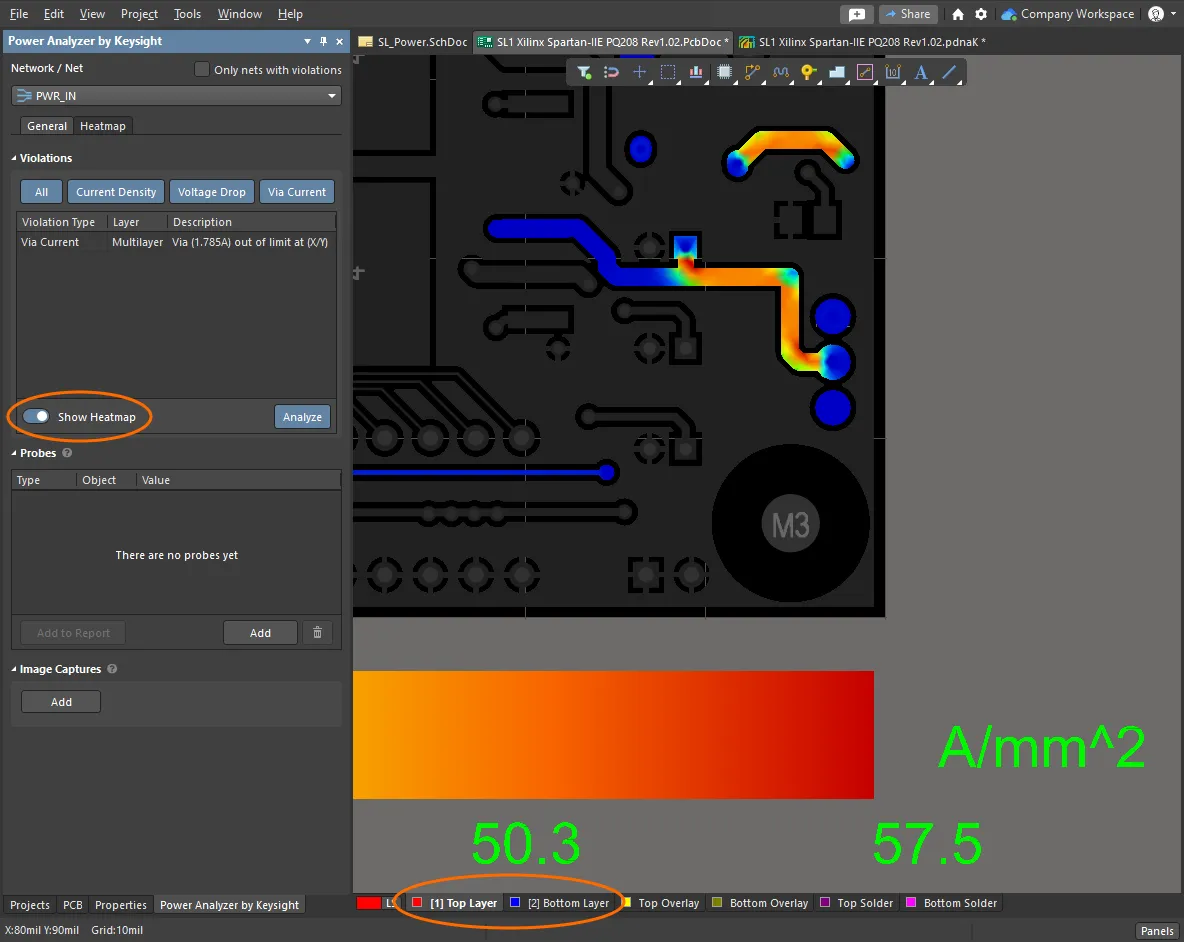
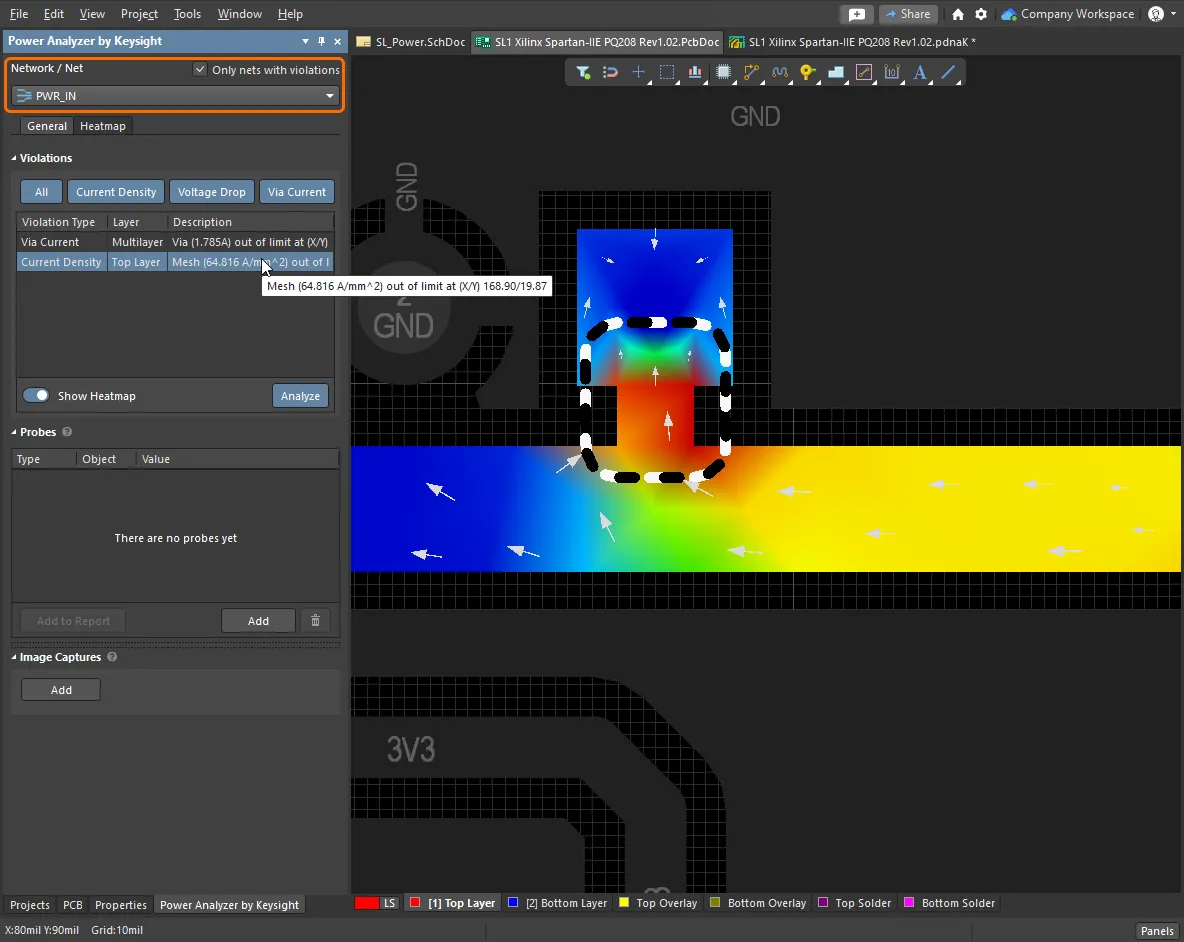
 struktury miedziane na płytce są analizowane i symulowane zgodnie z ustawieniami konfiguracji w celu określenia przepływów prądu i spadków napięcia.
 , aby przejrzeć mapy cieplne gęstości prądu i spadków napięcia. Kolorowa mapa cieplna otworzy się w edytorze PCB. Otworzy się również panel Power Analyzer by Keysight, w którym można skonfigurować Heatmap, przejrzeć wszelkie Violations i umieścić Probes pomiarowe. Dowiedz się więcej o
 Interpretowanie wyników i tworzenie raportów
Power Analyzer dostarcza szczegółowych informacji bezpośrednio w edytorze PCB. Z poziomu panelu Power Analyzer by Keysight można szybko analizować naruszenia, umieszczać sondy pomiarowe i zapisywać mapy cieplne jako obrazy. Aby uzyskać dostęp do szczegółowych informacji o analizie zasilania prądem stałym na płytce, można wygenerować raport. Szczegółowy raport otwiera się w dokumencie pdnaK, skąd można zapisać wybrane sekcje w pliku raportu HTML. Raport może dotyczyć pojedynczego połączenia zasilania lub całej sieci zasilania.
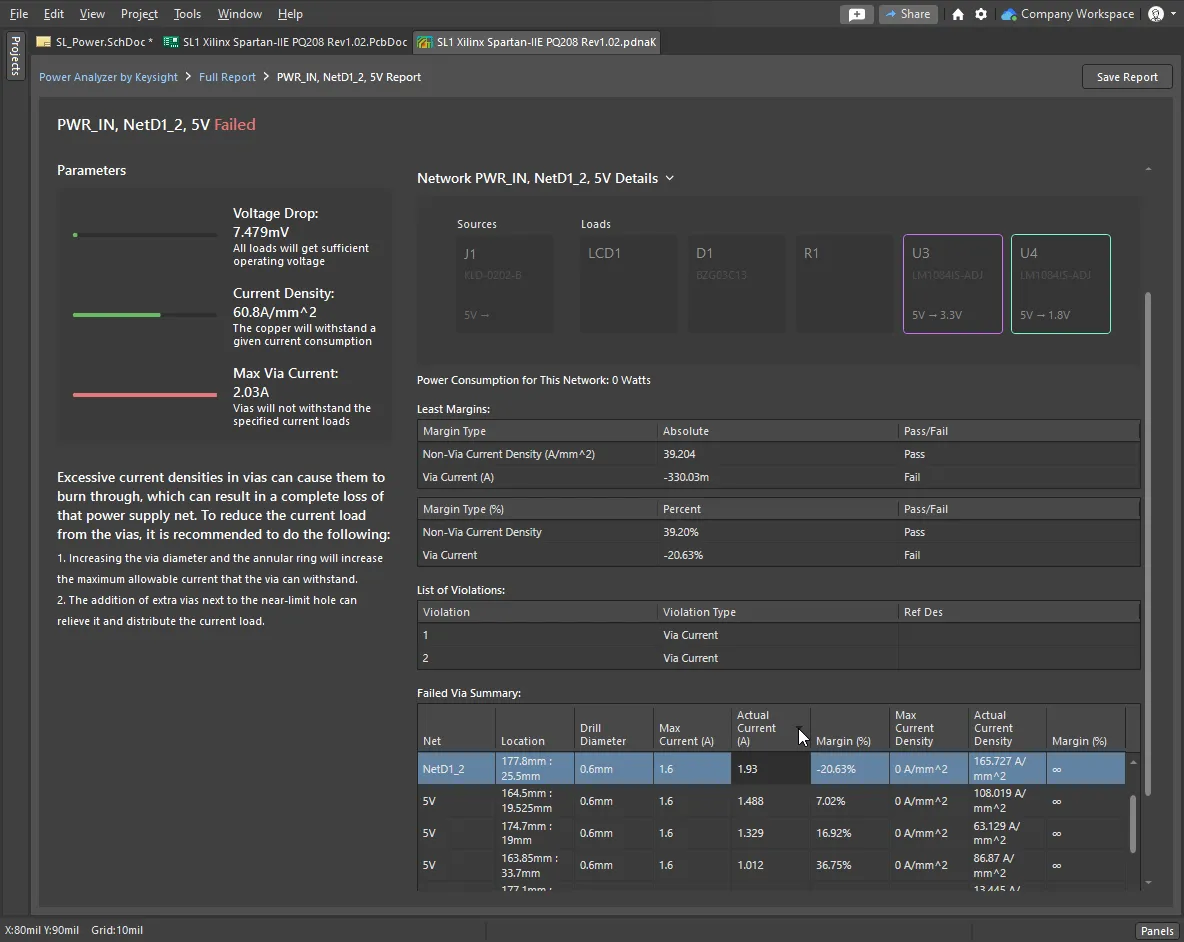
Praca z interaktywnymi wynikami graficznymiKorzystając z interaktywnego panelu Power Analyzer by Keysight, można szybko identyfikować i analizować naruszenia. Generowanie raportuAby wygenerować szczegółowy raport, kliknij przycisk Szczegółowy raport połączenia — parametryPełny raport zawiera listę wszystkich przeanalizowanych połączeń zasilania. Kliknij nazwę połączenia, aby otworzyć jego szczegółowy raport. Po lewej stronie raportu połączenia znajdują się:
Szczegółowy raport połączenia — wynikiPrawa strona raportu zawiera rozwijane sekcje:
Szczegółowy raport połączenia — szczegóły sieciSkorzystaj z sekcji Network Details, aby szybko zidentyfikować potencjalne problemy w projekcie. Sekcja ta zawiera:
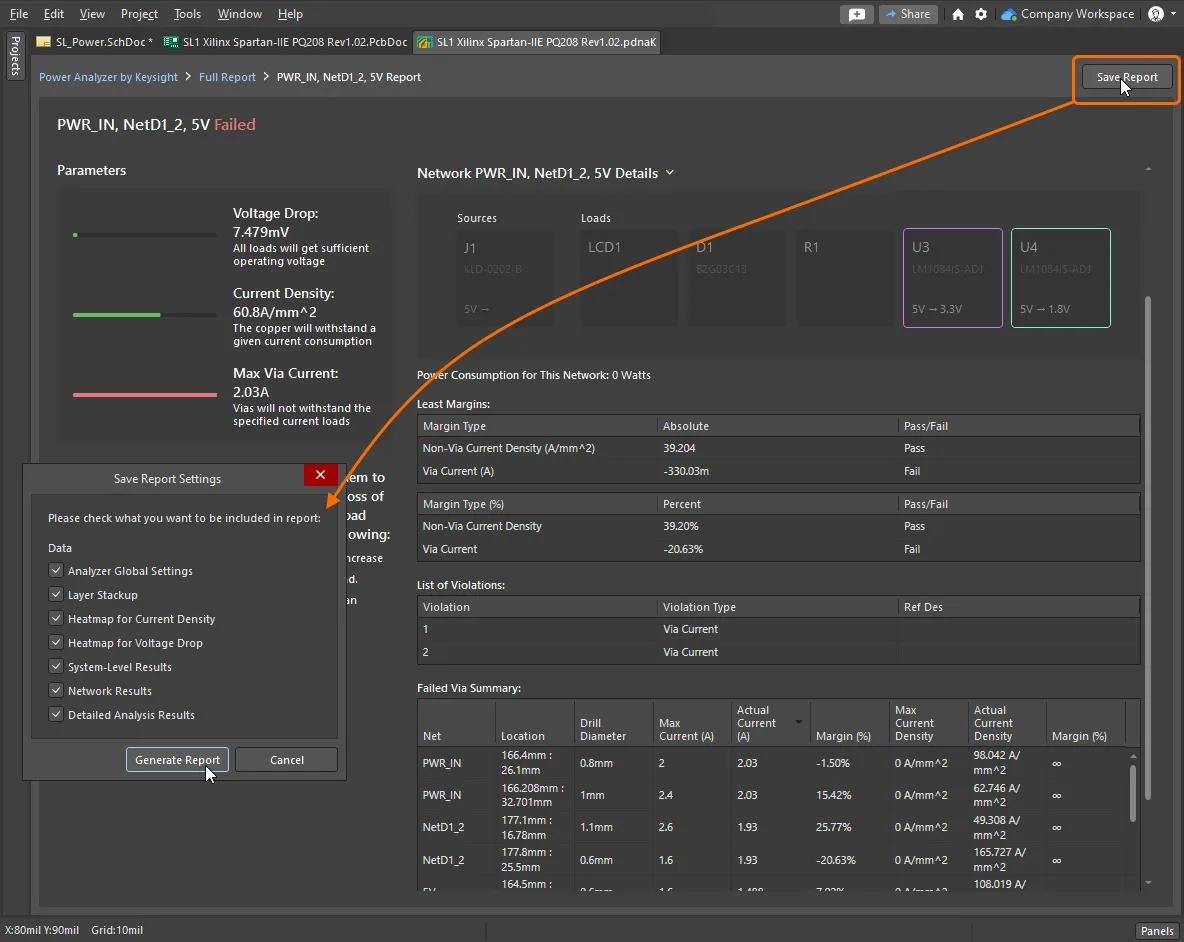
Zapisz raportAby utworzyć raport HTML z analiz, kliknij przycisk
Uwzględnij wyniki sondowania i zrzuty obrazówObrazy przechwycone za pomocą przycisku |
 w dokumencie Power Analyzer by Keysight (
 .
.
 . W oknie dialogowym Save Report Settings skonfiguruj wymagane Networks i Data dotyczące zasilania, które chcesz uwzględnić, a następnie kliknij przycisk
  , aby zapisać raport jako zestaw plików HTML. Raport jest tworzony w folderze oznaczonym datą i godziną, znajdującym się w folderze projektu,
  w panelu Power Analyzer by Keysight są automatycznie dołączane na końcu sekcji Network Details raportu HTML wraz ze wszystkimi obrazami wyników Probe zapisanymi za pomocą przycisku
  .
.
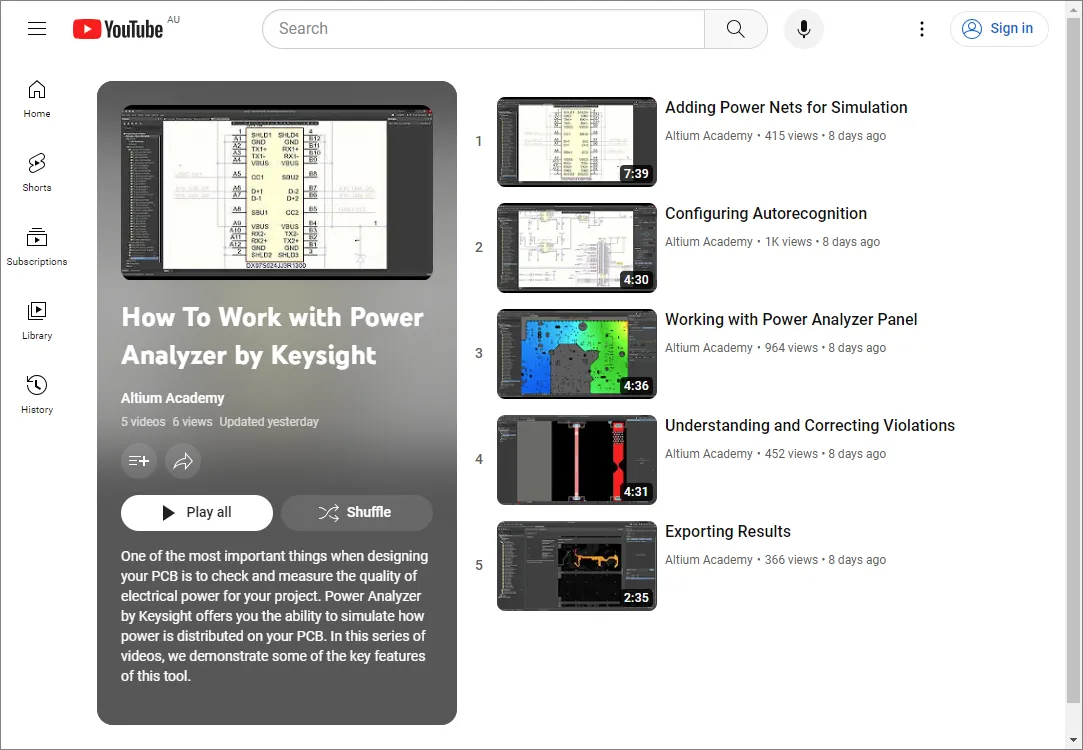
Playlista — jak pracować z Power Analyzer by Keysight
Nauka obsługi nowego oprogramowania projektowego wymaga czasu. Jeśli najlepiej uczysz się przez oglądanie, zapoznaj się z tą playlistą filmów prezentujących niektóre z kluczowych funkcji: Jak pracować z Power Analyzer by Keysight.
 Tłumaczenie SI