
Power Analyzer by Keysight QuickStart Guide
W nowoczesnych projektach cyfrowych, obejmujących układy o wysokich prędkościach, gęsto upakowane płytki oraz wiele niskonapięciowych szyn zasilania, wymagania stawiane sieci dystrybucji zasilania DC (DC Power Delivery Network) wymagają analitycznego podejścia do jej projektowania. Analiza DC sieci dystrybucji zasilania (Power Delivery Network), czyli wyniki analizy DC Power Integrity (PI-DC), ma na celu zapewnienie, że na ścieżce od źródeł napięcia do obciążeń przewidziano wystarczającą ilość miedzi – innymi słowy, że pola, ścieżki i przelotki na płytce mają odpowiedni rozmiar (i właściwości), aby spełnić wymagania dotyczące poboru mocy przez urządzenia na płytce.
Na szczęście można wyeliminować zgadywanie przy ocenie sieci dystrybucji zasilania PCB dzięki użyciu narzędzia symulacyjnego DC Power Integrity (PI-DC), które analizuje parametry DC projektu płytki na podstawie jego właściwości elektrycznych i fizycznych. Takie narzędzie jest dostępne dla Altium Designer, Power Analyzer by Keysight.
Dostarczany jako możliwe do pobrania Altium Extension, Power Analyzer integruje się bezpośrednio z Altium Designer, umożliwiając symulację i analizę PI-DC dla bieżącego projektu PCB. Ponieważ Power Analyzer działa wewnątrz Altium Designer, nie ma potrzeby ręcznego importu/eksportu danych, konwersji danych ani uruchamiania osobnych aplikacji – uruchom Power Analyzer z edytora schematu lub PCB, ustaw żądane parametry testu, a następnie uruchom symulację. Wyniki są prezentowane głównie poprzez modelowanie 2D/3D miedzianego układu płytki, co pozwala szybko ocenić rezultaty i daje możliwość wykonywania eksploracyjnych testów typu „co jeśli” dla projektu układu PCB.
Uzyskiwanie dostępu do funkcjonalności Power Analyzer by Keysight
Aby uzyskać dostęp do funkcjonalności Power Analyzer by Keysight w Altium Designer, należy zainstalować Power Analyzer by Keysight rozszerzenie programowe . To rozszerzenie można zainstalować lub usunąć ręcznie.
Aby uzyskać więcej informacji o zarządzaniu rozszerzeniami, zapoznaj się ze stroną Extending Your Installation (Altium Designer Develop, Altium Designer Agile, Altium Designer).
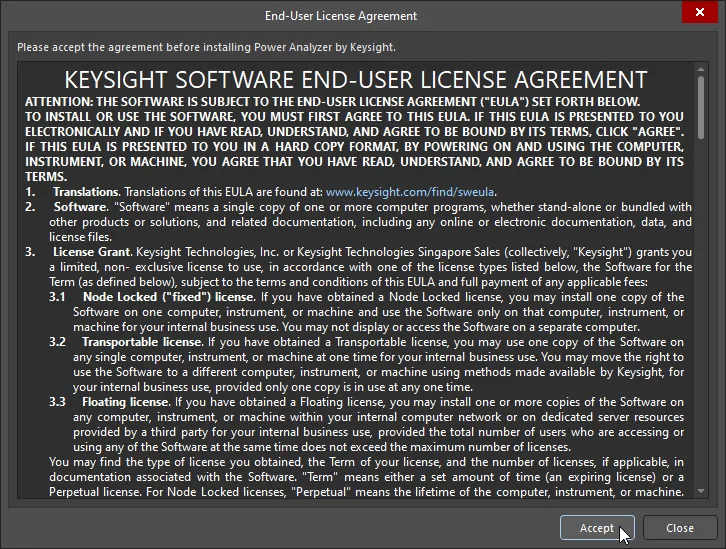 ).
).Po zainstalowaniu Power Analyzer by Keysight rozszerzenia programowego umożliwia ono:
-
dodanie nowego lub otwarcie istniejącego dokumentu Power Analysis;
-
 skonfigurowanie Power Analyzer oraz sieci zasilania;
-
 przeglądanie struktury drzewiastej sieci;
-
 przeglądanie istniejących wyników analizy zasilania;
-
 wyświetlanie istniejących raportów oraz generowanie nowych raportów na podstawie istniejących wyników analizy zasilania.
Jednak aby wykonać nową analizę zasilania, musisz mieć ważną subskrypcję Power Analyzer by Keysight. W przeciwnym razie próba uruchomienia analizy zasilania otworzy okno dialogowe Analyze Your Power Nets, w którym możesz poprosić o bezpłatny okres próbny (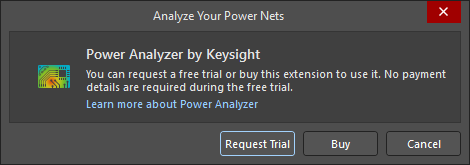 ).
).
Uruchamianie Power Analyzer
Aby rozpocząć pracę z Power Analyzer, otwórz dokument PCB projektu lub jeden z jego schematów i wybierz Tools » Power Analyzer by Keysight z menu głównego.
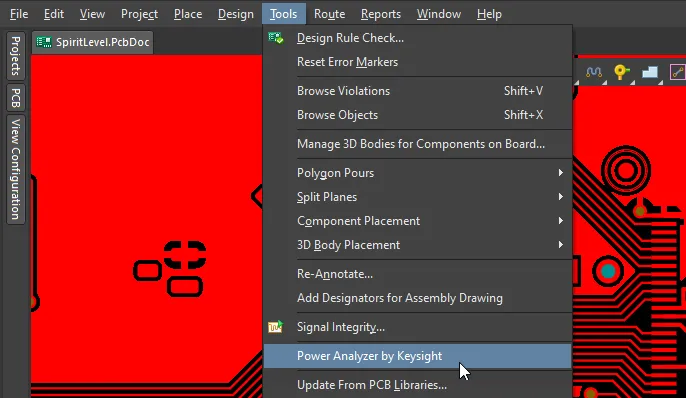
Dokument Power Analyzer Keysight (<ProjectName>.pdnaK) zostanie otwarty i dodany do obszaru Source Documents dla projektu (w panelu Projects), jak pokazano poniżej.
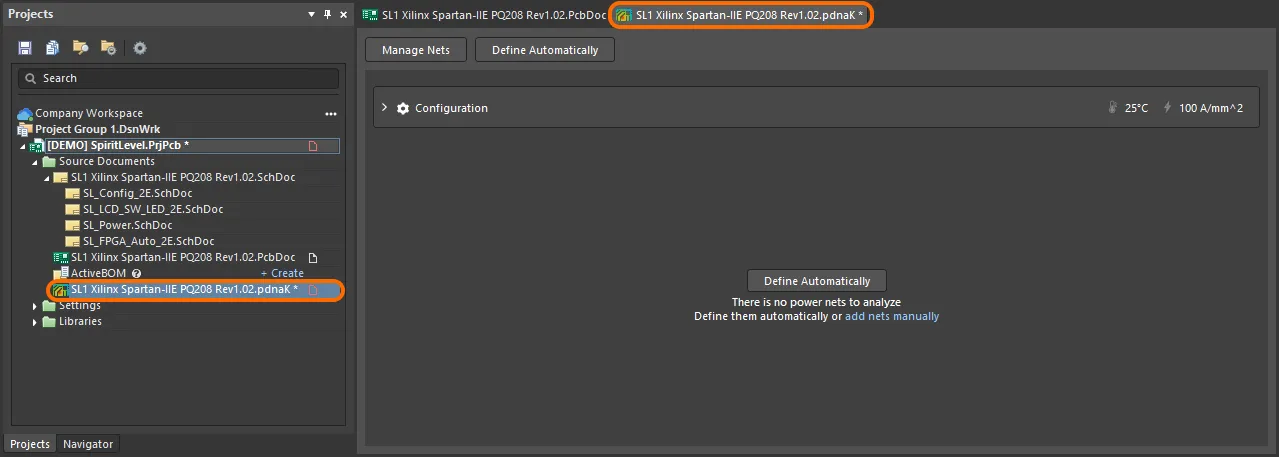
Example Project used on this Page
Obrazy na tej stronie zostały wykonane przy użyciu zmodyfikowanej wersji przykładowego projektu płytki SpiritLevel-SL1, którego standardowa wersja jest dołączona do instalacji Altium Designer (\Public Documents\Altium\AD<Solution>\Examples\SpiritLevel-SL1). W projekcie wprowadzono następujące zmiany:
-
Komponent
J1, dodano parametrComponent Type, wartośćSource -
Komponent
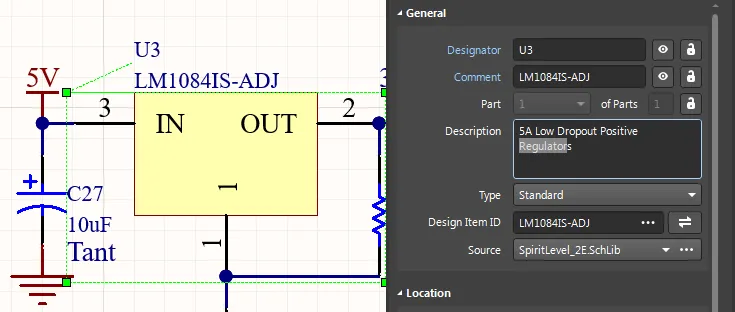
U3, dodano parametrComponent Type, wartość VRM -
Komponent
U4, dodano parametrComponent Type, wartość VRM -
Komponent
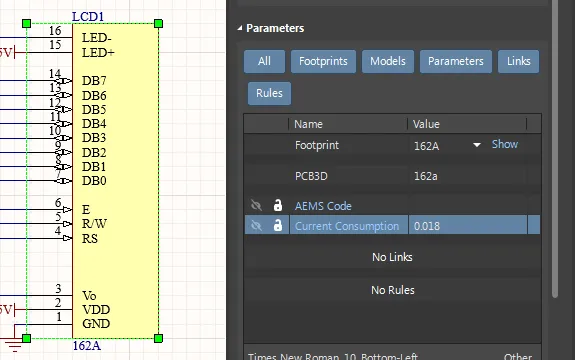
LCD1, dodano parametrCurrent Consumption, wartość0.018 -
Komponent
LED9, dodano parametrCurrent Consumption, wartość0.005 -
Komponent
U1, dodano parametrCurrent Consumption, wartość1.65, dodano parametrPower Consumption, wartość0.75 -
Komponent
U2, dodano parametrCurrent Consumption, wartość0.005 -
Komponent
U5, dodano parametrCurrent Consumption, wartość0.1, dodano parametrPower Consumption, wartość0.1 -
Komponent
U6, dodano parametrCurrent Consumption, wartość0.005 -
Komponent
Y1, dodano parametrCurrent Consumption, wartość0.012 -
SL_Power.SchDoc,PWR_INnet, ustawiono właściwość Power Net na wartość5V (zobacz tę sekcję, aby poznać szczegóły dotyczące włączania tej właściwości) -
Sieć
1V8została również nazwanaVCCINT(sieć miała wiele nazw), a sieć3V3została również nazwanaVCCO. Odwołania doVCCINTiVCCOusunięto, aby uprościć projekt, pozostawiając sieci nazwane jako1V8i3V3.
Ten zmodyfikowany przykładowy projekt zawiera również gotowy dokument Power Analyzer by Keysight (SL1 Xilinx Spartan-IIE PQ208 Rev1.02.pdnaK), pokazany poniżej, którego możesz użyć do uruchomienia analizy zasilania dla tego projektu i zobaczenia funkcji w działaniu.
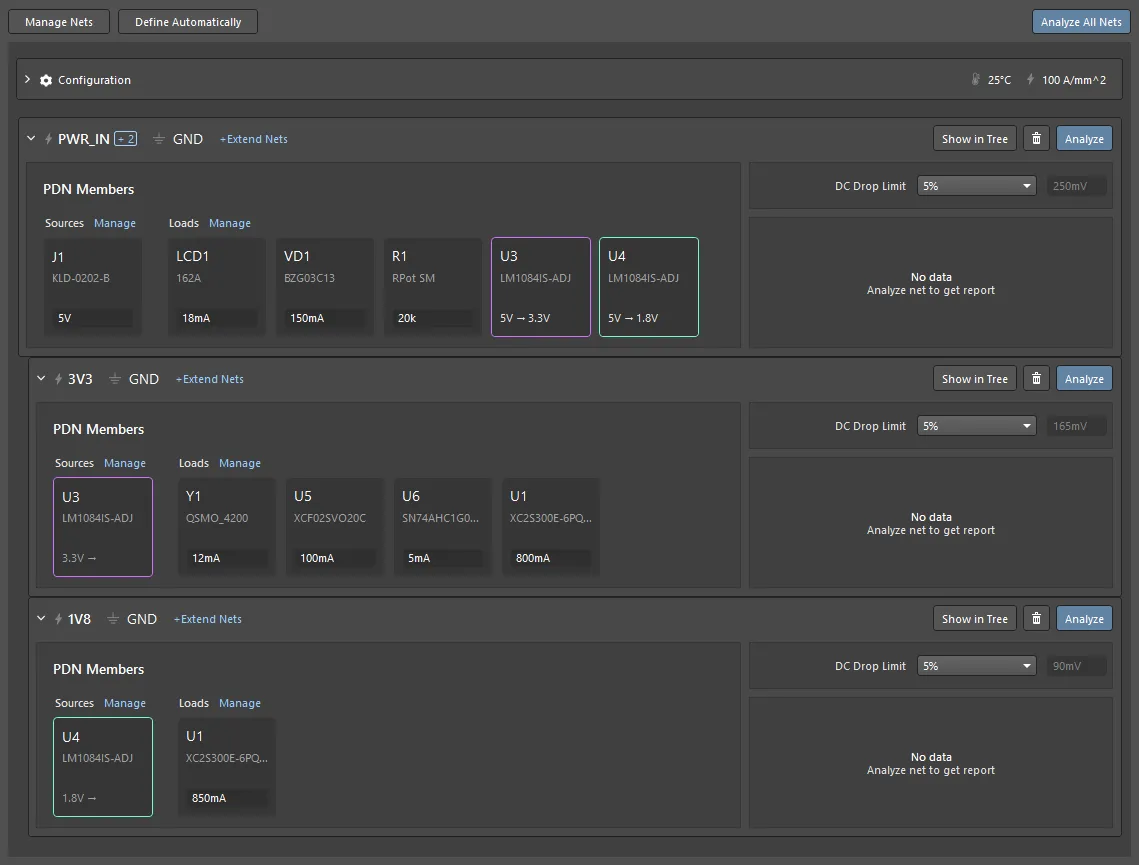
Przygotowanie do analizy
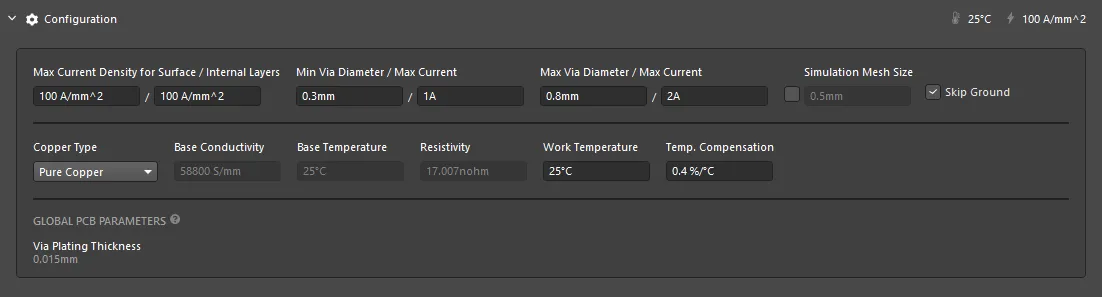
Power Analyzer musi znać właściwości fizyczne Twojej płytki. Obejmują one maksymalne gęstości prądu dla warstw zewnętrznych/wewnętrznych, minimalne i maksymalne średnice przelotek, rodzaj miedzi, temperaturę pracy itd. Właściwości te są definiowane w obszarze Configuration dokumentu analizatora.
Opcje konfiguracji
-
Maksymalna gęstość prądu i maksymalne wartości prądu w przelotkach są takie same dla wszystkich sieci, ponieważ zależą od geometrii miedzi.
-
Ustawienia Max Current Density for Surface / Internal Layers określają dopuszczalną wartość dla odpowiadających warstw PCB.
-
Maksymalny prąd w przelotkach jest określany dla minimalnych i maksymalnych rozmiarów otworów użytych w projekcie. Wartości średnicy otworu są definiowane w polach Min Via Diameter i Max Via Diameter, wraz z Max Current dopuszczalnym dla danego rozmiaru otworu.
-
Podczas symulacji oprogramowanie dzieli układ PCB na siatkę (mesh). Domyślnie używany jest dynamiczny rozmiar siatki. Po włączeniu pola wyboru Simulation Mesh Size możesz zdefiniować wymagany rozmiar siatki.
-
Ustawienie domyślne wyklucza sieć Ground z wyników Heatmap. Aby uwzględnić sieć Ground, wyłącz pole wyboru Skip Ground, a następnie wybierz sieć GND z listy rozwijanej Network / Net u góry panelu Power Analysis by Keysight, aby przeanalizować wyniki Heatmap. Zwróć uwagę, że Heatmap obsługuje struktury poligonów na warstwach sygnałowych, ale nie można zasymulować zachowania warstwy typu power plane.
-
Pole Copper Type określa typ użytej miedzi wraz z powiązanymi parametrami oraz parametrami temperaturowymi.
-
Work Temperature służy do wyznaczania rezystywności przewodników, a Temperature Compensation jest kryterium samego materiału związanym z jego przewodnością cieplną. Różne materiały mają różne współczynniki przewodności cieplnej i w konsekwencji będą wpływać na nagrzewanie materiału w zależności od obciążenia. To nagrzewanie wpłynie na rezystancję wewnętrzną materiału, co z kolei wpłynie na spadek napięcia.
-
Wartość Via Plating Thickness wyświetlana w obszarze Global PCB Parameters jest definiowana w panelu Properties narzędzia Layer Stack Manager – dowiedz się więcej.
W razie potrzeby zmień wartości domyślne tak, aby pasowały do Twojego projektu.
Oprócz maksymalnej gęstości prądu i maksymalnego prądu przelotki, dla każdej zdefiniowanej sieci zasilania należy określić dopuszczalną wartość spadku napięcia. Skonfiguruj DC Drop Limit dla każdej sieci, wybierając predefiniowany procent lub wprowadzając wartość Custom.

Dodawanie sieci zasilania do symulacji
Aby dodać sieć zasilania do symulacji, kliknij przycisk w lewym górnym rogu, aby otworzyć okno dialogowe Manage Nets. Zaznacz pole wyboru dla wymaganej Power Net Name i skonfiguruj odpowiadające jej Reference Net. Jeśli dana sieć nie ma w schemacie obiektu portu zasilania, nie zostanie ona wyświetlona na liście Power Net Name. Kliknij Show Custom Nets , aby uwzględnić wszystkie sieci w projekcie. W razie potrzeby można włączyć wiele sieci zasilania. Relacje hierarchiczne między sieciami zasilania są rozwiązywane automatycznie po pełnej konfiguracji sieci zasilania.
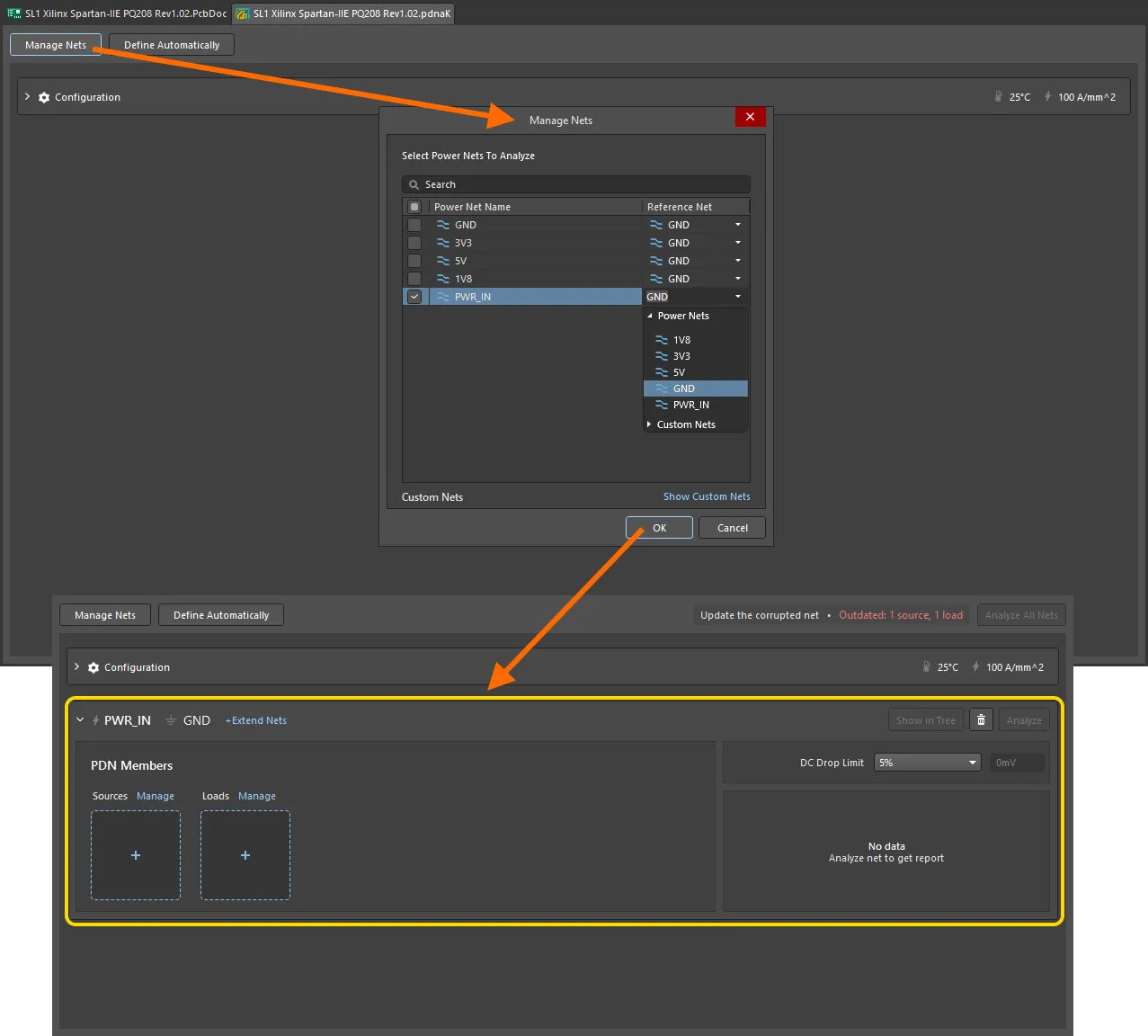
Każda sieć zasilania wymaga źródła zasilania — zostanie ono skonfigurowane w następnym kroku.
 , aby oprogramowanie utworzyło sieci zasilania za Ciebie. Program próbuje to zrobić poprzez automatyczne rozpoznanie topologii projektu na podstawie bieżących ustawień w obszarze Auto-Define Settings sekcji Configuration w dokumencie analizatora (*.pdnaK).
Dodawanie źródła zasilania
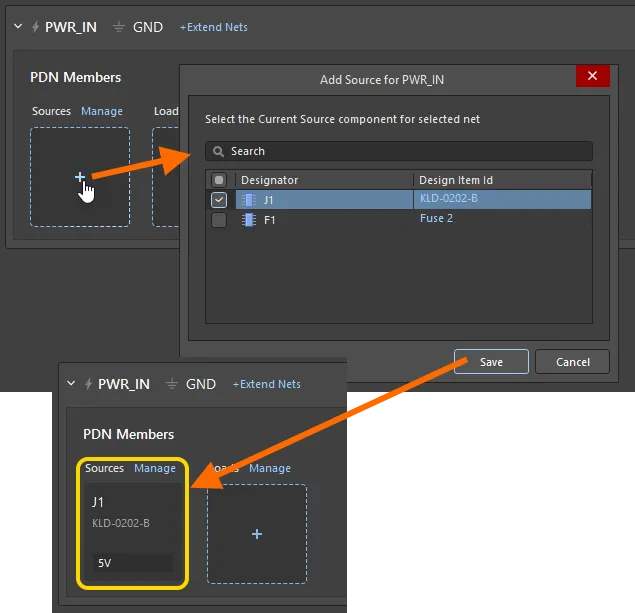
Aby dodać źródło zasilania, kliknij + (lub powiązaną kontrolkę Zarządzaj ) w sekcji Sources wybranego obwodu zasilania. Jeśli obwód zawiera więcej niż jedno źródło zasilania, kliknij Zarządzaj i wybierz pozostałe komponenty.


Rozszerzanie sieci
Sieci zasilania na płytce mogą przechodzić przez elementy pasywne, takie jak bezpieczniki lub rezystory, które po drugiej stronie tego komponentu będą miały inną sieć. W takiej sytuacji zaleca się extend the net, uwzględniając komponent pośredni oraz jego drugą sieć jako część sieci głównej. Do tego celu służy funkcja Extend Nets.
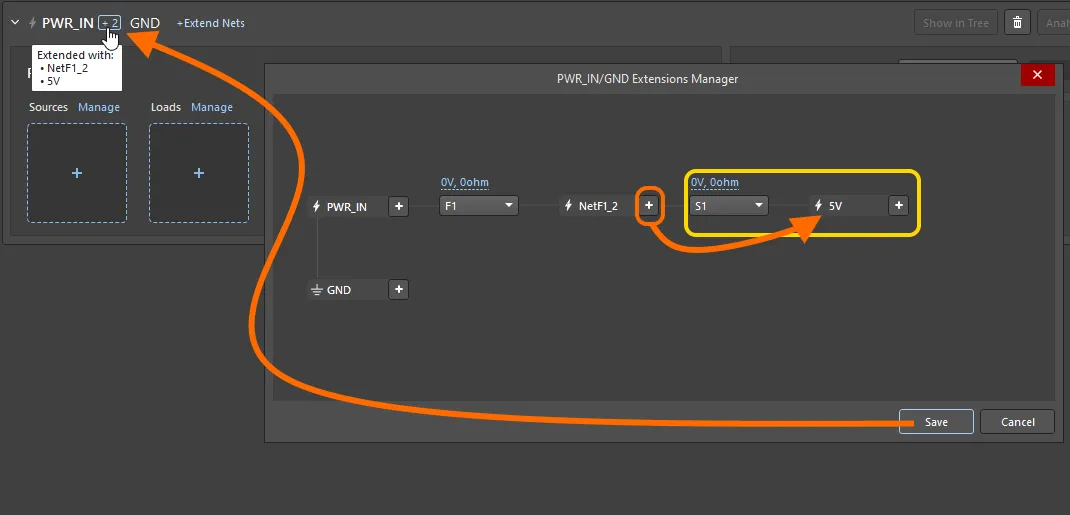
Aby rozszerzyć sieć, kliknij ikonę +Extend Nets obok jej nazwy, aby otworzyć okno dialogowe <PowerNet> Extensions Manager. Kliknij + , aby rozszerzyć sieć docelową. Power Analyzer wyświetla tylko sieci, które można połączyć poprzez pojedynczy komponent rozszerzający. Po Add sieci powiązany komponent zostanie automatycznie dodany w oknie dialogowym <PowerNet> Extensions Manager — w razie potrzeby można go zmienić.
 Sieci zasilania można rozszerzać przez komponent szeregowy.
Następnie możesz kontynuować rozszerzanie sieci, klikając symbol + , jak pokazano na poniższym obrazie. Po zakończeniu kliknij Zapisz w oknie dialogowym <PowerNet> Extensions Manager.
 Kontynuuj dodawanie komponentów szeregowych i sieci.
Uwagi dotyczące rozszerzania sieci
-
Dla każdego komponentu szeregowego możesz ustawić jego spadek napięcia, rezystancję oraz maksymalny dopuszczalny prąd, które zostaną uwzględnione podczas analizy (pokaż obraz).
-
Jeśli zdefiniujesz nieprawidłową sieć, możesz ją usunąć, najeżdżając kursorem na jej nazwę i klikając ikonę usuwania, która się pojawi.
-
Po zapisaniu rozszerzonej sieci komponenty podłączone do rozszerzonych sieci pojawią się na liście z obciążeniami i będzie można je dodać.
-
Obok nazwy sieci zasilania widać liczbę dodanych rozszerzeń; najedź kursorem na tę liczbę, aby wyświetlić nazwy sieci rozszerzeń (jak pokazano na obrazie powyżej).
-
Obsługa symulacji dla komponentów równoległych w rozszerzonej sieci została dodana w rozszerzeniu PABK V1.0.6, a obsługa interfejsu użytkownika została dodana w rozszerzeniu PABK V1.0.9. Aby zdefiniować komponenty równoległe, wybierz sieć w wyskakującym oknie dialogowym Extensions Manager, a następnie włącz wszystkie komponenty równoległe, jak pokazano na poniższym obrazie. Najedź kursorem na obraz, aby wyświetlić okno dialogowe po zakończeniu rozszerzania sieci.
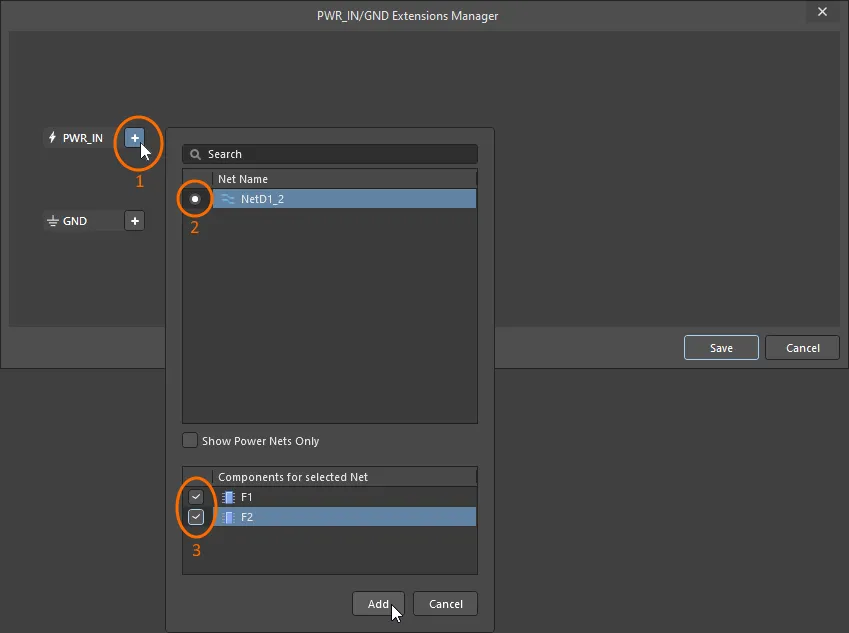 Zaznacz wszystkie komponenty równoległe w sieci.

Określanie obciążenia
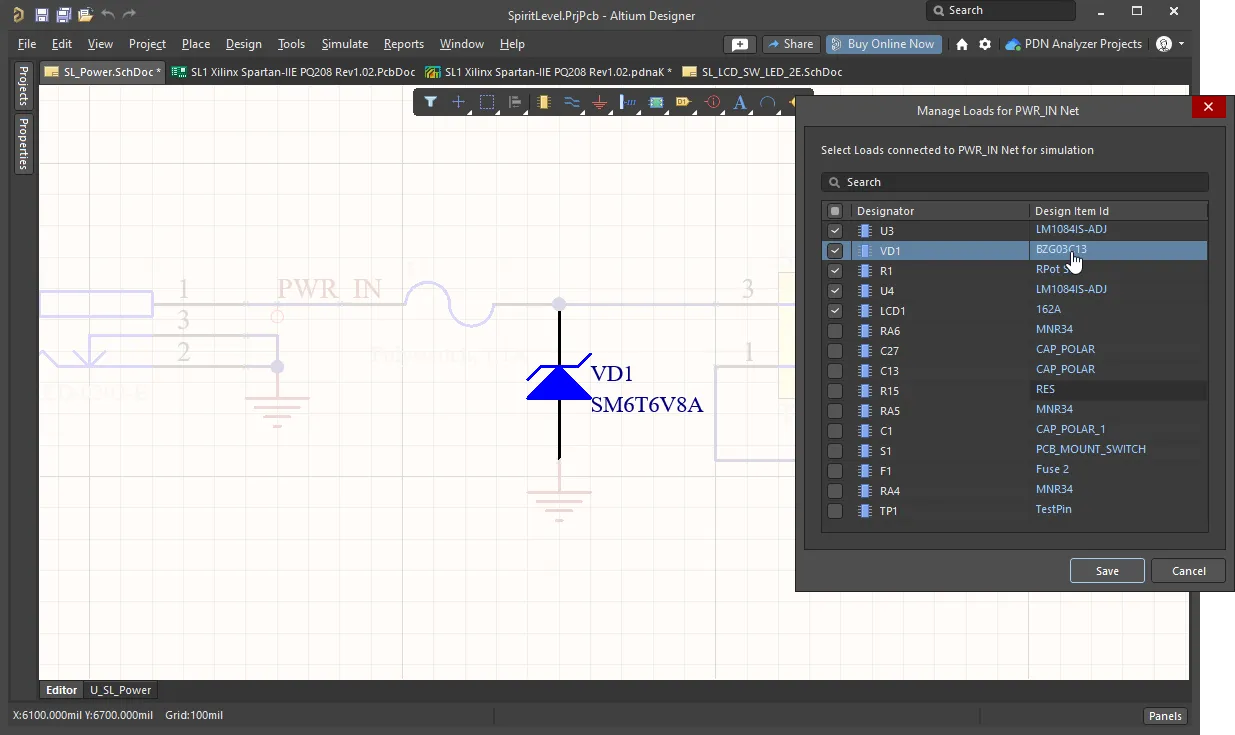
Aby dodać komponent obciążenia, kliknij + (lub powiązaną kontrolkę Zarządzaj ) w sekcji Loads , a następnie wybierz żądany komponent. Komponent jest wyświetlany w oknie dialogowym, gdy jest podłączony do sieci głównej lub sieci rozszerzonej.
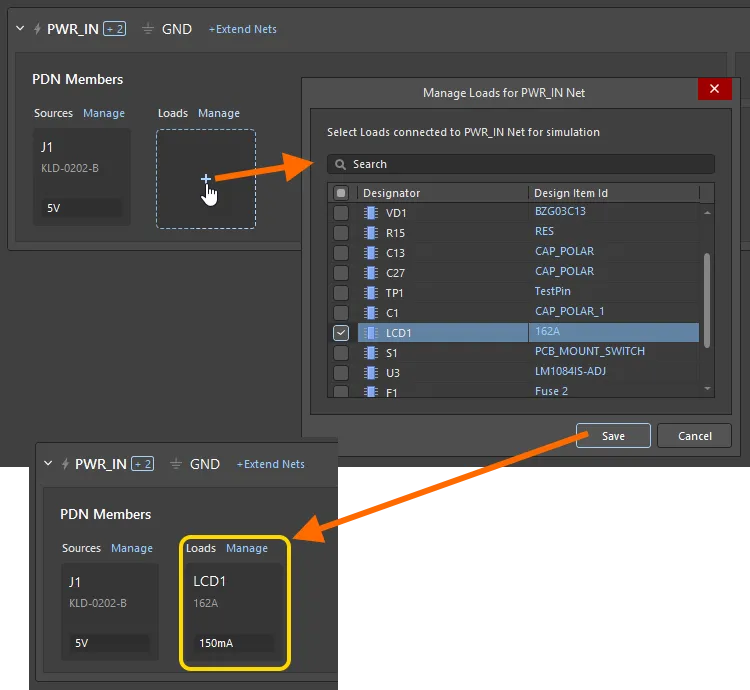
Po dodaniu komponentu możesz określić jego pobór albo bezpośrednio na jego Karcie komponentu, albo klikając przycisk  , aby otworzyć okno dialogowe <NetName>/<LoadName> Load Properties.
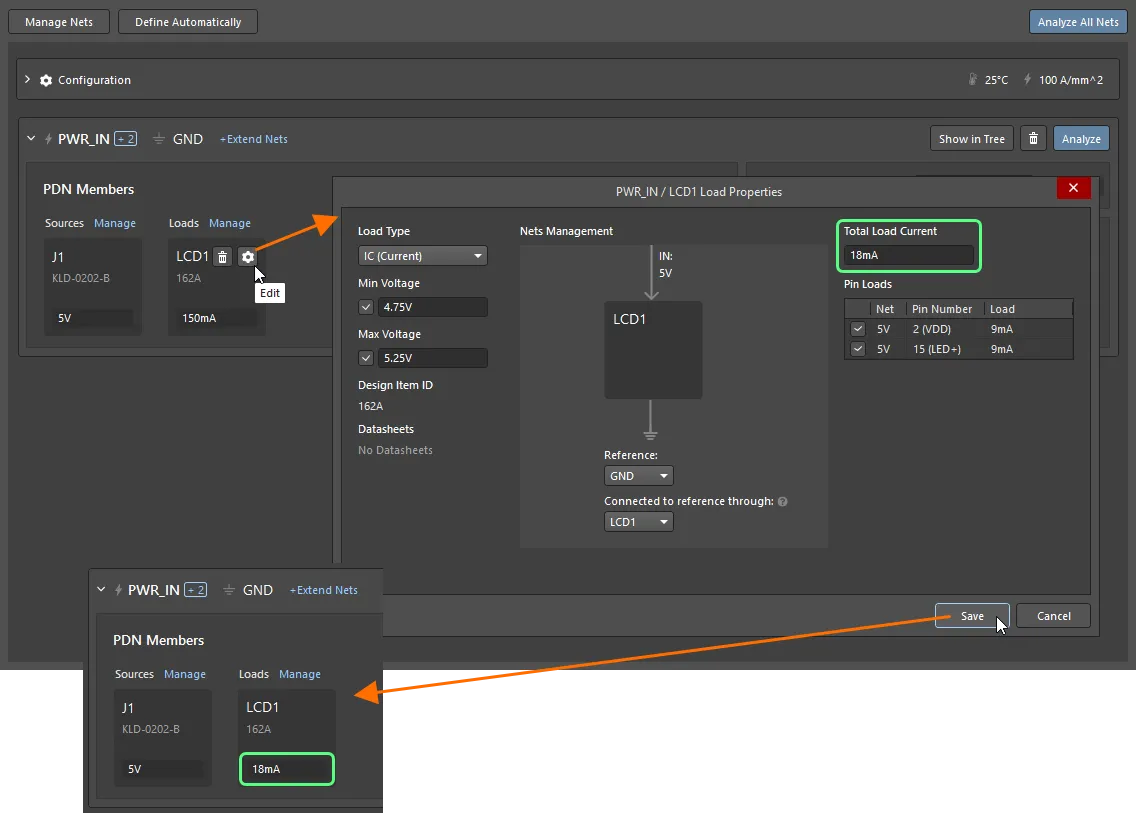
Uwagi dotyczące konfigurowania obciążenia
- Zdefiniuj właściwości obciążenia, w tym Load Type, Total Load Current oraz Min i Max Voltage.
- Potwierdź, że sieć zasilająca IN jest skonfigurowana poprawnie, podobnie jak opcje Reference i Connected to reference through.
- Prąd obciążenia jest automatycznie dzielony po równo pomiędzy wszystkie zidentyfikowane piny zasilania; w razie potrzeby zmodyfikuj te wartości.
- Podczas konfigurowania obciążenia typu IC (Current) możesz zobaczyć wszystkie piny komponentu obciążenia, które łączą go ze źródłem przez różne komponenty szeregowe, z możliwością wyboru wymaganych pinów.
Określanie VRM
Aby zdefiniować komponent Voltage Regulator Module (VRM), najpierw dodaj go jako obciążenie. Następnie otwórz okno dialogowe komponentu Load Properties (kliknij przycisk  ), aby go skonfigurować.
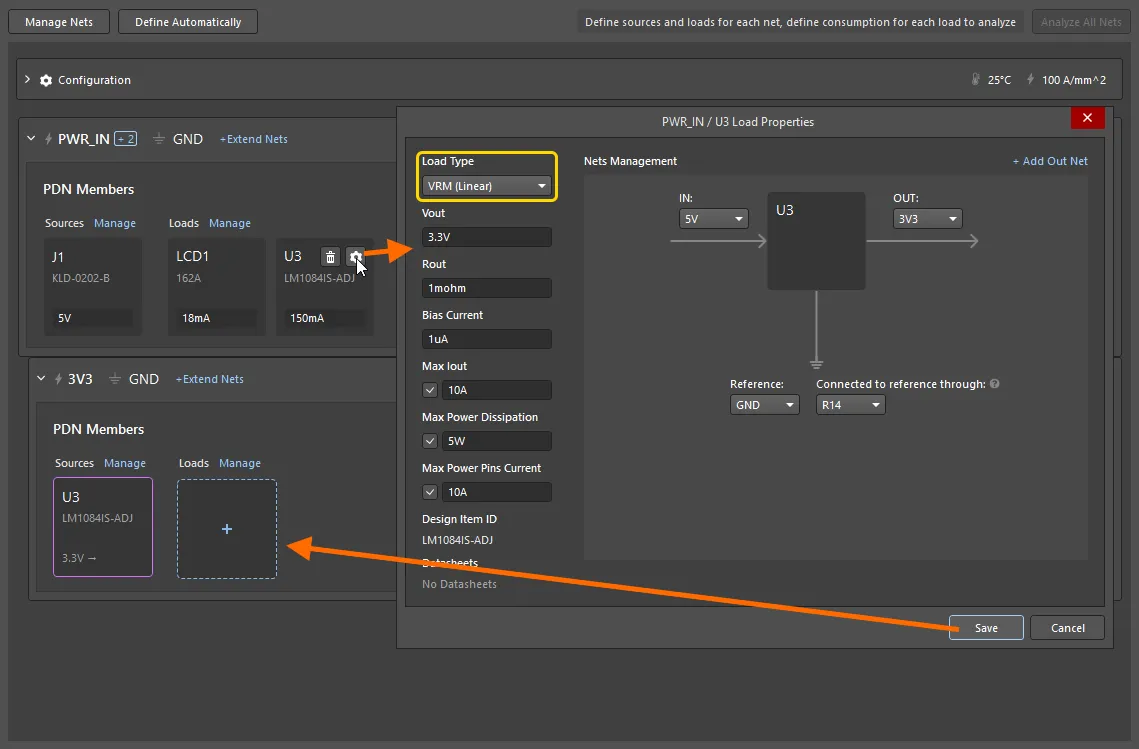 Po skonfigurowaniu obciążenia jako VRM będzie ono również widoczne jako źródło dla sieci zasilania określonej jako jego sieć OUT.
Uwagi dotyczące konfigurowania VRM
- Określ Load Type jako VRM żądanego typu.
- Określ napięcie wyjściowe w polu Vout wraz z pozostałymi właściwościami regulatora.
- Skonfiguruj sieci IN i OUT w obszarze Nets Management okna dialogowego.
- Jeśli VRM nie łączy się bezpośrednio z siecią odniesienia lub używa innego odniesienia, skonfiguruj opcje Reference i Connected to reference through zgodnie z potrzebami.
- W hierarchii automatycznie tworzona jest podrzędna sieć zasilania z tym VRM jako źródłem (jak pokazano powyżej).
- Jeśli VRM ma więcej niż jedną sieć wyjściową, dodaj wszystkie niezbędne sieci, używając łącza +Add Out Net w oknie dialogowym Load Properties, i określ ich prąd wyjściowy w odpowiednich polach, które się pojawią.
Skonfigurowana sieć zasilania
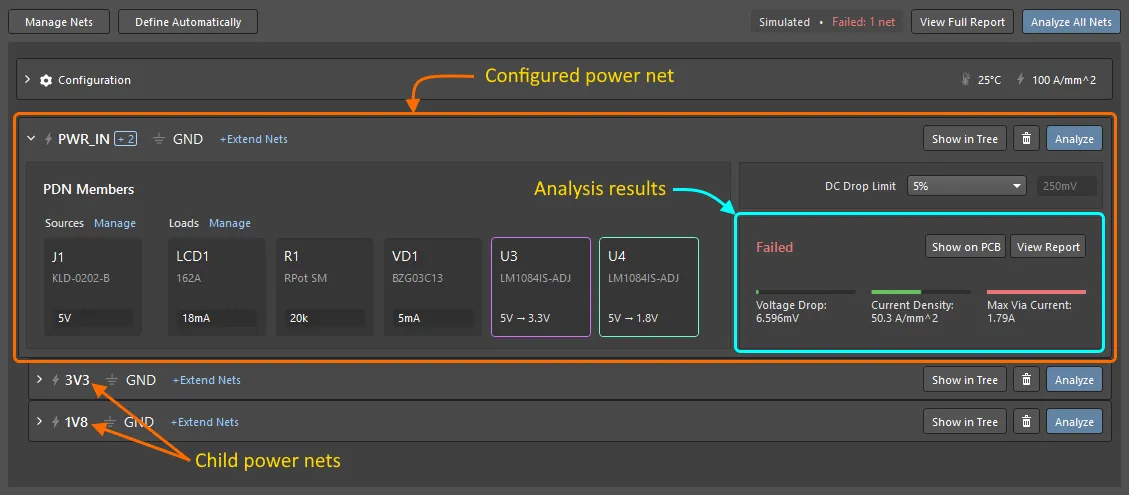
Każda skonfigurowana sieć zasilania jest prezentowana jako osobna, zwijana definicja w dokumencie *.pdnaK. Skonfigurowana sieć PWR_IN jest pokazana poniżej wraz z dwiema podrzędnymi sieciami zasilania, 3V3 i 1V8, wciętymi nieco, aby wskazać ich status sieci podrzędnych.
Zrozumienie definicji sieci zasilania
- Każda sieć zasilania jest prezentowana jako osobna, zwijana Power Net Definition.
- Baner **Power Net Definition** zawiera:
-
Nazwę sieci zasilania

-
Sieć referencyjną

-
Wskaźnik pokazujący liczbę dodatkowych sieci (
 ), jeśli sieć została rozszerzona. Najedź kursorem, aby wyświetlić nazwy sieci podrzędnych.
-
Przycisk , kliknij, aby wyświetlić strukturę połączeń komponentów w tej sieci w kontekście całej hierarchii sieci zasilania.
-
Przycisk
 , kliknij, aby usunąć tę sieć z procesu analizy wraz ze wszystkimi sieciami podrzędnymi.
-
Przycisk
 , kliknij, aby przeanalizować tę sieć wraz z ewentualnymi sieciami podrzędnymi.
-
Nazwę sieci zasilania
- Każdy komponent w sieci jest reprezentowany przez Component Card.
-
Po przeanalizowaniu sieci wyniki Voltage Drop, Current Density i Max Via Current dla tej sieci są wyświetlane w **Power Net Definition**, jak pokazano na obrazie powyżej.
- Każdy wskaźnik pokazuje wartość symulowaną względem określonego limitu. Jeśli wartość w całości mieści się w limicie, linia skali jest zielona. Jeśli jest blisko limitu, linia jest żółta, a jeśli limit zostanie przekroczony, linia jest czerwona.
-
Kliknij przycisk , aby przełączyć widok do edytora PCB, pokazując miedź należącą do tej sieci na PCB. W edytorze PCB użyj panelu Power Analyzer by Keysight, aby sterować procesem analizy.
-
Kliknij przycisk , aby wygenerować i otworzyć szczegółowy raport dotyczący tej sieci zasilania. W raporcie użyj przycisku
 , aby zapisać kopię w formacie HTML.
Widok drzewa sieci zasilania
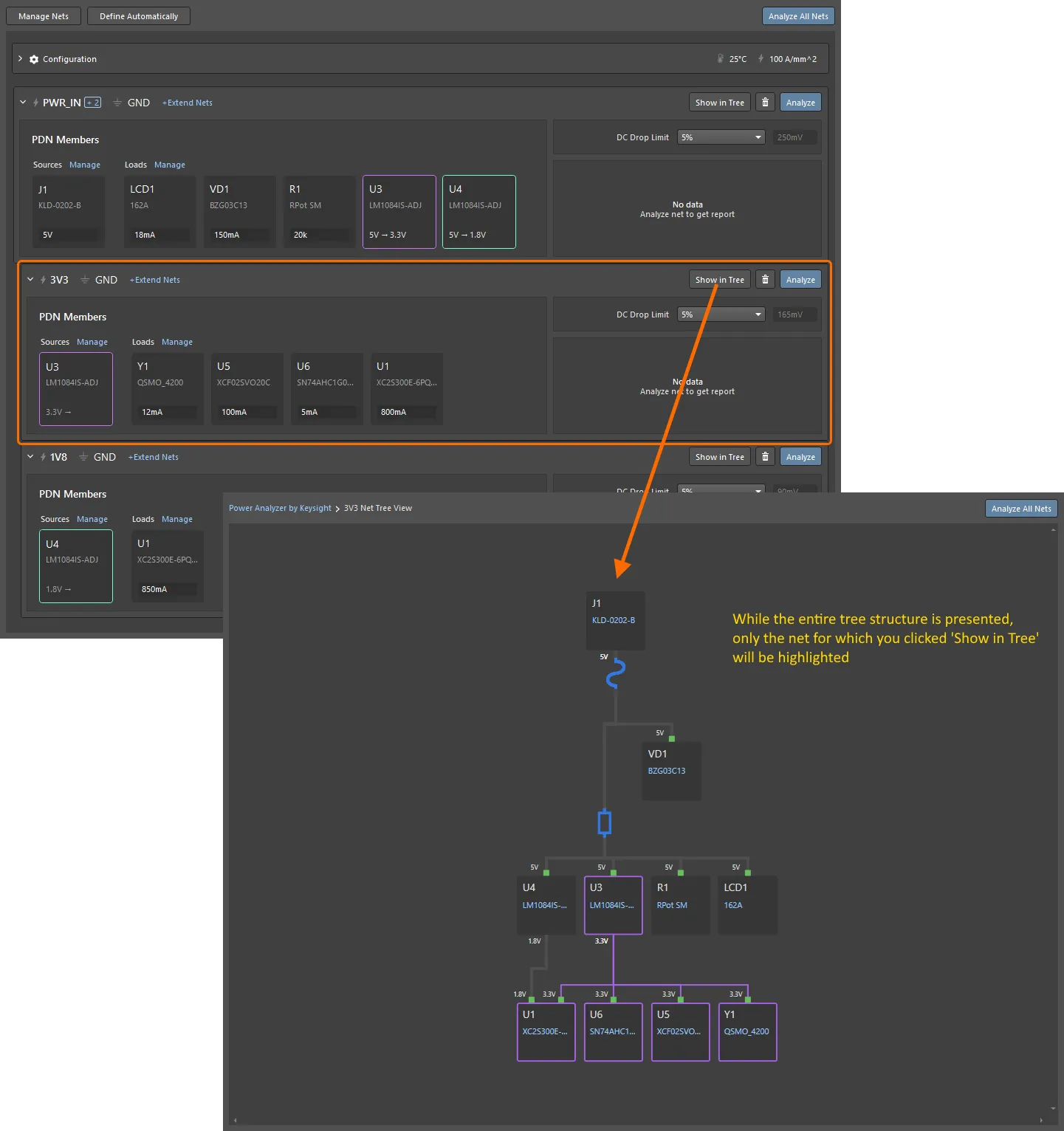
Przełącz na widok skonfigurowanej sieci zasilania (oraz wszelkich sieci podrzędnych zdefiniowanych przez VRM-y) w formie drzewa, klikając powiązany przycisk . Zostanie pokazana cała struktura, a konkretna sieć zasilania i powiązane komponenty zostaną odpowiednio wyróżnione.
Uruchamianie analizy
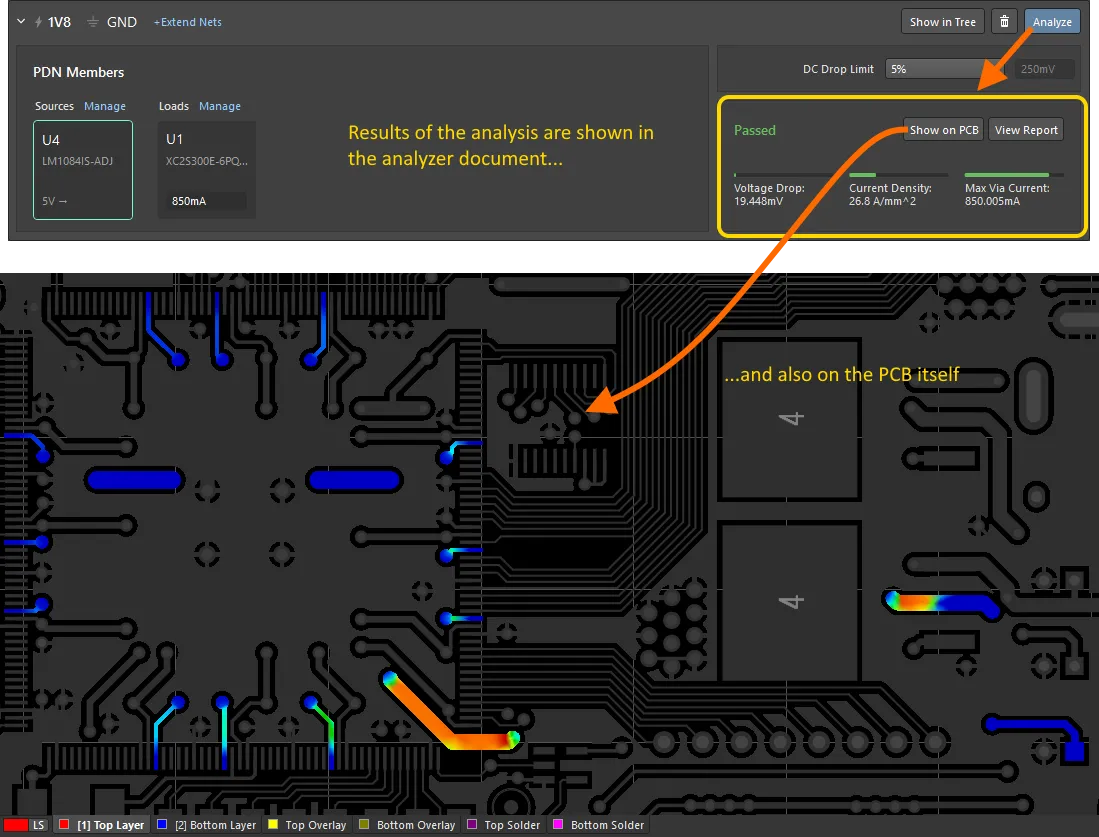
Po zakończeniu konfiguracji możesz uruchomić analizę dla konkretnej sieci, klikając powiązany przycisk . Podsumowanie wyników analizy jest prezentowane w **Power Net Definition**, jak pokazano poniżej. Aby zobaczyć wyniki na PCB, kliknij powiązany przycisk .
 (w prawym górnym rogu dokumentu analizatora). Jeśli wybierzesz analizę sieci zasilania najwyższego poziomu w strukturze drzewa, wówczas wszystkie podsieci (utworzone przez komponenty VRM) również zostaną przeanalizowane. Jeśli wszystkie sieci zostały przeanalizowane, możesz wybrać, która sieć jest aktualnie wyróżniona, korzystając z listy rozwijanej Network/Net u góry panelu Power Analyzer by Keysight.
Zarządzanie warstwami
Przełączanie warstw symulacji odbywa się tak samo jak podczas pracy z PCB — za pomocą zakładek warstw na dole okna edytora PCB. Możesz także skupić się na bieżącej warstwie skrótem Shift+S; użyj tego skrótu, aby przełączać opcje widoczności w trybie Single Layer Mode.
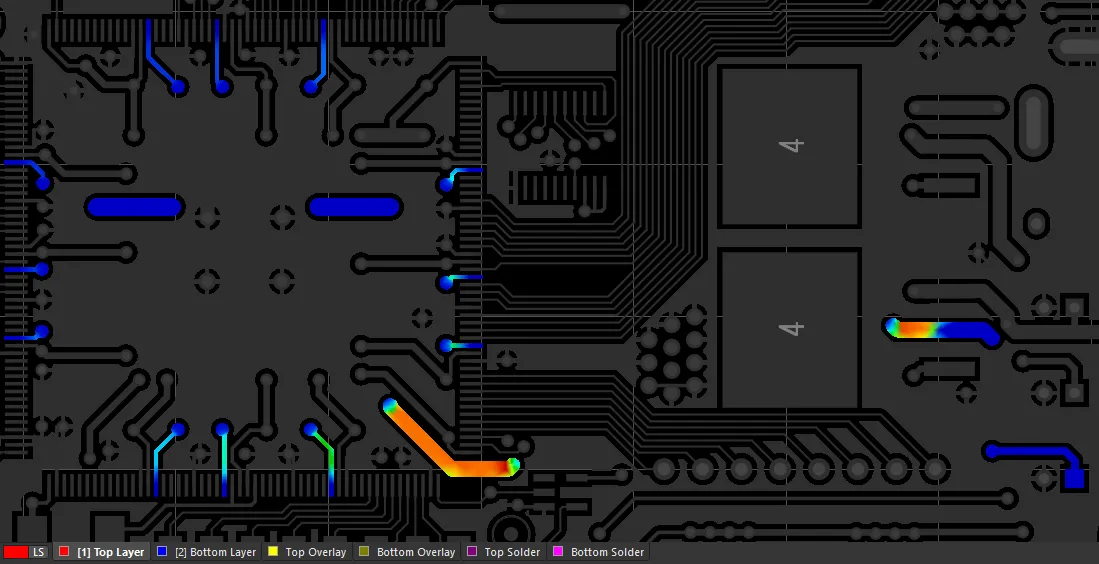 Użyj zakładek warstw PCB, aby szybko przełączać wyświetlanie wyników analizy. Pokazano tu wyniki dla warstwy górnej. Najedź kursorem na obraz, aby zobaczyć wyniki dla warstwy dolnej.
Panel Power Analyzer by Keysight
W edytorze PCB proces analizy i wyniki są kontrolowane za pomocą panelu Power Analyzer by Keysight. Zwróć uwagę, że panel jest dodawany do listy dostępnych paneli (przez przycisk Panels) po wykonaniu analizy zasilania i kliknięciu przycisku .
Network / Net
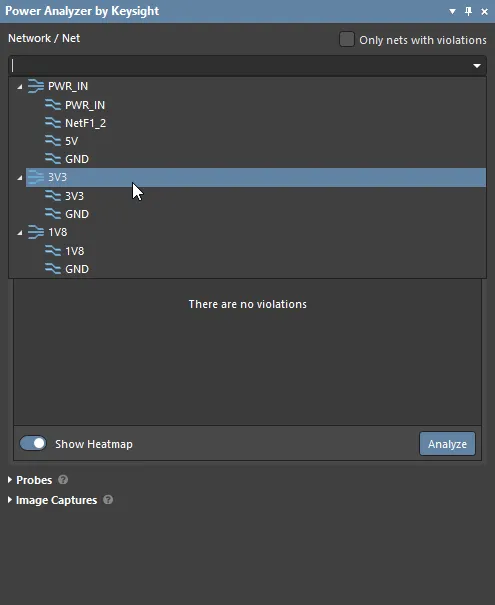
-
Network / Net - służy do wyboru sieci (Network,
 ) lub netu (Net,
  ), który ma być wyświetlany jako mapa cieplna w obszarze roboczym.
- Only nets with violations - gdy ta opcja jest włączona (domyślnie), w liście rozwijanej dostępne są tylko sieci, które aktualnie mają naruszenie. Wyłącz tę opcję, aby wyświetlić wszystkie sieci zasilania.
- Użyj standardowych technik edytora PCB do przesuwania i przybliżania obszaru roboczego, aby analizować wyniki symulacji.
Poniżej selektora Network / Net panel ma dwie zakładki: General i Heatmap. Opcje w tych zakładkach dotyczą netu aktualnie wybranego na liście rozwijanej Network / Net.
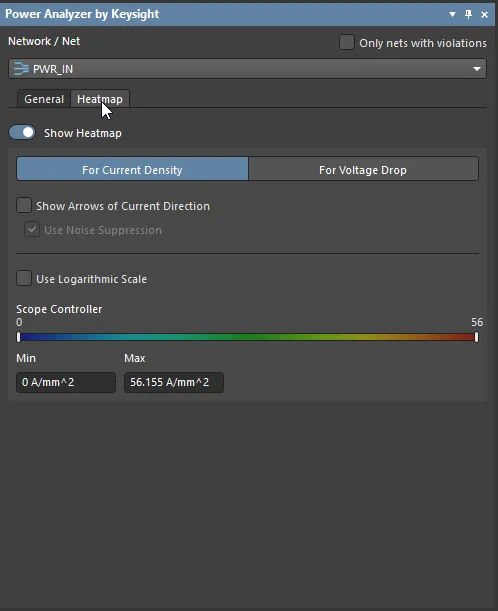 Wybierz net do wyświetlenia, a następnie skonfiguruj dla niego opcje General lub Heatmap.
Heatmap
Zakładka Heatmap w panelu Power Analyzer by Keysight służy do sterowania tym, jakie dane są prezentowane jako mapa cieplna — gęstość prądu (Current Density) lub spadek napięcia (Voltage Drop) — oraz w jaki sposób kolor jest nakładany na gęstość prądu lub spadek napięcia.
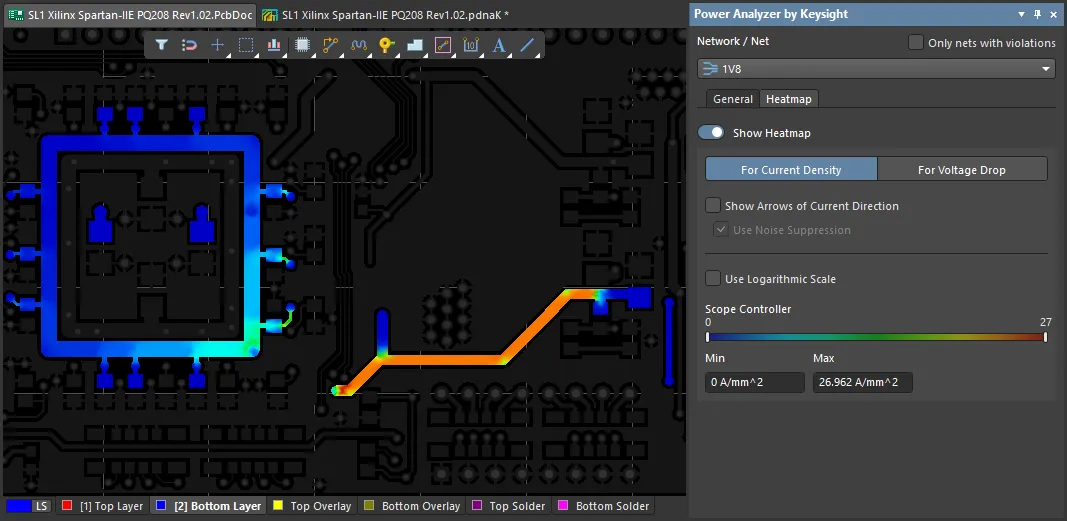 Użyj zakładki Heatmap panelu Power Analyzer by Keysight, aby zmienić wyniki symulacji prezentowane na PCB. Tutaj wyświetlane są wyniki gęstości prądu. Najedź kursorem na obraz, aby zobaczyć wyniki spadku napięcia.
Opcje dla każdego z tych trybów opisano poniżej.
Mapa cieplna dla gęstości prądu
- Cała sieć jest kolorowana tak, aby odzwierciedlać gęstość prądu w każdym miejscu wzdłuż sieci — im większa gęstość prądu, tym „gorętszy” (bardziej czerwony) kolor.
- Show Heatmap - użyj tej kontrolki, aby szybko usunąć mapę cieplną i przywrócić standardowy widok PCB.
- Show Arrows of Current Direction - włącz tę opcję, aby wyświetlać małe strzałki wskazujące kierunek przepływu prądu w całej sieci.
- Use Noise Suppression - gdy obliczony prąd zbliża się do zera, strzałki kierunku prądu mogą sprawiać wrażenie, że w danym obszarze płynie prąd, podczas gdy w praktyce jest on znikomy. Włącz tę opcję, aby wykluczyć te wartości o małym prądzie, które mogą wprowadzać w błąd.
- Scope Controller - sposób nakładania koloru na sieć w celu pokazania intensywności (ciepła) jest kontrolowany przez Scope Controller. Wartość Max domyślnie odpowiada maksymalnej obliczonej gęstości prądu w tej sieci (show image), a Min domyślnie wynosi 0 A/mm2. Ta skala jest wyświetlana jako kolorowy pasek pod PCB i odzwierciedla: bieżące ustawienia Min i Max, skalę określoną przez wybrany typ skali oraz jednostki. Wartości Min i Max można regulować, klikając i przeciągając suwak lub wpisując nową wartość w polach Min lub Max. Obliczone wartości poniżej Min są wyświetlane na niebiesko, a wartości powyżej Max — na czerwono.
- Use Logarithmic Scale - włącz tę opcję, aby przełączyć skalę z liniowej na logarytmiczną. Skala logarytmiczna powoduje „zagęszczenie” wyższych wartości w kierunku końca skali kolorów hot. Na przykład możesz włączyć skalę logarytmiczną, aby szybko zlokalizować odcinki prowadzenia ścieżek przenoszące większe prądy, a następnie przełączyć na skalę liniową, aby zbadać rozkład gęstości prądu w tym fragmencie prowadzenia.

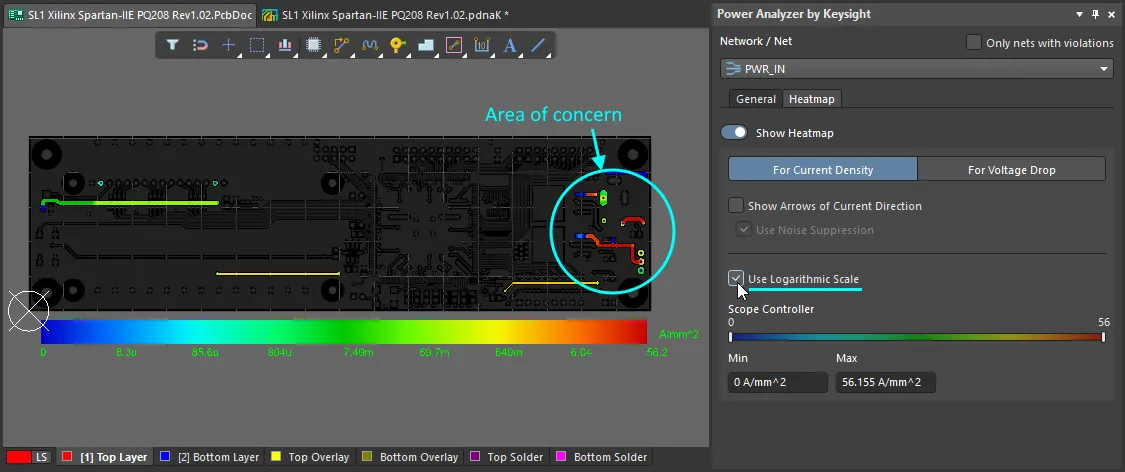 Logarytmiczna mapa cieplna gęstości prądu pokazuje obszar wymagający uwagi; najedź kursorem na obraz, aby wyświetlić ten obszar w skali liniowej.
Mapa cieplna dla spadku napięcia
- Cała sieć jest kolorowana tak, aby odzwierciedlać spadek napięcia w każdym miejscu wzdłuż sieci — im wyższe napięcie, tym „gorętszy” (bardziej czerwony) kolor. Przy takim podejściu im „chłodniejszy” kolor, tym niższe napięcie (i większy spadek napięcia).
- Show Heatmap - użyj tej kontrolki, aby szybko usunąć mapę cieplną i przywrócić standardowy widok PCB.
- Show Arrows of Current Direction - włącz, aby wyświetlać małe strzałki wskazujące kierunek przepływu prądu w całej sieci.
- Use Noise Suppression - gdy obliczony prąd zbliża się do zera, strzałki kierunku prądu mogą sprawiać wrażenie, że w danym obszarze płynie prąd, podczas gdy w praktyce jest on znikomy. Włącz tę opcję, aby wykluczyć te wartości o małym prądzie, które mogą wprowadzać w błąd.
-
Scope Controller - sposób, w jaki kolor jest nakładany na sieć w celu pokazania intensywności (ciepła), jest kontrolowany przez Scope Controller. Wartość Max domyślnie jest ustawiona na poziom nieco poniżej określonego maksymalnego napięcia dla tej sieci, a wartość Min to
Max - calculated voltage drop(show image). Ta skala jest wyświetlana jako kolorowy pasek pod PCB i odzwierciedla: spadek napięcia jako wartość bezwzględną lub procentową, bieżące ustawienia Min i Max oraz jednostki. Wartości Min i Max można regulować, klikając i przeciągając uchwyty suwaka, albo wpisując nową wartość w polach Min lub Max. Obliczone wartości poniżej Min są wyświetlane na niebiesko, a wartości powyżej Max są wyświetlane na czerwono. -
Scale Type - skala spadku napięcia może być wyrażona w woltach (kliknij przycisk
 ), albo jako procent (kliknij przycisk
  ).
).
- Enable Visual Slider for Voltage Contour - po włączeniu wyświetla lokalizację(e) na mapie cieplnej, w których napięcie jest równe określonym Voltage Contour Points, co pozwala łatwo zidentyfikować te miejsca. Wartości punktów konturu można regulować, przeciągając suwaki, albo wpisując wartości w polach Voltage Contour Points poniżej. Dodatkowe punkty można dodawać, a istniejące usuwać, klikając odpowiednią ikonę.

 Punkty konturu można skonfigurować tak, aby szybko identyfikować miejsca na płytce, w których napięcie ma daną wartość.
Violation Detection
Jeśli symulacja wykryje naruszenie: Voltage Drop, Current Density lub Max Via Current, zostaną one wymienione w sekcji Violations panelu Power Analyzer by Keysight. Kliknij naruszenie w panelu, aby wykonać cross-probing do konkretnej lokalizacji na PCB, w której wystąpił błąd. Jeśli nie możesz odczytać całego opisu naruszenia, najedź kursorem na sekcję Description naruszenia, aby wyświetlić podpowiedź (tooltip) ze wszystkimi szczegółami.
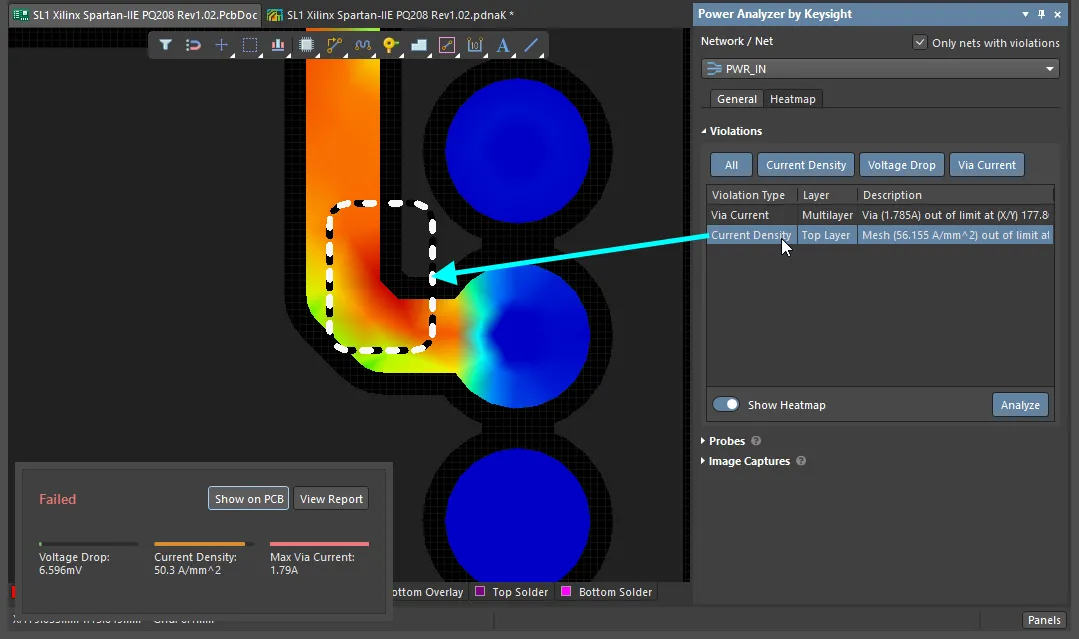 Naruszenia są automatycznie wyszczególniane w sekcji Violations panelu Power Analyzer by Keysight. Najedź kursorem na obraz, aby pokazać naruszenie Via Current.
Probes
Sekcja Probes panelu Power Analyzer by Keysight służy do umieszczania sond pomiarowych bezpośrednio na PCB. Sondy mogą mierzyć albo Current Density, albo Voltage Drop; typ pomiaru jest określany przez aktualny tryb mapy cieplnej płytki.
Sondy mogą być:
- Pojedynczą sondą (Single Probe), do pomiaru wartości bezwzględnej w miejscu sondy, lub
- Sondą różnicową (Difference Probe), do pomiaru różnicy między dwoma miejscami sondowania.
Oba typy sond umieszcza się, klikając przycisk  w obszarze Probes panelu. Aby umieścić Single Probe, kliknij w wymaganej lokalizacji, a następnie kliknij prawym przyciskiem myszy (lub naciśnij Esc). Aby umieścić Difference Probe, kliknij raz, aby zdefiniować pierwsze miejsce sondy, a następnie kliknij drugi raz, aby zdefiniować drugie miejsce sondy. Po zdefiniowaniu sondy wyniki pomiaru zostaną wyświetlone w panelu.
Kliknij przycisk  , aby utworzyć obraz PCB w ostatnio klikniętej lokalizacji sondy. Obraz zostanie wyświetlony w obszarze Image Captures panelu i oznaczony plakietką Probe. Najedź kursorem na zrzut ekranu, aby wyświetlić szczegóły sondy (show image).

 Sondy mogą mierzyć napięcie lub prąd jako wartość bezwzględną albo jako różnicę między dwiema lokalizacjami. Najedź kursorem na obraz, aby pokazać sondę prądową.
Image Captures
Funkcja przechwytywania obrazów w panelu Power Analyzer by Keysight może być użyta do wykonania zrzutu ekranu specyficznego dla projektu dla wybranej sieci, który następnie można dołączyć do raportu.
Aby zrobić zdjęcie konkretnego obszaru płytki, najpierw ustaw widok płytki w głównej przestrzeni projektowej tak, aby elementy, które mają zostać ujęte w przechwyceniu, były widoczne. Gdy wszystko jest gotowe, kliknij przycisk w obszarze Image Captures panelu, aby przechwycić zrzut ekranu. Możesz dalej zmieniać widok płytki i wykonywać Add kolejne obrazy. Aby usunąć obraz, najedź kursorem na obraz, aby odsłonić przycisk  , a następnie kliknij raz, aby usunąć.
Image Captures nie są zachowywane wraz z projektem. Aby zapisać obrazy, wygeneruj Analysis Report.

Analysis Report
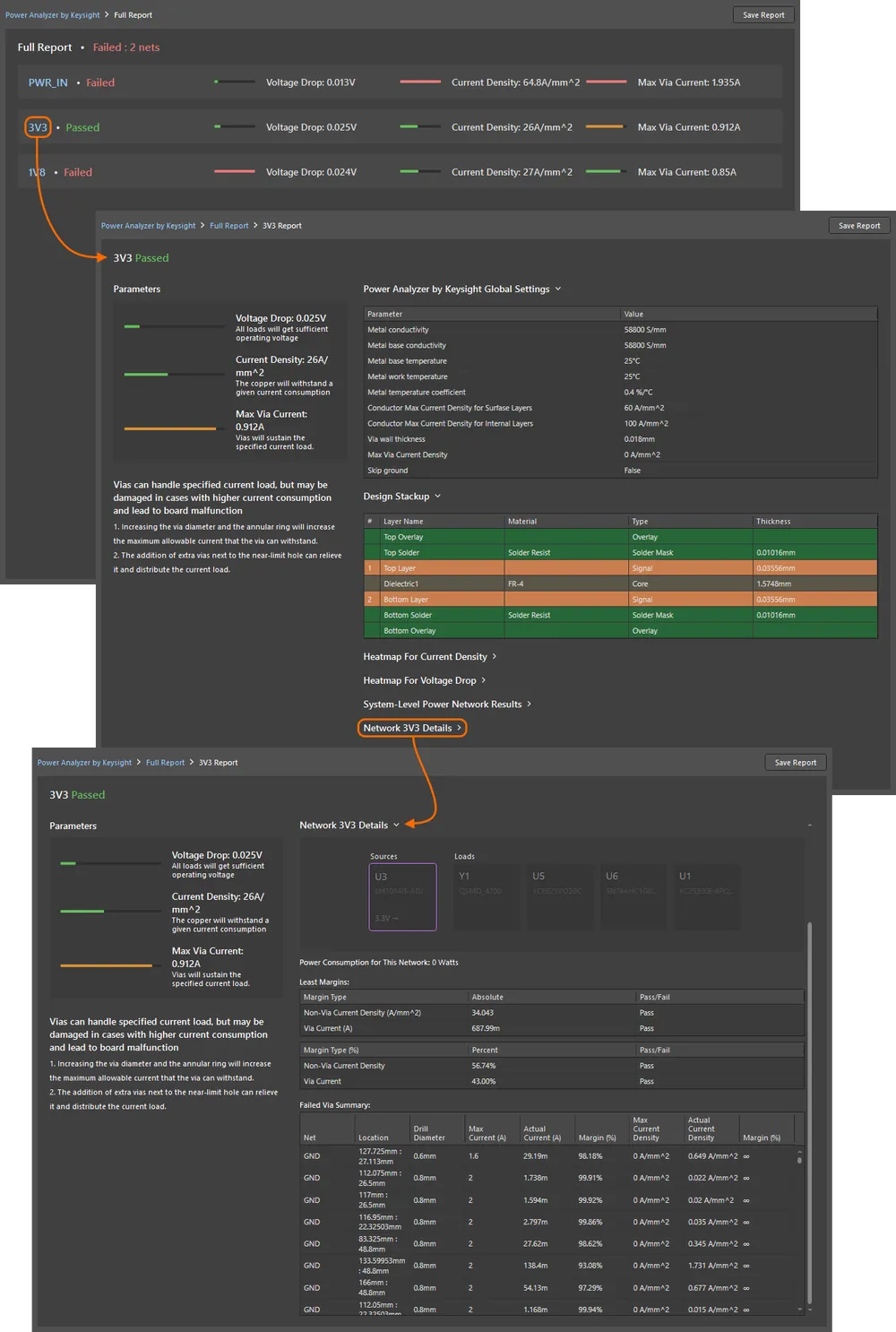
Aby wygenerować pełny raport z analizy, kliknij przycisk  u góry dokumentu analizatora. Pełny raport zawiera sekcję dla każdej sieci zasilania w sieci połączeń, jak pokazano na obrazie poniżej.
W raporcie kliknij sieć zasilania, aby zobaczyć jej szczegółowy raport, w tym:
- Globalne ustawienia konfiguracji
- Stackup warstw dla płytki
- Mapy cieplne Current Density dla każdej warstwy sygnałowej
- Mapy cieplne Voltage Drop dla każdej warstwy sygnałowej
- Widok drzewa sieci zasilania, z podświetleniem wybranej sieci.
- Szczegóły analizy dla wybranej sieci, w tym: Power Consumption; szczegóły Margins i wyniki Pass/Fail; szczegółowe podsumowanie wydajności wszystkich przelotek (Vias) w tej sieci; wszystkie zdefiniowane przez użytkownika Screen Captures.
Auto-recognition Requirements
Oprócz ręcznego dodawania sieci zasilania, Power Analyzer by Keysight ma możliwość automatycznego rozpoznawania i dodawania sieci zasilania, w tym źródeł i obciążeń, skracając czas potrzebny na zdefiniowanie struktury zasilania.
Auto-Define Settings
Zanim rozpoczniesz automatyczne rozpoznawanie, musisz najpierw skonfigurować parametry algorytmu tak, aby pasowały do Twojego projektu. Parametry te są konfigurowane w sekcji Auto-Define Settings w sekcji Configuration okna dokumentu Power Analyzer by Keysight.

Komponenty, które nie spełniają tych kryteriów auto-definiowania, są traktowane jako zwykłe obciążenia. Możesz także dodać nazwane parametry do poszczególnych komponentów schematu, definiując typ i właściwości tego komponentu w systemie zasilania. Parametry te mogą zostać określone jako część komponentu w momencie jego tworzenia albo dodane później na schemacie.
Parameter For Components
Aby rozpoznawanie było poprawne, wszystkie komponenty związane z zasilaniem powinny spełniać następujące kryteria:
-
Aby automatycznie wykryć komponent Source, komponent powinien mieć parametr o nazwie Component Type, o wartości
Source.
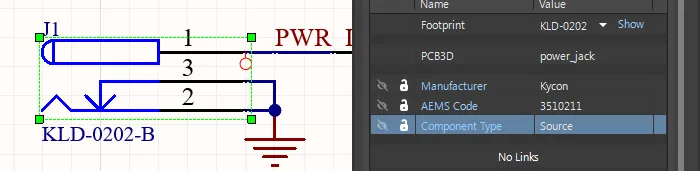
- Jeśli parametr nie zostanie znaleziony, wyszukiwanie będzie oparte na Default Connectors Designators, które są zdefiniowane w obszarze Auto-Define Settings sekcji Configuration w dokumencie analizatora (*.pdnaK). Zwróć uwagę, że zdefiniowane zostaną tylko złącza (connectors) z połączeniami zasilania, chyba że są one przywołane jako część rozszerzonej sieci (extended net).
-
Moduły regulatorów napięcia (VRM):
-
Regulatory liniowe powinny mieć parametr o nazwie Component Type, o wartości
VRM. -
Dla regulatora VRM typu SMPS parametr Component Type musi mieć wartość
SMPS. -
Jeśli VRM zawiera funkcję Sense, parametr Component Type musi mieć wartość
Sense.
-
Regulatory liniowe powinny mieć parametr o nazwie Component Type, o wartości
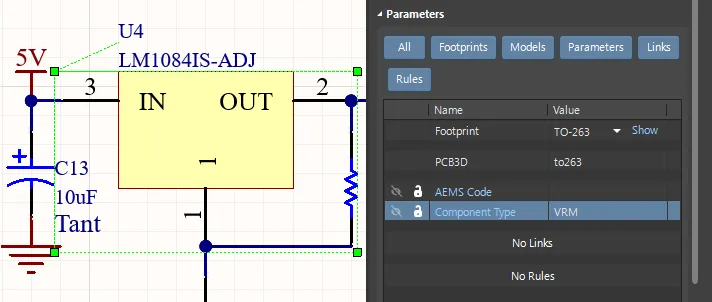
-
Jeśli parametr nie jest zdefiniowany, wyszukiwanie będzie oparte na VRM Keywords zdefiniowanych w obszarze Auto-Define Settings sekcji Configuration w dokumencie analizatora. Domyślnie te słowa kluczowe to:
PWR,REG,Regulator,Voltage,Switch.
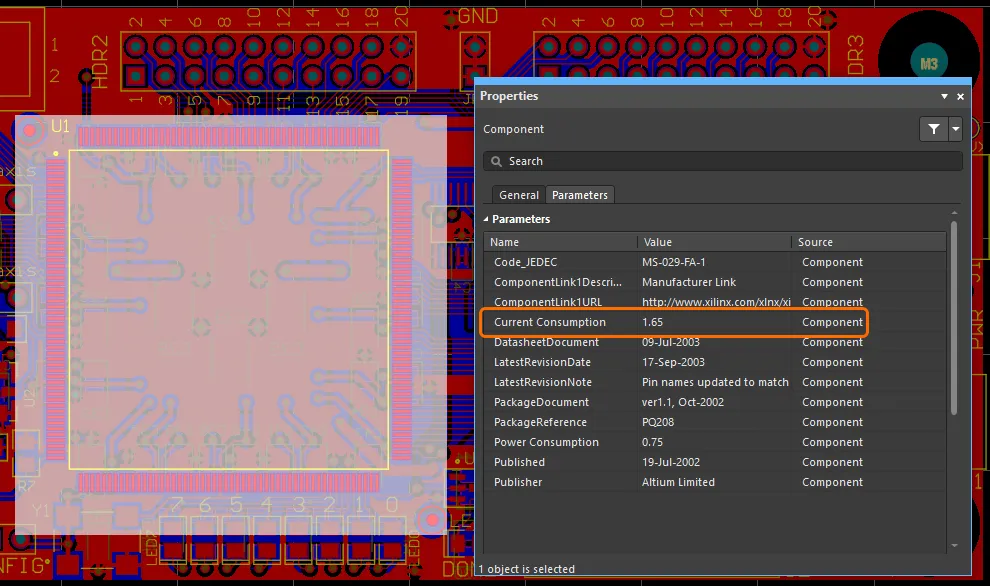
- Wartość poboru (consumption) komponentu (Load) powinna być zdefiniowana parametrem o nazwie Current Consumption. Zwróć uwagę na symbol separatora dziesiętnego użyty w wartości — może to być . lub , w zależności od preferencji systemu.
Parameter Synchronization
Wszystkie parametry muszą być zsynchronizowane między PCB a schematem. Można to sprawdzić, wybierając komponent na PCB i potwierdzając, że parametry analizy zasilania są obecne na karcie Parameters panelu Properties.
For Design
-
Wszystkie sieci zasilania powinny być zdefiniowane:
- za pomocą obiektu Power Port,
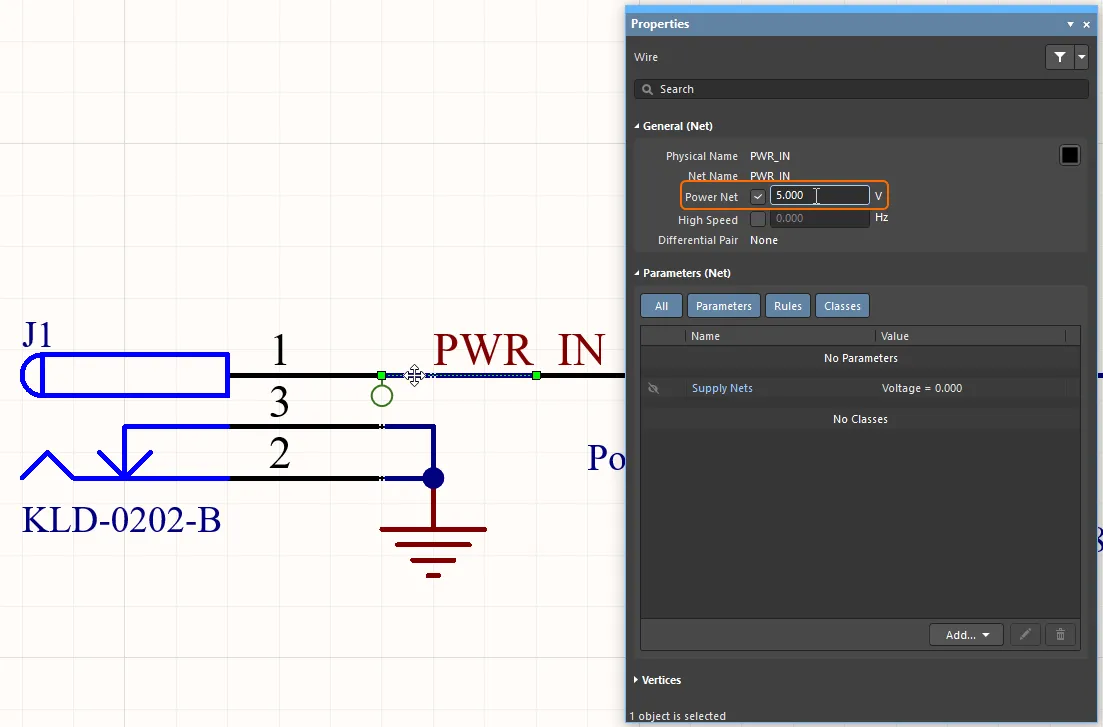
- z właściwością Power Net skonfigurowaną tak, aby sieć obejmowała Supply Net Parameter (jak opisano poniżej),
- albo nazwane w taki sposób, aby ich nazwa została wykryta przez Name Mask (zdefiniowane w obszarze Auto-Define Settings sekcji Configuration w dokumencie analizatora).
- Aby uzyskać wartość napięcia za pomocą Name Mask, nazwa sieci zasilania powinna być zgodna z formatem
*V*lub*.*V, gdzie*jest wartością liczbową, jak pokazano na poniższym obrazie.

- Alternatywnym sposobem zdefiniowania wartości napięcia dla sieci zasilania jest skonfigurowanie właściwości Power Net, zdefiniowanej w panelu Properties dla dowolnego przewodu w tej sieci. Aby włączyć tę właściwość, najpierw umieść na sieci dyrektywę Parameter Set Directive (Place » Directives » Parameter Set) (najedź kursorem na poniższy obraz, aby wyświetlić obraz przedstawiający ten proces). Rozmiar, kolor i etykieta są definiowane przez użytkownika — to obecność dyrektywy włącza właściwość Power Net dla tej sieci. Po dodaniu dyrektywy wybierz przewód w tej sieci, włącz właściwość Power Net i skonfiguruj Voltage sieci, jak pokazano poniżej.
- Elementy szeregowe powinny być zgodne ze zdefiniowanymi oznaczeniami (designatorami) rezystorów, cewek indukcyjnych oraz niestandardowych elementów szeregowych (zgodnie z definicją w obszarze Auto-Define Settings sekcji Configuration w dokumencie analizatora).
- VRM-y powinny być podłączone do co najmniej dwóch sieci zasilania.
Komendy Power Analyzer
Poniższe polecenia są dostępne z głównych menu edytora Power Analyzer.
Polecenie |
Podsumowanie i zastosowanie |
Tools » Define Automatically |
Próbuje automatycznie rozpoznać topologię projektu na podstawie bieżących ustawień w obszarze Auto-Define Settings sekcji Configuration w dokumencie analizatora (*.pdnaK). Do tego polecenia można też uzyskać dostęp, klikając przycisk Define Automatically w lewym górnym rogu edytora. |
File » Load from File |
Wczytaj zapisany dokument Power Analyzer by Keysight (*.pdnaK) do edytora Power Analyzer. |
Edit » Manage Nets |
Otwórz okno dialogowe Manage Nets, w którym wybierasz sieci zasilania (Power Nets) do analizy. Zaznaczenie sieci dodaje ją do dokumentu analizatora (*.pdnaK). Odznaczenie sieci usuwa ją (wraz ze wszystkimi podrzędnymi sieciami zasilania) z dokumentu. Do tego polecenia można też uzyskać dostęp, klikając przycisk Manage Nets w lewym górnym rogu edytora. Dowiedz się więcej o Zarządzaniu sieciami. |
File » Save |
Zapisz bieżącą konfigurację Power Analyzer do dokumentu Power Analyzer by Keysight (*.pdnaK) |
File » Save As |
Zapisz bieżącą konfigurację Power Analyzer do dokumentu Power Analyzer by Keysight (*.pdnaK) pod nową, zdefiniowaną przez użytkownika nazwą. |
Tools » Measurement Units » mil |
Skonfiguruj Power Analyzer do używania imperialnych jednostek miary (mils). |
Tools » Measurement Units » mm |
Skonfiguruj Power Analyzer do używania metrycznych jednostek miary (mm). |
Ograniczenia Power Analyzer
Na tym etapie Power Analyzer by Keysight nie obsługuje:
- Ujemnych napięć.
- Komponentów osadzonych (komponentów umieszczonych na warstwie wewnętrznej). Dowiedz się więcej o Projektowaniu PCB z komponentami osadzonymi.
 Tłumaczenie SI