
SI Analyzer by Keysight
W skrócie
- Dowiedz się, do czego służy rozszerzenie SI Analyzer by Keysight w Altium Designer i jakie rodzaje kontroli integralności sygnałów obsługuje.
- Zobacz, jak zainstalować rozszerzenie, otworzyć dokument SI Analyzer, dodać sieci lub klasy oraz przypisać wbudowane lub niestandardowe specyfikacje.
- Poznaj podstawowy proces przygotowywania ograniczeń i danych do analizy, aby przejść do sprawdzania integralności sygnałów w swoim projekcie.
Coraz więcej nowoczesnych urządzeń elektronicznych wykorzystuje projekty PCB z szybkimi sygnałami, a szybkość sygnałów rośnie wraz z rozwojem technologii (17 GHz w DDR6, 400 Gb/s w QSFP++ itd.). Zapewnienie integralności sygnałów (SI) to kluczowy etap projektowania układów z szybkimi sygnałami. Niespełnienie wymagań twórcy interfejsu z dużym prawdopodobieństwem spowoduje problemy na dalszych etapach projektowania, podczas produkcji oraz w działaniu urządzenia.
Do przeprowadzania analizy integralności sygnałów bezpośrednio w środowisku Altium Designer dostępne jest rozwiązanie SI Analyzer by Keysight. SI Analyzer by Keysight, udostępniany jako rozszerzenie oprogramowania, integruje się bezpośrednio z Altium Designer, umożliwiając przeprowadzanie szeregu kontroli SI po zakończeniu projektowania PCB, obejmujących najważniejsze parametry projektów z szybkimi sygnałami:
-
Impedancja
-
Opóźnienie
-
Straty wtrąceniowe (IL)
-
Straty odbiciowe (RL)
Dostęp do funkcji SI Analyzer by Keysight
Aby uzyskać dostęp do funkcji SI Analyzer by Keysight w Altium Designer, należy zainstalować rozszerzenie SI Analyzer by Keysight . Rozszerzenie to można instalować i usuwać ręcznie.
Więcej informacji na temat zarządzania rozszerzeniami znajdziesz na stronie Extending Your Installation (Altium Designer Develop, Altium Designer Agile, Altium Designer).
 ).
).Po zainstalowaniu rozszerzenia SI Analyzer by Keysight możliwe jest:
-
Tworzenie nowego lub otwieranie istniejącego dokumentu SI Analyzer by Keysight.
-
Dodawanie i konfigurowanie sieci do analizy SI.
-
Przeglądanie istniejących wyników analizy SI.
-
Generowanie raportu z analizy SI.
Aby jednak przeprowadzić nową analizę SI, musisz mieć aktywną subskrypcję SI Analyzer by Keysight. W przeciwnym razie próba uruchomienia analizy SI spowoduje otwarcie okna dialogowego Analyze Your Nets, w którym możesz poprosić o bezpłatny okres próbny (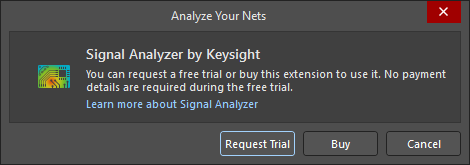 ).
).
Uruchamianie SI Analyzer by Keysight
Aby rozpocząć analizę integralności sygnałów, otwórz dokument PCB projektu i wybierz Tools » SI Analyzer by Keysight z menu głównego.

Dokument SI Analyzer by Keysight (<ProjectName> [SIK]) zostanie otwarty i dodany do obszaru Source Documents projektu (w panelu Projects). Początkowo dokument nie jest zapisany. Użyj polecenia File » Save As z menu głównego, aby zapisać dokument w wybranej lokalizacji.

Przygotowanie do analizy
Dodawanie sieci do analizy
Po uruchomieniu SI Analyzer by Keysight dane PCB są importowane (w formacie ODB++) do modułu obliczeniowego. Na tym etapie możesz określić listę sieci do analizy i przypisać im specyfikacje. W tym celu kliknij przycisk Manage Nets u góry dokumentu SI Analyzer by Keysight lub użyj polecenia Edit » Manage Nets z menu głównego (jeśli w dokumencie nie ma sieci, na jego środku dostępny jest również przycisk Manage Nets). Otworzy się okno dialogowe Manage Nets z listą klas sieci, par różnicowych i xSignals na płytce PCB.

Zaznacz pole wyboru dla każdej wymaganej klasy (lub użyj pola wyboru w nagłówku tabeli, aby zaznaczyć wszystkie klasy). Opcjonalnie kliknij komórkę w kolumnie Specifications, aby wyświetlić okno podręczne i wybrać wymagane specyfikacje określające ograniczenia dla wybranej klasy (w razie potrzeby można je później zmienić — dowiedz się więcej). Możesz wybrać specyfikacje wbudowane lub zdefiniowane przez użytkownika (na karcie Specifications okna podręcznego) albo ręcznie określić wymagane wartości ograniczeń dla danej klasy (na karcie Custom Constraints okna podręcznego).

 ).
).Więcej informacji o zarządzaniu specyfikacjami wbudowanymi lub zdefiniowanymi przez użytkownika znajdziesz w sekcji Zarządzanie specyfikacjami.
Możesz również rozwinąć listę All Nets u dołu okna dialogowego, aby wybrać i przypisać specyfikacje do poszczególnych sieci w projekcie.

Po kliknięciu OK w oknie dialogowym wybrane klasy zostaną wyświetlone w dokumencie SI Analyzer by Keysight. Jeśli sieć została wybrana w obszarze All Nets okna dialogowego Manage Nets, zostanie wyświetlona we wpisie klasy All Nets. Rozwiń wpis klasy, aby zobaczyć należące do niej sieci/xSignals.


 . Jeśli sieć jest częścią pary różnicowej, zostanie dodana do dokumentu SI Analyzer by Keysight jako para różnicowa wraz z drugą siecią tej pary, a jej wpis będzie oznaczony ikoną
  .
.
Rozwiń wpis sieci, xSignal lub pary różnicowej, aby zobaczyć tworzące ją obiekty (pady, ścieżki, łuki i przelotki) w obszarze Transmission Line. Najedź kursorem na kafelek obiektu i kliknij ikonę  , aby zlokalizować ten obiekt na PCB.

Aby usunąć z dokumentu klasę lub indywidualnie dodaną sieć, kliknij przycisk  po prawej stronie jej wpisu.
Zarządzanie specyfikacjami
Okno dialogowe Manage Specifications, otwierane po kliknięciu przycisku Manage Specifications u góry dokumentu SI Analyzer by Keysight, umożliwia zarządzanie zarówno specyfikacjami wbudowanymi, jak i zdefiniowanymi przez użytkownika. Specyfikacje można następnie przypisywać do klas lub sieci, aby szybko definiować dla nich ograniczenia, zgodnie z opisem w poprzedniej sekcji.

-
Po lewej stronie okna dialogowego znajduje się lista aktualnie zdefiniowanych specyfikacji. Każda specyfikacja jest opisana nazwą oraz co najmniej jednym typem definiowanych przez nią ograniczeń.
- Wybierz specyfikację na liście, aby wyświetlić jej szczegóły (nazwę, informację o tym, czy jest to specyfikacja Built-In czy User-Defined, oraz ograniczenia) po prawej stronie okna dialogowego.
-
Aby utworzyć nową specyfikację, kliknij przycisk Add New w lewym dolnym rogu listy specyfikacji. Po prawej stronie okna dialogowego pojawią się elementy umożliwiające zdefiniowanie specyfikacji:
-
Określ nazwę nowego ograniczenia w polu Specification Name.
-
Wybierz typy ograniczeń, które ma definiować ta specyfikacja, za pomocą pól wyboru: Impedance, Delay, Insertion Losses (IL) i/lub Return Losses (RL).
-
Dla włączonych typów ograniczeń określ ich wartości. W przypadku ograniczeń typu Impedance i Delay użyj dostępnych pól tekstowych. W przypadku ograniczeń typu Insertion Losses (IL) i Return Losses (RL) możesz dodawać, edytować i usuwać granice, aby określić obszary niedozwolonych i dozwolonych wartości strat w wymaganym zakresie częstotliwości.

-
Po zdefiniowaniu specyfikacji zgodnie z wymaganiami kliknij przycisk Save u góry prawej części okna dialogowego, aby ją utworzyć, lub kliknij Cancel, aby zakończyć bez jej tworzenia.
-
-
Nową specyfikację można również utworzyć przez powielenie istniejącej (zdefiniowanej przez użytkownika lub wbudowanej). Wybierz z listy specyfikację do powielenia, a następnie kliknij przycisk Duplicate w lewym dolnym rogu listy specyfikacji. Zostanie utworzona nowa specyfikacja o początkowej nazwie
<OriginalSpecificationName>(Copy)i takich samych ograniczeniach jak oryginał, gotowa do edycji po prawej stronie okna dialogowego. Wprowadź wymagane zmiany i kliknij przycisk Save u góry, aby utworzyć specyfikację, lub kliknij Cancel, aby zakończyć bez jej tworzenia. -
Aby edytować specyfikację zdefiniowaną przez użytkownika, zaznacz ją na liście i kliknij przycisk
 po prawej stronie okna dialogowego. Wprowadź wymagane zmiany i kliknij przycisk Save u góry, aby je zapisać, lub kliknij Cancel, aby zakończyć bez wprowadzania zmian.
-
Aby usunąć specyfikację (zdefiniowaną przez użytkownika lub wbudowaną), zaznacz ją na liście i kliknij przycisk
 po prawej stronie okna dialogowego.
- Usunięte specyfikacje wbudowane można przywrócić, klikając prawym przyciskiem myszy na liście specyfikacji i wybierając polecenie Restore Built-In Spec. To polecenie nie wpływa na specyfikacje zdefiniowane przez użytkownika.
Definiowanie ograniczeń
Każda sieć zostanie przeanalizowana pod kątem spełnienia określonych ograniczeń. Jeśli dla klasy nadrzędnej wybrano specyfikację, ograniczenia są definiowane przez tę specyfikację.
Aby sprawdzić bieżące ograniczenia sieci, xSignal lub pary różnicowej, rozwiń jej wpis i wybierz kartę Constraints.

Kliknij wartość ograniczenia, aby edytować je w wyświetlonym oknie podręcznym.

Pamiętaj, że jeśli wartość ograniczenia została zmieniona ręcznie, w odpowiednim wpisie pojawi się komunikat ostrzegawczy Custom constraints are used.

Uruchamianie analizy
Po zakończeniu konfiguracji możesz uruchomić analizę wszystkich dodanych sieci, wybranej klasy lub wybranej sieci. Kliknij przycisk Analyze All w prawym górnym rogu dokumentu SI Analyzer by Keysight, aby przeanalizować wszystkie sieci, lub przycisk Analyze we wpisie wybranej klasy lub sieci, aby przeanalizować tylko tę klasę/sieć.

Przeglądanie wyników
Po zakończeniu analizy jej wyniki zostaną przedstawione w dokumencie SI Analyzer by Keysight. W prawym górnym rogu dokumentu pojawi się komunikat Analyzed. Jeśli wszystkie przeanalizowane sieci spełniają ograniczenia, obok komunikatu pojawi się tekst All Passed. W przeciwnym razie pojawi się tekst Failed wraz z liczbą sieci, które nie spełniają ograniczeń.

Jeśli wszystkie sieci w klasie pomyślnie przejdą analizę, przy jej wpisie pojawi się tekst Success. W przeciwnym razie pojawi się tekst Failed.

Rozwiń wpis klasy, aby zobaczyć obliczone wartości (impedancję, opóźnienie, straty wtrąceniowe i straty odbiciowe) dla każdej przeanalizowanej sieci w tej klasie. Wartości spełniające ograniczenia są wyświetlane na zielono, a wartości niespełniające ograniczeń — na czerwono.

Rozwiń wpis sieci, aby zobaczyć obliczone dla niej wartości na karcie Results. Ponadto kafelki obiektów sieci, które nie spełniają ograniczeń, mają czerwoną ramkę w obszarze Transmission Line, a wartość niespełniająca ograniczenia jest wyświetlana na czerwono.

Aby zobaczyć wyniki analizy dla klasy, sieci, sygnału xSignal lub pary różnicowej na PCB, kliknij odpowiedni przycisk Show on PCB.

Panel SI Analyzer by Keysight
W edytorze PCB procesem analizy i jej wynikami zarządza się za pomocą panelu SI Analyzer by Keysight. Pamiętaj, że panel jest dodawany do listy dostępnych paneli (otwieranej przyciskiem Panels) po przeprowadzeniu analizy integralności sygnałów i kliknięciu przycisku Show on PCB.
Symulowany sygnał

- Simulated Signal – służy do wyboru klasy, sieci, sygnału xSignal lub pary różnicowej, które mają być wyświetlane jako mapa cieplna w obszarze projektowania.
- Only nets with violations – gdy ta opcja jest włączona, na liście rozwijanej dostępne są tylko obiekty, dla których aktualnie występuje naruszenie. Wyłącz tę opcję, aby wyświetlić wszystkie przeanalizowane obiekty.
- Show Heatmap – gdy ta opcja jest włączona, w obszarze projektowania wyświetlana jest mapa cieplna dla obiektu aktualnie wybranego z listy rozwijanej Simulated Signal.
Poniżej tych elementów sterujących panel zawiera dwie karty: General i Heatmap. Opcje na tych kartach dotyczą obiektu aktualnie wybranego z listy rozwijanej Simulated Signal.
Mapa cieplna
Karta Heatmap w panelu SI Analyzer by Keysight służy do określania, jakie dane są prezentowane jako mapa cieplna — impedancja czy opóźnienie — oraz w jaki sposób kolory są przypisywane do wartości impedancji lub opóźnienia. Pamiętaj, że te ustawienia mapy cieplnej są dostępne tylko wtedy, gdy opcja Show Heatmap jest włączona.
Za pomocą przycisków Impedance i Delay można przełączać się między dwoma trybami. Cała sieć jest kolorowana tak, aby odzwierciedlać impedancję lub opóźnienie w każdym punkcie sieci w następujący sposób:
- W przypadku impedancji im bliższa jest ona docelowej wartości Z0, tym bardziej zielony jest kolor, a im bardziej odbiega od docelowej wartości Z0, tym bardziej czerwony jest kolor. Obliczone wartości poniżej minimum i powyżej maksimum są wyświetlane na czerwono.
- W przypadku opóźnienia im jest ono większe, tym cieplejszy (bardziej czerwony) jest kolor, a im mniejsze, tym chłodniejszy jest kolor. Obliczone wartości poniżej minimum są wyświetlane na niebiesko, a wartości powyżej maksimum — na czerwono.
Kolorowa skala pokazuje sposób przypisywania kolorów. Wartości minimalną i maksymalną można dostosować, klikając i przeciągając suwak lub wprowadzając nową wartość w polach poniżej. Skala jest również wyświetlana jako kolorowy pasek w obszarze projektowania, poniżej PCB.
Włącz opcję Color focus on results, aby wyróżnić obiekt aktualnie wybrany z listy rozwijanej Simulated Signal i odfiltrować pozostałe obiekty na PCB.

Przykład mapy cieplnej przedstawiającej wyniki obliczeń impedancji.

Przykład mapy cieplnej przedstawiającej wyniki obliczeń opóźnienia.
Wykrywanie naruszeń
Jeśli analiza wykryje naruszenia ograniczeń dla obiektu aktualnie wybranego z listy rozwijanej Simulated Signal, zostaną one wyświetlone w sekcji Violations na karcie General panelu SI Analyzer by Keysight.
- Za pomocą przycisków u góry sekcji określ, które typy naruszeń mają być wyświetlane na liście.
- Użyj przycisku Analyze u dołu sekcji, aby ponownie uruchomić analizę integralności sygnałów. Pozwala to szybko sprawdzić, czy obiekt spełnia ograniczenie po wprowadzeniu zmian w edytorze PCB, bez powracania do dokumentu SI Analyzer by Keysight.

Sondy
Sekcja Probes panelu SI Analyzer by Keysight służy do umieszczania sond pomiarowych bezpośrednio na PCB. Sondy mogą mierzyć impedancję lub opóźnienie, a rodzaj pomiaru zależy od bieżącego trybu mapy cieplnej płytki.
Sondy mogą być pojedyncze, do pomiaru wartości bezwzględnej w miejscu umieszczenia sondy, lub różnicowe, do pomiaru różnicy między dwoma punktami pomiarowymi. Oba typy sond umieszcza się przez kliknięcie przycisku Add w sekcji Probes panelu. Aby umieścić pojedynczą sondę, kliknij w żądanym miejscu, a następnie kliknij prawym przyciskiem myszy (lub naciśnij Esc). Aby umieścić sondę różnicową, kliknij raz, aby określić pierwszy punkt pomiarowy, a następnie drugi raz, aby określić drugi punkt pomiarowy. Po zdefiniowaniu sondy wyniki pomiarów zostaną wyświetlone w panelu.

Przykład pojedynczej sondy

Przykład sondy różnicowej
Kliknij pozycję sondy w panelu, aby wyświetlić jej lokalizację lub lokalizacje na PCB. Aby usunąć sondę, zaznacz jej pozycję w panelu i kliknij przycisk  u dołu sekcji.
Kliknij przycisk Add to Report, aby utworzyć obraz PCB w lokalizacji wybranej sondy. Obraz zostanie wyświetlony w sekcji Image Captures panelu i oznaczony symbolem Probe. Najedź kursorem na zrzut ekranu, aby wyświetlić szczegóły sondy.

Zrzuty ekranu
Funkcja wykonywania zrzutów ekranu w panelu SI Analyzer by Keysight umożliwia utworzenie zrzutu ekranu danego projektu, który można następnie dołączyć do raportu.
Aby wykonać zrzut określonego obszaru płytki, najpierw ustaw widok płytki w obszarze projektowania tak, aby widoczne były elementy, które chcesz uwzględnić na zrzucie. Następnie kliknij przycisk Add w sekcji Image Captures panelu, aby wykonać zrzut ekranu. Możesz dalej zmieniać widok płytki i dodawać kolejne obrazy.

Aby usunąć obraz, najedź na niego kursorem, co spowoduje wyświetlenie przycisku  , a następnie kliknij ten przycisk.
Raportowanie wyników
Aby wygenerować pełny raport z analizy, kliknij przycisk Full Report u góry dokumentu SI Analyzer by Keysight. Pełny raport zawiera sekcję dla każdej klasy (oraz pozycję All Nets dla sieci dodanych indywidualnie, poza klasami sieci).

W pełnym raporcie kliknij nazwę klasy sieci (lub nazwę sieci na liście All Nets), aby wyświetlić szczegółowy raport zawierający:
- Nazwę klasy sieci lub sieci.
- Przypisane specyfikacje.
- Podsumowanie sprawdzania ograniczeń. Kliknij pozycję oznaczającą niespełnione ograniczenie, aby zobaczyć zalecenia dotyczące rozwiązania powiązanych problemów.
- Układ warstw płytki.
- Wyniki sprawdzania ograniczeń dla każdej sieci. Rozwiń pozycję sieci, aby zobaczyć wyniki sprawdzania ograniczeń dla każdego obiektu tej sieci.
- Wykres strat wtrąceniowych.
- Wykres strat odbiciowych.

Podczas przeglądania szczegółowego raportu kliknij przycisk Show on PCB, aby otworzyć płytkę PCB i panel SI Analyzer by Keysight w celu przeanalizowania klasy lub sieci.
Praca z wykresami
Wykresy strat wtrąceniowych i strat odbiciowych przedstawiają odpowiednie przebiegi dla każdej sieci w analizowanej klasie. Czerwony obszar na wykresie oznacza strefę niedozwoloną zdefiniowaną przez ograniczenia.


-
Użyj listy rozwijanej w prawym górnym rogu wykresu strat wtrąceniowych lub strat odbiciowych, aby wybrać sieci wyświetlane na wykresie. Można wyświetlić wszystkie sieci, sieci niespełniające ograniczeń lub wybrane sieci.
-
Kliknij nazwę przebiegu po prawej stronie wykresu, aby go wyróżnić przez przyciemnienie pozostałych przebiegów. Kliknij nazwę przebiegu ponownie, aby usunąć wyróżnienie.
-
Obracaj kółkiem myszy, aby przybliżać lub oddalać wykres względem położenia wskaźnika myszy. Gdy wskaźnik myszy znajduje się na osi wykresu, obracaj kółkiem, aby zmieniać skalę względem położenia wskaźnika tylko na tej osi (skala drugiej osi nie ulegnie zmianie).
-
Pomiary danych można wykonywać za pomocą kursorów pomiarowych. Dostępne są dwa kursory, które można dodać do tego samego przebiegu lub do różnych przebiegów na wykresie. Kliknij prawym przyciskiem myszy nazwę przebiegu po prawej stronie wykresu i użyj poleceń Cursor A oraz Cursor B z menu kontekstowego, aby włączyć lub wyłączyć kursory. Aby przesunąć kursor, kliknij i przeciągnij jego zakładkę. Dane pomiarowe dla włączonego kursora są wyświetlane u dołu wykresu.

Przykład kursorów A i B dodanych do tego samego przebiegu.
Eksportowanie raportu
Kliknij przycisk Save Report, aby zapisać raport w formacie HTML. W wyświetlonym następnie oknie dialogowym Report Settings określ, które sieci (jeśli okno otwarto z pełnego raportu) oraz jakie dane szczegółowe mają zostać uwzględnione w raporcie.

Po kliknięciu przycisku Generate Report raport zostanie zapisany w podfolderze folderu projektu o nazwie \SiAnalyzerByKeysight_Output\HTMLReport\<ProjectName>.sik_<CurrentDate>_<CurrentTime>. Wszystkie obrazy zawarte w raporcie są zapisywane w podfolderze \Images.
 Tłumaczenie SI