
Extending Your Altium Designer Installation
W skrócie
- Dowiedz się, czym są rozszerzenia i jak umożliwiają dodawanie, aktualizowanie i usuwanie funkcji w Altium Designer.
- Sprawdź, gdzie przeglądać rozszerzenia zainstalowane, dostępne do instalacji i wymagające aktualizacji oraz jakie informacje można wyświetlić dla każdego z nich.
- Poznaj podstawowy proces instalowania rozszerzeń i dowiedz się, dlaczego zastosowanie zmian może wymagać ponownego uruchomienia programu.
System zarządzania instalacją Altium Designer umożliwia dostosowywanie instalacji oprogramowania w dowolnym momencie po jej początkowym przeprowadzeniu. Obejmuje to aktualizacje podstawowych funkcji (lub zasobów systemowych) oraz możliwość instalowania, aktualizowania i usuwania dodatkowych funkcji. To ostatnie jest możliwe dzięki opcjonalnym Extensions. Mogą one obejmować nowy importer lub eksporter, narzędzie do generowania symboli schematowych czy obsługę współpracy z mechanicznymi systemami CAD. Krótko mówiąc, są to wyspecjalizowane pakiety funkcji, które rozszerzają i wzbogacają możliwości oprogramowania.
Niniejszy dokument szczegółowo omawia koncepcję rozszerzeń, a przede wszystkim zarządzanie nimi.
Czym są rozszerzenia
Pojęcie Extension ma kluczowe znaczenie dla zrozumienia działania systemu. Rozszerzenie to w praktyce dodatek do oprogramowania, który zapewnia dodatkowe funkcje i możliwości. Podstawowy zestaw funkcji jest instalowany i obsługiwany automatycznie podczas początkowej instalacji — określa się go jako System Resources. Ponadto dostępne są różne Optional Extensions, czyli pakiety funkcji, które użytkownik może opcjonalnie instalować lub usuwać w zależności od potrzeb. To właśnie koncepcja rozszerzeń pozwala dostosować instalację do potrzeb projektowych.
Dostosowywanie instalacji Altium Designer sprowadza się zasadniczo do zarządzania dostępnymi rozszerzeniami. Można je instalować, aktualizować lub usuwać w zależności od bieżących potrzeb. Altium udostępnia szereg rozszerzeń do użytku z Altium Designer. Ponadto dzięki rozszerzeniu Altium Developer można samodzielnie rozszerzać możliwości Altium Designer za pomocą Altium Designer SDK (Software Development Kit — zestawu narzędzi programistycznych), tworząc własne rozszerzenia do tego oprogramowania.
Integralną częścią rozszerzenia Altium Developer jest również dedykowany Developer Interface, który stanowi interfejs użytkownika do zarządzania niestandardowymi rozszerzeniami. Interfejs ten zawiera funkcję publikowania, która umożliwia bezpieczne udostępnianie tych rozszerzeń szerszemu gronu odbiorców przez publikację w globalnym repozytorium rozszerzeń (swego rodzaju Global Extensions Gallery). Jest to chmurowe repozytorium Altium, które umożliwia niezależnym programistom oferowanie i sprzedaż rozszerzeń do Altium Designer dzięki bezpiecznej dystrybucji, licencjonowaniu i instalacji tworzonych przez nich rozszerzeń.
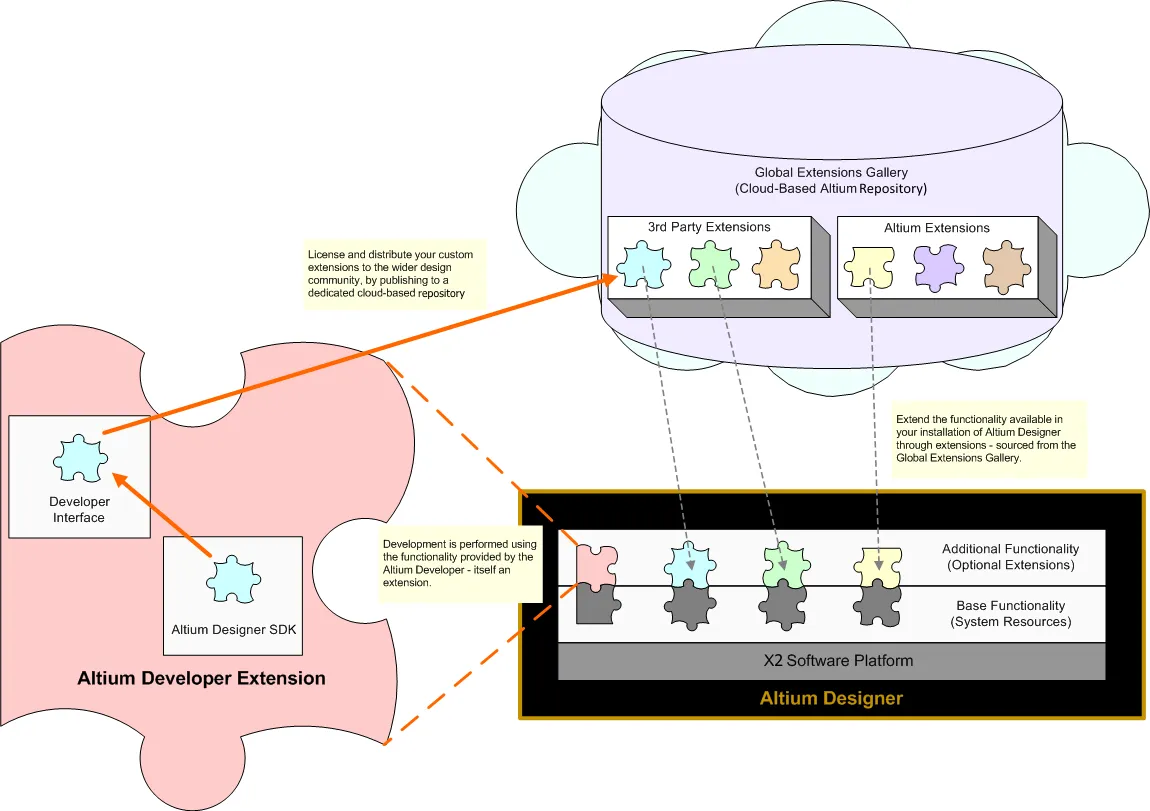
Funkcje dodaje się do Altium Designer lub z niego usuwa przez instalowanie i usuwanie opcjonalnych rozszerzeń.
Typy rozszerzeń
Opcjonalne rozszerzenie stanowi pojedynczą całość — pakiet funkcji, który bezproblemowo integruje się z rozbudowanym środowiskiem platformy Altium Designer. Jednak z perspektywy projektanta opcjonalne rozszerzenia można podzielić na kategorie, aby lepiej wyjaśnić, co dokładnie jest instalowane. W związku z tym opcjonalne rozszerzenie można zaliczyć do jednego z następujących typów:
-
System Extension – dedykowany pakiet podstawowych funkcji platformy, który został z niej „wydzielony” i udostępniony w postaci rozszerzenia. Dostarczając te funkcje jako rozszerzenie, Altium może je aktualizować bez konieczności wydawania aktualizacji całej platformy. Usprawnia to dostarczanie takich funkcji projektantom korzystającym z oprogramowania i daje programistom Altium swobodę rozwijania poszczególnych obszarów podstawowej platformy niezależnie od niej, przy jednoczesnym zachowaniu spójności całego środowiska.
-
Software Extension – dedykowany dodatek do oprogramowania, który w konkretny sposób rozszerza jego funkcje i możliwości. Rozszerzenia oprogramowania mogą być dostarczane przez samo Altium lub opracowywane przez podmioty zewnętrzne i sprzedawane po określonej cenie.
Przeglądanie zainstalowanych i dostępnych rozszerzeń
Dodatkowe funkcje oprogramowania, udostępniane za pośrednictwem opcjonalnych rozszerzeń, można przeglądać, instalować i zarządzać nimi na stronie Extensions and Updates . To właśnie tutaj można sprawdzić, które rozszerzenia są obecnie zainstalowane, czy kolejne rozszerzenia oferują dodatkowe funkcje oraz czy są dostępne aktualizacje rozszerzeń. Nie ma przy tym żadnych ograniczeń — funkcje udostępniane przez rozszerzenia można swobodnie instalować, aktualizować lub usuwać w dowolnym momencie, w miarę zmieniających się potrzeb.
Aby otworzyć ten widok, kliknij element Bieżący użytkownik w prawym górnym rogu obszaru projektowego i wybierz z menu  .
.

Otwieranie strony Extensions and Updates — centrum zarządzania, które pozwala sprawnie zarządzać funkcjami dostępnymi w oprogramowaniu.
Sam widok składa się z następujących odrębnych „stron” (do przełączania między nimi służą karty u góry widoku):
-
Installed – funkcje obecnie zainstalowane w ramach instalacji Altium Designer.
-
Dostępne – rozszerzenia systemowe i rozszerzenia oprogramowania, które można zainstalować w używanej instalacji Altium Designer.
-
Updates – wszelkie dostępne aktualizacje obecnie zainstalowanych rozszerzeń (wszystkich typów), a także samej platformy głównej.
 – w prawym górnym rogu strony.
Obecnie zainstalowane rozszerzenia są wyświetlane w obszarach System Extensions i Software Extensions na stronie Installed.

Przeglądanie listy obecnie zainstalowanych rozszerzeń.
Otwórz kartę Dostępne na tej stronie, aby przejrzeć listę wszystkich funkcji udostępnianych przez rozszerzenia, które są obecnie dostępne dla używanej instalacji Altium Designer, w tym rozszerzeń systemowych i rozszerzeń oprogramowania. Są to funkcje, które można opcjonalnie dodawać do instalacji Altium Designer lub z niej usuwać.

Przeglądanie listy dostępnych rozszerzeń.
 ).
). u góry strony, aby otworzyć
 Kliknij nazwę rozszerzenia (dowolnego typu) na karcie Installed lub Dostępne , aby otworzyć stronę ze szczegółowymi informacjami o tym rozszerzeniu.

Przeglądaj instalację i zarządzaj nią na poziomie poszczególnych rozszerzeń.
Dostępne informacje obejmują:
-
Twórcę rozszerzenia
-
Jego wersję
-
Datę wydania
-
Źródło pochodzenia (na przykład repozytorium globalne lub lokalny serwer organizacji)
-
Bardziej szczegółowy opis
-
Wszelkie istotne informacje o wydaniu
Instalowanie rozszerzenia
Pojedyncze rozszerzenie można zainstalować na jeden z dwóch sposobów:
-
Na karcie przeglądowej Dostępne strony Extensions and Updates najedź kursorem na rozszerzenie i kliknij ikonę
 w prawym górnym rogu jego wpisu. Najedź kursorem na ikonę pobierania, aby wyświetlić szczegóły dostępnej wersji.
-
Na stronie ze szczegółami rozszerzenia kliknij przycisk
 .
.
Jeśli chcesz zainstalować wszystkie rozszerzenia oprogramowania, możesz też kliknąć element Install All nad obszarem Software Extensions na karcie przeglądowej Dostępne .

Zainstaluj rozszerzenie ze strony Extensions and Updates.
Na karcie przeglądowej Dostępne pojawi się pasek postępu, przedstawiający postęp pobierania (pobieranie zestawu plików rozszerzenia z repozytorium źródłowego), a następnie instalacji. Możesz wybrać do instalacji dowolną liczbę rozszerzeń; zostaną one dodane do kolejki, przy czym jednocześnie pobierane i instalowane będą maksymalnie cztery rozszerzenia. Jeśli chcesz anulować instalację rozszerzenia, kliknij przypisaną do niego ikonę anulowania ( ).
).

Po zakończeniu instalacji rozszerzenia wymagane jest ponowne uruchomienie Altium Designer, aby udostępniane przez nie funkcje zaczęły działać. Pojawi się okno dialogowe z odpowiednim powiadomieniem; kliknij Yes , aby od razu ponownie uruchomić program, lub No, jeśli chcesz zainstalować kolejne rozszerzenia. Jeśli klikniesz No, rozszerzenie pojawi się na stronie Installed z ikoną  wskazującą, że do ukończenia instalacji wymagane jest ponowne uruchomienie programu.
Aktualizowanie rozszerzenia
Otwórz stronę Updates na stronie Extensions and Updates, aby przejrzeć listę wszystkich elementów oprogramowania Altium Designer, dla których dostępne są aktualizacje, w tym rozszerzeń systemowych i rozszerzeń oprogramowania. W obszarach System Extensions i Software Extensions wyświetlane są wszystkie dostępne aktualizacje rozszerzeń.

Sprawdź, czy są dostępne aktualizacje zainstalowanych rozszerzeń lub głównej platformy.
 ).
).Pojedyncze rozszerzenie można zaktualizować na jeden z dwóch sposobów:
-
Na stronie przeglądowej Updates strony Extensions and Updates najedź kursorem na rozszerzenie i kliknij ikonę
w prawym górnym rogu jego wpisu. Najedź kursorem na ikonę pobierania, aby wyświetlić szczegóły dostępnej wersji.
-
Na stronie ze szczegółami rozszerzenia kliknij przycisk
 .
.
Jeśli chcesz zaktualizować wszystkie rozszerzenia oprogramowania, możesz też kliknąć element Update All nad obszarem Software Extensions na karcie przeglądowej Dostępne .

Zaktualizuj rozszerzenie do nowej wersji ze strony Extensions and Updates.
Na stronie podsumowania Updates pojawi się pasek postępu przedstawiający postęp pobierania (pobieranie zestawu plików nowszej wersji danego rozszerzenia z repozytorium źródłowego). Podobnie jak w przypadku instalacji, możesz kliknąć dowolną liczbę rozszerzeń, aby je zaktualizować. Zostaną one dodane do kolejki, przy czym jednocześnie mogą być pobierane maksymalnie cztery rozszerzenia. Aby anulować aktualizację rozszerzenia, kliknij odpowiadającą mu ikonę anulowania ().
Po zakończeniu aktualizacji rozszerzenia wymagane jest ponowne uruchomienie Altium Designer, aby udostępniane przez nie nowe funkcje zaczęły działać. Pojawi się okno dialogowe z odpowiednim powiadomieniem; kliknij Yes , aby od razu ponownie uruchomić program, lub No, jeśli chcesz zaktualizować (lub zainstalować) dodatkowe rozszerzenia. Jeśli klikniesz No, rozszerzenie pojawi się na stronie Installed z ikoną wskazującą, że do zakończenia jego instalacji wymagane jest ponowne uruchomienie programu.
Odinstalowywanie rozszerzenia
Obecnie zainstalowane rozszerzenie można odinstalować na jeden z dwóch sposobów:
-
Na stronie podsumowania Installed w obrębie strony Extensions and Updates najedź kursorem na rozszerzenie i kliknij ikonę
 w prawym górnym rogu jego wpisu.
-
Na stronie szczegółów rozszerzenia kliknij przycisk
 .
.
Jeśli chcesz odinstalować wszystkie obecnie zainstalowane rozszerzenia oprogramowania, możesz też kliknąć element sterujący Delete All nad obszarem Software Extensions na stronie podsumowania Installed.
Po zakończeniu odinstalowywania wybranych rozszerzeń pamiętaj o ponownym uruchomieniu Altium Designer, aby ich funkcje zostały usunięte z instalacji. Pojawi się okno dialogowe z odpowiednim powiadomieniem; kliknij Yes , aby od razu ponownie uruchomić program, lub No, jeśli chcesz wprowadzić dodatkowe zmiany w instalacji. Jeśli klikniesz No, rozszerzenie pojawi się na karcie Available z ikoną wskazującą, że do zakończenia jego usuwania wymagane jest ponowne uruchomienie programu.
 Tłumaczenie SI