
Instalacja i zarządzanie Altium Designer Agile
W skrócie
- Poznaj najważniejsze etapy pracy z instalatorem, w tym logowanie na konto, akceptację umowy, wybór folderu docelowego oraz funkcji.
- Dowiedz się, czym różni się aktualizacja istniejącej instalacji od utworzenia nowej, osobnej instancji Altium Designer Agile.
- Sprawdź, na co zwrócić uwagę podczas instalowania wielu wersji, zwłaszcza dlaczego każda z nich wymaga osobnego folderu docelowego i jak zarządzać oddzielnymi instancjami na tym samym komputerze.
Instalacja Altium Designer Agile jest intuicyjna i szybka dzięki Altium Designer Agile Installer. Ten instalator z kreatorem usprawnia proces pierwszej instalacji.
Na tej stronie opisano procedurę instalacji Altium Designer Agile na komputerze.
Pobieranie instalatora
Aby uzyskać dostęp do Altium Designer Agile Installer, należy najpierw pobrać i uruchomić plik wykonywalny – AltiumDesignerAgileSetup.exe. Plik ten pobiera się ze strony głównej interfejsu przeglądarkowego przestrzeni roboczej Altium Agile Workspace (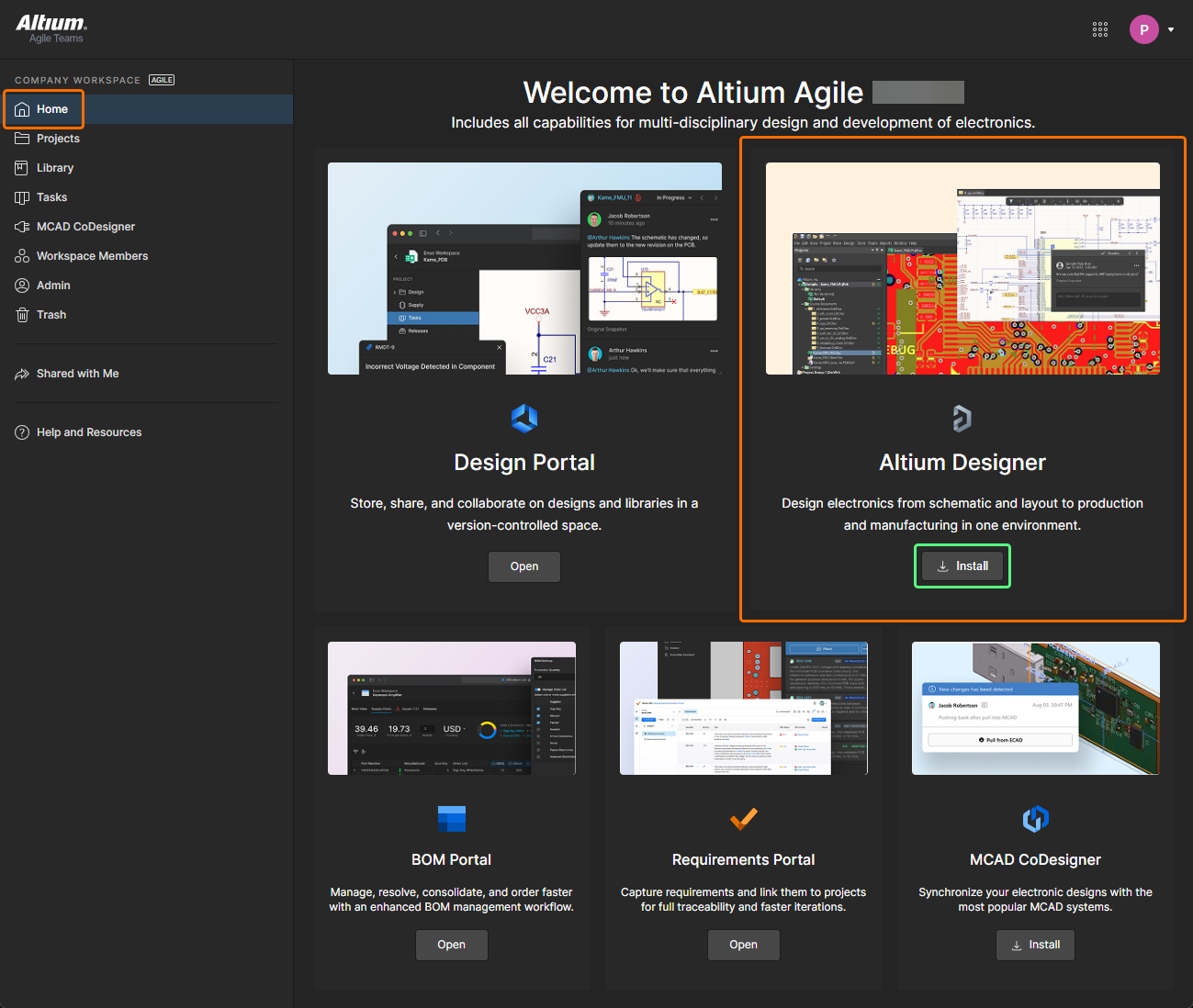 ) i można go zapisać w dowolnym miejscu na dysku twardym.
Uruchamianie instalatora
Kliknij dwukrotnie plik AltiumDesignerAgileSetup.exe. Instalator ma postać kreatora z zestawem kolejnych, intuicyjnych stron, na których zbierane są informacje niezbędne do zainstalowania danej wersji oprogramowania oraz początkowego zestawu funkcji zgodnie z Twoimi potrzebami. W kolejnych sekcjach przedstawiono podsumowanie poszczególnych stron kreatora.
Ramowa umowa o świadczenie usług
Na tej stronie instalatora wyświetlana jest ramowa umowa o świadczenie usług (MSA).
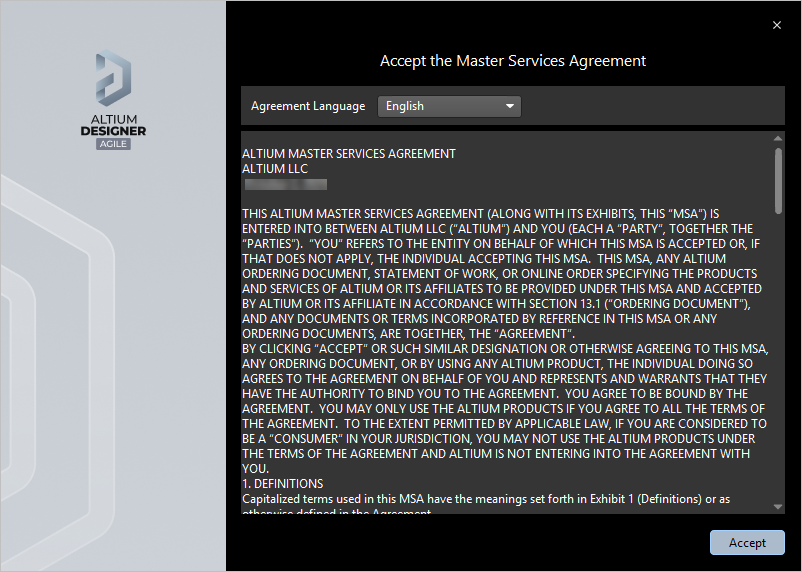 Przeczytaj i zaakceptuj ramową umowę o świadczenie usług.
Aby kontynuować instalację oprogramowania, musisz przeczytać i zaakceptować warunki umowy MSA. Można ją wyświetlić w różnych językach, w tym angielskim (domyślnym), niemieckim, francuskim, japońskim, włoskim i koreańskim.
Po przeczytaniu umowy MSA kontynuuj instalację, klikając przycisk  .
.
Logowanie
Na następnej stronie instalatora zaloguj się na swoje konto Altium, z którym powiązana jest ważna licencja. Jest to konieczne z dwóch powodów:
-
Po pierwsze, pozwala to zweryfikować Twoją tożsamość oraz uprawnienia do instalacji oprogramowania na podstawie konta Altium i posiadanej licencji.
-
Po drugie, zapewnia bezpieczny dostęp do repozytorium Altium Cloud Repository, w którym znajdują się pliki instalacyjne – pliki te muszą zostać pobrane, zanim oprogramowanie będzie można zainstalować na komputerze.
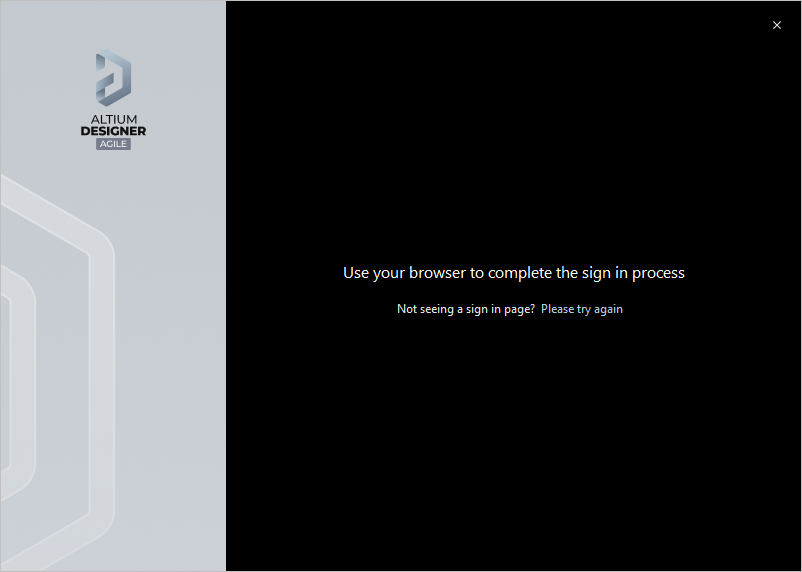
Logowanie odbywa się w przeglądarce. Domyślna przeglądarka otworzy stronę, na której możesz zalogować się na swoje konto Altium przy użyciu preferowanej i dostępnej metody. Po zalogowaniu automatycznie otworzy się następna strona instalatora.
Tryb instalacji i foldery docelowe
Na kolejnej stronie instalatora możesz określić foldery docelowe instalacji zarówno dla Program Files oprogramowania, jak i dla Shared Documents, do których oprogramowanie uzyskuje dostęp i z których korzysta.
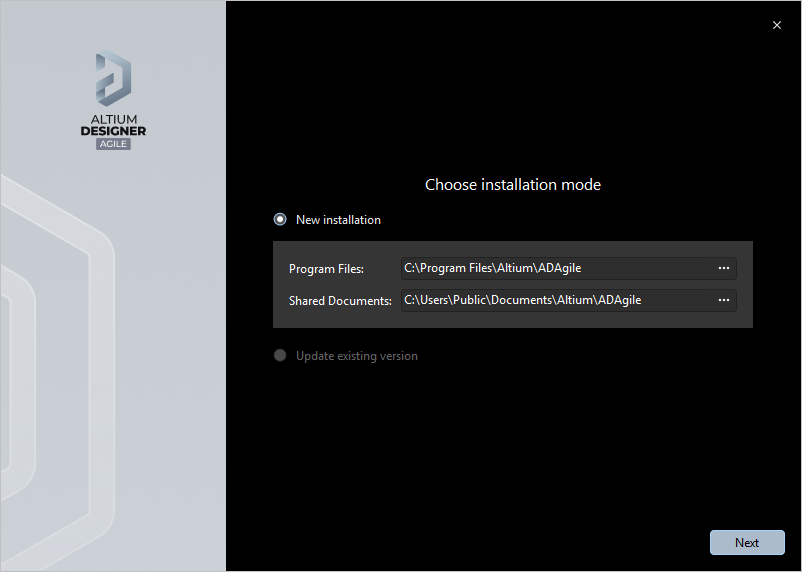
Określ, gdzie mają zostać zainstalowane oprogramowanie i powiązane dokumenty.
Lokalizacje te są szczególnie istotne podczas instalowania wielu instancji Altium Designer Agile. Jeśli którykolwiek z folderów docelowych nie jest pusty (tzn. zawiera jakieś pliki lub foldery), kontynuowanie instalacji nie będzie możliwe, dopóki nie wskażesz innych, pustych folderów docelowych.
Domyślne lokalizacje docelowe to:
-
Program Files:
C:\Program Files\Altium\ADAgile -
Shared Documents:
C:\Users\Public\Documents\Altium\ADAgile
Aby określić inne lokalizacje, wpisz ścieżkę bezpośrednio w odpowiednim polu lub kliknij ikonę folderu po prawej stronie pola i wyszukaj żądany folder docelowy.
Po określeniu lokalizacji instalacji kliknij  , aby kontynuować.
Wybór funkcji projektowych
Na kolejnej stronie instalatora możesz określić, które funkcje mają zostać zainstalowane na początku. Opcja PCB Design zapewnia podstawowe oprogramowanie i kluczowe technologie wymagane do projektowania PCB. Jest instalowana zawsze i nie można jej odznaczyć. Pozostałe opcje pozwalają dostosować instalację do własnych potrzeb.

Jakie funkcje mają być początkowo dostępne w Twojej instalacji Altium Designer Agile? Wybór należy do Ciebie! W razie potrzeby możesz go później zmienić.
Kliknij, aby włączyć potrzebne funkcje. Włączenie funkcji na poziomie nadrzędnym pozwala szybko włączyć również wszystkie jej funkcje podrzędne.
Po wybraniu żądanych funkcji kliknij  , aby przejść dalej i kontynuować instalację.
Instalowanie Altium Designer Agile
Instalacja rozpocznie się od pobrania wymaganych plików z repozytorium Altium Cloud Repository. Postęp pobierania będzie wyświetlany w instalatorze. Po zakończeniu pobierania pliki zostaną zainstalowane, a postęp tego procesu również będzie widoczny w instalatorze.
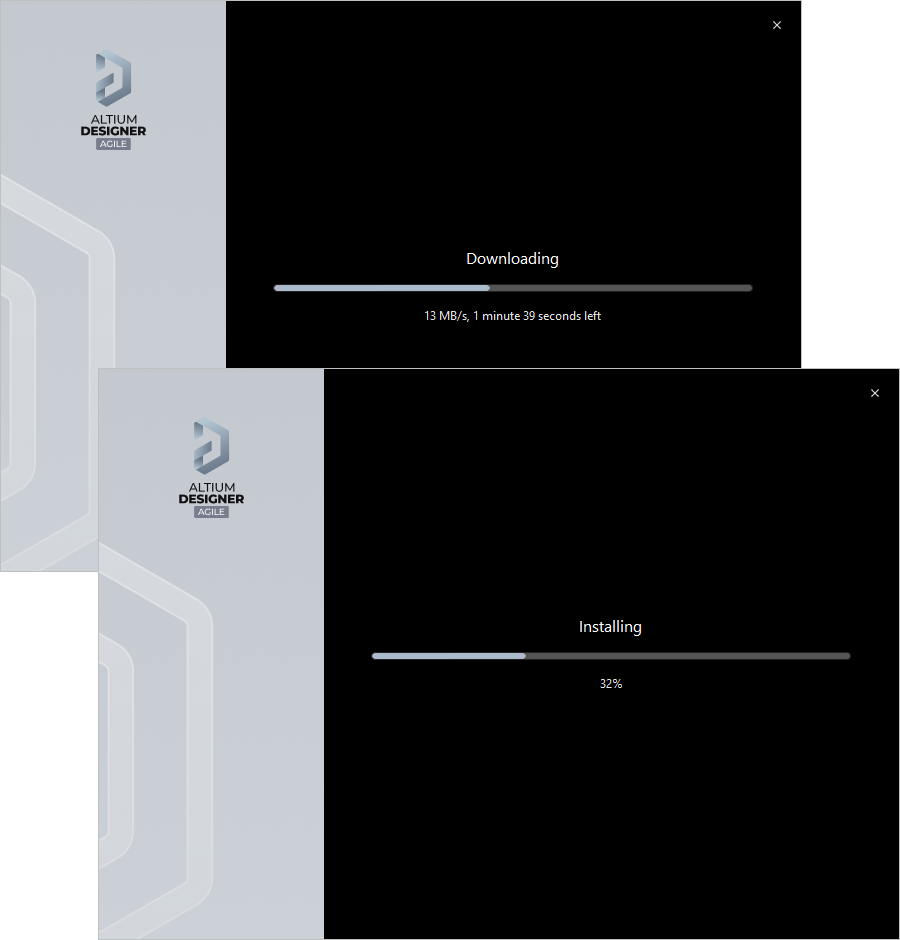
Instalacja rozpoczyna się od pobrania wymaganego zestawu plików instalacyjnych. Po zakończeniu pobierania następuje instalacja oprogramowania.
Instalacja zakończona
Po zakończeniu instalacji oprogramowania wyświetlona zostanie ostatnia strona kreatora instalacji.
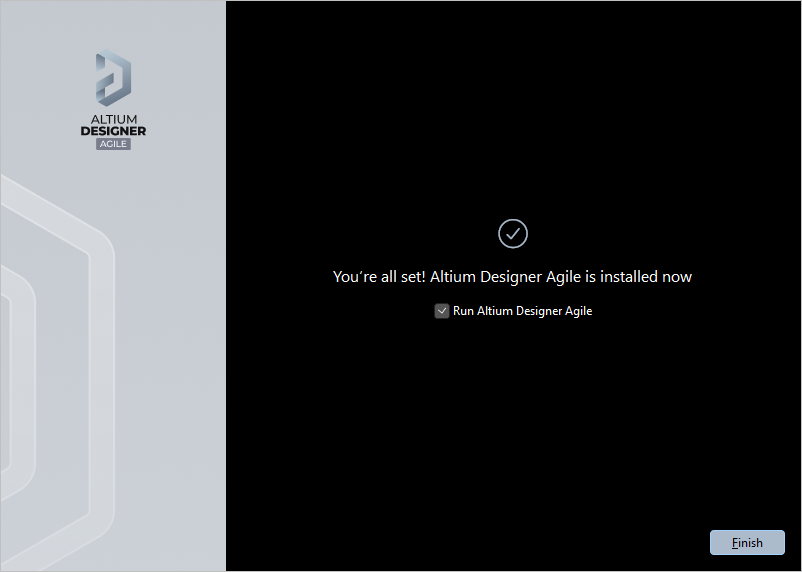
Instalacja zakończona!
Domyślnie włączona opcja Run Altium Designer Agile pozwala uruchomić Altium Designer Agile po zamknięciu instalatora. Kliknij  , aby zamknąć kreator.
Altium Designer Agile jest już zainstalowane na Twoim komputerze. Teraz pora zająć się tym, co potrafisz najlepiej, i stworzyć kolejny innowacyjny (i miejmy nadzieję dochodowy) produkt!
Instalowanie wielu instancji oprogramowania
Po uruchomieniu instalatora kolejnej wersji Altium Designer Agile możesz zaktualizować istniejącą instancję Altium Designer Agile lub zainstalować nową wersję jako oddzielną instancję. Podczas wybierania trybu instalacji wybierz opcję New installation, aby zachować oddzielne instancje różnych wersji oprogramowania na tym samym komputerze. Pamiętaj, aby w dalszej części kreatora wskazać inne foldery docelowe dla nowej instancji.
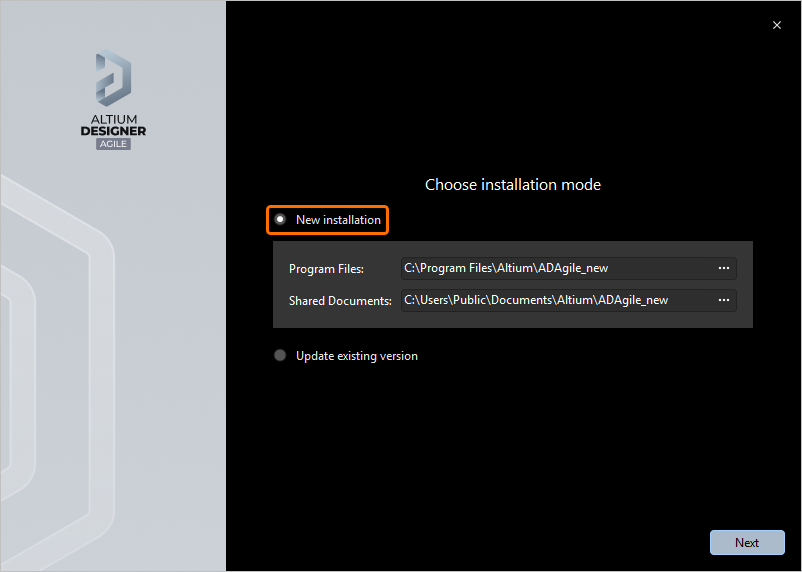
Jeśli masz już zainstalowaną wcześniejszą wersję Altium Designer Agile, możesz zainstalować kolejną jako oddzielną, niezależną instancję, wybierając opcję New installation jako tryb instalacji.
Foldery instalacyjne
Dwa ważne czynniki ułatwiają instalowanie wielu niezależnych instancji różnych wersji oprogramowania:
-
Możliwość określenia podczas instalacji różnych folderów docelowych zarówno dla lokalizacji instalacji Program Files, jak i Shared Documents.
-
Używanie przez system globalnie unikatowego identyfikatora (GUID) dla każdej niezależnej instancji. Ten identyfikator, oparty na standardowym 128-bitowym modelu URN i wyświetlany jako 32-znakowa liczba szesnastkowa, służy do jednoznacznego rozróżniania folderów danych aplikacji oraz wpisów w rejestrze. Po uruchomieniu określonej instancji Altium Designer Agile system obsługuje (za pomocą tego identyfikatora) wyłącznie pliki i wpisy rejestru przypisane do tej instancji.
Poniżej przedstawiono zestawienie domyślnych folderów instalacyjnych Altium Designer Agile:
-
Domyślna główna ścieżka instalacji Altium Designer Agile to:
\Program Files\Altium\ADAgile -
Przykłady i szablony dla domyślnej instalacji znajdują się w następującym katalogu:
\Users\Public\Documents\Altium\ADAgile -
Systemowe dane aplikacji (w tym rozszerzenia i pamięć podręczna portalu) oraz pliki zabezpieczeń (plik licencji ALF) dla danej instancji znajdują się w następujących dwóch katalogach:
\ProgramData\Altium\Altium Designer Agile
\ProgramData\Altium\Altium Designer Agile_SecurityDla dwóch przykładowych instancji ścieżki mogą więc wyglądać następująco (z użyciem przykładowych identyfikatorów GUID):
\ProgramData\Altium\Altium Designer Agile {7DF7280E-CD03-40A9-A6A4-DDD057140F70}
\ProgramData\Altium\Altium Designer Agile {7DF7280E-CD03-40A9-A6A4-DDD057140F70}_Security
\ProgramData\Altium\Altium Designer Agile {566C1AFA-49CA-4B17-B7CB-70A2042D8DAC}
\ProgramData\Altium\Altium Designer Agile {566C1AFA-49CA-4B17-B7CB-70A2042D8DAC}_Security -
Pliki danych aplikacji użytkownika (w tym:
DXP.rcs,UserTools.tlt,AdvPCB.dft,AdvSch.dft, ostatni obszar projektowy) dla danej instancji znajdują się w następującym katalogu:\Users\<ProfileName>\AppData\Roaming\Altium\Altium Designer Agile <GUID>Dla dwóch przykładowych instancji i profilu użytkownika
Des.Ignerścieżki będą więc następujące:\Users\Des.Igner\AppData\Roaming\Altium\Altium Designer Agile {7DF7280E-CD03-40A9-A6A4-DDD057140F70}
\Users\Des.Igner\AppData\Roaming\Altium\Altium Designer Agile {566C1AFA-49CA-4B17-B7CB-70A2042D8DAC} -
Lokalne dane aplikacji użytkownika dla danej instancji znajdują się w następującym katalogu:
\Users\<ProfileName>\AppData\Local\Altium\Altium Designer Agile <GUID>Dla dwóch przykładowych instancji i profilu użytkownika
Des.Ignerścieżki będą więc następujące:\Users\Des.Igner\AppData\Local\Altium\Altium Designer Agile {7DF7280E-CD03-40A9-A6A4-DDD057140F70}
\Users\Des.Igner\AppData\Local\Altium\Altium Designer Agile {566C1AFA-49CA-4B17-B7CB-70A2042D8DAC}
Identyfikowanie właściwego folderu
Głównemu folderowi instalacyjnemu programu oraz folderowi dokumentów współdzielonych możesz nadać opisowe nazwy, co jest bardzo przydatne na komputerze z wieloma instancjami różnych wersji oprogramowania. Pozostałe foldery są jednak rozróżniane wyłącznie na podstawie identyfikatorów GUID. Ustalenie, czy dany folder odpowiada właściwej instancji wersji, staje się przez to trudniejsze. Jest jednak na to is sposób. W oknie dialogowym Preferencje możesz szybko sprawdzić identyfikator GUID używany przez aktualnie otwartą instancję oprogramowania. Mając tę informację, możesz wybrać właściwy folder w Eksploratorze Windows.
Identyfikator GUID można sprawdzić na następujących stronach okna dialogowego Preferences (w standardowej, domyślnej instalacji Altium Designer Agile):
-
Zarządzanie danymi – Kopia zapasowa: w polu Path.
-
Edytor PCB – Modele: w polu Directory dla tymczasowych danych siatki.
-
Edytor CAM – Ogólne: w polu Default log files location.

Sprawdzanie identyfikatora GUID używanego przez aktywną instancję wersji Altium Designer Agile.
Importowanie preferencji z poprzedniej wersji
Po zainstalowaniu i uruchomieniu nowej wersji Altium Designer Agile otworzy się okno dialogowe Import settings. Możesz w nim wybrać importowanie preferencji z ostatniej poprzedniej instalacji podczas uruchamiania.
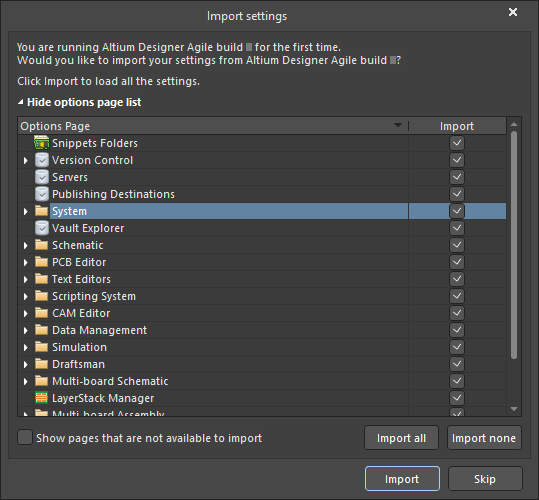
Importowanie ustawień z instalacji poprzedniej wersji.
Zaimportowane zostaną nie tylko preferencje, lecz także ustawienia użytkownika — dzięki temu nowa wersja uruchomi się z takim samym wyglądem i sposobem działania jak poprzednia, łącznie z ostatnio otwartą grupą projektów i rozmieszczeniem paneli!
Jeśli nie wybierzesz importowania preferencji podczas pierwszego uruchomienia, nie martw się — możesz je szybko zaimportować w dowolnym momencie z poziomu okna dialogowego Preferences. Więcej informacji znajdziesz na stronie Dostęp do preferencji systemowych, ich definiowanie i zarządzanie nimi.
Program doskonalenia produktów Altium
Altium korzysta z programu doskonalenia produktów Altium, aby lepiej zrozumieć, jak klienci używają produktów i usług Altium. Dane są przesyłane przez bezpieczne połączenie, co chroni Twoją prywatność. Nie musisz niczego do nas wysyłać; Twój komputer będzie automatycznie przesyłać informacje o użytkowaniu na serwery Altium, a udział w programie nie wpłynie na wydajność oprogramowania ani nie spowoduje przerw w pracy. Gromadzonych danych nie można wykorzystać do odtworzenia Twojej pracy, produktów ani projektów.
Udział w programie jest domyślnie włączony. Możesz zmienić to ustawienie po instalacji. Opcja włączenia lub wyłączenia udziału jest dostępna na stronie System – Doskonalenie produktów w oknie dialogowym Preferences (otwieranym po kliknięciu przycisku  w prawym górnym rogu obszaru projektowego). Udział możesz też włączyć lub wyłączyć za pomocą opcji Product Improvement na stronie System – Aktywność sieciowa w oknie dialogowym Preferences.
Przeglądanie zainstalowanych funkcji
Informacje o bieżącej instalacji są dostępne na stronie Installed w widoku Rozszerzenia i aktualizacje. Aby otworzyć tę stronę, kliknij element Bieżący użytkownik w prawym górnym rogu obszaru projektowania, wybierz  z menu, a następnie kliknij Installed u góry widoku.
Na stronie przedstawiono następujące informacje:
-
Wersja aktualnie zainstalowanej głównej platformy Altium Designer Agile, a także użytkownik (i nazwa komputera) oraz konto firmowe, w ramach którego używana jest ważna licencja oprogramowania. W tym miejscu wyświetlane są również powiadomienia dotyczące licencji i subskrypcji. Jeśli stan licencji lub subskrypcji wymaga uwagi, tekst podsumowania jest wyróżniony na czerwono — przyczyną może być nieważna licencja, wygasła (lub wkrótce wygasająca) subskrypcja albo problem z połączeniem z portalem.
-
Aktualnie zainstalowane rozszerzenia systemowe.
-
Aktualnie zainstalowane rozszerzenia oprogramowania.
Więcej informacji o rozszerzeniach znajdziesz na stronie Rozszerzanie instalacji.
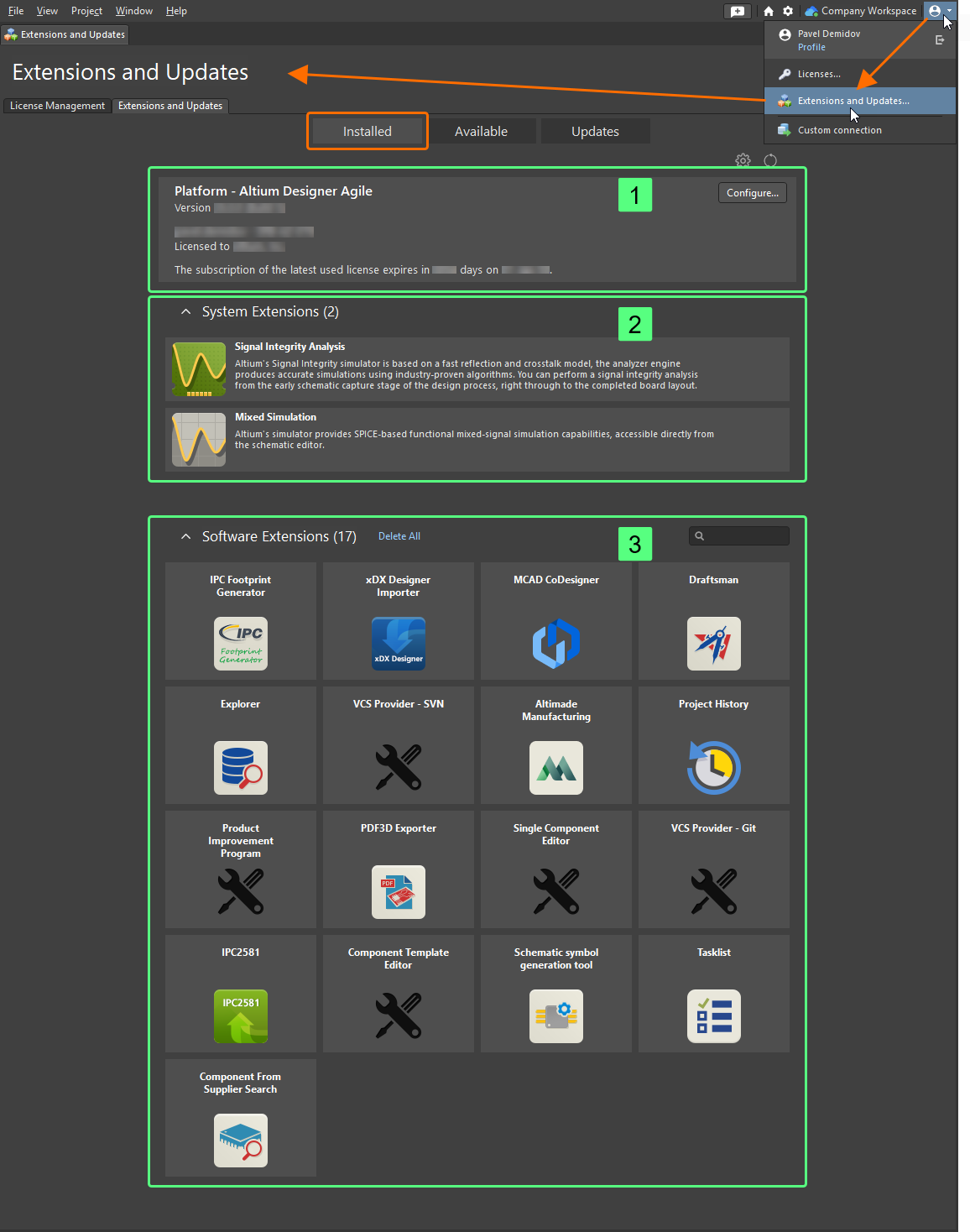
Otwórz stronę Installed na stronie Extensions and Updates, aby wyświetlić podsumowanie elementów aktualnie zainstalowanych w używanej instancji Altium Designer Agile.
Zmiana zainstalowanych podstawowych funkcji po instalacji
Podczas pierwszej instalacji Altium Designer Agile możesz wybrać podstawowe funkcje projektowe, które chcesz zainstalować (więcej informacji znajdziesz w sekcji Wybór funkcji projektowych). Ten wybór nie jest jednak ostateczny i można go zmienić w dowolnym momencie po instalacji. Można to zrobić w dwóch miejscach:
-
Bezpośrednio w Altium Designer Agile, na stronie Installed w widoku Rozszerzenia i aktualizacje.
-
Poza programem, w systemie Windows, na standardowej stronie Programs and Features (dostępnej z poziomu Control Panel).
Zmiana podstawowych funkcji z poziomu Altium Designer Agile
-
Otwórz widok Rozszerzenia i aktualizacje (kliknij element Bieżący użytkownik w prawym górnym rogu obszaru projektowania, a następnie wybierz
 z menu) i przejdź na kartę Installed.
-
Kliknij przycisk
 w prawym górnym rogu obszaru Platform. Otworzy się strona Configure Platform, na której przedstawiono zestaw podstawowych funkcji Altium Designer Agile, w tym rozszerzenia platformy. Zawartość tej strony jest identyczna z zawartością strony Altium Designer Agile Installer, na której wybierasz funkcje projektowe.

Skonfiguruj podstawowe funkcje swojej instalacji bezpośrednio w Altium Designer Agile. -
Wprowadź odpowiednie zmiany w zestawie zainstalowanych podstawowych funkcji, zaznaczając lub odznaczając pole obok danej funkcji. Zmienione pozycje są wyróżnione pogrubieniem. Możesz szybko włączyć instalację wszystkich funkcji w danej sekcji za pomocą odpowiedniego elementu sterującego All On w jej prawym górnym rogu.
-
Po wprowadzeniu zmian kliknij przycisk
 w prawym górnym rogu strony. Otworzy się okno dialogowe potwierdzenia. Kliknij OK, aby zastosować zmiany i ponownie uruchomić Altium Designer Agile. Instancja Altium Designer Agile zostanie zamknięta i pojawi się okno z postępem pobierania i instalowania plików wymaganych do wprowadzenia zmian.
-
Następnie Altium Designer Agile zostanie uruchomiony ponownie.
Zmiana podstawowych funkcji z poziomu systemu Windows
-
Otwórz stronę Programs and Features z poziomu Windows Control Panel, a następnie kliknij prawym przyciskiem myszy pozycję Altium Designer Agile <Version> i wybierz polecenie Change z menu kontekstowego.

W dowolnym momencie możesz zmodyfikować instalację, zmieniając zestaw zainstalowanych podstawowych funkcji. -
Pojawi się kreator Altium Designer Agile Installer. Zaloguj się na swoje konto Altium, aby przejść do strony wyboru funkcji projektowych (więcej informacji o tej stronie znajdziesz w sekcji Wybór funkcji projektowych). Wprowadź odpowiednie zmiany w zestawie zainstalowanych podstawowych funkcji, a następnie kliknij
 .
.
-
Pliki wymagane do wprowadzenia zmian zostaną pobrane i zainstalowane. Po zakończeniu modyfikacji instalacji dostępna będzie domyślnie włączona opcja uruchomienia Altium Designer Agile po zamknięciu instalatora. Kliknij
 , aby zamknąć kreator.
Aktualizacja do nowszej wersji
Altium Designer Agile można zaktualizować z dwóch miejsc:
-
Bezpośrednio w Altium Designer Agile: na stronie Updates w widoku Rozszerzenia i aktualizacje.
-
Poza programem, w systemie Windows: uruchamiając instalator nowszej wersji.
Aktualizacja z poziomu Altium Designer Agile
Otwórz stronę Updates w widoku Rozszerzenia i aktualizacje, aby przejrzeć listę wszystkich elementów oprogramowania Altium Designer Agile, dla których dostępna jest aktualizacja, w tym Platform Updates.
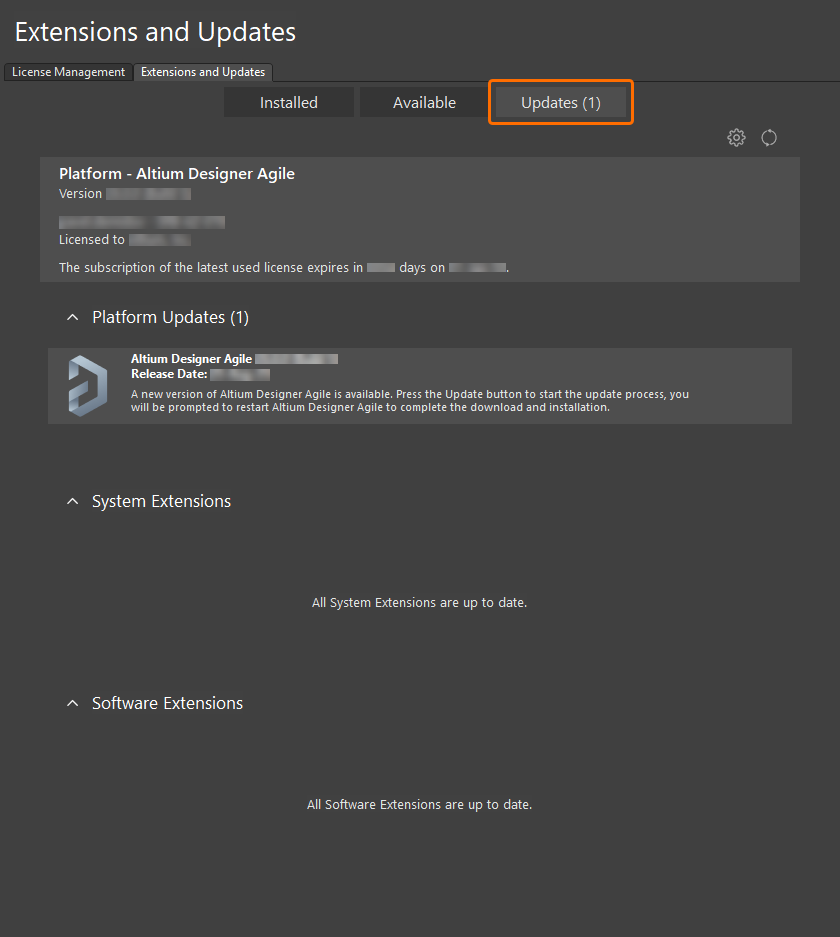
Sprawdź, czy dostępna jest aktualizacja głównej platformy.
 , aby odświeżyć informacje o aktualizacjach i licencjach, lub
  aby skonfigurować ustawienia instalacji i powiadomień o aktualizacjach Altium Designer Agile. Ta druga opcja otwiera
 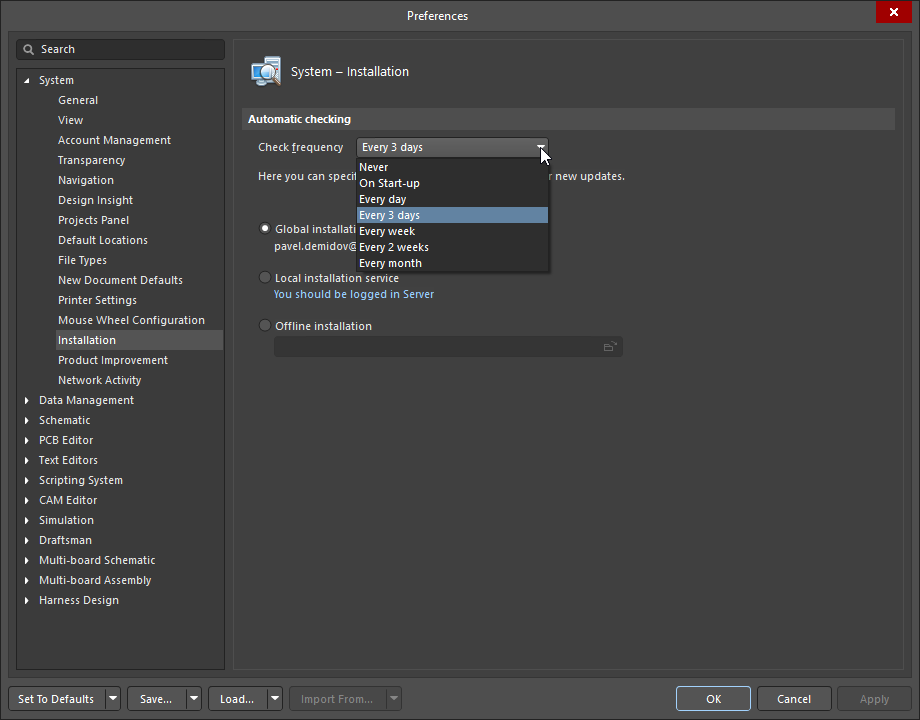 ).
).-
Otwórz widok Rozszerzenia i aktualizacje (kliknij element Bieżący użytkownik w prawym górnym rogu obszaru projektowego, a następnie wybierz z menu
 ) i przejdź do karty Updates.
-
W obszarze Platform Updates strona przedstawia wszystkie dostępne aktualizacje Altium Designer Agile w kolejności chronologicznej, umożliwiając prześledzenie zmian platformy od ostatniej aktualizacji. Najnowsza kompilacja zawiera zmiany ze wszystkich poprzednich aktualizacji. Aby wyświetlić więcej informacji o danej aktualizacji platformy, kliknij jej nazwę, aby otworzyć widok szczegółowy. W większości przypadków zawiera on rozszerzony opis funkcji aktualizacji oraz informacje o wydaniu podsumowujące zmiany względem poprzedniej wersji.
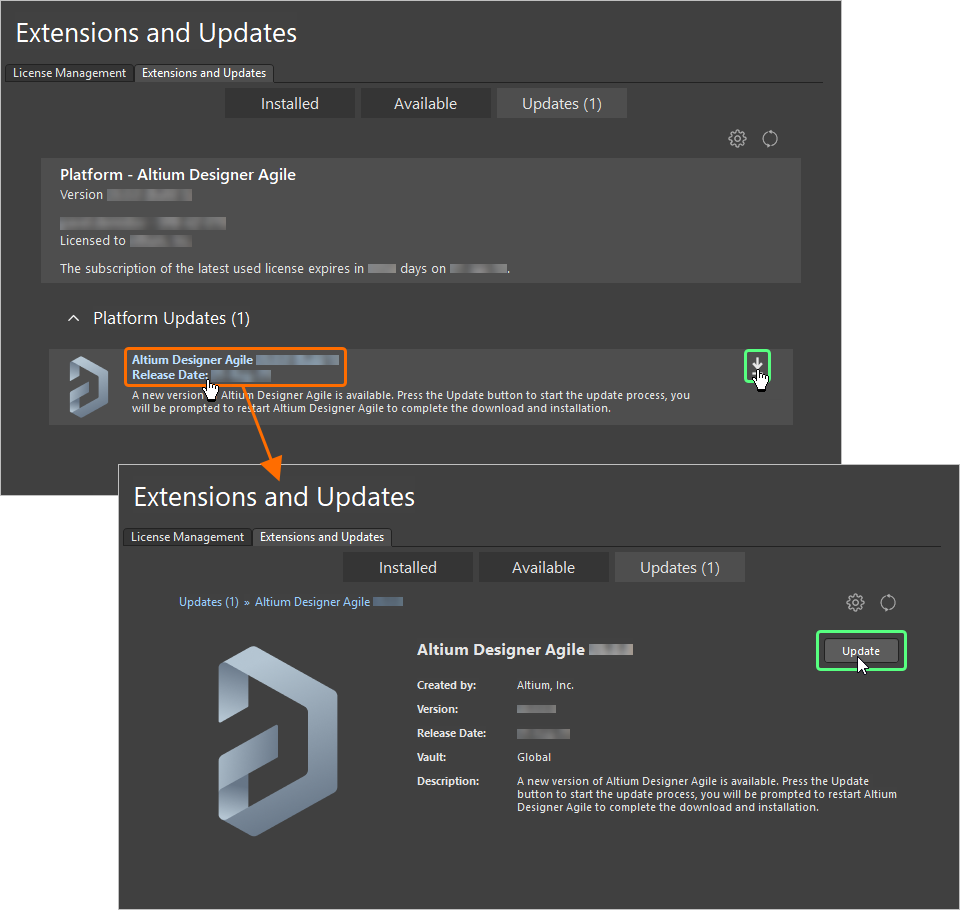
Zaktualizuj Altium Designer Agile do nowej wersji bezpośrednio z poziomu bieżącej wersji. -
Aby pobrać i zainstalować aktualizację oprogramowania widoczną na stronie podsumowania Updates, kliknij powiązaną z nią ikonę
 , która pojawia się po najechaniu kursorem myszy na nazwę aktualizacji (najechanie na ikonę powoduje również wyświetlenie numeru wersji nowej aktualizacji). Jeśli przeglądasz widok szczegółowy aktualizacji, możesz zamiast tego kliknąć przycisk
  . Jeśli stan licencji lub subskrypcji nie pozwala na aktualizację albo nie jesteś zalogowany na swoje konto Altium, pojawi się komunikat ostrzegawczy wskazujący problem.
-
Pojawi się pasek postępu pobierania (czyli pobierania instalatora nowszej wersji z repozytorium źródłowego). Jeśli chcesz anulować aktualizację, kliknij odpowiadającą jej ikonę anulowania (
 ).
).
-
Otworzy się okno dialogowe z informacją, że zainstalowanie aktualizacji platformy wymaga ponownego uruchomienia; kliknij Yes. Uruchomiona instancja Altium Designer Agile zostanie zamknięta i pojawi się okno przedstawiające postęp pobierania i instalowania plików wymaganych do przeprowadzenia aktualizacji.
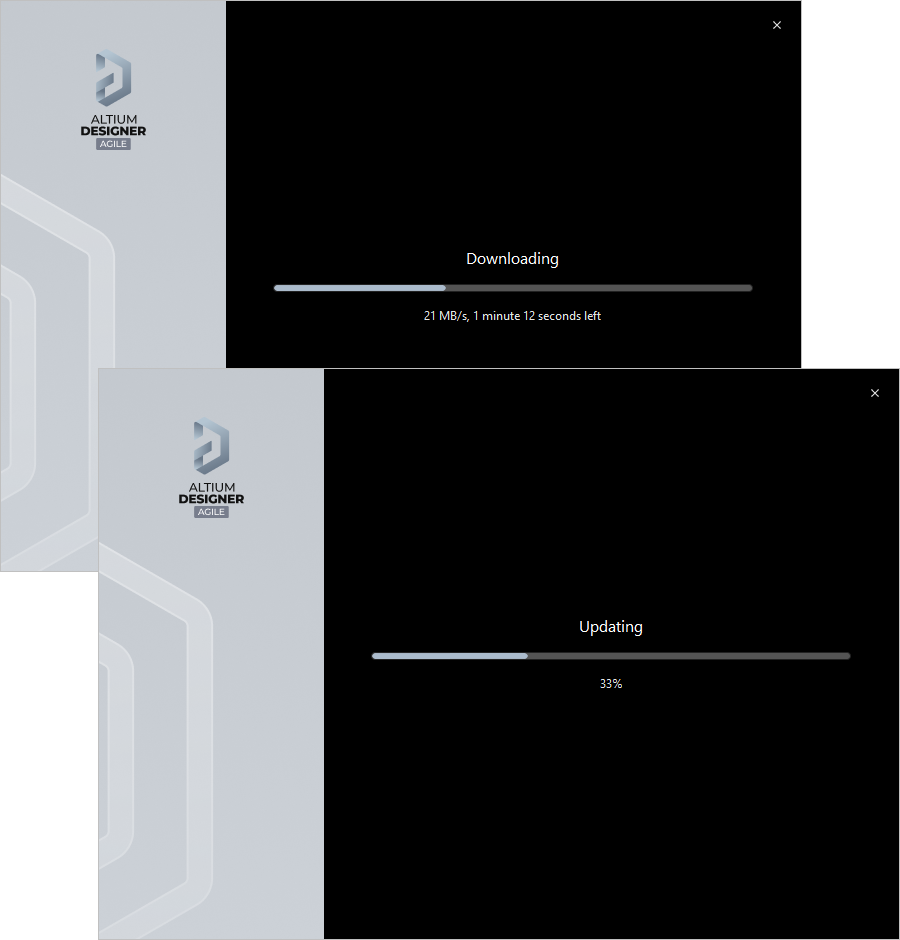
Aktualizacja instalacji polega na pobraniu plików wymaganych do wprowadzenia odpowiednich zmian w oprogramowaniu. Po pobraniu pliki te zostaną zainstalowane. -
Następnie Altium Designer Agile zostanie ponownie uruchomiony.
Aktualizacja z poziomu systemu Windows
Aktualizacja bieżącej instancji Altium Designer Agile do nowszej wersji odbywa się podczas instalowania tej nowszej wersji.
-
Pobierz i uruchom plik
AltiumDesignerAgileSetup.exeodpowiadający najnowszej wersji oprogramowania. -
Przeprowadź proces instalacji, korzystając z Altium Designer Agile Installer dla nowej wersji. Po zaakceptowaniu umowy licencyjnej Altium Designer Agile i zalogowaniu się pojawi się strona wyboru trybu instalacji. Umożliwia ona aktualizację istniejącej instancji Altium Designer Agile lub zainstalowanie nowej wersji jako osobnej instancji. Wybierz opcję Update existing version, a następnie w polu rozwijanym wskaż konkretną instancję oprogramowania, którą chcesz zaktualizować. Na podstawie wybranej instancji zostaną wyświetlone lokalizacje instalacji programów i dokumentów.

Wybierz aktualizację istniejącej instancji Altium Designer Agile podczas instalowania nowszej wersji oprogramowania. -
Kliknij
 . Strona zmieni się, a pliki wymagane do przeprowadzenia aktualizacji zostaną pobrane, a następnie zainstalowane.
-
Aktualizacja instalacji została zakończona. Dostępna jest domyślnie włączona opcja uruchomienia Altium Designer Agile po zamknięciu instalatora. Kliknij
 , aby zamknąć kreator.
Odinstalowywanie
Odinstalowywanie Altium Designer Agile odbywa się za pomocą Altium Designer Agile Uninstaller. Ten deinstalator w formie kreatora jest dostępny ze standardowej strony Programs and Features (otwieranej z poziomu Control Panel). Kliknij prawym przyciskiem myszy pozycję Altium Designer Agile <Version> i wybierz polecenie Uninstall z menu kontekstowego.

Pojawi się kreator Altium Designer Agile Uninstaller.
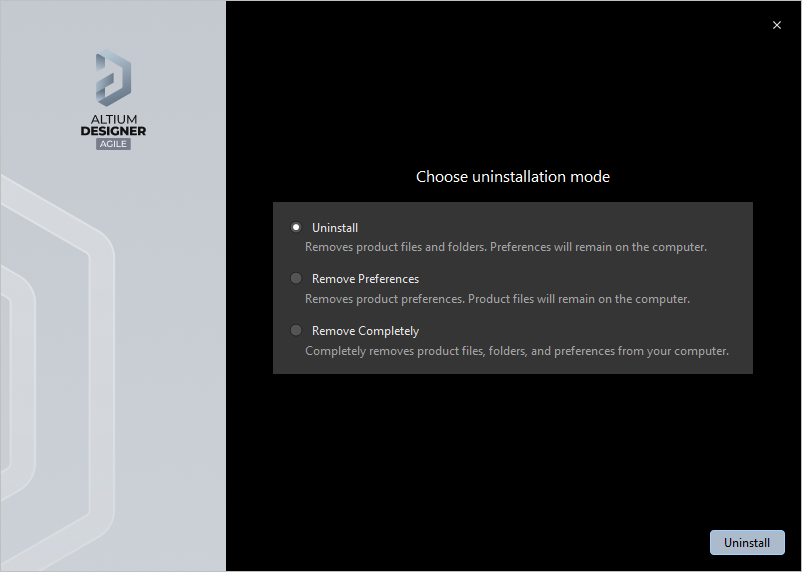
Odinstalowywanie oprogramowania jest uproszczone dzięki Altium Designer Agile Uninstaller.
Dostępne są trzy działania umożliwiające odinstalowanie w różnym zakresie:
-
Uninstall – usuwa foldery instalacyjne (lokalizacje plików programu i dokumentów współdzielonych), ale pozostawia foldery preferencji bez zmian. Dzięki temu można zachować preferencje kompilacji, która nie jest już zainstalowana, i wykorzystać je ponownie, na przykład importując je do innej zainstalowanej wersji.
-
Remove Preferences – usuwa tylko foldery preferencji, obejmujące systemowe dane aplikacji i pliki zabezpieczeń, pliki danych aplikacji użytkownika oraz lokalne dane aplikacji użytkownika.
-
Remove Completely – całkowicie usuwa instalację (tj. foldery instalacyjne i foldery preferencji).
Wybierz żądane działanie odinstalowywania. Aby rozpocząć odinstalowywanie, kliknij  . Strona zmieni się, pokazując postęp odinstalowywania, a wybrane działanie zostanie wykonane. Po zakończeniu odinstalowywania kliknij
  na ostatniej stronie deinstalatora.
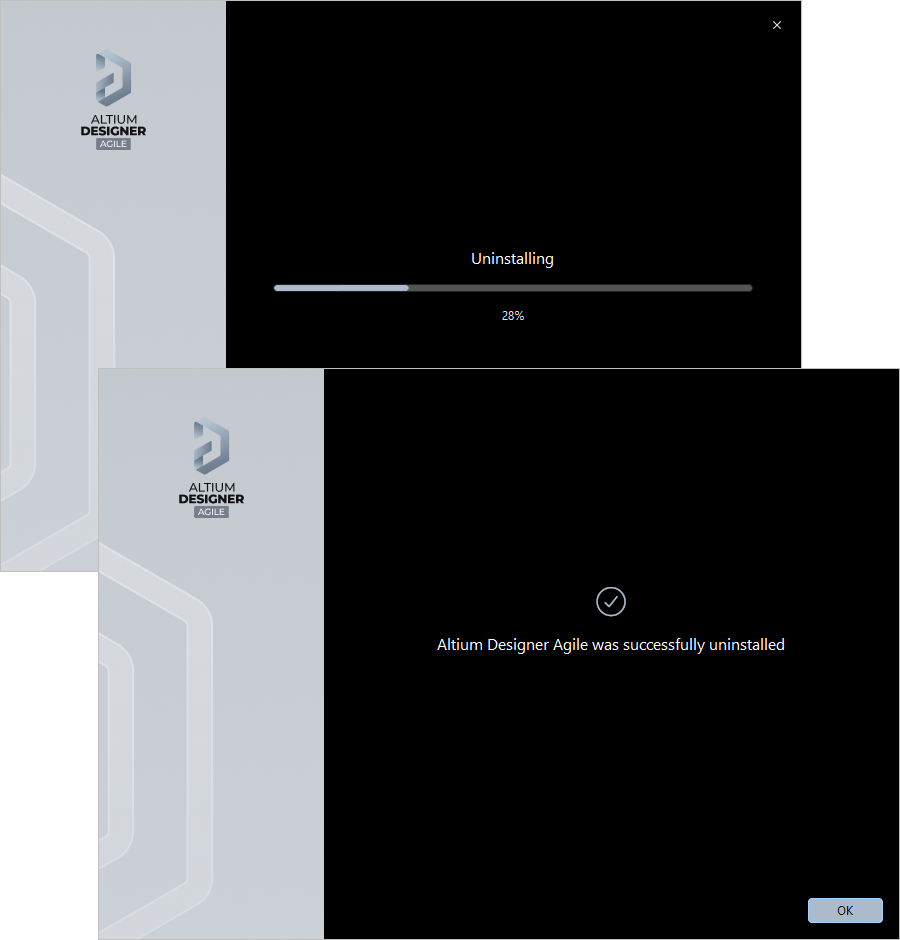
Altium Designer Agile Uninstaller w działaniu
 Tłumaczenie SI